
TVIP71501 - Überwachungskamera ABUS - Kostenlose Bedienungsanleitung
Finden Sie kostenlos die Bedienungsanleitung des Geräts TVIP71501 ABUS als PDF.


| Produkttyp | IP-Überwachungskamera |
| Marke | ABUS |
| Modell | TVIP71501 |
| Abmessungen (L x B x H) | Ca. 12 x 7 x 7 cm |
| Gewicht | Ca. 300 g |
| Stromversorgung | 12 V DC oder PoE (Power over Ethernet) |
| Stromverbrauch | Max. 6 W |
| Videoauflösung | Bis zu 1920 x 1080 Pixel (Full HD) |
| Blickwinkel | 90° (horizontal) |
| Nachtsicht | Ja, mit Infrarot-LEDs bis zu 10 Meter |
| Bewegungserkennung | Ja, integriert |
| Konnektivität | Ethernet 10/100, Wi-Fi (je nach Version) |
| Speicher | microSD-Karte (bis zu 128 GB), NAS oder Cloud |
| Audio | Eingebautes Mikrofon und Lautsprecher |
| Schutzart | Schutzklasse IP65 (staub- und strahlwassergeschützt) |
| Betriebstemperatur | -20 °C bis +50 °C |
| Pflege und Reinigung | Mit einem weichen, trockenen Tuch reinigen. Keine chemischen Reinigungsmittel verwenden. |
| Sicherheit | SSL/TLS-Verschlüsselung, passwortgeschützter Zugriff |
| Ersatzteile und Reparierbarkeit | Wenden Sie sich für Ersatzteile und Reparaturen an den ABUS-Kundendienst. |
| Garantie | 2 Jahre (je nach Land) |
Häufig gestellte Fragen - TVIP71501 ABUS
Benutzerfragen zu TVIP71501 ABUS
0 Frage zu diesem Gerät. Beantworten Sie die, die Sie kennen, oder stellen Sie Ihre eigene.
Eine neue Frage zu diesem Gerät stellen
Laden Sie die Anleitung für Ihr Überwachungskamera kostenlos im PDF-Format! Finden Sie Ihr Handbuch TVIP71501 - ABUS und nehmen Sie Ihr elektronisches Gerät wieder in die Hand. Auf dieser Seite sind alle Dokumente veröffentlicht, die für die Verwendung Ihres Geräts notwendig sind. TVIP71501 von der Marke ABUS.
BEDIENUNGSANLEITUNG TVIP71501 ABUS
D Bedienungsanleitung
UK User manual
Diese Bedienungsanleitung enthält wichtige Hinweise zur Inbetriebnahme und Handhabung. Achten Sie hierauf, auch wenn Sie dieses Produkt an Dritte weitergeben. Heben Sie deshalb diese Bedienungsanleitung zum Nachlesen auf!
Eine Auflistung der Inhalte finden Sie im Inhaltsverzeichnis mit Angabe der entsprechenden Seitenzahlen auf Seite 7.
UK
IR HD 720p/1080p Netzwerk Außen Domekamera

Originalbedienungsanleitung in deutscher Sprache. Für künftige Verwendung aufbewahren!
Einführung
Sehr geehrte Kundin, sehr geehrter Kunde,
wir bedanken uns für den Kauf dieses Produkts.
Dieses Produkt erfüllt die Anforderungen der geltenden europäischen und nationalen Richtlinien. Die Konformität wurde nachgewiesen, die entsprechenden Erklärungen und Unterlagen sind beim Hersteller (www.abus-sc.com) hinterlegt.
Um diesen Zustand zu erhalten und einen gefahrenlosen Betrieb sicherzustellen, müssen Sie als Anwender diese Bedienungsanleitung beachten!
Lesen Sie sich vor Inbetriebnahme des Produkts die komplette Bedienungsanleitung durch, beachten Sie alle Bedienungs- und Sicherheitshinweise!
Alle enthaltenen Firmennamen und Produktbezeichnungen sind Warenzeichen der jeweiligen Inhaber. Alle Rechte vorbehalten.
Bei Fragen wenden Sie sich an ihren Facherrichter oder Fachhandelspartner!

Haftungsausschluss
Diese Bedienungsanleitung wurde mit größter Sorgfalt erstellt. Sollten Ihnen dennoch Auslassungen oder Ungenauigkeiten auffallen, so teilen Sie uns diese bitte auf der Rückseite des Handbuchs angegebener Adresse mit.
Die ABUS Security-Center GmbH übernimmt keinerlei Haftung für technische und typographische Fehler und behält sich das Recht vor, jederzeit ohne vorherige Ankündigung Änderungen am Produkt und an den Bedienungsanleitungen vorzunehmen.
ABUS Security-Center ist nicht für direkte und indirekte Folgeschäden haftbar oder verantwortlich, die in Verbindung mit der Ausstattung, der Leistung und dem Einsatz dieses Produkts entstehen. Es wird keinerlei Garantie für den Inhalt dieses Dokuments übernommen.
Symbolerklärung

Das Symbol mit dem Blitz im Dreieck wird verwendet, wenn Gefahr für die Gesundheit besteht, z.B. durch elektrischen Schlag.

Ein im Dreieck befindliches Ausrufezeichen weist auf wichtige Hinweise in dieser Bedienungsanleitung hin, die unbedingt zu beachten sind.

Dieses Symbol ist zu finden, wenn Ihnen besondere Tipps und Hinweise zur Bedienung gegeben werden sollen.
Wichtige Sicherheitshinweise

Bei Schäden die durch Nichtbeachten dieser Bedienungsanleitung verursacht werden, erlischt der Garantieanspruch. Für Folgeschäden übernehmen wir keine Haftung!

Bei Sach- oder Personenschäden, die durch unsachgemäße Handhabung oder Nichtbeachten der Sicherheitshinweise verursacht werden, übernehmen wir keine Haftung. In solchen Fällen erlischt jeder Garantieanspruch!
Sehr geehrte Kundin, sehr geehrter Kunde, die folgenden Sicherheits- und Gefahrenhinweise dienen nicht nur zum Schutz Ihrer Gesundheit, sondern auch zum Schutz des Geräts. Lesen Sie sich bitte die folgenden Punkte aufmerksam durch:
- Es sind keine zu wartenden Teile im Inneren des Produktes. Außerdem erlischt durch das Öffnen/Zerlegen die Zulassung (CE) und die Garantie/Gewährleistung.
- Durch den Fall aus bereits geringer Höhe kann das Produkt beschädigt werden.
- Dieses Gerät ist für den Betrieb im Innenbereich und Außenbereich vorgesehen.
- Montieren Sie das Produkt so, dass direkte Sonneneinstrahlung nicht auf den Bildaufnehmer des Gerätes fallen kann. Beachten Sie die Montagehinweise in dem entsprechenden Kapitel dieser Bedienungsanleitung.
Vermeiden Sie folgende widrige Umgebungsbedingungen bei Betrieb:
- Nässe oder zu hohe Luftfeuchtigkeit
• Extreme Kälte oder Hitze
• Direkte Sonneneinstrahlung
• Staub oder brennbare Gase, Dämpfe oder Lösungsmittel
• starke Vibrationen - starke Magnetfelder, wie in der Nähe von Maschinen oder Lautsprechern.
• Die Kamera darf nicht auf unbeständigen Flächen installiert werden.
Allgemeine Sicherheitshinweise:
- Lassen Sie das Verpackungsmaterial nicht achtlos liegen! Plastikfolien/-tüten, Styroporteile usw., könnten für Kinder zu einem gefährlichen Spielzeug werden.
- Die Videoüberwachungskamera darf aufgrund verschluckbarer Kleinteile aus Sicherheitsgründen nicht in Kinderhand gegeben werden.
- Bitte führen Sie keine Gegenstände durch die Öffnungen in das Geräteinnere.
- Verwenden Sie nur die vom Hersteller angegebenen Zusatzgeräte/Zubehörteile. Schließen Sie keine nicht kompatiblen Produkte an.
- Bitte Sicherheitshinweise und Bedienungsanleitungen der übrigen angeschlossenen Geräte beachten.
- Überprüfen Sie vor Inbetriebnahme das Gerät auf Beschädigungen, sollte dies der Fall sein, bitte das Gerät nicht in Betrieb nehmen!
- Halten Sie die Grenzen der in den technischen Daten angegebenen Betriebsspannung ein. Höhere Spannungen können das Gerät zerstören und ihre Sicherheit gefährden (elektrischer Schlag).
Sicherheitshinweise
- Stromversorgung: Netzteil 110-240 VAC, 50/60 Hz / 12 VDC, 1.5 A (im Lieferumfang)
Betreiben Sie dieses Gerät nur an einer Stromquelle, die die auf dem Typenschild angegebene Netzspannung liefert. Falls Sie nicht sicher sind, welche Stromversorgung bei Ihnen vorliegt, wenden Sie sich an Ihr Energieversorgungsunternehmen. Trennen Sie das Gerät von der Netzstromversorgung, bevor Sie Wartungs- oder Installationsarbeiten durchführen. - Überlastung
Vermeiden Sie die Überlastung von Netzsteckdosen, Verlängerungskabeln und Adaptern, da dies zu einem Brand oder einem Stromschlag führen kann. - Reinigung
Reinigen Sie das Gerät nur mit einem feuchten Tuch ohne scharfe Reinigungsmittel. Das Gerät ist dabei vom Netz zu trennen.
Warnungen
Vor der ersten Inbetriebnahme sind alle Sicherheits- und Bedienhinweisung zu beachten!
-
Befolgen Sie diese Anweisungen. Bei Nichtbeachtung kann es zu einem elektrischen Schlag kommen:
-
Öffnen Sie niemals das Gehäuse oder das Netzteil während des Betriebes.
- Stecken Sie keine metallenen oder feuergefährlichen Gegenstände in das Geräteinnere.
-
Um Beschädigungen durch Überspannungen (Beispiel Gewitter) zu vermeiden, verwenden Sie bitte einen Überspannungsschutz.
-
Bitte trennen Sie defekte Geräte sofort vom Stromnetz und informieren Ihren Fachhändler.

Vergewissern Sie sich bei Installation in einer vorhandenen Videoüberwachungsanlage, dass alle Geräte von Netz- und Niederspannungsstromkreis getrennt sind.

Nehmen Sie im Zweifelsfall die Montage, Installation und Verkabelung nicht selbst vor, sondern überlassen Sie dies einem Fachmann. Unsachgemäße und laienhafte Arbeiten am Stromnetz oder an den Hausinstallationen stellen nicht nur Gefahr für Sie selbst dar, sondern auch für andere Personen.
Verkabeln Sie die Installationen so, dass Netz- und Niederspannungskreise stets getrennt verlaufen und an keiner Stelle miteinander verbunden sind oder durch einen Defekt verbunden werden können.
Auspacken
Während Sie das Gerät auspacken, handhaben sie dieses mit äußerster Sorgfalt.

Bei einer eventuellen Beschädigung der Originalverpackung, prüfen Sie zunächst das Gerät. Falls das Gerät Beschädigungen aufweist, senden Sie dieses mit Verpackung zurück und informieren Sie den Lieferdienst.
Inhaltsverzeichnis
-
Bestimmungsgemäße Verwendung 9
-
Lieferumfang....9
-
Montage....10
3.1 Stromversorgung 10
3.2 Kabelverlegung....10
3.3 Montieren der Kamera 11
- Beschreibung der Kamera....12
4.1 Außenansicht....12
4.2 Öffnen der Kamera 12
4.3 Innenansicht ....12
4.4 Alarmeingang und Alarmausgang....13
4.5 Zoom- und Fokuseinstellung 14
4.6 Verwendung des Micro-SD Kartensockels 14
4.7 Status Anzeigen....15
4.8 Wiederherstellen der Werkseinstellungen....15
4.9 Verwendung des analogen Videoausgangs....15
4.10 Erstinbetriebnahme....16
4.11 Erster Zugang zur Netzwerkkamera....17
4.12 Zugriff auf die Netzwerkkamera über Web-Browser.... 18
4.13 ActiveX-Plugin installieren....18
4.14 Sicherheitseinstellungen anpassen....18
4.15 Passwortabfrage....19
4.16 Zugriff auf die Netzwerkkamera mittels RTSP Player....19
4.17 Zugriff auf die Netzwerkkamera mittels Mobilfunktelefon 20
4.18 Zugriff auf die Netzwerkkamera mittels ABUS VMS 21
- Benutzerfunktionen....22
5.1 Video-Steuerung....23
- Kameraeinstellungen (Konfiguration)......25
6.1 System....26
6.2 Kamera 29
6.3 Wiedergabe 33
6.4 Netzwerk....36
6.5 Sicherheit 44
6.6 Anwendung....47
6.5.1 Speicher-Server 47
6.5.2 Ereignis-Aufnahme....50
6.5.3 Dauer-Aufnahme 52
6.7 Schalteingang und Schaltausgang....53
6.8 Be wegungserkennung....53
6.9 Zeitplan....54
6.10 Systemlog ....55
7. Wartung und Reinigung......55
7.1 Funktionstest....55
7.2 Reinigung....56
8. Entsorgung 56
9. Technische Daten....57
10. GPL Lizenzhinweise....59
1. Bestimmungsgemäße Verwendung
Die Netzwerkkamera ist mit einem hochwertigen Bildaufnehmer ausgestattet. Sie dient zur Videoüberwachung im Außenbereich.

Eine andere Verwendung als oben beschrieben kann zur Beschädigung des Produkts führen, außerdem bestehen weitere Gefahren. Jeder andere Einsatz ist nicht bestimmungsgemäß und führt zum Verlust der Garantie bzw. Gewährleistung; sämtliche Haftung wird ausgeschlossen. Dies gilt auch, wenn Umbauten und/oder Veränderungen am Produkt vorgenommen wurden.
Lesen Sie sich die Bedienungsanleitung vollständig und aufmerksam durch, bevor Sie das Produkt in Betrieb nehmen. Die Bedienungsanleitung enthält wichtige Informationen für Montage und Bedienung.
- Lieferumfang
| ABUS Netzwerkkamera TVIP71501/TVIP71551/TVIP72500 |  |
| Netzadapter | 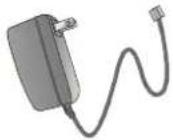 |
| Netzwerkkabel 1meter |  |
| Software CD inklusive Bedienungsanleitung |  |
| W-LAN Antenne (nur TVIP71551) | 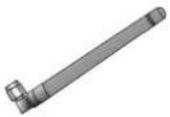 |
| Kurzanleitung |  |
3. Montage
Stellen Sie sicher, dass im Lieferumfang alle Zubehörteile und Artikel, die auf der vorherigen Liste aufgeführt sind, vorhanden sind. Für den Betrieb der Kamera ist ein Ethernet-Kabel erforderlich. Dieses Ethernet-Kabel muss den Spezifikationen der UTP-Kategorie 5 (CAT 5) entsprechen und darf eine Länge von 100 Metern nicht überschreiten.
3.1 Stromversorgung
Bevor Sie mit der Installation beginnen, stellen Sie sicher, dass die Netzspannung und die Nennspannung des Netzteils übereinstimmen.
Für die Spannungversorgung der Kamera ist eine 2-polige Steckverbindung vorgesehen. Das Netzteil wird ab Werk ohne diesem 2-poligen Stecker geliefert, der Stecker steckt bereits in der Kamera im Sockel für die Spannungsversorgung.
Der Pluspol des Netzteils ist entsprechend markiert. Schließen Sie die zwei Drähte des Netzteils (Sekundärseite, 12VDC) an den Spannungsstecker in der Kamera an.
Der Stecker kann dafür vom Sockel entfernt werden.


3.2 Kabelverlegung
Die Kabelverlegung kann seitlich (sichtbar) oder durch die Unterseite (verdeckt) erfolgen. Für den Schutz vor Feuchtigkeit wird am Gehäuse eine Kabelverschraubung angebracht. Schrauben Sie diese Kabelverschraubung vollständig in die seitliche Öffnung oder in die Öffnung an der Unterseite ein. Die zweite Öffnung wird mit dem an der Unterseite vorinstallierten Verschluss geschlossen.
3.3 Montierender Kamera
Entfernen Sie als Erstes den weißen Kuppelring durch Drehen entgegen dem Uhrzeigersinn.
Anschließend lösen Sie die drei Befestigungsschrauben der Kuppel. Nehmen Sie nun die Kuppel ab.
An der Außenseite der Kamerabodenplatte befinden sich 3 durchgehende Öffnungen für die Befestigung.
Halten Sie die Bodenplatte an den voraussichtlichen Installationsort, markieren Sie die drei Löcher für die Befestigung auf dem Untergrund, und bohren Sie diese Löcher. Verwenden Sie die mitgelieferten Schrauben, um die Bodenplatte zu befestigen. Die Kabelverlegung kann seitlich oder verdeckt in die Decke/Wand erfolgen.
Das Kameramodul kann in 3 Achsen geschwenkt und geneigt werden.
Pan: Rotation des gesamten Kameramoduls
Tilt: Neigung des Kameramoduls
Rotation: Rotaiton des Objektivs mit Bildaufnehmer und IR Platine (3. Achse)


ACHTUNG!
Während der Montage muss die Kamera von der Netzspannung getrennt sein.
4. Beschreibung der Kamera
4.1 Außenansicht
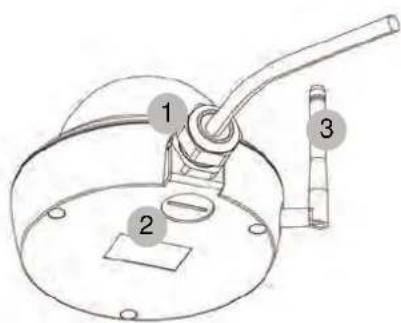
1 – Kabeldurchführung (seitlich)
2 – Kabeldurchführung (Bodenplatte, versteckt)
3 - Antenne (nur TVIP71551)
4.2 Öffnen der Kamera
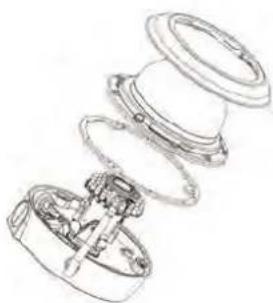
Zum Einstellen des Kamerablickwinkels sowie zum Erreichen der innenliegenden Anschlüsse muss die Kamera geöffnet werden. Entfernen Sie zuerst den Kuppelring durch Drehen entgegen dem Uhrzeigersinn. Die Kuppel kann danach durch Entfernen der drei Befestigungsschrauben abgenommen werden.
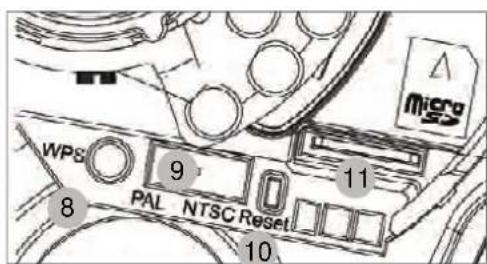
Spannungsanschluss, Polariät
4 – Netzwerkanschluss (Ethernet), RJ45
5 – Spannungsanschluss, 12 VDC
6 – Analoger Videoausgang für Servicezwecke
7 - Alarmeingang / Alarmausgang
8 – WPS Taste (Aktivierung der WPS Funktion)
9 – PAL/NTSC Umschalter für analogen Videoausgang (4)
10 - Reset Taste
11 - Micro-SD Kartenslot
4.4 Alarmeingang und Alarmausgang
Folgende Anschlussbelegungen und max. Belastungen sind bei dem digitalen Alarmeingang und –ausgang zu beachten.
| Anschluss Beschreibung Max. Belastung V/A |  | ||
| 12 VDC Spannungsausgang 12 VDC, max. 100mA | |||
| GND | Masse | - | |
| DI - Alarmeingang | Aktivierung des digitalen Eingangs durch Verbinden der Anschlüsse DI und GND | - | |
| DO -Alarmausgang | Anschluss eines Transistors oder Relais:Transistor: NPN mit Emitter gegen Masse (GND)Relais: Anschluss and 12VDC und DO mit Diode(siehe Beispiel unten) | 24 VDC, 100 mA | |
Anschlussbeispiel:
![graph LR A["+"] --> B["DC 12V"] C["-"] --> B B --> D["POWER INPUT"] E["12V"] --> F["Switch"] G["GND"] --> F H["DI"] --> F I["DO"] --> F F --> J["Relay"] J --> K["Device"] L["SW"] --> J style J fill:#f9f,stroke:#333 style K fill:#ccf,stroke:#333](/content/2026/06/1278414/images/174fac43743bb7c7972cae3fbdc910850f96eec33a89a24cca57ca88d97ea15a.jpg)

Bitte beachten Sie genau die Anschlusshinweise und Leistungsangaben!
4.5 Zoom- und Fokuseinstellung
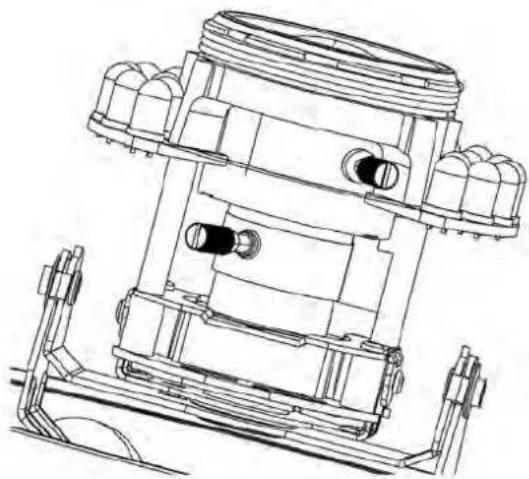
Die Kameramodelle TVIP71501, TVIP71551 und TVIP72500 verfügen über ein Variofocal Objektiv. An der Unterseite des Variofocal-Objektives befindet sich je eine Einstellschraube für den Zoomfaktor und den Fokus. Diese Schrauben dienen gleichzeitig als Fixierschrauben für das Objektiv.
Um diese Schrauben zu lösen, drehen Sie diese bitte vorsichtig entgegen dem Uhrzeigersinn. Nehmen Sie anschließend die Einstellungen wie gewünscht vor. Zum Schluss fixieren Sie diese beiden Schrauben wieder.
| Funktion Beschreibung / Option | |
| Zoomfaktor-Einstellung | WIDE – Blickwinkel weitwinklig, Zoom 0x (max.)TELE – Blickwinkel schmal, Zoom 3.3x (max.) |
| Fokus-Einstellung FAR | Fokus entferntNEAR – Fokus nah |
4.6 Verwendung des Micro-SD Kartensockels

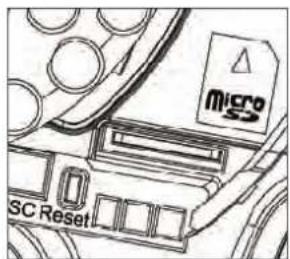
Zum Einsetzen der Micro-SD Karte entfernen Sie zuerst die hungsversorgung.
Die Micro-SD Karte kann nur in ein bestimmten Position in den Sockel eingesteckt werden. Die Karte ragt bei korrekter Position noch ca. 4mm über den Sockel hinaus.
Bei Anlegen der Spannungsversorgung kann die Karte nun von der Kamera erkannt und verwendet werden.

Ein Tausch der Micro-SD-Karte im laufenden Betrieb ist möglich!

Zur Verwendung der SD-Kartenfunktion ist eine aktive Netverbindung notwendig, welche die korrekte Zeit nach einem Art der Kamera zur Verfügung stellt (NTP Funktion).
4.7 Status Anzeigen
| LED | Farbe | Bedeutung |
| Netzwerk Grün Dauerhaft grün für | Netzwerkverbindung aktiv | |
| Orange Blinkt bei Netzwerkaktivität (Datenverkehr aktiv) | ||
| Spannungsversorgung Rot Dauerhaft rot während Kamerastart; aktiv für 30 Sekunden bei WPS aktiv | ||
| W-LAN Grün Dauerhaft grün bei aktiver W-LAN Verbindung | ||
| SD-Karte Orange Dauerhaft an bei verfügbarer SD-Karte | ||
4.8 Wiederherstellen der Werkseinstellungen
| Kameraneustart Taste drücken, bis blaue LED erlischt -> dauerhaft rot während Kameraneustart -> dauerhaft blau nach erfolgreichem Kameraneustart | |
| Rücksetzen auf Werkseinstellungen | Taste drücken, bis LED dauerhaft blau leuchtet -> dauerhaft blau nach erfolgreichem Kameraneustart |
4.9 Verwendung des analogen Videoausgangs
Der analoge Videoausgang (Video Out) kann zum Anschluss eines analogen Testmonitors, und somit zum Einstellen des Kameramoduls verwendet werden. Der Anschluss erfolgt über einen Cinch-Stecker.

Der analoge Videoausgang kann in der
Kamerakonfiguarion aktiviert oder deaktiviert werden. Nur bei deaktiviertem analogen Videoausgang steht die Videoption Auflösung 640x480 zur Verfügung!
Ab Werk ist der analoge Videoausgang aktiviert.

4.10 Erstinbetriebnahme
Die Netzwerkkamera erkennt automatisch ob eine direkte Verbindung zwischen PC und Kamera hergestellt werden soll. Es ist hierfür kein Cross-Over Netzwerkkabel notwendig. Für den direkten Anschluss zur Erstinbetriebnahme können Sie das mitgelieferte Patchkabel verwenden.
Direkter Anschluss der Netzwerkkamera an einen PC / Laptop
- Stellen Sie sicher, dass Sie ein Netzwerkkabel des Typs Cat5 benutzen
- Verbinden Sie das Kabel mit der Ethernet-Schnittelle des PCs / Laptop und der Netzwerkkamera
- Schließen Sie die Spannungsversorgung der Netzwerkkamera an
- Konfigurieren Sie die Netzwerkschnittelle Ihres PCs / Laptop auf die IP Adresse 192.168.1.1 und Default Gateway auf 192.168.1.2
- Gehen Sie weiter zu Punkt 4.6, um die Ersteinrichtung abzuschließen und die Verbindung zur Netzwerkkamera aufzubauen.

Anschluss der Netzwerkkamera an einen Router / Switch
- Stellen Sie sicher, dass Sie ein Cat5 Netzwerkkabel für die Vernetzung benutzen.
- Verbinden Sie den PCs / Laptop mit dem Router / Switch.
- Verbinden Sie die Netzwerkkamera mit dem Router / Switch.
- Schließen Sie die Spannungsversorgung der Netzwerkkamera an.
- Wenn in Ihrem Netzwerk ein Namensserver (DHCP) verfügbar ist, stellen Sie die Netzwerkschnittstelle Ihres PCs / Laptop auf „IP Adresse automatisch beziehen“.
- Sollte kein Namensserver (DHCP) verfügbar sein, konfigurieren Sie die Netzwerkschnittelle Ihres PCs / Laptop auf 192.168.1.1 und Default Gateway auf 192.168.1.2
- Gehen Sie weiter zu Punkt 4.6, um die Ersteinrichtung abzuschließen und die Verbindung zur Netzwerkkamera aufzubauen.

4.11 Erster Zugang zur Netzwerkkamera
Der erste Zugang zur Netzwerkkamera erfolgt unter Verwendung des IP Installers.
Nach dem Start des Assistenten sucht dieser nach allen angeschlossenen EyseoIP Netzwerkkameras und Videoservern in Ihrem Netzwerk.
Sie finden das Programm auf der beiliegenden CD-ROM. Installieren Sie das Programm auf Ihr PC-System und führen Sie es aus.
Falls ein DHCP-Server in Ihrem Netzwerk vorhanden ist, erfolgt die Vergabe der IP-Adresse sowohl für Ihren PC / Laptop, als auch der Netzwerkkamera automatisch.
Ist kein DHCP-Server verfügbar, ermittelt die Netzwerkkamera selbstständig eine freie IP-Adresse aus dem Adressbereich 192.168.1.2 – 192.168.1.254. Ihr PC-System muss sich im selben IP-Segment befinden, um eine Kommunikation zur Netzwerkkamera herstellen zu können.
| ID | Name | IP-Adresse | Type | Benutzer | Passwort |
| 1 | 1.3 MPx Network Compact Camera | 192.168.0.205:80 | TVIP11500 | admin | admin |
| 2 | TVIP52500 Day/Night 2.0 MPx Netwo... | 192.168.0.233:80 | TVIP52500 | root | |
| 3 | Network Camera | 192.168.0.99:80 | TV7210/TV7212... | root | |
| 4 | TVIPS2500 Day/Night 2.0 MPx Netwo... | 192.168.0.236:80 | TVIPS2500 | root | |
| 5 | TVIPS2500 Day/Night 2.0 MPx Netwo... | 192.168.0.232:80 | TVIPS2500 | root | |
| 6 | TVIP20500 | 192.168.0.182:80 | TVIP20500 | admin | admin |
| 7 | TVIPS2500 Day/Night 2.0 MPx Netwo... | 192.168.0.237:80 | TVIPS2500 | root | |
| 8 | TVIP10550 | 192.168.0.5:80 | TVIP10550 | admin | admin |
| 9 | TVIPS2500 Day/Night 2.0 MPx Netwo... | 192.168.0.231:80 | TVIPS2500 | root | |
| 10 | Network Camera (2) | 192.168.0.91:80 | IP61x7 | root | |
| 11 | TVIPS2500 Day/Night 2.0 MPx Netwo... | 192.168.0.235:80 | TVIPS2500 | root | |
| 12 | TVIPS2500 Day/Night 2.0 MPx Netwo... | 192.168.0.230:80 | TVIPS2500 | root | |
| 13 | TVIPS2500 Day/Night 2.0 MPx Netwo... | 192.168.0.234:80 | TVIPS2500 | root | |
| 14 | Pan/Tilt VGA Network Camera | 192.168.0.193:80 | TVIP20500 | admin | admin |

Die Standarteinstellung der Netzwerkkamera steht auf „DHCP“. Sollten Sie keinen DHCP-Server in Ihrem Netzwerk betreiben, empfehlen wir Ihnen nach dem Ersten Zugriff auf die Netzwerkkamera die IP-Adresse manuell auf einen festen Wert einzustellen.
4.12 Zugriff auf die Netzwerkkamera über Web-Browser
Beim ersten Zugang zur Netzwerkkamera unter Windows fragt der Web-Browser nach der Installation eines ActiveX-Plug-Ins für die Netzwerkkamera. Diese Abfrage hängt von den Internet-Sicherheitseinstellungen des PC's des Benutzers ab. Falls die höchste Sicherheitsstufe eingestellt ist, kann der Computer jede Installation und jeden Versuch einer Ausführung verweigern. Dieser Plug-In dient zur Videoanzeige im Browser. Zum Fortsetzen kann der Benutzer auf „Installieren“ klicken. Lässt der Web-Browser keine Fortsetzung der Installation zu, öffnen Sie die Internet-Sicherheits-Einstellungen und reduzieren Sie die Sicherheitsstufe oder wenden Sie sich an den IT- oder Netzwerk-Administrator.
4.13 ActiveX-Plugin installieren
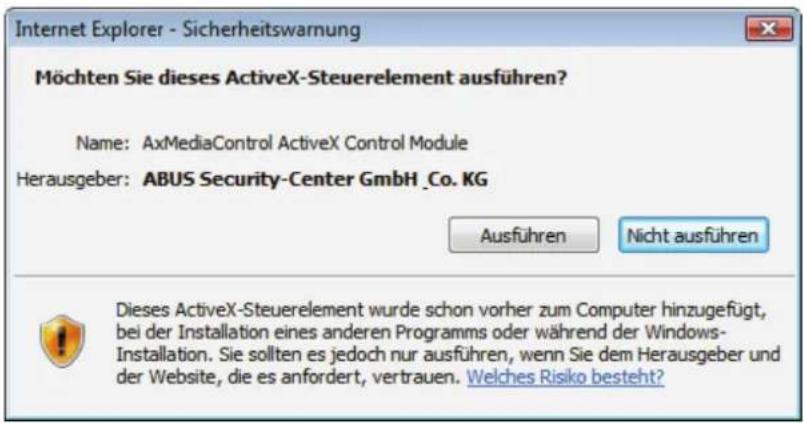

Wird für den Zugriff auf die Kamera der Browser Mozilla Firefox verwendet, so wird an Stelle des AktiveX Plugins ein MJPEG Stream von der Kamera bereitgestellt.
4.14 Sicherheitseinstellungen anpassen

Anmerkung: Es kann dazu kommen, dass die Sicherheitseinstellungen Ihres PC's einen Videostream verhindern. Ändern Sie diese unter dem Punkt „Extras/Internetoptionen/Sicherheit“ auf ein niedrigeres Level ab. Achten Sie vor allem darauf, ActiveX Steuerelemente und Downloads zu aktivieren.
4.15 Passwortabfrage
Ab Werk ist in der Netzwerkkamera ein Administratorkennwort vergeben. Aus Sicherheitsgründen sollte der Administrator jedoch umgehend ein neues Passwort bestimmen. Nach dem Speichern eines solchen Administrator-Passworts fragt die Netzwerkkamera vor jedem Zugang nach dem Benutzernamen und dem Passwort.
Das Administratorkonto ist werksseitig wie folgt voreingestellt: Benutzername „admin“ und Passwort „12345“. Bei jedem Zugriff auf die Netzwerkkamera zeigt der Browser ein Authentifizierungsfenster an und fragt nach dem Benutzernamen und Passwort. Sollten Ihnen Ihre individuellen Einstellungen für das Administratorkonto nicht mehr zugänglich sein, können Sie durch zurücksetzen der Netzwerkkamera auf Werkseinstellungen sich mit „admin“ / „12345“ wieder bei der Kamera anmelden.
Für die Eingabe des Benutzernamens und Passwortes gehen Sie bitte wie folgt vor:
Öffnen den Internet Explorer und geben Sie die IP-Adresse der Kamera ein (z.B. „http://192.168.1.14“).
Sie werden aufgefordert sich zu authentifizieren:
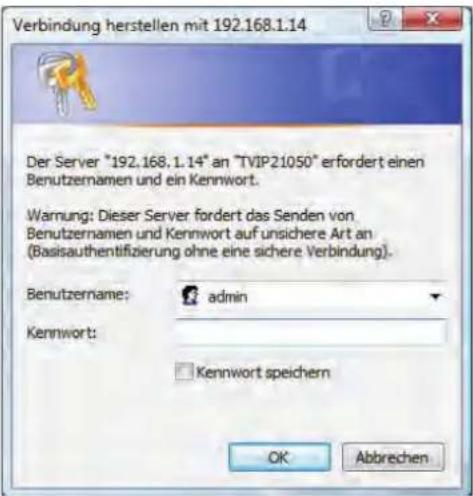
Standard Benutzername: admin
Standard Passwort: 12345
-> Sie sind nun mit der Netzwerkkamera verbunden und sehen bereits einen Videostream.
4.16 Zugriff auf die Netzwerkkamera mittels RTSP Player
Sie haben die Möglichkeit auf die MPEG-4 / H.264 Datenströme der Netzwerkkamera mit einem RTSP-fähigem Mediaplayer zuzugreifen. Folgende kostenlose Mediaplayer unterstützen RTSP:
Das Adressformat für die Eingabe der Verbindungsdaten ist wie folgt aufgebaut:
rtsp://
Beispiel
rtsp://192.168.1.14:554/video.mjpg (MJPEG Stream)
4.17 Zugriff auf die Netzwerkkamera mittels Mobilfunktelefon
Stellen Sie sicher, dass Sie mit Ihrem Mobilfunktelefon eine Internetverbindung aufbauen können. Eine weitere Voraussetzung ist, dass Ihr Gerät über einen RTSP-fähigen Mediaplayer verfügt. Folgende Mediaplayer für Mobilfunktelefone unterstützen RTSP:
Beachten Sie, dass ein Zugriff mittels Mobilfunktelefon auf die Netzwerkkamera nur eingeschränkt, aufgrund einer niedrigen zu erwartenden Netzwerkbandbreite gegeben ist. Wir empfehlen Ihnen daher, folgende Einstellungen für den Video-Stream, um die Datenmenge zu reduzieren:
| Video Kompression MPEG-4 | |
| Auflösung | 160x120 |
| Bildwiederholrate 5 Bilder / Sekunde | |
| Video Qualität (Konstante Bitrate) 48 Kbit | / Sekunde |
Sollte Ihr Mediaplayer die RTSP-Authentifizierung nicht unterstützen, dann deaktivieren Sie den Authentifizierungsmodus für RTSP in den Konfigurationseinstellungen der Netzwerkkamera.
Das Adressformat für die Eingabe der Verbindungsdaten ist wie folgt aufgebaut:
rtsp://
Beispiel
4.18 Zugriff auf die Netzwerkkamera mittels ABUS VMS
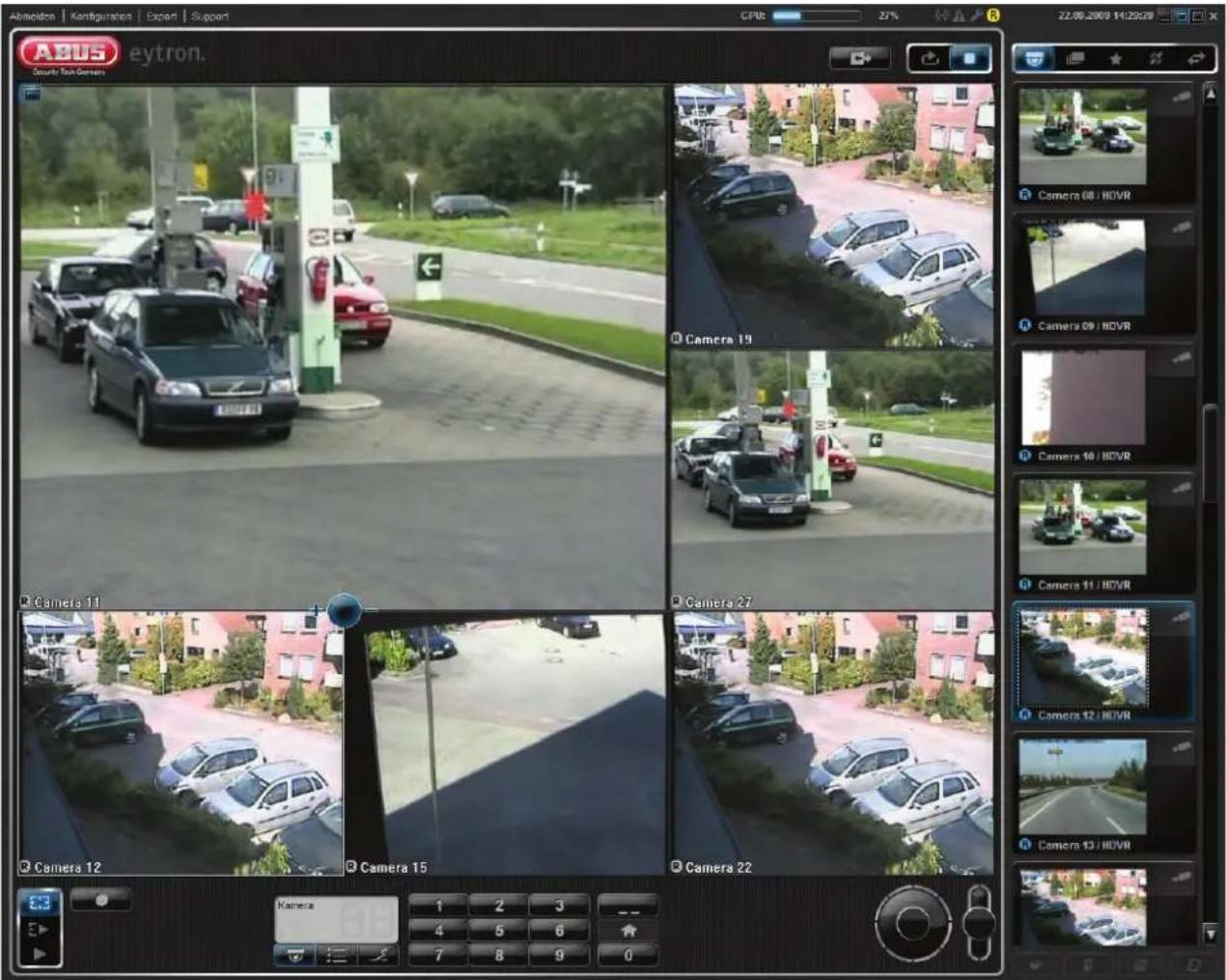
Auf der im Lieferumfang enthaltenen CD-ROM finden Sie die kostenlose Aufzeichnungssoftware ABUS VMS Express. Hiermit erhalten Sie die Möglichkeit mehrere ABUS Security Center Netzwerkkameras über eine Oberfläche einzubinden und Aufzuzeichnen. Weitere Informationen finden Sie im Handbuch der Software auf der beigelegten CD-ROM.
5. Benutzerfunktionen
Öffnen Sie die Startseite der Netzwerkkamera. Die Oberfläche ist in folgende Hauptbereiche unterteilt:

Live-Bildanzeige
Mittels Doppelklick können Sie in die Vollbildansicht wechseln (nur über Internet Explorer)
Kameraeinstellung

Einstellungen (Konfiguration)
Kamerakonfiguration durchführen (Administratoreinstellungen)

Live Optionen
Modus: Wählen Sie das Kompressionsverfahren für die Bildübertragung im Livebild.
Fenstergröße: Wählen Sie die Fenstergröße aus.
Auto: Automatische Anpassung an die Bildschirmgröße Originalgröße: Anzeige des Videobildes entsprechend der eingestellten Kameraauflösung (z.B. 1920x1080).

Anmerkung: Die hier eingestellte Fenstergröße bezieht sich auf das Livebild, dass über den Anzeigemodus im Browser dargestellt wird. Es wird immer die In der Kamera eingestellte Auflösung übertragen, auch wenn die eingestellte Fenstergröße kleiner ist.
Protokoll: ermöglicht die Auswahl eines Verbindungsprotokolls zwischen dem Client und dem Server. Folgende Protokoll-Optionen stehen zur Optimierung der Anwendung zur Verfügung: UDP, TCP, HTTP.
Das UDP-Protokoll ermöglicht eine größere Anzahl Echtzeit Videostreams. Einige Datenpakete können dabei jedoch wegen eines starken Datenaufkommens im Netzwerk verloren gehen. Bilder könnten dadurch nur unklar wiedergegeben werden. Das UDP-Protokoll wird empfohlen, wenn keine speziellen Anforderungen gestellt werden.
Im TCP-Protokoll gehen weniger Datenpakete verloren und eine präzisere Videoanzeige wird garantiert. Der Nachteil dieses Protokolls besteht jedoch darin, dass die Videübertragung eine geringer Bildrate aufweisen kann, als bei Verwendung des UDP-Protokolls.
Das HTTP-Protokoll wählen Sie, falls das Netzwerk durch eine Firewall geschützt und nur der HTTP-Port (80) verfügbar ist.
Die Wahl des Protokolls wird in folgender Reihenfolge empfohlen: UDP – TCP – HTTP

Diese Funktion ist nur bei Verwendung des Internet Explorers verfügbar!
Videospeicher (Video-Puffer): Aktivieren Sie den Videospeicher, wenn Ihre Leitung über eine geringe Bandbreite verfügt. Es werden Bilddaten zur flüssigeren Übertragung in der Netzwerkkamera zwischengespeichert, dadurch erhöht sich jedoch das Anzeigeverzögerung.

Diese Funktion ist nur bei Verwendung des Internet Explorers verfügbar!
5.1 Video-Steuerung

Diese Funktionen sind nur bei Verwendung des Internet Explorers verfügbar!

Momentaufnahme
Der Web-Browser zeigt ein neues Fenster an, in dem die Momentaufnahme gezeigt wird. Zum Speichern klicken Sie bitte entweder das Bild der Momentaufnahme mit der linken Maustaste und verwenden das Disketten-Symbol, oder verwenden Sie die Speichern-Funktion nach Klicken der rechten Maustaste.

Vollbild
Aktivieren Sie die Vollbildansicht. Das Live-Bild der Netzwerkkamera wird bildschirmfüllend dargestellt.

Start / Stopp der Livebildanzeige
Der Live Stream kann wahlweise gestoppt (angehalten) oder beendet werden. In beiden Fällen kann mit dem Play-Symbol der Live Stream fortgesetzt werden.

Lokale Aufnahme
Es kann eine Aufnahme auf die lokale Festplatte gestartet oder gestoppt werden. Bei Klick auf die Schaltfläche wird der Windows Speicherdialog aufgerufen.
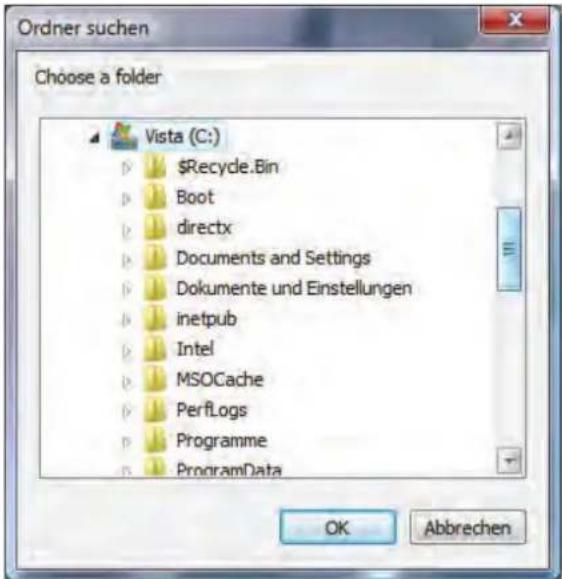
Wählen Sie einen Zielordner auf Ihrer Festplatte. Es wird automatisch ein Verzeichnis und Aufnahmedatei mit folgender Kennung in Ihrem Zielordner erstellt:
JJJJMMTT
JJJJMMTTSSmmss.avi
J = Jahr
M = Monat
T = Tag
S = Stunde
m = Minute
s = Sekunde
Beispiel:
C:\Aufnahme\20091215\20091215143010.avi

Die aufgezeichneten Daten können über einen MP4-fähigen Videoplayer wiedergegeben werden (z.B. VLC Mediaplayer). Alternativ können Sie durch Installation der Video-Codecs im IP Installer die Videos über den Windows Mediaplayer ansehen.

Digitaler Zoom
Klicken Sie auf das Lupen-Symbol, um den Digitalen Zoom zu aktivieren. Über den Schiebregler können Sie den Zoom-Faktor verändern.

Zoom-Faktor Einstellen
Ändern Sie den Zoomfaktor indem Sie den Balken von link (geringer Zoom) nach rechts (hoher Zoom) einstellen.
6. Kameraeinstellungen (Konfiguration)
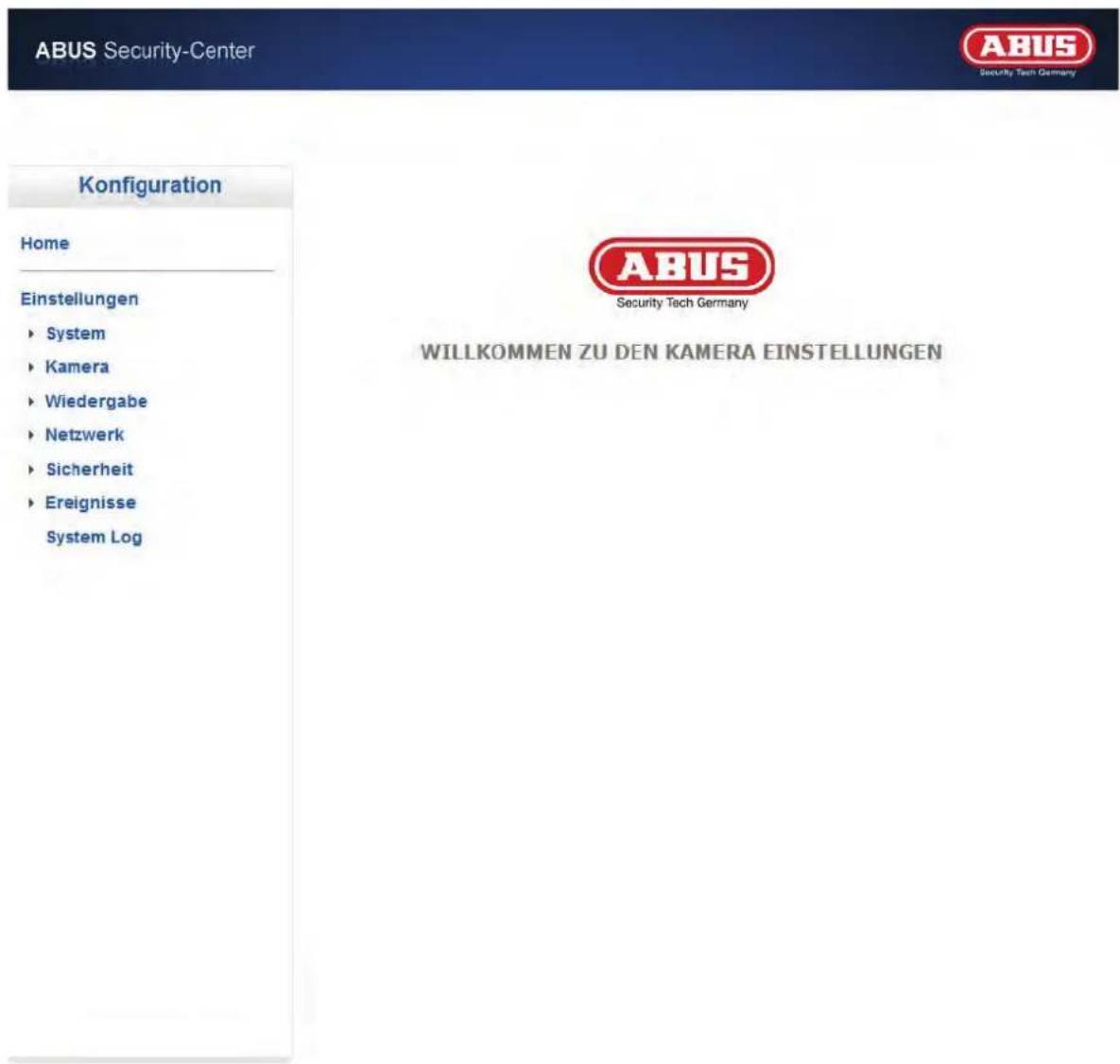
Allein der Administrator hat Zugang zur Systemkonfiguration. Jede Kategorie auf der linken Spalte wird auf den folgenden Seiten erläutert. Wenn Sie links auf den gewünschten Menüpunkt klicken, so kann sich dieser Menüpunkt unter Umständen zu einem Menübaum erweitern, je nach dem, wie viele Untermenüpunkte der Menüpunkt enthält. Klicken Sie dann weiter auf den gewünschten Untermenüpunkt.
Über die Schaltfläche „Startseite“ gelangen Sie wieder zur Kamerahauptseite zurück.
6.1 System
System
Informationen
Datum/Uhrzeit
Initialisieren
Informationen
Produktinformationen:
Produktname: Der Name des Produktes gibt Hinweise auf die Funktionen (z.B. 1080p).
Firmwareversion: Zeigt die Version der aktuell installierten Firmware an.
Firmware Datum: Zeigt das Datum der Firmware an.
MAC Adresse: Anzeige der MAC Adresse der LAN Schnittstelle
Datum / Uhrzeit: Anzeige des aktuellen Datums und der Uhrzeit der Kamera
Bandbreitennutzung: Anzeige der aktuell übertragenen Datenraten von und zu der Kamera (Receive = eingehende Datenrate; Transport = ausgehende Datenrate)
WAN Bandbreitennutzung: Anzeige der aktuell übertragenen Datenraten von und zu der Kamera über die WLAN Schnittstelle (Receive = eingehende Datenrate; Transport = ausgehende Datenrate) (nur bei TVIP71551)
Sicherheit
Video Verbindungen: Anzahl der aktuell angemeldeten Benutzer (Achtung: auch Verbindungen von Rekordern oder NVRs werden als Verbindung angezeigt.
Benutzerkonten: Anzahl der konfigurierten Benutzer in der Kamera
Anonymer Zugang: Anzeige, ob anonyme Benutzer für die Live-Anzeige erlaubt sind
HTTPS: Informationen bei Verwendung von HTTPS
IP Adress Filter: Information über die Aktivität des IP Filters
Video-Einstellungen:
Bildeinstellungen: Informationen aus Bild- und Videoeinstellungen
Tag/Nacht: Informationen zu Parametern der Tag-/Nachtumschaltung
Ereignis-Liste:
Anzeige der letzten Ereignisauslösungen (z.B. Auslösung Schalteingang).
Netzwerk:
TCP/IP: Aktuell verwendete IP-Adresse und HTTP Port
PPPoE: Information über die Verwendung von PPPoE
UPnP: Anzeige der Aktivität von UPnP
Bonjour: Information über das Protokoll Bonjour
RTSP: Detailierte Informationen über verwendete RTSP Ports und RTSP Streams
Port: Übersicht über die verwendeten Ports. Im Falle von Portweiterleitungen müssen alle verwendeten Port weitergeleitet werden (mindestens HTTP und RTSP Port).
Datum / Uhrzeit
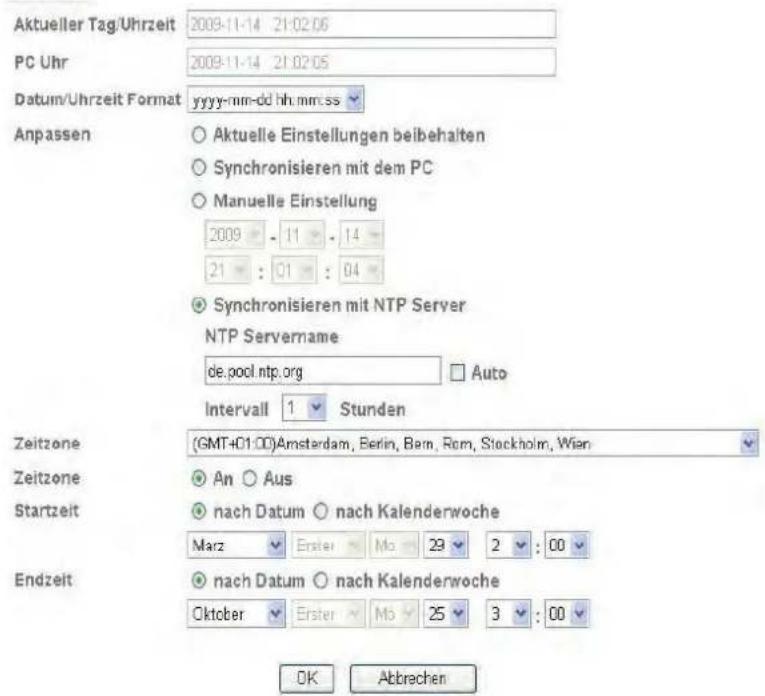
Aktueller Datum/Uhrzeit: Gibt die aktuell in der Kamera gespeicherte Einstellung für Datum/Uhrzeit an.
PC Uhr: Gibt Datum/Uhrzeit des PCs an, von dem Sie auf die Kamera zugreifen.
Datum/Uhrzeit Format: Wählen Sie ein Format (JJJJ-Jahr, MM-Monat, TT-Tag, hh-Stunde, mm-Minute, ss-Sekunde)
Anpassen:
Aktuelle Einstellungen beibehalten: Keine Änderung der Einstellungen
Synchronisieren mit dem PC: Datum und Uhrzeit des PCs werden für die Kamera übernommen.
Manuelle Einstellung: Stellen Sie hier das Datum und die Uhrzeit manuell ein.
Synchronisieren mit NTP Server: Automatische Aktualisierung von Datum und Uhrzeit über einen Zeitserver (Network Time Protocol)
NTP Servername: Geben Sie hier den Domainnamen des Zeitservers ein (z.B.
de.pool.ntp.org)
Auto: Bei Aktivierung wird der Standard-Zeitserver verwendet. Deaktivieren
Sie „Auto“, um den NTP Servernamen manuell eingeben zu können.
Intervall: Aktualisierungsintervall mit dem Zeitserver in Stunden
Zeitzone: Wählen Sie hier die Zeitzone, in der die Kamera sich befindet.
Sommerzeit: Geben Sie hier die Daten für die Umstellung von Sommer- auf
Winterzeit ein.

Übernehmen Sie die getroffenen Einstellungen mit „Speichern“ oder verwerfen Sie die getroffen Einstellungen mit „Abbrechen“.
Initialisieren
Neustart: Durch Drücken der Schaltfläche wird ein Neustart der Kamera veranlasst.
Sequentieller Modus: Neustart alle x Tage zum Zeitpunkt der Aktivierung der Funktion. Zeitplan Modus: Neustart an gewünschtem Wochentag zu bestimmter Zeit
Werkseinstellungen: Die werkseitigen Einstellungen der Kamera werden durch Drücken dieser Schaltfläche geladen. Eine Bestätigung der Auswahl ist erforderlich.
TCP/IP: Setzen Sie den Auswahlhaken, um die Netzwerkeinstellungen vom Rücksetzen der Werte auszuschließen. Datum/Uhrzeit: Setzen Sie den Auswahlhaken, um das Datum/die Uhrzeit vom Rücksetzen der Werte auszuschließen.
Einstellungen speichern: Hier kann eine Sicherungsdatei aller Einstellungen der Kamera gespeichert werden.
Einstellungen laden: In einer Sicherungsdatei gespeicherte Einstellungen können hier geladen werden.
Firmware aktualisieren: Eine aktuellere Firmware der Kamera kann hier geladen werden. Informationen über aktualisierte Firmware-Dateien finden Sie im Softwarebereich unter „http://www.abus-sc.com“.
Sprache
Sprachpaket hochladen: Hier kann eine andere Sprache durch hochladen einer Sprachdatei eingestellt werden. Die Standardsprache bei Auslieferung der Kamera ist deutsch. Das Hochladen der Sprachdatei auf die Kamera kann ebenfalls über den mitgelieferten IP Installer erfolgen. Dieser kann in Landessprache installiert werden. Die Sprachdateien in den Sprachen Deutsch, English, Französisch, Niederländisch und Dänisch können im Softwarebereich unter „http://www.abus-sc.com“ heruntergeladen werden
6.2 Kamera
Kamera
Allgemein
H.264
MPEG-4
MJPEG
3GPP
Erweitert
Allgemein
Bild drehen: Einstellungen für die Bildausrichtung
Video Clip Format: Wählen Sie zwischen MPEG-4 und H.264 für die Komprimierung der gespeicherten Video Clips (z.B. E-Mail SMTP Video Clip Versand). Die Option H.264 kann u.U. mehr Systemressourcen in Anspruch nehmen, was zur Einschränkung der Kameraperformance führen kann (z.B. Bildrate, Bewegungserkennung)
Kippen: Das Bild wird um 180° gedreht dargestellt.
Spiegeln: Das Bild wird gespiegelt dargestellt.
Kippen + Spiegeln: Wählen Sie diese Option, falls die Kamera mit kopfüber installiert wurde.
Analoger
Videoausgang: Aktivieren oder deaktivieren Sie den analogen Videoausgang an der Kamera. Dieser Videoausgang ist zum Einstellen des Fokus zu verwenden.

Falls der analoge Videoausgang unter „Kamera / Allgemein“ aktiviert ist, so ist die Auflösung 640x480 nicht verfügbar und nicht konfigurierbar.
ICR Filter Modus: Einstellungen für den schwenkbaren IR Sperrfilter (ICR)
Auto: Der Sperrfilter schwenkt lichsensor gesteuert automatisch ein oder aus. Die Option „Schwellwert“ wird bestimmt die Umschaltwerte.
Nacht Modus: Der Schwenkfilter ist dauerhaft vom Bildaufnehmer entfernt. Der Bildaufnehmer kann sichtbares Licht und IR Licht aufnehmen.
Tag Modus: Der Schwenkfilter ist dauerhaft vor dem Bildaufnehmer. Der Bildaufnehmer kann kann nur sichtbares Licht aufnehmen.
Zeitplan: Der Schwenkfilter wird nach Zeitplan geschalten. Die Option „ICR Zeitplan“ erscheint (Konfiguration siehe 6.5:5. Zeitplan).
ICR Umschaltverzögerung: Die Umschaltung des Tag/Nacht Modus kann bis zu 10 Sekunden verzögert erfolgen.
Schwellwert: Hell (H) – Je höher der Wert, desto früher deaktiviert die Kamera den IR-Cut-Filter/das IR Licht.
Dunkel (L) – Je niederiger der Wert, desto früher aktiviert die Kamera den IR-Cut-Filter/das IR Licht.
IR Modus: Auto: Die Aktivierung bzw. Deaktivierung der IR LEDs wird automatisch über die Grenzen der Schwellwerteinstellung vorgenommen.
An: Die IR LEDs sind dauerhaft aktiviert.
Aus: Die IR LEDs sind dauerhaft deaktiviert.
Zeitplan: Die IR LEDs werden nach Zeitplan geschalten.
Die Tag/Nacht Domekameras verwenden 2 verschiedene Typen von Infrarot-LEDs mit unterschiedlichem Abstrahlwinkel. Beide Typen von LEDs können in der Leistung getrennt voneinander eingestellt werden.
IR Stufe (Spot): Die Intensität der IR LEDs mit 30° Abstrahlwinkel kann von 1% bis 100% Leistung eingestellt werden.
IR Stufe (Wide): Die Intensität der IR LEDs mit 60° Abstrahlwinkel kann von 1% bis 100% Leistung eingestellt werden.
Host-Name: Geben Sie hier den Netzwerk-Hostnamen ein. Die max. Länge beträgt 32 Zeichen.
Status LED: Schaltet alle an der Rückseite befindlichen Status LED an oder aus.
Textüberlagerung: Die Einstellung des Menüpunktes „Titel“ sowie optional Datum/Uhrzeit können ins Videobild eingeblendet werden.
Privatzonenmaskierung: Alternativ zur Textüberlagerung kann ein Bereich im Videobild maskiert und somit verborgen werden.

Übernehmen Sie die getroffenen Einstellungen mit „Speichern“ oder verwerfen Sie die getroffen Einstellungen mit „Abbrechen“.
H.264
Bildgröße: Wählen Sie zwischen folgenden Bildauflösungen (Pixel):
Bildrate: Gibt die Bildrate in Bildern pro Sekunde an.
Qualität: Einstellung für die Qualität des Videostroms.
Fixe Qualität: Die Videoqualität wird auf ein bestimmtes Maß fest eingestellt. Die Anforderung an die Netzwerkbandbreite kann je nach Bedarf steigen oder fallen.
Fixe Bitrate: Die Bitrate des Videostroms wird auf einen bestimmten Wert fest eingestellt. Die Videoqualität kann je nach Bewegungsintensität höher oder niedriger ausfallen.

Übernehmen Sie die getroffenen Einstellungen mit „Speichern“ oder verwerfen Sie die getroffen Einstellungen mit „Abbrechen“.
MPEG-4
Bildgröße: Wählen Sie zwischen folgenden Bildauflösungen (Pixel):
Bildrate: Gibt die Bildrate in Bildern pro Sekunde an.
Qualität: Einstellung für die Qualität des Videostroms.
Fixe Qualität: Die Videoqualität wird auf ein bestimmtes Maß fest eingestellt. Die Anforderung an die Netzwerkbandbreite kann je nach Bedarf steigen oder fallen.
Fixe Bitrate: Die Bitrate des Videostroms wird auf einen bestimmten Wert fest eingestellt. Die Videoqualität kann je nach Bewegungsintensität höher oder niedriger ausfallen.

Übernehmen Sie die getroffenen Einstellungen mit „Speichern“ oder verwerfen Sie die getroffen Einstellungen mit „Abbrechen“.
MJPEG
Bildgröße: Wählen Sie zwischen folgenden Bildauflösungen (Pixel):
Bildrate: Gibt die Bildrate in Bildern pro Sekunde an.
Qualität: Einstellung für die Qualität des Videostroms.
Fixe Qualität: Die Videoqualität wird auf ein bestimmtes Maß fest eingestellt. Die Anforderung an die Netzwerkbandbreite kann je nach Bedarf steigen oder fallen.

Übernehmen Sie die getroffenen Einstellungen mit „Speichern“ oder verwerfen Sie die getroffen Einstellungen mit „Abbrechen“.
3GPP
Bildgröße: Wählen Sie zwischen folgenden Bildauflösungen (Pixel):
Bildrate: Gibt die Bildrate in Bildern pro Sekunde an.
Qualität: Einstellung für die Qualität des Videostroms.
Fixe Qualität: Die Videoqualität wird auf ein bestimmtes Maß fest eingestellt. Die Anforderung an die Netzwerkbandbreite kann je nach Bedarf steigen oder fallen.
Fixe Bitrate: Die Bitrate des Videostroms wird auf einen bestimmten Wert fest eingestellt. Die Videoqualität kann je nach Bewegungsintensität höher oder niedriger ausfallen.

Übernehmen Sie die getroffenen Einstellungen mit „Speichern“ oder verwerfen Sie die getroffen Einstellungen mit „Abbrechen“.
Erweitert
Bildverbesserungen
Video Anzeige: Über die Schaltfläche „Video“ kann ein Vorschau-Video aufgerufen werden. Dies ist hilfreich, um die folgenden Bildeinstellungen auf dieser Seite zu konfigurieren.
Helligkeit: Einstellung für die Bildhelligkeit
Sättigung: Einstellung für die Bildsättigung
Kontrast: Einstellung für den Bildkontrast
Sharpness: Einstellung für die Bildschärfe. Ein höherer Schärfewert kann das Bildrauschen erhöhen.
Die 4 Bildeinstellungen können über die Schaltfläche „Standard“ auf Werkseinstellung zurückgesetzt werden.
Weißabgleich
Farbton: Hier kann die Grundeinstellung für den Farbton eingestellt werden. Die Farben werden entsprechend wärmer oder kälter dargestellt.
Weißabgleich: Wählen Sie hier die entsprechenden Beleuchtungseigenschaften, in denen die Kamera installiert ist, aus.
Belichtungseinstellungen
Belichtungsfrequenz: Auto: Automatische Regelung der Belichtungsfrequenz
50: Fixe Einstellung auf 50 Hz Netzfrequenz
60: Fixe Einstellung auf 60 Hz Netzfrequenz
Fixiert: Die Einstellung für die Belichtungsfrequenz wird beim Speichern der Einstellungen ermittelt und gespeichert.
Automatische Belichtung: Gibt die Obergrenze für die Automatische Belichtung an.
Slow Shutter: An: Einstellung für eine längere Belichtungszeit im Nachtmodus. Das Ergebnis ist ein helleres Bild bei schlechten Beleuchtungsverhältnissen, wobei sich die Bildrate verringert.
Aus: Einstellung für eine normale Belichtungszeit im Nachtmodus.
Gegenlichtkompensation: Bei gesetztem Auswahlhaken ist die Gegenlichtkompensation aktiviert. Bei aktivierter Funktion werden Objekte vor hellen Hintergründen besser dargestellt.
Iris-Steuerung
Die Iris-Steuerung hat Einfluss auf die Bildschärfe. Die Iris-Steuerung muss dabei entsprechend der Zoomstufe des Objektives eingestellt werden. Folgender Steuermodus korrespondiert mit folgender Objektiveinstellung:
Auto: Objektiveinstellung: Zoomstufe gering (weiter Blickwinkel)
Offen Objektiveinstellung: Zoomstufe mittel bis maximum (schmaler Blickwinkel)
Wide Dynamic Range
Modus: Aus: Die WDR-Funktion ist deaktiviert
Auto: Die WDR-Funktion ist aktiviert.
Stufe: Der Dynamikbereich der WDR-Funktion kann in 10 Stufen eingestellt werden. Die Funktion wird dabei automatisch bis zum maximal eingestellten Wert geregelt.
Rauschunterdrückung
Mode: Aus: Die Rauschunterdrückungsfunktion ist deaktiviert.
An: Die Rauschunterdrückungsfunktion ist dauerhaft aktiviert.
Zeitplan:
Nacht Modus: Die Rauschunterdrückungsfunktion ist bei aktivem Nacht-Modus aktiv.
Zeitplan: Wird der Modus per Zeitplan gesteuert, so muss hier ein entsprechend konfigurierter Zeitplan ausgewählt werden.

Übernehmen Sie die getroffenen Einstellungen mit „Speichern“ oder verwerfen Sie die getroffen Einstellungen mit „Abbrechen“.
6.3 Wiedergabe
AVI auf PC

Videodatei öffnen
Diese Schaltfläche startet einen Datei-Auswahldialog, um eine Videodatei zu öffnen. Die Wiedergabe wird anschließend automatisch gestartet.

Pause
Pausiert die Wiedergabe der Videodatei

Stopp
Stoppt die Wiedergabe der Videodatei

Zurückspulen
Schnelles Zurückspulen des Videos

Vorspulen
Schnelles Vorspulen des Videos

Fortschrittsbalken
Fortschrittsbalken für die Wiedergabe. Klicken Sie auf den Balken, um an einen bestimmten Punkt im Video zu springen.

Digitaler Zoom
Der digitale Zoom kann hier aktiviert werden. Der Zoombereich kann im Videobild verändert werden. Der Zoomfaktor kann über die Schaltflächen „W“ (weiter Blickwinkel) und „T“ (Tele-Zoom) verändert werden.
Netzwerkspeicher
Hier befindet sich der Dateimanager für im Netzwerk gespeicherte Daten (Netzwerkspeicher-Funktion).
Folgende Schaltflächen behinhalten folgende Funktionen. Einige Funktionen werden erst nach Markierung einer Datei in der Spalte „Dateiname“ verwendbar, vorher ist die Schaltfläche grau markiert.

Navigation zurück
Aktualisieren der aktuellen Tabellenseite
Löschen der selektierten Datei(en)
Alle Dateien auswählen
Wiedergabe der selektierten Datei
Download der selektierten Datei (Download nur einer Datei möglich)
SD-Karte
Hier befindet sich der Dateimanager für lokal gespeicherte Daten (Micro SD Karte). Die Bedienung erfolgt analog zum Dateimanager unter Punkt „Netzwerkspeicher“ zuvor.
Dateinamen / Ordnernamen
Durch klicken auf den jeweiligen Datei-/Ordnernamen können Sie entweder den aktuellen Ordnerpfad wechseln oder die selektierte Datei downloaden. Die Daten werden in einen Ordner mit der Bezeichnung „IPCamera“ in Verbindung mit der MAC Adresse der Kamera gespeichert. Folgende weitere Unterordner werden von der Kamera verwendet.
Event: Speichort der Videodaten, welche durch ein Alarmereignis (z.B.: Bewegungserkennung, etc.) aufgezeichnet wurden.
Schedule: Order für Videodaten aus zeitplangesteuerter Aufzeichung.
Alle Aufzeichnungen innerhalb der Hauptordner werden mit Unterordnern zum aktuellen Datum (YYYYMMTT und Stunden (HH)) versehen:
Y = Jahr
M= Monat
T= Tag
H= Stunde
IPCamera001BFE02BF5A/Event/20120425/10/
Beispiel: Ordner „Event“ für ereignisgesteuerte Aufnahme bei Bewegungserkennung
| IPCamera001BFE02BF5A/Event/20120425/10/ | ||
| Folder | File Name | Size |
| ../ | ||
| Image-20120425100141_MD.jpg | 36KB | |
| Image-20120425100141_MD_Post01.jpg | 33KB | |
| Image-20120425100141_MD_Pre01.jpg | 34KB | |
| Image-20120425100409_MD.jpg | 33KB | |
| Image-20120425100409_MD_Post01.jpg | 35KB | |
| Image-20120425100409_MD_Pre01.jpg | 36KB | |
| Image-20120425100452_MD.jpg | 33KB | |
| Image-20120425100452_MD_Post01.jpg | 33KB | |
| Image-20120425100452_MD_Pre01.jpg | 34KB | |
| Image-20120425100504_MD.jpg | 33KB | |
| Image-20120425100504_MD_Post01.jpg | 33KB | |
| Image-20120425100504_MD_Pre01.jpg | 34KB | |
Durch klicken auf die Videodatei „Intervall_20100511120028.avi“ öffnet sich ein Browserfenster und es wird die Datei zum Download angeboten oder direkt die Wiedergabe im Standartmedienplayer unter Windwos gestartet. In einigen Browsern stehen diese Funktionen nicht zur Verfügung, in diesem Fall verwenden Sie bitte die Schaltflächen für „Wiedergabe“ und „Download“ in der Leiste über der Tabelle mit den Dateinamen.
6.4 Netzwerk
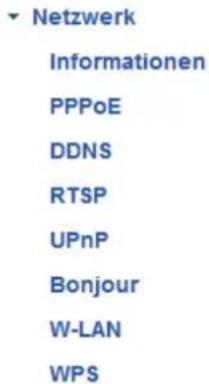
Informationen
MAC Adresse: Hier wird die Hardware-Adresse der Kamera angezeigt.
IP-Adresse automatisch beziehen:
Die IP-Adresse, Subnetzmaske und die Adresse für den Standard-Router (Gateway) werden automatisch von einem DHCP-Server bezogen. Dazu muss sich ein aktivierter DHCP-Server im Netzwerk befinden.
Folgende IP-Adresse verwenden: Manuelle Einstellung von IP-Adresse, Subnetzmaske und Standard-Router (Gateway)
IP-Adresse: Manuelle Einstellung der IP-Adresse für die IP-Kamera
Subnetzmaske: Manuelle Einstellung der Subnetzmaske für die IP-Kamera
Standard Router (Gateway): Manuelle Einstellung des Standard-Routers für die IP-Kamera
Die folgende DNS-Serveradresse verwenden:
Falls die DNS-Server Adresse nicht automatisch von einem DHCP-Server vergeben wird, so kann diese hier manuell vergeben werden.
Primärer DNS-Server: Erste Serveradresse, bei der die Kamera versucht, DNS-
Namen in IP-Adressen umzuwandeln.
Sekundärer DNS-Server:
Alternative Serveradresse, bei der die Kamera versucht, DNS-Namen in IP-Adressen umzuwandeln.
HTTP-Portnummer:
Der Standard-Port für die HTTP- Übertragung lautet 80. Alternativ dazu kann dieser Port einen Wert im Bereich von 1024\~65535 erhalten. Befinden sich mehrere IP Kameras im gleichen Subnetz, so sollte jede Kamera einen eigenen, einmalig auftretenden HTTP-Port erhalten.
Internet Protokoll Version 4 (TCP/IPv4)
MAC Adresse 8C:11:CB:02:4A:0F
IP-Adresse automatisch beziehen
Folgende IP-Adresse verwenden
IP-Adresse
Subnetzmaske
Die folgende DNS-Serveradresse verwenden
Bevorzugter DNS server
Alternate DNS server
| 192 | 168 | 0 | 1 |
| 0 | 0 | 0 | 0 |
HTTP
HTTP Port 80 20020 (1124 \~ 65534)
Speichern
Abbrechen
PPPoE
PPPoE: Hier können die Daten Ihres Internetzugangs, die Ihnen von Ihrem ISP (Internet Service Provider) zur Verfügung gestellt wurden, manuell eingegeben werden. Dies ist erforderlich, falls die IP-Kamera direkt mit dem Internet-Anschlusspunkt (ohne Router) verbunden ist.
IP-Adresse: Die IP-Adresse wird automatisch bezogen, falls Benutzerkennung und Passwort Ihres Internetzugangs korrekt sind, und ein Verbindung zum ISP besteht.
Benutzerkennung: Benutzerkennung Ihres Internetzugangs (max. 64 Zeichen)
Passwort: Passwort Ihres Internetzugangs (max. 32 Zeichen)
Passwort wiederholen: Die Passwortbestätigung ist hier erforderlich.
Automatisch eine DNS-Serveradresse beziehen: Aktivieren, um die DNS-Serveradresse automatisch zu ermitteln.
Die folgende DNS-Serveradresse verwenden: Falls die DNS-Server Adresse nicht automatisch von Ihrem ISP vergeben wird, so kann diese hier manuell vergeben werden.
Primärer DNS-Server: Erste Serveradresse, bei der die Kamera versucht, DNS-
Sekundärer DNS-Server: Namen in IP-Adressen umzuwandeln. Alternative Serveradresse, bei der die Kamera versucht, DNS-Namen in IP-Adressen umzuwandeln.

Übernehmen Sie die getroffenen Einstellungen mit „Speichern“ oder verwerfen Sie die getroffen Einstellungen mit „Abbrechen“. Bei Änderungen in der Netzwerkkonfiguration muss die Kamera neu gestartet werden (System \ Initialisieren \ Neustart)
DDNS
DynDNS oder DDNS (dynamischer Domain-Name-System-Eintrag) ist ein System, das in Echtzeit Domain-Name-Einträge aktualisieren kann. Die Netzwerkkamera verfügt über einen integrierten DynDNS-Client, der selbstständig die Aktualisierung der IP-Adresse beim einem DynDNS-Anbieter durchführen kann. Sollte sich die Netzwerkkamera hinter einem Router befinden, empfehlen wir die DynDNS-Funktion des Routers zu verwenden.
Die Abbildung veranschaulicht den Zugriff / Aktualisierung der IP-Adresse beim DynDNS-Dienst.
![graph TD A["① 192.168.0.3"] --> B["LAN WAN"] B --> C["② 195.184.21.78"] B --> D["③ DynDNS Zugangsdaten"] B --> E["Internet"] B --> F["DynDNS.org Name Server"] F --> G["④ 195.184.21.78 → name.dyndns.org"]](/content/2026/06/1278414/images/769a0420771add520508b84628a3fee90c005e9511dd69a510fd57bee220ab1d.jpg)
DDNS: Aktiviert oder Deaktiviert die DDNS Funktion.
Servername: Wählen Sie einen DDNS Serviceanbieter aus. Sie müssen über einen registrierten Zugang bei diesem DDNS-Serviceanbieter verfügen (z.B. www.dyndns.org).
Benutzerkennung: Benutzerkennung Ihres DDNS-Kontos
Passwort: Passwort Ihres DDNS-Kontos
Passwort wiederholen: Die Passwortbestätigung ist hier erforderlich.
Host-Name: Geben Sie hier den registrierten Domainnamen (host-service) ein (z.B. meinelPkamera.dyndns.org).

DDNS Konto einrichten
Neues Konto bei DynDNS.org einrichten:
Notieren Sie Ihre Benutzerdaten und übertragen Sie diese in die Konfiguration der Netzwerkkamera.
Zugriff auf die Netzwerkkamera über DDNS
Sollte sich Ihre Netzwerkkamera hinter einem Router befinden, ist der Zugriff über DynDNS im Router zu konfigurieren. Hierzu finden Sie auf der ABUS Security-Center Homepage www.abus-sc.com eine Beschreibung zur DynDNS-Router-Konfiguration für gängige Router-Modelle.
Folgende Abbildung veranschaulicht den Zugriff auf eine Netzwerkkamera hinter einem Router über DynDNS.org.
![graph TD A["Device"] -->|⑤ 192.168.0.1| B["Server"] B --> C["Internet"] C --> D["Laptop"] C --> E["DynDNS.org Name Server"] E -->|② nameyddns.org:1026 → 195.184.21.78:1026| C style C fill:#f9f,stroke:#333 style E fill:#ccf,stroke:#333](/content/2026/06/1278414/images/4abd6ecd577056c2e7f093220614f73644900f530f6bf14b690088664deec0bf.jpg)

Für den DynDNS Zugriff über einen Router muss eine Portweiterleitung aller relevanten Ports (mindestens RTSP + HTTP) im Router eingerichtet werden.

Übernehmen Sie die getroffenen Einstellungen mit „Speichern“ oder verwerfen Sie die getroffen Einstellungen mit „Abbrechen“. Bei Änderungen in der Netzwerkkonfiguration muss die Kamera neu gestartet werden (System \ Initialisieren \ Neustart)
RTSP
Portbereich: Der Standard-Portbereich für die RTP Unicast-Übertragung ist 5000\~7999. Alternativ dazu kann der Portbereich 1024\~65534 verwendet werden.
RTSP Port: Der Standard-Port für die RTSP- Übertragung lautet 554. Alternativ dazu kann dieser Port einen Wert im Bereich von 1024\~65534 erhalten. Befinden sich mehrere IP Kameras im gleichen Subnetz, so muss jede Kamera einen eigenen, einmalig auftretenden RTSP-Port erhalten.
Profil Name: Hier werden die Zugangsnamen für die verschiedenen RTSP Streams konfiguriert. Wählen Sie das zu bearbeitende Profil aus (H.264, MPEG-4, MJPEG oder 3GPP). Profil: Konfiguration des Zugangsnamens für das gewählte Profil.
Authentifikation: Der Zugriff auf den entsprechenden RTSP Stream kann mit Benutzername und Passwort geschützt werden.
Beispiele: Authentifikation aus: rtsp://192.168.0.100:554/video.h264
Authentifikation an: rtsp://admin:12345@192.168.0.100:554/video.h264
Multicast:
Multicast bezeichnet eine Nachrichtenübertragung von einem Punkt zu einer Gruppe (auch Mehrpunktverbindung genannt). Der Vorteil von Multicast besteht darin, dass gleichzeitig Nachrichten an mehrere Teilnehmer oder an eine geschlossene Teilnehmergruppe übertragen werden können, ohne dass
sich beim Sender die Bandbreite mit der Zahl der Empfänger multipliziert. Der Sender braucht beim Multicasting nur die gleiche Bandbreite wie ein einzelner Empfänger. Es findet eine Vervielfältigung der Pakete an jedem Netzwerkverteiler (Switch, Router) statt.
Multicast ermöglicht in IP-Netzwerken effizient Daten an viele Empfänger zur gleichen Zeit zu senden. Das passiert mit einer speziellen Multicast-Adresse. In IPv4 ist hierfür der Adress-Bereich 224.0.0.0 bis 239.255.255.255 reserviert.
Status: Aktiv / Deaktiv
Zugangsname: Hier wird der Zugangsname für den RTSP-Zugriff konfiguriert.
Multicast Adresse: Eingabe der Multicast-Serveradresse
Video Port: Automatische oder manuelle Vergabe des Multicast-Videoports.
Audio Port: Automatische oder manuelle Vergabe des Multicast-Audio-Ports.
TTL (Time-To-Live): Dauer der Paketerhaltung, bevor es verworfen wird.
UPnP
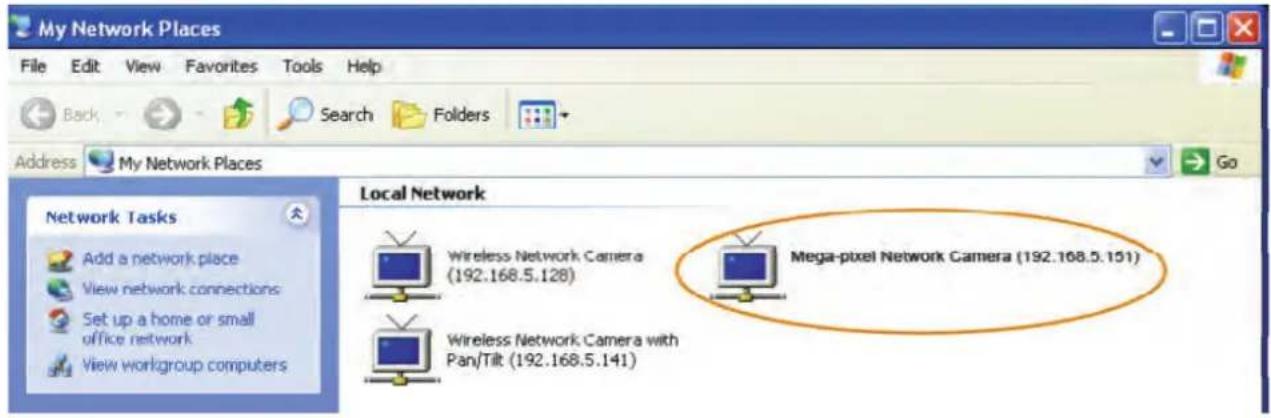
Die UPnP Funktion (Universal Plug and Play) ermöglicht eine komfortable Ansteuerung von Netzwerkgeräten in einem IP-Netzwerk. Dadurch ist die Netzwerkkamera z.B. als Netzwerkgerät in der Windows Netzwerkumgebung sichtbar.
UPnP: Aktivieren oder Deaktivieren Sie die UPnP Funktion.
UPnP Port Weiterleitung aktivieren: Die Universal Plug and Play-Portweiterleitung für Netzwerkdienste wird hiermit aktiviert. Unterstütz ihr Router UPnP, wird mit dieser Option automatisch die Portweiterleitung für Video-Streams router-seitig für die Netzwerkkamera aktiviert.
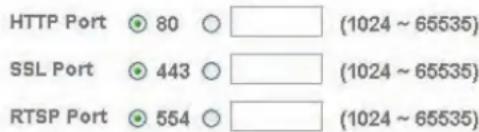
HTTP Port: Der Standard-Port für die HTTP- Übertragung lautet 80. Alternativ dazu kann dieser Port einen Wert im Bereich von 1024\~65535 erhalten. Befinden sich mehrere IP Kameras im gleichen Subnetz, so sollte jede Kamera einen eigenen, einmalig auftretenden HTTP-Port erhalten.
SSL Port: Der Standard-Port für die SSL- Übertragung lautet 443. Alternativ dazu kann dieser Port einen Wert im Bereich von 1024\~65535 erhalten. Befinden sich mehrere IP Kameras im gleichen Subnetz, so sollte jede Kamera einen eigenen, einmalig auftretenden SSL-Port erhalten.
RTSP Port: Der Standard-Port für die RTSP- Übertragung lautet 554. Alternativ dazu kann dieser Port einen Wert im Bereich von 1024\~65535 erhalten. Befinden sich mehrere IP Kameras im gleichen Subnetz, so sollte jede Kamera einen eigenen, einmalig auftretenden RTSP-Port erhalten.
UPnP An Aus
UPnP Port Weiterleitung aktivieren
OK
Abbrechen
Übernehmen Sie die getroffenen Einstellungen mit „Speichern“ oder verwerfen Sie die getroffen Einstellungen mit „Abbrechen“.
Bonjour
Die Funktion Bonjour ist eine durch die Firma Apple entwickelte Funktion zur einfachen Auffindung von Netzwerkgeräten in einem Netzwerk. Nähere Informationen zur Verwendung von Bonjour unter Windows finden Sie hier:
http://support.apple.com/downloads/Bonjour_for_Windows
Bonjour: Aktivieren oder Deaktivieren Sie die Bonjour Funktion.
Gerätename: Dies ist der in der Bonjour-Netzwerkumgebung angezeigte Gerätename.

Übernehmen Sie die getroffenen Einstellungen mit „Speichern“ oder verwerfen Sie die getroffen Einstellungen mit „Abbrechen“.
W-LAN (nur TVIP71551)
Die Kamera verfügt über eine W-LAN Netzwerkschnittstelle, um Daten drahtlos in einem IP-Netzwerk zu übertragen. Für die Ersteinrichtung aller W-LAN Parameter muss die Netzwerkkamera zuerst über ein Netzwerkkabel verbunden sein.
W-LAN: Aktivieren oder Deaktivieren Sie hier die W-LAN Schnittstelle.
MAC Addresse: Anzeige der MAC Addresse der Drahtlosschnittstelle.
IP-Adresse: Hier wird die eingestellte IP-Adresse angezeigt. Die Vergabe der Adresse kann automatisch (DHCP) oder manuell erfolgen (siehe unten).
W-LAN Statusanzeige: Die Kamera durchsucht die Umgebung automatisch nach W-LAN Zugangspunkten (AP, Access Point).
ESSID: Anzeige des Namens des drahtlosen Netzwerks. Falls eine Verbindung zu einem Zugangspunkt hergestellt ist, so wird dies durch das Zeichen „v“ vor dm ESSID Namen angezeigt.
Signalstärke: Anzeige für die Signalqualität in Prozent. Für eine gute Verbindung sollte dieser Wert nicht unter 60% liegen.
Sicherheit: Gibt an, in welcher Weise dieses Netzwerk geschützt ist (Verschlüsselungstyp).
Funk-Modus: Anzeige des W-LAN Standards, die der Zugangspunkt (Access Point, AP) unterstützt.
Verbinden: Bei Betätigen der Schaltfläche wird versucht, Verbindung zum selektierten Zugangspunkt aufzunehmen. Weitere zur Verbindung wichtige Daten müssen in einem weiteren Fenster konfiguriert werden (evtl. Popup-Blocker deaktivieren!). Die IP Adresse wird automatisch ermittelt.
Trennen: Die Verbindung zum selektierten Zugangspunkt wird getrennt.
Manuell: Manuelle Konfiguration aller nötigen Daten für eine drahtlose Verbindung.
Aktualisieren: Bei Betätigung der Schaltfläche wird die Liste der verfügbaren Zugangspunkte aktualisiert.
ESSID: Die ESSID ist der Name des Zugangspunktes.
Manuelle Einstellung: Manuelle Einstellung der ESSID.
Modus: Wählen Sie hier den W-LAN Verbindungsmodus aus.
Infrastruktur Die Netzwerkkamera wird über eine Access Point mit dem Netzwerk verbunden.
Ad-Hoc In diesem Betriebsmodus ist es möglich, dass die Netzwerkkamera direkt mit einem anderen Netzwerkadapter (Netzwerkkarte) kommuniziert. Es wird eine sog. Peer-to-Peer-Umgebung aufgebaut.
Authentifizierung: Hier kann der Verschlüsselungsmodus für die drahtlose Übertragung eingestellt werden.
Offen Es ist keine Verschlüsselung gewählt.
Gemeinsamer Schlüssel (WEP, Wired Equivalent Privacy) Zur Verschlüsselung wird ein 64- bzw. 128-Bit-Schlüssel verwendet (HEX oder ASCII). Zur Kommunikation mit anderen Geräten müssen diese Schlüssel beider Geräte übereinstimmen. (10/26 HEX Zeichen oder 5/13 ASCII Zeichen, entsprechend Bitlänge)
WPA-PSK / WPA2-PSK (Wi-fi Protected Access – Pre-Shared-Keys) Bei dieser Methode werden dynamische Schlüssel verwendet. Als Verschlüsselungsprotokolle können TKIP (Temporal Key Integrity Protokoll) oder AES (Advanced Encrytion Standard) gewählt werden. Als Schlüssel muss eine sog. Passphrase (Pre-shared Key) vergeben werden. (64 HEX Zeichen oder 8 bis 63 ASCII Zeichen)
Verschlüsselung: Wählen Sie hier den entsprechenden Verschlüsselungstyp. Gemeinsamer Schlüssel: WEP / deaktiviert WPA-PSK / WPA2-PSK: TKIP oder AES
Schlüssellänge: Nur bei WEP. Wählen Sie hier die Bitlänge für den Schlüssel aus.
Netzwerkschlüssel: Nur bei WEP. Bis zu 4 Schlüssel können vergeben werden.
IP-Adresse automatisch beziehen: Die IP-Adresse, Subnetzmaske und die Adresse für den Standard-Router (Gateway) werden automatisch von einem DHCP-Server bezogen. Dazu muss sich ein aktivierter DHCP-Server im Netzwerk befinden.
Folgende IP-Adresse verwenden: Manuelle Einstellung von IP-Adresse, Subnetzmaske und Standard-Router (Gateway)
Die folgende DNS-Serveradresse verwenden: Falls die DNS-Server Adresse nicht automatisch von einem DHCP-Server vergeben wird, so kann diese hier manuell vergeben werden.
Primärer DNS-Server: Erste Serveradresse, bei der die Kamera versucht, DNS-Namen in IP-Adressen umzuwandeln.
Sekundärer DNS-Server: Alternative Serveradresse, bei der die Kamera versucht, DNS-Namen in IP-Adressen umzuwandeln.


Übernehmen Sie die getroffenen Einstellungen mit „Speichern“ oder verwerfen Sie die getroffen Einstellungen mit „Abbrechen“.
WPS (nur TVIP71551)
WPS (Wi-Fi Protected Setup) stellt eine einfache Methode dar, eine gesicherte drahtlose Netzwerkverbindung aufzubauen (WPA, WPA2). Informieren Sie sich im Handbuch Ihres Access-Points (z.B. Fritz-Box mit WPS Funktion) über die nötigen Schritte für die Einrichtung der WPS Funktion.
WPS: Aktvieren Sie hier bei Bedarf die WPS Funktion.
MAC Addresse: Anzeige der MAC Addresse der Drahtlosschnittstelle.
IP-Adresse: Hier wird die eingestellte IP-Adresse angezeigt. Die Vergabe der Adresse kann automatisch (DHCP) oder manuell erfolgen (siehe unten).
Konfigurieren über: PBC:
Push Button Configuration; Einrichtung der sicheren Drahtlosverbindung über Knopfdruck am Access-Point bzw. an der Netzwerkkamera.
PIN:
Einrichtung der sicheren Drahtlosverbindung über PIN-Vergabe in Netzwerkkamera und Access-Point. Drücken Sie die Schaltfläche „Neue PIN erzeugen“, um einen neuen PIN Schlüssel per Zufall zu vergeben. Dieser PIN Schlüssel muss anschließend im Access-Point bekannt gemacht werden (WPS Einstellungen). Drücken Sie nun die Schaltfläche „Starten“. Anschließen werden Netzwerkkamera und Access-Point automatisch gesichert verbunden.
Verbinden: Aufbauen einer Verbindung über WPS mit dem gewählten Verfahren PBC oder PIN.
Trennen: Trennen einer Verbindung
Aktualisieren: Aktualisieren der Liste verfügbarer Zugangspunkte, welche WPS unterstützen.
6.5 Sicherheit

Benutzer
Dieser Menüpunkt beschreibt die Benutzerverwaltung der Netzwerkkamera. Es können 10 Benutzerkonten eingerichtet werden. Die Benutzerkonten können je einen von 3 Benutzertypen erhalten.
Benutzerliste: Anzeige alle konfigurierten Benutzer mit den entsprechenden Berechtigungsstufen.
Hinzufügen: Ein Benutzerkonto hinzufügen.
Bearbeiten: Ein bestehendes Benutzerkonto bearbeiten. Markieren Sie zuvor ein gewünschtes Benutzerkonto aus der Liste.
Löschen: Benutzerkonto löschen.
| Benutzertyp Berechtigungen | |
| Administrator | Vollzugriff, inkl. Live Ansicht, Konfiguration |
| Operator | Live Ansicht |
| Betrachter | Live Ansicht |
Der Hauptadministrator hat werkseitig folgende Zugangsdaten:
Benutzername: „admin“
Passwort: „12345“
Benutzername: Vergeben Sie hier den Benutzernamen, der für den Zugang zur Kamera eingegeben werden muss.
Passwort: Vergeben Sie hier den Benutzernamen, der für den Zugang zur Kamera eingegeben werden muss.
Passwort wiederholen: Vergeben Sie hier das Passwort, welches der entsprechende Benutzer für den Zugang zur Kamera eingegeben muss.
Benutzertyp: Wählen Sie hier einen individuellen Benutzertyp für die Benutzerkennung.
Anonyme Einstellung: Ist die Anonyme Einstellung aktiv, so ist Kamerahauptseite mit dem Videobild ohne Passwort erreichbar. Die Einstellungsseiten bleiben passwort-geschützt.

Übernehmen Sie die getroffenen Einstellungen mit „Speichern“ oder verwerfen Sie die getroffen Einstellungen mit „Abbrechen“.
HTTPS
Das HTTPS-Protokoll wird zur Verschlüsselung und zur Authentifizierung der Kommunikation zwischen Webserver (Netzwerkkamera) und Browser (Client PC) im World Wide Web verwendet. Alle Daten, die zwischen Netzwerkkamera und Client-PC übertragen werden, sind somit mittels SSL verschlüsselt. Voraussetzung für HTTPS ist neben der SSL-Verschlüsselung (kompatibel mit allen gängigen Browsern) ein Zertifikat, das die Authentizität der Quelle bestätigt.
Erstellen und Installieren
Selbst-signiertes Zertifikat erstellen
installiertes Zertifikat
Subjektname
Kein Zertifikat installiert
Eigenschaften
Entferrier
HTTPS Anschlussregel
Administrator
Operator
Betrachter
Regel erstellen
| HTTP |
| HTTP |
| HTTP |
Selbst-signiertes Zertifikat erstellen: Über diese Schaltfläche kann ein selbst-signiertes Zertifikat erstellt werden.
Land: Landesangabe im 2-Zeichen Code (z.B. DE)
Bundesland oder Staat: Max. Länge beträgt 32 Zeichen (A\~z, A\~Z, 0\~9)
Ortschaft: Max. Länge beträgt 32 Zeichen (A\~z, A\~Z, 0\~9)
Organisation: Max. Länge beträgt 32 Zeichen (A\~z, A\~Z, 0\~9)
Abteilung: Max. Länge beträgt 32 Zeichen (A\~z, A\~Z, 0\~9)
Registrierter Name: Max. Länge beträgt 32 Zeichen (A\~z, A\~Z, 0\~9)
Gültigkeitsdauer: Geben Sie hier an, wie lange dieses Zertifikat seine Gültigkeit behält (0\~1000).
Selbst-signiertes Zertifikat erstellen ...

Anmerkung: Verwenden Sie ein „selbstsigniertes Zertifikat“, werden Sie ggf. einen Warnhinweis von Ihrem Browser erhalten. Selbstsignierte Zertifikate werden immer vom Webbrowser als unsicher eingestuft, da weder ein Stammzertifikat noch ein Authentizitätsnachweis einer Zertifizierungsstelle vorliegt.
Land
Bundesland oder Staat
Ortschaft
Organisation
Abteilung
Registrierter Name
Gultigkeitsdauer

OK
Abrechen

Übernehmen Sie die getroffenen Einstellungen mit „Speichern“ oder verwerfen Sie die getroffen Einstellungen mit „Abbrechen“.
IP Filter
In diesem Konfigurationsmenü können bestimmte IP Bereiche für den Zugriff auf die Kamera zugelassen oder geblockt werden:
IP Filter: Aktivieren oder Deaktivieren Sie die IP-Filter Funktion.
Filterliste: Liste aller eingerichteter Filter sowie Schaltflächen zur Bearbeitung der Filter.
Filtertyp: Vorauswahl, ob ein Filter zulassen oder blocken soll, bevor er über die
Schaltfläche „Hinzufügen“ definiert wird.
Hinzufügen: Hinzufügen eines Filters.
Bearbeiten: Bearbeiten eines markierten Filters.
Löschen: Löschen eines markierten Filters.
Regel: Einzel IP: Definition eines Filters für eine IP Adresse.
Netzwerk: Definition eines Filters für ein bestimmtes Netzwerk.
Bereich: Definition eines Filters für einen bestimmten IP Addressbereich.

Die IP Filterfunktion ist nur aktiv bei Benutzertyp „Operator“ oder „Betrachter“. Ein Benutzer vom Typ „Administrator“ hat immer Zugriff auf die Netzwerkkamera.

Übernehmen Sie die getroffenen Einstellungen mit „Speichern“ oder verwerfen Sie die getroffen Einstellungen mit „Abbrechen“.
6.6 Anwendung
Die Konfiguration von sog. Aktionen (z.B. Email-Versand mit Bild bei Bewegung) erfolgt im Allgemeinen in folgender Weise:
Ereignisgesteuerte Aufnahme:
![graph LR A["Konfiguration des Auslösers (z.B. Schalteingang)"] --> B["Speicher-Server (FTP, SMTP, SD-Karte, ...)"] B --> C["Medien-Einstellungen"] C --> D["Ereignis-Aufnahme"]](/content/2026/06/1278414/images/64261ac19e0193baaebbdeebfc07a5cd1c42897d58c78e9ecdbdfe2355dc4101.jpg)
Zeitplangesteuerte Aufnahme:
Eine zeitplangesteuerte Aufnahme kann nur von Videodateien erfolgen.
![graph LR A["Zeitplan"] --> B["Speicher-Server (FTP, SMTP, SD-Karte, ...)"] B --> C["Konfiguration Daueraufnahme"]](/content/2026/06/1278414/images/3b6c66774749f5d3c24f47e43539384d7b4f1ccd2177791cf302d02c71c21918.jpg)
6.5.1 Speicher-Server
Hier werden alle konfigurierten Ereignis-Server in einer Liste angezeigt.
Der Eintrag für den Speicherserver „SD-Karte“ ist bereits in der Liste vorhanden (nur bei eingelegter SD-Karte). Die Speicherserverfunktion „SD-Karte“ wird weiter unten beschrieben.
Name: Verwendeter Name für den Ereignis-Server
Protocol: Verwendetes Protokoll des Ereignis-Servers
Netzwerk Adresse: Netzwerkadresse/Zieladresse des Ereignis-Servers
Hinzufügen: Hinzufügen eines Ereignis-Servers
Bearbeiten: Bearbeiten eines Ereignis-Server-Eintrags
Löschen: Löschen eines Ereignis-Server-Eintrags
Allgemein
Name: Bitte geben Sie hier einen Namen für die Bezeichnung des Servers ein.
Server-Einstellungen
Wählen Sie über die Auswahlbox einen Server-Typen aus.
FTP:
Netzwerk Adresse: Geben Sie hier die IP-Adresse oder den Domainnamen des FTP-Servers ein. Die maximale Länge beträgt 64 Zeichen.
Server Port: Geben Sie hier die Port-Nummer des FTP-Servers ein. Der Standard-Port für ftp Server lautet 21.
| Serverpfad: Dies ist der Dateiordner, in den die Daten auf dem FTP-Server gespeichert werden. Die maximale Länge beträgt 64 Zeichen. | |
| Benutzername: | Benutzername des Kontos, das im FTP-Server konfiguriert wurde. |
| Passwort: Passwort des Kontos, das im FTP-Server konfiguriert wurde | |
| Passwort wiederholen: | Bitte geben sie hier das Passwort erneut ein. |
| Passiv Modus: | Aktiveren Sie diese Funktion, falls der FTP-Server im Passiv-Modus konfiguriert wurde. |
| Test: | Bei Drücken der Schaltfläche werden die FTP-Server Einstellungen getestet. Es wird dabei eine Testdatei auf den FTP Server geladen. |
SMTP:
SMTP Server-Adresse: Geben Sie hier die Adresse des Postausgangs-Servers an (SMTP Server).
Server Port: Der SMTP-Server Port lautet standardmäßig 25. Falls nötig kann ein alternativer Port vergeben werden.
SSL: Falls der E-Mail Server SSL verwendet, so kann dies hier aktiviert werden.
Authentifizierung: Legen Sie hier den Authentifizierungstyp für das Email-Konto fest.
SMTP: Falls die Authentifizierung am E-Mail Server über Benutzername und Passwort erfolgt, so muss diese Option aktiviert werden.
POP vor SMTP: Wählen Sie diese Option, falls vor dem Versenden von E-Mails der E-Mail Abruf erforderlich ist. POP bevor SMTP (POP before SMTP) kann in den Einstellungen des E-Mail Kontos evtl. deaktiviert werden.
E-Mail Absender: Dies ist die Adresse des E-Mail Kontos. Die Länge beträgt max. 64 Zeichen.
E-Mail Empfänger: Die E-Mail Adresse des Empfängers. Die Länge beträgt max. 64 Zeichen.
Test: Bei Drücken der Schaltfläche werden die SMTP-Server Einstellungen getestet. Es wird dabei eine Testdatei zum Email-Empfänger gesendet.
HTTP:
Für eine Speicherung von Bilddaten (Einzelbilder) auf einem HTTP-Server verwenden Sie diese Funktion. Auf dem HTTP-Server muss ein sog. CGI-Script die Daten entgegennehmen können. Wenden Sie sich bei Fragen an Ihren Netzwerkadministrator.
URL: Geben sie hier die URL des HTTP-Servers mit den Ordnerparametern an (z.B. „192.168.0.156/cgi-bin/webcam“).
Port: Geben Sie den Port, auf dem der HTTP-Server arbeitet, an.
Benutzerkennung: Benutzerkennung am HTTP-Server
Passwort: Passwort am HTTP-Server
Passwort wiederholen: Wiederholen Sie hier das Passwort.
Proxy Adresse: Servername bei Verwendung eines Proxyservers
Proxy Portnummer: Portnummer des Proxyservers
Proxy Benutzername: Benutzerkennung am Proxyserver
Proxy Kennwort: Kennwort am Proxyserver
Test: Bei Drücken der Schaltfläche werden die HTTP-Server Einstellungen getestet.
Es wird dabei eine Testdatei zum HTTP-Server gesendet.
Netzlaufwerk:
Typ: Protokollwahl zwischen Windows-Netzwerk (SMB/CIFS) oder Unix-Netzwerk (NFS)
Windows-Netzwerk (SMB/CIFS)
Netzwerk Speicherplatz: Eingabe der IP oder Laufwerk/Order des Netzlaufwerkes
Bsp.: \IP\Ordner
Bsp.: \my_nas:\Ordnername
Arbeitsgruppe: Arbeitsgruppe des Windows-Netzlaufwerks
Benutzername: Benutzername der Arbeitsgruppe
Passwort: Passwort der Arbeitsgruppe
Passwort wiederholen: Wiederholen Sie hier das Passwort für die Arbeitsgruppe.
Order erstellen: Es wird zusätzlich ein Unterordner auf dem Netzlaufwerk erstellt.
Test: Bei Drücken der Schaltfläche werden die Netzlaufwerk-Einstellungen getestet.
Es wird dabei eine Testdatei zum Netzlaufwerk gesendet.
Unix-Netzlaufwerk (NFS):
Netzwerk Speicherplatz: Eingabe der IP oder Laufwerk/Order des Netzlaufwerkes
Bsp.: my_nas:\Ordnername
Order erstellen: Es wird zusätzlich ein Unterordner auf dem Netzlaufwerk erstellt.
Test: Bei Drücken der Schaltfläche werden die Netzlaufwerk-Einstellungen getestet. Es wird dabei eine Testdatei zum Netzlaufwerk gesendet.
Medien-Einstellungen
Dateianhang: Wählen Sie hier einen Dateityp für den Dateianhang.
Momentaufnahme: Der Dateianhang sind Einzelbilder im JPEG-Format.
Video: Der Dateianhang sind Videodateien im MP4 Format.
System Log: Als Medium wird die Log-Datei versendet.
Momentaufnahme
Sende Voralarm-Bild(er): Geben Sie die gewünschte Anzahl von Voralarmbildern ein (Anzahl 0\~7).
Sende Nachalarm-Bild(er): Geben Sie die gewünschte Anzahl von Nachalarmbildern ein (Anzahl 0\~7).
Dateiname: Vergeben Sie bei Bedarf einen Dateinamen.
Zusatz: Kein: Es wird kein Zusatz an den Dateinamen angehangen.
Datum/Zeit: Datum und Uhrzeit wird dem Dateinamen angehangen.
Sequenznummer: Eine fortlaufende Nummer wird dem Dateinamen angehangen.
Sequenznummer löschen: Bei Betätigung der Schaltfläche wird die Sequenznummer zurückgesetzt.
Video
Voralarm-Aufnahme: Geben Sie die Voralarmaufnahmezeit ein (0\~7 Sekunden).
Nachalarm-Aufnahme: Geben Sie die Nachalarmaufnahmezeit ein (1\~7 Sekunden).
Dateiname: Vergeben Sie bei Bedarf einen Dateinamen.
System Log
Dateiname: Vergeben Sie bei Bedarf einen Dateinamen.
SD-Karte:
SD-Karte: Aktivieren oder deaktivieren Sie die SD-Karten-Funktion. Es muss dazu eine SD-Karte eingesetzt werden. Das Einsetzen der SD-Karte muss im spannungslosen Zustand erfolgen.
Bei aktivierter SD-Kartenfunktion ändert sich das SD-Karten Benutzerinterface.
Formatieren: Drücken Sie die Schaltfläche, um die SD-Karte zu formatieren.
SD-Karten Status:
Zeigt die freie Speicherkapazität und die Größe der Speicherkarte in KB an.
30023904/31519696 KB
Order erstellen: Auf der SD-Karte kann ein weitere Unterordner zur Speicherung erstellt werden.
Überschreiben: Bei aktivierter Funktion werden bei Erreichen der max. SD-Kartenkapazität alte Daten überschrieben.
Speicherwarnung: Die Funktion Speicherwarnung kann als Auslöseereignis für Ereignisaktionen verwendet werden. Wird der freie Speicherplatz unterhalb eines bestimmten Wertes unterschritten (5%, 10%, 25%, 50% freier Speicherplatz), so löst das Ereignis aus.
Medien-Einstellungen
Die möglichen Einstellungen gleichen den Einstellungen unter Punkt „Ereignis-Server-Liste / Medien-Einstellungen“.
6.5.2 Ereignis-Aufnahme
Die Ereignisliste enthält alle konfigurierten Ereignisaktionen.
Name: Name des konfigurierten Ereignisses
Aktiv: Zeigt an, ob das Ereignis aktiviert ist.
Auslöser: Informationen über den verwendeten Auslöser für die Ereignisaktion
Aktion: Informationen über die folgende Aktion nach Auslösen des Ereignisses
Zeitplan: Zeitplan der Ereignisaktion
Priorität: Die Kamera arbeitet Ereignisaktionen nach der Reihenfolge des Auftretens ab. Über die Einstellung Priorität können bestimmte Ereignisse bevorzugt behandelt werden.

Hinzufügen: Hinzufügen einer Ereignisaktion zur Ereignis-Liste (-> Ereignis-Konfiguration).
Bearbeiten: Bearbeiten einer konfigurierten Ereignisaktion.
Löschen: Löschen einer Ereignisaktion.
Ereignis-Konfiguration
Allgemein
Name: Vergeben Sie einen Namen für die Ereignis-Aktion.
Ereignis: Aktivieren oder deaktivieren Sie das Ereignis.
Auslöser
Ausgelöst durch: Als Auslöser stehen folgende Optionen zur Verfügung:
Bewegungserkennung:
Schalteingang:
Intervalprozess
Bei Neustart:
ICR Filter:
Speicherwarnung:
Netzwerkverbindung inaktiv:
IP Benachrichtigung:
Die Konfigurationen der verschiedenen Auslöseereignisse werden im Folgenden beschrieben.
Bewegungserkennung
Zeit zwischen zwei Ereignisauslösungen: Zeitdefinition in Sekunden (max. 999 Sekunden), bevor ein mögliches nächstes Ereignis von der Kamera registriert wird.
Detektionsbereich: Auswahl eines zuvor konfigurierten Bewegungsbereiches (Konfiguration über Punkt „Bewegungserkennung“).
Detektionstyp: Auswahl des Detektionszeitpunktes: Start: bei Beginn des Ereignisses Stop: bei Beendigung des Ereignisses
Schalteingang
Zeit zwischen zwei Ereignisauslösungen: Zeitdefinition in Sekunden (max. 999 Sekunden), bevor ein mögliches nächstes Ereignis von der Kamera registriert wird.
Schalteingang 1: Setzen Sie den Auswahlhaken, um den Schalteingang als Auslöser zu verwenden. Folgende Schaltschwellen stehen zur Verfügung: Aktiv: Bei steigender Flanke des Schalteinganges Deaktiv: Bei abfallender Flanke des Schalteinganges
Intervalprozess
Auslösung alle xx Stunden xx Min.: Der kürzeste Auslöseinterval beträgt 1 Minute. Der längste Auslöseinterval beträgt 23 Stunden und 59 Minuten.
Bei Neustart
Das Ereignis wird bei Neustart der Kamera ausgeführt.
ICR Filter
Zeit zwischen zwei Ereignisauslösungen: Zeitdefinition in Sekunden (max. 999 Sekunden), bevor ein mögliches nächstes Ereignis von der Kamera registriert wird.
ICR Filter Modus: Das Ereignis kann beim Schalten in den Nacht- oder Tagmodus ausgelöst werden.
Speicherwarnung
Als Auslöser wird die Speicherüberwachung er SD-Karte verwendet.
Netzwerkverbindung inaktiv
Als Auslöser wird das Wegfallen der Netzwerkvernbindung verwendet. Die Aktion wird bei Wiederaufbau der Netzwerkverbindung ausgeführt.
IP Benachrichtigung
Als Auslöser wird die Änderung der IP Adresse verwendet. Setzen Sie den Auswahlhaken bei der Option, welche überwacht werden soll (DHCP, Fixe IP, PPPoE)
Aktion
Folgende Aktionen sind innerhalb einer Ereignisaktion definierbar. Nicht alle Aktionen sind bei allen Auslösern verfügbar. Das Setzen des Auswahlhakens der Aktion ist für eine Aktivierung notwendig, es müssen aber möglicherweise noch weitere Auswahlhaken für weitere Konfiguration der Aktion gesetzt werden.
Sende Bild(er): Wählen Sie die gewünschten bereits konfigurierten Ereignisserver.
Sende Benachrichtigung: Diese Aktion sendet eine Benachrichtigung an einen HTTP-Server. Die
Option HTTP-Server muss zuvor konfiguriert worden sein.
Schaltausgang aktivieren:
Wählen Sie den Schaltausgang aus. Weiterhin muss das Schaltverhalten konfiguriert werden:
Dauerhaft aktiv während Ereignisauslösung: Während der Auslöser ausgelöst wird (z.B. längere Bewegungserkennung), so lange ist der Schaltausgang aktiviert.
Dauerhaft aktiv für: Der Schaltausgang kann für 1\~999 Sekunden aktiviert werden.
Nachtmodus: Der Nachtmodus der Kamera wird aktiviert. Weiterhin muss das
Schaltverhalten konfiguriert werden:
Dauerhaft aktiv während Ereignisauslösung: Während der Auslöser ausgelöst wird (z.B. längere Bewegungserkennung), so lange ist der Nachtmodus aktiviert.
Dauerhaft aktiv für: Der Nachtmodus kann für 1\~999 Sekunden aktiviert werden.
Zeitplan
Immer: Die Ereignisaktion wird immer ausgeführt, ohne zeitliche Einschränkung.
Zeitplan: Hier kann ein bereits konfigurierter Zeitplan für die Ereignisaktion ausgewählt werden. Die Konfiguration von Zeitplänen erfolgt unter Punkt „Ereignis / Zeitplan“.
6.5.3 Dauer-Aufnahme
Über die Zeitplanaufnahme können ausschließlich Aufnahmen von Videodateien erfolgen.
Name: Name des konfigurierten Ereignisses
Aktiv: Zeigt an, ob das Ereignis aktiviert ist.
Aktion: Informationen über die folgende Aktion nach Auslösen des Ereignisses
NS: Netzwerkspeicherung (Netzlaufwerk)
LS: Lokale Speicherung (SD-Karte)
Zeitplan:
Zeitplan
der
Ereignisaktion
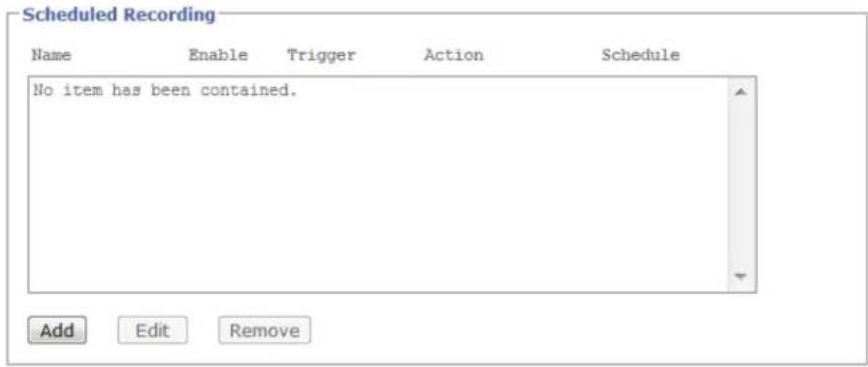
Name: Geben Sie hier einen Namen für die Zeitplanaufnahme ein.
Aktion
Datei-Größe: Legen Sie hier bitte die Dateigröße für eine Videodatei fest (1\~50 MByte). Ereignis-Server: Bitte wählen Sie zwischen SD-Karte und Netzlaufwerk als Zielserver aus. Für eine Verwendung müssen SD-Karte bzw. Netzlaufwerk in der Kamera konfiguriert sein.
Zeitplan
Immer: Die Ereignisaktion wird immer ausgeführt, ohne zeitliche Einschränkung. Zeitplan: Hier kann ein bereits konfigurierter Zeitplan für die Ereignisaktion ausgewählt werden. Die Konfiguration von Zeitplänen erfolgt unter Punkt „Ereignis / Zeitplan“.
6.7 Schalteingang und Schaltausgang
Hier werden die Einstellungen für den Schalteingang und Schalftausgang festgelegt.
Port: Schaltein- oder ausgang Normal: Einstellung für den Normalzustand des Ports. NO (Normal offen) NC (Normal geschlossen) Aktueller Status: Open Circuit = Offen Closed Circuit = Geschlossen
6.8 Bewegungserkennung
Name: Bezeichnung des Bewegungsfensters Nachtanpassung: Für den Nachtmodus existiert ein separater Empfindlichkeitswert. Je höher der Wert der Nachtanpassung ist, desto geringer ist die Empfindlichkeit im Nachtmodus. Alle Bereiche anzeigen: Aktivieren Sie den Auswahlhaken, um alle konfigurierten Bewegungsbereiche im Vorschau-Videobild anzuzeigen. Schwellwert: Schwellwert für die Auslösung eines Bewegungsereignisses Empfindlichkeit: Emfindlichkeitseinstellung des Bewegungsbereiches
Zum Einstellen des Bewegungserkennung zeigt eine Anzeige im Vorschau-Video die aktuellen Werte des Schwellwertes und des aktuellen Auslösewertes. Dies hilft bei der Konfiguration von Schwellwert und Empfindlichkeit.
Motion Detection

Hinzufügen: Hinzufügen von maximal 10
Bewegungsbereichen. Zuvor muss ein Name für den Bereich vergeben werden.
Löschen: Entfernen eine konfigurierten
Bewegungsbereiches. Markierten Sie zuvor einen Eintrag aus der Liste der Bewegungsbereiche.
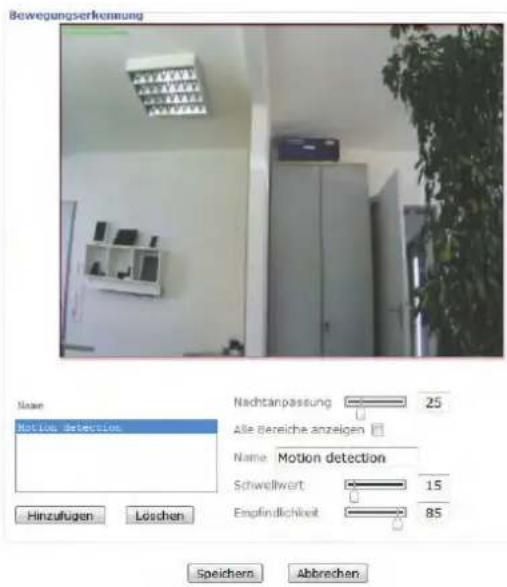
6.9 Zeitplan
Name: Geben Sie einen Namen für den Zeitplan ein.
Hinzufügen: Betätigen Sie die Schaltfläche, um einen Zeitplan zur Liste hinzuzufügen.
Bearbeitung: Bearbeiten eines Zeitplanes. Markieren Sie zuvor den gewünschten Zeitplan.
Löschen: Löschen eines Zeitplanes
Startzeit: Beginn des aktiven Zeitraums
Endzeit: Ende des aktiven Zeitraums
Hinzufügen: Fügt den aktiven Zeitraum einem Tag hinzu. Es können mehrere Zeiträume pro Tag definiert werden. Aktive Zeiträume werden dabei rot markiert, inaktive Zeiträume werden blau markiert.
Löschen: Löschen es Zeitraums, der in der Auswahlbox des Tages ausgewählt wurde.
Jeden Tag den selben Zeitraum anwenden: Die Konfiguration des Tages Montag („Mo“) wird für jeden Tag der Woche angewendet.
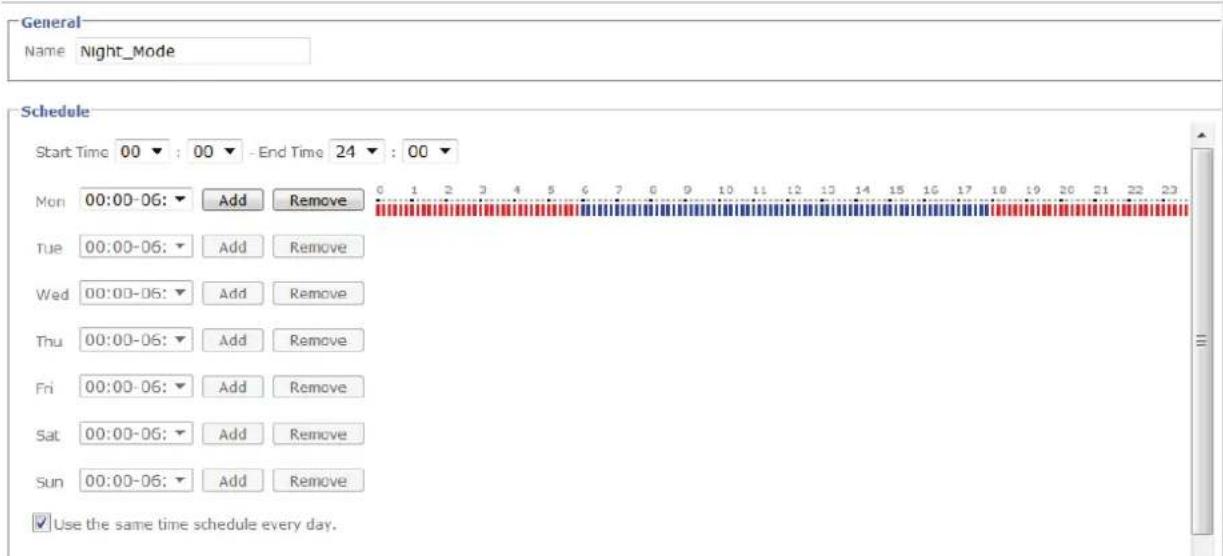
Im Systemlog werden relevante Daten des Systems protokolliert. Dies kann bei der Installation der Netzwerkkamera zur Fehlerbehebung hilfreich sein. Sie können die Daten ebenfalls an einen Log-Server senden.
Remote Log
□ Remote Log aktivieren
OK Abbrachen
Remote Log aktivieren: Aktivieren Sie die Remote-Log Funktion durch Setzen des Auswahlhakens Servername: IP Adresse oder Domainname des Log-Servers
Server Port: Port des Log-Servers


Übernehmen Sie die getroffenen Einstellungen mit „Speichern“ oder verwerfen Sie die getroffen Einstellungen mit „Abbrechen“.
7. Wartung und Reinigung
7.1 Funktionstest
Überprüfen Sie regelmäßig die technische Sicherheit des Produkts, z.B. Beschädigung des Gehäuses.
Wenn anzunehmen ist, dass ein gefahrloser Betrieb nicht mehr möglich ist, so ist das Produkt außer Betrieb zu setzen und gegen unbeabsichtigten Betrieb zu sichern.
Es ist anzunehmen, dass ein gefahrloser Betrieb nicht mehr möglich ist, wenn
- das Gerät sichtbare Beschädigungen aufweist,
• das Gerät nicht mehr funktioniert und - nach längerer Lagerung unter ungünstigsten Verhältnissen oder
- nach schweren Transportbeanspruchungen.

Das Produkt ist für Sie wartungsfrei. Es sind keinerlei für Sie überprüfende oder zu wartende Bestandteile im Inneren des Produkts, öffnen Sie es niemals.
7.2 Reinigung
Reinigen Sie das Produkt mit einem sauberen trockenen Tuch. Bei stärkeren Verschmutzungen kann das Tuch leicht mit lauwarmem Wasser angefeuchtet werden.

Achten Sie darauf, dass keine Flüssigkeiten in das Geräteinnere kommen, dadurch wird das Gerät zerstört. Verwenden Sie keine chemischen Reiniger, dadurch könnte die Oberfläche des Gehäuses angegriffen werden
8. Entsorgung

Geräte die so gekennzeichnet sind, dürfen nicht über den Hausmüll entsorgt werden. Entsorgen Sie das Produkt am Ende seiner Lebensdauer gemäß den geltenden gesetzlichen Bestimmungen. Bitte wenden Sie sich an Ihren Händler bzw. entsorgen Sie die Produkte über die kommunale Sammelstelle für Elektroschrott.
- Technische Daten
| Typennummer TVIP71501 TVIP71551 | ||
| Bildaufnehmer 1/4" Progressive Scan CMOS Sensor | ||
| Kameratyp | Tag/Nacht | Tag/Nacht |
| Auflösung 1280x720, 640x480, 320x240, 160x120 | ||
| Bildelemente (total) 1280 x 720 | ||
| Bildelemente (effektiv) 1280 x 720 | ||
| Objektiv 2.7~9 mm, F1.2 | ||
| Horizontaler Blickwinkel 81° - 25° | ||
| Digitaler Zoom 10x | ||
| Tag-/Nachtumschaltung | Elektromechanischer IR-Sperrfilter | Elektromechanischer IR-Sperrfilter |
| Mindestbeleuchtung (Farbe) 0.5 Lux (IR aus), 0 Lux (IR an) | ||
| Infrarot LEDs 12 IR LEDs | ||
| IR Reichweite | 10 Meter | |
| IR Einstellung 0 ~ 100 % | ||
| Bildkomprimierung | H.264, MPEG-4, MJPEG | |
| Bildrate | H.264: 25 Bilder/s @ 640x480 | |
| H.264: 25 Bilder/s @ 1280x720 | ||
| MPEG-4: 25 Bilder/s @ 640x480 | ||
| MPEG-4: 15 Bilder/s @ 1280x720 | ||
| MJPEG: 25 Bilder/s @ 640x480 | ||
| MJPEG: 25 Bilder/s @ 1280x720 | ||
| Anzahl paralleler Streams | 4 | |
| Electronic-Shutter-Regelung | 1~ 1/17800 sek. | |
| Weißabgleich | Ja | |
| Verstärkerregelung | 0-9 dB | |
| Gegenlichtkompensation | BLC, WDR | |
| Rauschunterdrückung | 2D DNR | |
| Bewegungserkennung | 3 Zonen | |
| Vor-/Nachalarmspeicher | Ja, 7 Vor-/7 Nachalarmbilder, 7s Voraufnahme, 7s Nachaufnahme | |
| Bild-Overlay | Datum, Kameraname, Privatzone | |
| Integrierter Speicher | Micro SD-Kartenslot SD/SDHC, max. 32 GB Class 6 | |
| Alarmeingang (NO/NC) | 1 | |
| Schaltausgang | 1 (max. 12 VDC@100mA) | |
| Alarmmeldung | E-Mail / FTP / HTTP-Benachrichtigung / Schaltausgang / Netzwerklaufwerk/Micro SD-Karte | |
| Unterstützte Browser | Mozilla Firefox, Safari oder Internet Explorer 6.x und höher | |
| Unterstützte Software | ABUS VMS | |
| Netzwerkanschluss | RJ-45 Ethernet 10/100 Base-T | |
| Netzwerkprotokolle | Bonjour, TCP/IP, DHCP, PPPoE, ARP, ICMP, FTP, SMTP, DNS, NTP, UPnP,RTSP, RTP, HTTP, TCP, UDP, 3GPP/ISMA RTSP | |
| W-LAN | - | IEEE 802.11b/g/n |
| PoE (Power over Ethernet) | PoE IEEE 802.11af | - |
| Verschlüsselung | HTTPS | HTTPS, WEP 64/128 Bit, WPA/WPA2-PSK, WPS |
| Zugriffsschutz | IP-Adressfilter, Benutzername, Passwort, 3 Berechtigungsstufen | |
| Spannungsversorgung | 12 VDC | |
| Stromverbauch | Max 1A | |
| Betriebtemperatur | 0°C ~ 50°C | |
| Abmessungen (Hx∅) | 94 x 145 mm | |
| Zertifizierungen | CE, RoHS, WEEE, REACH | |
| Typennummer TVIP72500 | ||
| Bildaufnehmer 1/4" Progressive Scan CMOS Sensor | ||
| Kameratyp Tag/Nacht | ||
| Auflösung | 1920 x 1080, 1280 x 1024, 1280 x 960, 1280 x 720, 1024 x 768, 640 x 480, 320 x 240 | |
| Bildelemente (total) 1920 x 1080 | ||
| Bildelemente (effektiv) 1920 x 1080 | ||
| Objektiv 2,7 - 9,0 mm, F1.5 | ||
| Horizontaler Blickwinkel 115° - 37° | ||
| Digitaler Zoom 10x | ||
| Tag-/Nachtumschaltung | Elektromechanischer IR-Sperrfilter | |
| Mindestbeleuchtung (Farbe) 0.5 Lux (IR aus), 0 Lux (IR an) | ||
| Infrarot LEDs 12 IR LEDs | ||
| IR Reichweite 10 Meter | ||
| IR Einstellung 0 ~ 100 % | ||
| Bildkomprimierung | H.264, | |
| Bildrate H.264: 25 Bilder/s @ 1280x720 | ||
| H.264: 25 Bilder/s @ 1920x1080 | ||
| MPEG-4: 25 Bilder/s @ 1280x720 | ||
| MPEG-4: 15 Bilder/s @ 1920x1080 | ||
| MJPEG: 25 Bilder/s @ 1280x720 | ||
| MJPEG: 25 Bilder/s @ 1920x1080 | ||
| Anzahl paralleler Streams | 4 | |
| Electronic-Shutter-Regelung | 1~ 1/17800 sek. | |
| Weißabgleich | Ja | |
| Verstärkerregelung | 0-9 dB | |
| Gegenlichtkompensation | BLC, WDR | |
| Rauschunterdrückung | 2D DNR | |
| Bewegungserkennung | 3 Zonen | |
| Vor- / Nachalarmspeicher | Ja, 7 Vor-/7 Nachalarmbilder, 7s Voraufnahme, 7s Nachaufnahme | |
| Bild-Overlay | Datum, Kameraname, Privatzone | |
| Integrierter Spei cher | Micro SD-Kartenslot SD/SDHC, max. 32 GB Class 6 | |
| Alarmeingang (NO/NC) | 1 | |
| Schaltausgang 1 (max. 12 VDC@100mA) | ||
| Alarmmeldung | E-Mail / FTP / HTTP-Benachrichtigung / Schaltausgang / Netzwerklaufwerk/ Micro SD-Karte | |
| Unterstützte Browser | Mozilla Firefox, Safari oder Internet Explorer 6.x und höher | |
| Unterstützte Software | ABUS VMS | |
| Netzwerkanschluss | RJ-45 Ethernet 10/100 Base-T | |
| Netzwerkprotokolle | Bonjour, TCP/IP, DHCP, PPPoE, ARP, ICMP, FTP, SMTP, DNS, NTP, UPnP, RTSP, RTP, HTTP, TCP, UDP, 3GPP/ISMA RTSP | |
| PoE (Power over Ethernet) | PoE IEEE 802.11af | |
| Verschlüsselung | HTTPS | |
| Zugriffsschutz | IP-Adressfilter, Benutzername, Passwort, 3 Berechtigungsstufen | |
| Spannungsversorgung | 12 VDC | |
| Stromverbauch | Max 1A | |
| Betriebtemperatur | 0°C ~ 50°C | |
| Abmessungen (Hx∅) | 94 x 145 mm | |
| Zertifizierungen | CE, RoHS, WEEE, REACH | |
10. GPL Lizenzhinweise
Wir weisen auch an dieser Stelle darauf hin, dass die Netzwerküberwachungskameras TVIP71501/TVIP71551/TVIP72500 u.a. Open Source Software enthalten, welche ausschließlich unter der GNU General Public License (GPL) lizensiert wird. Um eine GPL-konforme Verwendung der Programme sicherzustellen, verweisen wir auf die Lizenzbedingungen der GPL.
Lizenztext
Der Lizenztext zur GNU General Public Licence ist auf der beiliegenden Software CD oder auf der ABUS Security-Center Homepage unter http://www.abus-sc.de/DE/Service-Downloads/Software?q=GPL einzusehen.
Source Code
Die verwendeten Sourcecodes auf bei ABUS Security-Center unter der E-Mail-Adresse license@abus-sc.com beginnend ab Kauf bis zu 3 Jahre auf Anfrage zu beziehen.
Lauffähigkeit des Gesamtsystems
Die Software Pakete (Source Codes) ermöglichen es nicht, ein funktionierendes Gesamtsystem zu errichten. Dazu fehlen verschiedene Software-Anwendungen und die für das Netzwerkkamera-System entwickelte Hardware.

○ IP-Adresse automatisch beziehen
Folgende IP-Adresse verwenden
IP-Adresse
Subnetzmaske
Die folgende DNS-Serveradresse verwenden
Primärer DNS-Server
Secundarer DNS-Server
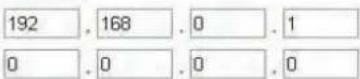
HTTP Port-Nummer
80 (1024 to 65535)
OK
Abbrechen
PPPoE
Selbst-signiertes Zertifikat erstellen ...


○ IP-Adresse automatisch beziehen
- Folgende IP-Adresse verwenden
IP-Adresse
Subnetzmaske
Die folgende DNS-Serveradresse verwenden
Primarer DNS-Server
Secundarer DNS-Server
| 192 | . 168 | . 0 | . 1 |
| 0 | . 0 | . 0 | . 0 |
HTTP Port-Nummer
80 (1024 to 65535)
OK
Abbrechen

UPnP Port Weiterleitung aktivieren
HTTP Port 80 (1024 \~ 65535)
SSL Port 443 (1024 \~ 65535)
RTSP Port 554 (1024\~65535)
OK Abbrechen

Selbst-signiertes Zertifikat erstellen ...
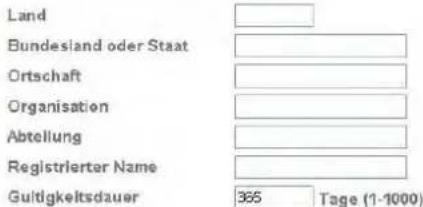


Alle bestanden selecteren
○ IP-Adresse automatisch beziehen
- Folgende IP-Adresse verwenden
IP-Adresse
Subnetzmaske
Die folgende DNS-Serveradresse verwenden
Primarer DNS-Server
Secundärer DNS-Server
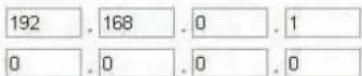
HTTP Port-Nummer

OK
Abbrechen

Erstellen und Installieren
Selbst-signiertes Zertifikat erstellen
Installiertes Zertifikat
Subjektname
Kein Zertifikat installiert.
Eigenschaften
Entfermer
HTTPS Anschlussregel
Administrator
Operator
Betrachter
Regel erstellen
| HTTP |
| HTTP |
| HTTP |
Selbst-signiertes Zertifikat erstellen ...
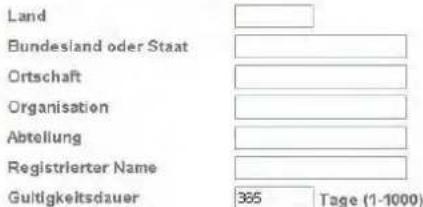
OK Abbrechen


Alle bestanden selecteren
○ IP-Adresse automatisch beziehen
- Folgende IP-Adresse verwenden
IP-Adresse
Subnetzmaske
Die folgende DNS-Serveradresse verwenden
Primarer DNS-Server
Secundärer DNS-Server
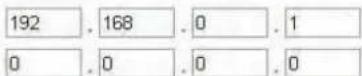
HTTP Port-Nummer


Abbrechen

UPnP Port Weiterleitung aktivieren
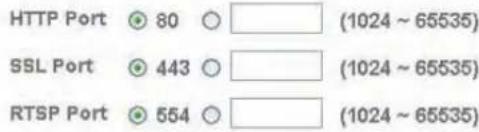
OK
Abbrechen
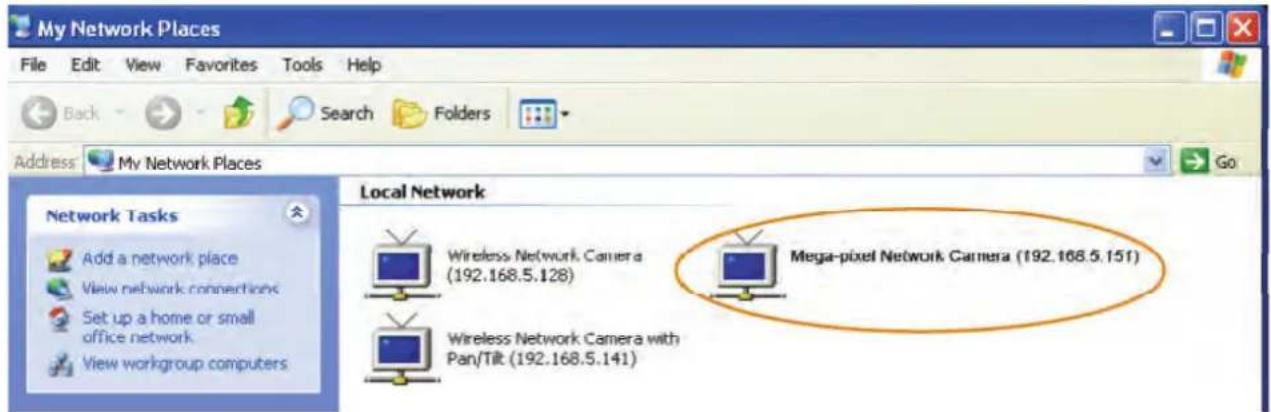
Erstellen und Installieren
Selbst-signiertes Zertifikat erstellen
Installiertes Zertifikat
Subjektname
Kein Zertifikat installiert.
Eigenschaften
Entferen
HTTPS Anschlussregel
Administrator
Operator
Betrachter
Regel erstellen
Selbst-signiertes Zertifikat erstellen ...
Land
Bundesland oder Staat
Ortschaft
Organisation
Abteilung
Registrierter Name
Gultigkeitsdauer

OK Abbrechen

Aktuel status: Open Circuit = Äben

Aktualna data/czas
Zegar PC
Format daty/czasu
○ IP-Adresse automatisch beziehen
Folgende IP-Adresse verwenden
IP-Adresse
Subnetzmaske
Die folgende DNS-Serveradresse verwenden
Primärer DNS-Server
Secundärer DNS-Server

HTTP Port-Nummer
80 (1024 to 65535)

Abbrechen

UPnP Port Weiterleitung aktivieren
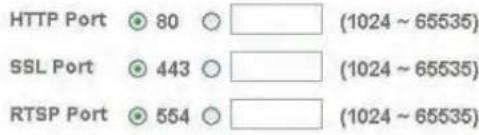

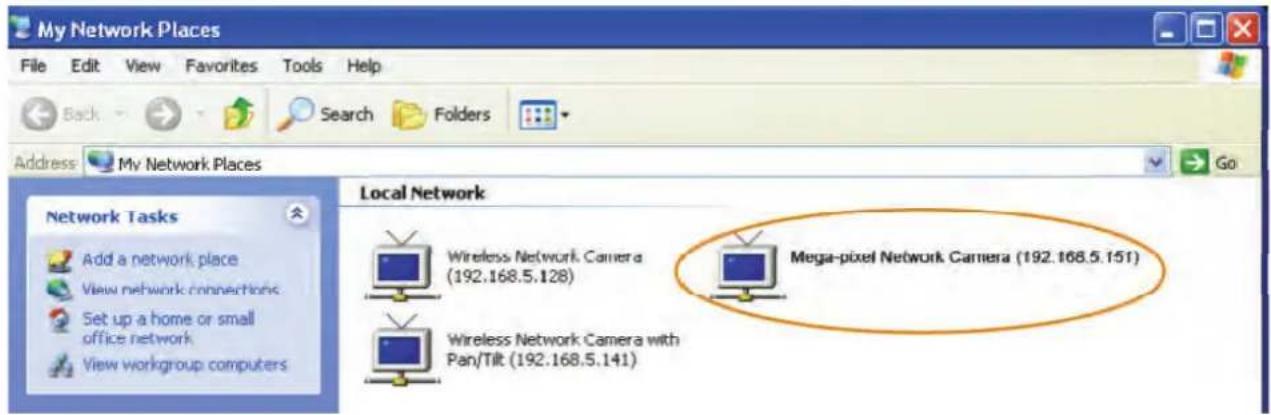
Erstellen und Installieren
Selbst-signiertes Zertifikat erstellen
installiertes Zertifikat
Subjektname
Kein Zertifikat installiert
Eigenschaften
Entfernen
HTTPS Anschlussregel
Administrator
Operator
Betrachter
Regel erstellen
| HTTP |
| HTTP |
| HTTP |
Selbst-signiertes Zertifikat erstellen ...
Land
Bundesland oder Staat
Ortschaft
Organisation
Abteilung
Registrierter Name
Gültigkeitsdauer

OK Abbrechen

6.6.1 Serwer zdarzeń
Diese Bedienungsanleitung ist eine Publikation der ABUS Security-Center GmbH & Co. KG, Linker Kreuthweg 5, 86444 Affing. Alle Rechte einschließlich Übersetzung vorbehalten. Reproduktionen jeder Art, z.B. Fotokopie, Mikroverfilmung, oder die Erfassung in elektronischen Datenverarbeitungsanlagen, bedürfen der schriftlichen Genehmigung des Herausgebers. Nachdruck, auch auszugsweise, verboten. Diese Bedienungsanleitung entspricht dem technischen Stand bei Drucklegung. Änderung in Technik und Ausstattung vorbehalten.

Imprint
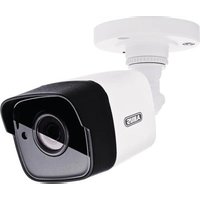
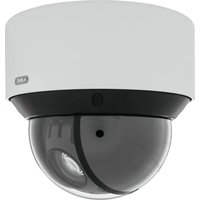
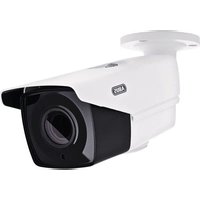
- IR HD 720P/1080P NETZWERK AUSSEN DOMEKAMERA
- EINFÜHRUNG
- HAFTUNGSAUSSCHLUSS
- SYMBOLERKLÄRUNG
- WICHTIGE SICHERHEITSHINWEISE
- SICHERHEITSHINWEISE
- WARNUNGEN
- AUSPACKEN
- INHALTSVERZEICHNIS
- BESTIMMUNGSGEMÄSSE VERWENDUNG
- MONTAGE
- 3.1 STROMVERSORGUNG
- 3.2 KABELVERLEGUNG
- 3.3 MONTIERENDER KAMERA
- ACHTUNG
- BESCHREIBUNG DER KAMERA
- 4.1 AUSSENANSICHT
- 4.2 ÖFFNEN DER KAMERA
- 4.4 ALARMEINGANG UND ALARMAUSGANG
- 4.5 ZOOM- UND FOKUSEINSTELLUNG
- 4.6 VERWENDUNG DES MICRO-SD KARTENSOCKELS
- 4.7 STATUS ANZEIGEN
- 4.8 WIEDERHERSTELLEN DER WERKSEINSTELLUNGEN
- 4.9 VERWENDUNG DES ANALOGEN VIDEOAUSGANGS
- 4.10 ERSTINBETRIEBNAHME
- DIREKTER ANSCHLUSS DER NETZWERKKAMERA AN EINEN PC / LAPTOP
- ANSCHLUSS DER NETZWERKKAMERA AN EINEN ROUTER / SWITCH
- 4.11 ERSTER ZUGANG ZUR NETZWERKKAMERA
- 4.12 ZUGRIFF AUF DIE NETZWERKKAMERA ÜBER WEB-BROWSER
- 4.13 ACTIVEX-PLUGIN INSTALLIEREN
- 4.14 SICHERHEITSEINSTELLUNGEN ANPASSEN
- 4.15 PASSWORTABFRAGE
- 4.16 ZUGRIFF AUF DIE NETZWERKKAMERA MITTELS RTSP PLAYER
- 4.17 ZUGRIFF AUF DIE NETZWERKKAMERA MITTELS MOBILFUNKTELEFON
- 4.18 ZUGRIFF AUF DIE NETZWERKKAMERA MITTELS ABUS VMS
- BENUTZERFUNKTIONEN
- LIVE-BILDANZEIGE
- KAMERAEINSTELLUNG
- 5.1 VIDEO-STEUERUNG
- BEISPIEL
- KAMERAEINSTELLUNGEN (KONFIGURATION)
- 6.1 SYSTEM
- INFORMATIONEN
- PRODUKTINFORMATIONEN
- SICHERHEIT
- VIDEO-EINSTELLUNGEN
- EREIGNIS-LISTE
- NETZWERK
- DATUM / UHRZEIT
- ANPASSEN
- INITIALISIEREN
- SPRACHE
- 6.2 KAMERA
- ALLGEMEIN
- ANALOGER
- FALLS DER ANALOGE VIDEOAUSGANG UNTER „KAMERA / ALLGEMEIN“ AKTIVIERT IST, SO IST DIE AUFLÖSUNG 640X480 NICHT VERFÜGBAR UND NICHT KONFIGURIERBAR
- H.264
- MPEG-4
- MJPEG
- 3GPP
- ÜBERNEHMEN SIE DIE GETROFFENEN EINSTELLUNGEN MIT „SPEICHERN“ ODER VERWERFEN SIE DIE GETROFFEN EINSTELLUNGEN MIT „ABBRECHEN
- ERWEITERT
- IRIS-STEUERUNG
- WIDE DYNAMIC RANGE
- RAUSCHUNTERDRÜCKUNG
- 6.3 WIEDERGABE
- AVI AUF PC
- NETZWERKSPEICHER
- SD-KARTE
- DATEINAMEN / ORDNERNAMEN
- 6.4 NETZWERK
- HTTP-PORTNUMMER
- PPPOE
- DDNS
- DDNS KONTO EINRICHTEN
- ZUGRIFF AUF DIE NETZWERKKAMERA ÜBER DDNS
- RTSP
- MULTICAST
- UPNP
- BONJOUR
- W-LAN (NUR TVIP71551)
- WPS (NUR TVIP71551)
- KONFIGURIEREN ÜBER: PBC
- PIN
- 6.5 SICHERHEIT
- BENUTZER
- HTTPS
- IP FILTER
- 6.6 ANWENDUNG
- 6.5.1 SPEICHER-SERVER
- SERVER-EINSTELLUNGEN
- FTP
- SMTP
- HTTP
- NETZLAUFWERK
- MEDIEN-EINSTELLUNGEN
- MOMENTAUFNAHME
- VIDEO
- SYSTEM LOG
- SD-KARTEN STATUS
- 6.5.2 EREIGNIS-AUFNAHME
- EREIGNIS-KONFIGURATION
- AUSLÖSER
- BEWEGUNGSERKENNUNG
- SCHALTEINGANG
- INTERVALPROZESS
- BEI NEUSTART
- ICR FILTER
- SPEICHERWARNUNG
- NETZWERKVERBINDUNG INAKTIV
- IP BENACHRICHTIGUNG
- AKTION
- ZEITPLAN
- 6.5.3 DAUER-AUFNAHME
- 6.7 SCHALTEINGANG UND SCHALTAUSGANG
- 6.8 BEWEGUNGSERKENNUNG
- 6.9 ZEITPLAN
- WARTUNG UND REINIGUNG
- 7.1 FUNKTIONSTEST
- 7.2 REINIGUNG
- ENTSORGUNG
- GPL LIZENZHINWEISE
- AKTUALNA DATA/CZAS
- ZEGAR PC
- FORMAT DATY/CZASU
- 6.6.1 SERWER ZDARZEŃ
- IMPRINT
Marke : ABUS
Modell : TVIP71501
Kategorie : Überwachungskamera