
TVIP71501 - Caméra de surveillance ABUS - Notice d'utilisation et mode d'emploi gratuit
Retrouvez gratuitement la notice de l'appareil TVIP71501 ABUS au format PDF.


| Type de produit | Caméra de surveillance IP |
| Marque | ABUS |
| Modèle | TVIP71501 |
| Dimensions (L x l x H) | Environ 12 x 7 x 7 cm |
| Poids | Environ 300 g |
| Alimentation | 12 V DC ou PoE (Power over Ethernet) |
| Consommation électrique | Max. 6 W |
| Résolution vidéo | Jusqu'à 1920 x 1080 pixels (Full HD) |
| Angle de vue | 90° (horizontal) |
| Vision nocturne | Oui, avec LEDs infrarouges jusqu'à 10 mètres |
| Détection de mouvement | Oui, intégrée |
| Connectivité | Ethernet 10/100, Wi-Fi (selon version) |
| Stockage | Carte microSD (jusqu'à 128 Go), NAS ou cloud |
| Audio | Microphone et haut-parleur intégrés |
| Protection | Indice IP65 (résistant à la poussière et aux projections d'eau) |
| Température de fonctionnement | -20 °C à +50 °C |
| Entretien et nettoyage | Nettoyer avec un chiffon doux et sec. Ne pas utiliser de produits chimiques. |
| Sécurité | Cryptage SSL/TLS, accès protégé par mot de passe |
| Pièces détachées et réparabilité | Contactez le service après-vente ABUS pour les pièces et réparations. |
| Garantie | 2 ans (selon pays) |
FOIRE AUX QUESTIONS - TVIP71501 ABUS
Questions des utilisateurs sur TVIP71501 ABUS
0 question sur cet appareil. Repondez a celles que vous connaissez ou posez la votre.
Poser une nouvelle question sur cet appareil
Téléchargez la notice de votre Caméra de surveillance au format PDF gratuitement ! Retrouvez votre notice TVIP71501 - ABUS et reprennez votre appareil électronique en main. Sur cette page sont publiés tous les documents nécessaires à l'utilisation de votre appareil TVIP71501 de la marque ABUS.
MODE D'EMPLOI TVIP71501 ABUS
FR Manuel utilisateur
Ce mode d'emploi appartient à de produit. Il contient des recommandations en ce qui concerne sa mise en service et sa manutention. Veuillez en tenir compte et ceci également lorsque vous remettez le produit à des tiers. Conservez ce mode d'emploi afin de pouvoir vous documenter en temps utile!
Vous trouverez le récapitulatif des indications du contenu à la table des matières avec mention de la page correspondante à la page 121.
NL
Caméra réseau Dôme Extérieure IR HD 720p/1080p

Manuel d'utilisation
Version 09/2012
CE
Manuel d'utilisation original en langue allemande. Le conserver pour toute utilisation ultérieure !
Introduction
Nous vous remercions pour l'achat de ce produit.
Ce produit est conforme aux exigences des directives européennes et nationales en vigueur. La déclaration de conformité est en règle, les déclarations et documents correspondants sont consignés chez le fabricant (www.abus-sc.com).
Afin de conserver cet état technique et de garantir un fonctionnement sécurisé, l'utilisateur se doit de respecter le présent manuel d'utilisation !
Avant toute mise en service du produit, lire l'intégralité du manuel d'utilisation, respecter l'ensemble des consignes de sécurité et d'utilisation !
Toutes les dénominations d'entreprise et désignations de produit contenues dans le présent document sont des marques déposées. Tous droits réservés.
Pour toute question, s'adresser au fabricant ou au partenaire commercial compétent !

Clause de non-responsabilité
Ce manuel d'utilisation a été rédigé avec le plus grand soin. En cas d'omission ou d'imprécision, merci de transmettre les détails à l'adresse indiquée à l'arrière du manuel.
ABUS Security-Center GmbH rejette toute responsabilité en cas d'erreur technique ou typographique et se réserve le droit d'apporter à tout moment des modifications sur le produit ou dans les manuels d'utilisation, et ce sans avis préalable.
ABUS Security-Center ne saura être tenu pour responsable des dommages directement ou indirectement liés à l'équipement, aux performances et à l'utilisation de ce produit. Aucune garantie n'est appliquée pour le contenu de ce document.
Explication des symboles

Le symbole avec l'éclair dans le triangle indique un danger pour la santé, par ex. une électrocution.

Un point d'exclamation dans un triangle indique une remarque importante dans le manuel d'utilisation devant impérativement être respectée.

Ce symbole indique un conseil ou une remarque importante quant à l'utilisation.
Consignes de sécurité importantes

La garantie s'annule en cas de dommages liés au non-respect de ce manuel d'utilisation. Nous rejetons toute responsabilité quant aux conséquences de ces dégâts !

Nous rejetons toute responsabilité en cas de dommages matériels ou corporels liés à une utilisation non conforme ou au non-respect des consignes de sécurité. Dans de tels cas, la garantie s'annule !
Chère cliente, cher client, les consignes de sécurité et d'utilisation suivantes servent non seulement à vous protéger mais également à protéger l'appareil. C'est pourquoi les points suivants doivent être lus avec attention :
- Aucune pièce interne au produit ne nécessite d'entretien. Par ailleurs, le certificat (CE) et la garantie s'annulent si l'appareil est ouvert/démonté.
- Le produit risque d'être endommagé en cas de chute, même à faible hauteur.
- Cet appareil est conçu pour une utilisation à l'intérieur.
- Utiliser un boîtier de protection pour les utilisations en extérieur.
- Monter le produit de manière à ce que le capteur d'images ne soit pas directement exposé aux rayons du soleil. Respecter les consignes de montage dans le chapitre correspondant du présent manuel d'utilisation.
Eviter les conditions climatiques suivantes lors de l'application :
- Humidité ou humidité de l'air élevée
- Froid ou chaleur extrême.
• Rayonnement direct du soleil - Poussière ou gaz, vapeurs ou solvants inflammables
- Fortes vibrations
- Champs magnétiques élevés, comme à proximité des machines ou haut-parleurs par exemple
- La caméra ne doit pas être orientée face au soleil avec le diaphragme ouvert, le capteur risque d'être endommagé.
- La caméra ne doit en aucun cas être installée sur une surface instable.
Consignes de sécurité générales :
- Ne jamais laisser le matériel d'emballage sans surveillance ! Les films/sacs en plastique, pièces en styropore, etc. peuvent se transformer en jeux dangereux pour les enfants.
- Pour des raisons de sécurité, la caméra de vidéosurveillance doit se trouver hors de portée des enfants car elle contient de petites pièces pouvant être avalées.
- Ne placer aucun objet dans les ouvertures à l'intérieur de l'appareil.
- Utiliser uniquement les appareils/accessoires indiqués par le fabricant. Ne raccorder aucun produit incompatible.
- Respecter les consignes de sécurité et manuels d'utilisation des appareils raccordés.
- Avant la mise en service de l'appareil, contrôler la présence éventuelle de dommages, le cas échéant ne pas mettre l'appareil en marche !
- Respecter les limites de tension de service indiquées dans les caractéristiques techniques. Des tensions trop élevées peuvent endommager l'appareil et être source de danger (électrocution).
Consignes de sécurité
- Alimentation électrique : bloc d'alimentation de 110-240 V CA, 50/60 Hz / 12 V CC, 1,5 A (contenu dans la livraison)
Raccorder uniquement l'appareil à une source de courant délivrant la tension de réseau indiquée sur la plaque signalétique. En cas de doute sur l'alimentation électrique disponible, s'adresser à l'entreprise de production et de distribution d'énergie. Couper l'alimentation électrique de l'appareil avant de procéder aux opérations de maintenance ou d'installation.
- Surcharge
Eviter toute surcharge des prises de courant, rallonges électriques et adaptateurs, cela risquerait d'entraîner un incendie ou une décharge électrique.
- Nettoyage
Nettoyer l'appareil avec un chiffon humide sans produit agressif.
Pour cela, débrancher l'appareil du réseau.
Avertissements
Avant la première mise en service, respecter l'ensemble des consignes de sécurité et d'utilisation !
-
Respecter les consignes suivantes afin d'éviter tout endommagement du cordon électrique de la fiche de secteur :
-
Ne pas altérer ou manipuler le cordon électrique et la fiche de secteur.
- Eviter de couder et de tordre le cordon électrique.
- Lors du débranchement de l'appareil du secteur, éviter de tirer sur le cordon électrique mais saisir plutôt la fiche.
-
Veiller à ce que le cordon électrique soit suffisamment éloigné des dispositifs de chauffage afin que la gaine en plastique ne fonde pas.
-
Suivre ces instructions. Risque de décharge électrique en cas de non-respect :
-
Ne jamais ouvrir le boîtier ou le bloc d'alimentation.
- N'introduire aucun objet métallique ou inflammable à l'intérieur de l'appareil.
-
Afin d'éviter tout dommage lié à une surtension (comme un orage par exemple), utiliser un dispositif de protection contre les surtensions.
-
Débrancher immédiatement du réseau tout appareil défectueux et en informer le fournisseur.

Lors de l'installation dans un dispositif de vidéosurveillance, veiller à ce que tous les appareils soient déconnectés du circuit basse tension et du réseau.

En cas de doute, charger un expert du montage, de l'installation et du câblage. Toute opération inappropriée sur le réseau ou sur les installations représente non seulement un danger pour l'utilisateur mais également pour les autres personnes.
Câbler les installations de manière à ce que les circuits du réseau et basse tension soient toujours indépendants et en aucun cas reliés entre eux et de manière à ce qu'ils ne puissent pas être reliés par un défaut.
Déballage
Manipuler l'appareil avec une extrême prudence lors de son déballage.

Si l'emballage d'origine est endommagé, contrôler avant toute chose l'appareil. Si l'appareil est endommagé, le retourner avec son emballage et en informer le service Livraison.
Table des matières
-
Emploi réglementaire....123
-
Livraison....123
-
Montage....124
3.1 Alimentation électrique....124
3.2 Câblage....124
3.3 Montage de la caméra....125
- Description de la caméra....126
4.1 Vue extérieure.... 126
4.2 Ouverture de la caméra 126
4.3 Vue intérieure....126
4.4 Entrée et sortie d'alarme 127
4.5 Réglage du zoom et de la mise au point....127
4.6 Utilisation du socle pour carte micro SD....128
4.7 Affichages d'état....128
4.8 Rétablissement de la configuration d'origine 128
4.9 Utilisation de la sortie vidéo analogique .... 129
4.10 Première mise en service 130
4.11 Premier accès à la caméra réseau....131
4.12 Accès à la caméra réseau via le navigateur internet.... 132
4.13 Installation de l'ActiveX-Plugin....132
4.14 Réglage des paramètres de sécurité....132
4.15 Demande du mode de passe.... 133
4.16 Accès à la caméra réseau via le RTSP Player 133
4.17 Accès à la caméra réseau depuis un téléphone portable....134
4.18 Accès à la caméra réseau via le logiciel ABUS VMS.... 135
- Fonctions utilisateur .... 136
5.1 Commande vidéo.... 138
- Configuration de la caméra 140
6.1 Système....141
6.2 Caméra 144
6.3 Playback....147
6.4 Réseau....150
6.5 Sécurité .... 158
6.6 Événement 161
6.6.1 Serveur événement....161
6.6.2 Enregistrement des événement....164
6.6.3 Enregistrement continu....166
6.7 Commutation d'entrée et commutation de sortie 167
6.8 Détection de mouvement....167
6.9 Programmation....168
6.10 Log système....169
7. Maintenance et nettoyage 169
7.1 Test de fonctionnement....169
7.2 Nettoyage 170
8. Élimination 170
9. Fiche technique....171
10. Remarques concernant la licence GPL....173
1. Emploi réglementaire

Le produit ne doit en aucun cas être humide. La caméra de vidéosurveillance est uniquement conçue pour une application dans des endroits secs.

Toute autre utilisation peut entraîner une détérioration du produit ainsi que d'autres dangers. Toute autre utilisation est considérée comme non réglementaire et entraîne de ce fait une annulation de garantie ; toute responsabilité est exclue. Cela concerne également les éventuelles transformations et/ou modifications du produit.
Avant la mise en service, lire attentivement le manuel d'utilisation dans son intégralité. Ce dernier contient des informations essentielles au montage et à l'utilisation.
2. Livraison
| Caméra réseau ABUSTVIP71501/TVIP71551/TVIP72500 |  |
| Adaptateur réseau |  |
| Cordon électrique, 1 mètre |  |
| Logiciel CDavec manuel d'utilisation |  |
| Antenne WLAN(TVIP71551) |  |
| Notice |  |
3. Montage
S'assurer que tous les accessoires et les articles listés ci-dessus fassent partie de la livraison. Un câble Ethernet est nécessaire au fonctionnement de la caméra. Ce dernier doit être conforme aux spécifications de la catégorie UTP 5 (CAT 5) et ne doit pas faire plus de 100 mètres de long.
3.1 Alimentation électrique
Avant de commencer l'installation, assurez-vous que la tension secteur correspond bien à la tension nominale du bloc d'alimentation.
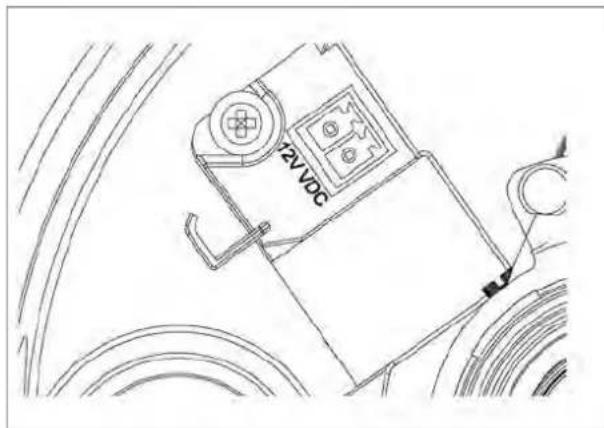
Un raccord enfichable à 2 pôles est prévu pour l'alimentation en courant de la caméra. Le bloc d'alimentation est livré sans ce connecteur à 2 pôles, le connecteur est déjà dans la caméra, dans le socle prévu pour l'alimentation électrique.
Le pôle positif du bloc d'alimentation est marqué. Raccordez les deux fils du bloc d'alimentation (côté secondaire, 12 V CC) à la prise de tension de la caméra.
Pour ce faire, le connecteur peut être retiré du socle.

3.2 Câblage
Le câblage peut être effectué sur le côté (apparent) ou sur le fond de l'appareil (invisible). Un passe-câble à vis doit être installé sur le boîtier afin d'assurer la protection contre l'humidité. Vissez complètement ce passe-câble à vis dans l'orifice latéral ou dans l'orifice du fond. Le deuxième orifice doit être bouché à l'aide de l'obturateur préinstallé sur le fond de l'appareil.
3.3 Montage de la caméra
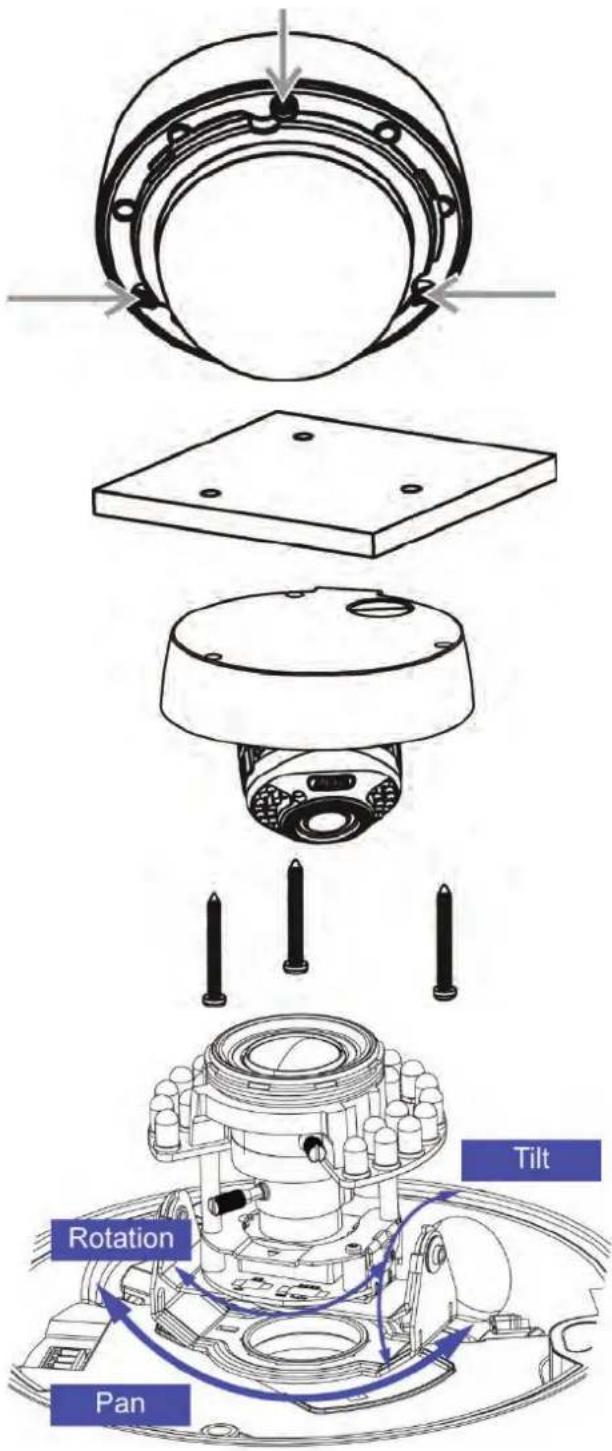
Retirez tout d'abord l'anneau blanc du dôme en le tournant dans le sens inverse des aiguilles d'une montre.
Dévissez ensuite les trois vis de fixation du dôme. Otez maintenant le dôme.
À l'extérieur de l'embase de la caméra se trouvent 3 ouvertures de part en part pour la fixation.
Placez l'embase sur le lieu d'installation prévu, tracez les trois trous destinés à la fixation sur la surface d'emplacement et percez ces trous. Pour fixer l'embase, utilisez les vis fournies. Le câblage peut être effectué sur le côté ou dans le plafond/mur de manière à être invisible.
Le module caméra peut être pivoté et incliné sur 3 axes.
Pan : rotation de l'ensemble du module caméra
Tilt : inclinaison du module caméra
Rotation : rotation de l'objectif avec capteur d'images et platine IR (3 e axe)

ATTENTION!
Pendant le montage, l'alimentation électrique de la caméra doit être coupée.
4. Description de la caméra
4.1 Vue extérieure
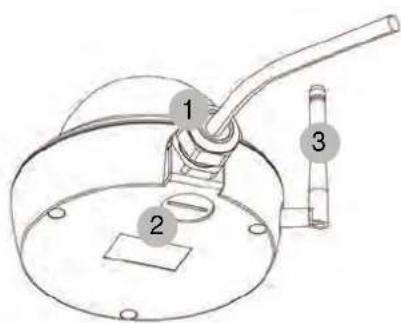
1 – Passe-câbles (latéral)
2 - Passe-câbles (embase, caché)
3 - Antenne (uniquement TVIP71551)
4.2 Ouverture de la caméra
Afin de régler l'angle de vue de la caméra et d'atteindre les raccordements situés à l'intérieur, la caméra doit être ouverte. Retirez tout d'abord l'anneau du dôme en le tournant dans le sens inverse des aiguilles d'une montre. Retirez ensuite le dôme en enlevant les trois vis de fixation.

Connecteur de tension, polarité
4 – Connexion réseau (Ethernet), RJ45
5 – Prise d'alimentation, 12 V CC
6 – Sortie vidéo analogique
7 – Entrée numérique/sortie numérique
8 - Touche WPS (activation de la fonction WPS)
9 – Commutateur PAL/NTSC pour la sortie vidéo analogique (4)
10 - Touche Reset
11 – Fente pour carte micro SD
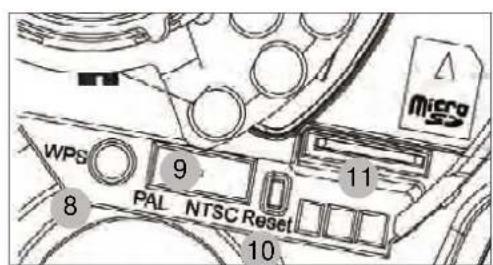
4.4 Entrée et sortie d'alarme
Respecter les affectations des connecteurs et les charges max. suivantes pour l'entrée et la sortie numérique d'alarme.
| Connecteur | Description Charge max. V/A |  | |
| 12 V CC Sortie d'alimentation 12 V CC, max. 100 mA | |||
| GND Mise à la terre - | |||
| DI – Entrée d'alarme | Activation de l'entrée numérique en raccordant les raccords DI et GND | - | |
| DO – Sortie d'alarme | Raccordement d'un transistor ou d'un relais : Transistor : NPN avec émetteur par rapport à la masse (GND)Relais : raccordement à 12 V DC et DO avec diode (voir exemple ci-dessous) | 24 V CC, 100 mA | |
Exemple de raccordement :
![graph LR A["+"] --> B["DC 12V"] C["-"] --> B B --> D["POWER INPUT"] E["12V"] --> F["Switch"] G["GND"] --> F H["DI"] --> F I["DO"] --> F F --> J["SW"] K["Relay"] --> L["DIODE"] L --> M["Device"] style A fill:#f9f,stroke:#333 style C fill:#f9f,stroke:#333 style E fill:#f9f,stroke:#333 style G fill:#f9…](/content/2026/06/1278414/images/6a939cd23104a7d597544f40d5d2cd0a94c4593cd1c3c0057daebf958d6ede01.jpg)

Respecter exactement les indications de raccordement et de puissance !
4.5 Réglage du zoom et de la mise au point
Les modèles de caméra TVIP71501, TVIP71551 et TVIP72500 disposent d'un objectif à focale variable. Au bas de l'objectif à focale variable se trouve une vis de réglage du facteur de zoom et une vis de réglage de la mise au point. Ces vis servent en même temps de vis de fixation de l'objectif.
Pour desserrer ces vis, tournez-les avec précaution dans le sens inverse des aiguilles d'une montre. Procédez ensuite aux réglages souhaités. Lorsque vous avez terminé, revissez les deux vis.
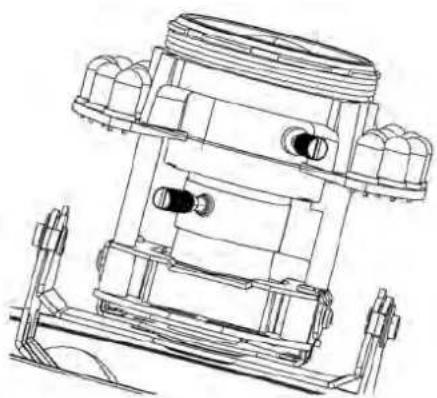
| Fonction Description/option | |
| Réglage du facteur de zoom | WIDE – grand angle de vue, zoom 0x (max.)TELE – petit angle de vue, zoom 3.3x (max.) |
| Réglage de mise au point FAR | – loinNEAR – près |
4.6 Utilisation du socle pour carte micro SD

Avant d'introduire la carte micro SD, débranchez
l'alimentation électrique.
La carte micro SD ne peut être insérée dans le socle que dans une certaine position. En position correcte, la carte dépasse encore de 4 mm environ du socle.
Lorsque vous rebranchez l'alimentation électrique, la carte est alors détectée par la caméra et peut être utilisée.


Il n'est pas possible de changer la carte micro SD en cours
de fonctionnement !
4.7 Affichages d'état
| LED | Couleur | Signification |
| Réseau Vert S'allume en | vert lorsque | la connexion réseau est activée |
| Orange Clignote en cas d'activité du réseau (transfert de données) | ||
| Alimentation électrique Rouge | S'allume en rouge pendant le démarrage de la caméra ;s'active 30 secondes lorsque la fonction WPS est activée | |
| Bleu S'allume en bleu lorsque la caméra est démarée | ||
| Violet Clignote pendant la configuration WPS ou l'actualisationdu micrologiciel | ||
| Off Lorsque le bouton Reset est enfoncé | ||
| W-LAN Vert S'allume en | vert lorsqu'une connexion W-LAN est active | |
| Carte SD Orange S'allume | lorsqu'une carte SD est disponible | |
4.8 Rétablissement de la configuration d'origine
| Redémarrage de la caméra Appuyer sur la touche jusqu'à ce que la DEL bleue s'éteigne -> S'allume en rouge pendant le redémarrage de la caméra -> S'allume en bleu lorsque la caméra est redémarée |
| Réinitialisation des réglages en usine Appuyer sur la touche jusqu'à ce que la DEL s'allume en bleu -> S'allume en bleu lorsque la caméra est redémarée |
Langue
Téléchargement du paquet de langages :
Il est possible de régler ici une autre langue en téléchargeant un fichier. Par défaut, la langue de la caméra à la livraison est l'allemand. Le téléchargement du fichier sur la caméra peut également être exécuté par l'IP Installer fourni. Celui-ci peut-être installée dans la langue désirée. Les fichiers pour l'allemand, l'anglais, le français, le néerlandais et le danois peuvent être téléchargés à la rubrique logiciel sur « http://www.abus-sc.com ».
4.9 Utilisation de la sortie vidéo analogique
La sortie vidéo analogique (Video Out) peut être utilisée pour raccorder un moniteur test analogique, et donc pour régler le module de la caméra. Le raccordement a lieu par une prise Cinch.

La sortie vidéo analogique peut être activée ou désactivée dans la configuration de la caméra. L'option vidéo MPEG-4 est disponible uniquement si la sortie vidéo analogique est désactivée !
La sortie vidéo analogique est activée par défaut.
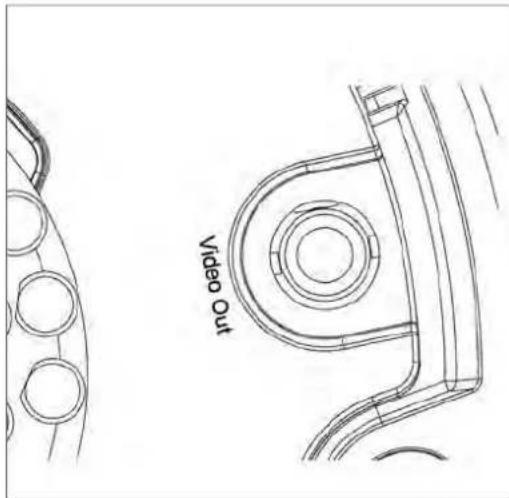
4.10 Première mise en service
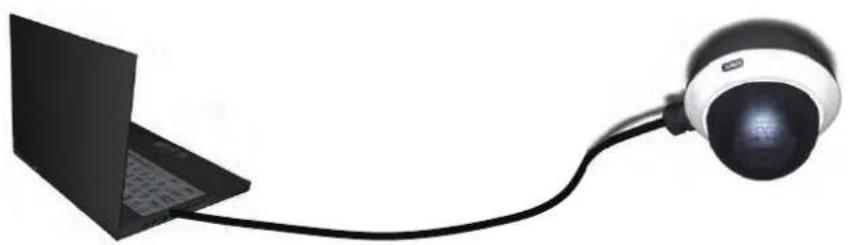
La caméra réseau détecte automatiquement si une connexion directe doit être établie entre le PC et la caméra. Pour cela un câble croisé est requis. Le câble droit fourni peut être utilisé pour le raccordement direct lors de la première mise en service.
Raccordement direct de la caméra réseau à un ordinateur / portable
- Veiller à utiliser un cordon électrique de type Cat5
- Relier le câble à l'interface Ethernet du PC / portable et de la caméra réseau
- Activer l'alimentation électrique de la caméra réseau
- Configurer l'interface réseau du PC / portable à l'adresse IP 192.168.1.1 et le Default Gateway sur 192.168.1.2
- Passer au point 4.6 pour finaliser la première installation et établir la liaison avec la caméra réseau.
Raccordement de la caméra réseau à un routeur / switch
- Veiller à utiliser un cordon électrique de type Cat5 pour la connexion.
- Relier le PC / portable au routeur / switch.
- Relier la caméra réseau au routeur / switch.
- Activer l'alimentation électrique de la caméra réseau.
- Lorsqu'un nom de serveur (DHC) est disponible dans le réseau, configurer l'interface réseau du PC / portable sur « Trouver automatiquement l'adresse IP ».
- En l'absence de nom de serveur (DHCP), configurer l'interface réseau du PC / portable sur 192.168.1.1 et le Default Gateway sur 192.168.1.2
- Passer au point 4.6 pour finaliser la première installation et établir la liaison avec la caméra réseau.

4.11 Premier accès à la caméra réseau
Le premier accès à la caméra réseau est réalisé par l'intermédiaire de l'assistant d'installation IP.
Une fois l'assistant démarré, il recherche toutes les caméras réseau EyseolP raccordées ainsi que tous les serveurs vidéo présents sur le réseau.
Le programme se trouve sur le CD-ROM. Installer le programme sur le PC et l'exécuter.
Si un serveur DHCP est disponible sur le réseau, la saisie de l'adresse IP pour le PC / portable ainsi que de la caméra réseau est automatique.
Si aucun serveur DHCP n'est disponible, la caméra réseau détermine elle-même une adresse IP libre dans la plage d'adresses 192.168.1.2 – 192.168.1.254. Le système informatique doit se trouver dans le même segment IP afin de permettre la communication vers la caméra réseau.


Par défaut, la caméra réseau est réglée « DHCP ». Si aucun serveur DHCP n'est utilisé sur le réseau, il est recommandé de régler manuellement l'adresse IP sur une valeur fixe après le premier accès à la caméra réseau.
4.12 Accès à la caméra réseau via le navigateur internet
Lors du premier accès à la caméra réseau sous Windows, le navigateur internet demande l'installation d'un ActiveX-Plug-In pour la caméra réseau. Cette demande dépend des paramètres de sécurité Internet réglés sur le PC de l'utilisateur. Si le niveau de sécurité le plus élevé est réglé, il est possible que l'ordinateur rejette toute installation et toute tentative d'exécution. Ce Plug-In permet l'affichage vidéo dans le navigateur. Pour continuer, cliquer sur « Installation ». Si le navigateur Internet ne lance pas l'installation, ouvrir les paramètres de sécurité Internet et réduire le niveau de sécurité, ou s'adresser à l'administrateur informatique ou réseau.
4.13 Installation de l'ActiveX-Plugin

Si Mozilla Firefox est utilisé pour l'accès à la caméra, un support MJPEG est mis à disposition par la caméra à la place de l'ActiveX-Plugin.
4.14 Réglage des paramètres de sécurité

Remarque : Il est possible que les paramètres de sécurité réglés sur le PC bloquent un flux de données vidéo. Dans ce cas, réduire le niveau de sécurité dans le menu « Outils / Options Internet / Sécurité ». Veiller avant tout à activer les éléments de commande Active X et les téléchargements.
4.15 Demande du mode de passe
Un mot de passe administrateur est attribué par défaut à la caméra réseau. Toutefois pour des raisons de sécurité, l'administrateur doit définir un nouveau mot de passe. Une fois le mot de passe administrateur enregistré, avant chaque accès la caméra réseau demande le nom d'utilisateur ainsi que le mot de passe.
Le compte administrateur est configuré par défaut de la manière suivante : nom d'utilisateur « admin » et mot de passe « 12345 ». Lors de chaque accès à la caméra réseau, le navigateur fait apparaître une fenêtre d'identification demandant le nom d'utilisateur ainsi que le mot de passe. Si vous n'avez plus accès aux paramètres individuels du compte administrateur, il est possible de se connecter à la caméra avec « admin » / « 12345 » en réinitialisant la caméra réseau sur les réglages par défaut.
Procéder de la manière suivante pour saisir le nom d'utilisateur et le mot de passe :
Ouvrir Internet Explorer et saisir l'adresse IP de la caméra (par ex. « http://192.168.1.14 »).
L'identification de l'utilisateur est alors demandée :

Nom d'utilisateur standard : admin
Mot de passe standard : 12345
-> Vous voici connecté à la caméra réseau, une lecture vidéo est déjà disponible.
4.16 Accès à la caméra réseau via le RTSP Player
Il est possible d'accéder aux flux de données MPEG-4 / H.264 de la caméra réseau par l'intermédiaire d'un lecteur média de type RTSP. Les lecteurs média gratuits suivants sont compatibles avec le format RTSP :
Le format d'adresse pour la saisie des données de connexion est le suivant :
rtsp://
Exemple
rtsp://192.168.1.14:554/video.mjpg (MJPEG Stream)
4.17 Accès à la caméra réseau depuis un téléphone portable
Veiller à ce que le téléphone portable soit configuré pour une connexion Internet. De même, l'appareil doit disposer d'un lecteur média compatible RTSP. Les lecteurs média suivants pour téléphones portables sont compatibles avec le format RTSP :
Veiller à ce que l'accès à la caméra réseau depuis un téléphone portable soit limité en raison de la faible largeur de bande attendue. De ce fait, les paramètres suivants sont recommandés pour le flux de données vidéo afin de réduire le volume de données :
| Compression vidéo MPEG-4 | |
| Résolution | 160x120 |
| Taux de répétition de l'image 5 images/seconde | |
| Qualité de la vidéo (débit binaire constant) | 48 Kbit/seconde |
Si le lecteur média n'est pas compatible avec le protocole RTSP, désactiver le mode d'authentication du protocole RTSP dans les paramètres de configuration de la caméra réseau.
Le format d'adresse pour la saisie des données de connexion est le suivant :
rtsp://
Exemple
4.18 Accès à la caméra réseau via le logiciel ABUS VMS
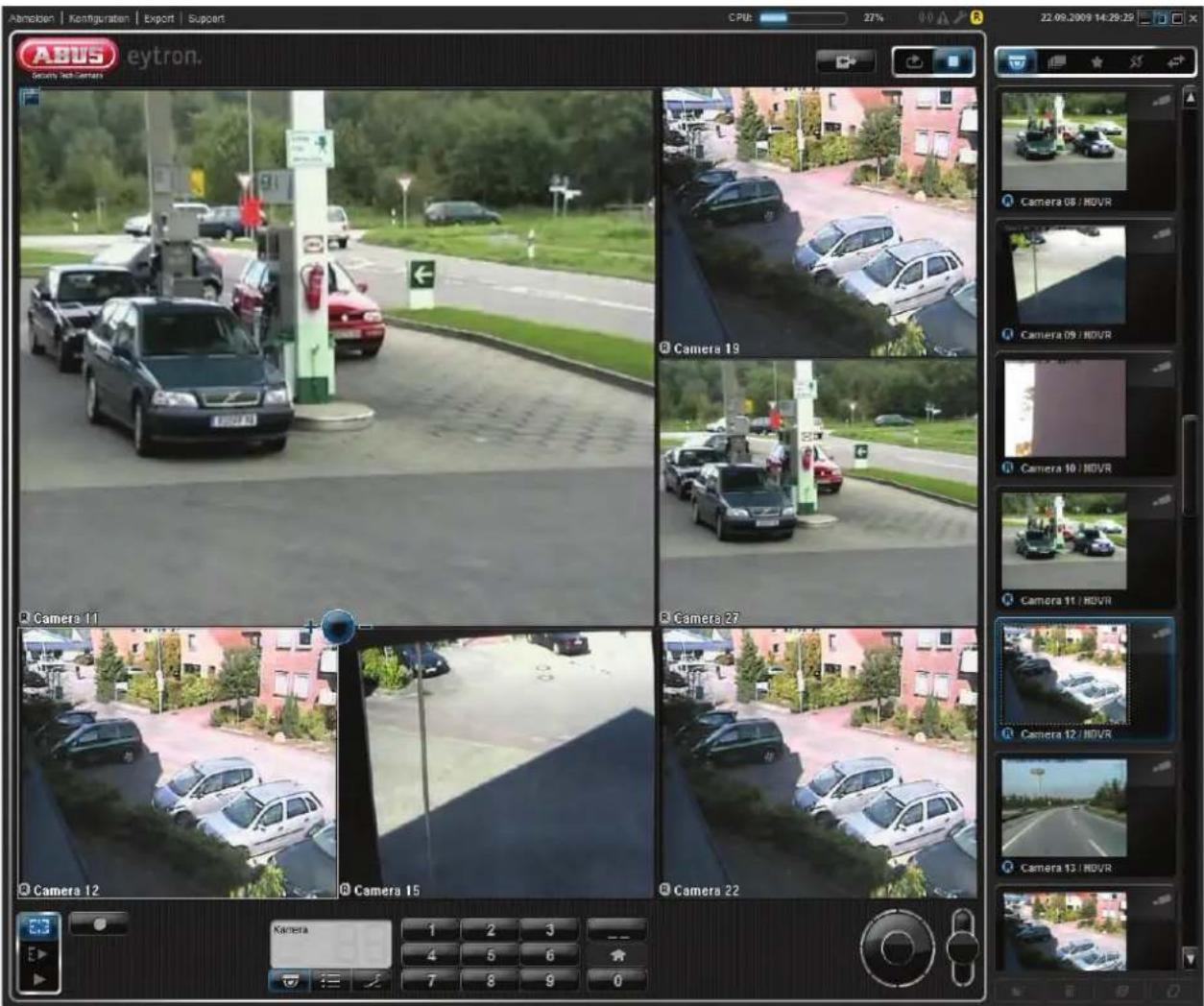
Le logiciel d'enregistrement gratuit ABUS VMS Express se trouve sur le CD-ROM contenu dans la livraison. Il permet de relier entre elles plusieurs caméras réseau ABUS Security Center via une interface et de procéder à des enregistrements. Pour de plus amples informations, consulter le manuel d'utilisation du logiciel sur le CD-RM.
5. Fonctions utilisateur
Ouvrez la page de démarrage de la caméra réseau. L'interface se compose de la façon suivante :
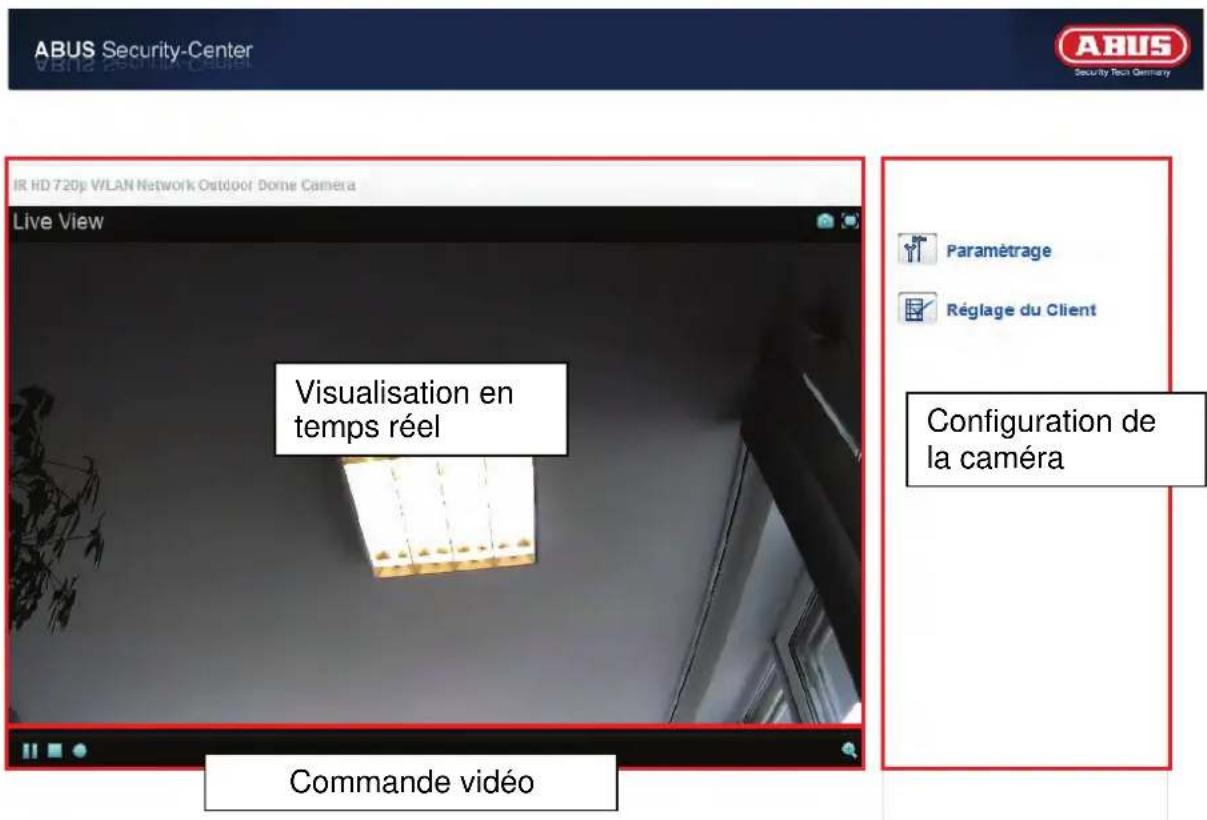
Visualisation en temps réel
Vous pouvez passer à l'affichage plein écran en double-cliquant (valable uniquement pour Internet Explorer).
Configuration de la caméra

Paramétrages (configuration)
Procéder à la configuration de la caméra (paramètres administrateur).

Options visionnage en direct
Mode : Sélectionner la méthode de compression pour la transmission des images dans l'image en cours.
Taille de la fenêtre : Sélectionnez la taille de la fenêtre.
Auto : adaptation automatique à la taille de l'écran
Grandeur originale : l'affichage des images vidéo se fait selon le paramétrage de la résolution de la caméra (par ex. 1920x1080).

Remarque : le paramétrage de la fenêtre ci se rapporte au visionnage en direct qui est affiché via le mode d'affichage du navigateur. C'est toujours la résolution de la caméra qui est transmise, et ce même si la taille de la fenêtre est plus petite.
Protocole : permet de sélectionner un protocole de connexion entre le client et le serveur. Les protocoles suivants, visant à optimiser l'application, sont disponibles : UDP, TCP, HTTP.
Le protocole UDP permet un nombre plus élevé de flux vidéo en temps réel. Cependant, certains paquets de données risquent d'être perdus lors d'un trafic important sur le réseau. De ce fait, des images visualisées risquent d'être moins nettes. Le protocole UDP est recommandé en l'absence d'exigences particulières.
Dans le cadre du protocole TCP, seul un nombre réduit de paquets de données sont perdus. Ce protocole assure donc un affichage net. Ce protocole présente néanmoins un inconvénient : la transmission des images a une fréquence d'image inférieure à celle du protocole UDP.
Il convient de sélectionner le protocole HTTP lorsque le réseau est protégé par un pare-feu et que seul le port HTTP (80) est à disposition.
L'ordre de recommandation des protocoles est le suivant : UDP – TCP – HTTP

Cette fonction est uniquement disponible si vous utilisez Internet Explorer !
Mémoire vidéo : Si votre ligne dispose d'une bande passante faible, activez la mémoire vidéo. Pour obtenir une transmission plus fluide, les données-image sont stockées dans la caméra IP, ce qui augmente le délai d'affichage.

Cette fonction est uniquement disponible si vous utilisez Internet Explorer !
5.1 Commande vidéo

Ces fonctions sont uniquement disponibles si vous utilisez Internet Explorer !

Snapshot (cliché)
Le navigateur Internet affiche une nouvelle fenêtre qui diffuse le cliché. Pour enregistrer, vous pouvez cliquer sur le cliché avec le bouton gauche de la souris et utilisez l'icône "disquette" ou encore utiliser la fonction d'enregistrement en cliquant sur le bouton droit de la souris.

Plein écran
Activez le mode plein écran. L'image filmée par la caméra s'affiche en plein écran.

Démarrage / arrêt du visionnage en direct
Le flux vidéo en direct peut être soit stoppé, soit fermé. Dans les deux cas, le visionnage en direct peut être repris en cliquant sur l'icône Play.

Enregistrement local
Un enregistrement peut être démarré ou arrêté sur un disque dur local. En cliquant sur l'interface de commande, la boîte de dialogue Windows s'affiche.

Sélectionnez un dossier cible sur votre disque dur. Un répertoire et un fichier sont créés automatiquement dans votre dossier cible. Ils sont identifiés comme suit :
JJJJMMTT
JJJJMMTTSSmmss.avi
A = année
M = mois
J = jour
H = heure
m = minute
s = seconde
Exemple :
C:\Enregistrement\20091215\20091215143010.avi

Les données enregistrées peuvent être lues via un lecteur vidéo compatible au format MP4 (par ex. VLC Mediaplayer). Une autre alternative est de visionner les vidéos via Windows Mediaplayer en installant un décodeur vidéo dans l'IP d'Installer.

Zoom numérique
Cliquez sur la loupe pour activer le zoom numérique. Vous pouvez modifier le réglage du zoom en utilisant la barre de défilement.

Régler le facteur zoom
Vous pouvez modifier le zoom en déplaçant la barre de la droite (zoom faible) vers la gauche (zoom important).
6. Configuration de la caméra
L'accès à la configuration système est réservé à l'administrateur. Les explications des différentes rubriques de la colonne gauche (ci-après) figurent dans les pages suivantes. En cliquant sur les différentes options, il est probable qu'un menu à arborescence s'affiche ; cela dépend du nombre de sous-rubriques contenues dans les menus respectifs. Cliquez ensuite sur le sous-menu de votre choix.
Pour retourner à la page de démarrage de la caméra, veuillez cliquer sur le bouton « Acceuil ».

Système
▶ Caméra
▶ Lecture
Réseau
Sécurité
▶ Événement
Histoirique système

Bienvenue sur sur la page de Paramétrage de la caméra
Informations
Informations produit :
Désignation du produit : La désignation du produit sert également à indiquer des caractéristiques du produit (par ex. 1080p).
Version du firmware : affiche la version du firmware.
Date du firmware : affiche la date du firmware.
Adresse MAC : Indique l'adresse MAC de l'interface LAN
Date / heure : affiche la date et l'heure configurées actuellement dans la caméra
Bande passante utilisée : affiche le débit actuel de transfert de données (Receive = débit entrant ; Transport = débit sortant)
Bande passante WAN utilisée : affiche le débit actuel de transfert de données de la caméra via l'interface WAN (Receive = débit entrant ; Transport = débit sortant) (pour le modèle TVIP71551 uniquement)
Sécurité
Connexions vidéo : nombre d'utilisateurs actuellement connectés (attention : les connexions d'enregistreurs ou les connexions NVR sont également pris en compte).
Comptes d'utilisateurs : nombre d'utilisateurs configurés dans la caméra
Accès anonyme : indique si des utilisateurs anonymes ont reçu une autorisation pour le visionnage en live
HTTPS : informations relatives à l'utilisation de HTTPS
Filtre adresse IP : information relative à l'activité du filtre IP
Paramétrages vidéo :
Configuration de l'image : informations relatives à la configuration des images et de la vidéo
Jour/Nuit : informations concernant les paramètres de la commutation jour / nuit
Historique :
affiche les derniers événements (par ex. déclenchement d'une commutation).
Réseau :
TCP/IP : Adresse IP utilisée et port HTTP
PPPoE : Information relative à l'utilisation de PPPoE
UPnP : Affiche l'activité de UPnP
Bonjour : Information relative au protocole Bonjour
RTSP : Informations détaillées concernant les ports RTSP et les flux RTSP
Port : Aperçu des ports utilisés. Si des ports doivent être transférés, tous les ports utilisés doivent être transférés (tout au moins les ports HTTP et RTSP).
Date / heure
Date / heure actuelle : Indique le réglage date/heure enregistré actuellement dans l'appareil
Horloge PC Indique la date / l'heure du PC à partir duquel vous accédez à la caméra.
Format date/heure : Sélectionnez un format (AAAA-année, MM-mois, JJ-jour, hh-heure, mm-minute, ss-seconde)
Adapter :
Conserver les paramètres actuels : Aucune modification des paramètres
Synchronisation au PC : La date et l'heure du PC sont reprises par la caméra.
Réglage manuel : Procédez ici au réglage manuel de la date et l'heure.
Synchronisation au serveur NTP : Actualisation automatique de la date et de l'heure via un serveur de temps ((Network Time Protocol)
Nom du serveur NTP : Saisissez le nom du domaine du serveur de temps (par ex. de.pool.ntp.org)
Auto : Lors de l'activation, le serveur de temps standard est utilisé.
Désactivez "Auto" afin de pouvoir saisir manuellement le nom du serveur NTP.
Intervalle : Intervalle d'actualisation (en heures) avec le serveur de temps
Fuseau horaire : Sélectionnez le fuseau horaire du lieu dans lequel se situe la caméra.
Heure d'été : Saisissez les données nécessaires pour le changement d'heure (heure d'été / heure d'hiver).

Reprenez les réglages effectués en appuyant sur « SAUVER » ou rejetez-les en appuyant sur « Annuler ».
Initialisation
Redémarrage :
En appuyant sur le bouton, vous redémarrez la caméra.
Mode séquentiel : Redémarrage tous les jours x à l'heure d'activation du mode séquentiel.
Mode surveillance programmée :
Possibilité de choisir le jour et
l'heure du redémarrage
Configuration par défaut :
Pour charger la configuration par défaut de la caméra, appuyez sur ce bouton. Cette sélection doit être confirmée.
TCP/IP : Pour éviter une réinitialisation de la configuration par défaut, veuillez sélectionner la case correspondante.
Date/heure : sélectionnez la case correspondante afin d'éviter une réinitialisation de la date et de l'heure.
Enregistrer les paramètres
: Dans ce menu, vous pouvez enregistrer un fichier de sécurité avec tous les paramètres de la caméra.
Enregistrer les réglages
Dans ce menu, vous pouvez enregistrer les réglages paramétrés dans un fichier de sécurité.
Actualiser le firmware
Dans ce menu, vous pouvez charger une version plus récente du firmware de la caméra. Vous trouverez plus d'informations sur les fichiers d'actualisation des firmwares sous „http://www.abus-sc.com".
Langue
Télécharger pack de langues : Dans
ce menu, vous avez la possibilité de sélectionner une autre langue en télécharger un fichier langue. Par défaut, la langue de la caméra à la livraison est l'allemand. Le téléchargement du fichier sur la caméra peut également être exécuté par l'IP Installer qui vous a été fourni. Celui-ci peut-être installé dans la langue nationale. Les fichiers pour l'allemand, l'anglais, le français, le néerlandais et le danois peuvent être téléchargés à partir de « http://www.abus-sc.com ».
Généralités
Cadrer l'image : Réglages pour le cadrage de l'image
Format clip vidéo : Vous avez le choix entre les formats MPEG-4 et H.264 pour la compression des clips vidéo (par ex. envoi de clip vidéo via SMTP). En utilisant le format H.264, il se peut que vous utilisiez davantage de ressources du système ; cela peut réduire les performances de la caméra (entre autres la fréquence des images et la détection de mouvements)
Rotation : L'image affichée est tournée à 180°.
Inversion : L'image affichée est inversée.
Rotation + inversion : Sélectionnez cette option si le mode tête en haut a été installé sur la caméra.
Sortie vidéo
analogique : Activez ou désactivez la sortie vidéo analogique sur la caméra. Cette sortie vidéo est destinée à la mise au point.

Si la sortie vidéo analogique est activée dans « Caméra/généralités », la résolution 640x480 n'est ni disponible ni configurable.
Mode nuit ICR : Réglages pour le filtre d'arrêt IR pivotant (ICR)
Auto : le filtre d'arrêt IR est activé ou désactivé automatiquement un capteur de lumière. L'option « Valeur seuil » est déterminée par les valeurs de commutation.
Mode nuit : le filtre pivotant est désactivé en continu de l'enregistreur d'images.
L'enregistreur d'images peut enregistrer la lumière visible et la lumière infrarouge.
Mode jour : le filtre pivotant est en permanence devant l'enregistreur d'images.
L'enregistreur d'images ne peut enregistrer que la lumière visible.
Programmation : La commutation du filtre pivotant est préprogrammée. L'option
« Programmation ICR » s'affiche (configuration, voir 06.11).
Commutation temporisée ICR : La commutation du mode jour/nuit peut se produire avec jusqu'à 10 secondes de retard.
Valeur seuil : Clair (H) – plus ce seuil est élevé, plus vite la caméra désactivera le filtre d'arrêt IR / la lumière IR.
Sombre (L) – plus ce seuil est bas, plus vite la caméra activera le filtre d'arrêt IR / la lumière IR.
Mode nuit IR : Auto : Dès que les valeurs seuils sont dépassées, l'activation ou la désactivation du filtre d'arrêt IR se fait automatiquement.
On : Le filtre d'arrêt IR est activé en permanence (mode jour)
Off : Le filtre d'arrêt IR est désactivé en permanence (mode nuit)
Les caméras dôme jour/nuit utilisent deux types de LEDs infrarouges avec des angles de rayonnement différents. La puissance de ces deux types de LEDs peut être réglée séparément.
Niveau IR (spot) : L'intensité des LEDs IR ayant un angle de rayonnement de 30° peut être réglée de 1 % jusqu'à 100 %.
Niveau IR (wide) : L'intensité des LEDs IR ayant un angle de rayonnement de 60° peut être réglée de 1 % jusqu'à 100 %.
Nom d'hôte : Dans ce menu, veuillez saisir le nom d'hôte du réseau. La longueur maximale est de 32 caractères.
LED d'état : Allume ou éteint toutes les LEDs d'état situées à l'arrière.
Insérer un texte sur une vidéo : La configuration de l'option de menu "Titre" ou encore de l'option date /heure peut être affichée sur l'image vidéo.
Masquage de zones privées : Autre possibilité : une partie de l'image vidéo peut être masquée, c'est-à-dire cachée.

Reprenez les réglages effectués en appuyant sur « SAUVER » ou rejetez-les en appuyant sur « Annuler ».
H.264
Taille de l'image : Sélectionnez l'une des résolutions d'image (pixel) suivantes : TVIP71501, TVIP71551: 1280x720, 640x480, 320x240, 160x120 TVIP72500: 1920x1080, 1280x1024, 1280x960, 1280x720, 1024x768, 640x480, 320x240
Image par seconde : Indique le nombre d'images affichées par seconde.
Qualité : Configuration de la qualité du flux vidéo.
Qualité fixe : La qualité vidéo est définie. Selon l'utilisation, les préconisations de la bande passante peuvent augmenter ou décroître.
Débit binaire fixe : Le débit binaire du flux vidéo est prédéfini. La qualité vidéo peut être plus ou moins bonne en fonction de l'intensité des mouvements.

Reprenez les réglages effectués en appuyant sur « SAUVER » ou rejetez-les en appuyant sur « Annuler ».
MPEG-4
Taille de l'image : Sélectionnez l'une des résolutions d'image (pixel) suivantes : TVIP71501, TVIP71551: 1280x720, 640x480, 320x240, 160x120 TVIP72500: 1920x1080, 1280x1024, 1280x960, 1280x720, 1024x768, 640x480, 320x240
Image par seconde : Indique le nombre d'images affichées par seconde.
Qualité : Configuration de la qualité du flux vidéo.
Qualité fixe : La qualité vidéo est prédéfinie. Selon l'utilisation, les préconisations de la bande passante peuvent augmenter ou décroître.
Débit binaire fixe : Le débit binaire du flux vidéo est prédéfini. La qualité vidéo peut être plus ou moins bonne en fonction de l'intensité des mouvements.

Reprenez les réglages effectués en appuyant sur « SAUVER » ou rejetez-les en appuyant sur « Annuler ».
MJPEG
Taille de l'image : Sélectionnez l'une des résolutions d'image (pixel) suivantes : TVIP71501, TVIP71551: 1280x720, 640x480, 320x240, 160x120 TVIP72500: 1920x1080, 1280x1024, 1280x960, 1280x720, 1024x768, 640x480, 320x240
Image par seconde : Indique le nombre d'images affichées par seconde.
Qualité : Configuration de la qualité du flux vidéo.
Qualité fixe :
La qualité vidéo est prédéfinie. Selon l'utilisation, les préconisations de la bande passante peuvent augmenter ou décroître.

Reprenez les réglages effectués en appuyant sur « SAUVER » ou rejetez-les en appuyant sur « Annuler ».
3GPP
Taille de l'image : Sélectionnez l'une des résolutions d'image (pixel) suivantes :
Image par seconde : Indique le nombre d'images affichées par seconde.
Qualité : Configuration de la qualité du flux vidéo.
Qualité fixe :
La qualité vidéo est prédéfinie. Selon l'utilisation, les préconisations de la bande passante peuvent augmenter ou décroître.
Débit binaire fixe : Le débit binaire du flux vidéo est prédéfini. La qualité vidéo peut être plus ou moins bonne en fonction de l'intensité des mouvements.

Reprenez les réglages effectués en appuyant sur « SAUVER » ou rejetez-les en appuyant sur « Annuler ».
Avancé
Amélioration des images
Affichage vidéo :
La vidéo peut être visualisée via l'interface "Vidéo". C'est une aide précieuse pour réaliser les paramétrages suivants.
Clarté : Réglage de la luminosité des images
Saturation : Réglage de la saturation des images
Contraste : Réglage du contraste
Sharpness : Réglage de la définition d'image. Une définition d'image plus élevée peut augmenter le bruit d'image.
Ces 4 options de réglage peuvent être réinitialisées (retour configuration par défaut) via l'interface "Standard".
Balance des blancs
Tonalité des couleurs : Cette fonction permet d'effectuer le réglage de la tonalité. Les couleurs sont ajustées et prennent des tons plus chauds ou plus froids.
Équilibrage des blancs :
Cette fonction permet de sélectionner la luminosité du lieu d'installation de la caméra.
Réglage d'exposition
Fréquence d'exposition :
Auto : réglage automatique de la fréquence d'exposition
50 : la fréquence du réseau est prédéfinie à 50 Hz
60 : la fréquence du réseau est prédéfinie à 60 Hz
| Prédéfinie : Le réglage de la fréquence d'exposition est déterminé et enregistré lors de la sauvegarde des réglages. | |
| Régulation automatique de l'exposition : indique la valeur seuil supérieure pour la régulation automatique de l'exposition. | |
| Slow Shutter : On : réglage permettant de définir un temps d'exposition plus long en mode nuit. Lorsque les conditions d'éclairage sont mauvaises, il en résulte une image plus claire ; le nombre d'images par seconde diminue.Off : réglage permettant de définir un temps d'exposition normal en mode nuit. | |
| Compensation de contre-jour : Sélectionnez la compensation de contre-jour pour l'activer.En activant cette fonction, la netteté des objets situés sur des fonds clairs est améliorée. | |
Wide Dynamic Range :
Mode : Off : la fonction WDR est désactivée
Auto : la fonction WDR est activée.
Positions de réglage : 10 positions de réglage sont à votre disposition pour régler le régime de volume de la fonction WDR La fonction est alors automatiquement asservie jusqu'à la position préalablement sélectionnée.
Fonction de réduction du bruit
Mode : Off : la réduction du bruit est désactivée.
On : la réduction du bruit est activée en permanence.
Programmation :
Mode nuit : la fonction de réduction du bruit est activée lorsque le mode nuit est activé.
Programmation : Si le mode est commandé par programmation, il faut sélectionner une
programmation préalablement configurée.

Reprenez les réglages effectués en appuyant sur « SAUVER » ou rejetez-les en appuyant sur « Annuler ».
6.3 Playback
Client PC

Ouvrir fichier vidéo
En cliquant sur ce bouton, une fenêtre de sélection de fichier s'affiche ; celle-ci permet d'ouvrir un fichier vidéo. La lecture du fichier s'effectue automatiquement.

Pause
La lecture du fichier vidéo est mise en pause.

Stop
La lecture du fichier vidéo est stoppée.

Revenir en arrière
Retour en arrière rapide de la vidéo

Avance rapide
Avance rapide de la vidéo

Barre de progression
Barre de progression destinée à la lecture. Cliquez sur la barre pour atteindre un moment précis de la vidéo.

Zoom numérique
Cette touche permet d'activer le zoom numérique. La zone de zoom peut être modifiée dans l'image vidéo. Le facteur de zoom peut être modifié via la touche „W“ (grand angle) et „T“ (télézoom).
Sauvegarde réseau
C'est ici que vous trouverez le gestionnaire de fichiers pour les données stockées au sein du réseau (fonction sauvegarde réseau).
Les boutons ci-après permettent d'effectuer les fonctions suivantes. Certaines fonctions ne sont utilisables qu'après avoir sélectionné un fichier dans la colonne „Nom du fichier“ ; le bouton est grisé avant la sélection.

Navigation retour
Actualisation de la page tableaux en cours
Suppression du ou des fichier(s) sélectionné(s).
Sélectionner tous les fichiers
Lecture du fichier sélectionné
Téléchargement du fichier sélectionné (un seul fichier peut être téléchargé)
Sauvegarde locale
C'est ici que vous trouverez le gestionnaire de fichiers destiné à la sauvegarde locale des données (carte micro SD). Cette fonction s'utilise de la même manière que la fonction „Sauvegarde réseau“ expliquée préalablement.
Noms des fichiers / noms des dossiers
En cliquant sur les noms de fichiers / de dossiers, vous pouvez soit changer le chemin du dossier en cours soit télécharger le fichier sélectionné. Les données sont stockées dans un dossier dénommé „CaméralP“ en liaison avec l'adresse MAC de la caméra. La caméra utilise également les sous-dossiers suivants :
Event : lieu de stockage des données vidéo qui ont été enregistrées suite à une alarme (par ex. détection de mouvement, etc.).
Schedule : dossier destiné aux données vidéo enregistrées par programmation.
Tous les enregistrements effectués au sein des dossiers principaux se voient attribuer un sous-dossier avec la date actuelle (AAMMJJ et heures (HH)) :
A = année
M = mois
J = jour
H = heure
IPCamera001BFE02BF5A/Event/20120425/10/
Exemple : Dossier „Event“ destiné à l'enregistrement déclenché par détection de mouvement
| IPCamera001BFE02BF5A/Event/20120425/10/ | ||
| Folder | File Name | Size |
| ../ | ||
| Image-20120425100141_MD.jpg | 36KB | |
| Image-20120425100141_MD_Post01.jpg | 33KB | |
| Image-20120425100141_MD_Pre01.jpg | 34KB | |
| Image-20120425100409_MD.jpg | 33KB | |
| Image-20120425100409_MD_Post01.jpg | 35KB | |
| Image-20120425100409_MD_Pre01.jpg | 36KB | |
| Image-20120425100452_MD.jpg | 33KB | |
| Image-20120425100452_MD_Post01.jpg | 33KB | |
| Image-20120425100452_MD_Pre01.jpg | 34KB | |
| Image-20120425100504_MD.jpg | 33KB | |
| Image-20120425100504_MD_Post01.jpg | 33KB | |
| Image-20120425100504_MD_Pre01.jpg | 34KB | |
En cliquant sur le fichier vidéo „Intervall_20100511120028.avi“ une fenêtre de navigation s'affiche ; le fichier peut alors être téléchargé ou lu directement via windows media player. Ces fonctions ne sont pas disponibles dans certains navigateurs ; dans ce cas, veuillez utiliser les boutons „Lecture“ et „Téléchargement“ situés dans la barre au-dessus du tableau comportant les noms de fichiers.
6.4 Réseau
Informations
MAC Adresse : Vous y trouverez l'adresse MAC de la caméra.
Recevoir automatiquement une adresse IP : L'adresse IP, le masque de sous-réseau et l'adresse du routeur standard (passerelle) sont repris automatiquement par un serveur DHCP. Cela est possible lorsque le réseau dispose d'un serveur DHCP qui est activé.
Utiliser l'adresse IP suivante : Paramétrage manuel de l'adresse IP, du masque de sous-réseau et du routeur standard (gateway)
Adresse IP : Paramétrage manuel de l'adresse IP pour la caméra IP
Masque de sous-réseau : Paramétrage manuel du masque de sous-réseau pour la caméra IP
Routeur standard (gateway) : Paramétrage manuel du routeur standard pour la caméra IP
Utiliser l'adresse serveur DNS suivante : Si l'adresse du serveur DNS n'est pas fournie automatiquement par un serveur DHCP, vous pouvez l'attribuer manuellement dans ce menu.
Serveur DNS primaire : Première adresse de serveur dans laquelle la caméra tente de convertir les noms DNS en adresses IP.
Serveur DNS secondaire : Autre adresse de serveur dans laquelle la caméra tente de convertir les noms DNS en adresses IP.
Numéro de port HTTP : Le port standard assigné au protocole HTTP est le port 80. Ce port peut également se voir attribuer une valeur dans la plage 1024\~65535. Si le sous-réseau comporte plusieurs caméras IP, il faudrait si possible que chaque caméra se voit attribuer son propre port HTTP et que ce port ne soit pas déjà attribué par ailleurs.
MAC Adresse
00:1B FE 00:00:00
Reprenez les réglages effectués en appuyant sur « SAUVER » ou rejetez-les en appuyant sur « Annuler ». En cas de modifications de la configuration du réseau, il faut redémarrer la caméra (Système \ Initialisation \ Redémarrage)
PPPoE
PPPoE : Vous pouvez ici saisir manuellement les données de votre accès Internet qui vous sont communiquées par votre fournisseur d'accès Internet. Cela est nécessaire si la caméra IP est directement reliée au point de connexion Internet (sans routeur). Adresse IP : L'adresse IP est générée automatiquement si l'identifiant et le mot de passe de votre accès Internet sont exacts et qu'une connexion Internet est établie.
Identifiant utilisateur : Identifiant utilisateur de votre accès Internet (64 caractères max.)
Mot de passe : Mot de passe de votre accès Internet (32 caractères max.)
Saisissez une nouvelle fois votre mot de passe : La confirmation de votre mot de passe est obligatoire.
Générer une adresse serveur DNS automatiquement : Activer cette fonction pour déterminer automatiquement une adresse serveur DNS.
Utiliser l'adresse serveur DNS suivante : Si l'adresse du serveur DNS n'est pas fournie automatiquement par votre fournisseur Internet, vous pouvez l'attribuer manuellement dans ce menu.
Serveur DNS primaire : Première adresse de serveur dans laquelle la caméra tente de convertir les noms DNS en adresses IP.
Serveur DNS secondaire : Autre adresse de serveur dans laquelle la caméra tente de convertir les noms DNS en adresses IP.

Reprenez les réglages effectués en appuyant sur « SAUVER » ou rejetez-les en appuyant sur « Annuler ». En cas de modifications de la configuration du réseau, il faut redémarrer la caméra (Système \ Initialisation \ Redémarrage)
DDNS
DynDNS ou DDNS (dynamic DNS) est un système qui permet d'actualiser en temps réel un nom de domaine. La caméra réseau dispose d'un client DynDNS intégré qui peut exécuter de manière autonome l'actualisation de l'adresse IP auprès d'un fournisseur DynDNS. Si la caméra réseau est raccordée à un routeur, nous vous conseillons d'utiliser la fonction DynDNS du routeur.
L'illustration représente l'accès/actualisation de l'adresse IP par le service DynDNS.
![graph TD A["Device ① 192.168.0.3"] --> B["Server"] B --> C["② 195.184.21.78"] B --> D["③ Données d'accès DynDNS"] B --> E["Internet"] E --> F["Server"] F --> G["④ 195.184.21.78 → name.dyndns.org"] style A fill:#f9f,stroke:#333 style B fill:#ccf,stroke:#333 style F fill:#cfc,stroke:#333 style G fill:…](/content/2026/06/1278414/images/ec531eea90305888341d89ad31f369e209d10eb85f8a85fd473630aa9b150194.jpg)
DDNS : Active ou désactive la fonction DDNS.
Nom du serveur : Sélectionnez un fournisseur DDNS. Vous devez disposer d'un accès auprès de ce fournisseur DDNS (par ex. www.dyndns.org).
Identifiant utilisateur : Identifiant de votre compte DDNS
Mot de passe : Mot de passe de votre compte DDNS
Saisissez une nouvelle fois votre mot de passe : La confirmation de votre mot de passe est obligatoire.
Nom d'hôte : Saisissez le nom du domaine (host service), (par ex. ma caméra IP.dyndns.org).

Création d'un compte DDNS
Création d'un nouveau compte sur DynDNS.org :

Saisie des informations du compte :
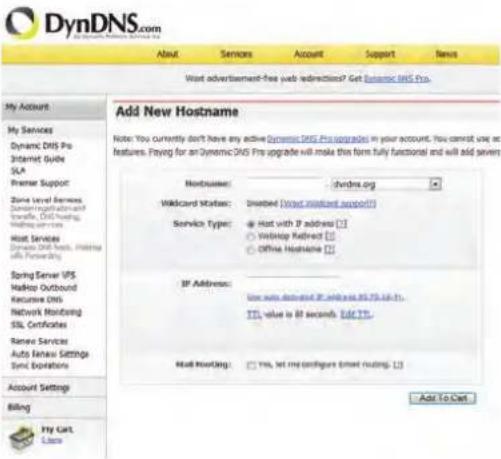
Notez vos données utilisateur et saisissez-les dans la configuration de la caméra réseau.
Accès à la caméra réseau par DDNS
Si la caméra réseau est raccordée à un routeur, l'accès par DynDNS doit être configuré dans le routeur. Vous trouverez sur la page d'accueil de la société ABUS Security-Center www.abus-sc.com une description pour configurer des modèles courants de routeurs DynDNS.
L'illustration suivante représente l'accès à une caméra réseau raccordée à un routeur par DynDNS.org.
![graph TD A["Device"] -->|⑤ 192.168.0.1| B["Server"] B --> C["Internet"] C --> D["Laptop"] D -->|① http://name.dvndns.org:1026| E["DynDNS.org Nom du"] E -->|② namevddns.org:1026 → 195.184.21.78:1026| F["Server"] B -->|④ 195.184.21.78:1026| C style A fill:#f9f,stroke:#333 style B fill:#ccf,stroke:#333…](/content/2026/06/1278414/images/1658d2dc62f620d1569d0b8ec413c9ccbbf8881d751f9b02399e9f6c62fe8665.jpg)

Pour que l'accès DynDNS via un routeur fonctionne, un transfert de ports de tous les ports concernés (au moins RTSP + HTTP) doit être configuré dans le routeur.

Reprenez les réglages effectués en appuyant sur « SAUVER » ou rejetez-les en appuyant sur « Annuler ». En cas de modifications de la configuration du réseau, il faut redémarrer la caméra (Système \ Initialisation \ Redémarrage)
RTSP
Plage de ports : La plage de ports standard pour le transport RTP en unicast est 5000\~7999. Une autre alternative est d'utiliser la plage de ports 1024\~65534.
Port RTSP : Le port standard assigné au protocole RTSP est le port 554. Ce port peut également se voir attribuer une valeur dans la plage 1024\~65534. Si le sous-réseau comporte plusieurs caméras IP, il faudrait si possible que chaque caméra se voit attribuer son propre port RTSP et que ce port ne soit pas déjà attribué par ailleurs.
Nom du profil : La configuration des noms d'accès aux différents flux RTSP s'effectue dans ce menu. Sélectionnez le profil qui doit être traité (H.264, MPEG-4, MJPEG ou 3GPP).
Profil : Configuration du nom d'accès pour le profil sélectionné.
Authentication : L'accès au flux RTPS correspondant peut être protégé avec un nom d'utilisateur et un mot de passe.
Exemples :
Sans authentication : rtsp://192.168.0.100:554/video.h264
Avec authentication : rtsp://admin:12345@192.168.0.100:554/video.h264
Multicast :
C'est un transfert d'information d'un point vers un groupe (également appelé diffusion multipoint). L'avantage de la multidiffusion est qu'elle permet de transférer des informations simultanément à plusieurs participants ou à un groupe de participants donné sans que la bande passante ne soit multipliée par le nombre de destinataires lors de l'envoi. L'émetteur utilise la même bande passante pour la multidiffusion que pour l'envoi à un seul destinataire. Une multiplication des paquets se produit au niveau de chaque distributeur réseau (commutateur, routeur).
Le multicast permet de diffuser des données à un grand nombre de récepteurs en même temps, c'est un système très efficace. Des adresses multidiffusion spéciales sont utilisées. Dans IPv4, une zone d'adresse allant de 224.0.0.0 à 239.255.255.255 est réservée.
Etat : Activé/Désactivé
Nom d'accès : Le nom d'accès pour l'accès RTSP est configuré dans ce menu.
Adresse multicast : Saisie de l'adresse du serveur multicast de la caméra
Port vidéo : Attribution automatique ou manuelle du port vidéo multicast.
Port audio : Attribution automatique ou manuelle du port audio multicast.
TTL (Time-To-Live) : Durée de la réception des paquets avant leur refus.
UPnP
La fonction UPnP (Universal Plug and Play) permet une commande confortable des appareils dans un réseau IP. La caméra réseau apparaît ainsi p. ex. comme périphérique réseau dans l'environnement réseau Windows.
UPnP : Activez ou désactivez la fonction UPnP.
Activer la redirection de port UPnP : L'Universal Plug and Play (UPnP) pour la redirection de port est activé dans ce menu. Si votre routeur supporte le protocole UPnP, la redirection de port pour flux vidéo sera automatiquement activée pour la caméra réseau par le routeur.
Port HTTP : Le port standard assigné au protocole HTTP est le port 80. Ce port peut également se voir attribuer une valeur dans la plage 1024\~65535. Si le sous-réseau comporte plusieurs caméras IP, il faudrait si possible que chaque caméra se voit attribuer son propre port HTTP et que ce port ne soit pas déjà attribué par ailleurs.
Port SSL : Le port standard assigné au protocole SSL est le port 443. Ce port peut également se voir attribuer une valeur dans la plage 1024\~65535. Si le sous-réseau comporte plusieurs caméras IP, il faudrait si possible que chaque caméra se voit attribuer son propre port SSL et que ce port ne soit pas déjà attribué par ailleurs.
Port RTSP : Le port standard assigné au protocole RTSP est le port 554. Ce port
peut également se voir attribuer une valeur dans la plage 1024\~65535. Si le sous-réseau comporte plusieurs caméras IP, il faudrait si possible que chaque caméra se voit attribuer son propre port RTSP et que ce port ne soit pas déjà attribué par ailleurs.
UPnP An Aus
Reprenez les réglages effectués en appuyant sur « SAUVER » ou rejetez-les en appuyant sur « Annuler ».
Bonjour
La fonction Bonjour est une fonction développée par la société Apple qui permet de trouver simplement des périphériques dans un réseau. Vous trouverez ici de plus amples informations concernant l'utilisation de Bonjour dans Windows :
http://support.apple.com/downloads/Bonjour_for_Windows
Bonjour : Activez ou désactivez la fonction Bonjour.
Nom du dispositif : C'est le nom du dispositif affiché dans l'environnement réseau de Bonjour.

Reprenez les réglages effectués en appuyant sur « SAUVER » ou rejetez-les en appuyant sur « Annuler ».
W-LAN (pour TVIP71551 uniquement)
La caméra dispose d'une interface W-LAN ; celle-ci permet de transférer des données au sein d'un réseau IP sans recourir à un réseau filaire. La caméra de réseau doit d'abord être connectée par câble afin de permettre la première configuration des paramètres d'interface de réseau local sans fil W-LAN.
W-LAN : Activez ou désactivez l'interface W-LAN.
Adresse MAC : Affichage de l'adresse MAC de l'interface sans fil.
Adresse IP : L'adresse IP paramétrée est affichée dans ce menu. L'attribution de l'adresse peut se faire automatiquement (DHCP) ou manuellement (voir ci-dessous).
Affichage d'état W-LAN : La caméra recherche de façon automatique des points d'accès W-LAN dans l'environnement (AP, Access Point).
ESSID : Affichage du nom du réseau sans fil. Si une connexion est établie avec un point d'accès, celle-ci est signalisée par le signe „v“ situé devant le nom ESSID.
Intensité du signal : Affiche la qualité du signal en pourcentage. Pour une bonne connexion, cette valeur ne devrait pas se situer en dessous de 60 %.
Sécurité : Indique comment le réseau est protégé (type de codage).
Mode radio : Affichage du standard W-LAN qui supporte le point d'accès (Access Point, AP).
Connector : En actionnant le bouton, l'on tente de se connecter au point d'accès sélectionné. D'autres données importantes pour la connexion doivent être configurées dans une autre fenêtre (désactivez éventuellement le Popup-Blocker !). L'adresse IP est détectée automatiquement.
Déconnecter : La connexion au point d'accès sélectionné est interrompue.
Manuellement : Configuration manuelle de toutes les données nécessaires pour une connexion sans fil.
Actualiser : En actionnant le bouton, la liste des points d'accès disponibles est actualisée.
ESSID : L'ESSID c'est le nom du point d'accès.
Réglage manuel : Réglage manuel de l'ESSID.
Mode : Sélectionnez le mode de connexion W-LAN dans ce menu.
Infrastructure Ad-Hoc La caméra réseau est connectée au réseau via un point d'accès. Ce mode donne à la caméra la possibilité de communiquer directement avec un autre adaptateur réseau (carte réseau). Un environnement dit « Peer-to-Peer » est créé.
Authentication : Dans ce menu, le mode de codage peut être paramétré pour permettre une transmission sans fil.
Ouvert Aucun code n'a été sélectionné.
Clé commune (WEP, Wired Equivalent Privacy) Pour le cryptage, l'on utilise un code de 64 ou 128 bits (HEX ou ASCII). Les clés de deux appareils, qui souhaitent être en communication l'un avec l'autre, doivent être identiques. (10/26 caractères en code HEX ou 5/13 caractères en code ASCII, en fonction de la limitation du nombre de bits).
WPA-PSK / WPA2-PSK (Wi-fi Protected Access – Pre-Shared-Keys) Cette méthode fait appel a des clés dynamiques. La sélection des protocoles de chiffrement TKIP (Temporal Key Integrity Protocol) ou AES (Advanced Encrytion Standard) est possible. Le code est une "phrase secrète" (Pre-shared Key). (64 caractères en code HEX ou 8 à 63 caractères en code ASCII)
Cryptage : Sélectionnez le type de cryptage souhaité dans ce menu. Clé commune : WEP / désactivé WPA-PSK / WPA2-PSK : TKIP ou AES
Longueur de la clé : Uniquement chez WEP. Sélectionnez le nombre de bits pour la clé. Clé réseau : Uniquement chez WEP. 4 clés peuvent être attribuées en tout.
Recevoir automatiquement une adresse IP : L'adresse IP, le masque de sous-réseau et l'adresse du routeur standard (passerelle) sont repris automatiquement par un serveur DHCP. Cela est possible lorsque le réseau dispose d'un serveur DHCP qui est activé.
Utiliser l'adresse IP suivante : Paramétrage manuel de l'adresse IP, du masque de sous-réseau et du routeur standard (gateway)
Utiliser l'adresse serveur DNS suivante : Si l'adresse du serveur DNS n'est pas fournie automatiquement par un serveur DHCP, vous pouvez l'attribuer manuellement dans ce menu.
Serveur DNS primaire : Première adresse de serveur dans laquelle la caméra tente de convertir les noms DNS en adresses IP.
Serveur DNS secondaire : Autre adresse de serveur dans laquelle la caméra tente de convertir les noms DNS en adresses IP.

Reprenez les réglages effectués en appuyant sur « SAUVER » ou rejetez-les en appuyant sur « Annuler ».
WPS (pour TVIP71551 uniquement)
Le protocole WPS (Wi-Fi Protected Setup) est une méthode simple qui permet d'établir une connexion réseau sans fil protégée (WPA, WPA2). Pour connaître les étapes nécessaires à la configuration de la fonction WPS, reportez-vous au guide d'utilisation Access-Point (par ex. Fritz-Box à fonction WPS).
WPS : Si besoin, activez la fonction WPS dans ce menu.
Adresse MAC : Affichage de l'adresse MAC de l'interface sans fil.
Adresse IP : L'adresse IP paramétrée est affichée dans ce menu. L'attribution de l'adresse peut se faire automatiquement (DHCP) ou manuellement (voir ci-dessous).
Configurable via : PBC :
Push Button Configuration ; la connexion sans fil sécurisée est configurée en appuyant sur un bouton du point d'accès ou de la caméra réseau.
PIN :
Établir une connexion sans fil protégée en attribuant un code PIN à la caméra réseau et au point d'accès. Appuyez sur le bouton « Créer nouveau code PIN » pour attribuer un code PIN automatique. Ce code PIN doit ensuite être validé dans le point d'accès (paramètres WPS). Appuyez ensuite sur le bouton « Démarrer ». La caméra réseau et le point d'accès sont ensuite connectés automatiquement de manière sécurisée.
Connector : Établir une connexion via WPS en sélectionnant la méthode PBC ou PIN.
Déconnecter : Interrompre une connexion
Actualiser : Actualiser la liste des points d'accès disponibles supportant le protocole WPS.
6.5 Sécurité
Utilisateurs
Cette option présente la gestion des utilisateurs de la caméra réseau. 10 comptes utilisateurs peuvent être créés. Les comptes utilisateurs peuvent contenir respectivement un des 3 types d'utilisateurs disponibles.
Liste d'utilisateurs : Affiche tous les utilisateurs enregistrés et leur niveau d'autorisation respectif.
Ajouter : Ajoutez un compte utilisateur.
Modifier : Modifiez un compte utilisateur existant. Sélectionnez d'abord le compte d'utilisateur que vous voulez modifier dans la liste.
| Type d'utilisateur Autorisations | |
| Droits d'accès | Accès total, y compris visionnage en direct et configuration |
| Opérateur | Visionnage en direct |
| Visionneur | Visionnage en direct |
L'administrateur principal est doté par défaut des données d'accès suivantes :
Nom utilisateur : „admin“
| Nom utilisateur : | Dans ce menu, vous pouvez attribuer le nom d'utilisateur qui doit être saisi pour accéder à la caméra. |
| Mot de passe : | Dans ce menu, vous pouvez attribuer le nom d'utilisateur qui doit être saisi pour accéder à la caméra. |
| Renouveler la saisie : | Dans ce menu, vous pouvez attribuer le mot de passe que l'utilisateur devra saisir pour avoir accès à la caméra. |
| Type d'utilisateur : Dans ce menu, vous pouvez sélectionner un type d'utilisateur personnalisé pour l'identifiant. | |

Reprenez les réglages effectués en appuyant sur « SAUVER » ou rejetez-les en appuyant sur « Annuler ».
HTTPS
Le protocole HTTPS est utilisé pour crypter et authentifier les communications entre le serveur web (caméra réseau) et le navigateur (Client PC) sur le Web. Toutes les données transmises entre la caméra réseau et le Client PC sont ainsi cryptées via le protocole SSL. Outre le cryptage SSL (compatible avec tous les navigateurs usuels), le protocole HTTPS nécessite également un certificat attestant de l'authenticité de la source.
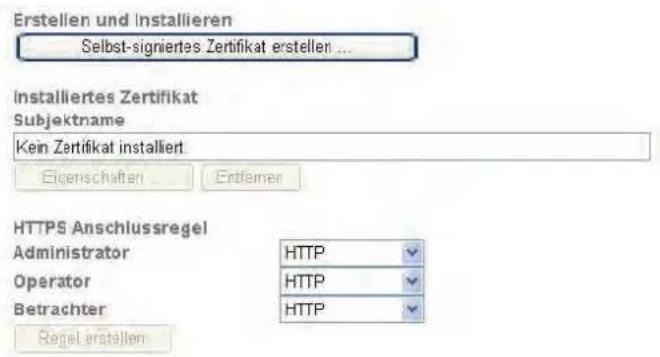
Établir un certificat soi-même : Vous pouvez établir un certificat en signant numériquement via cette touche.
Pays : Indication du pays, codage de 2 caractères (par ex. DE)
Land ou État : La longueur max. est de 32 caractères (A\~z, A\~Z, 0\~9)
Localité : La longueur max. est de 32 caractères (A\~z, A\~Z, 0\~9)
Organisation : La longueur max. est de 32 caractères (A\~z, A\~Z, 0\~9)
Service : La longueur max. est de 32 caractères (A\~z, A\~Z, 0\~9)
Nom enregistré : La longueur max. est de 32 caractères (A\~z, A\~Z, 0\~9)
Durée de validité : Veuillez saisir la durée de validité du certificat (0\~1000).
Remarque : Si vous utilisez un „certificat numérique créé par vos propres moyens“, il se peut que votre navigateur vous envoie un message d'avertissement. Les certificats auto-signés sont considérés comme non sûrs par le navigateur web étant donné qu'ils ne possèdent pas de certificat d'origine et qu'ils n'ont pas été authentifiés par un organisme homologué.

Reprenez les réglages effectués en appuyant sur « SAUVER » ou rejetez-les en appuyant sur « Annuler ».
Filtre IP
Dans ce menu de configuration, vous pouvez autoriser ou refuser l'accès à la caméra à des catégories IP prédéfinies.
Filtre IP : Activez ou désactivez la fonction Filtre IP.
Liste de filtrage :
Liste de tous les filtres existants, boutons destinés à modifier les filtres.
Type de filtre :
Présélection du filtre, le filtre doit-il être autorisé ou refusé, avant de le créer via la touche „Ajouter.“
Ajouter : Ajoutez un filtre.
Modifier : Modifiez un filtre sélectionné.
Supprimer : Supprimez un filtre sélectionné.
Règle :
Une seule adresse IP : Définition d'un filtre pour une adresse IP.
Réseau : Définition d'un filtre pour un réseau défini.
Zone : Définition d'un filtre pour une zone définie d'adresse IP.

La fonction filtre IP est seulement activée pour les types d'utilisateurs „Opérateur“ ou „Visionneur“. Un utilisateur de type « Administrateur » a toujours accès à la caméra réseau.

Reprenez les réglages effectués en appuyant sur « SAUVER » ou rejetez-les en appuyant sur « Annuler ».
6.6 Événement
La configuration "d'actions" (c'est-à-dire l'envoi d'un e-mail avec image résultant d'une détection de mouvement) se fait de la manière suivante :
Enregistrement déclenché par un événement :
![graph LR A["Configuration du déclencheur (par ex. commutateur d'entrée)"] --> B["Serveur Événement ou / carte SD"] B --> C["Paramétrage des supports informatiques"] C --> D["Configuration Événement (liste des événements)"]](/content/2026/06/1278414/images/0d074d6d207992b8310ad27d08ad896da1a774459e2a6dcfe836c5489b7aa8ce.jpg)
L'enregistrement est programmé :
L'enregistrement programmé ne peut être réalisé qu'à partir de fichiers vidéo.
![graph LR A["Programmation du planning d'enregistrement"] --> B["Configuration sauvegarde réseau ou carte SD"] B --> C["Enregistrement programmé (uniquement via fichiers vidéo)"]](/content/2026/06/1278414/images/68268ec8683bf4be7e3bddabc0633d896d013ef3c9d02999e9aef4287086d980.jpg)
6.6.1 Serveur événement
Tous les serveurs Événement configurés sont affichés dans une liste.
Nom : Nom donné au serveur événement
Protocole : Protocole utilisé par le serveur événement
Adresse réseau : Adresse réseau / adresse cible du serveur événement
Ajouter : Ajoutez un serveur événement
Modifier : Modifiez la saisie d'un serveur événement
Supprimer : Supprimez la saisie d'un serveur événement
Généralités
Nom : Veuillez saisir le nom qui désignera le serveur.
Configuration serveur
Sélectionnez un type de serveur via la fenêtre de sélection.
FTP :
Adresse réseau : Veuillez saisir l'adresse IP ou le nom de domaine du serveur FTP. La longueur maximale est de 64 caractères.
Port serveur : Veuillez saisir le numéro de port du serveur FTP. Le port standard assigné au serveur ftp est le port 21.
Chemin du serveur : C'est le dossier dans lequel les données du serveur FTP sont enregistrées. La longueur maximale est de 64 caractères.
Nom utilisateur : Nom d'utilisateur du compte qui a été configuré dans le serveur FTP
Mot de passe : Mot de passe du compte configuré dans le serveur FTP
Saisissez une nouvelle fois votre mot de passe : Veuillez saisir une nouvelle fois votre mot de passe.
Mode passif : Veuillez activer cette fonction si le serveur FTP a été configuré en mode passif.
Test : En activant ce bouton, les paramètres du serveur FTP seront testés. Un fichier test est enregistré sur le serveur FTP.
SMTP :
Adresse serveur SMTP : Veuillez saisir l'adresse du serveur dédié à l'envoi de messages (serveur SMTP).
Port serveur : Le port du serveur SMTP est par défaut 25. Si nécessaire, il est possible d'attribuer un autre port.
SSL : Si vous utilisez un serveur messagerie SSL, vous pouvez l'activer dans ce menu.
Authentication : Déterminez le type d'authentication pour le compte e-mail.
SMTP : Si l'authentification du serveur mail se fait via un compte d'utilisateur et un mot de passe, vous devez activer cette option.
POP before SMTP : Sélectionnez cette option, si vous devez d'abord relever les messages avant d'en envoyer. La fonction POP bevor SMTP (POP before SMTP) peut éventuellement être désactivée dans la configuration du compte mail.
Expéditeur e-mail : C'est l'adresse du compte e-mail. La longueur est de 64 caractères maximum.
Destinataire e-mail : C'est l'adresse e-mail du destinataire La longueur est de 64 caractères maximum.
Test : En activant ce bouton, les paramètres du serveur SMTP sont testés. Un fichier
test est alors envoyé vers la messagerie du destinataire.
HTTP :
Utilisez cette fonction pour sauvegarder des données image (photos) dans un serveur HTTP. Un script CGI doit réceptionner les données au sein du serveur HTTP. Pour plus d'informations, veuillez vous adresser à votre administrateur réseau.
URL : Veuillez saisir l'URL du serveur HTTP avec les paramètres des dossiers (par ex. „192.168.0.156/cgi-bin/webcam“).
Port : Veuillez saisir le port utilisé par le serveur HTTP.
Identifiant utilisateur : Identifiant utilisateur sur le serveur HTTP
Mot de passe : Identifiant utilisateur serveur HTTP
Saisissez une nouvelle fois votre mot de passe : Veuillez saisir une nouvelle fois votre mot de passe.
Adresse proxy : Si vous utilisez un serveur proxy, veuillez saisir le nom du serveur.
Numéro de port proxy : Numéro de port du serveur proxy
Nom d'utilisateur proxy : Identifiant utilisateur serveur proxy
Mot de passe proxy : Mot de passe serveur proxy
Test : En activant ce bouton, les paramètres du serveur HTTP sont testés. Un fichier test est alors envoyé vers le serveur HTTP.
Lecteur réseau :
Type : Vous avez la possibilité de choisir un protocole soit dans le réseau Windows (SMB/CIFS) soit dans le réseau Unix (NFS).
Réseau Windows (SMB/CIFS)
Adresse de mémoire réseau : Saisie de l'adresse IP ou du dossier du lecteur réseau
Par ex. : \IP\Ordner
Par ex. : \my_nas:\Ordnername
Groupe de travail : Groupe de travail du lecteur réseau Windows
Nom utilisateur : Nom d'utilisateur du groupe de travail
Mot de passe : Mot de passe du groupe de travail
Saisissez une nouvelle fois votre mot de passe : Saisissez une nouvelle fois le mot de passe pour le groupe de travail.
Créer un dossier : Un sous-dossier sera également créé sur le lecteur réseau.
Test : En activant ce bouton, les paramètres du lecteur réseau sont testés. Un fichier test est alors envoyé vers le lecteur réseau.
Réseau Unix (NFS) :
Adresse de mémoire réseau : Saisie de l'adresse IP ou du dossier du lecteur réseau
Par ex. :my_nas:\Ordnername
Créer un dossier : Un sous-dossier sera également créé sur le lecteur réseau.
Test : En activant ce bouton, les paramètres du lecteur réseau sont testés. Un fichier test est alors envoyé vers le lecteur réseau.
Paramétrage des supports d'information
Fichier joint : Sélectionnez un type de fichier pour le fichier joint.
Snapshot : le fichier joint comporte des photos au format JPEG.
Vidéo : le fichier joint comporte des fichiers vidéo au format MP4.
Log système : le fichier log est envoyé comme support d'information.
Snapshot
Envoie photo(s) prise(s) avant l'alarme : Saisissez le nombre d'images souhaité avant le déclenchement de l'alarme (nombre 0\~7).
Envoie photo(s) prise(s) après l'alarme : Saisissez le nombre d'images souhaité après le déclenchement de l'alarme (nombre 0\~7).
Nom du fichier : Si besoin, veuillez attribuer un nom au fichier.
Suffixe : Non : aucun suffixe n'est ajouté au nom du fichier.
Date/heure : La date et l'heure sont ajoutées au nom du fichier.
Numéro de la séquence : Une numérotation continue est attribuée également au nom du fichier.
Supprimer numéro de séquence : En activant le bouton, vous réinitialisez le numéro de séquence.
Vidéo
Enregistrement avant l'alarme : Veuillez saisir la durée d'enregistrement précédant l'alarme (0\~7 secondes).
Enregistrement après l'alarme : Veuillez saisir la durée d'enregistrement suivant l'alarme (1\~7 secondes).
Nom du fichier : Si besoin, veuillez attribuer un nom au fichier.
Log système :
Nom du fichier : Si besoin, veuillez attribuer un nom au fichier.
Carte SD
Carte SD : Activez ou désactivez la fonction cartes SD. Pour cela, veuillez d'abord insérer une carte SD. L'appareil doit être hors tension lorsque la carte SD est mise en place. Si la fonction carte SD est activée, l'interface de la carte SD est modifiée.
Formater : Pour formater la carte SD, appuyez sur le bouton.

Créer un dossier : Un sous-dossier supplémentaire destiné au stockage de données peut être créé sur la carte SD.
Écraser : Si la fonction est activée, les données sont écrasées lorsque la capacité de stockage max. de la carte SD est atteinte.
Message d'avertissement (mémoire) : Le message d'avertissement de la capacité de stockage peut être utilisée comme événement déclenchant pour les actions de l'utilisateur. Si la capacité de stockage encore disponible n'atteint pas une valeur définie (capacité de stockage disponible de 5 %, 10 %, 25 %, 50 %), l'événement est déclenché.
Paramétrage des supports d'information
Les paramétrages possibles sont similaires à ceux qui se trouvent dans le menu „Liste serveur événement / paramétrage supports“.
6.6.2 Enregistrement des événement
La liste des événements contient tous les événements qui ont été configurés.
Nom : Nom de l'événement configuré
Activé : Indique si l'événement a été activé.
Déclencheur : Informations concernant le déclencheur utilisé pour l'événement déclenché
Action : Informations concernant l'action après le déclenchement de l'événement
Programmation : Programmation de l'événement
Priorité : La caméra traite les événements par ordre chronologique. Avec la fonction Priorité, des événements prédéfinis peuvent être traités en priorité.
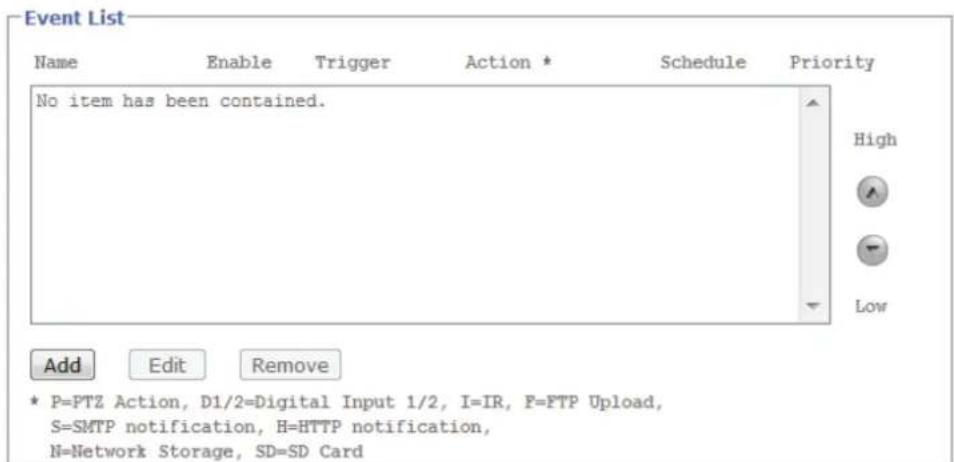
Ajouter : Ajoutez un événement à la liste des événements (->configuration événements).
Modifier : Modifiez un événement configuré.
Supprimer : Supprimer un événement.
Configuration événement
Généralités
Nom : Attribuez un nom à l'événement.
Événement : Activez ou désactivez l'événement.
Déclencheur
Déclenché par : Vous pouvez sélectionner le déclencheur, plusieurs choix sont possibles :
Détection de mouvement :
Entrée commutation :
Intervalle process
Lors d'un redémarrage :
Filtre ICR :
Message d'avertissement (mémoire) :
Connexion réseau inactive :
Information IP :
Les configurations des différents événements déclencheurs sont expliquées ci-après.
Détection de mouvement
Intervalle entre deux déclenchements d'événements : Définition du temps en secondes (999 secondes max.), avant qu'un autre événement potentiel ne soit enregistré par la caméra.
Zone de détection : Sélection d'une zone de mouvement qui a été préalablement configurée (configuration via l'option „Détection de mouvement“).
Type de détection : Sélection du moment de détection : Début : au début de l'événement Fin : une fois que l'événement est fini
Entrée commutation :
Intervalle entre deux déclenchements d'événements : Définition du temps en secondes (999 secondes max.), avant qu'un autre événement potentiel ne soit enregistré par la caméra.
Entrée de commutation 1 : Pour utiliser l'entrée de commutation comme déclencheur, vous devez la sélectionner préalablement. Les seuils de commutation suivants sont disponibles : Activée : Lorsque le flanc d'impulsion de l'entrée de commutation est croissant Désactivée : Lorsque le flanc d'impulsion de l'entrée de commutation est décroissant :
Intervalle process
Déclenchement toutes les xx heures xx minutes : L'intervalle de déclenchement le plus court est de 1 minute. L'intervalle de déclenchement le plus long est de 23 heures et 59 minutes.
Lors d'un redémarrage
L'événement est exécuté lors du redémarrage de la caméra.
Filtre ICR :
Intervalle entre deux déclenchements d'événements : Définition du temps en secondes (999 secondes max.), avant qu'un autre événement potentiel ne soit enregistré par la caméra.
Mode filtre ICR : L'événement peut être déclenché lors de la commutation jour/nuit.
Message d'avertissement (mémoire) :
Le système de contrôle de la capacité de stockage de la carte SD est utilisé comme déclencheur.
Connexion réseau inactive :
L'interruption de la connexion réseau est utilisée comme déclencheur. L'action est exécutée lors du rétablissement de la connexion réseau.
Information IP
La modification de l'adresse IP est utilisée comme déclencheur. Sélectionnez l'option qui doit être surveillée (DHCP, Fixe IP, PPPoE)
Action
Les actions suivantes peuvent être définies lors d'un événement. Toutes les actions ne sont pas disponibles chez tous les déclencheurs. L'action doit être sélectionnée pour être activée ; il est cependant probable qu'il faille sélectionner d'autres options pour compléter la configuration de l'action.
Envoie photo(s) : Sélectionnez les serveurs événements souhaités préalablement configurés.
Envoie information : Cette action envoie une information à un serveur HTTP. L'option serveur HTTP doit avoir été configurée au préalable.
Activer la sortie de commutation : Sélectionnez la sortie de commutation : Puis configurez le comportement de commutation :
Activée sans interruption pendant un déclenchement d'événement :
Pendant que le déclencheur est déclenché (par ex. une détection de mouvement qui dure plus longtemps), la sortie de commutation reste activée.
Activée en permanence pour : La commutation de sortie peut être activée de 1 à 999 secondes.
Mode nuit : Le mode nuit de la caméra est activé. Puis configurez le comportement de commutation :
Activée sans interruption pendant un déclenchement d'événement :
Pendant que le déclencheur est déclenché (par ex. une détection de mouvement plus longue), le mode nuit restera activé.
Activée en permanence pour : Le mode nuit peut être activé de 1 à 999 secondes.
Programmation
Toujours : L'événement est toujours exécuté, sans restriction horaire.
Programmation : Une programmation déjà configurée peut être sélectionnée dans ce menu. La configuration des programmation est effectuée dans l'option „Événement / Programmation“.
6.6.3 Enregistrement continu
Seuls des fichiers vidéo peuvent être enregistrés par programmation.
Nom : Nom de l'événement configuré
Activé : Indique si l'événement est activé.
Action : Informations concernant l'action qui suit le déclenchement de l'événement
NS: Sauvegarde réseau (lecteur réseau)
LS : Sauvegarde locale (carte SD)
Programmation : Programmation de l'événement

Nom : Veuillez saisir un nom pour l'enregistrement programmé.
Action
Taille du fichier : Déterminez la taille du fichier vidéo (1\~50 Mo).
Serveur événement : Sélectionnez soit une carte SD soit un lecteur réseau comme serveur cible. Pour être utilisables, la carte SD et/ou le lecteur réseau doivent être configurés dans la caméra.
Programmation
Toujours : L'événement est toujours exécuté, sans restriction horaire.
Programmation : Une programmation déjà configurée peut être sélectionnée pour l'événement. La configuration des programmes est effectuée dans l'option „Événement / Programmation“.
6.7 Commutation d'entrée et commutation de sortie
Les paramétrages des commutations d'entrée et de sortie sont déterminés dans ce menu.
Port : Entrée ou sortie de commutation
Normal : Paramétrage pour l'état du port en mode normal.
NO (ouvert normalement)
NC (fermé normalement)
État en cours : Open Circuit = ouvert
6.8 Détection de mouvement
Nom : Nom de la fenêtre destinée à la détection de mouvement
Visualiser toutes les zones : Sélectionnez la case pour prévisualiser toutes les zones de détection configurées.
Valeur seuil : Valeur seuil pour le déclenchement d'un événement Mouvement
Sensibilité : Paramétrage de la sensibilité de la zone de détection de mouvement
L'affichage de la vidéo de prévisualisation indique les valeurs de la valeur seuil et de la valeur de déclenchement actuellement utilisées. Ces valeurs sont nécessaires pour paramétrer la détection de mouvement. Et utiles pour configurer la valeur seuil et la sensibilité.
Supprimez une zone de détection déjà configurée. Sélectionnez d'abord un élément de la liste des zones de détection.
6.9 Programmation
Nom : Veuillez d'abord saisir un nom pour la programmation.
Ajouter : Cliquez sur le bouton pour ajouter une programmation à la liste.
Modifier : Modifiez une programmation. Sélectionnez d'abord la programmation qui doit être modifiée.
Supprimer : Supprimer une programmation
Début : Début de la plage horaire programmée
Fin : Fin de la plage horaire programmée
Ajouter : Ajoute un jour à la programmation en cours. Plusieurs plages horaires peuvent être définies au sein d'un même jour. Les plages horaires pendant lesquelles la programmation est en cours sont en rouge, les plages horaires non programmées en bleu.
Supprimer : Suppression de la plage horaire qui a été sélectionnée dans la boîte de sélection du jour.
Utiliser la même plage horaire tous les jours. La configuration du jour lundi („Mo“) est utilisée pour tous les jours de la semaine.

Les données importantes du système sont consignées dans le système log. Ces données peuvent être utilisées pour supprimer des erreurs lors de l'installation de la caméra réseau. Ces données peuvent également être envoyées vers un serveur log.
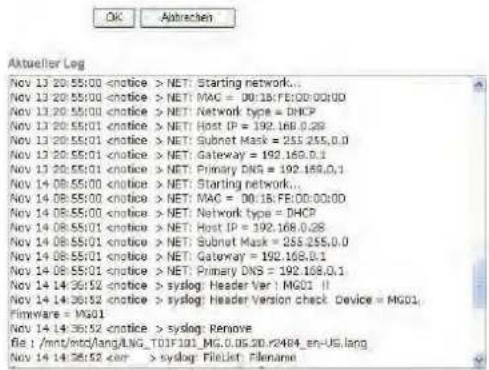
Activer remote log : Activez la fonction Remote Log en la sélectionnant
Nom du serveur : Adresse IP ou nom de domaine du serveur log
Port serveur : Port du serveur log
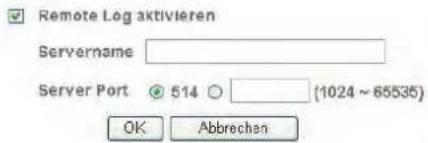

Reprenez les réglages effectués en appuyant sur « SAUVER » ou rejetez-les en appuyant sur « Annuler ».
7. Maintenance et nettoyage
7.1 Test de fonctionnement
Contrôlez régulièrement la sécurité technique du produit, contrôlez par ex. si le boîtier n'a pas été endommagé.
Lorsque l'on suppose que le fonctionnement n'est pas sans risque, il faut mettre le produit hors service et s'assurer qu'il ne puisse être mis en service par inadvertance.
Le fonctionnement n'est pas sans risque si
- l'appareil présente des endommagements visibles,
• l'appareil ne fonctionne plus et - après un stockage long dans de mauvaises conditions ou
- après avoir été soumis à de fortes contraintes lors du transport.

Le produit ne nécessite aucun entretien de votre part. Aucune pièce interne du produit ne nécessite un entretien ou un contrôle de votre part, ne l'ouvrez jamais.
7.2 Nettoyage
Nettoyez le produit avec un tissu propre et sec. En cas de salissures plus importantes, il est possible d'humidifier le tissu avec de l'eau tiède.

Veillez à ce qu'aucun liquide ne pénètre à l'intérieur de l'appareil ; cela pourrait endommager l'appareil. N'utilisez pas de produits nettoyants chimiques ; cela risquerait d'endommager la surface du boîtier.
8. Élimination

Les appareils munis de ce symbole ne doivent pas être jetés dans les ordures ménagères. Arrivé en fin de vie, le produit doit être éliminé selon les dispositions légales en vigueur. Veuillez vous adresser à votre revendeur ou éliminez les produits par le biais du point de collecte des appareils et composants de rebut électriques de votre commune.
- Fiche technique
| Numéro de type TVIP71501 TVIP71551 | ||
| Enregistreur vidéo 1/4" Progressive Scan CMOS Sensor | ||
| Type de caméra Jour/nuit Jour/nuit | ||
| Résolution 1280x720, 640x480, 320x240, 160x120 | ||
| Éléments d'image (total) 1280x720 | ||
| Éléments d'image (utiles) 1280x720 | ||
| Objectif 2.7~9 mm, F1.2 | ||
| Angle de prise de vue horizontal 81° - 25° | ||
| Zoom numérique 10x | ||
| Commutation jour/nuit | Filtre d'arrêt IR électromécanique | Filtre d'arrêt IR électromécanique |
| Éclairage minimum (couleur) | 0.5 Lux (IR désactivés), 0 Lux (IR activés) | |
| LEDs infrarouges | 12 LEDs infrarouges | |
| Portée IR | 10 mètres | |
| Réglage IR | 0 ~ 100 % | |
| Compression d'image | H.264, MPEG-4, MJPEG | |
| Fréquence d'images | H.264 : 25 images/s @ 640x480 | |
| H.264 : 25 images/s @ 1280x720 | ||
| MPEG-4 : 25 images/s @ 640x480 | ||
| MPEG-4 : 15 images/s @ 1280x720 | ||
| MJPEG : 25 images/s @ 640x480 | ||
| MJPEG : 25 images/s @ 1280x720 | ||
| Nombre de flux parallèles | 4 | |
| Réglage électronique de l'obturateur | 1~ 1/17800 sec. | |
| Équilibrage des blancs | Oui | |
| Réglage de l'amplification | 0-9 dB | |
| Compensation de contre-jour | BLC, WDR | |
| Noise Reduction | 2D DNR | |
| Détection de mouvement | 3 zones | |
| Mémorisation avant / après alarme | Oui, 7 images avant / 7 après l'alarme, 7s d'enregistrement avant, 7s d'enregistrement après | |
| Superposition d'image | Date, nom de la caméra, zone privée | |
| Mémoire intégrée | Slot carte micro SD/SDHC, 32 Go classe 6 | |
| Entrée alarme (NO/NC) | 1 | |
| Sortie de commutation | 1 (max. 12 V CC@100 mA) | |
| Alerte | E-Mail / FTP / HTTP-Information / Sortie de commutation / Lecteur réseau / Carte micro SD | |
| Navigateurs supportés | Mozilla Firefox, Safari, Internet Explorer 6 et versions suivantes | |
| Logiciels supportés | ABUS VMS | |
| Connexion réseau | RJ-45 Ethernet 10/100 Base-T | |
| Protocoles réseau | Bonjour, TCP/IP, DHCP, PPPoE, ARP, ICMP, FTP, SMTP, DNS, NTP, UPnP, RTSP, RTP, HTTP, TCP, UDP, 3GPP/ISMA RTSP | |
| W-LAN | - | IEEE 802.11b/g/n |
| PoE (Power over Ethernet) | PoE IEEE 802.11af | - |
| Cryptage | HTTPS | HTTPS, WEP 64/128 bit, WPA/WPA2-PSK, WPS |
| Accès protégé | Filtre d'adresse IP, nom d'utilisateur, mot de passe, 3 niveaux d'autorisation | |
| Alimentation électrique | 12 VDC | |
| Consommation de courant | 1A maximum | |
| Température de fonctionnement | 0°C ~ 50°C | |
| Dimensions (Hx∅) | 94 x 145 mm | |
| Certifications | CE, RoHS, WEEE, REACH | |
| Numéro de type TVIP72500 | ||
| Enregistreur vidéo 1/4" Progressive Scan CMOS Sensor | ||
| Type de caméra Jour/nuit | ||
| Résolution | 1920 x 1080, 1280 x 1024, 1280 x 960, 1280 x 720, 1024 x 768, 640 x 480, 320 x 240 | |
| Éléments d'image (total) 1920 x 1080 | ||
| Éléments d'image (utiles) 1920 x 1080 | ||
| Objectif 2,7 - 9,0 mm, F1.5 | ||
| Angle de prise de vue horizontal 115° - 37° | ||
| Zoom numérique 10x | ||
| Commutation jour/nuit Filtre d'arrêt IR électromécanique | ||
| Éclairage minimum (couleur) 0.5 Lux (IR désactivés), 0 Lux (IR activés) | ||
| LEDs infrarouges 12 LEDs infrarouges | ||
| Portée IR 10 mètres | ||
| Réglage IR 0 ~ 100 % | ||
| Compression d'image H.264, MPEG-4, MJPEG | ||
| Fréquence d'images | H.264: 25 fps @ 1280x720 | |
| H.264: 25 fps @ 1920x1080 | ||
| MPEG-4: 25 fps @ 1280x720 | ||
| MPEG-4: 15 fps @ 1920x1080 | ||
| MJPEG: 25 fps @ 1280x720 | ||
| MJPEG: 25 fps @ 1920x1080 | ||
| Nombre de flux parallèles | 4 | |
| Réglage électronique de l'obturateur | 1~ 1/17800 sec. | |
| Équilibrage des blancs | Oui | |
| Réglage de l'amplification | 0-9 dB | |
| Compensation de contre-jour | BLC, WDR | |
| Noise Reduction | 2D DNR | |
| Détection de mouvement | 3 zones | |
| Mémorisation avant / après alarme | Oui, 7 images avant / 7 après l'alarme, 7s d'enregistrement avant, 7s d'enregistrement après | |
| Superposition d'image | Date, nom de la caméra, zone privée | |
| Mémoire intégrée | Slot carte micro SD/SDHC, 32 Go classe 6 | |
| Entrée alarme (NO/NC) | 1 | |
| Sortie de commutation 1 (max. 12 V CC@100 mA) | ||
| Alerte | E-Mail / FTP / HTTP-Information / Sortie de commutation / Lecteur réseau / Carte micro SD | |
| Navigateurs supportés | Mozilla Firefox, Safari, Internet Explorer 6 et versions suivantes | |
| Logiciels supportés | ABUS VMS | |
| Connexion réseau | RJ-45 Ethernet 10/100 Base-T | |
| Protocoles réseau | Bonjour, TCP/IP, DHCP, PPPoE, ARP, ICMP, FTP, SMTP, DNS, NTP, UPnP, RTSP, RTP, HTTP, TCP, UDP, 3GPP/ISMA RTSP | |
| PoE (Power over Ethernet) | PoE IEEE 802.11af | |
| Cryptage | HTTPS | |
| Accès protégé | Filtre d'adresse IP, nom d'utilisateur, mot de passe, 3 niveaux d'autorisation | |
| Alimentation électrique | 12 VDC | |
| Consommation de courant | 1A maximum | |
| Température de fonctionnement | 0°C ~ 50°C | |
| Dimensions (Hx∅) | 94 x 145 mm | |
| Certifications | CE, RoHS, WEEE, REACH | |
10. Remarques concernant la licence GPL
Nous souhaitons attirer votre attention sur le fait que la caméra de vidéosurveillance TVIP71501/TVIP71551/TVIP72500 contient entre autres le logiciel Open Source qui est protégé exclusivement par une licence General Public Licence (GPL). Pour vous assurer que votre utilisation des programmes est conforme à la licence GNU, reportez-vous aux conditions de la licence GPL.
Texte de la licence
Le texte de la licence GNU General Public Licence figure sur le CD fourni ou sur le site Internet d'ABUS Security Center à l'adresse http://www.abus-sc.de/DE/Service-Downloads/Software?q=GPL
Code source
Les codes sources utilisés par ABUS Security-Center sous l'adresse mail license@abus-sc.com sont valables 3 ans à partir de la date d'achat et sont mis à disposition sur simple demande.
Capacité de fonctionnement du système
Les différents logiciels (codes sources) ne permettent pas de créer entièrement un système qui soit prêt à fonctionner. Différentes applications logicielles et le matériel informatique développé tout spécialement pour les systèmes de caméras réseau ne sont pas fournis.
Cette notice est une publication de la société ABUS Security-Center GmbH & Co. KG, Linker Kreuthweg 5, 86444 Affing, Germany. Tour droits réservés, y compris traduction. Toute reproduction, quel que soit le type, par exemple photocopies, microfilms ou saisie dans des traitements de texte électronique est soumise à une autorisation préalable écrite de l'éditeur. Impression, même partielle, interdite. Cette notice est conforme à la règlementation en vigueur lors de l'impression. Données techniques et conditionnement soumis à modifications sans aucun préalable.

Impressum
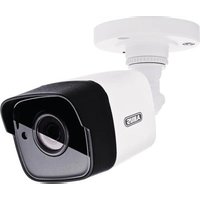
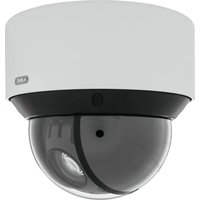
- CAMÉRA RÉSEAU DÔME EXTÉRIEURE IR HD 720P/1080P
- INTRODUCTION
- CLAUSE DE NON-RESPONSABILITÉ
- EXPLICATION DES SYMBOLES
- CONSIGNES DE SÉCURITÉ IMPORTANTES
- CONSIGNES DE SÉCURITÉ
- AVERTISSEMENTS
- DÉBALLAGE
- TABLE DES MATIÈRES
- EMPLOI RÉGLEMENTAIRE
- LIVRAISON
- MONTAGE
- 3.1 ALIMENTATION ÉLECTRIQUE
- 3.2 CÂBLAGE
- 3.3 MONTAGE DE LA CAMÉRA
- ATTENTION
- DESCRIPTION DE LA CAMÉRA
- 4.1 VUE EXTÉRIEURE
- 4.2 OUVERTURE DE LA CAMÉRA
- 4.4 ENTRÉE ET SORTIE D'ALARME
- 4.5 RÉGLAGE DU ZOOM ET DE LA MISE AU POINT
- 4.6 UTILISATION DU SOCLE POUR CARTE MICRO SD
- 4.7 AFFICHAGES D'ÉTAT
- 4.8 RÉTABLISSEMENT DE LA CONFIGURATION D'ORIGINE
- LANGUE
- TÉLÉCHARGEMENT DU PAQUET DE LANGAGES
- 4.9 UTILISATION DE LA SORTIE VIDÉO ANALOGIQUE
- 4.10 PREMIÈRE MISE EN SERVICE
- RACCORDEMENT DIRECT DE LA CAMÉRA RÉSEAU À UN ORDINATEUR / PORTABLE
- RACCORDEMENT DE LA CAMÉRA RÉSEAU À UN ROUTEUR / SWITCH
- 4.11 PREMIER ACCÈS À LA CAMÉRA RÉSEAU
- 4.12 ACCÈS À LA CAMÉRA RÉSEAU VIA LE NAVIGATEUR INTERNET
- 4.13 INSTALLATION DE L'ACTIVEX-PLUGIN
- 4.14 RÉGLAGE DES PARAMÈTRES DE SÉCURITÉ
- 4.15 DEMANDE DU MODE DE PASSE
- 4.16 ACCÈS À LA CAMÉRA RÉSEAU VIA LE RTSP PLAYER
- 4.17 ACCÈS À LA CAMÉRA RÉSEAU DEPUIS UN TÉLÉPHONE PORTABLE
- 4.18 ACCÈS À LA CAMÉRA RÉSEAU VIA LE LOGICIEL ABUS VMS
- FONCTIONS UTILISATEUR
- VISUALISATION EN TEMPS RÉEL
- CONFIGURATION DE LA CAMÉRA
- 5.1 COMMANDE VIDÉO
- EXEMPLE
- INFORMATIONS
- DATE / HEURE
- ADAPTER
- INITIALISATION
- REDÉMARRAGE
- CONFIGURATION PAR DÉFAUT
- ENREGISTRER LES PARAMÈTRES
- ENREGISTRER LES RÉGLAGES
- ACTUALISER LE FIRMWARE
- TÉLÉCHARGER PACK DE LANGUES : DANS
- GÉNÉRALITÉS
- SORTIE VIDÉO
- SI LA SORTIE VIDÉO ANALOGIQUE EST ACTIVÉE DANS « CAMÉRA/GÉNÉRALITÉS », LA RÉSOLUTION 640X480 N'EST NI DISPONIBLE NI CONFIGURABLE
- H.264
- MPEG-4
- MJPEG
- 3GPP
- AVANCÉ
- 6.3 PLAYBACK
- BARRE DE PROGRESSION
- ZOOM NUMÉRIQUE
- SAUVEGARDE RÉSEAU
- SAUVEGARDE LOCALE
- NOMS DES FICHIERS / NOMS DES DOSSIERS
- 6.4 RÉSEAU
- PPPOE
- DDNS
- CRÉATION D'UN COMPTE DDNS
- ACCÈS À LA CAMÉRA RÉSEAU PAR DDNS
- RTSP
- MULTICAST
- UPNP
- BONJOUR
- W-LAN (POUR TVIP71551 UNIQUEMENT)
- WPS (POUR TVIP71551 UNIQUEMENT)
- CONFIGURABLE VIA : PBC
- PIN
- 6.5 SÉCURITÉ
- UTILISATEURS
- HTTPS
- FILTRE IP
- 6.6 ÉVÉNEMENT
- 6.6.1 SERVEUR ÉVÉNEMENT
- CONFIGURATION SERVEUR
- SMTP
- HTTP
- LECTEUR RÉSEAU
- RÉSEAU WINDOWS (SMB/CIFS)
- PARAMÉTRAGE DES SUPPORTS D'INFORMATION
- SNAPSHOT
- VIDÉO
- LOG SYSTÈME
- CARTE SD
- 6.6.2 ENREGISTREMENT DES ÉVÉNEMENT
- CONFIGURATION ÉVÉNEMENT
- DÉTECTION DE MOUVEMENT
- ENTRÉE COMMUTATION
- INTERVALLE PROCESS
- LORS D'UN REDÉMARRAGE
- FILTRE ICR
- MESSAGE D'AVERTISSEMENT (MÉMOIRE)
- CONNEXION RÉSEAU INACTIVE
- INFORMATION IP
- ACTION
- PROGRAMMATION
- 6.6.3 ENREGISTREMENT CONTINU
- 6.7 COMMUTATION D'ENTRÉE ET COMMUTATION DE SORTIE
- 6.8 DÉTECTION DE MOUVEMENT
- 6.9 PROGRAMMATION
- MAINTENANCE ET NETTOYAGE
- 7.1 TEST DE FONCTIONNEMENT
- 7.2 NETTOYAGE
- ÉLIMINATION
- REMARQUES CONCERNANT LA LICENCE GPL
- IMPRESSUM
Marque : ABUS
Modèle : TVIP71501
Catégorie : Caméra de surveillance