
TVIP71501 - Overvågningskamera ABUS - Gratis brugsanvisning og manual
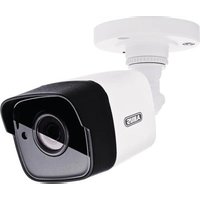
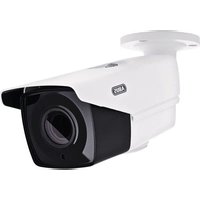
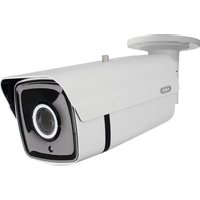
Find enhedens vejledning gratis TVIP71501 ABUS i PDF-format.


| Produkttype | IP-overvågningskamera |
| Mærke | ABUS |
| Model | TVIP71501 |
| Mål (L x B x H) | Ca. 12 x 7 x 7 cm |
| Vægt | Ca. 300 g |
| Strømforsyning | 12 V DC eller PoE (Power over Ethernet) |
| Strømforbrug | Maks. 6 W |
| Videoopløsning | Op til 1920 x 1080 pixels (Full HD) |
| Synsvinkel | 90° (vandret) |
| Natsyn | Ja, med infrarøde LED'er op til 10 meter |
| Bevægelsesdetektion | Ja, integreret |
| Forbindelse | Ethernet 10/100, Wi-Fi (afhængig af version) |
| Opbevaring | MicroSD-kort (op til 128 GB), NAS eller cloud |
| Lyd | Indbygget mikrofon og højttaler |
| Beskyttelse | IP65-klassificering (støv- og vandtæt) |
| Driftstemperatur | -20 °C til +50 °C |
| Vedligeholdelse og rengøring | Rengør med en blød, tør klud. Brug ikke kemikalier. |
| Sikkerhed | SSL/TLS-kryptering, adgang beskyttet med adgangskode |
| Reservedele og reparationsmuligheder | Kontakt ABUS kundeservice for reservedele og reparationer. |
| Garanti | 2 år (afhængig af land) |
Ofte stillede spørgsmål - TVIP71501 ABUS
Brugerspørgsmål om TVIP71501 ABUS
0 spørgsmål om dette apparat. Besvar dem du kender, eller stil dit eget.
Stil et nyt spørgsmål om dette apparat
Download vejledningen til din Overvågningskamera i PDF-format gratis! Find din vejledning TVIP71501 - ABUS og tag din elektroniske enhed tilbage i hånden. På denne side er alle dokumenter nødvendige for brugen af din enhed offentliggjort. TVIP71501 af mærket ABUS.
BRUGSANVISNING TVIP71501 ABUS
Denne manual hører sammen med dette produkt. Den indeholder vigtig information som skal bruges under opsætning og efterfølgende ved service. Dette skal huskes også når produkter gives videre til anden part. Læs derfor denne manual grundigt igennem også for fremtiden.
Indholdet kan ses med sideanvisninger kan findes i indekset på side 234.
PL
LS: Lokale opslag (SD-kaart)
IR HD 720p/1080p netværks udendørs domekamera
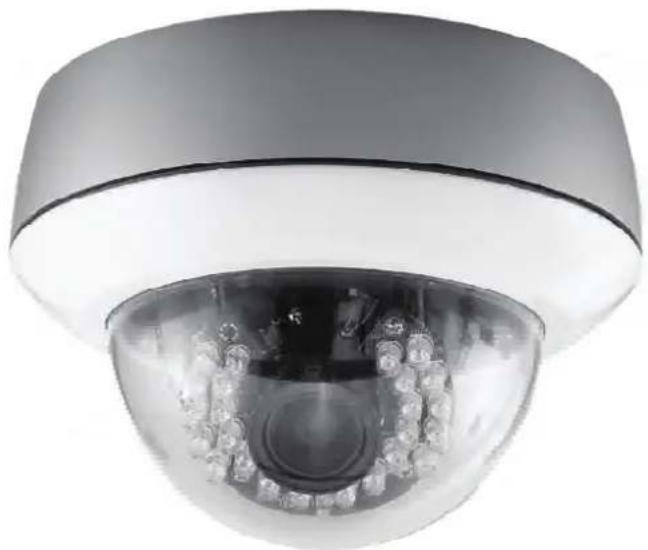
Betjeningsvejledning
Version 09/2012
CE
Original betjeningsvejledning på dansk. Opbevares til senere anvendelse!
Introduktion
Kære kunde!
Vi takker for købet af dette produkt.
Det opfylder kravene fra de gældende europæiske og nationale retningslinjer. Det er blevet dokumenteret, og de pågældende erklæringer og dokumenter ligger hos producenten (www.abussc.com).
For at vedligeholde denne tilstand og for at sikre en risikofri drift skal du som bruger følge denne betjeningsvejledning!
Læs hele betjeningsvejledningen grundigt igennem, inden du tager produktet i brug.
Alle indeholdte firmanavne og produktbetegnelse er varemærker af de respektive ejere. Alle rettigheder forbeholdes.
Ved spørgsmål bedes du rette henvendelse til din systemopretter eller forhandler!

Ansvarsfraskrivelse
Denne betjeningsvejledning er blevet udarbejdet med stor omhu. Hvis du alligevel skulle finde udeladelser eller unøjagtigheder, så meddel dem venligst til os på den adresse, der står på bagsiden af betjeningsvejledningen.
ABUS Security-Center GmbH hæfter ikke på nogen måde for tekniske og typografiske fejl og forbeholder sig retten til uden foregående annoncering at foretage ændringer på produktet og på betjeningsvejledningerne.
ABUS Security-Center hæfter ikke og er ikke ansvarlig for direkte indirekte følgeskader, som opstår i forbindelse med udstyret, ydelsen og anvendelsen af dette produkt. Der gives ingen garanti for indholdet af dette dokument.
Symbolbeskrivelser

Symbolet med en blitz i en trekant anvendes, hvis der er sundhedsfare, f.eks. gennem elektriske stød.

Et udråbstegn i en trekant gør opmærksom på vigtige oplysninger i denne betjeningsvejledning, som skal overholdes.

Dette symbol kan ses, hvis der er særlige tips og oplysninger med henblik på betjeningen.
Vigtige sikkerhedsoplysninger

Ved skader, som opstår pga. tilsidesættelse af denne betjeningsvejledning, bortfalder garantikravet. Vi hæfter ikke for følgeskader!

Vi hæfter ikke for skader på ting eller personer, som opstår pga. ukorrekt anvendelse eller tilsidesættelse af sikkerhedsoplysninger. I sådanne tilfælde bortfalder alle garantikrav!
Kære kunde! De følgende sikkerheds- og fareoplysninger hjælper ikke blot med at beskytte dig, men også apparatet. Læs venligst de følgende punkter grundigt igennem:
- Der er ingen dele i produktet, der kræver vedligeholdelse. Desuden bortfalder tilladelsen (CE) og garantien ved åbning/afmontering.
- Et fald selv fra lav højde kan beskadige produktet.
- Dette apparat er udviklet til anvendelse indendørs.
- Til udendørsbrug skal du anvende et egnet beskyttelseskabinet.
- Monter produktet på en sådan måde, at apparatets billedoptager ikke udsættes for direkte sollys. Vær opmærksom på monteringsoplysningerne i det pågældende kapitel i denne betjeningsvejledning.
Undgå følgende problematiske omgivelser ved betjeningen:
- Våde omgivelser eller for høj luftfugtighed
- Ekstrem kulde eller varme.
- Direkte sollys
- Støv eller brændbare gasser, dampe eller opløsningsmidler
- kraftige rystelser
- kraftige magnetfelter, som f.eks. i nærheden af maskiner eller højtalere.
- Kameraet må ikke vendes mod solen med åbnet blænde, dette kan føre til, at sensoren ødelægges.
- Kameraet må ikke installeres på ujævne flader.
Generelle sikkerhedsoplysninger:
- Lad ikke emballagemateriale ligge! Plastikfolier/-poser, polystyrendele osv., kan være farlige for børn.
- Børn må af sikkerhedshensyn ikke bruge videoovervägningskameraet pga. smådele, der kan sluges.
- Stik venligst ikke nogen genstande ind i apparatet gennem åbningerne
- Anvend kun de af producenten oplyste ekstraapparater/tilbehørsdele. Tilslut ingen ikke-kompatible produkter.
- Vær opmærksom på sikkerhedsoplysningerne og betjeningsvejledningerne af de øvrige tilsluttede apparater.
- Inden ibrugtagningen af apparatet skal det kontrolleres efter skader. Hvis der er skader, må apparatet ikke tages i brug!
- Overhold grænserne for den i de tekniske data nævnte driftsspænding. Højere spændinger kan ødelægge apparatet og være til fare for din sikkerhed (elektriske stød).
Sikkerhedsoplysninger
- Strømforsyning: Strømforsyning 110-240 VAC, 50/60 Hz / 12VDC, 1.5 A (med i leveringsomfanget) Brug dette apparatet kun på en strømkilde, som leverer den på mærkepladen oplyste netspænding. Hvis du ikke er sikker, hvilken strømforsyning der er hos dig, så kontakt din el-leverandør. Fjern apparatet fra netstrømforsyningen, inden du gennemfører vedligeholdelses- eller installationsarbejde.
- Overbelastning
Undgå overbelastning fra netstikdåser, forlængerledninger og adaptere, da dette kan føre til brand eller elektriske stød.
- Rengøring
Rengør apparatet kun med en fugtig klud uden stærke rengøringsmidler.
Inden den første ibrugtagning skal man være opmærksom på alle sikkerheds- og betjeningsoplysninger!
-
Vær opmærksom på de følgende oplysninger for at undgå skader på el-kabler og el-stik:
-
El-kabler og el-stik må ikke forandres eller manipuleres.
- El-kablet må ikke bøjes eller drejes.
- Når du fjerner apparatet fra el-nettet, må du ikke trække i el-kablet, men holde fast i stikket.
-
Vær opmærksom på, at el-kablet ligger så langt væk som muligt fra varmeapparater for at forhindre, at plastbeklædningen smelter.
-
Følg disse anvisninger. Tilsidesættelse af dem kan føre til elektriske stød:
-
Åbn aldrig kabinettet eller strømforsyningen.
- Stik venligst ikke nogen metal- eller brandfarlige genstande ind i apparatet.
-
For at undgå beskadigelser pga. overspænding (eksempel tordenvejr) skal du venligst anvende en overspændingsbeskyttelse.
-
Fjern venligst defekte apparater omgående fra el-nettet, og informer din forhandler.

Kontroller ved en installation i et eksisterende videoovervågningsanlæg, at alle apparater er fjernet fra el-net- og lavspændingsstrømkredsen.

I tvivlstilfælde bør du ikke foretage monteringen, installationen og kabelføringen selv, men overlade det til en fagperson. Ukorrekt eller ikke-fagligt arbejde på el-nettet eller på husinstallationer er ikke kun farligt for dig, men også for andre personer. Tilslut installationerne på en sådan måde med kabler, at el-net- og lavspændingskredse altid forløber adskilt fra hinanden og ikke er forbundet med hinanden på noget sted eller kan forbindes gennem en defekt.
Udpakning
Mens du pakker apparatet ud, skal du håndtere det med stor omhu.

Ved eventuelle skader af originalemballagen skal du først kontrollere apparatet. Hvis der er skader på apparatet, skal du sende det retur med emballagen og informere leveringsservicen.
Indholdsfortegnelse
-
Korrekt anvendelse 236
-
Leveringsomfang....236
-
Montering 237
3.1 Strømforsyning....237
3.2 Trækning af kabler 237
3.3 Montering af kameraet....238
- Beskrivelse af kameraet 239
4.1 Set udefra....239
4.2 Åbning af kameraet 239
4.3 Set indefra....239
4.4 Alarmindgang og alarmudgang 240
4.5 Zoom- og fokusindstilling 241
4.6 Anvendelse af Micro-SD-kortsoklen....241
4.7 Statusvisninger....241
4.8 Gendannelse af fabriksindstillingerne 242
4.9 Anvendelse af den analoge videoudgang 242
4.10 Første ibrugtagning 243
4.11 Første adgang til netværkskameraet 244
4.12 Adgang til netværkskameraet via webbrowser....245
4.13 Installere ActiveX-plugin 245
4.14 Tilpasse sikkerhedsindstillinger....245
4.15 Passwordforespørgsel....246
4.16 Adgang til netværkskameraet via RTSP-player 246
4.17 Adgang til netværkskameraet via mobiltelefon 247
4.18 Adgang til netværkskameraet via ABUS VMS....248
6.6.1 Hændelses-server....273
6.6.2 Hændelses-liste 276
6.6.3 Kalenderoptagelse 278
6.7 Koblingsindgang og koblingsudgang....279
6.8 Bevægelsesregistrering 279
6.9 Kalender 279
6.10 Systeemlog 281
7. Onderhoud en reiniging....281
7.1 Functietest 281
7.2 Reiniging 282
8. Afvalverwerking....282
9. Technische gegevens 283
10. Opmerkingen over de GPL-licentie 285
1. Korrekt anvendelse

En anvendelse ud over det, der er blevet beskrevet for oven, kan bl.a. føre til, at produktet beskadiges. Enhver anden anvendelse er ikke ifølge bestemmelsen og medfører, at garantien bortfalder. Enhver hæftelse bortfalder. Det gælder også, hvis der er blevet foretaget ombygninger og/eller ændringer på produktet.
Læs hele betjeningsvejledningen grundigt igennem, inden du tager produktet i brug. Betjeningsvejledningen indeholder vigtige informationer i forhold til montering og betjening.
2. Leveringsomfang
| ABUS netværkskameraTVIP71501/TVIP71551/TVIP72500 |  |
| Netadapter |  |
| Netværkskabel 1 meter |  |
| Software-cdinklusiv betjeningsvejledning |  |
| WLAN antenne(TVIP71551) |  |
| Kort vejledning |  |
3. Montering
Sørg for, at alle tilbehørsdele og artikler, der er anført på den forrige liste, findes i leveringsomfanget. Et ethernet-kabel er nødvendigt til drift af kameraet. Dette ethernet-kabel skal opfylde specifikationerne i UTP-kategori 5 (CAT 5) og må ikke overskride en længde på 100 meter.
3.1 Strømforsyning
Før du begynder installationen, skal du sikre, at netspændingen og strømforsyningens nominelle spænding stemmer overens.
Til kameraets spændingsforsyning er der beregnet en 2-polet stikforbindelse. Strømforsyningen leveres fra fabrikken uden dette 2-polede stik, stikket til spændingsforsyningen sidder allerede i kameraet i soklen.
Strømforsyningens pluspol er markeret i overensstemmelse hermed. Tilslut strømforsyningens to ledere (sekundær side, 12 V DC) til spændingsstikket i kameraet.
3.2 Trækning af kabler
Kablet kan trækkes i siden (synligt) eller gennem undersiden (skjult). For at beskytte mod fugt placeres der en kabelforskruning på huset. Skru denne kabelforskruning fuldstændigt ind i åbningen i siden eller i åbningen på undersiden. Den anden åbning lukkes med dækslet, der er forinstalleret på undersiden.
3.3 Montering af kameraet
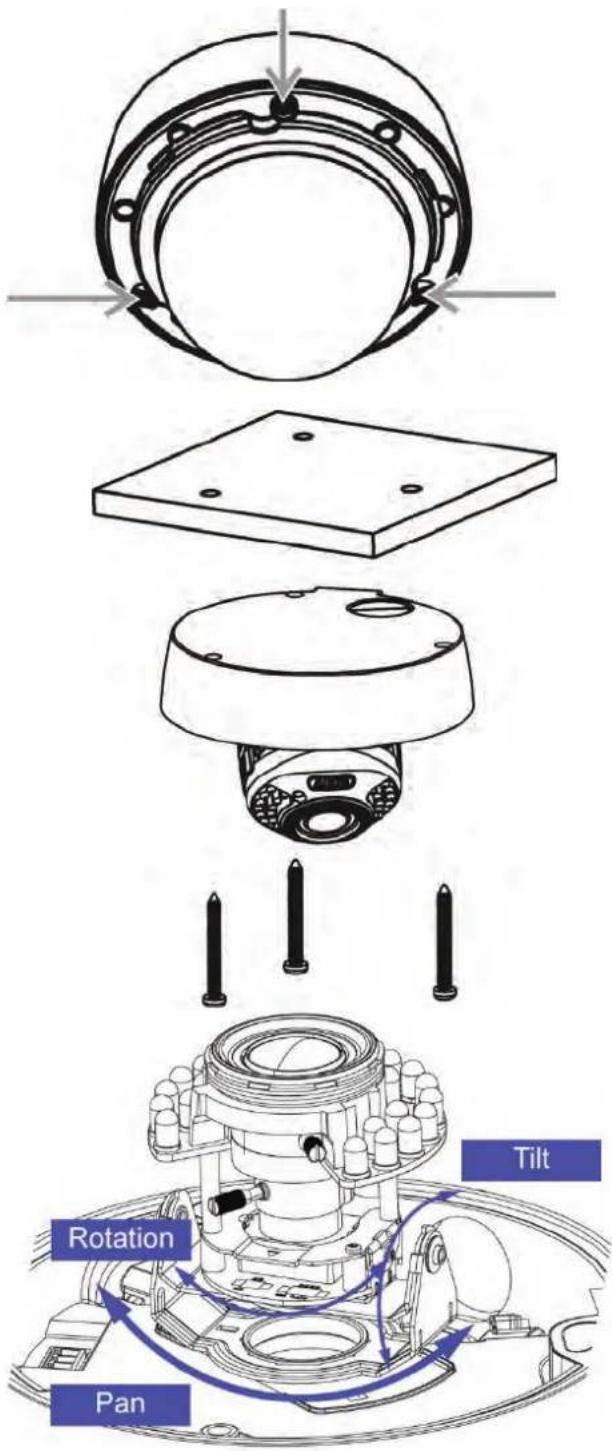
Løsn derefter de tre fastgørelsesskruer på kuplen. Tag nu kuplen af.
På ydersiden af kamerabundpladen befinder sig 3 gennemgående åbninger til fastgørelsen.
Hold bundpladen på det tiltænkte installationssted, markér de tre huller til fastgørelsen på undergrunden, og bor hullerne. Anvend de medleverede skruer til at fastgøre bundpladen. Kablet kan trækkes i siden eller skjult i loftet/væggen.
Kameramodulet kan drejes og hældes i 3 akser.
Pan: Rotation af hele kameramodulet
Tilt: Hældning af kameramodulet
Rotation: Rotation af objektivet med billedoptager og IR-printkort (3. akse)

VIGTIGT!
Under monteringen skal kameraet være afbrudt fra netspændingen.
4. Beskrivelse af kameraet
4.1 Setudefra

4.2 Åbning af kameraet
For at indstille kameraets synsvinkel og at nå de indvendige tilslutninger skal kameraet åbnes. Fjern først kuppelringen ved at dreje den mod uret. Kuplen kan derefter tages af ved at fjerne de tre fastgørelsesskruer.

Spændingstilslutning, polaritet
4 – Netværkstilslutning (ethernet), RJ45
5 – Spændingstilslutning, 12 V DC
6 – Analog videoudgang til serviceformål
7 – Digital indgang/digital udgang
8 – WPS-tast (aktivering af WPS-funktionen)
9 – PAL/NTSC-omskifter til analog videoudgang (4)
10 - Reset-tast
11 - Micro-SD-kortslot

4.4 Alarmindgang og alarmudgang
Følgende tilslutningsbelægninger og maks. belastninger skal overholdes ved den digitale alarmindgang og - udgang.
| Tilslutning Beskrivelse Maks. belastning V/A |  | ||
| 12 V DC Spændingsudgang 12 V DC, maks. 100 mA | |||
| GND | Stel - | ||
| DI – alarmindgang | Aktivering af den digitale indgang ved at forbinde tilslutningerne DI og GND | - | |
| DO – alarmudgang | Tilslutning af en transistor eller et relæ:Transistor: NPN med emitter mod stel (GND)Relæ: Tilslutning og 12 V DCoog DO med diode(se eksempel nedenfor) | 24 V DC, 100 mA | |
Overhold tilslutningshenvisningerne og effektoplysningerne nøje!
4.5 Zoom- og fokusindstilling
Kameramodellerne TVIP71501, TVIP71551 og TVIP72500 har et Variofocal-objektiv. På undersiden af Variofocal-objektivet finder en indstillingsskrue til zomfaktoren og én til fokusset. Disse skruer anvendes samtidig som fastgørelsesskruer for objektivet.
For at løsne disse skruer skal du dreje dem forsigtigt mod uret. Foretag derefter indstillingerne som ønsket. Fastgør til sidst igen disse to skruer.

| Funktion Beskrivelse/option | |
| Zoomfaktor-indstilling W | DE – Vidvinklet synsvinkel, zoom 0x (maks.)TELE – Smal synsvinkel, zoom 3,3x (maks.) |
| Fokus-indstilling FAR – | Fokus langt vækNEAR – Fokus tæt på |
4.6 Anvendelse af Micro-SD-kortsoklen

For at sætte Micro-SD-kortet i skal du først fjerne lingsforsyningen.
Micro-SD-kortet kan kun sættes i soklen i en bestemt position. Kortet rager stadig ca. 4 mm ud af soklen, når det er placeret korrekt.
Når spændingsforsyningen tilsluttes, kan kortet nu registreres og anvendes af kameraet.


Det er ikke muligt at skifte Micro-SD-kortet under den le drift!
4.7 Statusvisninger
| LED | Farve | Betydning |
| Netværk Grøn Konstant grøn for netværksforbindelse aktiv | ||
| Orange | Blinker ved netværksaktivitet (datatransmission aktiv) | |
| Spændingsforsyning Rød Konstant rød under kamerastart, aktiv i 30 sekunder ved WPS aktiv | ||
| Blå | Konstant blå efter afsluttet kamerastart | |
| Violet | Blinker under WPS-konfiguration eller firmware-aktualisering | |
| Off | Når der er trykke på reset-knappen | |
| W-LAN | Grøn | Konstant grøn ved aktiv W-LAN-forbindelse |
| Blinker ved aktiv datatransmission via W-LAN | ||
| SD-kort | Orange | Konstant tændt, når SD-kortet er til rådighed |
| Blinker under skriveproces | ||
4.8 Gendannelse af fabriksindstillingerne
| Kameragenstart Tryk på tasten, indtil blå LED slukker -> konstanst rød under kameragenstart -> konstant blå efter afsluttet kameragenstart |
| Reset til fabriksindstillinger Tryk på tasten, indtil LED lyser konstant blåt -> konstant blå efter afsluttet kameragenstart |
Sprog
Upload af sprogpakke:
Her kan der indstilles et andet sprog ved at uploade en sprogfil. Standardsproget ved levering af kameraet er tysk. Sprogfilen kan også uploads på kameraet med den medleverede IP Installer. Den kan installeres på det pågældende sprog. Sprogfilerne på sprogene tysk, engelsk, fransk, nederlandsk og dansk kan downloads på softwareområdet under "http://www.abus-sc.com".
4.9 Anvendelse af den analoge videoudgang
Den analoge videoudgang (Video Out) kan anvendes til tilslutning af en analog testmonitor og dermed til indstilling af kameramodulet. Tilslutningen foretages med et cinch-stik.

Fra fabrikken er den analoge videoudgang aktiveret.

4.10 Første ibrugtagning
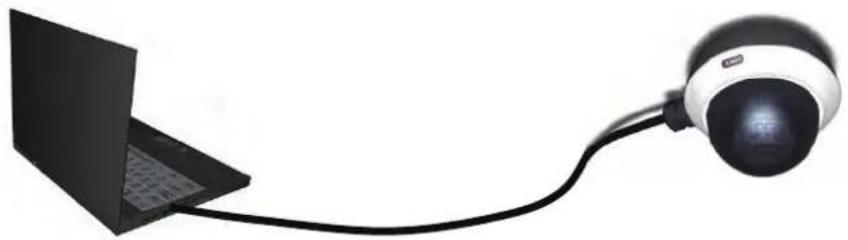
Netværkskameraet registrerer automatisk, om der skal oprettes en direkte forbindelse mellem pc og kamera. Hertil er der ikke brug for noget cross-over-netværkskabel. Til den direkte tilslutning ved den første ibrugtagning kan du anvende det vedlagte patchkabel.
Direkte tilslutning af netværkskameraet til en pc / laptop
- Kontroller, at du anvender et netværkskabel af typen Cat5
- Tilslut kablet til pc'ens / laptop'ens Ethernet-interface og netværkskameraet
- Tilslut netværkskameraets spændingsforsyning
- Konfigurer din pc's / laptop's netværks-interface til IP-adressen 192.168.1.1 og standard-gateway til 192.168.1.2
- Gå videre til punkt 4.6 for at afslutte den første opsætning og oprette forbindelsen til netværkskameraet.
Tilslutning af netværkskameraet til en router / switch
- Kontroller, at du anvender et Cat5-netværkskabel til netværket
- Tilslut pc'en / laptop'en med router'en / switch'en.
- Tilslut netværkskameraet med router'en / switch'en.
- Tilslut netværkskameraets spændingsforsyning.
- Hvis der i dit netværk er en navneserver (DHCP) til rådighed, skal du stille netværks-interfacet af din pc / laptop på „Hent IP-adresse automatisk“.
- Hvis der ikke skulle være nogen navneserver (DHCP) til rådighed, skal du konfigurere din pc's / laptop's netværks-interface til 192.168.1.1 og standard-gateway til 192.168.1.2
- Gå videre til punkt 4.6 for at afslutte den første opsætning og oprette forbindelsen til netværkskameraet.
![graph TD A["Laptop"] --> B["Audio Device"] B --> C["Internet"] style A fill:#f9f,stroke:#333 style C fill:#ccf,stroke:#333](/content/2026/06/1278414/images/a239b54af2fb168bb2fa7bb822a3b796451ee9763fc6cbf0e219d8cdb91b272e.jpg)
4.11 Første adgang til netværkskameraet
Den første adgang til netværkskameraet sker ved anvendelse af IP-installeren.
Efter start af assistenten søger denne efter alle tilsluttede EyseolP-netværkskameraer og videoservere i dit netværk.
Du finder programmet på den vedlagte cd-rom. Installer programmet på dit pc-system, og udfør det.
Hvis der er en DHCP-server i dit netværk, sker tildelingen af IP-adresse automatisk, både for din pc / laptop og dit netværkskamera.
Hvis der ikke er nogen DHCP-server til rådighed, finder netværkskameraet selvstændigt en ledig IP-adresse fra adresseområdet 192.168.1.2 – 192.168.1.254. Dit pc-system skal være i det samme IP-segment for at kunne oprette kommunikation til netværkskameraet.
| ID | Name | IP-Adresse | Type | Benutzer | Passwort |
| 1 | 1.3 MPx Network Compact Camera | 192.168.0.205:80 | TVIP11500 | admin | admin |
| 2 | TVIP52500 Day/Night 2.0 MPx Netwo... | 192.168.0.233:80 | TVIPS2500 | root | |
| 3 | Network Camera | 192.168.0.99:80 | TV7210/TV7212... | root | |
| 4 | TVIP52500 Day/Night 2.0 MPx Netwo... | 192.168.0.236:80 | TVIPS2500 | root | |
| 5 | TVIP52500 Day/Night 2.0 MPx Netwo... | 192.168.0.232:80 | TVIPS2500 | root | |
| 6 | TVIP20500 | 192.168.0.182:80 | TVIP20500 | admin | admin |
| 7 | TVIP52500 Day/Night 2.0 MPx Netwo... | 192.168.0.237:80 | TVIPS2500 | root | |
| 8 | TVIP10550 | 192.168.0.5:80 | TVIP10550 | admin | admin |
| 9 | TVIP52500 Day/Night 2.0 MPx Netwo... | 192.168.0.231:80 | TVIPS2500 | root | |
| 10 | Network Camera (2) | 192.168.0.91:80 | IP61x7 | root | |
| 11 | TVIP52500 Day/Night 2.0 MPx Netwo... | 192.168.0.235:80 | TVIPS2500 | root | |
| 12 | TVIP52500 Day/Night 2.0 MPx Netwo... | 192.168.0.230:80 | TVIPS2500 | root | |
| 13 | TVIP52500 Day/Night 2.0 MPx Netwo... | 192.168.0.234:80 | TVIPS2500 | root | |
| 14 | Pan/Tilt VGA Network Camera | 192.168.0.193:80 | TVIP20500 | admin | admin |

Standardindstillingen af netværkskameraet står på „DHCP“. Hvis du ikke kører en DHCP-server i dit netværk, anbefaler vi dig efter den første adgang til netværkskameraet at indstille IP-adressen manuelt til en fast værdi.
4.12 Adgang til netværkskameraet via webbrowser
Ved den første adgang til netværkskameraet i Windows spørger webbrowseren efter installationen af et ActiveX-plugin for netværkskameraet. Denne forespørgsel afhænger af internet-sikkerhedsindstillingerne af brugerens pc. Hvis der er indstillet det højeste sikkerhedsniveau, kan computeren afvise enhver installation og hvert forsøg på en udførelse. Dette plugin anvendes til videovisningen i browseren. For at fortsætte kan brugeren klikke på „Installer“. Hvis webbrowseren ikke tillader at fortsætte installationen, skal du åbne internet-sikkerhedsindstillingerne og nedsætte sikkerhedsniveauet eller henvende dig til IT- eller netværksadministratoren.
4.13 Installere ActiveX-plugin

Hvis der til adgangen til kameraet anvendes browseren Mozilla Firefox, stilles der en MJPEGstream til rådighed af kameraet i stedet for et ActiveX-plugin.
4.14 Tilpasse sikkerhedsindstillinger
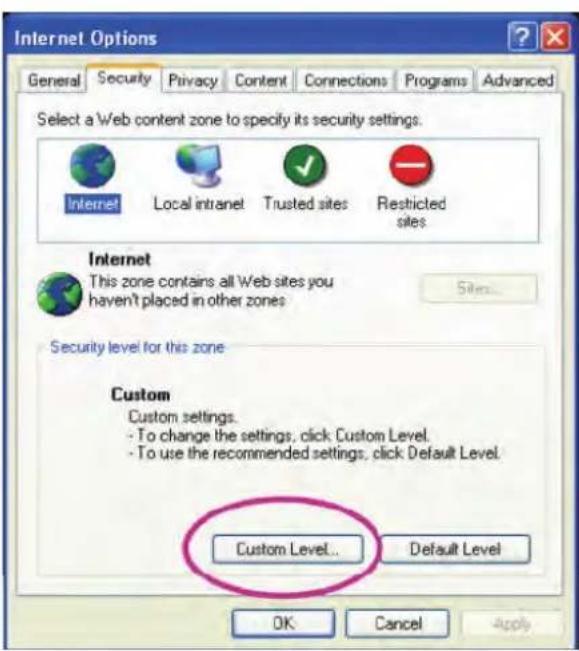
Bemærkning: Det kan ske, at din pc's sikkerhedsindstillinger forhindrer en videostream. Skift disse under punktet „Funktioner/Internetindstillinger/Sikkerhed“ til et lavere niveau. Vær især opmærksom på at aktivere ActiveX-objekter og -downloads.
4.15 Passwordforespørgsel
Fra fabrikken har netværkskameraet fået tildelt et administratorpassword. Af sikkerhedshensyn bør administrator dog straks fastlægge et nyt password. Efter lagringen af et sådant administratorpassword spørger netværkskameraet inden hver adgang efter brugernavn og password.
Administratorkontoen er som fabriksindstilling indstillet som følger: Brugernavn „admin“ og password „12345“. Ved hver adgang til netværkskameraet viser browseren et godkendelsesvindue og spørger efter brugernavn og password. Hvis du ikke længere skulle have adgang til dine individuelle indstillinger for administratorkontoen, kan du ved at nulstille netværkskameraet til fabriksindstillingerne tilmelde dig på kameraet igen med „admin“ / „12345“.
For at indtaste brugernavn og password skal du gøre som følger:
Åbn Internet Explorer, og indtast kameraets IP-adresse (f.eks. „http://192.168.1.14“).
Du opfordres til at tilmelde dig:

-> Du er nu tilsluttet til netværkskameraet og ser allerede en videostream.
4.16 Adgang til netværkskameraet via RTSP-player
Du har mulighed for at få adgang til netværkets MPEG-4 / H.264 datastrømme med en RTSP-egnet mediaplayer. Følgende gratis mediaplayer understøtter RTSP:
Adresseformatet for indtastningen af tilslutningsdata er opbygget som følger:
rtsp://
Eksempel
rtsp://192.168.1.14:554/video.mjpg (MJPEG-stream)
4.17 Adgang til netværkskameraet via mobiltelefon
Kontroller, at du kan oprette en internetforbindelse med din mobiltelefon. En anden forudsætning er, at dit apparat råder over en RTSP-egnet mediaplayer. Følgende mediaplayere for mobiltelefoner understøtter RTSP:
Vær opmærksom på, at adgangen til netværskameraet ved hjælp af en mobiltelefon kun er begrænset muligt pga. en formodentlig lav netværksbåndbredde. Vi anbefaler derfor følgende indstillinger for videostreamen for at reducere datamængden:
| Videokomprimering | MPEG-4 |
| Opløsning | 160x120 |
| Billedgentagelsesrate 5 billeder / sekund | |
| Videokvalitet (konstant bitrate) 48 Kbit / sekund | |
Hvis din mediaplayer ikke understøtter RTSP-godkendelsen, skal du deaktivere godkendelsesmodus for RTSP i konfigureringsindstillingerne af netværkskameraet.
Adresseformatet for indtastningen af tilslutningsdata er opbygget som følger:
rtsp://
Eksempel
4.18 Adgang til netværkskameraet via ABUS VMS
På den cd-rom, der er med i leveringen, finder du den gratis optagelsessoftware ABUS VMS Express. Hermed får du mulighed for at implementere og optage flere ABUS Security Center-netværkskameraer via én overflade. Yderligere oplysninger finder du i softwares håndbog på den vedlagte cd-rom.

System
▶ Kamera
▶ Afspilning
Netværk
Sikkerheds niveau
Hændelse
System log

Velkommen til kameraeys indstillingsside
6.1 Systeem
Informatie
Productinformatie:
Konfigurationen af såkaldte aktioner (f.eks. forsendelse af e-mail med billede ved bevægelse) sker almindeligvis på følgende måde:
Hændelsesstyret optagelse:
![graph LR A["Konfiguration af udløseren (f.eks. koblingsindgang)"] --> B["Hændelses-server eller / SD-kort"] B --> C["Medie-indstillinger"] C --> D["Hændelses-konfiguration (hændelses-liste)"]](/content/2026/06/1278414/images/0bab5ce9a178a5ad6d987c7bd9f050cb817bccdb9679842f377cc2c73f9b1897.jpg)
Kalenderstyret optagelse:
En kalenderstyret optagelse kan kun forekomme ved video-filer.
![graph LR A["Kalender"] --> B["Konfiguration af netværkshukommelse eller SD-kort"] B --> C["Kalenderoptagelse (kun video-filer)"]](/content/2026/06/1278414/images/4a945ac1a4f75d84dbe613d2a812f699d58d6f15ba409ec48acd746939ac8eb9.jpg)
6.6.1 Hændelses-server
Her vises alle konfigurerede hændelses-servere på én liste.
Navn: Hændelses-serverens navn
Protocol: Protokollen, som hændelses-serveren bruger
Netværksadresse: Netværksadresse/hændelses-serverens måladresse
Tilføj: Tilføjelse af en hændelses-server
Rediger: Redigering af en postering i hændelses-serveren
Slet: Sletning af en postering i hændelses-serveren
Generelt
Navn: Giv kun serveren ét navn.
Server-indstillinger
Vælg en servertype via udvælgelsesboksen.
FTP:
Netværksadresse: Indtast her FTP-serverens IP-adresse eller domænenavn. Den maks. længde er på 64 tegn.
Server-port Indtast FTP-serverens portnummer her. Standard-porten til FTP-serveren er 21.
Server-sti: Dette er filmappen, hvor dataene gemmes på FTP-serveren. Den maks. længde er på 64 tegn.
Brugernavn: Brugernavn for kontoen, som blev konfigureret i FTP-serveren
Gentagelse af kodeord: Indtast kodeordet her igen.
Passiv modus: Aktivér denne funktion, hvis FTP-serveren blev konfigureret i passiv-modus.
Test: Ved at trykke på knappen testes FTP-serverens indstillinger. Der indlæses så en testfil på FTP-serveren.
SMTP:
SMTP-serveradresse: Angiv postudgangsserverens adresse (SMTP Server).
Server-port: SMTP-serverporten er standardmæssigt 25. Om nødvendigt kan der tildeles en alternativ port.
SSL: Hvis e-mail-serveren SSL anvendes, kan den aktiveres her.
Verificering: Fastlæg verificeringstypen for e-mail-kontoen her.
SMTP: Hvis e-mail-serveren verificeres via brugernavn og kodeord, skal denne option aktiveres.
POP før SMTP: Vælg denne option, hvis der er nødvendigt at tjekke e-mails før forsendelse. POP før SMTP (POP before SMTP) kan evt. deaktiveres i e-mail-kontoens indstillinger.
E-mail-afsender: Dette er e-mail-kontoens adresse. Længden er på maks. 64 tegn.
E-mail-modtager: Modtagerens e-mailadresse. Længden er på maks. 64 tegn.
Test: Ved at trykke på knappen testes SMTP-serverens indstillinger. Der sendes så en testfil til e-mail-modtageren.
HTTP:
Til at gemme billeddata (enkeltbilleder) på en HTTP-server, bruges denne funktion. På HTTP-serveren skal en såkaldt CGI-Script kunne modtage dataene. Kontakt din netværksadministrator, hvis du har spørgsmål.
URL: Angiv HTTP-serverens URL med mappeparametrene (f.eks. "192.168.0.156/cgi-bin/webcam").
Port: Angiv porten, som HTTP-serveren arbejder på.
Gentagelse af kodeord: Gentag kodeordet her.
Proxy-adresse: Servernavn ved anvendelse af en proxy-server
Proxy-portnummer: Proxy-serverens portnummer
Type: Protokolvalg mellem Windows-netværk (SMB/CIFS) eller Unix-netværk (NFS)
Windows-netværk (SMB/CIFS)
Netværkshukommelsesplads: Indtastning af IP eller netværksdrevets drev/mappe
Eksempel: \IP\mappe
Arbejdsgruppe: Windows-netværkdrevets arbejdsgruppe
Brugernavn: Arbejdsgruppens brugernavn
Kodeord: Arbejdsgruppens kodeord
Gentagelse af kodeord: Gentag arbejdsgruppens kodeord her.
Oprettelse af mappe: Der oprettes desuden en undermappe på netværksdrevet.
Test: Ved at trykke på knappen testes indstillingerne af netværksdrevet. Der sendes samtidigt en testfil til netværksdrevet.
Unix-netværksdrev (NFS):
Netværkshukommelsesplads: Indtastning af IP eller netværksdrevets drev/mappe
Oprettelse af mappe: Der oprettes desuden en undermappe på netværksdrevet.
Test:
Ved at trykke på knappen testes indstillingerne af netværksdrevet. Der sendes samtidigt en testfil til netværksdrevet.
Medie-indstillinger
Fil-bilag: Vælg en filtype til fil-bilaget her.
Momentoptagelse: Fil-bilaget er enkeltbillederi JPEG-format.
Video: Fil-bilaget er video-filer i MP4-format.
Sender foralarm-billede(r): Indtast det ønskede antal foralarm-billeder (antal 0\~7).
Sender efteralarm-billede(r): Indtast det ønskede antal efteralarm-billeder (antal 0\~7).
Filnavn: Tildel om nødvendigt et filnavn.
Tillæg: Intet: Der vedhæftes intet tillæg til filnavnet.
Sekvensnummer: Et fortløbende nummer vedhæftes filnavnet.
Slet sekvensnummer:
Ved at trykke på knappen nulstilles sekvensnummeret.
Video
Foralarm-optagelse: Indtast foralarmens optagelsestid (0\~7 sekunder).
Efteralarm-optagelse: Indtast efteralarmens optagelsestid (1\~7 sekunder).
Filnavn: Tildel om nødvendigt et filnavn.
System-log
Filnavn: Tildel om nødvendigt et filnavn.
SD-kort
SD-kort: Aktivér eller deaktivér SD-kortfunktionen. Der skal sættes et SD-kort i. SD--kortet skal sættes i, när der er slukket for strømmen.
Når SD-kortfunktionen er aktiveret, ændres SD-kortets brugergrænseflade.
Formatering: Tryk på knappen for at formatere SD-kortet.
SD-kort-status: Viser den ledige hukommelseskapacitet og størrelsen på hukommelseskortet i KB.

Oprettelse af mappe: På SD-kortet kan der oprettes endnu en undermappe med henblik på arkivering.
Overskrivning: Hvis funktionen er aktiveret, overskrives de gamle data, når den maksimale kapacitet i SD-kortet nås.
Hukommelsesadvarsel: Funktionen Hukommelsesadvarsel kan bruges som udløsningshændelse for hændelsesaktioner. Hvis den ledige hukommelsesplads falder under en bestemt værdi (5 %, 10 %, 25 %, 50 % af den ledige hukommelsesplads), udløses hændelsen.
Medie-indstillinger
De mulige indstillinger ligner indstillingerne under punktet "Hændelses-server-liste / medie-indstillinger".
6.6.2 Hændelses-liste
Hændelses-listen indeholder alle konfigurerede hændelses-aktioner.
Navn: Den konfigurerede hændelses navn
Aktiv: Viser, om hændelsen er aktiveret.
Udløser: Informationer om den anvendte udløser ved hændelses-aktionen
Aktion: Informationer om følgende aktion efter udløsning af hændelsen
Kalender: Kalender for hændelses-aktionen
Prioritet: Kameraet behandler hændelses-aktioner i den rækkefølge, som de optræder i. Via indstillingen Prioritet kan bestemte hændelser behandles prioriteret.
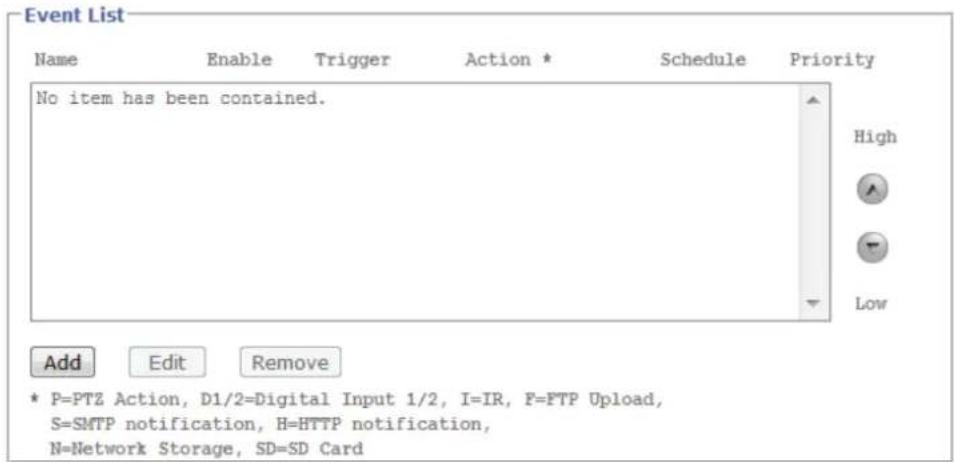
Tilføj: Tilføjelse af en hændelses-aktion til hændelses-listen (-> hændelses-konfiguration).
Rediger: Redigering af en konfigureret hændelses-aktion.
Slet: Sletning af en hændelses-aktion
Hændelses-konfiguration
Generelt
Navn: Tildel hændelses-aktionen et navn.
Hændelse: Aktivér eller deaktivér hændelsen.
Udløser
Udløst af: Der står følgende optioner til rådighed som udløsere
Bevægelsesregistrering:
Koblingsindgang:
Intervalproces
Ved nystart:
ICR-filter:
Netværkstilslutning inaktiv:
IP-meddelelse:
Konfigurationerne af de forskellige udløsningshændelser beskrives i det følgende.
Bevægelsesregistrering
Tiden mellem to hændelsesudløsninger: Tidsdefinition i sekunder (maks. 999 sekunder), før en mulig næste hændelse registreres af kameraet.
Registreringsområde: Udvælgelse af et allerede tidligere konfigureret bevægelsesområde (konfiguration via punktet "Bevægelsesregistrering").
Registreringstype Valg af registreringstidspunktet.
Start: ved begyndelsen af hændelse
Stop: ved afslutningen af hændelsen
Koblingsindgang
Tiden mellem to hændelsesudløsninger: Tidsdefinition i sekunder (maks. 999 sekunder), før en mulig næste hændelse registreres af kameraet.
Koblingsindgang 1: Sæt et flueben for at bruge koblingsindgangen som udløser. Følgende koblingstærskler står til rådighed:
Aktiv: Ved stigende flanke på koblingsindgangen
Ikke-aktiv: Ved faldende flanke på koblingsindgangen
Ikke-aktiv:
Intervalproces
Udløsning for hver xx timer xx minutter: Det korteste udløsningsinterval er på 1 minut. Det længste udløsningsinterval er på 23 timer og 59 minutter.
Ved genstart
Hændelsen udføres, när kameraet genstarter.
ICR-filter
Tiden mellem to hændelsesudløsninger: Tidsdefinition i sekunder (maks. 999 sekunder), før en mulig næste hændelse registreres af kameraet.
ICR-filtermodus: Hændelsen kan udløses ved kobling i nat- eller dagmodus.
Hukommelsesadvarsel
SD-kortets hukommelsesovervågning bruges som udløser.
Netværkstilslutning inaktiv
Svigt af netværksforbindelsen bruges som udløser. Aktionen udføres, når netværksforbindelsen genetableres.
IP-meddelelse
Ændringen af IP-adressen bruges som udløser. Sæt flueben ved optionen, der skal overvåges (DHCP, fast IP, PPPoE)
Aktion
Følgende aktioner kan defineres inden for en hændelsesaktion. Ikke alle aktioner er disponible ved alle udløsere. Det er nødvendigt at sætte flueben ud for aktionen for at aktivere. Det er imidlertid muligt, at der skal sættes flere flueben for at konfigurere aktionen yderligere.
Sender billede(r):
Vælg den ønskede allerede konfigurerede hændelses-server.
Sender meddelelse: Denne aktion sender en meddelelse til en HTTP-server. Optionen HTTP-server skal først være konfigureret.
Aktivering af koblingsudgang: Vælg koblingsudgangen. Desuden skal koblingsadfærden konfigureres:
Permanent aktiv under udløsning af hændelse: Mens udløseren udløses (f.eks. længere bevægelsesregistrering), lige så længe er koblingsudgangen aktiveret.
Permanent aktiv i: Koblingsudgangen kan være aktiveret i 1\~999 sekunder.
Natmodus:
Kameraets natmodus aktiveres. Desuden skal koblingsadfærden konfigureres: Permanent aktiv under udløsning af hændelse: Mens udløseren udløses (f.eks. længere bevægelsesregistrering), lige så længe er natmodus aktiveret.
Permanent aktiv i: Natmodussen kan være aktiveret i 1\~999 sekunder.
Kalender
Altid: Hændelses-aktionen udføres altid uden tidsmæssig begrænsning.
Kalender: Her kan en allerede konfigureret kalender udvælges til hændelses-aktionen. Konfigurationen af kalendere udføres under punktet "Hændelse/kalender".
6.6.3 Kalenderoptagelse
Via kalenderoptagelsen kan der kun udføres optagelser af videofiler.
Navn: Navnet på den konfigurerede hændelse
Aktiv: Viser, om hændelsen er aktiveret.
Aktion: Informationer om følgende aktion efter udløsning af hændelsen
NS: Netværksarkivering (netværksdrev)
Kalender: Kalender for hændelses-aktionen
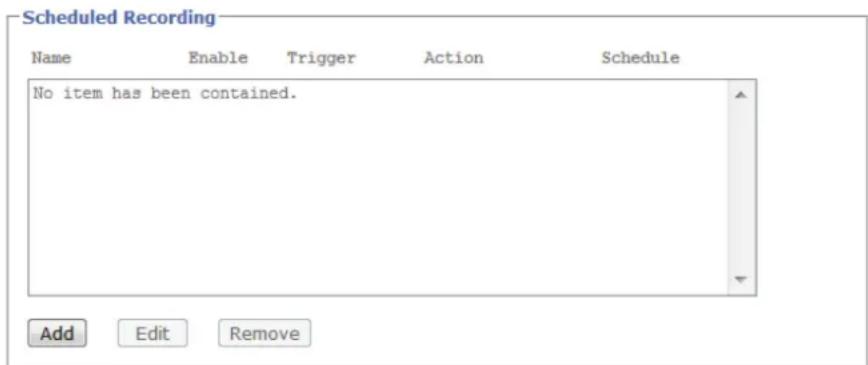
Navn: Indtast et navn for kalenderoptagelsen.
Aktion
Filstørrelse: Fastlæg filstørrelsen for en videofil her (1\~50 MByte).
Hændelses-server: Vælg enten SD-kort eller netværksdrev som målserver. SD-kortet eller netværksdrevet skal være konfigureret i kameraet med henblik på anvendelse.
Kalender
Altid: Hændelses-aktionen udføres altid uden tidsmæssig begrænsning.
Kalender: Her kan en allerede konfigureret kalender udvælges til hændelses-aktionen. Konfigurationen af kalendere udføres under punktet "Hændelse/kalender".
Her fastlægges indstillingerne for koblingsindgangen og koblingsudgangen.
Port: Koblingsindgang eller -udgang
Normal: Indstilling af portens normale tilstand.
NO (normal åben)
NC (normal lukket)
6.8 Bevægelsesregistrering
Navn: Betegnelse for bevægelsesvinduet
Vis alle områder: Sæt et flueben for at vise alle konfigurerede bevægelsesområder i preview-videobilledet.
Tærskelværdi (grænseværdi): Tærskelværdi (grænseværdi) for udløsning af en bevægelseshændelse
Følsomhed: Indstilling af bevægelsesområdets følsomhed
For at indstille bevægelsesregistreringen viser preview-videoen tærskelværdiens aktuelle værdier og den aktuelle værdi for udløsningen. Dette gør det lettere at konfigurere tærskelværdi og følsomhed.

Slet: Sletning af et konfigureret bevægelsesområde. Markér først en postering i listen over bevægelsesområder.
6.9 Kalender
Navn: Indtast et navn for kalenderen.
Tilføj: Klik på knappen for at tilføje en kalender til listen.
Redigering: Redigering af en kalender Markér først den ønskede kalender.
Slet: Sletning af en kalender
Starttidspunkt Starten på det aktive tidsrum
Sluttidspunkt Afslutningen på det aktive tidsrum
Tilføj: Tilføjer det aktive tidsrum til en dag. Der kan defineres flere tidsintervaller pr. dag. De aktive tidsrum er røde, de inaktive tidsrum er blå.
Slet: Sletning af tidsrummet, der blev valgt i udvælgelsesboksen for dagen.
Brug det samme tidsrum hver dag: Konfigurationen af dagen mandag ("Ma") bruges for alle dage i ugen.

6.10 Systeemlog
Denne betjeningsvejledning er publiceret af ABUS Security-Center GmbH & Co. KG, Linker Kreuthweg 5, 86444 Affing, Germany. Der må ikke foretages kopiering, inklusive oversættelser, fotokopierng, mikrofilms optagelse af proces udstyr uden forudgående tilladelse fra udgiveren. Denne brugervejledning reflekterer de kendte til dato tekniske specifikationer. Vi forbeholder os retten til at ændre frit og uden forudgående advisering.

Nota redakcyjna


- IR HD 720P/1080P NETVÆRKS UDENDØRS DOMEKAMERA
- BETJENINGSVEJLEDNING
- INTRODUKTION
- ANSVARSFRASKRIVELSE
- SYMBOLBESKRIVELSER
- VIGTIGE SIKKERHEDSOPLYSNINGER
- KÆRE KUNDE! DE FØLGENDE SIKKERHEDS- OG FAREOPLYSNINGER HJÆLPER IKKE BLOT MED AT BESKYTTE DIG, MEN OGSÅ APPARATET. LÆS VENLIGST DE FØLGENDE PUNKTER GRUNDIGT IGENNEM
- SIKKERHEDSOPLYSNINGER
- UDPAKNING
- INDHOLDSFORTEGNELSE
- KORREKT ANVENDELSE
- LEVERINGSOMFANG
- MONTERING
- 3.1 STRØMFORSYNING
- 3.2 TRÆKNING AF KABLER
- 3.3 MONTERING AF KAMERAET
- VIGTIGT
- BESKRIVELSE AF KAMERAET
- 4.1 SETUDEFRA
- 4.2 ÅBNING AF KAMERAET
- 4.4 ALARMINDGANG OG ALARMUDGANG
- 4.5 ZOOM- OG FOKUSINDSTILLING
- 4.6 ANVENDELSE AF MICRO-SD-KORTSOKLEN
- 4.7 STATUSVISNINGER
- 4.8 GENDANNELSE AF FABRIKSINDSTILLINGERNE
- SPROG
- UPLOAD AF SPROGPAKKE
- 4.9 ANVENDELSE AF DEN ANALOGE VIDEOUDGANG
- 4.10 FØRSTE IBRUGTAGNING
- DIREKTE TILSLUTNING AF NETVÆRKSKAMERAET TIL EN PC / LAPTOP
- TILSLUTNING AF NETVÆRKSKAMERAET TIL EN ROUTER / SWITCH
- 4.11 FØRSTE ADGANG TIL NETVÆRKSKAMERAET
- 4.12 ADGANG TIL NETVÆRKSKAMERAET VIA WEBBROWSER
- 4.13 INSTALLERE ACTIVEX-PLUGIN
- 4.14 TILPASSE SIKKERHEDSINDSTILLINGER
- 4.15 PASSWORDFORESPØRGSEL
- 4.16 ADGANG TIL NETVÆRKSKAMERAET VIA RTSP-PLAYER
- 4.17 ADGANG TIL NETVÆRKSKAMERAET VIA MOBILTELEFON
- 4.18 ADGANG TIL NETVÆRKSKAMERAET VIA ABUS VMS
- 6.1 SYSTEEM
- INFORMATIE
- PRODUCTINFORMATIE
- 6.6.1 HÆNDELSES-SERVER
- GENERELT
- SERVER-INDSTILLINGER
- SMTP
- HTTP
- TEST
- MEDIE-INDSTILLINGER
- SLET SEKVENSNUMMER
- VIDEO
- SYSTEM-LOG
- SD-KORT
- 6.6.2 HÆNDELSES-LISTE
- HÆNDELSES-KONFIGURATION
- BEVÆGELSESREGISTRERING
- KOBLINGSINDGANG
- INTERVALPROCES
- VED GENSTART
- ICR-FILTER
- HUKOMMELSESADVARSEL
- NETVÆRKSTILSLUTNING INAKTIV
- IP-MEDDELELSE
- AKTION
- KALENDER
- 6.6.3 KALENDEROPTAGELSE
- 6.8 BEVÆGELSESREGISTRERING
- 6.9 KALENDER
- 6.10 SYSTEEMLOG
- NOTA REDAKCYJNA
Mærke : ABUS
Model : TVIP71501
Kategori : Overvågningskamera