
TRAVELMATE 4750G - Laptop ACER - Bezpłatna instrukcja obsługi
Znajdź bezpłatnie instrukcję urządzenia TRAVELMATE 4750G ACER w formacie PDF.


 FR
FR
 BG
BG
 CS
CS
 DA
DA
 DE
DE
 EL
EL
 EN
EN
 ES
ES
 ET
ET
 FI
FI
 HU
HU
 ID
ID
 IT
IT
 JA
JA
 KO
KO
 LT
LT
 LV
LV
 NL
NL
 PL
PL
 PT
PT
 RO
RO
 RU
RU
 SK
SK
 SL
SL
 SV
SV
 TR
TR
 ZH
ZH
| Rodzaj produktu | Laptop |
| Marka | Acer |
| Model | TravelMate 4750G |
| Wymiary (dł. x gł. x wys.) | Ok. 34.2 x 24.5 x 3.42 cm |
| Waga | Ok. 2.5 kg |
| Typ ekranu | LED LCD 15.6 cala |
| Procesor | Intel Core i5 (generacja w zależności od modelu) |
| Pamięć RAM | 4 GB lub 8 GB DDR3 (rozszerzalna) |
| Dysk twardy | 500 GB lub więcej SATA |
| Zasilanie | Zasilacz sieciowy 19 V, wbudowany akumulator litowo-jonowy |
| Łączność | Gigabit Ethernet, Wi-Fi, Bluetooth (w zależności od modelu) |
| Porty | 3x USB 2.0, HDMI, VGA, gniazdo słuchawkowe/mikrofonowe, czytnik kart |
| Główne funkcje | Wbudowana kamera internetowa, głośniki stereo, touchpad, napęd optyczny DVD±RW |
| Bezpieczeństwo | Gniazdo zamka Kensington |
| Konserwacja i czyszczenie | Czyścić miękką, suchą ściereczką. Unikać płynów. |
| Części zamienne i naprawialność | Bateria, dysk twardy, RAM dostępne od spodu; napęd optyczny wymienny |
| Środowisko użytkowania | Temperatura: 5°C do 35°C (podczas pracy), wilgotność: 20% do 80% |
Często zadawane pytania - TRAVELMATE 4750G ACER
Pytania użytkowników dotyczące TRAVELMATE 4750G ACER
0 pytanie dotyczące tego urządzenia. Odpowiedz na te, które znasz, lub zadaj własne.
Zadaj nowe pytanie dotyczące tego urządzenia
Pobierz instrukcję dla swojego Laptop w formacie PDF za darmo! Znajdź swoją instrukcję TRAVELMATE 4750G - ACER i weź swoje urządzenie elektroniczne z powrotem w ręce. Na tej stronie opublikowane są wszystkie dokumenty niezbędne do korzystania z urządzenia. TRAVELMATE 4750G marki ACER.
INSTRUKCJA OBSŁUGI TRAVELMATE 4750G ACER
© 2011 Wszelkie prawa zastrzeżone.
Skrócony poradnik do notebooka serii TravelMate
Wydanie oryginalne: 02/2011
Oznaczenia modelu:
Numer seryjny:
Data zakupu:
Miejsce zakupu:
Na początek
Dziękujemy za wybranie notebooka PC serii Acer dla celów realizacji potrzeb w zakresie mobilnego przetwarzania.
Instrukcje
Aby pomóc w korzystaniu z komputera Acer, opracowaliśmy zestaw instrukcji:
Jako pierwszy plakat instalacyjny pomoże użytkownikowi rozpocząć ustawianie komputera.
Ogólny podręcznik użytkownika komputera serii TravelMate zawiera przydatne informacje dotyczące wszystkich modeli serii TravelMate. Obejmuje podstawowe zagadnienia, takie jak używanie klawiatury, dźwięki itd. Należy pamiętać, że Ogólny podręcznik użytkownika odnosi się czasami do funkcji lub elementów tylko niektórych modeli serii, które nie muszą występować w zakupionym modelu. Przypadki takie są oznaczone w tekście dopiskiem „w wybranych modelach”.
Skrócony poradnik przedstawia podstawowe właściwości i funkcje nowego komputera. Aby uzyskać więcej informacji o tym, w jaki sposób nowy komputer może pomóc Ci być bardziej produktywnym, zapoznaj się z podręcznikiem Ogólny podręcznik użytkownika komputera serii TravelMate. Przewodnik ten zawiera szczegółowe informacje dotyczące takich tematów, jak narzędzia systemowe, odzyskiwanie danych, opcje rozszerzeń oraz rozwiązywanie problemów. Oprócz nich zawiera również informacje na temat gwarancji oraz informacje dotyczące bezpieczeństwa pracy z komputerem przenośnym. Jest on dostępny w formie elektronicznej jako plik PDF zapisany fabrycznie na dysku komputera. Wykonaj poniższe czynności, aby uzyskać do niego dostęp:
1 Kliknij Start > Wszystkie programy > Dokumentacja. 2 Kliknij TravelMate Generic User Guide.

Uwaga: Aby móc przeglądać ten plik, konieczne jest zainstalowanie programu Adobe Reader. Jeśli w komputerze nie zainstalowano programu Adobe Reader, kliknięcie TravelMate Generic User Guide spowoduje uruchomienie instalatora programu Adobe Reader. Aby zakończyć instalację, postępuj zgodnie z instrukcjami wyświetlanymi na ekranie. Instrukcje dotyczące używania programu Adobe Reader znajdują się w menu Pomocy i obsługi technicznej.
Zapoznanie z notebookiem Acer
Po ustawieniu komputera zgodnie z ilustracją na plakacie instalacyjnym, przyjrzyjmy się nowemu notebookowi Acer.
Widok z góry
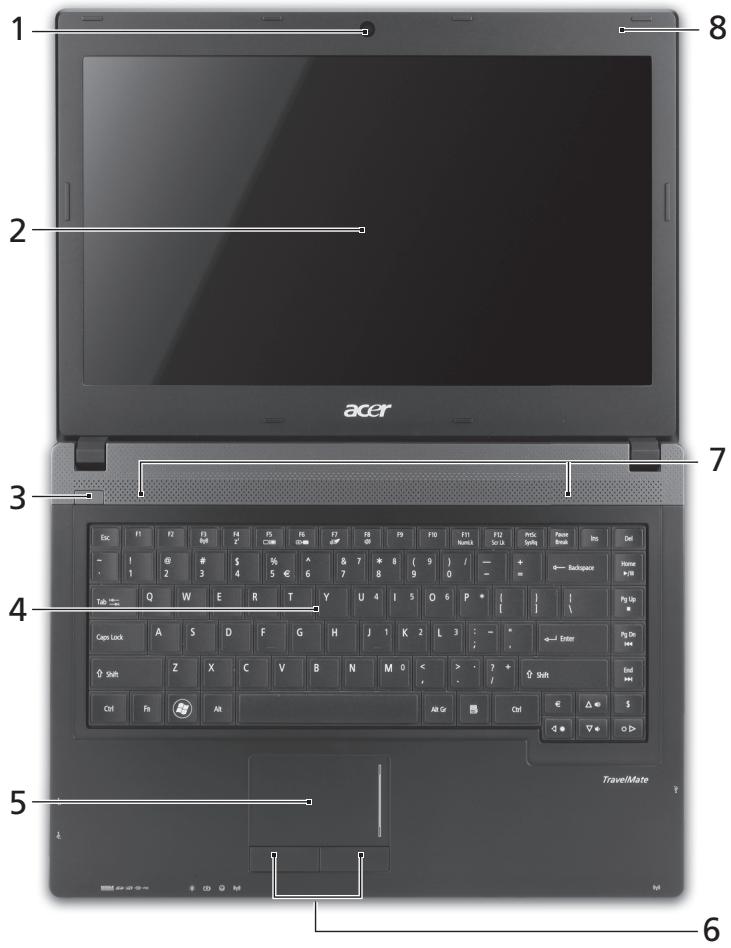
| # | Ikona | Element | Opis |
| 1 | Zintegrowana kamera internetowa | Kamera internetowa do komunikacje video. | |
| 2 | Ekran wyświetlacza | Nazywany jestownik wyświetlaczem ciekłowocrystalicznym (Liquid-Crystal Display; LCD), wyświetla informacja wyjsciowe komputera (konfiguracja sąbe好吗 rożna w azoledehydroti od modelu). | |
| 3 | ◎ | Przycisk/WSkaźnik zasilania | Słowy do wączania i wączania komputera. Wskazuje stan zasilania komputera. |
| 4 | Klawiatura | Umożliwa wyprawdzanie danych do komputera. | |
| 5 | Touchpad | Dotyware urzadzenia wskazujuce, króre działa jak myszka komputerowa. | |
| 6 | Przyciski klikność (leywy i prawy) | Dziażanie lewego i prawego przycisku jest podobne do dziauxianie lewego i prawego przycisku myszki. | |
| 7 | Głowniki | Zapewniaja sąbiwość odtrwarzenia dzwiedzymi. | |
| 8 | Mikrofon | Wewétrzny mikrofon do rejestrowania dzwiedzymi. |
Klawisze skrótów
Komputer umożliwia używanie klawiszy skrótów lub kombinacji klawiszy w celu uzyskania dostępu do większości kontrolowanych parametrów, takich jak jasność ekranu czy ustawienia głośności.
Aby aktywować klawisze skrótów, naciśnij i przytrzymaj klawisz przed naciśnięciem innego klawisza w kombinacji klawisza skrótu.
| Klawisz skrótu | Ikona | Funkcja | Opis |
| +Fn> + <F3> | (###) | Komunikacja | Wȩczawa/wyłącza urzystzenia komunikacjajne komputera. |
| <Fn> + <F4> | Z² | Uspij | Powodujie przy.§cie komputera do trybu Wstrzymanie. |
| <Fn> + <F5> | □□□ | Przelączenie wyświetlania | Uzm口罩wia przy.§czyanie sygnalu wyjsciwogo wyświetlacza na ekran wyświetlacza lub na zewétrzny monitor (jesli jest przy.§czyzony) lub na oba. |
| +Fn> + <F6> | Pusty ekran | Wymiarcza podstawienie ekranu wyświetlacza w celu oszczechania energii. Naciśćdowolny klawisz w celu przyworćenia wyświetlania. | |
| +Fn> + <F7> | Przelączenie touchpada | Uzmȩliwa wymiarcianie i wymiarcianie wewétrznego touchpada. | |
| +Fn> + <F8> | Przelączanie głowność | Uzmȩliwa wymiarcianie i wymiarcianie głowowników. | |
| +Fn> + <F9> | Zwiększenie jasność | Zwiększa jasność ekranu. | |
| +Fn> + <F10> | Zmniejszenie jasność | Zmniejsza jasność ekranu. | |
| +Fn> + <F11> | Zwiększenie głowność | Zwiększa głowność dźwiȩku. | |
| +Fn> + <F12> | Zmniejszenie głowność | Zmniejsza głowność dźwiȩku. | |
| +Fn> + <Home> | /II | Odtworz/Wstrzymaj | Odtwarzanie lub wstrzymanie wybranego pliku multimedianego. |
| +Fn> + <Pg Up> | ■ | Zatrzymaj | Zatrzymanie odlwartania wybranego pliku multimedianego. |
| +Fn> + <Pg Dn> | ▲ | Wstecz | Powróć do wczȩniejszego pliku multimedianego. |
| +Fn> + <End> | ▲ | Dalej | Przeskoczenia do nakȩpnego pliku multimedianego. |
Widok z przodu (pokrywa zamknięta)

| # | Ikona | Element | Opis |
| 1 | MULTIMEDLINE PRO | Wielofunkcyjnyczytnik kart paminsci | Obsluguje nastepujace typy kart: SecureDigital (SD), MultiMediaCard (MMC),Memory Stick PRO (MS PRO) oraz xD-Picture Card (xD).Uwaga: Aby wyjać/zainstalować kartę, wci内分泌tory delikatnie. Jednorazowo sąszoblugiawyć tylko jeder kartę. |
| 2 | Wskaźnik zasilania | Wskazuje stan zasilania komputera. | |
| Wskaźnikakumulatora | Wskazuje stan akumulatora komputera.1. Ladowanie: Świeci zóltym swiatlem, gdy akumulator jest ladowany.2. Pełne naładowanie: Świeci niebieskim swiatlem podczas pracy w trybie zasiliania pradem przymiennym. | ||
| Wskaźnik dyskutwardego | Świeci, gdy dzila dysk twardy. | ||
| Wskaźnikkomunikaci | Wskazuje stan polączenia bezprzewodowej komputera z urzadzeniem. | ||
| 3 | Przelącznikkomunikaci | Wędzcie wychyca zurażdzenia komunikacja komputera. |
Widok z lewej
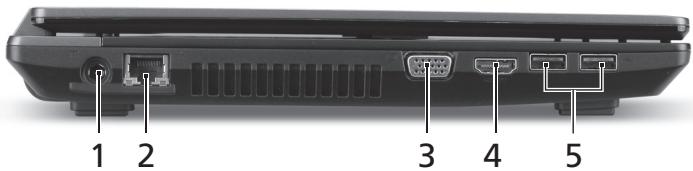
| # | Ikona | Element | Opis |
| 1 | Gniazdo zasilania | Gniazdo zasilacza. | |
| 2 | Port Ethernet (RJ-45) | SCLUzy do przyłączania do sieci komputerowej typu Ethernet 10/100/1000. | |
| 3 | Port zewnętrznego wyświetlacza (VGA) | SCLUzy do przyłączania urzadzenia wyświetląacjago (np. zewnȩtrźny monitor, projektor LCD). | |
| 4 | HDMI | Port HDMI | Obśluguje połowaczenia cyfrowego wideo o wysokiej rozdzielczość. |
| 5 | Porty USB 2.0 | SCLUzy do przyłączania urzadzeń USB 2.0 (np. mysz USB, aparat cyfrowy USB). |
Widok z prawej
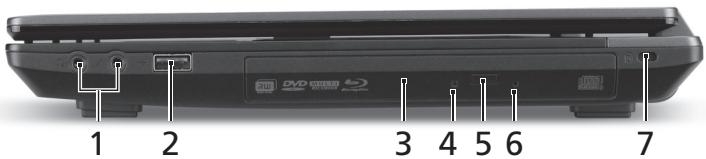
| # | Ikona | Element | Opis |
| 1 | Gniazdo mikrofonowe | Słuzy do przyłączania sygnalu z zewnegrznych mikrofonów. | |
| Gniazdo słuchawek/ głowników | Słuzy do przyłączania urzburgen audio (np. glówniki, słuchawki). | ||
| 2 | Port USB 2.0 | Słuzy do podȩczania urzburgen USB 2.0 (np. mysz USB lub camera USB). | |
| 3 | Napęd optyczny | Wewnegrzny napęd optyczny; obśluguje dyski CD lub DVD. | |
| 4 | Wskaźnik dostepu do dysku optycznégo | Świeci, kiedy napęd optyczny jest aktywny. | |
| 5 | Przycisk wysuwania napȩdu optycznégo | Wyrzuca dysk optyczny z napȩdu. | |
| 6 | Otwór wysuwania awaryjnégo | Umożliwa wysuniȩcie tacy napȩdu optycznégo, kiedy komputer jest wymićzony. Uwaga: Wsuń spinacz do otworu wysuwania awaryjnégo w celu wysuniȩcia tacy napȩdu optycznégo, kiedy komputer jest wymićzony. | |
| 7 | Gniazdo blokady Kensington | Słuzy do podȩczania blokady zgodnej ze standardem firmy Kensington. | |
| Uwaga: Kabel zabezmieczenia komputera naleź owiność wokół ciȩzekiego hieruchomego obiektu, takiego jak stól lub uchwyt zablokowanej szuflady. Wstaw zamek blokady do gniazda i przyȩkręcki klucz w celu zamkniewia blokady. Dostepte są sąze modele bez kluczy. |
Widok od strony podstawy
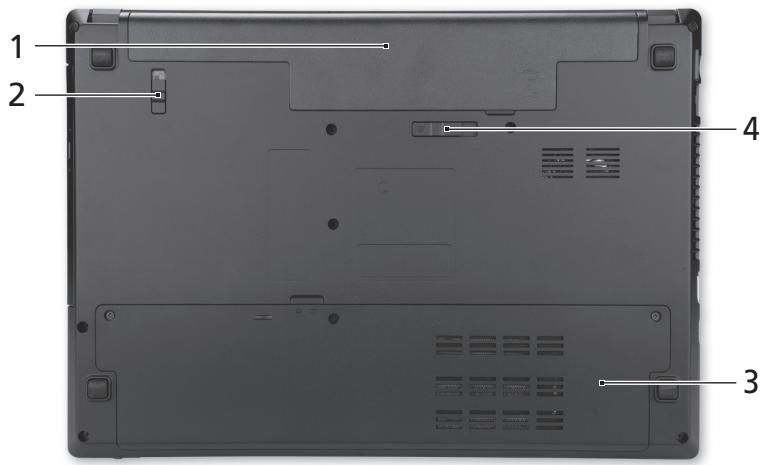
| # | Ikona | Element | Opis |
| 1 | Wnęka na baterie | Przechowuje baterie komputera. | |
| 2 | Zatrzask baterii | Pozwala zabezmiepieczycbateriew prawnówej pozycji. | |
| 3 | Wnęka na dysk twardy | Mieści dysk twardy komputera (zabezpieczona srbami). | |
| Przemgoidea napięc | Mieści glówna pAMIęc komputera. | ||
| 4 | Blokada baterii | Umożliwa zwolnienie i wyłącie baterii. |
Warunki środowiskowe
Temperatura:
Podczas pracy: od 5°C do 35°C. Podczas przechowywania: od -20°C do 65°C
- Wilgotność (bez kondensacji pary):
Podczas pracy: od 20% do 80% Podczas przechowywania: od 20% do 80%
- Wilgotność (bez kondensacji):
Darbiné: nuo 20% iki 80% Saugojimo: nuo 20% iki 80%




Marka : ACER
Model : TRAVELMATE 4750G
Kategoria : Laptop