
TRAVELMATE 4750G - Notebook ACER - Bezplatný návod k obsluze
Najděte návod k zařízení zdarma TRAVELMATE 4750G ACER ve formátu PDF.


| Typ produktu | Přenosný počítač |
| Značka | Acer |
| Model | TravelMate 4750G |
| Rozměry (D x Š x V) | Přibližně 34,2 x 24,5 x 3,42 cm |
| Hmotnost | Přibližně 2,5 kg |
| Typ displeje | LED LCD 15,6 palců |
| Procesor | Intel Core i5 (generace dle modelu) |
| Operační paměť RAM | 4 GB nebo 8 GB DDR3 (rozšiřitelná) |
| Pevný disk | 500 GB nebo více SATA |
| Napájení | Síťový adaptér 19 V, vestavěná lithium-iontová baterie |
| Konektivita | Gigabit Ethernet, Wi-Fi, Bluetooth (podle modelu) |
| Porty | 3× USB 2.0, HDMI, VGA, konektor pro sluchátka/mikrofon, čtečka karet |
| Hlavní funkce | Vestavěná webkamera, stereo reproduktory, touchpad, optická mechanika DVD±RW |
| Zabezpečení | Slot pro zámek Kensington |
| Údržba a čištění | Čistěte měkkým suchým hadříkem. Vyhněte se tekutinám. |
| Náhradní díly a opravitelnost | Baterie, pevný disk, RAM přístupné zespodu; optická mechanika vyměnitelná |
| Provozní prostředí | Teplota: 5 °C až 35 °C (v provozu), vlhkost: 20 % až 80 % |
Často kladené otázky - TRAVELMATE 4750G ACER
Dotazy uživatelů ohledně TRAVELMATE 4750G ACER
0 otázka o tomto zařízení. Odpovězte na ty, které znáte, nebo položte vlastní.
Položte novou otázku o tomto zařízení
Stáhněte si návod pro váš Notebook ve formátu PDF zdarma! Najděte svůj návod TRAVELMATE 4750G - ACER a vezměte svůj elektronický přístroj zpět do rukou. Na této stránce jsou zveřejněny všechny dokumenty potřebné k používání vašeho zařízení. TRAVELMATE 4750G značky ACER.
NÁVOD K OBSLUZE TRAVELMATE 4750G ACER
Děkujeme vám, Že jste si k USpokojení svych potřeb v oblasti prěnosních počítačú vybrali šradu notebookku Acer.
Uživatelské príručky
Abychom vám pri používání notebooku Acer pomohli, vytvorili jsme pro vás sadu príruček:
Instalačné leták vám pomůže pri úvodním nastavení počitáčě.
Obecná uživatelská príručka pro počitačě rady TravelMate obsahuje užitečné informace pro všechny modely rady TravelMate. Obsahuje základní temata, např. používání klávesnice a zvuku atd. Berte laskavě na vědomí, ze Obecná uživatelská príručka muže popisovat funkce nebo vlastnosti, kterymi jsou vybaveny pouze určité modely dane rady a kterymi nemusí být nutné vybavenу vámí zakoupený model. V takovych prípadech je text oznacěn fráz „pouze u vybraních modelú".
Tyto Stručné poukyny vás seznámí se základními schopnostmi a funkcem i nového počitace. Dalí informace o tom, jak mžěte pomoci počitace zvyšit svou produktivitu, naleznete v Obecné uživotelská príručka pro počitace rady TravelMate. Tato príručka obsahuje podrobné informace týkající se například systémovych nastrojú, obnovování dat, možností Rozsǐřenićá odstrańovány potíží. Dále obsahuje záručné informace, informace týkající se věseobecných predpísu a bezpečnostní upozorněné k notebooku. Príručka je k dispozici ve formátu PDF (Portable Document Format) a je již uložena do notebooku. Zobrazité ji následujícím postupem:
1 Klepne t na tlačitko Start > Vsechny programy > Dokumentace.
2 Klepněte na položku Obecná uživatelská príručka pro počítače rady TravelMate.

Poznamka: K zobrazeni tohoto souboru je vyžadován program Adobe Reader. Pokud v počitači není program Adobe Reader nainstalován, klepnutím na položku Obecná uživatelská príručka pro počitače rady TravelMate nejprve spustíte instalacné program. Dokončete instalaci podlePokynú na obrazovce. Pokyny týkají se používání programu Adobe Reader jsou k dispozici v nabídce Napověda a odborná pomoc.
Seznáméní s notebookkem Acer
Po nastavení počitáće podlePokynúznázorněných na instalacním letáku vás seznámime s vaším novým notebookem Acer.
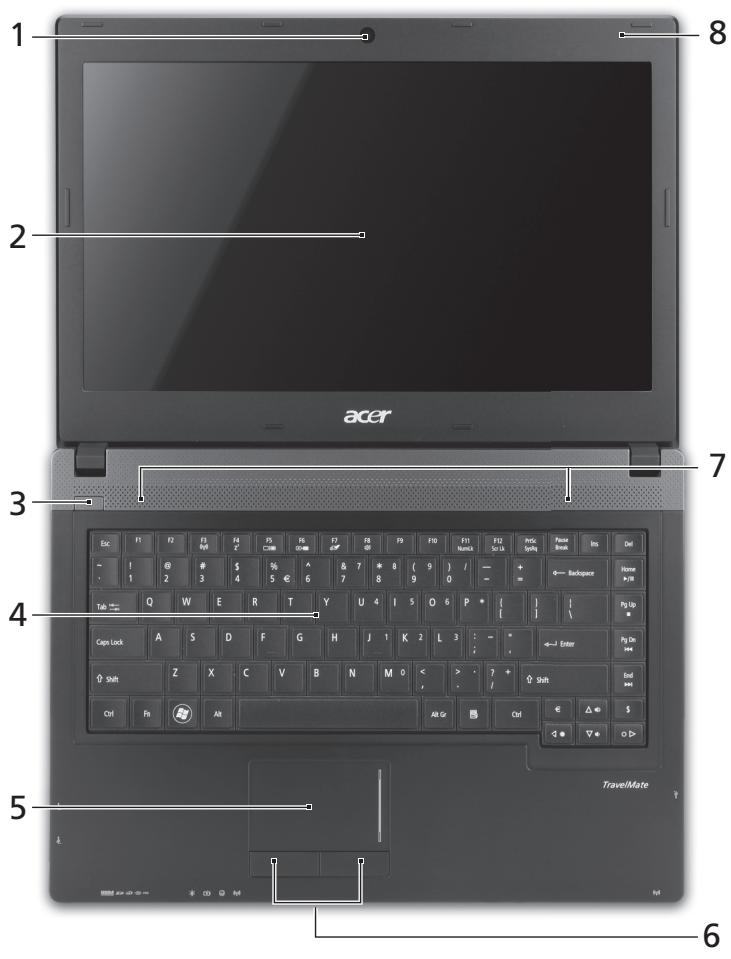
Pohled shora
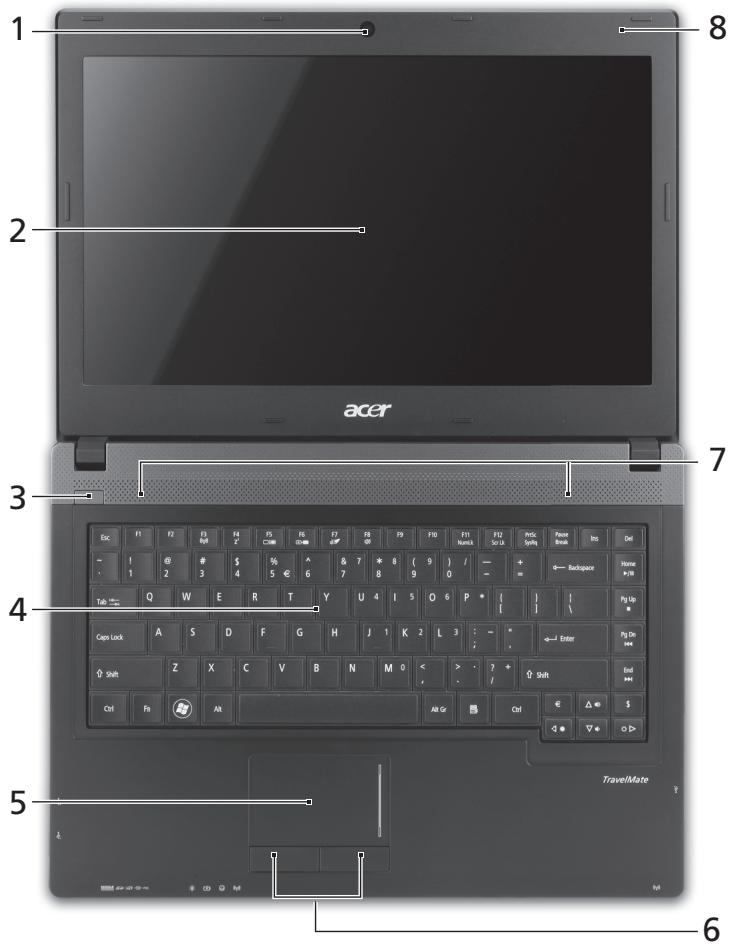
| # | Ikona | Položka | Popis |
| 1 | Integrovaná webová camera | Webová camera pro obrazovou komunikaci. | |
| 2 | Displej | Na displejei, označovaném také displeje z tekutych krystalù (Liquid-Crystal Display; LCD), se zobrazije grafický vystup počitaće (konfigurace se mûze lišit podle modelù). | |
| 3 | ◎ | Tlačítko a indikátor napájení | Slouží k zapnutí a vypnutí počitaće. Indikuje stav napájení počitaće. |
| 4 | Klávesnice | Slouží k zadáványí udajú do počitaće. | |
| 5 | Touchpad | Polohovací zařizení citlivé na dotek, které má podobnou funkci jako počitačová myš. | |
| 6 | Tlačítka (levé a pravé) | Levy a pravé tlačítko funguje jako levé a pravé tlačítko myši. | |
| 7 | Reproduktory | Zajiš'tují stereofonní zvukový vystup. | |
| 8 | Mikrofon | Interní mikrofon pro nahrávání zvuku. |
Klavesové zkratky
Tento počitač využíva klávesové zkratky nebo kombinace kláves ke zpřistupnévičsiny ovladacích prkú počitače, jak je jas zobrazení a hlasitost vystupu.
Klavesovou zkratku aktivujete stisknutim a podrzenim klavesy
| Klávesová zkratka | Ikona | Funkce | Popis |
| <Fn> + <F3> | (Z) | Komunikace | Povoluje/zakazuje komunikačné zařizení počitače. |
| <Fn> + <F4> | Z | Režim spánku | Slouží k prepnutí počitače do režimu spánku. |
| <Fn> + <F5> | □□ | Přepnutí displeje | Přepiná vystup zobrazení mezi displejem, externí monitorem (pokud je pripojen) a oběma zařizeními. |
| <Fn> + <F6> | □□ | Prázdní obrazovka | Slouží k vypnutí podsvícení obrazovky displeje, címž se ušetí energia. Podsvícení obnovíte stisknutím libovolné klávesy. |
| <Fn> + <F7> | ◎△ | Přepnutí zařizení touchpad | Slouží k zapnutí a vypnutí interního zařizení touchpad. |
| +Fn> + <F8> | 呦 | Přepnutí reprroduktur | Slouží k zapnutí a vypnutí reprroduktur. |
| +Fn> + <D> | Zvýšení jasu | Slouží ke zvýšení jasu obrazovky. | |
| +Fn> + <Δ> | Snížení jasu | Slouží ke snížení jasu obrazovky. | |
| +Fn> + <Δ> | Zvýšení hlasitosti | Slouží ke zvýšení hlasitosti zvuku. | |
| +Fn> + <V> | Snížení hlasitosti | Slouží ke snížení hlasitosti zvuku. | |
| +Fn> + <Home> | /II | Play/Pause | Přehrát nebo pozastavit vybraný mediální soubor. |
| +Fn> + <Pg Up> | Stop | Zastavit přehrávání vybraného mediálního souboru. | |
| +Fn> + <Pg Dn> | Předchozí | Návrat na předchozí mediální soubor. | |
| +Fn> + <End> | Dalál | Přeskočit na dalálí mediální soubor. |
Pohled na zavřenou prědní stranu

| # | Ikona | Položka | Popis |
| 1 | MUTUHIMPRO | Čtečka karet Více v 1 | Podporuje karty Secure Digital (SD), MultiMediaCard (MMC), Memory Stick PRO (MS PRO) a xD-Picture Card (xD). Poznámka: Stisknutím vyjměte nebo vložte kartu. V jedernom okamžiku lze použít Jen jedernu kartu. |
| 2 | Indikátor napájení | Indikuje stav napájení počítace. | |
| Indikátor baterie | Indikuje stav baterie počítace. 1. Nabijeni: Při nabijeni baterie svítí indikátor jantarově. 2. Plné nabití: V režimu napájení ze sítě svítí indikátor modře. | ||
| Indikátor HDD | Svití, pokud je aktivné pevný disk. | ||
| Indikátor komunikace | Indikuje stav zařízení pro bezdrátové připojení počítace. | ||
| 3 | Spínač komunikace | Povoluje/zakazuje komunikačné zařizení počítace. |
Pohled zleva
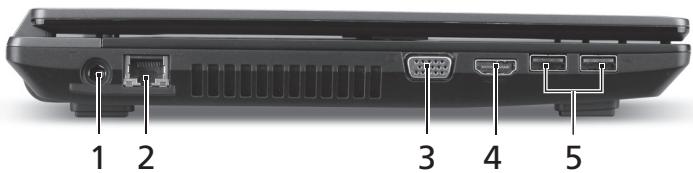
| # | Ikona | Položka | Popis |
| 1 | - - - - - - - - - - - - - - - - - - - - - - - - - - - - - - - - - - - - - - - - - - - - - - - - - - - - - - - - - - - - - - - - - - - - - - - - - - - - - - - - - - - - - - - - - - - - - - - - - - - - - | Napájeci konektor | Zajiš'tuje prípojení k sít'ovému adaptéru. |
| 2 | - - - - - - - - - - - - - - - - - - - - - - - - - - - - - - - - - - - - - - - - - - - - - - - - - - - - - - - - - - - - - - - - - - - - - - - - - - - - - - - - - - - - - - - - - - - - - - - - - - | ||
| Port Ethernet (RJ-45) | Slouží k prípojení počitače k sítì Ethernet 10/100/1000. | ||
| 3 | - - - - - - - - - - - - - - - - - - - - - - - - - - - - - - - - - - - - - - - - - - - - - - - - - - - - - - - - - - - - - - - - - - - - - - - - - - - - - - - - - - - - - - - - - - - - - - - - - - | Port externího zobrazovacího zařízení (například externího monitoru nebo projektoru LCD). | Umožnjuje prípojení zobrazovacího zařízení (například externího monitoru nebo projektoru LCD). |
| 4 | HOMI | Port HDMI | Podporuje prípojení digitálního video ve vysokém rozlišeni. |
| 5 | - - - - - - - - - - - - - - - - - - - - - - - - - - - - - - - - - - - - - - - - - - - - - - - - - - - - - - - - - - - - - - - - - - - - - - - - - - - - - - - - - - - - - - - - - - - - - - - - - - | ||
| Porty USB 2.0 | Umožnjuí prípojení zařízení rozhraním USB 2.0 (například myš nebo fotoparát USB). | ||
Pohled zprava
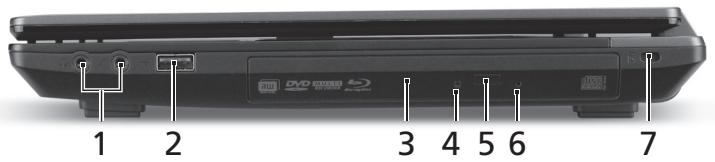
| # | Ikona | Položka | Popis |
| 1 | Konektor mikrofonu | Slouží k prípojení vstupů z externího mikrofonu. | |
| Konektor pro prípojení sluchátek a reproduktorú | Slouží k prípojení zvukovych zařizení (například reproduktorú nebo sluchátek). | ||
| 2 | Port USB 2.0 | Umožnji prípojení zařizení s rozhraním USB 2.0 (například myš nebo fotoparát USB). | |
| 3 | Optická Jednotka | Interní optická Jednotka, prijímaisky CD a DVD. | |
| 4 | Indikátor prístupu k optickému disku | Svití, pokud je optická Jednotka aktivné. | |
| 5 | Tlačítko vysunuti optické Jednotky | Vysouvá optický disk z Jednotky. | |
| 6 | Otvor pro nouzové vysunutí | Umožnjue vysunuti príhrákty optické Jednotky,Pokud je počítač vypnutý. Poznámka: Chcete-li vysunout príhráknu optické Jednotky, jestliže je počítač vypnutý, vložte do otvoru pro nouzové vysunuti kancelářskou sponku. | |
| 7 | K | Drážka pro zámek Kensington | Umožnjue prípojení počítačového bezpečnostního zámku kompatibilního typem Kensington. Poznámka: Připevněte bezpečnostní kabel k nehybněmu prědmětu, například ke stolu nebo rukojeti uzamčené zásuvky. Vložte zámek do drážky a otočémí klíce zámek zamkněte. Vložte zámek do drážky a otočémí klíce zámek zamkněte. |
Pohled zespodu
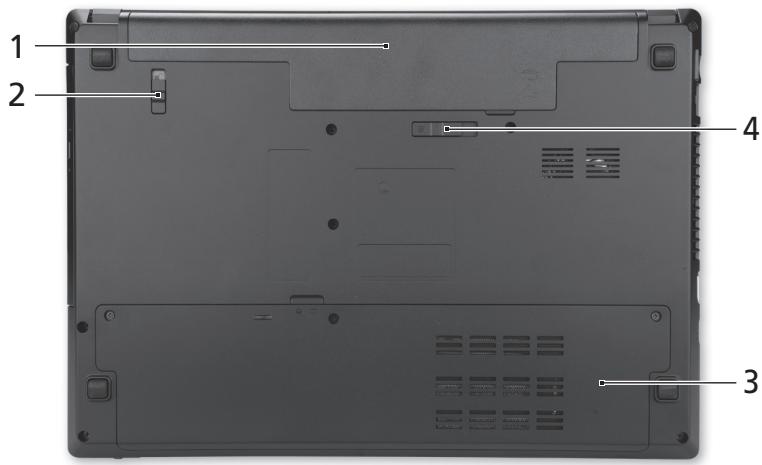
| # | Ikona | Položka | Popis |
| 1 | Pozice pro baterii | Zde je uložena baterie počítače. | |
| 2 | Zámek baterie | Zamkne baterii na místě. | |
| 3 | Pozice pro pevný disk | Zde je uložen pevný disk počítače (zajišťěný šrouby). | |
| Pozice pro paměť | Zde je uložena hlavní paměť počítače. | ||
| 4 | Uvolnévací západka baterie | Uvolnéje baterii k vyjmutí. |
Prostředí
Teplota:
Provozní: 5^ až 35°C
- Noprovozní: -20°C až 65°C
Vlhkost (nekondenzujici):
Provozní: 20% až 80%
- Noprovozní: 20% až 80%
Rad prenosnych počitačov TravelMate
Stručná príručka
Hned' na úvod
Radi by sme vám podákovála za Rozvoj prenosných počitačov série Acer - vašej volby pre văsě mobilné počitačov potreby.
Văše príručky
Zoznámte sa so svojím prenosným počitačom Acer
Po nastavení počitača podla letáku o nastavení nám dovolte, aby sme vás zoznámili s vašim novým prenosným počitačom Acer.
Pohlad zhora
Počitač vуživa klávesové skratky alebo kombináriae klávesov na prístup k văčsine nastavení počitača, ako je například jas obravovy a hlasitost' vystupu.
- Prevádková: 20% až 80%
Mimoprevádková: 20% až 80%
Prenosniki serije TravelMate
Hitri vodič
Prvo kot prvo



- Uživatelské príručky
- Seznáméní s notebookkem Acer
- Pohled shora
- Klavesové zkratky
- Pohled na zavřenou prědní stranu
- Pohled zleva
- Pohled zprava
- Pohled zespodu
- Prostředí
- Rad prenosnych počitačov TravelMate
- Hned' na úvod
- Văše príručky
- Zoznámte sa so svojím prenosným počitačom Acer
- Pohlad zhora
- Prenosniki serije TravelMate
- Prvo kot prvo
Značka : ACER
Model : TRAVELMATE 4750G
Kategorie : Notebook