
MPG-4054NRC - Lecteur mp3 DENVER - Notice d'utilisation et mode d'emploi gratuit
Retrouvez gratuitement la notice de l'appareil MPG-4054NRC DENVER au format PDF.


| Type de produit | Lecteur multimédia MP3/MP4 |
| Marque | Denver |
| Modèle | MPG-4054NRC |
| Alimentation | Batterie rechargeable via USB 2.0 (temps de charge : 3 à 5 heures) |
| Formats audio supportés | MP3, WMA |
| Formats vidéo supportés | Conversion via logiciel fourni (formats courants) |
| Formats photo supportés | JPG, BMP |
| Formats e-book supportés | TXT |
| Fonctions principales | Musique, vidéo, photos, e-book, enregistrement vocal |
| Connectivité | USB 2.0 |
| Contenu de l'emballage | Lecteur, câble USB 2.0, écouteurs |
| Configuration minimale requise | Windows XP ou ultérieur, port USB 2.0, Windows Media Player |
| Entretien et nettoyage | Nettoyer avec un chiffon doux et sec. Ne pas utiliser de produits chimiques. |
| Sécurité | Ne pas exposer à l'humidité ou à des températures extrêmes. Recycler les batteries usagées dans des points de collecte. |
| Recyclage | Appareil électronique : à jeter séparément des ordures ménagères (symbole poubelle barrée). |
FOIRE AUX QUESTIONS - MPG-4054NRC DENVER
Questions des utilisateurs sur MPG-4054NRC DENVER
0 question sur cet appareil. Repondez a celles que vous connaissez ou posez la votre.
Poser une nouvelle question sur cet appareil
Téléchargez la notice de votre Lecteur mp3 au format PDF gratuitement ! Retrouvez votre notice MPG-4054NRC - DENVER et reprennez votre appareil électronique en main. Sur cette page sont publiés tous les documents nécessaires à l'utilisation de votre appareil MPG-4054NRC de la marque DENVER.
MODE D'EMPLOI MPG-4054NRC DENVER
Le lecteur vidéo MP4 est un lecteur multimédia complet. Vous pouvez l'utiliser pour visualiser des photos et des livres électroniques, enregistrer et écouter de l'audio en direct et lire des fichiers audio et vidéo. Les fichiers doivent être installés sur votre ordinateur, avant qu'ils ne puissent être déplacés sur votre lecteur.
Les fichiers audio sont généralement en format « WMA » ou « MP3 ». MP3 est le format audio le plus commun et celui recommandé pour votre lecteur. Vous pouvez acheter des fichiers MP3 ou WMA de vos chansons préférées sur Internet.
Les fichiers vidéo sont un peu plus compliqués, car il y a plusieurs types différents de codage vidéo. Votre lecteur est livré avec un logiciel vidéo qui permet de convertir les formats vidéo les plus courants en un format lisible par votre lecteur.
Les photos doivent être au format JPG ou BMP. Ne vous inquiétez-pas, il est fort probable que toutes ou la plupart des photos qui sont sur votre ordinateur, sont déjà dans l'un de ces deux formats.
Les e-book doivent être au format texte (.txt).
Votre lecteur
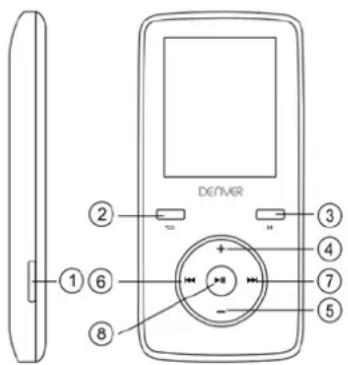
| Elément | Description | Elément | Description |
| 1 | COMMUTATEUR DE MARCHE/ARRÊT | 5 | DIMINUER LE VOLUME |
| 2 | RETOURNER | 6 | PRÉCÉDENT |
| 3 | MENU | 7 | SUIVANT |
| 4 | Augmenter le volume | 8 | LECTURE/PAUSE/ALLUMER-ÉTEINDRE |
Commencez ici!
Charge :
Pour charger votre lecteur, vous devez le connecter à un ordinateur via le câble USB fourni. Une charge complète prend généralement entre 3 et 5 heures.
Assurez-vous d'abord, que votre lecteur est allumé. Cela se fait par le commutateur situé sur le côté du lecteur. Si vous êtes en face du lecteur, déplacez le commutateur vers la gauche. Une vidéo de bienvenue sera affichée puis le lecteur devient prêt.
Une fois le lecteur allumé, branchez le petit connecteur du câble USB dans le port USB de votre lecteur, comme illustré ci-dessous.
Branchez le grand connecteur du câble dans un port USB de l'ordinateur. Assurez-vous que le port est un port USB 2.0 à haut débit.
L'écran de votre lecteur clignote puis affiche un icône représentant un lecteur connecté à un ordinateur. C'est la preuve que votre lecteur est en cours de charge.
Déplacement de fichiers de votre ordinateur vers votre lecteur.
Si votre lecteur n'est pas déjà connecté à votre ordinateur, le connecter à l'aide du câble USB.
Vous pouvez voir une fenêtre apparaître sur votre ordinateur, vous demandant ce que voulez faire avec votre nouvel appareil (si vous ne la voyez pas, ne vous inquiétez pas). Fermer cette fenêtre.
Ouvrez la fenêtre Poste de travail (ordinateur sous Vista). Celui-ci se trouve souvent sur votre bureau. Vous pouvez également aller dans Démarrer/Poste de travail pour ouvrir cette fenêtre. Dans cette fenêtre, vous verrez les différents lecteurs qui sont connectés à votre ordinateur. « C: » est le disque dur de votre ordinateur. « D: » et parfois « E: » sont vos lecteurs CD ou DVD. Lorsque vous connectez un lecteur à un PC, ce dernier lui affecte automatiquement une « lettre de lecteur ». Cette lettre peut être F, G ou H. L'image ci-dessous montre un exemple de ce que vous pourriez voir dans la fenêtre Poste de travail.
Si vous n'êtes pas sûr de la lettre affectée à votre lecteur, vous pouvez le vérifier en double-cliquant sur le lecteur que vous pensez être votre lecteur MP3 pour voir son contenu. Sur votre ordinateur vous devez voir les dossiers suivants : musique, vidéo, photos, e-book. Si vous ne voyez pas cela alors le lecteur que vous avez ouvert n'est pas le votre. Essayez un autre lecteur, une fois vous tombez sur votre lecteur MP3, vous pouvez commencer à transférer des fichiers avec votre ordinateur.
Si vous n'êtes toujours pas sûr de votre lecteur essayez ce qui suit : avec la fenêtre ouverte, déconnectez puis reconnectez votre lecteur à l'ordinateur. Lorsque vous vous reconnectez, vous verrez un nouveau lecteur qui apparaît dans la fenêtre Poste de travail, ça devrait être votre lecteur MP4.
Comme vous pouvez le constater, il y a des dossiers créé sur le lecteur pour chaque type de fichiers. Les fichiers MP3 vont dans le dossier « musique ». Les fichiers vidéo vont dans le dossier « vidéo ». Les photos dans le dossier « photos » et vos
documents texte dans le dossier « e-books ».
Laissez cette fenêtre ouverte et localisez l'emplacement de vos autres fichiers MP3 ou multimédia. La plupart des personnes les mettent dans Mes documents/Ma musique. Mais vous pouvez les mettre ailleurs. Vous devez savoir où sont stockés vos fichiers avant de pouvoir le déplacer sur votre lecteur. Si vous avez téléchargé à partir de music.com les chansons seront généralement stockées dans un dossier sur votre bureau nommé « emusic ».
Pour déplacer des fichiers de votre PC vers votre lecteur, les déplacer simplement d'une fenêtre vers une autre. Par exemple, si vos fichiers MP3 sont dans Ma musique, les déplacer de Ma musique vers le dossier musique de la fenêtre du lecteur MP3.
Ou si vous préférez, vous pouvez copier et coller des fichiers d'une fenêtre dans une autre. Pour copier un fichier, faites un clic droit sur le fichier et sélectionnez « copier ». Ensuite, dans la fenêtre du lecteur MP3, faites un clic droit et sélectionnez « coller ». Le fichier sera ainsi copié sur votre lecteur.
Ces fichiers sont maintenant sur votre lecteur. Vous pouvez déplacer des fichiers vidéo, photos et documents de la même façon. Il suffit de les mettre dans les bons dossiers ! Une fois que vous aurez déplacé tous vos fichiers multimédias, il suffit de déconnecter le lecteur de l'ordinateur, l'allumer pour en profiter !
Si vous préférez utiliser Windows Player pour synchroniser vos fichiers, votre lecteur MP3 vidéo est compatible avec Windows media Player et peut être synchronisé pour transférer des fichiers.
Utilisation de votre lecteur
Allumez votre lecteur en positionnant le commutateur ON/OFF situé en haut du lecteur sur ON.
Vous verrez une courte vidéo de bienvenue. Puis le menu principal sera affiché. Le mode musique est celui par défaut.
Utilisez les touches Suivant et Précédent pour basculer entre les différents modes. Une fois le mode que vous voulez utiliser apparaît, appuyez sur la touche Menu pour accéder à ce mode.
Mode musique
Dans le menu principal, utilisez la touche Suivant pour parcourir le mode musique et appuyez sur la touche Menu.
Vous verrez le menu principal de lecture MP3. Cet écran affiche le titre et la durée de la chanson, d'autres icônes indiquent les options de musique.
Pour écouter une chanson, appuyez sur la touche LECTURE.
Pour suspendre une chanson, appuyez sur la touche LECTURE pendant la lecture. Appuyez sur la touche Lecture pour reprendre la LECTURE.
Pour écouter la chanson suivante, appuyez sur la touche SUIVANT.
Pour retourner au menu principal, maintenez appuyée la touche PRÉCÉDENT pendant 2 secondes.
Mode Vidéo
Dans le menu principal, allez au mode VIDEO et appuyez sur la touche Menu.
Vous verrez la liste des dossiers sur votre lecteur ainsi que toutes les vidéos que vous avez chargées.
Utilisez la touche Suivant pour atteindre la vidéo que vous souhaitez regarder.
Appuyez sur la touche LECTURE pour regarder la vidéo.
Appuyez sur la touche MENU pour retourner au menu vidéo.
Pour retourner au menu principal, maintenez appuyée la touche PRÉCÉDENT pendant 2 secondes.
Mode Photos
Dans le menu principal, allez au mode PHOTOS et appuyez sur la touche Menu.
Vous verrez la liste des dossiers sur votre lecteur ainsi que toutes les photos que vous avez chargées.
Utilisez la touche Suivant pour atteindre la photo que vous souhaitez afficher.
Appuyez sur la touche LECTURE pour regarder la photo.
Utilisez les touches SUIVANT et PRÉCÉDENT pour parcourir les photos.
Appuyez sur la touche MENU pour retourner au menu PHOTOS.
Pour retourner au menu principal, maintenez appuyée la touche MENU pendant 2 secondes.
Mode enregistrement
Dans le menu principal, allez au mode ENREGISTREMENT et appuyez sur la touche Menu.
Vous verrez l'écran du mode ENREGISTREMENT. Appuyez su LECTURE pour commencer à enregistrer.
Appuyez sur la touche LECTURE pour suspendre l'enregistrement.
Appuyez à nouveau sur LECTURE pour continuer l'enregistrement. Cela reprend l'enregistrement dans le même fichier. Appuyez sur LECTURE lorsque vous aurez terminé.
Appuyez sur la touche Menu pour enregistrer le fichier. Le fichier sera enregistré et vous retournez au menu principal.
Mode E-book
Pour lire des e-books que vous avez chargés sur votre lecteur, accédez au mode E-book et appuyez sur la touche Menu.
Vous verrez la liste des dossiers sur votre lecteur ainsi que tous les e-books que vous avez chargés.
Utilisez la touche SUIVANT pour atteindre le fichier que vous souhaitez lire.
Appuyez sur la touche Menu pour ouvrir le fichier.
Utilisez les touches SUIVANT et PRÉCÉDENT pour parcourir le fichier.
Appuyez sur M pour retourner au menu E-book.
Maintenir enfoncée la touche Menu pendant 2 secondes pour retourner au menu principal.
Réglage du volume:
Vous pouvez régler le volume pendant la lecture en appuyant sur la touche VOL. Utilisez les touches SUIVANT et PRÉCÉDENT pour augmenter ou diminuer le volume. Pendant cette opération, vous verrez les chiffres du niveau de volume augmenter ou diminuer.
Configuration minimale requise:
Windows XP ou version ultérieure. Les anciens systèmes d'exploitation peuvent travailler avec ce lecteur aussi longtemps que votre ordinateur dispose d'un port USB 2.0
Windows Media Player (pour créer des playlists)
USB2.0
Contenu de l'emballage:
Lecteur Vidéo/MP3
Câble de transfert USB 2.0
Écouteurs
Les appareils électriques et électroniques et les batteries contiennent des matériaux, composants et substances qui peuvent nuire à votre santé et à l'environnement si ces déchets (appareils électriques et électroniques et batteries) ne sont pas traités de façon appropriée.
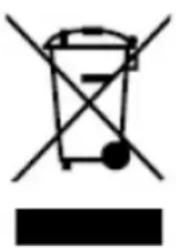
Les appareils électriques et électroniques et les batteries sont marqués par le symbole de poubelle barrée, comme illustré ci-dessous. Ce symbole indique que les appareils électriques et électroniques et les batteries doivent être jetés séparément des ordures ménagères.
En tant qu'utilisateur final, il est important que vous jetiez les batteries usagées dans des centres de collecte appropriés. De cette façon, vous recyclez les batteries conformément à la règlementation vous contribuez à la préservation de l'environnement.
Des points de collecte existent dans toute les villes où les appareils électriques et électroniques et les batteries peuvent-être déposés sans frais en vue de leur recyclage. Vous pouvez obtenir des informations supplémentaires auprès des autorités locales de la ville.
Marque : DENVER
Modèle : MPG-4054NRC
Catégorie : Lecteur mp3