
MPG-4054NRC - Mp3-speler DENVER - Gratis gebruiksaanwijzing en handleiding
Vind de handleiding van het apparaat gratis MPG-4054NRC DENVER in PDF-formaat.


| Producttype | MP3/MP4 mediaspeler |
| Merk | Denver |
| Model | MPG-4054NRC |
| Voeding | Oplaadbare batterij via USB 2.0 (laadtijd: 3 tot 5 uur) |
| Ondersteunde audioformaten | MP3, WMA |
| Ondersteunde videoformaten | Conversie via meegeleverde software (gangbare formaten) |
| Ondersteunde fotoformaten | JPG, BMP |
| Ondersteunde e-bookformaten | TXT |
| Hoofdfuncties | Muziek, video, foto's, e-book, spraakopname |
| Connectiviteit | USB 2.0 |
| Inhoud van de verpakking | Speler, USB 2.0-kabel, oortelefoon |
| Minimale systeemvereisten | Windows XP of hoger, USB 2.0-poort, Windows Media Player |
| Onderhoud en reiniging | Reinig met een zachte, droge doek. Gebruik geen chemicaliën. |
| Veiligheid | Niet blootstellen aan vocht of extreme temperaturen. Recycle gebruikte batterijen bij inzamelpunten. |
| Recycling | Elektronisch apparaat: apart van het huisvuil weggooien (symbool van doorgekruiste afvalbak). |
Veelgestelde vragen - MPG-4054NRC DENVER
Gebruikersvragen over MPG-4054NRC DENVER
0 vraag over dit apparaat. Beantwoord die u kent of stel uw eigen vraag.
Stel een nieuwe vraag over dit apparaat
Download de handleiding voor uw Mp3-speler in PDF-formaat gratis! Vind uw handleiding MPG-4054NRC - DENVER en neem uw elektronisch apparaat weer in handen. Op deze pagina staan alle documenten die nodig zijn voor het gebruik van uw apparaat. MPG-4054NRC van het merk DENVER.
GEBRUIKSAANWIJZING MPG-4054NRC DENVER
De MP4-videospeler is een complete multimediaspeler. Dat betekent dat het foto's en e-boeken weergeeft, live audio opneemt en afspeelt en muziek- en videobestanden afspeelt. Deze bestanden moeten eerst op uw computer worden geplaatst voordat u ze naar uw speler kunt overzetten.
Muziekbestanden zijn gewoonlijk in het formaat "MP3" of "WMA". MP3 is het meest gebruikte audioformaat en tevens het formaat aanbevolen voor uw speler. U kunt MP3- of WMA-bestanden van uw favoriete liedjes aanschaffen op het internet.
Videobestanden zijn wat ingewikkelder, omdat er zoveel verschillende manieren zijn waarop een video kan worden gecodeerd. Uw speler komt met videosoftware waarmee u de meest gebruikelijk vormen van video kunt converteren in een formaat dat op uw speler kan worden weergegeven.
Foto's moeten in het formaat JPG of BMP zijn. Geen zorgen—het is zeer onwaarschijnlijk dat alle of de meeste foto's die u momenteel op uw computer hebt al in een van deze twee formaten zijn.
E-boeken dienen tekstdocumenten (of .txt) te zijn.
Uwspeler

| Onderwerp | Beschrijving | Onderwerp | Beschrijving |
| 1 | AAN / UIT | 5 | Volume Omlaag |
| 2 | RETURN | 6 | VORIGE |
| 3 | MENU | 7 | VOLGENDE |
| 4 | Volume Omhoog | 8 | START / PAUZE / AAN - UIT |
Start hier!
Opladen:
U kunt uw speler opladen door het via de meegeleverde USB-kabel op uw persoonlijke computer aan te sluiten. Het duurt gewoonlijk 3-5 uur om de speler volledig op te laden.
Zorg er eerst voor dat uw speler op de stand AAN staat. Dit is de toets op de zijkant van de speler. Beweeg de toets naar links met de voorzijde van de speler naar uw lichaam gericht. U zult de welkomstvideo zien en de speler zal inschakelen.
Zodra de speler is ingeschakeld, steek het kleinere uiteinde van de USB-kabel in de USB-poort van uw speler, zoals hieronder afgebeeld.
Steek vervolgens het grotere uiteinde van de kabel in een beschikbare USB-poort op uw computer. Controleer of uw poort een high-speed USB 2.0 poort is.
Het scherm van uw speler zal knipperen en een icoontje tonen dat betekent dat een speler is aangesloten op een computer. Dit betekent dat uw speler correct wordt opgeladen.
Bestanden vanuit uw computer naar uw speler overzetten.
Als uw speler nog niet is aangesloten op uw computer, sluit het dan nu aan via uw USB-kabel.
Er kan een dialoogvenster op uw computer verschijnen om u te vragen wat u met het nieuwe apparaat wilt doen (maakt u zich geen zorgen als u het niet ziet). Sluit dit venster a.u.b.
Open het venster Mijn Computer (Computer in Vista). Dit is meestal op het bureablad te vinden. U kunt ook Start / Computer selecteren om dit venster te openen. U zult de verschillende drives zien die op uw computer zijn aangesloten.
"C:" is de harddrive van uw computer. "D:" en soms "E:" zullen uw CD- of DVD-drives zijn. Wanneer u uw speler op de computer aansluit, zal uw computer er automatisch een "driveletter" aan toewijzen. Dit kan elke letter zijn, maar het is waarschijnlijk een F, G of H. De afbeelding hieronder toont wat u waarschijnlijk in het Mijn Computer venster ziet.
Als u twijfelt over welke drive uw speler is, kunt u het testen door op de drive te dubbelklikken om te zien of het daadwerkelijk uw speler is. Uw computer zal de volgende folders bevatten: muziek, video, foto's, e-boek. Als u deze foto's niet ziet in de geopende drive, dan is het niet uw speler. Probeer in dit geval een andere drive. Wanneer u eenmaal weet welke drive tot uw MP3-speler behoort, kunt u beginnen de bestanden vanuit uw computer naar de speler over te zetten.
Als u nog steeds twijfelt over welke drive uw speler is, kunt u het volgende proberen: houd het venster open, koppel uw speler los van de computer en sluit het opnieuw aan. Wanneer u de speler opnieuw aansluit, zult u een nieuwe drive zien verschijnen in het Mijn Computer venster, dit zal uw MP4-speler zijn.
Zoals u zult zien, zijn er al folders op de speler gecreëerd voor elk mediatype. MP3 bestanden staan onder "muziek". Videobestanden staan onder "video". Foto's staan onder "foto's" en u kunt uw tekstdocumenten vinden onder "e-boeken".
Laat dit venster open en zoek naar de locatie van uw MP3-bestanden en andere mediabestanden. Ze zijn meestal te vinden in Mijn Documenten / Mijn Muziek. Maar u hebt ze misschien ergens anders opgeslagen. U MOET weten waar uw
bestanden zijn opgeslagen voordat u ze naar uw speler kunt overzetten. Als u ze hebt gedownload vanuit music.com, zijn de tracks gewoonlijk opgeslagen in een folder op het bureaublad met de naam "emusic".
U kunt bestanden vanuit uw PC naar uw speler overzetten door ze slechts van het ene naar het andere venster te bewegen. Als uw MP3-bestanden bijvoorbeeld onder Mijn Muziek staan, kunt u ze vanuit Mijn Muziek naar de folder gevonden in het MP3 drivevenster bewegen.
Of, als u wilt, u kunt bestanden ook vanuit het ene venster naar het andere kopiëren en plakken. Rechtsklik op de bestanden en selecteer "kopiëren" om een bestand te kopiëren. Rechtsklik vervolgens in het MP3-venster en selecteer "plakken". De bestanden zullen nu naar uw speler worden gekopieerd.
Uw speler bevat nu deze bestanden. Verplaats video's, foto's en documenten op dezelfde wijze. Zorg er natuurlijk wel voor om ze in de juiste folders te plaatsen! Nadat u al uw mediabestanden hebt overgezet, hoeft u de speler slechts los te koppelen van uw computer en in te schakelen, alles is nu gereed!
U kunt ook Windows Speler gebruiken om uw bestanden te synchroniseren, omdat uw MP3-videospeler compatibel is met Windows Mediaspeler en zal synchroniseren om uw tracks over te zetten.
Uw speler gebruiken
Schakel uw speler in door de aan / uit schakelaar bovenop uw speler naar de stand AAN te bewegen.
U zult een korte welkomstvideo zien. U zult vervolgens het hoofdmenu zien. Het standaard scherm is de muziekmodus.
Druk op de vooruit- of terugtoets om tussen modi te navigeren. Wanneer de modus verschijnt die u wilt gebruiken, kunt u op de Menutoets drukken om die modus te openen.
Muziek modus
Gebruik in het hoofdmenu de vooruittoets om naar de Muziekmodus te navigeren en druk vervolgens op de Menutoets.
Het MP3-afspeelmenu zal verschijnen. Dit scherm toont de tracktitel en de tracktimer, andere icoontjes vertegenwoordigen trackopties.
Druk op de toets START om een track af te spelen.
Druk tijdens het afspelen van een track op de toets START om de track te pauzeren.
Druk nogmaals op de toets START om het afspelen te hervatten.
Druk op de toets VOORUIT om de volgende track te selecteren.
Houd de toets RETURN 2 seconden ingedrukt om terug te keren naar het hoofdmenu.
Videomodus
Navigeer in het hoofdmenu naar de VIDEO MODUS en druk op de Menutoets.
U zult een lijst zien van de folders in uw speler en tevens alle video's die u naar uw speler hebt geladen.
Gebruik de Vooruittoets om omlaag te scrollen naar de video die u wilt afspelen.
Druk op de toets START om de video af te spelen.
Druk op de Menutoets om terug te keren naar het videomenu.
Houd de toets RETURN 2 seconden ingedrukt om terug te keren naar het hoofdmenu.
Fotomodus
Navigeer in het hoofdmenu naar de modus FOTO'S en druk op de Menutoets.
U zult een lijst zien van de folders in uw speler en tevens alle foto's die u naar uw speler hebt geladen.
Gebruik de Vooruittoets om omlaag te scrollen naar de foto die u wilt weergeven.
Druk op de toets START om de foto weer te geven.
Druk op de toets VOORUIT of TERUG om tussen foto's te wisselen.
Druk op de Menutoets om naar het menu FOTO'S terug te keren.
Houd de Menutoets 2 seconden ingedrukt om terug te keren naar het hoofdmenu.
Opnamemodus
Navigeer in het hoofdmenu naar de modus OPNAME en druk op Menu.
Het scherm OPNAMEMODUS zal verschijnen. Druk op START om de opname te starten.
Druk op de toets START om de opname te pauzeren.
Druk nogmaals op START als u de opname wilt vervolgen. Dit zal de opname starten binnenin hetzelfde bestand. Druk op START wanneer u de opname wilt beëindigen.
Druk op de Menutoets om het bestand op te slaan. Dit zal het bestand opslaan en keert u terug naar het hoofdmenu.
E-boekmodus
Navigeer naar de E-boekmodus en druk op de Menutoets om de e-boeken te lezen die u naar uw speler hebt geladen.
U zult een folderlijst zien en tevens alle e-boeken die u naar uw speler hebt geladen.
Gebruik de toets VOORUIT om naar het bestand te navigeren dat u wilt lezen. Druk op de Menutoets om het bestand te openen.
Gebruik de toetsen VOORUIT en TERUG om binnen het bestand te scrollen.
Druk op M om terug te keren naar het E-boekmenu.
Houd de Menutoets 2 seconden ingedrukt om terug te keren naar het hoofdmenu.
Volumeregeling:
U kunt tijdens het afspelen van een track het volume aanpassen door op de toets VOL te drukken.
Druk op de vooruit- of terugtoets om het volume te verhogen of verlagen. U zult de volumecijfers dienovereenkomstig omhoog of omlaag gaan.
Windows XP en hoger. Oudere besturingssystemen zullen met deze speler werken zolang uw computer is voorzien van USB 2.0
Windows Mediaspeler (om afspeellijsten te creëren)
USB2.0
Leveringsomvang:
MP3-videospeler
USB 2.0 overdrachtkabel
Hoofdtelefoon
Elektrische en elektronische apparatuur en de inbegrepen batterijen bevatten materialen, componenten en stoffen die schadelijk kunnen zijn voor uw gezondheid en het milieu, indien de afvalproducten (afgedankte elektrische en elektronische apparatuur en batterijen) niet correct worden verwerkt.
Elektrische en elektronische apparatuur en batterijen zijn gemarkeerd met een doorgekruist kliko-symbool, zoals hieronder afgebeeld. Dit symbool is bestemd de gebruiker er op te wijzen dat elektrische en elektronische apparatuur en batterijen dient als normaal huishoudelijk afval afgedankt dienen te worden, maar gescheiden moeten worden ingezameld.
Als eindgebruiker is het belangrijk dat u uw verbruikte batterijen inlevert bij een geschikte en speciaal daarvoor bestemde faciliteit. Op deze manier is het gegarandeerd dat de batterijen worden hergebruikt in overeenstemming met de wetgeving en het milieu niet aantasten.
Alle steden hebben specifieke inzamelpunten, waar elektrische of elektronische apparatuur en batterijen kosteloos ingeleverd kunnen worden op recyclestations of andere inzamellocaties. In bepaalde gevallen kan het afval ook aan huis worden opgehaald. Vraag om meer informatie bij uw plaatselijke autoriteiten.

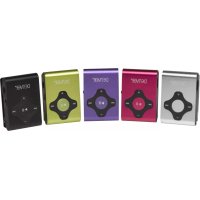
Merk : DENVER
Model : MPG-4054NRC
Categorie : Mp3-speler