
MPG-4054NRC - Mp3-player DENVER - Kostenlose Bedienungsanleitung
Finden Sie kostenlos die Bedienungsanleitung des Geräts MPG-4054NRC DENVER als PDF.


| Produkttyp | MP3/MP4-Mediaplayer |
| Marke | Denver |
| Modell | MPG-4054NRC |
| Stromversorgung | Wiederaufladbarer Akku über USB 2.0 (Ladezeit: 3 bis 5 Stunden) |
| Unterstützte Audioformate | MP3, WMA |
| Unterstützte Videoformate | Konvertierung mitgelieferter Software (gängige Formate) |
| Unterstützte Fotoformate | JPG, BMP |
| Unterstützte E-Book-Formate | TXT |
| Hauptfunktionen | Musik, Video, Fotos, E-Book, Sprachaufnahme |
| Konnektivität | USB 2.0 |
| Lieferumfang | Player, USB 2.0-Kabel, Kopfhörer |
| Mindestanforderungen | Windows XP oder höher, USB 2.0-Anschluss, Windows Media Player |
| Pflege und Reinigung | Mit einem weichen, trockenen Tuch reinigen. Keine chemischen Reinigungsmittel verwenden. |
| Sicherheit | Nicht Feuchtigkeit oder extremen Temperaturen aussetzen. Verbrauchte Batterien an Sammelstellen abgeben. |
| Recycling | Elektrogerät: Getrennt vom Hausmüll entsorgen (Symbol durchgestrichene Mülltonne). |
Häufig gestellte Fragen - MPG-4054NRC DENVER
Benutzerfragen zu MPG-4054NRC DENVER
0 Frage zu diesem Gerät. Beantworten Sie die, die Sie kennen, oder stellen Sie Ihre eigene.
Eine neue Frage zu diesem Gerät stellen
Laden Sie die Anleitung für Ihr Mp3-player kostenlos im PDF-Format! Finden Sie Ihr Handbuch MPG-4054NRC - DENVER und nehmen Sie Ihr elektronisches Gerät wieder in die Hand. Auf dieser Seite sind alle Dokumente veröffentlicht, die für die Verwendung Ihres Geräts notwendig sind. MPG-4054NRC von der Marke DENVER.
BEDIENUNGSANLEITUNG MPG-4054NRC DENVER
Der MP4-Videoplayer ist ein kompletter Multimedia-Player. Das bedeutet, dass er Fotos und Text-E-Books anzeigen, sowie Ton aufzeichnen und wiedergeben und Musik- und Videodateien abspielen kann. Die Dateien müssen sich auf Ihrem Computer befinden, bevor sie auf den Player übertragen werden.
Musik ist normalerweise in "MP3" oder "WMA"-Dateiformat. MP3 ist das meistverwendete Audioformat und auch das für den Player empfohlene Format. Sie können MP3- oder WMA-Dateien der von Ihnen gewünschten Lieder im Internet kaufen.
Videodateien sind etwas komplizierter zu handhaben, denn es gibt viele verschiedene Möglichkeiten, wie ein Video kodiert werden kann. Ihr Player hat eine Videosoftware, die die meisten allgemein bekannten Videoformate in ein Format konvertiert, das auf Ihrem Player angezeigt werden kann.
Fotos müssen in JPG- oder BMP-Format sein. Aber keine Angst, es ist sehr wahrscheinlich, dass alle oder die meisten der Fotos, die Sie im Moment auf Ihrem Computer haben bereits in einem dieser beiden Formate ist.
E-Books sollten in Text (bzw. .txt) Format sein.
Ihr Player
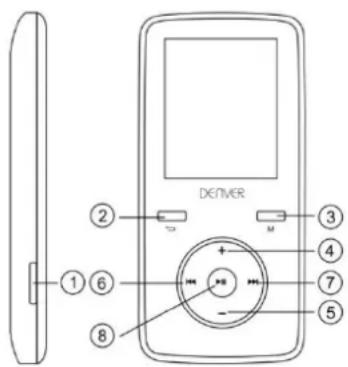
| Begriff | Beschreibung | Begriff | Beschreibung |
| 1 | EIN/AUS | 5 | Leiser |
| 2 | ZURÜ CK | 6 | VORHERIGES |
| 3 | MENÜ | 7 | WEITER |
| 4 | Lauter | 8 | ABSPIELEN / PAUSE / EIN - AUS |
Hier beginnen!
Laden:
Zum Laden Ihres Players müssen Sie ihn mit dem im Lieferumfang enthaltenen USB-Kabel an Ihren Computer anschließen. Es dauert in der Regel ca. 3-5 Stunden, bis er komplett aufgeladen ist.
Stellen Sie zunächst sicher, dass Ihr Player eingeschaltet (EIN) ist. Der Schalter zum Einschalten befindet sich auf der Seite des Players. Wenn Sie den Player mit seiner Vorderseite zu sich gerichtet haben, bewegen Sie den Schalter nach links.
Ein Willkommensvideo wird gezeigt und der Player schaltet sich ein.
Wenn der Player einmal an ist, stecken sie den kleinen USB-Stecker in den Player, wie nachfolgend gezeigt.
Danach stecken Sie den großen USB-Stecker in den USB-Port des Computers. Stellen Sie sicher, dass es ein Hochgeschwindigkeits-USB-Port 2.0 ist.
Der Bildschirm Ihres Players blinkt und zeigt dann das Symbol eines Players, der an einen Computer angeschlossen ist. Dies zeigt, dass Ihr Player korrekt aufgeladen wird.
Dateien von Ihrem Computer auf Ihren Player übertragen.
Wenn Ihr Player noch nicht mit dem Computer verbunden ist, verbinden Sie ihn jetzt mit Ihrem USB-Kabel.
Auf dem Computer wird wahrscheinlich ein Fenster angezeigt, in dem gefragt wird, was Sie mit Ihrem neuen Laufwerk tun möchten (sollte es nicht angezeigt werden, dann ist das auch kein Problem). Schließen Sie dieses Fenster.
Öffnen Sie das Fenster "Mein Computer" (bei Vista). Oft finden Sie es auf ihrem Desktop. Sie können auch über Start / Computer gehen, um dieses Fenster zu öffnen. In diesem Fenster sehen Sie die unterschiedlichen Laufwerke, die an Ihrem Computer angeschlossen sind. "C:" ist die Festplatte Ihres Computers. "D:" und manchmal auch "E:" sind Ihre CD oder DVD-Laufwerke. Wenn Sie Ihren Player an Ihren PC anschließen, weist ihm Ihr Computer automatisch einen "Laufwerksbuchstaben" zu. Das kann jeder Buchstabe sein, aber in der Regel ist es F, G oder H. Nachfolgende Abbildung zeigt ein Beispiel, wie es eventuell in Ihrem Computerfenster angezeigt wird.
Wenn Sie nicht sicher sind, welcher Laufwerksname Ihrem Player zugewiesen wurde, können Sie es herausfinden und auf das Laufwerk doppelklicken, das Sie für Ihren MP3-Player halten, um festzustellen, was darauf gespeichert ist. Ihr Computer sollte dann folgende Verzeichnisse anzeigen: Musik, Video, Bilder, E-Book. Wenn Sie diese Verzeichnisse nicht auf Ihrem Laufwerk sehen, dann ist es nicht Ihr Player. Versuchen Sie es mit einem anderen Laufwerk und wenn Sie dann wissen, welches Laufwerk Ihrem Player entspricht, können Sie damit beginnen, Dateien von Ihrem Computer auf Ihren Player zu übertragen.
Wenn Sie immer noch nicht sicher sind, welches Laufwerk Ihrem Player entspricht, können Sie folgendes ausprobieren: Sie lassen das Fenster offen, entfernen den Player von Ihrem Computer und schließen ihn dann wieder an. Wenn Sie ihn wieder
anschließen sehen Sie ein neues Laufwerk im Fenster "Mein Computer" und das sollte dann Ihr MP4-Player sein.
Wie Sie sehen, bestehen die Unterverzeichnisse für jeden Medientyp bereits auf dem Player. MP3-Dateien kommen ins Verzeichnis "Musik". Videodateien kommen ins Verzeichnis "Video". Bilder kommen ins Verzeichnis "Fotos" und Ihre Textdokumente ins Verzeichnis "E-Books".
Lassen Sie dieses Fenster offen und suchen Sie das Verzeichnis, in dem sich Ihre MP3 und anderen Mediendateien befinden. Bei den meisten sind sie unter Meine Dokumente / Meine Musik zu finden. Aber es kann auch sein, dass Sie sie in einem anderen Verzeichnis gespeichert haben. Sie MÜSSEN wissen, wo Ihre Dateien gespeichert sind, bevor Sie sie auf Ihren Player übertragen können. Wenn Sie Dateien von music.com heruntergeladen haben, sind diese in der Regel in einem Verzeichnis auf Ihrem Desktop mit Namen "emusic" gespeichert.
Um diese Dateien von Ihrem PC auf den Player zu übertragen, bewegen Sie sie einfach von einem Fenster zum anderen. Wenn Ihre MP3-Dateien zum Beispiel im Verzeichnis Meine Musik liegen, übertragen Sie sie von Meine Musik in das Verzeichnis Musik im Fenster des Mediaplayer-Laufwerks.
Oder Sie kopieren die Dateien von einem Fenster in das andere. Um eine Datei zu kopieren klicken Sie mit der rechten Maustaste auf die Datei und wählen "Kopieren" aus. Dann klicken Sie im MP3-Fenster mit der rechten Maustaste und wählen "Einfügen" aus. So werden die Dateien auf Ihren Player kopiert.
Diese Dateien befinden sich nun auf Ihrem Player. Videos, Fotos und Dokumente werden auf dieselbe Art und Weise übertragen. Stellen Sie bitte sicher, dass sie in die korrekten Verzeichnisse! geschrieben werden. Wenn Sie all Ihre Mediendateien übertragen haben, stecken Sie Ihren Player einfach von Ihrem Computer ab und schalten ihn an. Sie können ihn sofort verwenden!
Wenn Sie lieber Windows Media Player verwenden, um Ihre Dateien zu Synchronisieren, dann können Sie das tun. Ihr Video und MP3-Player ist kompatibel mit Windows Media Player und führt die Synchronisierung aus, indem er die Lieder überträgt.
Den Player verwenden
Zum Anschalten Ihres Players betätigen Sie den An / Aus-Schalter auf Ihrem Player und bewegen ihn in Position AN.
Ein kurzes Willkommensvideo wird gezeigt. Dann wird das Hauptmenü angezeigt. Auf dem Bildschirm ist der Musikmodus voreingestellt.
Um zwischen den Modi hin- und herzuschalten drücken Sie die Tasten Vor und Zurück. Wenn der Modus, den Sie verwenden wollen, angezeigt wird, drücken Sie die Menütaste, um diesen Modus zu aktivieren.
Musikmodus
Aus dem Hauptmenü benutzen Sie die Taste Vor, um zum Musikmodus zu gelangen und drücken dann die Menütaste.
Sie sehen dann das Hauptmenü zum Anhören von MP3. Diese Anzeige zeigt den Namen des Liedes und die Dauer desselben an, andere Symbole zeigen
Liedoptionen.
Um ein Lied abzuspielen, drücken Sie die ABSPIELEN-Taste.
Um ein Lied anzuhalten, drücken Sie die ABSPIELEN-Taste während das Lied gespielt wird. Um das Lied weiter abzuspielen, drücken Sie nochmals die ABSPIELEN-Taste.
Um zum nächsten Lied weiter zu gehen, drücken Sie die VOR-Taste.
Um zurück zum Hauptmenü zu gelangen, drücken Sie die Zurück-Taste und halten sie 2 Sekunden lang gedrückt.
Videomodus
Im Hauptmenü navigieren Sie zum VIDEO-Modus und drücken die Menütaste.
Sie sehen dann eine Liste der Verzeichnisse, die auf Ihrem Player vorhanden sind sowie Videos, die Sie auf Ihren Player geladen haben.
Verwenden Sie die Vor-Taste, um bis zu dem Film zu scrollen, den Sie ansehen wollen. Verwenden Sie die ABSPIELEN-Taste, um den Film anzusehen.
Um zum Videomenü zurückzukehren drücken Sie die Menütaste.
Um zurück zum Hauptmenü zu gelangen, drücken Sie die Zurück-Taste und halten sie 2 Sekunden lang gedrückt.
Fotomodus
Im Hauptmenü navigieren Sie zum FOTO-Modus und drücken die Menütaste.
Sie sehen dann eine Liste der Verzeichnisse, die auf Ihrem Player vorhanden sind sowie Fotos, die Sie auf Ihren Player geladen haben.
Verwenden Sie die Vor-Taste, bis Sie das Foto sehen, dass Sie ansehen wollen.
Verwenden Sie die ABSPIELEN-Taste, um das Foto anzusehen.
Um zwischen den Fotos hin- und herzuschalten drücken Sie die Tasten für VOR und ZURÜ CK.
Um zum FOTO-Menü zurückzukehren drücken Sie die Menütaste.
Um zurück zum Hauptmenü zu gelangen, drücken Sie die Zurück-Taste und halten sie 2 Sekunden lang gedrückt
Aufnahmemodus
Aus dem Hauptmenü navigieren Sie in den AUFNAHME-Modus und drücken auf Menü.
Die Anzeige für den AUFNAHME-Modus wird angezeigt. Drücken Sie ABSPIELEN, um mit der Aufnahme zu beginnen.
Drücken Sie ABSPIELEN, um die Aufnahme anzuhalten.
Wenn Sie weiter aufnehmen möchten, dann drücken Sie nochmals auf ABSPIELEN.
So nehmen Sie in der selben Datei weiter auf. Drücken Sie auf ABSPIELEN, wenn Sie mit der Aufnahme fertig sind.
Zum Speichern der Datei drücken Sie die Menütaste. So wird die Datei gespeichert und Sie kommen ins Hauptmenü zurück.
E-Book-Modus
Um Ihre E-Books, die Sie auf Ihren Player geladen haben, zu lesen, navigieren Sie zum E-Book-Modus und drücken die Menütaste.
Sie sehen eine Liste von Verzeichnissen und alle E-Books, die Sie auf Ihren Player geladen haben.
Verwenden Sie die VOR-Taste, um zu der Datei zu navigieren, die Sie lesen möchten. Drücken Sie auf die Menütaste, um die Datei zu öffnen.
Verwenden Sie die Tasten VOR und ZURÜ CK, um in der Datei vor und zurück zu gehen.
Drücken Sie M, um ins E-Book-Menü zurückzukehren.
Um zurück zum Hauptmenü zu gelangen, drücken Sie die Menü-Taste und halten sie 2 Sekunden lang gedrückt.
Einstellen der Lautstärke:
Sie können die Lautstärke während des Abspielens eines Liedes einstellen, indem Sie die VOL-Taste drücken.
Drücken Sie die Vor-Taste, um die Lautstärke zu erhöhen oder zu verringern.
Während Sie das tun, sehen Sie wie die Ziffern, die die Lautstärke darstellen, in ihrem Wert nach oben bzw. unten gehen.
Mindest-Systemanforderungen:
Windows XP oder höher. Ältere Betriebssysteme funktionieren mit diesen Player, sofern Ihr Computer USB 2.0-Schnittstellen hat.
Windows Media Player (zum Erstellen von Wiedergabelisten)
USB2.0
Packungsinhalt:
Video-MP3-Player
USB 2.0 Ü bertragungskabel
Ohrhörer
Elektrische und elektronische Geräte sowie Batterien enthalten Materialien, Komponenten und Substanzen, welche für Sie und Ihre Umwelt schädlich sein können, sofern die Abfallmaterialien (entsorgte elektrische und elektronische Altgeräte sowie Batterien) nicht korrekt gehandhabt werden.
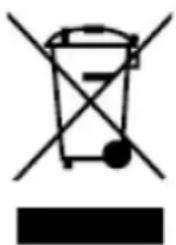
Elektrische und elektronische Geräte sowie Batterien sind mit der durchgestrichenen Mülltonne, wie unten abgebildet, kenntlich gemacht. Dieses Symbol bedeutet, dass elektrische und elektronische Altgeräte sowie Batterien nicht mit dem Hausmüll entsorgt werden dürfen, sie müssen separat entsorgt werden.
Als Endverbraucher ist es notwendig, dass Sie Ihre erschöpften Batterien bei den entsprechenden Sammelstellen abgeben. Auf diese Weise stellen Sie sicher, dass die Batterien entsprechend der Gesetzgebung recycelt werden und keine Umweltschäden anrichten.
Städte und Gemeinden haben Sammelstellen eingerichtet, an denen elektrische und elektronische Altgeräte sowie Batterien kostenfrei zum Recycling abgegeben werden können, alternativ erfolgt auch Abholung. Weitere Informationen erhalten Sie bei der Umweltbehörde Ihrer Gemeinde.
ALLE RECHTE VORBEHALTEN
COPYRIGHT DENVER ELECTRONICS A/S
WWW.DENVER-ELECTRONICS.COM
www.facebook.com/denverelectronics
Importeur:
DENVER ELECTRONICS A/S
Stavneagervej 22
DK-8250 EGAA
DÄ NEMARK
BRUGERVEJLEDNING
DENVER MPG-4054 NR
Medie-afspiller
Minimum Systeemvereisten:

Marke : DENVER
Modell : MPG-4054NRC
Kategorie : Mp3-player