
MPG-4054NRC - Lettore mp3 DENVER - Manuale utente e istruzioni gratuiti
Trova gratuitamente il manuale del dispositivo MPG-4054NRC DENVER in formato PDF.


| Tipo di prodotto | Lettore multimediale MP3/MP4 |
| Marca | Denver |
| Modello | MPG-4054NRC |
| Alimentazione | Batteria ricaricabile tramite USB 2.0 (tempo di ricarica: da 3 a 5 ore) |
| Formati audio supportati | MP3, WMA |
| Formati video supportati | Conversione tramite software incluso (formati comuni) |
| Formati foto supportati | JPG, BMP |
| Formati e-book supportati | TXT |
| Funzioni principali | Musica, video, foto, e-book, registrazione vocale |
| Connettività | USB 2.0 |
| Contenuto della confezione | Lettore, cavo USB 2.0, cuffie |
| Configurazione minima richiesta | Windows XP o successivo, porta USB 2.0, Windows Media Player |
| Manutenzione e pulizia | Pulire con un panno morbido e asciutto. Non utilizzare prodotti chimici. |
| Sicurezza | Non esporre all'umidità o a temperature estreme. Riciclare le batterie usate nei punti di raccolta. |
| Riciclaggio | Apparecchio elettronico: da smaltire separatamente dai rifiuti domestici (simbolo cestino barrato). |
Domande frequenti - MPG-4054NRC DENVER
Domande degli utenti su MPG-4054NRC DENVER
0 domanda su questo apparecchio. Rispondi a quelle che conosci o fai la tua.
Fai una nuova domanda su questo apparecchio
Scarica le istruzioni per il tuo Lettore mp3 in formato PDF gratuitamente! Trova il tuo manuale MPG-4054NRC - DENVER e riprendi in mano il tuo dispositivo elettronico. In questa pagina sono pubblicati tutti i documenti necessari per l'utilizzo del tuo dispositivo. MPG-4054NRC del marchio DENVER.
MANUALE UTENTE MPG-4054NRC DENVER
Lettore multimediale
Il lettore video MP4 è un lettore multimediale completo. Ciò significa che visualizza foto e testi E-book, registra e riproduce audio dal vivo e riproduce brani musicali e file video. Prima di poter essere trasferiti sul lettore, questi file devono essere memorizzati sul proprio computer.
I file musicali sono generalmente in formato "WMA" o "MP3". MP3 è il formato audio più comune ed è quello consigliato per il lettore. È possibile acquistare i file MP3 o WMA dei vostri brani preferiti su Internet.
Poiché vi sono vari modi per codificare un video, i file sono leggermente più complicati. Il lettore è dotato di un software video, che converte le forme più comuni di video in un formato che può essere visualizzato sul lettore.
Le foto devono essere in formato JPG o BMP. Non preoccupatevi: è molto probabile che tutte o la maggior parte delle foto presenti attualmente sul vostro computer siano già in uno di questi due formati.
Gli E-book dovrebbero essere documenti in formato testo (o .txt).
Il vostro lettore
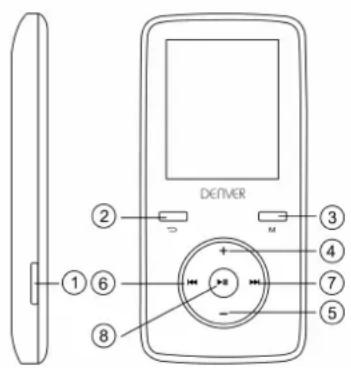
| Elemento | Descrizione | Elemento | Descrizione |
| 1 | ACCENSIONE/SPEGNIMENTO | 5 | ABBASSA VOLUME |
| 2 | INDIETRO | 6 | PRECEDENTE |
| 3 | MENÙ | 7 | SUCCESSIVO |
| 4 | ALZA VOLUME | 8 | PLAY / PAUSA / ON - OFF |
Inizia qui!
Carica:
Per caricare il lettore è necessario collegarlo al computer tramite il cavo USB in dotazione. Carica completa in 3-5 ore.
Per prima cosa, assicurarsi che il lettore sia acceso (ON). Per accendere il lettore utilizzare il tasto sul lato. Se state guardando la parte anteriore del lettore spostate il tasto verso sinistra. Dopo aver visualizzato il video di benvenuto, il lettore si accende.
Una volta acceso, inserire l'estremità piccola del cavo USB nella porta USB del lettore, come illustrato di seguito.
Quindi, inserire l'estremità più grande del cavo in una porta USB del computer.
Assicurarsi che la porta sia una porta USB 2.0 ad alta velocità.
Lo schermo del vostro lettore lampeggia e compare un'icona che mostra un lettore collegato a un computer. Questo significa che il lettore si sta ricaricando correttamente.
Spostare i file dal computer al lettore.
Se il lettore non è già collegato al computer, collegarlo utilizzando il cavo USB.
Dovrebbe comparire una finestra popup sul vostro computer che richiede che cosa si desidera fare con il vostro nuovo dispositivo (se non compare non preoccupatevi). Chiudete questa finestra.
Aprire la finestra My computer (con Vista: computer). Spesso questa finestra è situata sul desktop. È anche possibile scegliere Start/Computer per aprire la finestra. In questa finestra potrete vedere i diversi dispositivi che sono collegati al computer. "C:" è il disco rigido del computer. "D:" o talvolta "E:" rappresentano la vostra unità CD o DVD. Quando si collega il lettore al PC, il computer assegna automaticamente una "lettera di unità". Questa può essere qualsiasi lettera, ma è più probabile che siano F, G o H. L'immagine di seguito mostra un esempio di quello che potreste vedere nella finestra My computer.
Se non siete sicuri di quale unità sia associata al lettore, è possibile verificare effettuando un doppio clic sull'unità che si pensa possa essere il lettore MP3 per controllare il relativo contenuto. Il computer avrà le seguenti cartelle: music, video, photos, e-book. Se non vedete queste cartelle, l'unità che avete aperto non è il vostro lettore. Provare con un'altra unità: una volta individuato il vostro lettore MP3, è possibile iniziare a spostare i file dal computer al lettore stesso.
Se ancora non è possibile individuare quale unità corrisponde al lettore, provate quanto segue: con la finestra aperta, scollegare il lettore dal computer e ricollegarlo. Quando ci si ricollega il lettore, vedrete apparire una nuova unità nella finestra My computer: questa dovrebbe essere il vostro lettore MP4.
Come potete vedere, sul lettore potrete vedere cartelle per ogni tipo di media creato. File MP3 vanno in "music". I file video vanno in "video". Le immagini in "photos" e i documenti di testo in "e-books".
Lasciare aperta questa finestra e trovare la posizione dei vostri MP3 o di altri file multimediali. Nella maggior parte dei casi si troveranno in My Documents/My music. Ma potrete anche averli memorizzati altrove. Prima di poter spostare i file sul lettore, è necessario capire dove sono memorizzati. Se avete scaricato da music.com dei brani, essi saranno memorizzati in una cartella sul desktop denominata "emusic".
Per spostare i file dal PC al vostro lettore, è sufficiente trascinarli da una finestra all'altra. Ad esempio, se i file MP3 sono nella cartella My Music, trascinarli dalla cartella My Music alla cartella di musica della finestra dell'unità MP3.
Oppure, se preferite, è possibile copiare e incollare i file da una finestra all'altra. Per copiare un file, cliccare il tasto destro del mouse sul file e selezionare "copy" (copia). Poi, nella finestra dell'unità MP3, cliccare il tasto destro del mouse e scegliere "paste" (incolla). Questo procedimento permette di copiare il file sul lettore.
Questi file sono ora sul vostro lettore. Per spostare video, foto e documenti, seguire lo stesso procedimento. Assicuratevi solo di metterli nelle cartelle corrette! Dopo aver spostato tutti i file multimediali, basta scollegare il lettore dal computer e accenderlo: da qui in poi sarete pronti per iniziare!
Nel caso in cui preferiate utilizzare Window Player per sincronizzare i file, il vostro lettore video MP3 è compatibile con Windows Media Player e si sincronizzerà per trasferire tutti i brani.
Utilizzo del lettore
Per accendere il lettore, spostare l'interruttore ON / OFF sulla parte superiore del vostro lettore in posizione ON.
Verrà visualizzato un rapido video di benvenuto. Potrete quindi visualizzare il menù principale. La schermata predefinita è quella in modalità musica.
Per navigare tra le modalità, premere i tasti AVANTI o INDIETRO. Quando viene visualizzata la modalità che si desidera utilizzare, premere il tasto menù per selezionarla.
Modalità Musica
Dal menù principale, utilizzare il tasto AVANTI per passare in Modalità Musica quindi premere il tasto menù.
Vedrete il menù principale di riproduzione MP3. Questa schermata visualizza il titolo del brano, il timer e altre icone che indicano le varie opzioni.
Per riprodurre un brano, premere il tasto PLAY.
Per mettere in pausa una canzone, premere nuovamente il tasto PLAY mentre il brano è in riproduzione. Per riprendere la riproduzione, premere ancora il tasto PLAY.
Per avanzare al brano successivo, premere il tasto AVANTI.
Per tornare al menù principale, tenere premuto il tasto RETURN per 2 secondi.
Modalità Video
Dal menù principale, accedere alla modalità VIDEO e premere il tasto Menù.
Vedrete l'elenco delle cartelle che avete sul vostro lettore, nonché tutti i video che avete caricato sul vostro lettore.
Utilizzare il tasto AVANTI e scorrere verso il basso per individuare il video che si desidera riprodurre. Premere il tasto PLAY per riprodurre il video.
Per tornare al menù video, premere il tasto Menù.
Per tornare al menù principale, tenere premuto il tasto RETURN per 2 secondi.
Modalità Foto
Dal menù principale, accedere alla modalità FOTO e premere il tasto Menù.
Potrete vedere un elenco delle cartelle che avete sul vostro lettore, così come tutte le foto caricate.
Utilizzare il tasto avanti per scorrere verso il basso per individuare la foto che desiderate visualizzare.
Premere il tasto PLAY per visualizzare la foto.
Premere il tasto AVANTI o INDIETRO per spostarsi tra le foto.
Per tornare al menù FOTO, premere il tasto Menù.
Per tornare al menù principale, tenere premuto il tasto Menù per 2 secondi.
Modalità Registrazione
Dal menù principale, accedere alla modalità REGISTRAZIONE e premere il tasto Menù.
Vedrete la schermata principale della modalità REGISTRAZIONE. Premere PLAY per avviare la registrazione.
Premere nuovamente il tasto PLAY per mettere in pausa la registrazione.
Se si desidera riprendere la registrazione, premere ancora PLAY. Questo avvierà la registrazione all'interno nell'ambito dello stesso file. Premere PLAY una volta terminato.
Per salvare il file, premere il tasto Menù. Questo permette di salvare il file e di ritornare al menù principale.
Modalità E-book
Per leggere gli E-book che avete caricato sul lettore, passare alla modalità E-book e premere il tasto Menù.
Vedrete una lista di cartelle nonché tutti gli E-book che avete caricato sul lettore.
Utilizzare il tasto AVANTI per individuare il file che si desidera leggere. Premere il tasto Menù per aprire il file.
Utilizzare i tasti AVANTI e INDIETRO per scorrere all'interno del file.
Premere M per tornare al Menù E-book.
Tenere premuto il tasto Menù per 2 secondi per tornare al menù principale.
Regolazione del volume:
È possibile regolare il volume durante la riproduzione di un brano premendo il tasto VOL.
Premere i tasti avanti o indietro per aumentare o diminuire il volume. Mentre si esegue questa operazione, i numeri che indicano il livello del volume aumentano o calano di conseguenza.
Requisiti minimi di sistema:
Windows XP o versioni successive. Sistemi operativi precedenti funzionano con questo lettore a patto che il computer sia dotato di USB 2.0
Contenuto della confezione:
Lettore video MP3
Cavo di trasferimento USB 2.0
Auricolare
L'attrezzatura elettrica e elettronica incluse le batterie contengono materiali, componenti e sostanze che possono essere dannose per la salute e l'ambiente se il materiale di scarto (attrezzatura elettrica ed elettronica gettata e batterie) non è gestito correttamente.
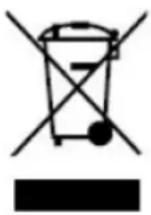
L'attrezzatura elettrica ed elettronica e le batterie sono segnate con una croce sul simbolo del cestino, visto sotto. Questo simbolo significa che l'attrezzatura elettrica e elettronica e le batterie non dovrebbero essere eliminate con altri rifiuti domestici ma dovrebbero esserlo separatamente.
E' importante che inviate le batterie usate alle strutture appropriate e indicate. In questo modo vi accertate che le batterie siano riciclate secondo la legislatura e non danneggiano l'ambiente.
Tutte le città hanno stabilito punti di raccolta dove l'attrezzatura elettronica ed elettrica e le batterie possono essere inviate senza spese alle stazioni di riciclaggio e altri siti di raccolta o raccolti da casa. Informazioni aggiuntive sono disponibili al dipartimento tecnico della città.
CE
TUTTI I DIRITTI RISERVATI
COPYRIGHT DENVER ELECTRONICS A/S
WWW.DENVER-ELECTRONICS.COM
www.facebook.com/denverelectronics
Importatore:
DENVER ELECTRONICS A/S
Stavneagervej 22
DK-8250 Egaa
Danimarca
www.facebook.com/denverelectronics
GUIDE D'UTILISATION
DENVER MPG-4054 NR
Lecteur de média
Marca : DENVER
Modello : MPG-4054NRC
Categoria : Lettore mp3