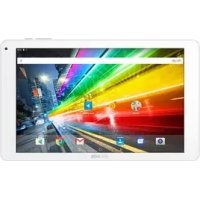
7 HOME TABLET - Tablette ARCHOS - Notice d'utilisation et mode d'emploi gratuit
Retrouvez gratuitement la notice de l'appareil 7 HOME TABLET ARCHOS au format PDF.


| Marque | ARCHOS |
| Modèle | 7 HOME TABLET |
| Type de produit | Tablette tactile |
| Système d'exploitation | Android |
| Écran | Tactile capacitif |
| Alimentation | Batterie rechargeable, charge via adaptateur secteur (témoin rouge = charge, jaune = chargée) |
| Connectivité | WiFi 802.11 b/g/n |
| Stockage extensible | Oui, via lecteur de carte Micro-SD |
| Ports | USB (hôte OTG via adaptateur optionnel), prise casque 3,5 mm, connecteur d'alimentation |
| Audio | Haut-parleurs intégrés, prise casque |
| Boutons | Marche/Arrêt/Verrouillage (coulissant), Reset (orifice arrière) |
| Accessoires fournis | Câble USB, adaptateur secteur, béquille |
| Fonctions principales | Lecteur multimédia (vidéo, audio, photo), navigation Web, messagerie, applications Android |
| Assistant d'installation | Oui, au premier démarrage |
| Personnalisation | Écran d'accueil extensible, widgets, fonds d'écran, ajout/suppression de raccourcis |
| Mise en veille et verrouillage | Mode veille (suspend) et verrouillage physique pour éviter les touches accidentelles |
| Transfert de fichiers | Via câble USB (mode montage) ou Windows Media Player |
FOIRE AUX QUESTIONS - 7 HOME TABLET ARCHOS
Questions des utilisateurs sur 7 HOME TABLET ARCHOS
0 question sur cet appareil. Repondez a celles que vous connaissez ou posez la votre.
Poser une nouvelle question sur cet appareil
Téléchargez la notice de votre Tablette au format PDF gratuitement ! Retrouvez votre notice 7 HOME TABLET - ARCHOS et reprennez votre appareil électronique en main. Sur cette page sont publiés tous les documents nécessaires à l'utilisation de votre appareil 7 HOME TABLET de la marque ARCHOS.
MODE D'EMPLOI 7 HOME TABLET ARCHOS
Merci d'avoir choisi ce produit ARCHOS. Nous espérons que vous aurez plaisir à l'utiliser et qu'il vous donnera satisfaction pendant de nombreuses années. Après avoir déballé votre produit ARCHOS, nous vous conseillons de prendre quelques minutes pour l'enregistrer (www.archos.com/register). Cela vous permettra d'avoir accès au support technique ARCHOS (www.archos.com/support).
? BESOIN D'AIDE ?

Sur notre site Web: Consultez la Foire Aux Questions (FAQ) sur www.archos.com/faq

Contactez notre équipe d'assistance technique: Allez sur www.archos.com/support pour une assistance par e-mail. Etats-Unis & Canada : Appeler le 877-300-8879 (appel gratuit). Europe : veuillez enregistrer votre produit avant de contacter notre équipe d'assistance technique (voir Enregistrez votre Produit).
Comme nous mettons à jour et améliorons régulièrement nos produits, le logiciel de votre appareil peut présenter une interface ou des fonctionnalités légèrement différentes de celles décrites dans ce guide.
9
DESCRIPTION DE L'APPAREIL
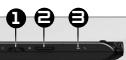
1 Marche/Arrêt/Verrouillage : Faites glisser vers la gauche et maintenez pour allumer/éteindre. Faites glisser vers la droite pour verrouiller l'écran tactile.
Lorsque vous faites glisser ce bouton vers la gauche et le maintenez, une fenêtre apparaît avec une liste d'options (lorsque le produit est en marche). Appuyez sur "Éteindre" pour éteindre votre ARCHOS complètement. Appuyez sur "Mettre en veille" (Suspend) pour mettre l'appareil en veille (et permettre un redémarrage plus rapide en touchant l'écran). Lorsque l'appareil est en veille, faites glisser le bouton vers la droite pour verrouiller l'appareil avec l'écran éteint. Cela peut s'avérer utile si votre ARCHOS se trouve dans votre sac à dos, par exemple, et que vous ne voulez pas le réveiller en touchant l'écran par accident
2 Lecteur de cartes Micro-SD
3 Témoin de charge - rouge : batterie en charge / jaune : batterie chargée
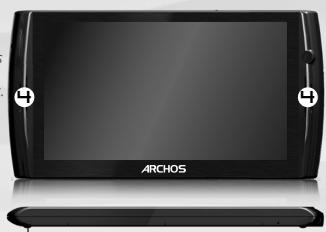
4 Haut-parleurs
5 Prise casque
Connecteur d'alimentation : pour connecter le câble d'alimentation fourni.
7 Port USB : pour connecter votre ARCHOS à un ordinateur, à l'aide du câble USB fourni. Vous pouvez également connecter un clavier, une souris, ou un appareil USB de stockage de masse (MSC) tel qu'une clé USB, grâce à l'adaptateur USB hôte disponible sur www.archos.com.
Béquille : sortez-la, et elle vous permettra de faire tenir votre ARCHOS sur une surface plane et stable.
Réinitialisation de votre appareil : Si votre ARCHOS venait à se bloquer totalement, vous pouvez appuyer sur le bouton reset, situé au dos du produit, en utilisant un objet pointu tel qu'un trombone.
Avant d'utiliser votre ARCHOS pour la première fois, chargez complètement sa batterie !
0
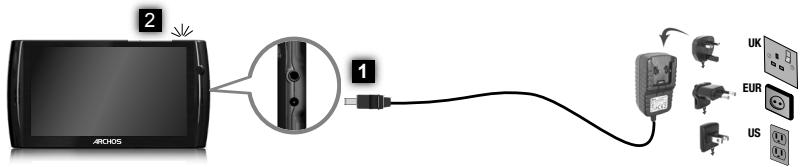
Charger la batterie
1 Branchez le câble d'alimentation fourni sur le connecteur d'alimentation de l'ARCHOS et sur une prise secteur.
2 Votre ARCHOS s'allume et commence à se charger. Le témoin de charge est rouge lorsque que la batterie est en charge. Il est jaune lorsque la batterie est complètement chargée.
text_image
ARCHOS 2 1 UK EUR US
Assistant d'installation
La première fois que vous allumez l'ARCHOS, l'assistant d'installation vous aide à configurer les principaux réglages de l'appareil : la langue, le pays, l'heure, etc.

L'INTERFACE DE L'ARCHOS
Votre ARCHOS est équipé d'un écran tactile. La plupart des zones de l'écran réagissent lorsque vous appuyez dessus avec votre doigt.
Ecran d'accueil
Voici les raccourcis Android™ par défaut (Navigateur Web, E-mail, etc.). Appuyez sur une icône pour ouvrir l'application correspondante. Vous pouvez personnaliser l'écran d'accueil en ajoutant/supprimant des raccourcis et des widgets, en changeant le fond d'écran, etc. Voir page suivante.
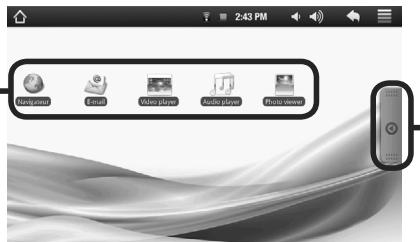
Appuyez sur cette icône pour afficher toutes les applications Android™ installées sur votre ARCHOS (jeux, différents outils, etc.). Il est possible de les copier sur l'écran d'accueil. Vous pouvez obtenir d'autres applications Android™ depuis l'AppsLib (sur l'écran d'accueil).
Partie supérieure de l'interface (varie selon votre position dans l'interface)
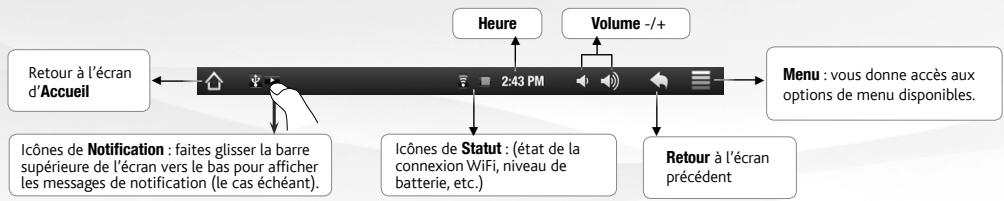
flowchart
graph LR
    A["Retour à l'écran d'Accueil"] --> B["2:43 PM"]
    B --> C["Menu : vous donne accès aux options de menu disponibles."]
    D["Icônes de Notification : faites glisser la barre supérieure de l'écran vers le bas pour afficher les messages de notification (le cas échéant)."] --> B
    E["Icônes de Statut : (état de la connexion WiFi, niveau de batterie, etc.)"] --> B
    F["Heure"] --> B
    G["Volume -/+"] --> B
    H["Retour à l'écran précédent"] --> B

PERSONNALISATION DE L'APPAREIL
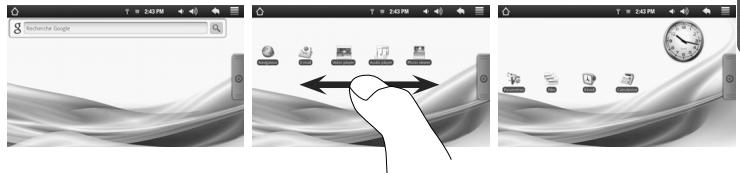
L'écran d'accueil étendu
Faites glisser votre doigt horizontalement sur l'écran pour aller sur le côté gauche ou droit de l'écran d'accueil étendu.
Personnalisation des éléments de l'écran d'accueil
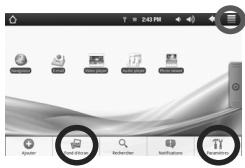
- Pour ajouter un élément (raccourci, widget, etc.), maintenez votre doigt appuyé sur un emplacement vide de l'écran, puis choisissez parmi la liste d'options. Vous pouvez aussi appuyer sur l'icône de Menu et sélectionner Ajouter, en bas de l'écran.
- Pour déplacer un élément, maintenez votre doigt appuyé dessus jusqu'à ce qu'il s'agrandisse, faites-le glisser vers l'emplacement souhaité, et relâchez votre doigt.
- Pour supprimer un élément de l'écran d'accueil, maintenez votre doigt appuyé dessus, faites-le glisser vers la corbeille (l'onglet Applications, sur la droite, se transforme en corbeille lorsque vous maintenez un élément appuyé) et relâchez votre doigt.

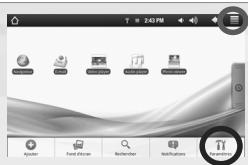
Changement du fond d'écran : Sur l'écran d'accueil, appuyez sur l'icône de Menu 📄. Une liste d'options apparaît en bas de l'écran. Appuyez sur Fond d'écran 📋 puis choisissez une option.
text_image
2:43 PM Apache Send to Settings Information Parameters
Modification des paramètres : Sur l'écran d'accueil, appuyez sur l'icône de Menu appuyez sur Paramètres et choisissez une catégorie : Connexions sans fil, Sons et affichage, Date et heure, etc.
13

CONNEXION À INTERNET
FRANÇAIS

Tout d'abord vous devez configurer un réseau WiFi. Pour suivre cette procédure, vous devez vous situer dans une zone WiFi vous permettant de vous connecter. Chaque fois que l'ARCHOS détectera un réseau que vous avez déjà configuré, il tentera de s'y connecter.
Pour configurer un nouveau réseau WiFi, allez sur l'écran d'accueil, appuyez sur l'icône de Menu 📄, puis sélectionnez Paramètres 📋.
2 Dans l'écran des Paramètres, sélectionnez Connexions sans fil.
Si le WiFi est désactivé, appuyez sur la ligne Wi-Fi pour l'activer. Puis, sélectionnez Paramètres Wi-Fi. L'ARCHOS recherche les réseaux WiFi disponibles et les affiche au bas de l'écran.
4 Appuyez sur l'un des réseaux disponibles proposés, saisissez les informations réseau demandées* et appuyez ensuite sur Se conecter. Votre ARCHOS essaie alors de se connecter à ce point d'accès WiFi d'après les paramètres réseau saisis précédemment.
text_image
T 2:43 PM Apache FCA-DCAM Rethanol Nashville
* Pour vous connecter à un réseau WiFi ouvert, il n'est pas nécessaire de saisir les informations réseau. Pour un réseau protégé, vous devrez soit entrer une clé (une suite de chiffres et/ou de lettres) du type WEP, WPA ou WPA2. Renseignez-vous auprès de l'administrateur du réseau pour obtenir les paramètres de connexion exacts.

LECTURE DE FICHIERS MULTIMÉDIA

1 Sur l'écran d'accueil, appuyez sur l'application vidéo, audio ou photo.
2 L'ARCHOS affiche la liste de fichiers/dossiers correspondant à la catégorie sélectionnée.
3 Appuyez sur un élément pour l'ouvrir.
FRANÇAIS

Uniquement dans les modes Vidéo et Photo : pour afficher/masquer les options disponibles, appuyez n'importe où sur l'écran.

Vidéo
Pour mettre en pause/relancer une vidéo, appuyez sur l'icône 📄 / ▶ (en bas de l'écran). Pour naviguer dans la vidéo, utilisez la barre de progression (en bas de l'écran) et faites-la glisser jusqu'à la zone désirée.

Musique
Pour lire la chanson précédente/suivante, appuyez sur les icônes ◀◀ / ▶▶. Utilisez les icônes □/ ▶ et la barre de progression de la même façon que dans le lecteur vidéo (voir ci-dessus).

Photo
Pour démarrer/mettre en pause un diaporama, appuyez sur l'icône 📄 / ▶. Pour afficher la photo suivante ou précédente, appuyez sur les icônes 📄 / ▶.

TRANSFERT DE FICHIERS MULTIMÉDIA
FRANÇAIS
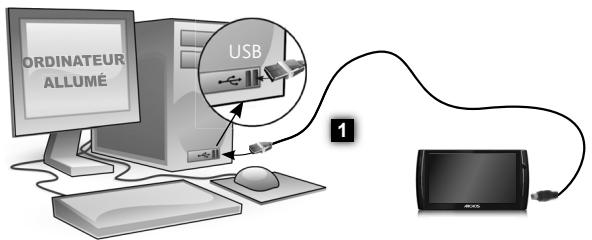
1 Connectez le câble USB fourni à votre ARCHOS et à un ordinateur allumé.
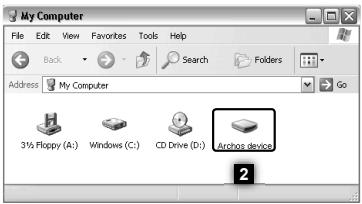
2 L'ARCHOS s'allume et vous propose de le connecter. Sélectionnez « Monter » pour le connecter. Après quelques secondes, l'ARCHOS apparaît sous la forme d'une icône sur votre ordinateur.
Pour transférer vos fichiers sur l'ARCHOS, vous pouvez les copier/coller directement dans les dossiers respectifs de l'appareil (avec Windows® Explorer ou le Finder sur Mac®), ou vous pouvez également utiliser Windows Media® Player. Lancez Windows Media Player®, puis utilisez l'onglet Synchroniser pour synchroniser vos chansons, vidéos et photos avec votre ARCHOS. Consultez l'aide de Windows Media Player® pour en savoir plus à ce sujet.
Une fois que tous les transferts de fichiers sont terminés, fermez Windows Media® Player ou tout autre programme susceptible d'utiliser l'ARCHOS. Cliquez ensuite sur l'icône de retrait du périphérique en toute sécurité dans la barre des tâches, à côté de l'horloge. Vous pouvez à présent débrancher le câble USB.
text_image
ORDINATEUR ALLUMÉ USB 1