7 HOME TABLET - Tablet ARCHOS - Gratis gebruiksaanwijzing en handleiding
Vind de handleiding van het apparaat gratis 7 HOME TABLET ARCHOS in PDF-formaat.


| Merk | ARCHOS |
| Model | 7 HOME TABLET |
| Producttype | Tablet |
| Besturingssysteem | Android |
| Scherm | Capacitief touchscreen |
| Voeding | Oplaadbare batterij, opladen via netadapter (indicatie rood = laden, geel = vol) |
| Connectiviteit | WiFi 802.11 b/g/n |
| Uitbreidbare opslag | Ja, via Micro-SD-kaartlezer |
| Poorten | USB (OTG-host via optionele adapter), 3,5 mm koptelefoonaansluiting, voedingsconnector |
| Audio | Ingebouwde luidsprekers, koptelefoonaansluiting |
| Knoppen | Aan/Uit/Vergrendelen (schuifknop), Reset (achteropening) |
| Meegeleverde accessoires | USB-kabel, netadapter, standaard |
| Hoofdfuncties | Mediaspeler (video, audio, foto), surfen op internet, berichten, Android-apps |
| Installatie-assistent | Ja, bij eerste opstarten |
| Personalisatie | Uitbreidbaar startscherm, widgets, achtergronden, snelkoppelingen toevoegen/verwijderen |
| Slaapstand en vergrendeling | Slaapstand (suspend) en fysieke vergrendeling om per ongeluk indrukken te voorkomen |
| Bestandsoverdracht | Via USB-kabel (mount-modus) of Windows Media Player |
Veelgestelde vragen - 7 HOME TABLET ARCHOS
Gebruikersvragen over 7 HOME TABLET ARCHOS
0 vraag over dit apparaat. Beantwoord die u kent of stel uw eigen vraag.
Stel een nieuwe vraag over dit apparaat
Download de handleiding voor uw Tablet in PDF-formaat gratis! Vind uw handleiding 7 HOME TABLET - ARCHOS en neem uw elektronisch apparaat weer in handen. Op deze pagina staan alle documenten die nodig zijn voor het gebruik van uw apparaat. 7 HOME TABLET van het merk ARCHOS.
GEBRUIKSAANWIJZING 7 HOME TABLET ARCHOS
→ Op het internet op www.archos.com/register
Dank u voor het kiezen van dit ARCHOS-product. Wij hopen dat u er nog jarenlang plezier aan zult mogen beleven. Wij raden u aan om uw ARCHOS-product te registreren zodra u het uit de verpakking hebt gehaald (www.archos.com/register). Na registratie krijgt u toegang tot de technische ondersteuning van ARCHOS (www.archos.com/support).

HULP NODIG?

Op onze website: Raadpleeg het onderdeel Frequently Asked Questions op www.archos.com/faq

Neem contact op met onze Technisch ondersteuning: Surf naar www.archos.com/support voor ondersteuning via e-mail.
VS & Canada: bel 877-300-8879 (gratis). Europa: registreer uw product alvorens contact op te nemen met onze Technische ondersteuning (zie Uw product registreren).
Omdat we onze producten voortdurend aanpassen en verbeteren, kan de software van uw apparaat er een beetje anders uitzien of een licht gewijzigde functionaliteit hebben dan voorgesteld in deze Snelstartgids.
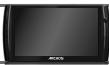
BESCHRIJVING ARCHOS
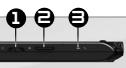
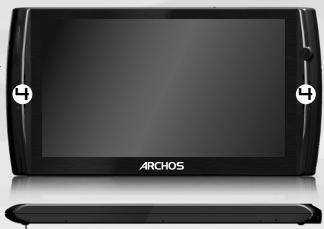
1 Power/Lock [Aan/uit/Vergrendelen]: schuif naar links en blijf vasthouden om het toestel in of uit te schakelen. Schuif naar rechts om het aanraakscherm van het toestel te vergrendelen.
Wanneer u de schakelaar naar links verschuift en blijft vasthouden, verschijnt er een venster met een optielijst (wanneer het toestel ingeschakeld is). Tik Power Off [Uitschakelen] aan om uw ARCHOS volledig af te sluiten. Tik 'Suspend' [Stand-by] aan om uw toestel in stand-by te zetten (en snel opstarten mogelijk te maken bij eerstvolgende aanraking). Schuif het toestel naar rechts terwijl het scherm afstaat om te vergrendelen terwijl het in standby staat. Dit kan nuttig zijn wanneer je ARCHOS bijvoorbeeld in je rugzak zit, en het niet uit slaapstand wil halen door per ongeluk het scherm aan te raken.
2 Micro-SD-kaartlezer
Laadindicator - Rood: batterij wordt geladen / Geel: batterij is opgeladen.
Luidsprekers
5 Hoofdtelefoonaansluiting
⑤ Stroomaansluiting: voor aansluiting van het meegeleverde netsnoer.
USB-poort: met de bijgesloten USB-kabel kunt u uw ARCHOS met uw computer verbinden. U kunt ook een toetsenbord, muis of USB-apparaat voor massaopslag (bijvoorbeeld een USB-stick) aansluiten met behulp van de optionele USB-hostadapter die beschikbaar is op www.archos.com
Voet: trek hem uit en uw toestel ARCHOS kan zelfstandig staan op een vlak en stabiel oppervlak.
Het toestel resetten: indien de ARCHOS niet meer reageert, kunt u hem resetten door op de achterkant van het toestel een scherp voorwerp, bijvoorbeeld een tandenstoker, in het gaatje te steken en zo de resetknop in te duwen.
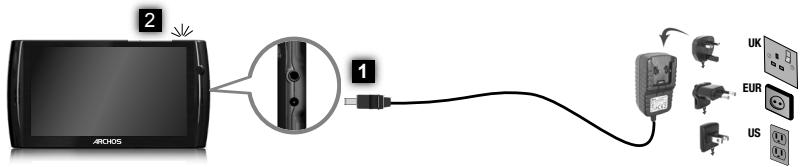
Laad de batterij volledig op alvorens de ARCHOS voor de eerste maal te gebruiken.
De batterijen laden
1 Sluit het meegeleverde netsnoer aan op de stroomaansluiting van de ARCHOS en op een stopcontact.
2 Uw ARCHOS zal worden ingeschakeld en starten met laden. Het aan/uit-lampje brandt rood wanneer de batterij aan het opladen is. Het wordt geel zodra de batterij volledig is opgeladen.
text_image
ARCHS 2 1 UK EUR USNEDER- LANDS

Installatiewizard
De eerste keer dat u uw ARCHOS opstart, zal de installatiewizard u door een paar schermen leiden om u te helpen met de voornaamste instellingen: taal, land, tijd, enz.
43

DE ARCHOS-INTERFACE
Uw ARCHOS-apparaat is uitgerust met een aanraakscherm. De meeste schermoppervlakken zullen reageren wanneer u ze met uw vinger aantikt.
Startscherm
Dit zijn de standaard Android™-snelkoppelingen (Web Browser, EMail, enz.). Druk op een pictogram om de betreffende applicatie te openen. U kunt de beginpagina personaliseren door snelkoppelingen en widgets toe te voegen/ te verwijderen, het wallpaper (achtergrond) te veranderen, enz. Zie hiervoor de volgende pagina.
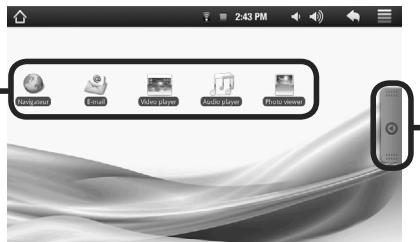
Druk op dit pictogram om al de op uw ARCHOS geïnstalleerde Android™-applicaties te zien (games, verschillende instrumenten, enz.). U kunt deze op uw beginpagina plakken. U kunt meer Android™-toepassingen ophalen uit de AppsLib die u vindt op het Beginscherm.
NEDER-LANDS
Bovenbalk van de interface (varieert in functie van het actieve scherm)

flowchart
graph LR
    A["Terug naar het scherm Home"] --> B["2:43 PM"]
    B --> C["Tijd"]
    B --> D["Volume -/+"]
    B --> E["Statuspictogrammen: (status WiFi-verbinding, batterijn-niveau, enz.)"]
    B --> F["Terugkeren naar het vorige scherm"]
    G["Berichtgevingspictogrammen: sleep de bo-venste werkbalk naar beneden om eventuele berichten te zien."] --> B
    H["Menu: geeft menuopties in functie van het actieve scherm."] --> B
44

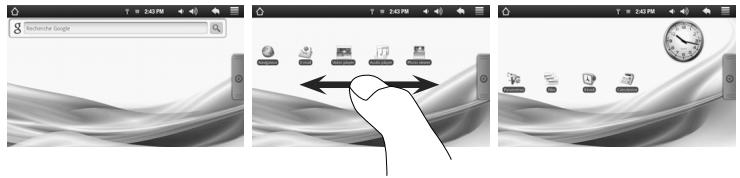
Het uitgebreide beginscherm
Schuif met uw vinger horizontaal over het scherm om naar de linker- of de rechterkant van uw uitgebreide beginscherm te gaan.
text_image
8 T 24PM T 24PM T 24PM T 24PM T 24PM T 24PM T 24PM T 24PM T 24PM T 24PM T 24PM T 24PM T 24PM T 24PM T 24PM T 24PM T 24PM T 10:30 T 10:30 T 10:30 T 10:30 T 10:30 T 10:30 T 10:30 T 10:30 T 10:30 T 10:30 T 10:30 T 10:30 T 10:30 T 24PMDe items op het beginscherm personaliseren
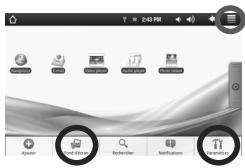
- Om een item toe te voegen aan het beginscherm (snelkoppelingen, widgets, enz.) houdt u uw vinger op een lege plek op het scherm en kiest u vervolgens een item uit de lijst. U kunt ook op het menu-pictogram 📁 drukken en Toevoegen 🌐 selecteren aan de onderkant van het scherm.
- Om een item op het beginscherm te verplaatsen, houdt u uw vinger erop totdat het item groter wordt en sleept u het vervolgens naar de gewenste locatie. Tot slot haalt u uw vinger weer van het item af.
- Om een item van het beginscherm te verwijderen, houdt u uw vinger op het item, sleept u het naar de prullenbak (terwijl u uw vinger op een item houdt verandert het tabblad Applicaties, aan de rechterkant van het scherm, in een prullenbak) en laat u het item tot slot los.

Het wallpaper veranderen: Druk op het beginscherm op het menu-pictogram □ Onderaan het scherm verschijnt nu een lijst met opties. Druk op Achtergrond 📋 en kies de gewenste optie uit de lijst.

De instellingen wijzigen: Druk op het beginscherm op het menu-pictogram 📁, druk vervolgens op Instellingen 🌐 en kies een categorie: Draadloze bedieningselementen, Geluid en weergave, Datum en tijd, enz.
text_image
T 2:43 PM Apache Send to Email Searcher Information ParametersNEDER-
LANDS
45

INTERNETVERBINDING

U dient allereerst een WiFi-netwerk te configureren. Hiervoor dient u zich in een WiFi-zone te bevinden, zodat u verbinding kunt maken. Telkens dat uw ARCHOS zich in een zone bevindt met een netwerk dat u al geconfigureerd hebt, zal het proberen om hier verbinding mee te maken.

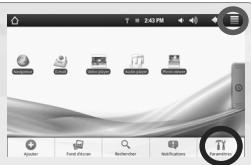
Om een nieuw WiFi-netwerk te configureren, gaat u naar het beginscherm, drukt u op het Menu-pictogram en selecteert u Instellingen.
text_image
T 2:43 PM App Store Fond Store Newsletter Notifications Download
In het Instellingen-scherm, selecteert u Draadloze bedieningselementen.


Als WiFi uit staat, druk dan op de Wi-Fi-regel om het aan te zetten. Selecteer vervolgens Wi-Fi Instellingen. Uw ARCHOS zal nu gaan zoeken naar beschikbare WiFi-netwerken en zal de gevonden netwerken aan de onderkant van het scherm afbeelden.
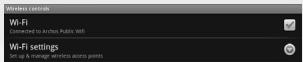

Tik het netwerk aan waarmee u wilt verbinden, voer de vereiste netwerkgegevens* in en tik vervolgens Verbinden aan. Uw ARCHOS zal nu proberen een verbinding tot stand te brengen met die WiFi-hotspot aan de hand van de netwerkparameters die u hebt ingevoerd.

MULTIMEDIABESTANDEN
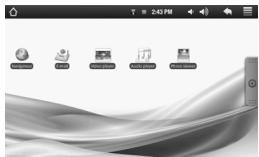
1 Tik in het Beginscherm de video-, audio- of fototoepassing aan.
2 De ARCHOS zal een lijst van bestanden of mappen weergeven die overeenstemmen met de geselecteerde categorie.
3 Tik een item aan om het af te spelen.

Alleen in de modus Video en Foto: tik om het even welke plek op het scherm aan om de bedieningsknoppen op het scherm weer te geven of te verbergen.

Video
Om een video te pauzeren of het afspelen te hervatten, tikt u het pictogram 📄/ ▶ aan (onderaan op het scherm). Om naar een specifiek punt in de video te gaan, verschuift u de voortgangsbalk naar het gewenste punt.

Music
Om het volgende of vorige nummer te spelen, tikt u het pictogram 🏠/ 🏠 aan. Gebruik de pictogrammen 🏠/ 🏠 en de voortgangsbalk zoals in het scherm van de videospeler (zie hierboven).

Photo
Om een diashow te starten of te pauzeren, tikt u het pictogram 📄 / ▶ aan. Tik de pictogrammen 🕒 / ▶ aan om de volgende of vorige foto weer te geven.

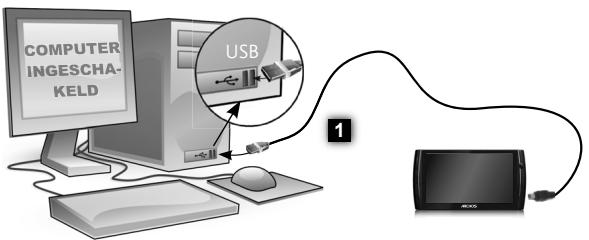
MEDIA OVERZETTEN NAAR UW ARCHOS
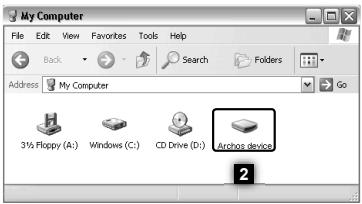
1 Verbind de meegeleverde USB-kabel met de ARCHOS en met een computer die aan staat.
De ARCHOS zal worden ingeschakeld en vragen of u wilt verbinden. Selecteert u "Koppelen". Binnen enkele seconden verschijnt de ARCHOS als een pictogram op uw computer.
3 U kunt uw mediabestanden op de ARCHOS plaatsen door ze ofwel in de betreffende map te kopieren/met behulp van Windows® Verkenner (of met Zoeken op een Mac®) ofwel met behulp van Windows Media® Player. Gebruik Windows Media Player® (tabblad 'Sync') om de muziek, de video's en de foto's van uw keuze te synchroniseren. Zie Help van Windows Media Player® voor meer informatie.
4 Sluit, zodra alle bestanden overgeplaatst zijn, Windows® Verkenner en eventuele andere toepassingen die bestanden op de ARCHOS hebben gelezen of bestanden op uw ARCHOS hebben geplaatst. Klik op het 'VEILIG VERWIJDEREN'-pictogram in het systeemvak, naast de klok. U kunt de USB-kabel nu loskoppelen.
NEDER-LANDS
text_image
COMPUTER INGESCHA- KELD USB 1