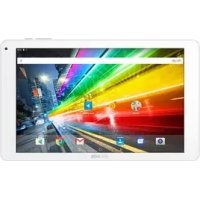
7 HOME TABLET - Tablet ARCHOS - Manuale utente e istruzioni gratuiti
Trova gratuitamente il manuale del dispositivo 7 HOME TABLET ARCHOS in formato PDF.


| Marca | ARCHOS |
| Modello | 7 HOME TABLET |
| Tipo di prodotto | Tablet touchscreen |
| Sistema operativo | Android |
| Schermo | Touchscreen capacitivo |
| Alimentazione | Batteria ricaricabile, carica tramite adattatore di rete (spia rossa = in carica, gialla = carica) |
| Connettività | WiFi 802.11 b/g/n |
| Memoria espandibile | Sì, tramite lettore di schede Micro-SD |
| Porte | USB (host OTG tramite adattatore opzionale), jack cuffie 3,5 mm, connettore di alimentazione |
| Audio | Altoparlanti integrati, jack cuffie |
| Pulsanti | Accensione/Spegnimento/Blocco (scorrevole), Reset (foro posteriore) |
| Accessori inclusi | Cavo USB, adattatore di rete, cavalletto |
| Funzioni principali | Lettore multimediale (video, audio, foto), navigazione Web, messaggistica, applicazioni Android |
| Assistente di installazione | Sì, al primo avvio |
| Personalizzazione | Schermo home espandibile, widget, sfondi, aggiunta/rimozione di scorciatoie |
| Sospensione e blocco | Modalità sospensione e blocco fisico per evitare tocchi accidentali |
| Trasferimento file | Tramite cavo USB (modalità montaggio) o Windows Media Player |
Domande frequenti - 7 HOME TABLET ARCHOS
Domande degli utenti su 7 HOME TABLET ARCHOS
0 domanda su questo apparecchio. Rispondi a quelle che conosci o fai la tua.
Fai una nuova domanda su questo apparecchio
Scarica le istruzioni per il tuo Tablet in formato PDF gratuitamente! Trova il tuo manuale 7 HOME TABLET - ARCHOS e riprendi in mano il tuo dispositivo elettronico. In questa pagina sono pubblicati tutti i documenti necessari per l'utilizzo del tuo dispositivo. 7 HOME TABLET del marchio ARCHOS.
MANUALE UTENTE 7 HOME TABLET ARCHOS
REGISTRAZIONE DEL PRODOTTO
→ Su Internet all'indirizzo www.archos.com/register
Grazie per aver scelto questo prodotto ARCHOS. ARCHOS vi augura di poter sfruttare al massimo le possibilità offerte dal prodotto per molti anni. Dopo aver aperto il vostro prodotto ARCHOS, vi suggeriamo di registrarlo; ci vorranno solo pochi minuti (www.archos.com/register). Una volta registrato, potrete accedere al servizio di assistenza tecnica di ARCHOS (www.archos.com/support).

SERVE AIUTO?
ITALIANO

Sul nostro sito Web: Consultare la sezione FAQ (Frequently Asked Questions) all'indirizzo www.archos.com/faq

Contattare il nostro servizio di assistenza tecnica: Visitare il sito Web www.archos.com/support per ricevere assistenza mediante posta elettronica. USA e Canada: Chiamare il numero 877-300-8879 (numero verde). Europa: registrare il prodotto prima di contattare il servizio di assistenza tecnica (consultare Registrazione del Prodotto).
Poiché i nostri prodotti vengono continuamente aggiornati e migliorati, è possibile che il software del dispositivo si presenti in modo leggermente diverso o con funzioni modificate rispetto a quanto presentato nella presente Guida rapida.
33
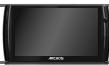
DESCRIZIONE
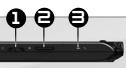
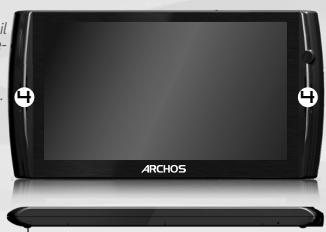
1 Accendere/spegnere/bloccare: fate scorrere verso la sinistra e mantenere questa posizione per accendere/spegnere. Fate scorrere verso la destra per bloccare lo schermo tattile. Quando fate scorrere questo bottone verso la sinistra e mantenete questa posizione, apparirà una finestra con una lista di opzioni (quando il prodotto è acceso). Premete su "Spegni" per spegnere completamente i vostro ARCHOS. Premete su "Suspend" (Mettere in pausa) per mettere l'apparecchio in pausa (e permettere un riavvio più rapido quando ancora toccate lo schermo). Quando l'apparecchio è in standby, muovete il bottone a destra per bloccare l'apparecchio con lo schermo spento. questo vi sarà utile quando il vostro ARCHOS si trova, per esempio, nel vostro zaino, e non volete accenderlo toccando lo schermo per sbaglio.
2 Card reader Micro SD
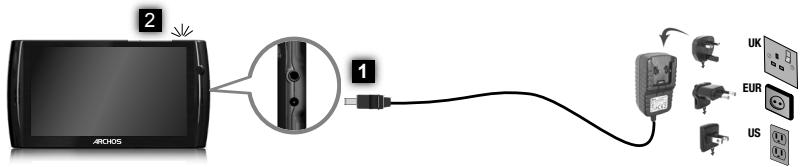
B Indicatore della ricarica: Rosso: batteria in carica / giallo: batteria caricata.
Altoparlanti
5 Spinotto cuffie
5 Connettore di alimentazione: per collegare il cavo di alimentazione fornito.
7 Porta USB: per collegare il ARCHOS al vostro PC, utilizzare il cavo USB. Potete anche connettere una tastiera, un mouse o una periferica USB di archiviazione di massa come una chiave USB, grazie all'adattatore host usb disponibile sul sito www.archos.com
B Staffe: per posizionare il ARCHOS su una superficie piatta e stabile.
Ripristino hardware: se il vostro ARCHOs si blocca totalmente potete premere sul bottone reset, situato dietro il prodotto, utilizzando un oggetto appuntito come una graffetta.
Prima di utilizzare il dispositivo ARCHOS per la prima volta, caricare completamente la batteria.
0
Caricamento della batteria

Collegare il cavo di alimentazione fornito al connettore di alimentazione del dispositivo ARCHOS e a una presa a muro.

Il dispositivo ARCHOS si accende e viene avviata la ricarica. L'indicatore della carica è rosso quando la batteria è in ricarica. Diventa giallo quando la batteria è completamente ricaricata.
text_image
ARCHOS 2 1 UK EUR USITALIANO

Installazione guidata
Al primo avvio del dispositivo ARCHOS, l'installazione guidata consentirà di impostare facilmente le impostazioni principali: lingua, paese, ora ecc.
35

INTERFACCIA
Il dispositivo ARCHOS è dotato di uno schermo a sfioramento. La maggior parte delle aree dello schermo è in grado di rilevare il tocco delle dita.
ITALIANO
Schermata Home [Pagina iniziale]
Queste sono le scorciatoie Android™ (Web Browser, EMail, ecc.) - sfiorare un'icona per aprire l'applicazione corrispondente. E' possibile personalizzare lo schermo aggiungendo /rimuovendo scorciatoie e congegni, cambiando sfondo ecc.. - vedi pagina successiva
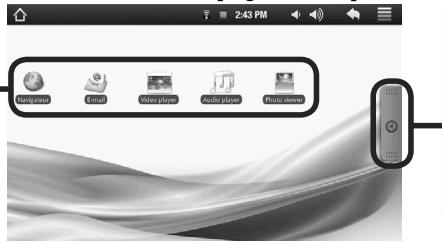
Tabella delle applicazioni
Sfiorare questa icona per mostrare le applicazioni Android™ installate sul vostro ARCHOS (giochi, tools vari ecc.). E' possibile copiarli direttamente sul vostro schermo. Potete ottenere altre applicazioni Android™ dall'Appslib che si trova sulla pagina iniziale dello schermo.
Barra superiore dell'interfaccia (varia in base alla schermata selezionata)

text_image
Consente di tornare alla Pagina iniziale Icone di Notifica: trascinare la barra degli strumenti verso il basso per mostrare i messaggi di notifica (se attivi) Ora Volume -/+ Icone delle Stato: collegamento wifi, livello batteria ecc.. Consente di tornare alla schermata precedente Menu: consente di accedere alle opzioni del menu in base alla schermata corrente.36

PERSONALIZZA IL PRODOTTO
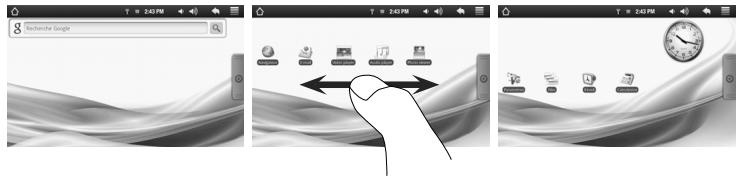
Schermo intero
Fare scivolare il dito in senso orizzontale sullo schermo per posizionarsi sulla parte sinistra o destra dello schermo.
text_image
T: 2:40 PM T: 2:40 PM T: 2:40 PM T: 2:40 PM T: 2:40 PM T: 2:40 PM T: 2:40 PM T: 2:40 PM T: 2:40 PM T: 2:40 PM T: 2:40 PM T: 2:40 PM 1Personalizza le voci dello schermo
- Per aggiungere scorciatoie, congegni e altro al vostro schermo, tenere premuto il dito in una parte libera dello schermo, quindi scegliere dall'elenco. E' anche possibile premere leggermente l'icona del menu 📄 selezionare Aggiungi + sulla parte alta dello schermo.
- Per spostare una voce dello schermo mantenere il dito sull stessa voce finchè non emette una vibrazione, quindi trascinarla nello spazio desiderato e rilasciare il dito.
- Per rimuovere la voce dallo schemo, tenere il dito premuto sulla stessa voce, trascinarla nel cestino (sempre tenendo il dito premuto, la barra delle applicazioni, sulla parte destra dello schermo, si trasforma in un cestino) quindi rilasciare il dito.

Cambiare lo sfondo: Dallo schermo principale, sfiorare l'icona menu 📄. Una lista di opzioni viene mostrata sulla parte alta dello schermo. Sfiorare Sfondo 📋 quindi selezionare dalla lista.
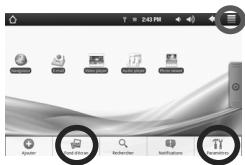
Cambio Impostazioni: Dallo schermo sfiorare l'icona menu 📄, toccare Impostazioni 📋 e scegliere una categoria: Controlli wireless, Audio e display, Data e ora, ecc..


CONNESSIONE INTERNET

E' fondamentale configurare una rete WIFI. Per procedere è necessario trovarsi in una zona WIFI che permetta la connessione. Ogni qualvolta ARCHOS si trova in un raggio di rete che avete già configurato una volta, cercherà una connessione.
1 Per configurare una nuova rete WIFI, andare allo schermo principale, sfiorare sul Menu l'icona 📋 quindi selezionare Impostazioni 📃.
2 Nello schermo Impostazioni selezionare Controlli wireless.
3 Se WIFI è spento, toccare la linea Wi-Fi per portarla sullo stato attivo. Quindi selezionare Impostazioni Wi-Fi. Il ARCHOS inzierà la ricerca delle reti WIFI disponibili mostrandole nella parte superiore dello schermo.
Toccare la rete a cui connettersi, immettere le informazioni di rete necessarie*, quindi toccare Connetti. A questo punto, verrà eseguito un tentativo di connessione all'hot spot WiFi con i parametri di rete immessi.

text_image
T 2:43 PM App Store Fool Store Salesperson Recommendator Actions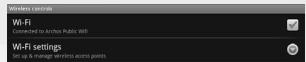

LETTURA DEI FILES MULTIMEDIA
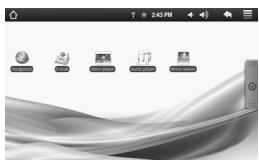
1 Sulllo schermo tattile, premete sull'applicazione video, audio o foto.
2 Verrà visualizzato un elenco di fi le o cartelle corrispondenti alla categoria selezionata.
3 Toccare un elemento per riprodurlo.

Solo nelle modalità Video e Photo [Foto]: per visualizzare/nascondere i comandi sullo schermo, toccare un'area qualsiasi dello schermo.

Video
Per sospendere o riprendere la riproduzione di un video, toccare l'icona 📄 / ▶ (parte inferiore dello schermo). Per selezionare un punto specifico nel video, fare scorrere la barra di avanzamento al punto desiderato.

Musica
Per riprodurre il brano successivo o precedente, toccare le icone ◀◀ / ▶▶ Utilizzare le icone 📌/ ▶ e la barra di avanzamento come nella schermata del lettore video (vedere sopra).

Foto
Per avviare o sospendere una presentazione, toccare l'icona 📄 / ▶. Per visualizzare la fotografia seguente o precedente, premete sulle icone 🖱️ / ▶.

TRASFERIMENTO DI CONTENUTI MULTIMEDIALI
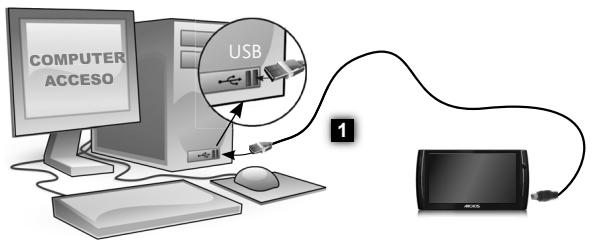
1 Collegare il cavo USB in dotazione ad il ARCHOS e ad un computer funzionante.
Il dispositivo ARCHOS si accende e verrà richiesto se si desidera connettere il dispositivo. Selezionare “Collega”. Dopo qualche secondo, verrà visualizzata l'icona ARCHOS sul computer.
3 I file multimediali possono essere trasferiti nel dispositivo ARCHOS copiandoli/incollandoli nelle rispettive cartelle usando Windows® Explorer (o Finder su Mac®), oppure usando Windows Media® Player. Utilizzare Windows Media Player® (scheda Sync [Sincronizzazione]) per sincronizzare la musica, le foto e i video desiderati nel dispositivo ARCHOS. Per ulteriori informazioni, consultare la Guida di Windows Media Player®.
Una volta terminati tutti i trasferimenti dei file, chiudere Windows® Explorer e tutti gli altri programmi che possano aver letto o scritto sull'ARCHOS. Fare clic sull'icona "Rimozione sicura dell'hardware" nella barra di sistema, accanto all'orologio. Potete adesso disconnettere il cavo USB.
text_image
COMPUTER ACCESO USB 1