GZ-MG57 - Caméscope JVC - Notice d'utilisation et mode d'emploi gratuit
Retrouvez gratuitement la notice de l'appareil GZ-MG57 JVC au format PDF.


| Intitulé | Détails |
|---|---|
| Type de produit | Caméscope numérique |
| Résolution vidéo | 640 x 480 pixels (VGA) |
| Capteur | 1/6" CCD |
| Zoom optique | 34x |
| Zoom numérique | 800x |
| Format d'enregistrement | MPEG-2 |
| Capacité de stockage | 30 Go de disque dur intégré |
| Écran | Écran LCD de 2,7 pouces |
| Alimentation électrique | Batterie lithium-ion rechargeable |
| Durée de vie de la batterie | Environ 1 heure |
| Dimensions approximatives | 60 x 120 x 80 mm |
| Poids | Environ 400 g |
| Compatibilités | Compatible avec Windows et Mac OS |
| Fonctions principales | Enregistrement vidéo, prise de photos, lecture de vidéos |
| Entretien et nettoyage | Nettoyer l'objectif avec un chiffon doux, éviter l'humidité |
| Pièces détachées et réparabilité | Disponibilité limitée des pièces, consulter un professionnel pour réparations |
| Sécurité | Ne pas exposer à l'eau, éviter les chocs, utiliser uniquement les accessoires recommandés |
| Informations générales | Idéal pour les utilisateurs débutants, léger et facile à transporter |
FOIRE AUX QUESTIONS - GZ-MG57 JVC
Questions des utilisateurs sur GZ-MG57 JVC
0 question sur cet appareil. Repondez a celles que vous connaissez ou posez la votre.
Poser une nouvelle question sur cet appareil
Téléchargez la notice de votre Caméscope au format PDF gratuitement ! Retrouvez votre notice GZ-MG57 - JVC et reprennez votre appareil électronique en main. Sur cette page sont publiés tous les documents nécessaires à l'utilisation de votre appareil GZ-MG57 de la marque JVC.
MODE D'EMPLOI GZ-MG57 JVC
Pour tous les utilisateurs
CONTRAT DE LICENCE LOGICIEL JVC ..... 2
Avertissement pour les utilisateurs .... 5
Configuration système requise .... 7
Structure des dossiers et extensions ..... 10
Pou les utilisateurs de Windows®
Préparation 11
Installation du logiciel 11
Connexions 13
Raccordement de l'appareil photo à l'ordinateur 13
Déconnexion du câble USB 14
Affichage du contenu d'un support d'enregistrement .... 15
Copie de fichiers vers l'ordinateur ...... 16
Lecture de fichiers sur l'ordinateur ...... 16
Lecture de vidéo copiée 17
Guide de l'utilisateur/Aide/Lisez-moi (Readme) 17
Pour les utilisateurs de Macintosh
Préparation 18
Installation du logiciel 18
Connexions 20
Raccordement de l'appareil photo à l'ordinateur 20
Déconnexion du câble USB 20
Affichage du contenu d'un support d'enregistrement ...... 21
Copie de fichiers vers l'ordinateur ...... 22
Aide/Lisez-moi (Readme) 22
CONTRAT DE LICENCE LOGICIEL JVC
IMPORTANT
POUR LA CLIENTELE: VEUILLEZ LIRE CES INSTRUCTIONS SOIGNEUSEMENT AVANT D'INSTALLER OU D'UTILISER LE LOGICIEL "DIGITAL PHOTO NAVIGATOR" (le "Programme") SUR VOTRE ORDINATEUR.
Le droit d'utiliser ce Programme est accordé par Victor Company of Japan, Limited ("JVC") à vous uniquement, sous réserve de votre acceptation des termes suivants.
Si vous n'acceptez pas ces termes, vous ne devez pas installer ou utiliser le Programme. CEPENDANT, L'INSTALLATION OU L'UTILISATION DU PROGRAMME SIGNIFIE QUE VOUS ACCEPTEZ LES TERMES ET CONDITIONS DU CONTRAT.
Vous reconnaissez que les droits d'auteur et autres droits de propriété intellectuelle liés au Programme sont ceux de JVC et de son concédant de licence, et restent la propriété de JVC et d'un tel concédant. Le Programme est protégé par les lois sur les droits d'auteur en vigueur au Japon et dans d'autres pays, et par des conventions y afférent.
2 ACCORD DE LICENCE
(1) Sous réserve des conditions de ce contrat, JVC vous accorde un droit non exclusif d'utiliser le Programme. Vous pouvez installer et utiliser le Programme sur un disque dur ou autre dispositif de stockage intégré à votre ordinateur.
(2) Vous pouvez faire une (1) copie de ce Programme à des fins de sauvegarde personnelle ou d'archive uniquement.
3 RESTRICTIONS SUR LE PROGRAMME
(1) Vous n'êtes pas autorisé à désosser, décompiler, désassembler, réviser ou modifier le Programme, sauf en cas de disposition expressément prévue par la loi.
(2) Vous n'êtes pas autorisé à copier ou à utiliser le Programme, en tout ou en partie, d'une manière autre que celle spécifiée expressément dans le présent contrat.
(3) Vous ne disposez pas du droit d'accorder une licence d'utilisation du Programme, ni ne pouvez le distribuer, le louer ou le transférer à une tierce partie quelle qu'elle soit, ou encore permettre aux tiers d'utiliser le Programme.
4 GARANTIE LIMITEE
JVC garantit que tout support dans lequel le Programme est incorporé est exempt de tout vice de matériau ou de fabrication pour une période de trente (30) jours à compter de la date d'achat du produit. La responsabilité de JVC et l'unique recours dont vous disposez en rapport avec le Programme se limitent au remplacement du produit défaillant concerné. SAUF LES GARANTIES EXPRESSMENT DECLAREES ICI ET DANS LES LIMITES PERMISES PAR LA LOI, JVC ET SES CONCEDANTS DE LICENCE DECLINENT TOUTE AUTRE GARANTIE, EXPLICITE OU IMPLICITE, Y COMPRIS, MAIS SANS S'Y LIMITER, LES GARANTIES IMPLICITES DE QUALITE MARCHANDE ET D'ADAPTATION A UN BUT PARTICULIER, EN RAPPORT AVEC LE PROGRAMME ET SA DOCUMENTATION ECRITE. EN CAS DE PROBLEMES LIES A, OU CAUSES PAR, CE PROGRAMME, IL VOUS INCOMBE DE LES RESOUDRE A VOS PROPRES FRAIS.
5 RESPONSABILITE LIMITEE
DANS LES LIMITES PERMISES PAR LA LOI, ET QUELLE QUE SOIT LA NATURE DE L'ACTION INTENTEE, NI JVC NI SES CONCEDANTS DE LICENCE NE SERONT RESPONSABLES DE DOMMAGES INDIRECTS, SPECIAUX OU ACCIDENTELS LIES A L'UTILISATION OU A L'IMPOSSIBILITE D'UTILISER LE PROGRAMME, MEME DANS L'EVENTUALITE OU JVC AURAIT ETE INFORME DE LA POSSIBILITE DE TELS DOMMAGES. VOUS VOUS ENGAGEZ A INDEMNISER JVC POUR TOUTE PERTE, RESPONSABILITE OU AUTRES FRAIS EMANANT DE REVENDICATIONS PAR D'AUTRES PERSONNES EN RAPPORT AVEC L'UTILISATION DU PROGRAMME.
6 TERMES
Ce contrat entre en vigueur à la date d'installation et d'utilisation du Programme sur votre machine et reste effectif jusqu'à résiliation en vertu de la clause suivante. Si vous violez l'une quelconque des clauses de ce contrat, JVC se réserve le droit de le résilier sans avis préalable. Dans ce cas, JVC est en droit de réclamer réparation pour les dommages causés par cette violation. En cas de résiliation de ce contrat, vous devez immédiatement détruire le Programme stocké sur votre machine (y compris l'effacer de la mémoire de votre ordinateur) et ne plus l'avoir en votre possession.
7 CONTROLE DES EXPORTATIONS
Vous vous engagez à ne pas expédier, transférer ou exporter le Programme ou les informations et technologies afférentes vers tout pays pour lequel le Japon ou d'autres pays concernés ont déclaré un embargo pour de tels produits.
8 UTILISATEUR LIE AU GOUVERNEMENT AMERICAIN
Si vous êtes une agence du gouvernement des Etats-Unis (le “Gouvernement”), vous acceptez la déclaration de JVC selon laquelle le Programme est un “article de nature commerciale”, comme indiqué dans la disposition 2.101 (g) du FAR (Federal Acquisition Regulation), constitué d’un “Logiciel informatique commercial” inédit tel que les articles décrits dans la section 12.212 du FAR, et qu’une licence vous est accordée au même titre que tout utilisateur final commercial, en vertu des termes de ce contrat.
9 GENERALITES
(1) Aucun changement, ajout, suppression ou altération de ce contrat ne sera valide à moins d'être confirmé par écrit et signé par un représentant agréé de JVC.
(2) Si une partie de ce contrat est jugée non valide ou en conflit avec d'autres lois ayant juridiction sur ce contrat, les clauses restantes demeurent pleinement en vigueur.
(3) Ce contrat est régi et interprété en vertu des lois du Japon. Le tribunal du district de Tokyo a juridiction pour toutes les disputes en rapport avec l'exécution, l'interprétation et l'accomplissement de ce contrat.
Victor Company of Japan, Limited
REMARQUE:
Si vous avez acheté le Programme en Allemagne, les clauses des sections 4 (Garantie limitée) et 5 (Responsabilité limitée) indiquées ci-dessus sont remplacées par celles de la version allemande de ce contrat.
ATTENTION:
- Faire fonctionner ce matériel en suivant les procédures de fonctionnement décrites dans ce manuel.
- N'utiliser que le CD-ROM fourni. Ne jamais utiliser tout autre CD-ROM pour exécuter ce logiciel.
- Ne pas tenter de modifier ce logiciel.
- Toute modification ou changement non approuvé par JVC peut priver l'utilisateur du droit d'autoriser cet équipement.
Comment manipuler un disque CD-ROM
- Faire attention de ne pas salir ou gratter la surface miroir (opposée à la surface imprimée). Ne rien écrire dessus ni coller d'étiquette sur une face ou l'autre. Si le CD-ROM devient sale, l'essuyer en douceur avec un chiffon doux vers l'extérieur en partant du trou central.
- Ne pas utiliser de nettoyants de disque conventionnels ni des aérosols de nettoyage.
- Ne pas cintrer le CD-ROM ni toucher à sa surface miroir.
- Ne pas ranger votre CD-ROM dans un endroit sale, chaud ou humide. Ne pas le mettre en plein soleil.
Vous pouvez trouver les informations les plus récentes (en anglais) sur le logiciel fourni sur notre serveur du World Wide Web à http://www.jvc-victor.co.jp/english/global-e.html
L'utilisation de ces logiciels est autorisée selon les clauses de la licence du logiciel.
JVC
Si vous devez contacter le bureau ou représentant JVC le plus proche de votre pays à propos de ces logiciels (consultez le réseau de service mondial JVC à l'adresse http://www.jvc-victor.co.jp/english/worldmap/index-e.html), veuillez remplir le formulaire suivant et réunir les informations appropriées.
| Nom du produit | ||
| Modèle | ||
| Problème | ||
| Message d'erreur | ||
| Ordinateur | Fabricant | |
| Modèle | De bureau Portable | |
| Unité centrale | ||
| Système d'exploitation | ||
| Mémoire | Mo | |
| Place disponible sur le disque dur | Mo | |
Veuillez noter que la réponse à vos questions peut prendre un certain temps en fonction de leur nature.
JVC ne peut pas répondre aux questions concernant le fonctionnement de base de votre ordinateur ou aux questions concernant les spécifications ou les performances du système d'exploitation, d'autres applications ou pilotes.
CyberLink
Pour plus de détails sur le service d'assistance technique de CyberLink, consultez le fichier "Lisez-moi" (Readme) de chaque logiciel ou la liste ci-dessous. Pour accéder au fichier "Lisez-moi" (Readme), reportez-vous à la section "Guide de l'utilisateur/Aide/Lisez-moi (Readme)" (17) pg. 17).
Assistance téléphonique/par télécopie
| Emplacement | Langue | Heures d'ouverture (Du lundi au vendredi) | N° de téléphone | N° de télécopie |
| Allemagne | Anglais / Allemand / Français / Espagnol / Italien / Néerlandais | De 9:00 à 17:00 | +49-700-462-92375 | +49-241-70525-25 |
| Taiwan | Mandarin | De 9:00 à 18:00 | +886-2-8667-1298 ext. 333 | +886-2-8667-1300 |
| Japon | Japonais | De 10:00 à 17:00 | +81-3-3516-9555 | +81-3-3516-9559 |
| Emplacement | Langue | Les lignes sont accessibles (Du lundi au vendredi) | URL |
| États-Unis | Anglais | De 13:00 à 22:00 CST | http://www.cyberlink.com/english/cs/support/new_site/voice_support.jsp |
Assistance par Internet/courrier électronique
| Langue | Adresse URL/de courrier électronique |
| Anglais | http://www.cyberlink.com/english/cs/support/new_site/support_index.html |
| Allemand / Français / Espagnol / Italien | goCyberlink@aixtema.de |
| Japonais | http://jp.cyberlink.com/support/ |
PIXELA
Pour des demandes techniques, veuillez contacter le centre d'assistance utilisateur PIXELA de votre région.
| Région | Emplacement | Langue | N° de téléphone |
| Amérique du nord | Los Angeles | Anglais | +1-800-458-4029(Appel gratuit) |
| +1-213-341-0163 | |||
| Europe | Royaume-Uni | Anglais / Allemand / Français / Espagnol | +800-1532-4865(Appel gratuit)Royaume-Uni, Allemagne, France et Espagne uniquement |
| +44-1489-564-764 | |||
| Asie | Philippines | Anglais | +63-2-438-0090 |
Pour obtenir les dernières informations et télécharger des fichiers, veuillez visiter le site web de PIXELA. http://www.pixela.co.jp/oem/jvc/e/index.html
Windows®
■ Digital Photo Navigator
Vous devez disposer de la configuration suivante pour raccorder un appareil photo à un ordinateur et pour utiliser Digital Photo Navigator.
| Système d'exploitation | : Windows ^ 2000 Professional SP4 [2000] (pré-installé),Windows ^ XP Home Edition [XP](pré-installé),ou Windows ^ XP Professional [XP] (préinstallé) |
| Unité centrale | : Intel ^ Pentium ^ III, 700 MHz minimum |
| RAM | : 128 Mo minimum |
| Place disponible sur le disque dur | : 10 Mo minimum pour l'installation, 500 Mo minimum recommandés |
| Connecteur | : Connecteur USB 2.0 |
| Écran | : Résolution 800 x 600 points en couleurs 16 bits |
| Divers | : Internet Explorer 5.5 ou plus récent |
■ CyberLink DVD Solution
La configuration suivante est nécessaire pour utiliser CyberLink DVD Solution.
| Système d'exploitation | : Windows® 2000 Professional SP4 [2000] (pré-installé), Windows® XP Home Edition [XP](pré-installé), ou Windows® XP Professional [XP] (préinstallé) |
| Unité centrale | : Intel® Pentium® III, 700 MHz minimum(Intel® Pentium® 4, 2 GHz minimum recommandés) |
| RAM | : 128 Mo minimum (256 Mo minimum recommandés) |
| Place disponible sur le disque dur | : 350 Mo minimum pour l'installationPour la création de DVD vidéo, 10 Go minimum recommandésPour la création de VCD, 1 Go minimum recommandé |
| Connecteur | : Connecteur USB 2.0 |
| Écran | : Résolution 1 024 x 600 points |
| Divers | : Internet Explorer 5.5 ou plus récent DirectX 9.0 ou plus récent DirectX est nécessaire au bon fonctionnement de CyberLink DVD Solution. Cette application s'installe automatiquement en même temps que CyberLink DVD Solution. |
| Supports pris en charge | : DVD vidéo: DVD-R/-RW, DVD+R/+RWDVD-VR: DVD-RW, DVD-RAMDVD+VR: DVD+RWCD vidéo: CD-R/RWPour connaître les graveurs de DVD compatibles, consultez le site web de CyberLinkhttp://www.cyberlink.com/english/products/powerproducer/3/comp_dvd_drives.jsp |
Macintosh
■ Capty MPEG Edit EX
La configuration suivante est nécessaire pour utiliser Capty MPEG Edit EX.
| Matériel | :iMac (excepté G3), iBook G4, Power Mac G5, PowerBook G4, eMac, Mac Mini (excepté Intel Core Solo), MacBook Pro | |
| Système d'exploitation | : Mac OS X (v10.3.1 à v10.3.9, v10.4.2 à v10.4.5) | |
| Unité centrale | :Au moins PowerPC G4/800 MHz ou plus puissant, PowerPC G5 * Pour Macintosh doté d'Intel Core Duo Processor, le logiciel fonctionne à l'aide de Rosetta. | |
| RAM | Mac OS X(v10.3.1 à v10.3.9) | : 128 Mo minimum (256 Mo minimum recommandés) |
| Mac OS X(v10.4.2 à v10.4.5) | : 256 Mo minimum | |
| Place disponible sur le disque dur | : 30 Mo minimum pour l'installation | |
| Connecteur | : Doit être fourni avec un connecteur USB 2.0 | |
| Écran | : Doit être capable d'afficher 1 024 x 768 points en couleur | |
| Divers | : QuickTime 6.5 ou plus récent | |
mono DVD
La configuration suivante est nécessaire pour utiliser mono DVD.
| Matériel | :iMac (excepté G3), iBook G4, Power Mac G5, PowerBook G4, eMac, Mac Mini (excepté Intel Core Solo), MacBook Pro | |
| Système d'exploitation | : Mac OS X (v10.3.1 à v10.3.9, v10.4.2 à v10.4.5) | |
| Unité centrale | :Au moins PowerPC G4/800 MHz ou plus puissant, PowerPC G5* Pour Macintosh doté d'Intel Core Duo Processor, le logiciel fonctionne à l'aide de Rosetta. | |
| RAM | Mac OS X(v10.3.1 à v10.3.9) | : 128 Mo minimum (256 Mo minimum recommandés) |
| Mac OS X(v10.4.2 à v10.4.5) | : 256 Mo minimum | |
| Place disponible sur le disque dur | : 50 Mo minimum pour l'installation | |
| Connecteur | : Doit être fourni avec un connecteur USB 2.0 | |
| Écran | : Doit être capable d'afficher 1 024 x 768 points en couleur | |
| Divers | : QuickTime 6.5 ou plus récent | |
| Lecteurs pris en charge | : SuperDrives Macintosh standard et lecteurs PIXELA suivants:● PIX-SLRR/F1H (MATSHITA/DVD-RAM UJ-815A)● PIX-DVRR/FW4 (MATSHITA/DVD-RAM SW-9572)● PIX-DVRR/AT4M (MATSHITA/DVD-RAM SW-9572)● PIX-DVPR/FW5 (PLEXTOR/DVDR PX-712A)● PIX-DVRR/FW6 (MATSHITA/DVD-RAM SW-9573S)● PIX-DVRR/AT6M (MATSHITA/DVD-RAM SW-9573S)● PIX-DVRR/FW7 (MATSHITA/DVD-RAM SW-9574S)* Les lecteurs PIXELA sont disponibles uniquement au Japon. | |
REMARQUES:
- Les informations de configuration requise indiquées à la page précédente ne garantissent pas que le logiciel fourni fonctionnera sur tous les ordinateurs disposant d'une telle configuration.
- Windows® est une marque déposée ou une marque de commerce de Microsoft Corporation aux États-Unis et/ou dans d'autres pays.
- Macintosh est une marque déposée d'Apple Computer, Inc.
- D'autres noms de produits et de sociétés cités dans ce manuel d'utilisation sont des marques de commerce et/ou des marques déposées de leurs détenteurs respectifs.
- Si la configuration de votre ordinateur diffère de celle indiquée ci-dessus, vous pouvez utiliser le périphérique de lecture/écriture USB CU-VUSD70, l'adaptateur PC-Card CU-VPSD60 ou l'adaptateur pour lecteur de disquette CU-VFSD50 pour charger les fichiers de la carte mémoire sur le disque dur de votre ordinateur.
(voir "JVC Accessories" sur notre site web à l'adresse:
http://www.jvc-victor.co.jp/english/accessory/)
Structure des dossiers et extensions
Structure des dossiers du support d'enregistrement
Support d'enregistrement
flowchart
graph TD
    A["[DCIM"]] --> B["[100JVCSO"]]
    A --> C["[101JVCSO"]]
    A --> D["[102JVCSO"]]
    A --> E["..."]
    F["[SD_VIDEO"]] --> G["[MGR_INFO"]]
    F --> H["[PRG001"]]
    F --> I["[PRG001.PGI"]]
    F --> J["[MOV001.MOD"]]
    F --> K["[MOV001.MOI"]]
    F --> L["..."]
    M["[EXTMOV"]] --> N["MOV_0001.MPG"]
    M --> O["MOV_0002.MPG"]
    M --> P["..."]
    Q["[PRIVATE"]] --> R["MOV_0001.MOD"]
    style A fill:#f9f,stroke:#333
    style F fill:#f9f,stroke:#333
    style M fill:#f9f,stroke:#333
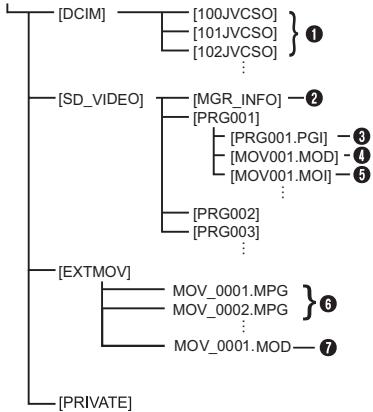
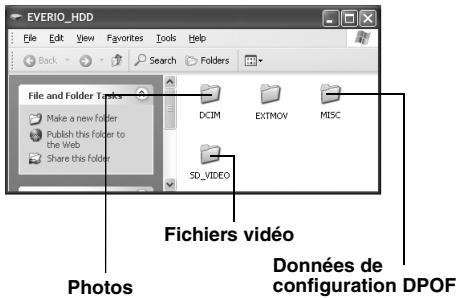
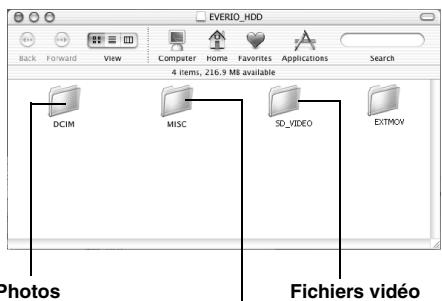
[DCIM]: Contient les dossiers [xxxJVCSO] (où xxx correspond à un chiffre) et les photos
[SD_VIDEO]: Contient les dossiers [PRGxxx] (où xxx correspond à un chiffre) et les fichiers vidéo
[EXTMOV]: Contient des fichiers vidéo (MPEG2) créés sur un PC ou des fichiers vidéo n'ayant pas été créés en raison d'un accident tel qu'un effacement.
[MISC]: Contient des dossiers de données de configuration DPOF
[PRIVATE]: Contient des fichiers d'information de gestion des informations sur les événements et/ou de création DVD pour les fichiers de photos prises avec l'appareil photo.
① Dossier des fichiers de photos
② Informations de gestion* du support d'enregistrement tout entier
③ Informations de gestion*
4 Fichier vidéo
⑤ Informations de gestion* du fichier vidéo
⑥ Fichier vidéo créé sur un ordinateur
⑦ Le fichier vidéo n'a pas été créé en raison d'un accident tel qu'un effacement.
* Informations de gestion: informations telles que la date et l'heure d'enregistrement, stockées avec le fichier vidéo.
Extensions
Fichiers vidéo : “.mod”
Fichiers de photos : “.jpg”
Fichiers vidéo créés sur un : “.mpg” ordinateur
Pou les utilisateurs de
Windows®
Préparation
Installation du logiciel
Suivez les instructions ci-dessous pour installer les logiciels. Depuis l'écran [SETUP] de l'étape 2, vous pouvez installer les pilotes ou logiciels suivants. Avant de commencer l'installation, fermez toute application ouverte (vérifiez qu'il n'y a plus aucune icône d'application dans la barre d'état).
Digital Photo Navigator 1.5
Cette application permet d'organiser des photos et de les convertir en une multitude de formats.
CyberLink DVD Solution
PowerProducer 3 NE
PowerProducer 3 NE est un logiciel qui permet de créer des disques de films composés non seulement de séquences vidéo mais également de diaporamas. Ce logiciel utilise un format d'assistant simple permettant de créer une large gamme de disques de formats différents. Vous pouvez également éditer des séquences vidéo importées. Vous pouvez importer des séquences vidéo à partir de l'appareil photo, les modifier puis créer un diaporama à partir de photos. Vous pouvez créer un menu personnalisé pour la vidéo ou le diaporama et écrire le contenu sur un DVD ou d'autres supports.
PowerDirector Express NE
PowerDirector Express NE est un logiciel qui permet d'éditer facilement des séquences MPEG, AVI et d'autres fichiers vidéo, des photos et d'autres contenus pour créer un film. Ce logiciel dispose d'une interface qui permet d'éditer les séquences en mode timeline ou en mode storyboard, maintient une qualité d'image supérieure, utilise SVRT pour le rendu rapide et comporte toute une panoplie d'autres fonctions évoluées de montage vidéo.
PowerDVD 5 NE
PowerDVD 5 NE est un logiciel de lecture de DVD vidéo et de fichiers vidéo.
1 Chargez le CD-ROM fourni dans le lecteur de l'ordinateur.
Au bout de quelques instants, l'écran [SETUP] s'affiche.
- Vous pouvez installer le logiciel souhaité à partir de l'écran [SETUP].
- Si l'écran [SETUP] ne s'affiche pas, double-cliquez sur l'icône du CD-ROM dans la fenêtre [Poste de travail].
2 Cliquez sur [Installer] à droite du logiciel souhaité et suivez les instructions à l'écran pour terminer l'installation.
L'installation du logiciel sélectionné démarre. La procédure est différente selon le logiciel.
![JVC GZ-MG57 - Cliquez sur [Installer] à droite du logiciel souhaité et suivez les instructions à l'écran pour terminer l'installation. - 1](/content/2025/01/82225/images/235d5da630727685f6426ee3f69c412a1c7a6a50360fd58a4d7029a9b1ccc1bd.jpg)
text_image
CYBERLink DVD Solution Digital Photo Navigator 1.5 Install Install QuitLa procédure suivante est donnée à titre d'exemple pour CyberLink DVD Solution.
3 Cliquez sur [Installer] à droite de [CyberLink DVD Solution] sur l'écran [SETUP].
L'écran [Choose Setup Language] s'affiche.
4 Sélectionnez la langue souhaitée, puis cliquez sur [OK].
![JVC GZ-MG57 - Sélectionnez la langue souhaitée, puis cliquez sur [OK]. - 1](/content/2025/01/82225/images/0cdd517f2c7ef0bdb23f3573fe81a4968a3c772e4dc4fe9794f54fe58bf0c2b1.jpg)
L'écran [CyberLink DVD Solution Setup] de l'étape 5 s'affiche.
- Si l'écran [Information] de Windows Messenger apparaît, voir la page 13.
5 Cliquez sur [Suivant].
![JVC GZ-MG57 - Cliquez sur [Suivant]. - 1](/content/2025/01/82225/images/6fe912595c20ffa7ff9dc896e5feda66884f2472e90df6f62cd61cf314bc9ca5.jpg)
text_image
CyberLink DVD Solution Setup Bienvenue dans l'InstallShield Wizard de CyberLink DVD Solution. L'InstallShield Wizard installées CyberLink DVD Solution sur votre ordinateur. Pour continuer, cléquez sur Suivant. < Pricedon > Subvant > AnnulesL'écran [Contrat de licence] s'affiche.
6 Cliquez sur [Oui].
![JVC GZ-MG57 - Cliquez sur [Oui]. - 1](/content/2025/01/82225/images/fffa7f5f4318ad9e8c56cdd28be34d6ddc61b7aaa26a6ae3b2610787b9e59b3d.jpg)
text_image
CyberLink DVD Solution Setup Contrat de licence Lisez attentivement le contrat de licence suivant. Appuyez sur la touche Page suiv, pour voir le reste du contrat. Contrat de Licence Utilisateur Final ("CLUF") N'installée ou utiliser le logiciel d'après avoir lu et accepté tous les termes du contrat. L'autorisation d'utiliser le logiciel dépend de votre acceptation des termes du contrat. Installation ou l'utilisation du logiciel par lui-même sera considérée comme l'acquisition des termes du contrat. L'acceptation vous les aux termes de licence dans un contrat également exécutaire avec CyberLink Corp. * LICENCE DU LOGICIEL ET GARANTIE LIMITÉTÉ Ceci est un accord entre vous, fullitaire final, et CyberLink Corp. ("CyberLink"). En Acceptez-vous tous les termes du contrat de licence préciéderont? Si vous choisissez Non, installation s'abéraire. Pour installer CyberLink DVD Solution, vous devez accepter ce contrat. InstallShield < Précident > Oui NonL'écran [Informations client] s'affiche.
7 Vérifiez les informations affichées, puis cliquez sur [Suivant].
- Il est possible de modifier les informations.
![JVC GZ-MG57 - Vérifiez les informations affichées, puis cliquez sur [Suivant]. - 1](/content/2025/01/82225/images/48cb8fc23fafe199b7155548d303544dad28992dccd8cfd3aafd5bfceebb74e8.jpg)
text_image
CyberLink DVD Solution Setup Informations client Veuillez sais vos informations. Veuillez entre votre nom. Vous devres également indiquer celui de votre société et le n° de sère qui figure sur la pocherche du CD* Nom d'utilisateur: name Nom de Société: company CD Key: MS3869744HR66543 Installed < Précident Suivant > AnnuléL'écran [Choisissez l'emplacement cible] s'affiche.
8 Cliquez sur [Suivant].
![JVC GZ-MG57 - Cliquez sur [Suivant]. - 1](/content/2025/01/82225/images/881cf013a262bf1fb174a93b0774260979ef009e06b1ba08a9174d2384cce994.jpg)
text_image
Choisisez Replacement cable Selecténon un dossier ou l'assistant d'installation placera les fichens. L'assistant d'installation installer CyberLink DVD Solution dans le dossier suivant. Pour installer dans ce dossier, cliquet sur Suivant. Pour installer dans un autre dossier, clique sur Parcouir et sélectionnez un autre dossier. Dossier cable C:\Program Files\CyberLink DVD Solution Parcouir... InstallShield < Précident Suivant > AnnulerL'écran [Type d'installation] s'affiche.
9 Sélectionnez le(s) programme(s) à installer, puis cliquez sur [Suivant].
![JVC GZ-MG57 - Sélectionnez le(s) programme(s) à installer, puis cliquez sur [Suivant]. - 1](/content/2025/01/82225/images/f9d3a27d91d6d1e3ce3ff3554fbfe9cf6a17396723fecf87e23fe4da145fadd4.jpg)
text_image
CyberLink DVD Solution Setup Type d'installation Sélectionnez le type d'installation qui vous convient le mieux. Please select the software you want to install from the following list. ✓ CyberLink PowerDVD ✓ CyberLink PowerDirector ✓ CyberLink PowerProducer InstallShield < Précident > Subvent > AnnuletL'écran [Etat de l'installation] s'affiche. Patientez quelques instants, jusqu'à la fin de l'installation et l'affichage de l'écran [Installation terminée].
10 Cliquez sur [Terminer], puis redémarrez l'ordinateur.
Installez tous les logiciels souhaités en procédant de même.
Pour afficher l'écran [SETUP], double-cliquez sur l'icône du CD-ROM dans la fenêtre [Poste de travail].
REMARQUES:
- Si les logiciels PowerDirector/PowerProducer/PowerDVD sont déjà installés sur l'ordinateur, désinstallez-les avant d'installer les logiciels fournis. Les fichiers vidéo capturés avec cet appareil photo ne peuvent être lus qu'avec les logiciels fournis. Veuillez installer et utiliser les logiciels fournis (PowerDirector Express NE, PowerProducer 3 NE, PowerDVD 5 NE).
- Si vous lancez l'installation d'un logiciel déjà installé, la désinstallation de ce logiciel démarre. Dans ce cas, recommencez l'installation une fois la désinstallation terminée.
- Windows Messenger doit être fermé pendant l'installation de CyberLink DVD Solution. Dans le cas contraire, l'écran [Information] s'affiche.

text_image
Information Windows Messenger (version 4.7 ou utérieure) est en cour développement. Pour continuer l'installation, veuillet ferner Windows Messenger en appuyant sur Och-Rh/Supper et en sélectionnent le Gestionnaire de tiches. Cliquez sur fontet Processus, sélectionnez MeMpassie et cliquez sur Terminer. Fenarque: Si vous utilise un programme antivirus, veuillet le ferner avant de continuer le processus d'installation. OKPour fermer Windows Messenger, procédez comme suit:
1) Maintenez les touches [Ctrl + Alt] enfoncées et cliquez sur la touche [Delete] de sorte que le [Gestionnaire des tâches] s'affiche.
2) Cliquez sur l'onglet [Processus], puis sélectionnez [msmsgs.exe].
3) Cliquez sur [Terminer le processus].
4) Sélectionnez [Oui].
Connexions
Raccordement de l'appareil photo à l'ordinateur
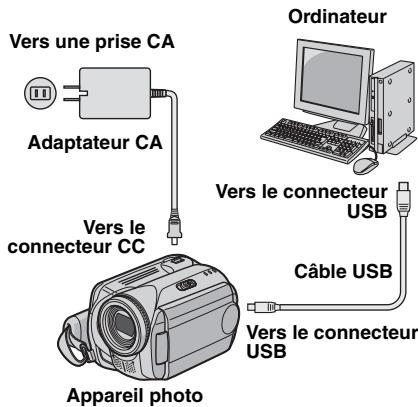
Branchez l'appareil photo à l'ordinateur pour copier des photos et des fichiers vidéo sur un support d'enregistrement.
text_image
Vers une prise CA Adaptateur CA Vers le connecteur CC Appareil photo Ordinateur Vers le connecteur USB Câble USB Vers le connecteur USB1 Pour votre sécurité, veillez à mettre tous les appareils hors tension avant d'effectuer les raccordements.
2 Raccordez l'adaptateur CA à l'appareil photo, puis branchez l'adaptateur CA dans une prise CA.
- Au besoin, branchez l'adaptateur CA dans une prise CA à l'aide du cordon d'alimentation fourni.
3 Allumez l'appareil photo.
4 Raccordez l'appareil photo à l'ordinateur à l'aide du câble USB.
REMARQUES:
- Il est recommandé d'alimenter l'appareil photo à partir l'adaptateur secteur plutôt qu'à partir de la batterie.
- Lorsque le câble USB est branché, la mise sous tension ou hors tension de l'appareil photo provoque un dysfonctionnement de l'ordinateur.
- Raccordez l'appareil photo directement à l'ordinateur, sans passer par le concentrateur.
- N'utilisez pas un prolongateur de câble USB.
Déconnexion du câble USB
Avant d'insérer ou de retirer des supports d'enregistrement ou de mettre l'ordinateur hors tension, débranchez tout d'abord le câble USB puis mettez l'appareil photo hors tension.
1 Vérifiez que le voyant ACCESS de l'appareil photo n'est ni allumé, ni clignotant.
- Si le voyant ACCESS est allumé ou clignote, attendre qu'il s'éteigne avant de continuer.
2 Double-cliquez sur l'icône [Supprimer le périphérique en toute sécurité] ou [Déconnecter ou éjecter le matériel] dans la barre d'état.
![JVC GZ-MG57 - Double-cliquez sur l'icône [Supprimer le périphérique en toute sécurité] ou [Déconnecter ou éjecter le matériel] dans la barre d'état. - 1](/content/2025/01/82225/images/9c4809353c1d424601c26a1a1a13564b0ac2f036e05ba70956873ad29e157f42.jpg)
text_image
3:05 PMLa boîte de dialogue [Supprimer le périphérique en toute sécurité] ou [Déconnecter ou éjecter le matériel] s'affiche.
Windows® XP: Dans le cas contraire, patientez un peu avant de passer à l'étape 5.
3 Sélectionnez [USB Mass Storage Device] ou [USB Disk], puis cliquez sur [Arrêter].
![JVC GZ-MG57 - Sélectionnez [USB Mass Storage Device] ou [USB Disk], puis cliquez sur [Arrêter]. - 1](/content/2025/01/82225/images/8f21d25e52ea7e3ccb0505efc5eeef13c9e24115da30b06d53851337fe8f854a.jpg)
Windows® 2000: Si un message indiquant que le périphérique peut être retiré en toute sécurité s'affiche, cliquez sur [OK] puis sur [Fermer].
![JVC GZ-MG57 - Sélectionnez [USB Mass Storage Device] ou [USB Disk], puis cliquez sur [Arrêter]. - 2](/content/2025/01/82225/images/a5b93af5a760e37e2211544bc8c5c629f9272b5c6dea145342b363253df659f7.jpg)
* Le nom du modèle dépend de l'appareil photo raccordé.
5 Débranchez le câble USB.
6 Réglez l'interrupteur d'alimentation de l'appareil photo sur Off.
L'appareil photo s'éteint.
Affichage du contenu d'un support d'enregistrement
1 Si vous désirez consulter le contenu de la carte mémoire SD, vérifiez que la carte est en place dans l'appareil photo.
2 Réglez l'interrupteur d'alimentation de l'appareil photo en mode de lecture tout en maintenant enfoncé le bouton de verrouillage de l'interrupteur.
L'appareil photo s'allume.
3 Raccordez l'appareil photo à l'ordinateur à l'aide d'un câble USB. (pg. 13)
[STOCKAGE DE MASSE USB] s'affiche sur l'écran LCD de l'appareil photo.
4 Utilisation de Windows® XP:
Après quelques instants, la fenêtre [EVERIO_HDD]/[EVERIO_SD] s'affiche sur l'écran de l'ordinateur. Sélectionnez [Ouvrir les dossiers pour afficher les fichiers avec l'Explorateur Windows], puis cliquez sur [OK].
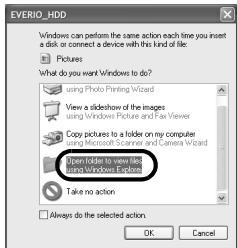
Si la fenêtre [EVERIO_HDD]/[EVERIO_SD] ne s'affiche pas, vérifiez le raccordement (17 pg. 13) ou exécutez les étapes 1 et 2 suivantes.
Utilisation de Windows® 2000:
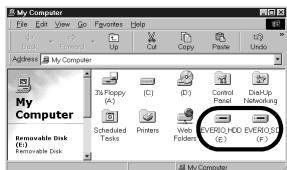
1 Double-cliquez sur l'icône [Poste de travail] située sur le bureau. L'icône [EVERIO_HDD]/[EVERIO_SD]
représentant le support d'enregistrement de l'appareil photo s'affiche dans la fenêtre de [Poste de travail].
2 Double-cliquez sur l'icône [EVERIO_HDD]/[EVERIO_SD].
5 Les dossiers du support d'enregistrement s'affichent.
Des types de fichiers différents sont stockés dans différents dossiers.
text_image
EVERIO_HDD File Edit View Favorites Tools Help Back Search Folders File and Folder Tools DCIM EXTMOV MISC Make a new folder Publish this folder to the Web Share this folder SD_VIDEO Fichiers vidéo Photos Données de configuration DPOFREMARQUES:
- Des dossiers et fichiers autres que ceux décrits ci-dessus sont également enregistrés sur le support d'enregistrement.
- L'enregistrement d'un type de fichier incorrect sur un support d'enregistrement ou la suppression de fichiers ou de dossiers d'un support d'enregistrement peut poser des problèmes lors du fonctionnement de l'appareil photo. S'il est nécessaire de supprimer un fichier d'un support d'enregistrement, faites-le à partir de l'appareil photo. Par ailleurs, veuillez ne pas déplacer ou renommer des dossiers et des fichiers sur le support depuis l'ordinateur.
- Ne jamais débrancher le câble USB lorsque le voyant ACCESS de l'appareil photo est allumé ou clignotant.
- Si vous utilisez une carte SD neuve, vous devez tout d'abord l'initialiser à l'aide de l'appareil photo. Sinon, il peut s'avérer impossible de copier des fichiers de la carte SD vers l'ordinateur.
- Si le fichier vidéo n'est pas enregistré ou sauvegardé correctement, il est déplacé vers le dossier [EXTMOV] avec l'extension “.mod”.
- L'extension du fichier peut ne pas s'afficher en fonction du réglage de l'option [FOLDER] de Windows®.
Copie de fichiers vers l'ordinateur
Les fichiers de photos et vidéo stockés sur un support d'enregistrement peuvent être copiés vers l'ordinateur et y être lus.
1 Effectuez la procédure décrite à la section "Affichage du contenu d'un support d'enregistrement" (pg. 15).
Les dossiers du support d'enregistrement s'affichent.
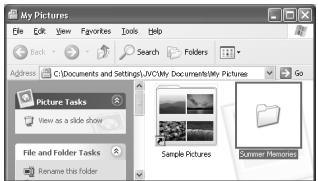
2 Créez un nouveau dossier, entrez le nom du dossier, puis double-cliquez dessus.
Par exemple, créez un nouveau dossier dans le dossier [Mes images].
3 Sélectionnez le dossier à copier, puis faites-le glisser vers le dossier de destination.
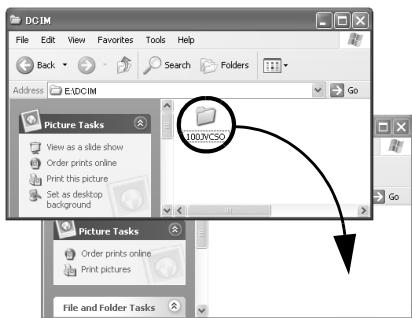
Pour copier des photos, procédez comme suit: Copiez le sous-dossier à l'intérieur du dossier [DCIM].
Pour copier des fichiers vidéo, procédez comme suit: Copiez le sous-dossier à l'intérieur du dossier [SD_VIDEO].
- Le voyant ACCESS de l'appareil photo s'allume ou clignote, et le dossier est copié du support d'enregistrement vers l'ordinateur.
REMARQUES:
- Ne jamais débrancher le câble USB lorsque le voyant ACCESS de l'appareil photo est allumé ou clignotant.
- Le transfert de fichiers prend un temps considérable sur les ordinateurs. Un ordinateur prenant en charge USB 2.0 doit être utilisé.
Lecture de fichiers sur l'ordinateur
Photos
Utilisez une application qui prend en charge le format de fichier JPEG.
Pour visionner une photo, double-cliquez sur le fichier de photo. (extension “.jpg”)
Fichiers vidéo
Utilisez PowerDVD 5 NE.
Vous pouvez installer ce logiciel à partir du CD-ROM fourni. Pour plus de détails sur PowerDVD 5 NE, reportez-vous à la section "Lecture de vidéo copiée". (pg. 17)
REMARQUE:
Pour lire sur l'ordinateur un fichier présent sur le support d'enregistrement, copiez tout d'abord le fichier sur l'ordinateur avant de lire cette copie. Si un fichier vidéo est lu directement sur le support d'enregistrement (c'est-à-dire si l'appareil photo est raccordé par le câble USB à l'ordinateur), il se peut que la lecture soit incorrecte en raison de vitesses de traitement inadéquates ou d'autres problèmes.
Lecture de vidéo copiée
Création de listes de lecture à l'aide de plusieurs fichiers et affichage de la vidéo
1 Démarrez PowerDVD 5 NE et cliquez dans le coin inférieur droit du panneau d'utilisation pour créer une liste de lecture à l'aide de plusieurs fichiers.

text_image
CyberLink 01 01 0:00:002 Cliquez sur [File Mode].
Les fichiers vidéo peuvent être sélectionnés dans des unités de dossier.
Affichage de la vidéo pour un seul fichier
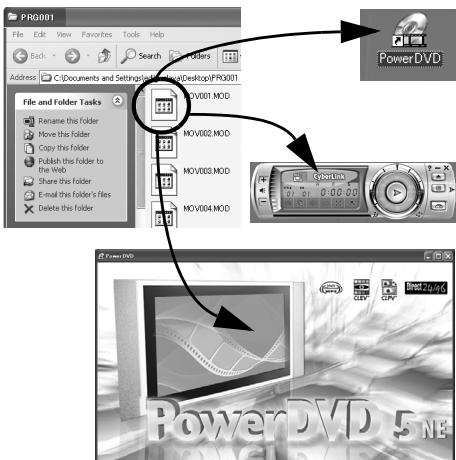
Faites glisser un fichier MOD sur l'icône de raccourci PowerDVD, l'écran PowerDVD 5 NE ou le panneau d'utilisation.
Guide de l'utilisateur/Aide/Lisez-moi (Readme)
Ce manuel se rapporte uniquement à l'installation des logiciels, au raccordement à l'ordinateur et à des opérations simples. Pour plus de détails sur chaque logiciel, reportez-vous à son guide de l'utilisateur, à son aide en ligne ou à son fichier "Lisez-moi".
■ CyberLink DVD Solution
La procédure suivante est donnée à titre d'exemple pour CyberLink PowerDirector Express NE.
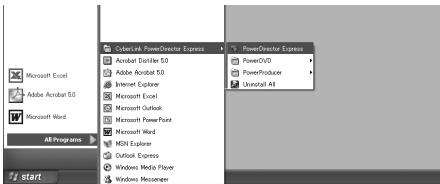
1 Cliquez sur [Début], pointez [Tous les programmes] ou [Programmes] – [CyberLink PowerDirector Express], puis cliquez sur Guide de l'utilisateur, Aide en ligne ou Fichier Lisez-moi selon vos préférences.
text_image
Microsoft Excel Adobe Acrobat 5.0 Microsoft Word All Programs start OrderJet4, PowerDirector Express Adobe Acrobat 5.0 Internet Explorer Microsoft Excel Microsoft Outlook Microsoft PowerPoint Microsoft Word MSI Explorer Outlook Express Windows Media Player Windows Messenger PowerDirector Express PowerDVD PowerProducer Uninstall AllINFORMATION
Les programmes composant CyberLink DVD Solution sont des versions dont les fonctionnalités sont limitées. Le guide de l'utilisateur et les fichiers d'aide sont rédigés pour la version commerciale disponible à la vente. Pour de plus amples informations sur les différences avec la version commerciale, consultez le fichier "Lisez-Moi" (Readme) ou le site web suivant: http://www2.cli.co.jp/products/ne/ pour le programme respectif.
■ Digital Photo Navigator
Le guide de l'utilisateur est inclus sur le CD-ROM au format PDF. Cliquez avec le bouton droit de la souris sur l'icône du CD-ROM dans [Poste de travail], puis cliquez sur [Ouvrir]. Double-cliquez sur le dossier [Docs]. Ouvrez le fichier "Start.pdf" et cliquez sur le bouton de la langue souhaitée. Notez que Adobe® Acrobat® Reader™ ou Adobe® Reader® doit être installé pour pouvoir lire les fichiers PDF.
Vous pouvez télécharger Adobe ^® Reader ^® depuis le site web d'Adobe:
http://www.adobe.com/
Pour les utilisateurs de Macintosh
Préparation
Installation du logiciel
Suivez les instructions ci-dessous pour installer les logiciels.
Avant de commencer l'installation, fermez toutes les applications ouvertes.
Capty MPEG Edit EX
Cette application permet d'éditer des fichiers vidéo (au format MPEG-2) et de les convertir au format QuickTime et en une multitude de formats.
mono DVD
Cette application permet de créer des disques DVD à l'aide de fichiers vidéo (au format MPEG-2) enregistrés à l'aide d'un appareil photo.
1 Chargez le CD-ROM fourni dans le lecteur de l'ordinateur. Double-cliquez sur l'icône du CD-ROM.
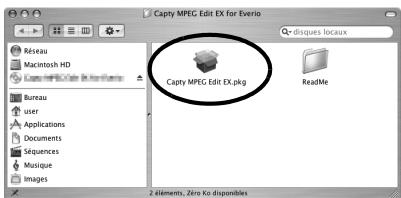
2 Pour installer Capty MPEG Edit EX, double-cliquez sur le dossier [Capty MPEG Edit EX for Everio] situé sur le CD-ROM.
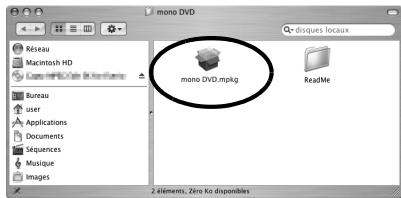
Pour installer mono DVD, double-cliquez sur le dossier [mono DVD] situé sur le CD-ROM.
3 Double-cliquez sur l'icône [Capty MPEG Edit EX.pkg].
text_image
Capty MPEG Edit EX for Everio Riseau Macintosh HD Capty MPEG Edit EX.pkg ReadMe 2 elements, Zero Ks disponiblesDouble-cliquez sur l'icône [mono DVD.mpkg].
text_image
mono DVD disques locaux Monoo DVD.mpkg ReadMe 2 elements, Zéro Ka disponiblesLa procédure suivante est donnée à titre d'exemple pour Capty MPEG Edit EX.
4 Cliquez sur [Continuer] après la demande de poursuite de l'installation du logiciel.

Ce paquet d'installation exige l'exécution d'un programme pour déterminer si l'installation est possible. Souhaitez-vous continuer ?
Annuler
Continuer
L'écran d'introduction s'affiche.
5 Cliquez sur [Continuer] dans l'écran Introduction.
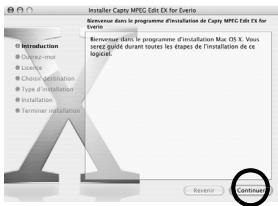
text_image
Installer Copy MPFC Edit FX for Event Rememont dans le programme d'installation de Copy MPFC Edit FX for Event Introduction Outcome-mot License Chase installation Type of Installation Installation Termination installation Rememont dans le programme d'installation Main OS X. Vous sont été durant toutes les étapes de l'installation de ce logistik. Reverse ContinuationL'écran Ouvrez-moi apparaît.
6 Lisez attentivement les informations importantes, puis cliquez sur [Continuer].
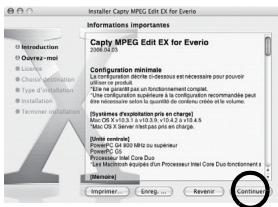
text_image
Installer Capty MPEG Edit EX for Everio Informationes Introduction Ouayrez - mod License Channel Configuration Type of Webpage Installation Termoder Installation Capty MPEG Edit EX for Everio 2008.12.05 Configuration minimaie La configuration must be rechaîne par pouvoir ou product. Con l'option de un fonctionnement contigul. Une configuration supérieure la configuration recommandative peut une type de usage de certain d'option de une volume. (Systèmes d'équitation pris en charge) Mac OS 3.15 x 3.16 ou plus pas en charge. Mac OS 3.16 x 3.17 ou plus pas en charge. Séch minielle Presseps: 40 Mio 30x ou supérieur Presseps: 40 Mio 30x ou supérieur Presseps: 40 Mio Core Dual Taux Modérations minimaie dans Presseps Inner Core Dual fonctionnements (Mainsure) Implement... ...... ... ... ... ... ... ... ... ... ... ... ... ... ... ... ... ... ... ... ... ... ... ... ... ... ... ... ... ... ... ... ... ... ... ... ... ... ... ... ... ... ... ... ... ... ... ... ... ... ... ... ... ... ... ... ... ... ... ... ... ... ... ... ... ... ... ... ... ... ... ... ... ... ... ... ... ... ... ... ... ... ... ... ... ... ... ... ... ... ... ... ... ... ... ... ... ... ... ... ... ... ... Impôment... ....... ....... ....... ....... ....... ....... ....... ....... ....... ....... ....... ....... ....... ....... ....... ....... ....... ....... ....... ....... ....... ....... ....... ....... ....... ....... ....... ....... ....... ....... ..L'écran licence s'affiche.
7 Lisez attentivement le Contrat de licence puis cliquez sur [Continuer].
![JVC GZ-MG57 - Lisez attentivement le Contrat de licence puis cliquez sur [Continuer]. - 1](/content/2025/01/82225/images/fd7b504d0b66f60a8c4b1baf56ef0c43ce4b4f9aa39cd39061b1121951dabee6.jpg)
text_image
Installer Camy MPDC Edit CX for Events Contrat de licence Introduction Ouayou-me Licence Contrat installation Type of installation Installation Termorer installation Contrat d'impôvement Contrat d'impôvement du produit logiciel Impôvement va installer ou utiliser les componentes du impôvement de la vente de la vente : "l'impôvement d'utilisation" (le potent moment) et "la vente : "milité de la vente : "milité de la vente : "milité de la vente : "milité de la vente : "milité de la vente : "milité de la vente : "milité de la vente : "milité de la vente : "milité de la vente : "milité de la vente : "milité de la vente : "milité de la vente : "milité de la vente : "nuitement : "nuitement : "nuitement : "nuitement : "nuitement : "nuitement : "nuitement : "nuitement : "nuitement : "nuitement : "nuitement : "nuitement : "nuitement : "nuitement : "nuitement : "nuitement : "nuitement : "nuitement : "nuitement : "nuitement : "nuitiment : "nuitiment : "nuitiment : "nuitiment : "nuitiment : "nuitiment : "nuitiment : "nuitiment : "nuitiment : "nuitiment : "nuitiment : "nuitiment : "nuitiment : "nuitiment : "nuitiment : "nuitiment : "nuitiment : "nuitiment : "nuitiment : "nuitiment : "nuitument : "nuitument : "nuitument : "nuitument : "nuitument : "nuitument : "nuitument : "nuitument : "nuitument : "nuitument : "nuitument : "nuitument : "nuitument : "nuitument : "nuitument : "nuitument : "nuitument : "nuitument : "nuitument : "nuitument : "nuitiment : "nuitiment : "nuitiment : "nuitiment : "nuitiment : "nuitiment : "nuitiment : "nuitiment : "nuitiment : "nuitiment : "nuitiment : "nuitiment : "nuitiment : "nuitiment : "nuitiment : "nuitiment : "nuitiment : "nuitiment : "nuitiment : "nuitient: nuitient: nuitient: nuitient: nuitient: nuitient: nuitient: nuitient: nuitient: nuitient: nuitient: nuitient: nuitient: nuitient: nuitient: nuitient: nuitient: nuitient: nuitient: nuitient: nuitient: nuitient: nuitient: nuitient: nuitient: nuitient: milité de la vente, milité de la vente, milité de la vente, milité de la vente, milité de la vente, milité de la vente, milité de la vente, milité de la vente, milité de la vente, milité de la vente, milité de la vente, milité de la vente, milité de la vente, milité de la vente, milité de la vente, minitiés de la vente, minitiés de la vente, minitiés de la vente, minitiés de la vente, minitiés de la vente, minitiés de la vente, minitiés de la vente, minitiés de la vente, minitiés de la vente, minitiés de la vente, minitiés de la vente, minitiés de la vente, minitiés de la vente8 Cliquez sur [Acceptor] pour accepter le contrat de licence.
Pour poursuivre l'installation du logiciel, vous devez accepter les termes de l'accord de licence de logiciel.
Cliquez soit sur Accepter pour continuer, soit sur Refuser pour annuler l'installation.
Refuser
![JVC GZ-MG57 - Cliquez sur [Acceptor] pour accepter le contrat de licence. - 1](/content/2025/01/82225/images/c05c75d74725a1fe08063a1025c51fa6a82782ab97dd6c9a85737a3b310235b3.jpg)
L'écran Choisir destination s'affiche.
9 Sélectionnez le volume de destination, puis cliquez sur [Continuer].
![JVC GZ-MG57 - Sélectionnez le volume de destination, puis cliquez sur [Continuer]. - 1](/content/2025/01/82225/images/3ebb244cd965f7546136644fcccf00b1a460e9774df257853f9a415d218f3dff.jpg)
text_image
Installer Carry MPCD Edx EX for Eventis Sélectionnez un volume de destination Sélectionnez qu'volume de destination pour installer le logiciel Carry MPCD Edx EX for Eventis. Introduction Output-mail License Chasei destination Type d'installation Installation Termine installation Macintosh HD 37.2 Ed 11.4 (see text) E installation requiré 24,0 Mb d'expure supplémentaire. Vous avez choisi d'installer ce logiciel sur le volume 'Macintosh HD' Reverse ContingenceL'écran type d'installation s'affiche.
10Cliquez sur [MÀJ] pour effectuer une installation standard du logiciel.
![JVC GZ-MG57 - 10Cliquez sur [MÀJ] pour effectuer une installation standard du logiciel. - 1](/content/2025/01/82225/images/3f85966fc58ea89ffc089f23226ca3601aedbb1c202de4fa46dcdaf977d3c380.jpg)
text_image
Installer Cane MPDC Edit EX for Esteris Installation simplifiée sur "Macintosh HD" ● Introduction ○ Ouzyme-mod ○ Licicise ○ Channel destination ○ Type d'installation ○ Installation ○ Termorer installation Cloquet sur Mettre à jour pour effectuer l'installation standard de ce logiciel sur le volume "Macintosh HD." Revenir MA!- Il est possible que [Installer] s'affiche au lieu de [MÀJ].
L'écran d'authentification s'affiche.
11 Entrez le nom et le mot de passe de l'administrateur Macintosh dans les champs [Nom] et [Mot de passe] respectivement, puis cliquez sur [OK].
![JVC GZ-MG57 - 10Cliquez sur [MÀJ] pour effectuer une installation standard du logiciel. - 2](/content/2025/01/82225/images/4617fcd0d5f1d9a20c95411be6b7aff0235ba30b90465903822deb89c64d0b16.jpg)
text_image
Authentication Tapez un nom et un mot de passe d'administrateur pour modifier Installation. Nom : Mot de passe : Détails ? Annuler OK- Lors de l'installation de Capty MPEG Edit EX, cet écran ne s'affiche pas si vous êtes le propriétaire. L'écran de Terminer installation.
12 Cliquez sur [Fermer] après confirmation du message indiquant que l'installation est terminée.
![JVC GZ-MG57 - Cliquez sur [Fermer] après confirmation du message indiquant que l'installation est terminée. - 1](/content/2025/01/82225/images/d914d3cdbffe4ccf887350d0c3152cacbeea65a56c0411924ca68995b406cdca.jpg)
text_image
Installer Copy MPEG Cdc EX for Event Installation du logiciel Introduction Ouayrez-mod Licence Chasei destinations Type d'installation Installation Terminer Installation Le logiciel a été installé avec succès Reverse Femmer13Une fois l'installation terminée, cliquez sur [Fermer] et éjectez le CD-ROM.
Raccordement de l'appareil photo à l'ordinateur
Branchez l'appareil photo à l'ordinateur pour copier des photos et des fichiers vidéo dans un support d'enregistrement.
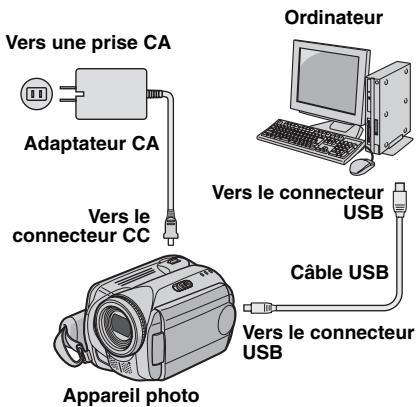
text_image
Vers une prise CA Adaptateur CA Vers le connecteur CC Appareil photo Ordinateur Vers le connecteur USB Câble USB Vers le connecteur USB1 Pour votre sécurité, veillez à mettre tous les appareils hors tension avant d'effectuer les raccordements.
2 Raccordez l'adaptateur CA à l'appareil photo, puis branchez l'adaptateur CA dans une prise CA.
- Au besoin, branchez l'adaptateur CA dans une prise CA à l'aide du cordon d'alimentation fourni.
3 Allumez l'appareil photo.
4 Raccordez l'appareil photo à l'ordinateur à l'aide du câble USB.
REMARQUES:
- Il est recommandé d'alimenter l'appareil photo à partir l'adaptateur secteur plutôt qu'à partir de la batterie.
- Lorsque le câble USB est branché, la mise sous tension ou hors tension de l'appareil photo provoque un dysfonctionnement de l'ordinateur.
- Raccordez l'appareil photo directement à l'ordinateur, sans passer par le concentrateur.
- N'utilisez pas un prolongateur de câble USB.
Déconnexion du câble USB
Avant d'insérer ou de retirer un support d'enregistrement ou de mettre l'ordinateur hors tension, débranchez d'abord le câble USB puis mettez l'appareil photo hors tension.
1 Faites glisser l'icône du support d'enregistrement du bureau sur l'icône de la [Trash].
- Si un message de confirmation s'affiche, cliquez sur [OK].
2 Vérifiez que le voyant ACCESS de l'appareil photo n'est ni allumé, ni clignotant.
- Si le voyant ACCESS est allumé ou clignotant, attendre qu'il s'éteigne avant de continuer.
3 Débranchez le câble USB.
4 Réglez l'interrupteur d'alimentation de l'appareil photo sur Off.
L'appareil photo s'éteint.
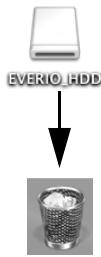
flowchart
graph TD
    A["EVERIO_HDD"] --> B["Recycle Bin"]
Affichage du contenu d'un support d'enregistrement
1 Si vous désirez consulter le contenu de la carte mémoire SD, vérifiez que la carte est en place dans l'appareil photo.
2 Réglez l'interrupteur d'alimentation de l'appareil photo en mode de lecture tout en maintenant enfoncé le bouton de verrouillage de l'interrupteur. L'appareil photo s'allume.
3 Raccordez l'appareil photo à l'ordinateur à l'aide d'un câble USB. (pg. 20)
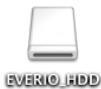
[STOCKAGE DE MASSE USB] s'affiche sur l'écran LCD de l'appareil photo. L'icône du support d'enregistrement apparaît sur le bureau.
- Le nom de l'icône du support d'enregistrement est [EVERIO_HDD] ou [EVERIO_SD]. Nous vous recommandons d'attribuer un nom à l'icône afin de la différencier des autres dossiers ou disques amovibles.
4 Double-cliquez sur l'icône du support d'enregistrement située sur le bureau.
Les dossiers du support d'enregistrement s'affichent. Des types de fichiers différents sont stockés dans différents dossiers.
text_image
EVERIO_HDD Back Forward View Computer Home Favorites Applications Search 4 items, 216.9 MB available DCIM MISC SD_VIDEO EXTMOV Photos Fichiers vidéoDonnées de configuration DPOF
REMARQUES:
- Des dossiers et fichiers autres que ceux décrits ci-dessus sont également enregistrés sur le support d'enregistrement.
- L'enregistrement d'un type de fichier incorrect sur un support d'enregistrement ou la suppression de fichiers ou de dossiers d'un support d'enregistrement peut poser des problèmes lors du fonctionnement de l'appareil photo. S'il est nécessaire de supprimer un fichier d'un support d'enregistrement, faites-le à partir de l'appareil photo. Par ailleurs, veuillez ne pas déplacer ou renommer des dossiers et des fichiers sur le support depuis l'ordinateur.
- Ne jamais débrancher le câble USB lorsque le voyant ACCESS de l'appareil photo est allumé ou clignotant.
- Si vous utilisez une carte SD neuve, vous devez tout d'abord l'initialiser à l'aide de l'appareil photo. Sinon, il peut s'avérer impossible de copier des fichiers des cartes SD vers l'ordinateur.
- Si le fichier vidéo n'est pas enregistré ou sauvegardé correctement, il est déplacé vers le dossier [EXTMOV] avec l'extension “.mod”.

EVERIO_HDD
Copie de fichiers vers l'ordinateur
Les fichiers de photos et de vidéo stockés sur un support d'enregistrement peuvent être copiés vers l'ordinateur et y être lus.
1 Double-cliquez sur l'icône du support d'enregistrement située sur le bureau.
Les dossiers du support d'enregistrement s'affichent.
2 Créez un nouveau dossier, entrez le nom du dossier, puis double-cliquez dessus.
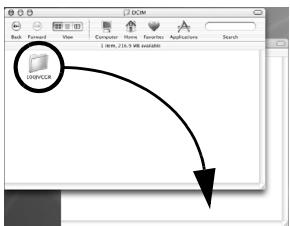
3 Sélectionnez le dossier à copier, puis faites-le glisser vers le dossier de destination.
text_image
DCM Back Forward View Computer Favorites Applications Search 2.045, 216.9 KB 008489 DEVICEPour copier des photos, procédez comme suit: Copiez le sous-dossier à l'intérieur du dossier [DCIM].
Pour copier des fichiers vidéo, procédez comme suit: Copiez le sous-dossier à l'intérieur des dossiers [SD_VIDEO] et [EXTMOV].
- Le voyant ACCESS de l'appareil photo s'allume ou clignote, et le dossier est copié du support d'enregistrement vers l'ordinateur.
REMARQUE:
Ne jamais débrancher le câble USB lorsque le voyant ACCESS de l'appareil photo est allumé ou clignotant.
Aide/Lisez-moi (Readme)
Ce manuel se rapporte uniquement à l'installation des logiciels, au raccordement à l'ordinateur et à des opérations simples. Pour plus de détails sur ce logiciel, consultez l'aide/le fichier lisezmoi.
La procédure suivante est donnée à titre d'exemple pour Capty MPEG Edit EX.
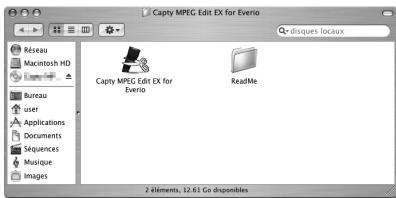
1 Ouvrez le dossier [Capty MPEG Edit EX for Everio] dans le dossier [Applications].
2 Double-cliquez sur l'icône [Capty MPEG Edit EX for Everio].
* Vous pouvez faire glisser les fichiers vidéo sélectionnés sur l'icône.
text_image
Capty MPEG Edit EX for Everio ReadMe Capty MPEG Edit EX for Everio ReadMe 2 elements, 12.6.1 Go disponiblesAide
Sélectionnez [Capty MPEG Edit EX Help] dans le menu d'Aide. L'utilisation est décrite.
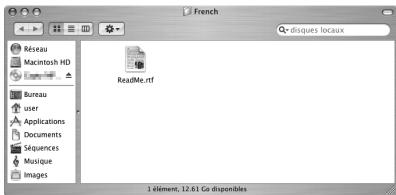
ReadMe (Lisez-Moi)
Ce fichier se trouve dans le dossier [ReadMe]. Des informations sur l'assistance ainsi que la limite sont mentionnées.
text_image
French disques locaux Résseau Macintosh HD Bureau user Applications Documents Séquences Musique Images ReadMe.rtf 1 élément, 12.61 Go disponiblesINFORMATION
Pour connaître l'URL exclusive pour Everio, voir le site web de PIXELA à l'adresse: http://www.pixela.co.jp/oem/jvc/e/index.html