GZ-MG57 - Camcorder JVC - Gratis gebruiksaanwijzing en handleiding
Vind de handleiding van het apparaat gratis GZ-MG57 JVC in PDF-formaat.


Gebruikersvragen over GZ-MG57 JVC
0 vraag over dit apparaat. Beantwoord die u kent of stel uw eigen vraag.
Stel een nieuwe vraag over dit apparaat
Download de handleiding voor uw Camcorder in PDF-formaat gratis! Vind uw handleiding GZ-MG57 - JVC en neem uw elektronisch apparaat weer in handen. Op deze pagina staan alle documenten die nodig zijn voor het gebruik van uw apparaat. GZ-MG57 van het merk JVC.
GEBRUIKSAANWIJZING GZ-MG57 JVC
Voor alle gebruikers
JVC SOFTWARE
GEBRUIKSRECHTOVEREENKOMST ..... 2
Bericht voor gebruikers 5
Systeemvereisten 7
Mapstructuur en extensies 10
Voor Windows®-gebruikers
Voorbereiding 11
Installatie van de software 11
Aansluitingen 13
De camera op de computer aansluiten ..... 13
De USB-kabel ontkoppelen 14
De inhoud van een opnamemedium weergeven 15
Bestanden naar de computer kopiëren ...... 16
Bestanden op de computer afspelen 16
Gekopieerde videobestanden afspelen ..... 17
Gebruikershandleiding/Help/Leesmij 17
Voor Macintosh-gebruikers
Voorbereiding 18
Installatie van de software 18
Aansluitingen 20
De camera op de computer aansluiten ...... 20
De USB-kabel ontkoppelen 20
De inhoud van een opnamemedium weergeven ....21
Bestanden naar de computer kopieren ...... 22
Help/Leesmij 22
JVC SOFTWARE GEBRUIKSRECHTOVEREENKOMST
BELANGRIJK
AAN ONZE KLANTEN: ZORG DAT U DEZE TEKST AANDACHTIG DOORLEEST VOORDAT U HET SOFTWAREPROGRAMMA "DIGITAL PHOTO NAVIGATOR" ("Programma") OP UW PC INSTALLEERT.
Het gebruiksrecht voor dit Programma wordt alleen door Victor Company of Japan, Limited ("JVC") aan U verleend op voorwaarde dat U akkoord gaat met de volgende voorwaarden.
Als U niet instemt met de onderhavige voorwaarden, mag U het Programma niet installeren of gebruiken. DOOR HET PROGRAMMA TE INSTALLEREN OF TE GEBRUIKEN GEEFT U ECHTER AUTOMATISCH AAN DAT U DEZE VOORWAARDEN ACCEPTEERT.
U erkent dat alle auteursrechten en alle andere rechten van intellectueel eigendom met betrekking tot het Programma het eigendom zijn van JVC en de licentieverstrekker van JVC en dat ze onvervreemdbaar bij JVC en een dergelijke licentieverstrekker blijven berusten. Het Programma wordt beschermd door de auteursrechtwetgeving van Japan en andere landen en door hiermee verwante Conventies.
(1) Krachtens de voorwaarden van deze Overeenkomst verstrekt JVC U het niet-exclusieve recht om het Programma te gebruiken. U mag het Programma op een harde schijf of andere opslagapparaten die in Uw pc zijn ingebouwd installeren en gebruiken.
(2) U mag één (1) kopie van het Programma maken, enkel voor het maken van een persoonlijke reservekopie of voor archiveringsdoeleinden.
3 BEPERKINGEN OP HET PROGRAMMA
(1) U mag op het Programma geen reverse engineering toepassen en u mag het niet decompileren, disassembleren, reviseren of wijzigen, behalve voor zover dit expliciet door de toepasselijke wetgeving wordt toegestaan.
(2) U mag het Programma niet geheel of gedeeltelijk kopieren of gebruiken, behalve zoals expliciet in deze Overeenkomst staat aangegeven.
(3) U hebt niet het recht om een licentie voor het gebruik van dit Programma te verstrekken, en u mag het Programma niet aan enige derde distribueren, verhuren, leasen of overdragen of enige derde op andere wijze toestaan het Programma te gebruiken.
4 BEPERKTE GARANTIE
JVC garandeert vanaf de datum waarop U producten koopt die bij het Programma worden geleverd dat alle media waarin het Programma is opgenomen gedurende een periode van dertig (30) dagen vrij zijn van materiaal- en productiefouten. De volledige aansprakelijkheid van JVC en uw enige verhaalmogelijkheid met betrekking tot het Programma is de vervanging van de eventueel defecte media. MET UITZONDERING VAN DE HIERIN VERMELDE EXPLICIETE GARANTIES EN IN DE MATE WAARIN DIT IS TOEGESTAAN DOOR DE TOEPASSELIJKE WETGEVING, WIJZEN JVC EN ZIJN LICENTIEVERSTREKKERS ALLE OVERIGE EXPLICIETE OF IMPLICIETE GARANTIES VAN DE HAND, MET INBEGRIP VAN MAAR NIET BEPERKT TOT IMPLICIETE GARANTIE VAN VERKOOPBAARHEID EN GESCHIKTHEID VOOR EEN BEPAALD DOEL MET BETREKKING TOT HET PROGRAMMA EN DE DAARBIJ GELEVERDE GEDRUKTE MATERIALEN. MOCHT ER PROBLEMEN ONTSTAAN DOOR TOEDOEN VAN OF WORDEN VEROORZAAKT DOOR HET PROGRAMMA, MOET U AL DIT SOORT PROBLEMEN OP EIGEN KOSTEN VERHELPEN.
5 GEEN AANSPRAKELIJKHEID VOOR INDIRECTE SCHADE
IN DE MATE WAARIN DIT DOOR DE TOEPASSELIJKE WETGEVING WORDT TOEGESTAAN, ZIJN JVC EN ZIJN LICENTIEVERSTREKKERS IN GEEN ENKEL GEVAL AANSPRAKELIJK VOOR WELKE INDIRECTE, SPECIALE, INCIDENTELE OF GEVOLGSCHADE DAN OOK, ONGEACHT DE VORM VAN ACTIE, OF DEZE NU CONTRACTUEEL OF DOOR EEN ONRECHTMATIGE DAAD ONTSTAAT OF ANDERSZINS ONSTAAND DOOR OF IN VERBAND MET HET GEBRUIK OF HET NIET KUNNEN GEBRUIKEN VAN HET PROGRAMMA, ZELFS ALS JVC VOORAF VAN DE MOGELIJKHEID VAN DIT SOORT SCHADE OP DE HOOGTE IS GESTELD. U ZULT JVC VRIJWAREN VAN EN SCHADELOOS STELLEN VOOR ALLE EVENTUELE SCHADES, VERPLICHTINGEN OF KOSTEN DIE ONTSTAAN DOOR OF OP WELKE MANIER DAN OOK BETREKKING HEBBEN OP CLAIMS VAN ENIGE DERDE MET BETREKKING TOT HET GEBRUIK VAN HET PROGRAMMA.
6 TERMIJN
Deze Overeenkomst gaat in op de datum waarop U het Programma op Uw machine installeert en gebruikt, en blijft van kracht tot aan de beëindiging krachtens de volgende bepaling. Als U in strijd met enige bepaling van deze Overeenkomst handelt, mag JVC deze overeenkomst zonder voorafgaande kennisgeving aan U beëindigen. In dat geval kan JVC een claim tegen U indienen voor de eventuele schade die is veroorzaakt door Uw inbreuk. Als deze Overeenkomst wordt beëindigd, moet U het op Uw machine geïnstalleerde Programma direct vernietigen (en ook uit alle vormen van geheugen op uw pc wissen en mag u dit Programma niet meer in het bezit hebben.
7 EXPORTCONTROLE
U stemt ermee in dat u het Programma of de onderliggende informatie en technologie niet vervoert, overdraagt of exporteert naar enig land waartegen Japan en andere relevante landen een embargo voor dit soort goederen zijn gestart.
Als U een instelling van de Verenigde Staten (de "Overheid") bent, erkent U de bewering van JVC dat het Programma een "Commercieel artikel" is, zoals gedefinieerd in de Federal Acquisition Regulation (FAR) deel 2.101 (g) bestaande uit niet-gepubliceerde "Commerciële computersoftware" zoals die artikelen worden gebruikt in FAR deel 12.212 en dat het alleen aan U in licentie wordt gegeven met dezelfde gebruiksrrechten als JVC aan alle commerciële eindgebruikers verstrekt conform de voorwaarden van deze Overeenkomst.
9 ALGEMEEN
(1) Geen enkele aanpassing, wijziging, toevoeging, verwijdering of andere verandering aan, in of uit deze Overeenkomst is geldig tenzij deze op papier is gezet en door een bevoegde vertegenwoordiger van JVC is ondertekend.
(2) Als enig deel van deze Overeenkomst ongeldig of strijdig is met enige wet die rechtsgeldig is met betrekking tot deze Overeenkomst, blijven de resterende bepalingen volledig van kracht en geldig.
(3) Deze Overeenkomst zal worden beheerst en geïnterpreteerd door de wetten van Japan. De districtsrechtbank van Tokyo heeft rechtsbevoegdheid inzake alle geschillen die mogelijk kunnen ontstaan met betrekking tot het uitvoeren, de interpretatie en het naleven van deze Overeenkomst.
Als u het Programma in Duitsland hebt gekocht, zullen de bepalingen van artikel 4 (Beperkte garantie) en 5 (Beperkte aansprakelijkheid) worden vervangen door de Duitse versie van deze Overeenkomst.
LET OP:
- Bedien de apparatuur in overeenstemming met de beschrijvingen en instructies in deze gebruiksaanwijzing.
- Gebruik uitsluitend de bijgeleverde cd-rom. Gebruik geen andere cd-rom voor deze software.
- Probeer geen veranderingen in deze software te maken.
- Wijzigingen of aanpassingen die niet door JVC zijn goedgekeurd zouden de bevoegdheid van de gebruiker om de apparatuur te gebruiken ongedaan kunnen maken.
Juiste omgang met een cd-rom
- Zorg dat er geen vuil of krassen komen op de glimmende onderkant (tegenover de label-kant). Schrijf niet op een cd-rom en plak geen etiketten e.d. op de bovenkant of de onderkant. Als de cd-rom vuil is, gebruik dan een zachte doek om de disc voorzichtig schoon te vegen vanaf het midden naar de randen van de disc.
- Gebruik geen reinigingsmiddelen of antistatische spray voor conventionele grammofoonplaten.
- Verbuig een cd-rom niet en raak de glimmende onderkant niet met uw vingers aan.
- Bewaar uw cd-roms niet op een warme, stoffige of vochtige plaats. Laat niet in de volle zon liggen.
De meest recente informatie (in het Engels) treft u aan op onze World Wide Web-server via de internet-homepage: http://www.jvc-victor.co.jp/english/global-e.html
Het gebruik van deze software is toegestaan onder de voorwaarden van de softwarelicentie.
JVC
Wanneer u contact op wilt nemen met het dichtstbijzijnde JVC-kantoor of -filiaal in uw land over deze software (zie het JVC Worldwide Service Network op http://www.jvc-victor.co.jp/english/worldmap/index-e.html), vul dan de volgende gegevens in en houd de juiste informatie bij de hand.
| Productnaam | ||
| Model | ||
| Probleem | ||
| Foutmelding | ||
| PC | Fabrikant | |
| Model | ☐ Desktop ☐ Laptop | |
| CPU | ||
| Besturingssysteem | ||
| Geheugen | MB | |
| Beschikbare ruimte op de harde schijf | MB | |
Soms kan het enige tijd duren voordat wij uw vragen beantwoorden. Dit is afhankelijk van het onderwerp.
JVC beantwoordt geen vragen over de basishandelingen van uw computer of vragen over de specificaties of prestaties van uw besturingssysteem, andere toepassingen of stuurprogramma's.
CyberLink
Ga voor meer informatie over de technische ondersteuningsservice van CyberLink naar het "Leesmij"-bestand van de software of raadpleeg de onderstaande lijst. Ga voor het openen van het "Leesmij"-bestand naar "Gebruikershandleiding/Help/Leesmij" (blz. 17).
Ondersteuning per telefoon/fax
| Locatie | Taal | Kantooruren (ma. tot vr.) | Telefoonnr. | Faxnr. |
| Duitsland | Engels / Duits / Frans / Spaans / Italiaans / Nederlands | 9.00 tot 17.00 uur | +49-700-462-92375 | +49-241-70525-25 |
| Taiwan | Mandarijns | 9.00 tot 18.00 uur | +886-2-8667-1298 toestel 333 | +886-2-8667-1300 |
| Japan | Japans | 10.00 tot 17.00 uur | +81-3-3516-9555 | +81-3-3516-9559 |
Betaalde gesproken ondersteuning
| Locatie | Taal | Lijnen zijn open (ma. tot vr.) | URL |
| Verenigde Staten | Engels | 13.00 tot 22.00 uur CST | http://www.cyberlink.com/english/cs/support/new_site/voice_support.jsp |
Ondersteuning per web/e-mail
| Taal | URL/e-mailadres |
| Engels | http://www.cyberlink.com/english/cs/support/new_site/support_index.html |
| Duits / Frans / Spaans / Italiaans | goCyberlink@aixtema.de |
| Japans | http://jp.cyberlink.com/support/ |
PIXELA
Neem voor technische informatie contact op met de PIXELA-gebruikersondersteuning in uw regio.
| Regio | Locatie | Taal | Telefoonnr. |
| Noord-Amerika | Los Angeles | Engels | +1-800-458-4029 (gratis) |
| +1-213-341-0163 | |||
| Europa | Groot-Brittannië | Engels / Duits / Frans / Spaans | +800-1532-4865 (gratis)Alleen VK, Duitsland, Frankrijk en Spanje |
| +44-1489-564-764 | |||
| Azië | Filipijnen | Engels | +63-2-438-0090 |
Raadpleeg de PIXELA website voor de nieuwste informatie en downloads. http://www.pixela.co.jp/oem/jvc/e/index.html
Windows®
Digital Photo Navigator
Er moet aan de volgende vereisten worden voldaan om een camera op een computer aan te kunnen sluiten en Digital Photo Navigator te kunnen gebruiken.
| Besturingssysteem | : Windows® 2000 Professional SP4 [2000] (geïnstalleerd), Windows® XP Home Edition [XP] (geïnstalleerd), of Windows® XP Professional [XP] (geïnstalleerd) |
| CPU | : Intel® Pentium® III, ten minste 700 MHz |
| RAM | : Ten minste 128 MB |
| Vrije ruimte op de harde schijf | : Ten minste 10 MB voor de installatie, ten minste 500 MB aanbevolen |
| Stekker | : USB 2.0-stekker |
| Scherm | : Moet een resolutie van 800 x 600 pixels met 16 bits kleuren kunnen weergeven |
| Overige | : Internet Explorer 5.5 of later |
CyberLink DVD Solution
Voor het gebruik van CyberLink DVD Solution moet aan de volgende vereisten worden voldaan.
| Besturingssysteem | : Windows® 2000 Professional SP4 [2000] (geïnstalleerd), Windows® XP Home Edition [XP] (geïnstalleerd), of Windows® XP Professional [XP] (geïnstalleerd) |
| CPU | : Intel® Pentium® III, ten minste 700 MHz(Intel® Pentium® 4, ten minste 2 GHz aanbevolen) |
| RAM | : Ten minste 128 MB (ten minste 256 MB aanbevolen) |
| Vrije ruimte op de harde schijf | : Ten minste 350 MB voor installatieVoor het maken van DVD-video’s wordt ten minste 10 GB aanbevolenVoor het maken van VCD’s wordt ten minste 1 GB aanbevolen |
| Stekker | : USB 2.0-stekker |
| Scherm | : Moet een resolutie van 1024 x 600 pixels kunnen weergeven |
| Overige | : Internet Explorer 5.5 of laterDirectX 9.0 of laterDirectX is noodzakelijk voor een goede werking van CyberLink DVD Solution. Dit programma wordt automatisch geïnstalleerd tijdens de installatie van CyberLink DVD Solution. |
| Ondersteunde media | : DVD-video: DVD-R/-RW, DVD+R/+RWDVD-VR: DVD-RW, DVD-RAMDVD+VR: DVD+RWVideoCD: CD-R/RWVoor meer informatie over compatibele dvd-branders kunt u terecht op de website van CyberLink:http://www.cyberlink.com/english/products/powerproducer/3/comp_dvd_drives.jsp |
Macintosh
■ Capty MPEG Edit EX
Voor het gebruik van Capty MPEG Edit EX moet aan de volgende vereisten worden voldaan.
| Hardware | :iMac (behalve G3), iBook G4, Power Mac G5, PowerBook G4, eMac, Mac Mini (behalve Intel Core Solo), MacBook Pro | |
| Besturingssysteem | : Mac OS X (versie 10.3.1 t/m versie 10.3.9, versie 10.4.2 t/m versie 10.4.5) | |
| CPU | : Ten minste PowerPC G4/800 MHz of hoger, PowerPC G5* Voor Macintosh met Intel Core Duo-processor, de software werkt met Rosetta. | |
| RAM | Mac OS X(versie 10.3.1 t/m versie 10.3.9) | : Ten minste 128 MB (ten minste 256 MB aanbevolen) |
| Mac OS X(versie 10.4.2 t/m versie 10.4.5) | : Ten minste 256 MB | |
| Vrije ruimte op de harde schijf | : Ten minste 30 MB voor installatie | |
| Stekker | : Moet standaard zijn uitgerust met een USB 2.0-stekker | |
| Scherm | : Moet een kleurenscherm zijn met een resolutie van 1024 x 768 | |
| Overige | : QuickTime 6.5 of later | |
mono DVD
Voor het gebruik van mono DVD moet aan de volgende vereisten worden voldaan.
| Hardware | :iMac (behalve G3), iBook G4, Power Mac G5, PowerBook G4, eMac, Mac Mini (behalve Intel Core Solo), MacBook Pro | |
| Besturingssysteem | : Mac OS X (versie 10.3.1 t/m versie 10.3.9, versie 10.4.2 t/m versie 10.4.5) | |
| CPU | : Ten minste PowerPC G4/800 MHz of hoger, PowerPC G5* Voor Macintosh met Intel Core Duo-processor, de software werkt met Rosetta. | |
| RAM | Mac OS X(versie 10.3.1 t/m versie 10.3.9) | : Ten minste 128 MB (ten minste 256 MB aanbevolen) |
| Mac OS X(versie 10.4.2 t/m versie 10.4.5) | : Ten minste 256 MB | |
| Vrije ruimte op de harde schijf | : Ten minste 50 MB voor installatie |
| Stekker | : Moet standaard zijn uitgerust met een USB 2.0-stekker |
| Scherm | : Moet een kleurenscherm zijn met een resolutie van 1024 x 768 |
| Overige | : QuickTime 6.5 of later |
| Ondersteunde stations | : Standaard Macintosh SuperDrives en de volgende PIXELA stations:● PIX-SLRR/F1H (MATSHITA/DVD-RAM UJ-815A)● PIX-DVRR/FW4 (MATSHITA/DVD-RAM SW-9572)● PIX-DVRR/AT4M (MATSHITA/DVD-RAM SW-9572)● PIX-DVPR/FW5 (PLEXTOR/DVDR PX-712A)● PIX-DVRR/FW6 (MATSHITA/DVD-RAM SW-9573S)● PIX-DVRR/AT6M (MATSHITA/DVD-RAM SW-9573S)● PIX-DVRR/FW7 (MATSHITA/DVD-RAM SW-9574S)* PIXELA-drives zijn alleen verkrijgbaar in Japan. |
OPMERKINGEN:
- De informatie over de systeemvereisten op de voorgaande pagina's is geen garantie dat de geleverde software op alle computers met deze vereisten werkt.
- Windows ^ is een gedeponeerd handelsmerk of een handelsmerk van Microsoft Corporation in de Verenigde Staten en/of andere landen.
- Macintosh is een gedeponeerd handelsmerk van Apple Computer, Inc.
- Andere product- en bedrijfsnamen die in deze instructiehandleiding worden genoemd, zijn handelsmerken en/of gedeponeerde handelsmerken van hun respectieve houders.
- Wanneer uw computer niet aan de hierboven genoemde systeemeisen voldoet, kunt u met behulp van de optionele USB-reader/writer CU-VUSD70, de PC-kaartadapter CU-VPSD60 of de disketteadapter CU-VFSD50 de bestanden op de geheugenkaart op de harde schijf van uw computer laden.
(Zie "JVC Accessories" op onze wereldwijde website op:
http://www.jvc-victor.co.jp/english/accessory/)
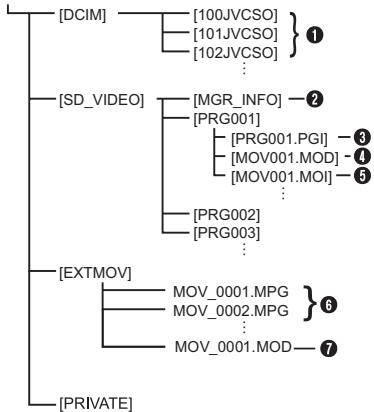
Mapstructuur binnen de geheugenkaart
Geheugenkaart
flowchart
graph TD
    A["[DCIM"]] --> B["[100JVCSO"]]
    A --> C["[101JVCSO"]]
    A --> D["[102JVCSO"]]
    B --> E["1"]
    C --> F["..."]
    D --> G["..."]
    H["[SD_VIDEO"]] --> I["[MGR_INFO"]]
    H --> J["[PRG001"]]
    I --> K["2"]
    I --> L["[PRG001.PGI"]]
    I --> M["[MOV001.MOD"]]
    I --> N["[MOV001.MOI"]]
    I --> O["4"]
    I --> P["5"]
    I --> Q["..."]
    R["[EXTMOV"]] --> S["MOV_0001.MPG"]
    R --> T["MOV_0002.MPG"]
    R --> U["..."]
    V["[PRIVATE"]] --> W["MOV_0001.MOD"]
    V --> X["7"]
[DCIM]: bevat de [xxxJVCSO] (waarbij xxx een getal is) mappen met foto's
[SD_VIDEO]: bevat de [PRGxxx] (waarbij xxx een getal is) mappen met videobestanden
[EXTMOV]: bevat videobestanden (MPEG2) die op een computer zijn geproduceerd of videobestanden die niet konden worden geproduceerd vanwege een storing, bijvoorbeeld mislukte opnamen.
[MISC]: bevat mappen met instellingsgegevens voor DPOF
[PRIVATE]: Bevat bestanden met beheerinformatie van informatie over gebeurtenis en/of het maken van DVD's voor de bestanden die zijn vastgelegd met de camera.
① Map met bestanden met stilstaande beelden (foto's)
② Informatie over het beheer* van de media als geheel
③ Informatie over het beheer*
④ Videobestand
⑤ Informatie over het beheer* van het videobestand
⑥ Videobestand geproduceerd op een PC
⑦ Videobestand dat niet kon worden geproduceerd vanwege een storing, bijvoorbeeld bij mislukte scènes.
* Informatie over het beheer: informatie, zoals de datum en tijd van de opname, die is vastgelegd samen met het videobestand.
Extensies
Videobestanden : “.mod”
Stilstaande beelden : “.jpg” (foto's)
Videobestanden : “.mpg” geproduceerd op een PC
Voor Windows®-gebruikers
Voorbereiding
Installatie van de software
Volg de onderstaande procedure om de software te installeren. Vanuit het scherm [SETUP] in stap 2 kunt u de volgende stuurprogramma's of software installeren. Sluit andere software die u gebruikt af voordat u begint met installeren. (Controleer of er geen pictogrammen voor andere toepassingen op de statusbalk staan.)
Digital Photo Navigator 1.5
Deze toepassing wordt gebruikt om foto's te ordenen en ze in verschillende bestandsformaten om te zetten.
CyberLink DVD Solution
PowerProducer 3 NE
PowerProducer 3 NE is software waarmee u filmdiscs kunt maken met niet alleen bewegende beelden, maar ook diavoorstellingen. Deze software gebruikt een eenvoudige wizard waarmee u verschillende soorten schijven kunt maken. U kunt ook geïmporteerde beelden bewerken. U kunt beelden van de camera importeren, deze bewerken en daarna een diavoorstelling met foto's maken. U kunt een aangepast menu voor de beelden of diavoorstelling maken en de inhoud op een DVD of andere media branden.
PowerDirector Express NE
PowerDirector Express NE is software waarmee u eenvoudig MPEG-, AVI- en andere videobestanden, foto's en andere inhoud voor filmpjes kunt bewerken. Deze software heeft een interface waarmee u in de stand Timeline of Storyboard kunt bewerken. De beeldkwaliteit is uitstekend, de software gebruikt SVRT voor snelle weergave en heeft allerlei andere geavanceerde beeldbewerkingsfuncties.
PowerDVD 5 NE
PowerDVD 5 NE is software voor het weergeven van DVD-video en videobestanden.
1 Plaats de meegeleverde cd-rom in de computer.
Na een seconde wordt het scherm [SETUP] weergegeven.
- Vanuit het scherm [SETUP] kunt u de gewenste software installeren.
- Als het scherm [SETUP] niet wordt weergegeven, dubbelklik dan op het pictogram voor de cd-rom in het venster [Deze computer].
2 Klik op [Installeer] rechts van de gewenste software en volg de aanwijzingen op het scherm om de installatie te voltooien.
De installatie van de geselecteerde software begint. De procedure is verschillend, afhankelijk van de software.
![JVC GZ-MG57 - Klik op [Installeer] rechts van de gewenste software en volg de aanwijzingen op het scherm om de installatie te voltooien. - 1](/content/2025/01/82225/images/0b4d6696d77f38676ddeae24048f99d57e63c300e13b2b89167612f82027eb8f.jpg)
text_image
CYBERLINK DVD Solution Digital Photo Navigasor 1.5 Install Install QuitDe volgende stappen zijn een voorbeeld van CyberLink DVD Solution.
3 Klik op [Installeer] rechts van [CyberLink DVD Solution] in het venster [SETUP].
Het scherm [Choose Setup Language] wordt weergegeven.
4 Selecteer de gewenste taal en klik op [OK].
![JVC GZ-MG57 - Selecteer de gewenste taal en klik op [OK]. - 1](/content/2025/01/82225/images/5c5e1993367d5ef685e60ec5d3b3fe9bfa65bb0e256f4f88f4c922032aa3fce4.jpg)
Het venster [CyberLink DVD Solution Setup] in stap 5 wordt weergegeven.
- Ga als het venster [Informatie] voor Windows Messenger verschijnt naar pagina 13.
text_image
CyberLink DVD Solution Setup Welkoms bij de InstallShield Wizard voor CyberLink DVD Solution Harmes installiert u CyberLink DVD Solution op uw computer. Kes Volgende om door te gaan. < Voige Volgende > AnnuleroHet scherm [Licentieovereenkomst] wordt weergegeven.
6 Klik op [Ja].
![JVC GZ-MG57 - Klik op [Ja]. - 1](/content/2025/01/82225/images/66d5f427b46f7e4e68fdc84605b2635a50350043b67125acccf1d3fdc4bbacf0.jpg)
text_image
Licenkeveoverkenkomst Lees de onderstaande licenkeveoverkenkomst zorgvaldig door. Druk op de toets Page Down om de rest van de overeenkomst te zien. Gebruik uerschweverkenkomst ("Overeenkomst") U wordt geacht de licenkeveoverwaarden te hebben geaccepteend na installatie en gebruik van de software. Door u acceptatie verbend u zich aan de licenkeveoverwaarden en een wetteelde afdergebige contract with CyberLink Corp. "SOFTWARE/ICENTIE EN BEPERITE GARANTIE" U wordt geacht de licenkeveoverkomst tussen u. de gebruik, en CyberLink Corp. ("CyberLink"). Door deze software te gebruiken, stent u in dat u gebonden best aan de beperlingen van deze overeenkomst. Accepteelt u alle voorwaarden van deze licenkeveoverkomst? Als u 'Nee kiesst, wordt Setup algredaten. U kunt CyberLink DVD Solution alleen installieren als u 'aakond gaat met deze overeenkomst. Total/Total < Vorige Ja NeeHet scherm [Klantgegevens] wordt weergegeven.
7 Bevestig de gegevens en klik op [Volgende].
- U kunt deze gegevens wijzigen.
![JVC GZ-MG57 - Bevestig de gegevens en klik op [Volgende]. - 1](/content/2025/01/82225/images/123f809f552869ec023eaeaa196bca541a48040f3e04deeaa6c73128feab5cbc.jpg)
text_image
CyberLink DVD Solution Setup Klantgegevens U kunt hiorderer uw registatiegegevens invoeren. Voer hieronder uw naam in. Voer ook de naam van het bedrijf en de productcode in. De productcode wordt bij het pakuit meegelvred. Gebruikersnaan: name Bedrijfnaan: company CD-key: MS3985744H66549 InstalShield < Vorige Volgende > AnnularenHet scherm [Doellocatie selecteren] wordt weergegeven.
text_image
Deellocatie selecteren Selecteer de map waarin Setup de bestanden zal installeren. Setup installiert CyberLink DVD Solution in de onderstaande map. Als u in deze map will installeren, kiest u Volgende. Als u di net wilt, kiest u Bladeren en selecteert u een andere map. Doelmap: C:\Program Files\CyberLink DVD Solution Bladeren InstallShield < Vorige Volgende > AnnularenHet scherm [Type installatie] wordt weergegeven.
9 Selecteer de programma's die u wilt installeren en klik op [Volgende].
![JVC GZ-MG57 - Selecteer de programma's die u wilt installeren en klik op [Volgende]. - 1](/content/2025/01/82225/images/46d5a126249a0bb9b4e1101bbd3f3494b2a212aac6694bbce8dda1894f2c760c.jpg)
text_image
CyberLink DVD Solution Setup Type installable Selecteer het gewerste type installatie. Selecteer de software de u uit installeren in de onderstaande lipt. ✓ CyberLink PowerDVD ✓ CyberLink PowerDirector ✓ CyberLink PowerProducer InstallShield < Vorige Volgende AnnularenHet scherm [Status van Setup] wordt weergegeven. Wacht even totdat de installatie is voltooid. Het scherm [Setup is voltooid] wordt weergegeven.
10 Klik op [Fine] en start de computer vervolgens opnieuw op.
Installeer alle gewenste software op dezelfde manier.
Wanneer u het scherm [SETUP] wilt weergeven, dubbelklikt u op het pictogram voor de cd-rom in het venster [Deze computer].
OPMERKINGEN:
- Als PowerDirector/PowerProducer/PowerDVD al zijn geïnstalleerd, dient u deze software eerst te verwijderen voordat u de meegeleverde software installeert.
U kunt de videobestanden die zijn vastgelegd met deze camera alleen bewerken met behulp van de meegeleverde software. Installeer en gebruik de meegeleverde software (PowerDirector Express NE, PowerProducer 3 NE, PowerDVD 5 NE).
- Wanneer u software probeert te installeren die al op de computer is geïnstalleerd, wordt de software verwijderd. Voer de installatie dan opnieuw uit nadat de software is verwijderd.
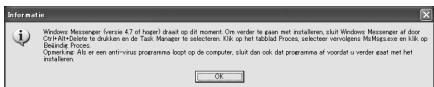
- Windows Messenger dient afgesloten te zijn tijdens de installatie van CyberLink DVD Solution. Als deze toepassing tijdens de installatie wordt uitgevoerd, verschijnt het venster [Informatie].
text_image
Informatier Windows Messenger version 4.7 of hopper I draat op dit moment. Om verder te gaan met installen, slut Windows Messenger af door CnH+AT+Delete te drukken en de Task Manager te selecteren. Klik op het tablab Process, selecteter vervolgens MeMagazine en klik op Exkinder Process. Openlinking: Als er een anti-virus programme loopt op de computer, slut dan ook dat programme af voordet u verder staat met het installen. OKWindows Messenger sluiten:
1) Klik op [Delete] terwijl u de toetsen [Ctrl + Alt] ingedrukt houdt om het venster [Task Manager] te openen.
2) Klik op het tabblad [Processen] en selecteer [msmsgs.exe].
3) Klik op [Proces beëindigen].
4) Selecteer [Ja].
Aansluitingen
De camera op de computer aansluiten
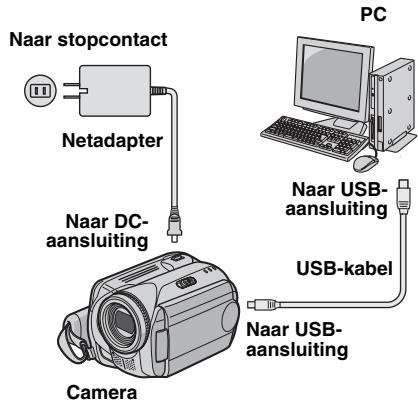
Sluit de camera op de computer aan om foto's en videobestanden op een geheugenkaart te kopieren.
text_image
Naar stopcontact Netadapter Naar DC- aansluiting Camera PC Naar USB- aansluiting USB-kabel Naar USB- aansluiting1 Controleer uit veiligheidsoverwegingen of alle eenheden zijn uitgeschakeld voordat u verbinding maakt.
2 Sluit de netadapter op de camera aan, steek de netadapter vervolgens in een stopcontact.
- Steek de netadapter zonodig met het geleverde aansluitsnoer in een stopcontact.
3 Zet de camera aan.
4 Sluit de camera met de USB-kabel aan op de computer.
OPMERKINGEN:
- We raden u aan de netadapter als voedingsbron te gebruiken in plaats van de accu.
- Wanneer de USB-kabel is aangesloten, kan het in-en uitschakelen van de camera storingen in uw computer veroorzaken.
- Sluit de camera rechtstreeks aan op de computer, niet via de hub.
- Gebruik geen USB-verlengkabel.
De USB-kabel ontkoppelen
Voordat u geheugenkaarten in de camera plaatst, geheugenkaarten uit de camera verwijdert of de computer uitschakelt, moet u de USB-kabel eerst ontkoppelen en daarna de camera uitschakelen.
1 Controleer of de lamp ACCESS op de camera niet brandt of knippert.
- Als de lamp ACCESS brandt of knippert, dient u te wachten tot deze wordt uitgeschakeld, voordat u doorgaat.
2 Dubbelklik op het pictogram [Hardware veilig verwijderen] of [Hardware ontkoppelen of uitwerpen] in de statusbalk.
![JVC GZ-MG57 - Dubbelklik op het pictogram [Hardware veilig verwijderen] of [Hardware ontkoppelen of uitwerpen] in de statusbalk. - 1](/content/2025/01/82225/images/2224b921df5b4b57810f918f45ba5a90a50d3d893ecdb7f56d8778bdc15cd551.jpg)
text_image
3:05 PMHet dialoogvenster [Hardware veilig verwijderen] of [Hardware ontkoppelen of uitwerpen] wordt weergegeven.
Windows® XP: Wanneer dit niet gebeurt, wacht dan even en ga naar stap 5.
3 Selecteer [USB Mass Storage Device] of [USB Disk] en klik daarna op [Stop].
![JVC GZ-MG57 - Selecteer [USB Mass Storage Device] of [USB Disk] en klik daarna op [Stop]. - 1](/content/2025/01/82225/images/ce31c3e5714e8e485f30944cbe04773855eaae083c919d61583dc7e844f75d5f.jpg)
Windows® 2000: wanneer er een bericht wordt weergegeven dat het apparaat veilig kan worden verwijderd, klik dan op [OK] en daarna op [Sluit].
![JVC GZ-MG57 - Selecteer [USB Mass Storage Device] of [USB Disk] en klik daarna op [Stop]. - 2](/content/2025/01/82225/images/644560309c5ab37091aeefd66f4dca1c03658d31d7c680fd3f0f709e7e66fc45.jpg)
* De modelnaam is afhankelijk van de aangesloten camera.
5 Ontkoppel de USB-kabel.
6 Zet de aanknop van de camera op uit. De camera wordt uitgeschakeld.
De inhoud van een opnamemedium weergeven
1 Wanneer u de inhoud van de SD-geheugenkaart wilt bekijken, moet u de kaart eerst in de camera plaatsen.
2 Zet de aanknop van de camera in de weergavestand terwijl u op de vergrendelknop op de schakelaar drukt.
De camera wordt ingeschakeld.
3 Sluit de camera met een USB-kabel aan op de computer. (blz. 13)
Op het LCD-scherm van de camera wordt [USB MASS STORAGE] weergegeven.
4 Wanneer u Windows® XP gebruikt:
Het venster [EVERIO_HDD]/ [EVERIO_SD] wordt even later op de monitor van uw computer weergegeven. Selecteer [Mappen openen om bestanden in Windows Verkenner te bekijken] en klik da
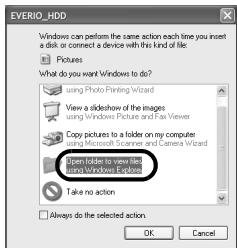
Wanneer het venster [EVERIO_HDD]/[EVERIO_SD] niet wordt weergegeven, controleer dan de aansluiting (Blz. 13) of voer de volgende stappen 1 en 2 uit.
Wanneer u Windows® 2000 gebruikt:
1 Dubbelklik op het pictogram [Deze computer] op het bureablad. Het pictogram [EVERIO_HDD]/[EVERIO_SD]
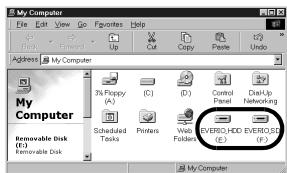
dat voor de geheugenkaart in de camera staat, wordt weergegeven in het venster [Deze computer].
② Dubbelklik op het pictogram [EVERIO_HDD]/[EVERIO_SD].
5 De mappen in de geheugenkaart worden weergegeven.
De verschillende bestandstypen worden in aparte mappen opgeslagen.
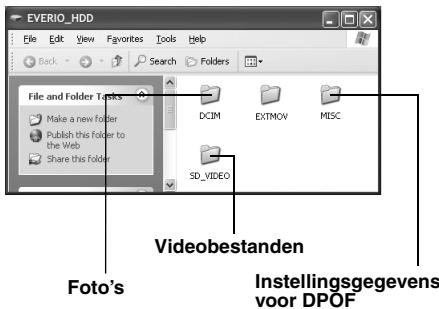
text_image
EVERIO_HDD File Edit View Favorites Tools Help Back Search Folders File and Folder Tasks Make a new folder Publish this folder to the Web Share this folder DCIM EXTMOV MISC SD_VIDEO Videobestanden Foto's Instellingsgegevens voor DPOFOPMERKINGEN:
- Alle andere mappen of bestanden dan de bestanden of mappen die hierboven zijn beschreven, worden ook vastgelegd op de geheugenkaart.
- Wanneer u de verkeerde soort bestanden op een geheugenkaart opneemt, of bestanden of mappen van een geheugenkaart verwijdert, kunt u problemen krijgen bij de bediening van de camera. Wanneer u een bestand van een geheugenkaart moet verwijderen, verwijder dit dan via de camera. Bovendien mag u de mappen en bestanden op het medium niet op de computer verplaatsen of een andere naam geven.
- Koppel de USB-kabel nooit los terwijl de lamp ACCESS op de camera brandt of knippert.
- Wanneer u een gloednieuwe SD-kaart gebruikt, moet u deze eerst met de camera formatteren. Het is mogelijk dat u geen bestanden van de SD-kaart naar de computer kunt kopieren als u de kaart niet hebt geformatteerd.
- Wanneer het videobestand niet goed is opgenomen of opgeslagen, wordt het bestand verplaatst naar de map [EXTMOV] met de extensie ".mod".
- Mogelijk verschijnt er geen bestandsextensie, afhankelijk van de instelling van de optie [FOLDER] van Windows®.
Bestanden naar de computer kopiëren
Foto's en videobestanden die op een geheugenkaart zijn opgeslagen, kunnen naar de computer worden gekopieerd en op de computer worden afgespeeld.
1 Voer de procedure in "De inhoud van een opnamemedium weergeven" (F blz. 15) uit. De mappen op de geheugenkaart worden weergegeven.
2 Maak een nieuwe map, geef de map een naam en dubbelklik daarna op de map.
Maak bijvoorbeeld een nieuwe map in de map [Mijn afbeelding].
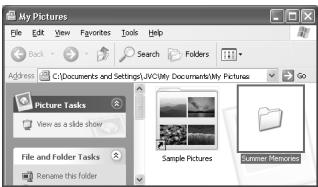
3 Selecteer de map die moet worden gekopieerd en sleep de map daarna naar de bestemmingsmap.
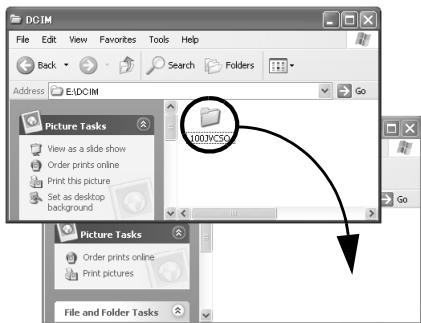
- De lamp ACCESS op de camera brandt of knippert en de map wordt van de geheugenkaart naar de computer gekopieerd.
OPMERKINGEN:
- Koppel de USB-kabel nooit los terwijl de lamp ACCESS op de camera brandt of knippert.
- De bestandsoverdracht duurt behoorlijk lang op computers. Het wordt aanbevolen een computer te gebruiken die USB 2.0 ondersteunt.
Bestanden op de computer afspelen
Foto's
Gebruik een toepassing die JPEG-bestanden kan verwerken.
Wanneer u een foto wilt weergeven, dubbelklik dan op het fotobestand (extensie “.jpg”).
Videobestanden
Gebruik de PowerDVD 5 NE.
U kunt deze software installeren vanaf de cd-rom. Raadpleeg voor meer informatie over PowerDVD 5 NE de paragraaf "Gekopieerde videobestanden afspelen". (blz. 17)
OPMERKING:
Als u een bestand op de geheugenkaart op uw computer wilt afspelen, kopieert u het bestand naar uw computer en speelt u het daarna af. Als het videobestand direct wordt afgespeeld van de geheugenkaart (dat wil zeggen, de camera is via USB op uw computer aangesloten), kan het zijn dat het door een gebrek aan verwerkingssnelheid of door andere problemen niet goed wordt weergegeven.
Gekopieerde videobestanden afspelen
Afspeellijsten maken met verschillende bestanden en beelden
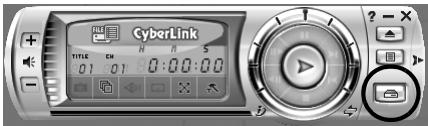
1 Start PowerDVD 5 NE en klik rechtsonder op het bedieningspaneel om een afspeellijst te maken met verschillende bestanden.
text_image
CyberLink 01 01 0:00:002 Klik op [File Mode].
De videobestanden kunnen per map worden geselecteerd.
Het beeld van één bestand bekijken.
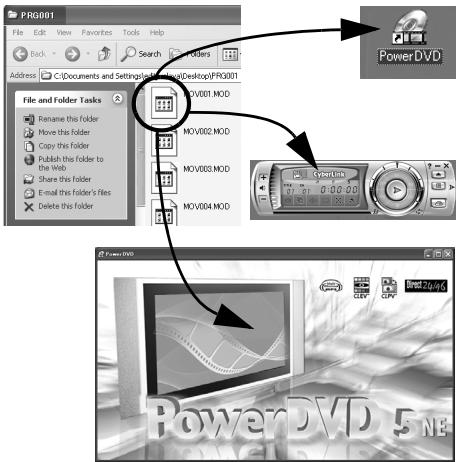
Sleep een MOD-bestand naar de snelkoppeling van PowerDVD, het scherm PowerDVD 5 NE of het bedieningspaneel, en zet het bestand daar neer.
Gebruikershandleiding/Help/Leesmij
Deze handleiding is alleen voor de installatie van de software, de verbinding met de computer en eenvoudige bediening. Zie voor meer informatie over de softwareprogramma's de betreffende gebruikershandleiding/Help/Leesmij.
■ CyberLink DVD Solution
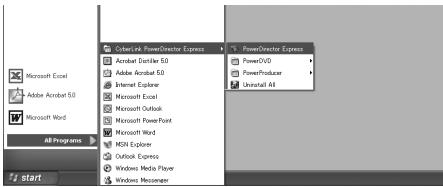
De volgende stappen zijn een voorbeeld van CyberLink PowerDirector Express NE.
1 Klik op [Starten], ga naar [Alle programma's] of [Programma's] – [CyberLink PowerDirector Express] en klik daarna op de gebruikershandleiding/Help/Leesmij, afhankelijk van uw keuze.
text_image
Microsoft Excel Adobe Acrobat 5.0 Microsoft Word All Programs start ColorJet PowerDirector Express Arcinet Distiller 5.0 Adobe Acrobat 5.0 Internet Explorer Microsoft Excel Microsoft Outlook Microsoft PowerPoint Microsoft Word MSNX Express Outlook Express Windows Media Player Windows Messenger PowerDirector Express PowerDVD PowerProducer Uninstall AllINFORMATIE
De programma's in CyberLink DVD Solution zijn versies met een beperkte functionaliteit. De gebruikershandleiding en de Helpbestanden zijn geschreven voor de commerciële versie die in de winkel verkrijgbaar is. Raadpleeg het Leesmijbestand of de volgende website voor meer informatie over de verschillen met de commerciële versie: http://www2.cli.co.jp/products/ne/ voor het respectieve programma.
■ Digital Photo Navigator
De gebruikershandleiding staat in PDF-formaat op de cd-rom. Klik met de rechtermuisknop op het cd-rom-pictogram in [Deze computer] en klik vervolgens op [Openen]. Dubbelklik op de map [Docs]. Open het bestand "Start.pdf" en klik op de knop van de gewenste taal. Om PDF-bestanden te kunnen lezen, dient Adobe® Acrobat® Reader™ of Adobe® Reader® geïnstalleerd te zijn.
U kunt Adobe ^® Reader ^® downloaden vanaf de Adobe website: http://www.adobe.com/
Voor Macintosh-gebruikers
Voorbereiding
Installatie van de software
Volg de onderstaande procedure om de software te installeren.
Sluit andere software die u gebruikt af voordat u begint met installeren.
Capty MPEG Edit EX
Met deze toepassing kunt u videobestanden (MPEG-2-formaat) bewerken en naar QuickTime en verschillende andere indelingen schrijven.
mono DVD
Met deze toepassing kunt u een dvd-schijf maken met videobestanden (MPEG-2-formaat) die met een camera zijn opgenomen.
1 Plaats de meegeleverde cd-rom in de computer. Dubbelklik op het pictogram van de cd-rom.
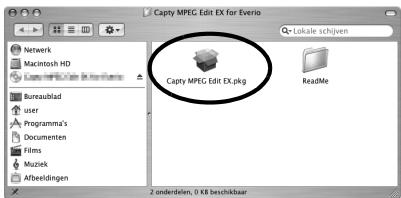
2 Dubbelklik op de map [Capty MPEG Edit EX for Everio] op de cd-rom om Capty MPEG Edit EX te installeren.
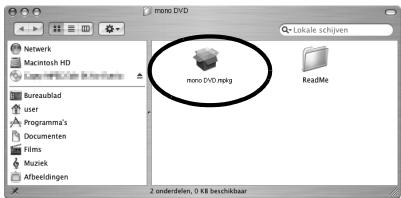
Dubbelklik op de map [mono DVD] op de cd-rom om mono DVD te installeren.
3 Dubbelklik op het pictogram [Capty MPEG Edit EX.pkg].
text_image
Capty MPEG Edit EX for Everio Lokale schijven Capty MPEG Edit EX.pkg ReadMe 2 onderdele, 0 KB beschikbaarDubbelklik op het pictogram [mono DVD.mpkg].
text_image
mono DVD Lokale schijven Bureaublad user Programma's Documenten Films Muziek Afbeeldingen mono DVD pkg ReadMe 2 onderdelen, 0 KB beschikbaarDe volgende stappen zijn een voorbeeld van Capty MPEG Edit EX.
4 Klik op [Ga door] wanneer u wordt gevraagd door te gaan met installatie van de software.

Dit Installer-pakket moet een programma uitvoeren om vast te stellen of het kan worden geïnstalleerd. Wilt u doorgaan?
Annuleer
Ga door
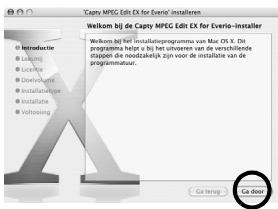
Het scherm Introductie wordt weergegeven.
5 Klik op [Ga door] op het introductiescherm.
text_image
Capy MPEG Edit Ex for Evoor! installen Welkom bij de Capty MPEG Edit Ex for Evoor-installer In Introduction - Lacing - Locality - Overhangite - Installatie Pige - Installatie - Voltooning Welkom bij de installatieprogramma van Mio. OTX X. Dit programma hote in het universe van de verschillende stappen die noodzaak zijn voor de installatie van de programmatuur. Ca terp Ca doorHet scherm Leesmij wordt weergegeven.
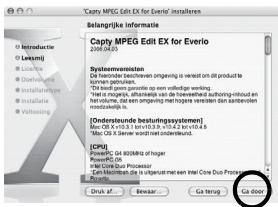
6 Lees de belangrijke informatie zorgvuldig door en klik op [Ga door].
text_image
Cary MPG Edit EX for Everio installers Belgirliche informatie Capty MPEG Edit EX for Everio 2009.04.03 Systeinevermösten De hohenhöhung von bilanziern in verwerst en dit product te trumen geniellen. De krediten, die ertragte, der bilanziern auf den bilanziern working. In het magie, datanische de hohenhöhungsaufgen-schuss-und der bilanziern, die ertragte, der bilanziern auf den bilanziern durchsicht als beziehungen durch die anderen [Ondersteunde bestätigungsstatemen] Mie: O8 x 15,5 x 16,0 x 16,5 x 17,2 x 18,5 x 19,5 x 20,0 x 21,0 x 22,0 x 23,0 x 24,0 x 25,0 x 26,0 x 27,0 x 28,0 x 29,0 x 30,0 x 31,0 x 32,0 x 33,0 x 34,0 x 35,0 x 36,0 x 37,0 x 38,0 x 39,0 x 40,0 x 41,0 x 42,0 x 43,0 x 44,0 x 45,0 x 46,0 x 47,0 x 48,0 x 49,0 x 50,0 x 51,0 x 52,0 x 53,0 x 54,0 x 55,0 x 56,0 x 57,0 x 58,0 x 59,0 x 60,0 x 61,0 x 62,0 x 63,0 x 64,0 x 65,0 x 66,0 x 67,0 x 68,0 x 69,0 x 70,0 x 71,0 x 72,0 x 73,0 x 74,0 x 75,0 x 76,0 x 77,0 x 78,0 x 79,0 x 80,0 x 81,0 x 82,0 x 83,0 x 84,0 x 85,0 x 86,0 x 87,0 x 88,0 x 89,0 x 90,0 x 91,0 x 92,0 x 93,0 x 94,0 x 95,0 x 96,0 x 97,0 x 98,0 x 99,0 [CPV] Prinjekte: De bilanziere ofgerer Prokenter: Prinjekte (de bilanziere ofgerer) Cen Middienje de vortuursaat met een Intel Core Proloire Aurora: Druck of... Severat... Ga Teng Ga doorHet scherm Licentie wordt weergegeven.
7 Lees de Softwarelicentieovereenkomst zorgvuldig door en klik op [Ga door].
![JVC GZ-MG57 - Lees de Softwarelicentieovereenkomst zorgvuldig door en klik op [Ga door]. - 1](/content/2025/01/82225/images/7ce881d56c3cbbfa98e3947ac105ace89f05cf8bea1e276f020f53396e1bc9bc.jpg)
8 Klik op [Akkoord] als u akkoord gaat met de licentieovereenkomst.
U moet akkoord gaan met de voorwaarden van de overeenkomst voordat u kunt doorgaan met het installeren van de software.
Klik op 'Akkoord' om door te gaan of klik op 'Niet akkoord' om de installatie te annuleren.
Niet akkoord
![JVC GZ-MG57 - Klik op [Akkoord] als u akkoord gaat met de licentieovereenkomst. - 1](/content/2025/01/82225/images/19cc14adcdd854936713345d3e71eb6fb381c216622083845f2a742a427f6814.jpg)
Het scherm Doelvolume wordt weergegeven.
9 Selecteer het doelvolume en klik op [Ga door].
![JVC GZ-MG57 - Selecteer het doelvolume en klik op [Ga door]. - 1](/content/2025/01/82225/images/2d717ca29e0c5c554355c7a3432a30643ac8cbe6211e8505af16a92e169c8ffd.jpg)
text_image
Capre MPCG Edit EX for Excel installeren Develvolume selectoren Selectoren een Develvolume voor de installatie van de Capre MPCG Edit EX for Excel software. Macrosch HD 2.4.0 MB extra schluhmeien is vermitd voor deze installatie. U uit het opgevven dat u deze software op het volume "Macrosch HD" aan installer. Ca terug Ca doorHet scherm Installatietype wordt weergegeven.
10Klik op [Werk bij] als u een standaardinstallatie van de software uitvoert.
![JVC GZ-MG57 - 10Klik op [Werk bij] als u een standaardinstallatie van de software uitvoert. - 1](/content/2025/01/82225/images/3929bf3a2e5da60280bc0e4efb315685ffa3d0c6559eff3e6ebbb3bb65d818ae.jpg)
text_image
Vamp MPVC Edit EX for Event/ installern Standardinstallatie op "Macintosh HD" • Introduction • Leekmij • Licuitte • Doehvulsatie • Installatie-type • Installatie • Voltooning Kirk do: Work bij om de basisinstallatie van dit selfwaarspakket uit te voorn op het volume "Macintosh HD"; Ca terug Work bij- In plaats van [Werk bij] kan [Installeer] worden weergegeven. Het scherm Identiteitscontrole wordt weergegeven.
11 Voer respectievelijk de naam van de Macintosh Administrator en het wachtwoord ([Naam] en [Wachtwoord]) in en klik op [OK].
![JVC GZ-MG57 - Voer respectievelijk de naam van de Macintosh Administrator en het wachtwoord ([Naam] en [Wachtwoord]) in en klik op [OK]. - 1](/content/2025/01/82225/images/d27c22cc8bcf67ea95c805d8718cc6ee9d04fb0df2aa124b15f99e8fba1f2dce.jpg)
text_image
Identiteitscontrole Typ de naam en het wachtwoor van een beheerder om de instellingen van Installer te wijzigen. Nam: Wachtwoor: Details ? Annulier OK- Wanneer u Capty MPEG Edit EX installeert en de eigenaar bent, verschijnt dit scherm niet. Het scherm Voltooiing wordt weergegeven.
12Klik op [Sluit] nadat u het bericht hebt bevestigd dat de installatie is voltooid.
![JVC GZ-MG57 - 12Klik op [Sluit] nadat u het bericht hebt bevestigd dat de installatie is voltooid. - 1](/content/2025/01/82225/images/635457565e938f35108ab8b58fdb9ca975a5caacda2c68c81eb128efc4a5c4af.jpg)
text_image
De installatie is geslaagd Go teng Shot13 Klik op [Sluit] wanneer de installatie is voltooid en verwijder de cd-rom.
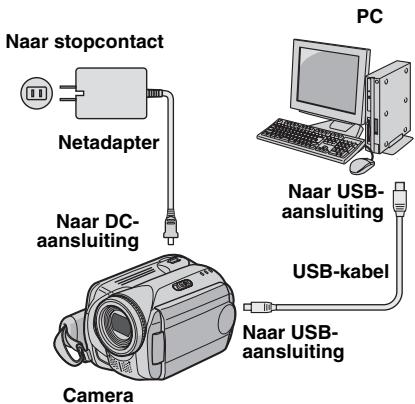
De camera op de computer aansluiten
Sluit de camera op de computer aan om foto's en videobestanden op een geheugenkaart te kopieren.
text_image
Naar stopcontact Netadapter Naar DC- aansluiting Camera PC Naar USB- aansluiting USB-kabel Naar USB- aansluiting1 Controleer uit veiligheidsoverwegingen of alle eenheden zijn uitgeschakeld voordat u verbinding maakt.
2 Sluit de netadapter op de camera aan, steek de netadapter vervolgens in een stopcontact.
- Steek de netadapter zonodig met het geleverde aansluitsnoer in een stopcontact.
3 Zet de camera aan.
4 Sluit de camera met de USB-kabel aan op de computer.
OPMERKINGEN:
- We raden u aan de netadapter als voedingsbron te gebruiken in plaats van de accu.
- Wanneer de USB-kabel is aangesloten, kan het in- en uitschakelen van de camera storingen in uw computer veroorzaken.
- Sluit de camera rechtstreeks aan op de computer, niet via de hub.
- Gebruik geen USB-verlengkabel.
De USB-kabel ontkoppelen
Voordat u geheugenkaarten in de camera plaatst, uit de camera verwijdert of de computer uitschakelt, moet u de USB-kabel eerst ontkoppelen en daarna de camera uitschakelen.
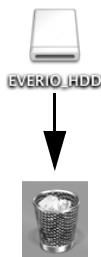
1 Zet het pictogram van de geheugenkaart op het bureaublad op het pictogram [Trash].
- Klik als het bevestigingsbericht verschijnt op [OK].
2 Controleer of de lamp ACCESS op de camera niet brandt of knippert.
- Als de lamp ACCESS brandt of knippert, dient u te wachten tot deze wordt uitgeschakeld, voordat u doorgaat.
3 Ontkoppel de USB-kabel.
4 Zet de aanknop van de camera op uit. De camera wordt uitgeschakeld.
flowchart
graph TD
    A["Device"] --> B["Overload Bin"]
    style B fill:#f9f,stroke:#333
De inhoud van een opnamemedium weergeven
1 Wanneer u de inhoud van de SD-geheugenkaart wilt bekijken, moet u de kaart eerst in de camera plaatsen.
2 Zet de aanknop van de camera in de weergavestand terwijl u op de vergrendelknop op de schakelaar drukt. De camera wordt ingeschakeld.
3 Sluit de camera met een USB-kabel aan op de computer. (blz. 20)
Op het LCD-scherm van de camera wordt [USB MASS STORAGE] weergegeven. Het pictogram van de geheugenkaart verschijnt op het bureaublad.
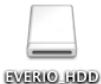
- De naam van het geheugenkaartpictogram is [EVERIO_HDD], of [EVERIO_SD]. We raden u aan het pictogram een naam te geven, zodat u het van de andere verwijderbare schijven of mappen kunt onderscheiden.
4 Dubbelklik op het pictogram van de geheugenkaart op het bureaublad.
De mappen op de geheugenkaart worden weergegeven. De verschillende bestandstypen worden in aparte mappen opgeslagen.
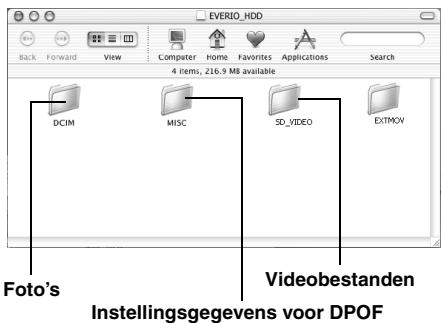
text_image
EVERIO_HDD Back Forward View Computer Home Favorites Applications Search 4 items, 216.9 MB available DCIM MISC SD_VIDEO EXITMOV Foto's Instellingsgegevens voor DPOFOPMERKINGEN:
- Alle andere mappen of bestanden dan de bestanden of mappen die hierboven zijn beschreven, worden ook vastgelegd op de geheugenkaart.
- Wanneer u de verkeerde soort bestanden op een geheugenkaart opneemt, of bestanden of mappen van een geheugenkaart verwijdert, kunt u problemen krijgen bij de bediening van de camera. Wanneer u een bestand van een geheugenkaart moet verwijderen, verwijder dit dan via de camera. Bovendien mag u de mappen en bestanden op het medium niet op de computer verplaatsen of een andere naam geven.
- Koppel de USB-kabel nooit los terwijl de lamp ACCESS op de camera brandt of knippert.
- Wanneer u een gloednieuwe SD-kaart gebruikt, moet u deze eerst met de camera formatteren. Het is mogelijk dat u geen bestanden van de SD-kaart naar de computer kunt kopieren als u de kaart niet eerst hebt geformatteerd.
- Wanneer het videobestand niet goed is opgenomen of opgeslagen, wordt het bestand verplaatst naar de map [EXTMOV] met de extensie ".mod".
Bestanden naar de computer kopieren
Foto's en videobestanden die op een geheugenkaart zijn opgeslagen, kunnen naar de computer worden gekopieerd en op de computer worden afgespeeld.
1 Dubbelklik op het pictogram van de geheugenkaart op het bureaublad.
De mappen op de geheugenkaart worden weergegeven.
2 Maak een nieuwe map, geef de map een naam en dubbelklik daarna op de map.
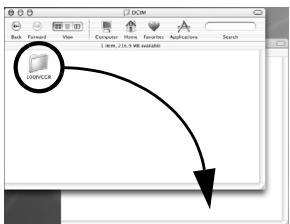
3 Selecteer de map die moet worden gekopieerd en sleep die map naar de bestemmingsmap.
text_image
DEVICE 2.40% 216.9 KB availableFoto's kopieren: kopieer de map in de map [DCIM]. Videobestanden kopieren: kopieer de map in de map [SD_VIDEO] en [EXTMOV].
- De lamp ACCESS op de camera brandt of knippert en de map wordt van de geheugenkaart naar de computer gekopieerd.
OPMERKING:
Koppel de USB-kabel nooit los terwijl de lamp ACCESS op de camera brandt of knippert.
Help/Leesmij
Deze handleiding is alleen voor de installatie van de software, de verbinding met de computer en eenvoudige bediening. Zie voor meer informatie over de softwareprogramma's de betreffende Help/Leesmij.
De volgende stappen zijn een voorbeeld van Capty MPEG Edit EX.
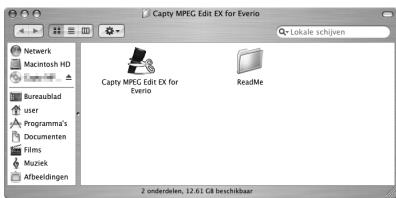
1 Open de map [Capty MPEG Edit EX for Everio] in de map [Programma's].
2 Dubbelklik op het pictogram [Capty MPEG Edit EX for Everio].
* U kunt de geselecteerde videobestanden naar het pictogram slepen.
text_image
Capty MPEG Edit EX for Everio Lokale schijven Capty MPEG Edit EX for Everio ReadMe 2 onderkelen, 32.61 GB beschikbaarHelp
Selecteer [Capty MPEG Edit EX Help] in het Help-menu. Het gebruik wordt uitgelegd.
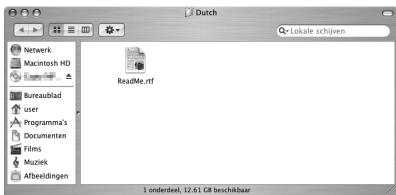
Leesmij
Het bestand staat in de map [ReadMe].
Supportinformatie en de limiet worden vermeld.
text_image
Dutch Lokale schijven Netwerk Macintosh HD Rueaublad user Programma's Documenten Films Muziek Afbeeldingen ReadMe.rtf 1 onderdeel, 12.61 GB beschikbaarINFORMATIE
Zie voor de exclusieve URL van Everio de PIXELA website: http://www.pixela.co.jp/oem/jvc/e/index.html