Notice Facile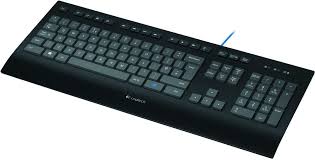
COMFORT KEYBOARD K290 - Clavier LOGITECH - Notice d'utilisation et mode d'emploi gratuit
Retrouvez gratuitement la notice de l'appareil COMFORT KEYBOARD K290 LOGITECH au format PDF.



| Type de produit | Clavier filaire |
| Caractéristiques techniques principales | Clavier à membrane, disposition AZERTY, touches silencieuses |
| Alimentation électrique | Alimentation par câble USB |
| Dimensions approximatives | 440 x 150 x 30 mm |
| Poids | Environ 600 g |
| Compatibilités | Windows, Mac OS, Chrome OS |
| Type de connexion | USB |
| Fonctions principales | Touches multimédia, accès rapide aux fonctions |
| Entretien et nettoyage | Nettoyage avec un chiffon doux, ne pas immerger dans l'eau |
| Pièces détachées et réparabilité | Pas de pièces détachées disponibles, réparabilité limitée |
| Sécurité | Conforme aux normes de sécurité des appareils électroniques |
| Informations générales utiles | Garantie de 2 ans, support technique disponible |
FOIRE AUX QUESTIONS - COMFORT KEYBOARD K290 LOGITECH
Téléchargez la notice de votre Clavier au format PDF gratuitement ! Retrouvez votre notice COMFORT KEYBOARD K290 - LOGITECH et reprennez votre appareil électronique en main. Sur cette page sont publiés tous les documents nécessaires à l'utilisation de votre appareil COMFORT KEYBOARD K290 de la marque LOGITECH.
MODE D'EMPLOI COMFORT KEYBOARD K290 LOGITECH
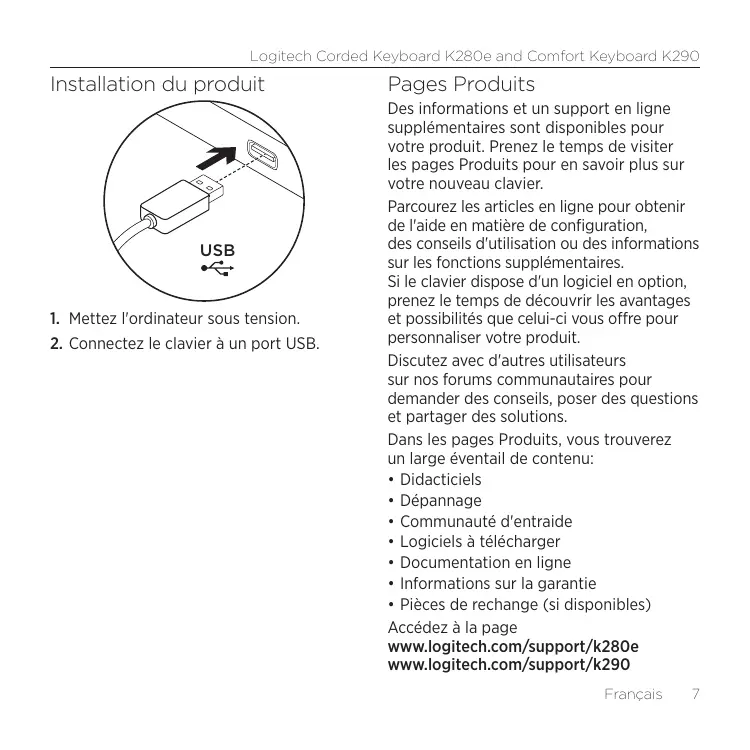
1. Mettez l'ordinateur sous tension.
2. Connectez le clavier à un port USB.
Pages Produits Des informations et un support en ligne supplémentaires sont disponibles pour votre produit. Prenez le temps de visiter les pages Produits pour en savoir plus sur votre nouveau clavier. Parcourez les articles en ligne pour obtenir de l'aide en matière de configuration, des conseils d'utilisation ou des informations sur les fonctions supplémentaires. Si le clavier dispose d'un logiciel en option, prenez le temps de découvrir les avantages et possibilités que celui-ci vous offre pour personnaliser votre produit. Discutez avec d'autres utilisateurs sur nos forums communautaires pour demander des conseils, poser des questions et partager des solutions. Dans les pages Produits, vous trouverez un large éventail de contenu:
- Communauté d'entraide
- Logiciels à télécharger
- Documentation en ligne
- Informations sur la garantie
- Pièces de rechange (si disponibles) Accédez à la page www.logitech.com/support/k280e www.logitech.com/support/k290 Français
Logitech Corded Keyboard K280e and Comfort Keyboard K290 Touches de fonction Les touches de fonction disponibles varient en fonction du modèle de clavier. Pour identifier le modèle de votre clavier, reportez-vous à l'étiquette située en dessous. Corded Keyboard K280e Pour sélectionner une touche de fonction, telle que F1, appuyez directement sur la touche F de votre choix. Pour sélectionner une fonction, appuyez sur la touche FN bleue située sur la rangée inférieure du clavier sans la relâcher, puis sur la touche F de votre choix. Les fonctions suivantes sont disponibles: Fn + F1 = Accueil Fn + F7 = Lecture/Pause Fn + F2 = Démarrage de la messagerie Fn + F8 = Piste suivante électronique Fn + F9 = Sourdine Fn + F3 = Recherche Fn + F10 = Volume Fn + F4 = Calculatrice Fn + F11 = Volume + Fn + F5 = Démarrage du lecteur Fn + F12 = Mode veille du PC multimédia Fn + F6 = Piste précédente
Français Logitech Corded Keyboard K280e and Comfort Keyboard K290 Comfort Keyboard K290 Pour sélectionner une touche de fonction, telle que F1, appuyez sur la touche FN bleue située sur la rangée inférieure du clavier sans la relâcher, puis sur la touche F de votre choix. Pour sélectionner une fonction, appuyez directement sur la touche F correspondante. Les fonctions suivantes sont disponibles: F1 = Recherche F7 = Lecture/Pause F2 = Partage F8 = Piste suivante F3 = Dispositifs F9 = Sourdine F4 = Paramètres F10 = Volume F5 = Changement d'application F11 = Volume + F6 = Piste précédente F12 = Mode veille du PC Fonctionnalité Windows 8. Utilisez le logiciel Logitech SetPoint pour attribuer d'autres fonctions à ces touches. Vous pouvez télécharger SetPoint à partir du site www.logitech.com/support/k280e www.logitech.com/support/k290 Dépannage Qu'en pensez-vous? Le clavier ne fonctionne pas
- Vérifiez la connexion du câble USB.
- Utilisez un autre port USB.
- Connectez le dispositif directement à l'ordinateur sans utiliser de hub USB.
- Si le problème persiste, redémarrez l'ordinateur. Veuillez prendre quelques minutes pour nous faire part de vos commentaires. Nous vous remercions d'avoir acheté notre produit. www.logitech.com/ithink Français