
Q1615-LE Mk III - Caméra de sécurité AXIS - Notice d'utilisation et mode d'emploi gratuit
Retrouvez gratuitement la notice de l'appareil Q1615-LE Mk III AXIS au format PDF.


| Type de produit | Caméra de sécurité réseau fixe |
| Marque | Axis |
| Modèle | Q1615-LE Mk III |
| Résolution vidéo | HDTV 1080p (1920x1080) à 60 images/s |
| Objectif | Varifocal, 2.8–12 mm, F1.4 |
| Vision nocturne | LED infrarouge jusqu'à 40 mètres |
| Compression vidéo | H.264, H.265, Motion JPEG |
| Alimentation | PoE IEEE 802.3af/at (Power over Ethernet) |
| Consommation électrique | 8,5 W (max) |
| Dimensions (L x l x h) | 18,0 x 7,0 x 7,0 cm |
| Poids | 1,2 kg |
| Indice de protection | IP66, IK10 |
| Température de fonctionnement | -40 °C à 55 °C |
| Stockage local | Slot pour carte microSD (max 256 Go) |
| Fonctions principales | Détection de mouvement, analyse vidéo intégrée, WDR, réduction de bruit |
| Entretien et nettoyage | Nettoyer avec un chiffon doux et sec ; éviter les solvants |
| Sécurité | Cryptage HTTPS, contrôle d'accès utilisateur, filtrage IP |
| Pièces détachées et réparabilité | Pièces disponibles via Axis ; indice de réparabilité 8/10 |
| Garantie | 3 ans |
| Accessoires inclus | Kit de montage, guide d'installation rapide |
FOIRE AUX QUESTIONS - Q1615-LE Mk III AXIS
Questions des utilisateurs sur Q1615-LE Mk III AXIS
0 question sur cet appareil. Repondez a celles que vous connaissez ou posez la votre.
Poser une nouvelle question sur cet appareil
Téléchargez la notice de votre Caméra de sécurité au format PDF gratuitement ! Retrouvez votre notice Q1615-LE Mk III - AXIS et reprennez votre appareil électronique en main. Sur cette page sont publiés tous les documents nécessaires à l'utilisation de votre appareil Q1615-LE Mk III de la marque AXIS.
MODE D'EMPLOI Q1615-LE Mk III AXIS
DANGER
Indique une situation dangereuse qui, si elle n'est pas évitée, entraînera la mort ou des blessures graves.
Indique une situation dangereuse qui, si elle n'est pas évitée, pourrait entraîner le décès ou des blessures graves.
Attention
Indique une situation dangereuse qui, si elle n'est pas évitée, pourrait entraîner des blessures légères ou modérées.
Indique une situation qui, si elle n'est pas évitée, pourrait endommager l'appareil.
Important
Indique les informations importantes, nécessaires pour assurer le bon fonctionnement de l'appareil.
Note
Indique les informations utiles qui permettront d'obtenir le fonctionnement optimal de l'appareil.
Consignes de sécurité
- Le produit Axis doit être utilisé conformément aux lois et règlements locaux.
- Axis recommande d'utiliser un câble réseau de catégorie CAT5e ou supérieure.
- Pour pouvoir utiliser le produit Axis à l'extérieur, ou dans des environnements similaires, il doit être installé dans un boîtier d'extérieur homologué.
- Conserver ce produit Axis dans un environnement sec et ventilé.
- Ne pas exposer ce produit Axis aux chocs ou aux fortes pressions.
- Ne pas installer ce produit sur des poteaux, supports, surfaces ou murs instables.
- Utiliser uniquement des outils recommandés pour l'installation de l'appareil Axis. L'application d'une force excessive sur l'appareil avec des outils puissants pourrait l'endommager.
- Nepasutiliserdeproduitschimiques, desubstancescaustiquesoudenettoyantspressurisés.
- Utiliser un chiffon propre imbibé d'eau pure pour le nettoyage.
- Utiliseruniquement des accessoires conformes aux caractéristiques techniques de votre produit. Ils peuvent être fournis par Axis ou un tiers. Axis recommande d'utiliser un équipement d'alimentation Axis compatible avec votre produit.
- Utiliser uniquement les pièces de rechange fournies ou commandées par Axis.
- Ne pas essayer de réparer vous-même ce produit. Contacter l'assistance technique d'Axis ou votre revendeur Axis pour des problèmes liés à l'entretien.
- L'alimentation électrique doit être branchée à une prise de courant installée près de l'équipement et être facilement accessible.
- Utilisezunesourced'alimentationlimitée(LPS)dontlapuissancesdésortienominaleest limitée≤100Wedontcourantésortienominalestimité≤5.
Transport
- Lors du transport du produit Axis, utilisez l'emballage d'origine ou un équivalent pour éviter d'endommager le produit.
Batterie
Le produit Axis utilise une batterie au lithium CR2032 3,0V comme alimentation de son horloge en temps réel interne (RTC). Dans des conditions normales, cette batterie a une durée de vie minimale de cinq ans.
Lespilesboutons3,0Vaulithiumcontiennentdu1,2-diméthoxyéthane, éthylèneglycoldiméthyl éther(EGDME), CASn°110-71-4.
Guide d'installation
Ce guide d'installation explique comment installer la caméra réseau AXIS Q1615-EMkIls sur votre réseau. Pour toute autre information relative à l'utilisation du produit, consultez le manuel de l'utilisateur disponible sur le site www.axis.com
Procédure d'installation
- Assurez-vousquelecontenu, les outilsetautresmatérielsnécessaires à l'installation sont inclus dans l'emballage. Cf. page 31. 2. Consultezlavued'ensembléduproduit. Cf. Vued'ensembléduproduitpage32
- Étudiezlescaractéristiques. Cf. page 39. 4. Installezlematériel. Cf. page42.
Contenu de l'emballage
• CaméraréseauAXISQ1615-EMkII - Blocdeconnexionà4brochespourleraccordementdedispositifsexternesau connecteurpourterminauxE/S •BlocdeconnexionRS485/422à2broches(x2) - Fixationmurale - TournevisTorxT20 - Documentsimprimés -Guided'installation(cedocument) -Étiquettesupplémentairedenumérodesérie(x2) -Cléd'authenticationAVHS
Accessoires en option
Pour plus d'informations sur les accessoires disponibles, y compris les accessoires d'alimentation et les boîtiers d'extérieur, consultez www.axis.com
Vue d'ensemble du produit
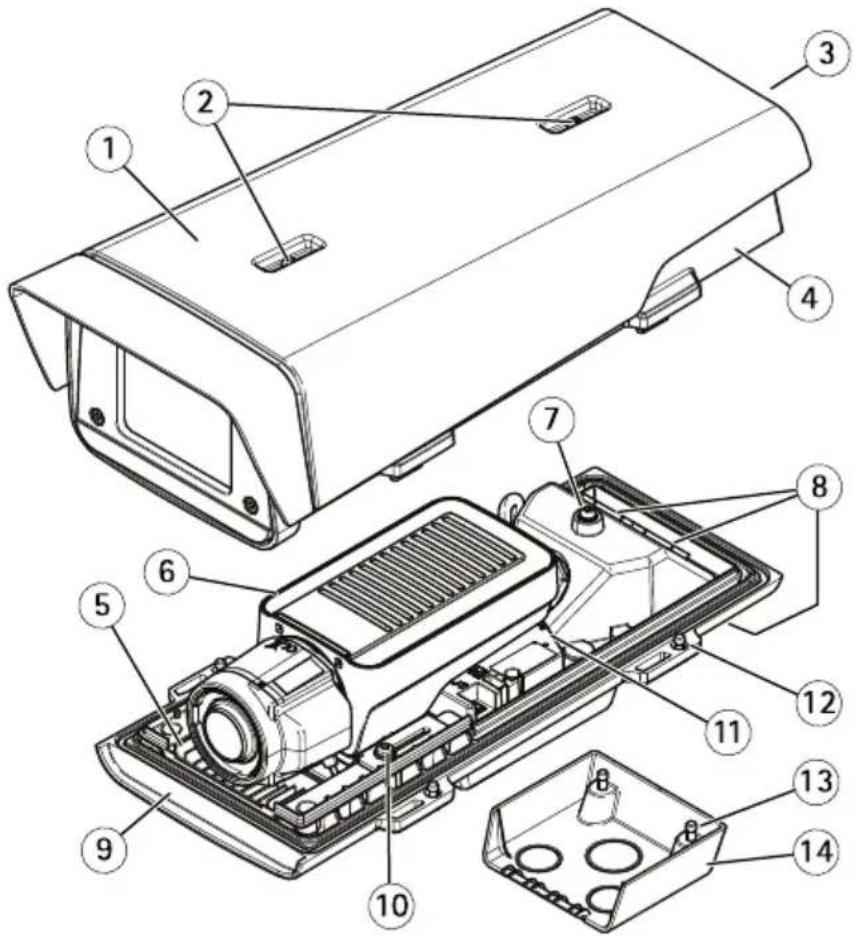
1 Pare-soleil 2 Vis de réglage du pare-soleil 3 Numéro de produit (P/N) et numéro de série (S/N) 4 Couvercle supérieur 5 Régulateur de chaleur. Attention! Peut être chaud. 6 Caméra réseau
7 Patte de fil de sécurité 8 Trous de câbles et presse-étoupe 9 Couvercle inférieur 10 Vis + rondelles nylon (x2) 11 Connecteur réseau 12 Vis du couvercle inférieur (x4) 13 Vis du couvercle de câble (x2) 14 Couvercle de câble
1 Le numéro de série peut être requis pendant l'installation. 2 Vous devez utiliser les rondelles nylon lors du montage de la caméra dans le boîtier.
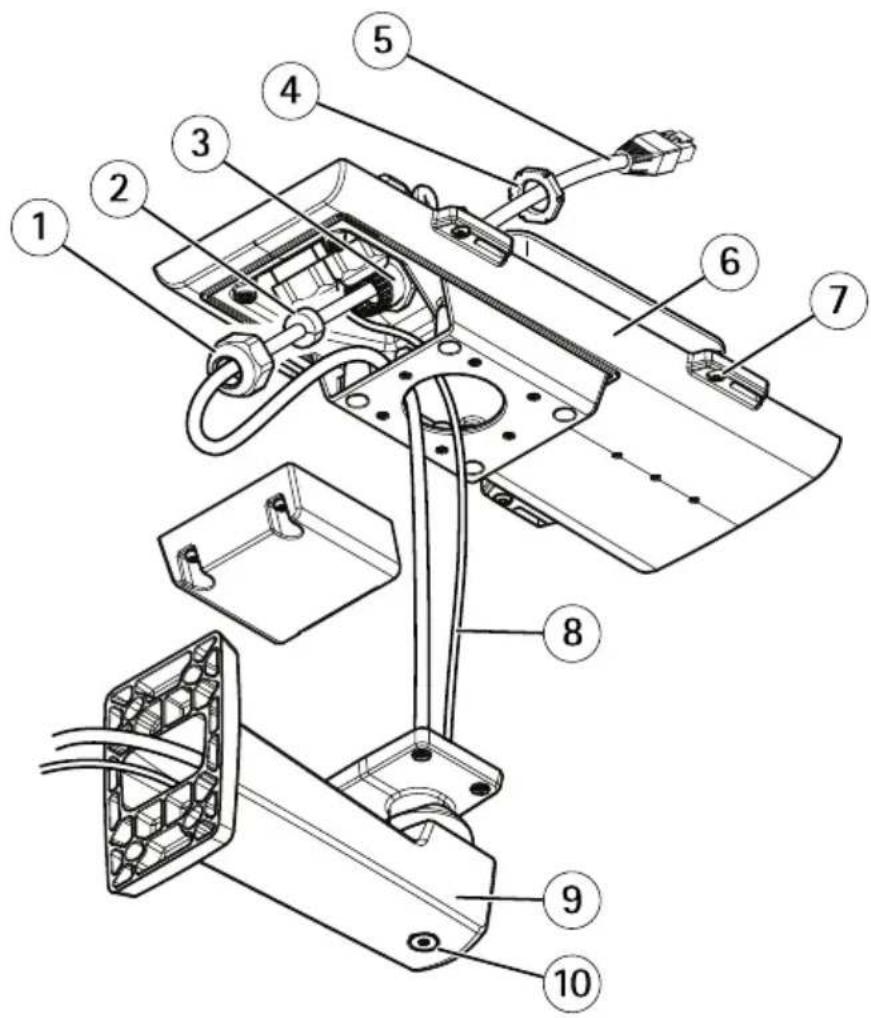
1 Presse-étoupe 2 Joint 3 Perforation pour câbles 4 Presse-étoupe 5 Câble réseau (acheminé à travers le support mural)
6 Couvercle inférieur 7 Vis du couvercle inférieur (x4) 8 Câble de mise à la terre 9 Fixation murale 10 Vis de réglage du support
Note
- Vous pouvez configurer la LED de statut de telle sorte qu'elle soit éteinte en fonctionnement normal. Pour cela, allez • Le voyant d'état peut clignoter lorsqu'un événement est actif.
- Vous pouvez configurer la LED de statut de telle sorte qu'elle clignote pendant l'identification de l'unité. Allez à Settings > System > Plain config (Paramètres > Système > Configuration normale).
| LEDdestatutIndication | |
| VertVertetfixeencasdefonctionnementnormal. | |
| OrangeFixependantledémarrage | .Clignotelorsdelarestaurationdes paramètres. |
| Rouge | Échecdelamiseàniveaudufirmware. |
Note
Vous pouvez désactiver la LED réseau de telle sorte qu'elle ne clignote pas en cas de trafic réseau. Pour cela, allez à Settings > System > Plain config (Paramètres > Système > Configuration normale).
| LEDréseau | Indication |
| Verte | Fixeencasdeconnexionàunréseaude100Mbits/s.Clignote encasd'activitéréseau. |
| Orange | Fixeencasdeconnexionàunréseaude10Mbit/s.Clignote encasd'activitéréseau. |
| Éteint | Pasdeconnexionréseau. |
Note
Vous pouvez configurer la power LED de telle sorte qu'elle soit éteinte en fonctionnement normal. Pour cela, allez à Settings>System>Plain config (Paramètres>Système>Configuration normale).
| PowerLEDIndication | |
| VerteFonctionnementnormal. | |
| Orange | Levoyantvert/orangeclignotependantlamiseàniveaudu firmware. |
Voyants del du boîtier
Note
Le voyant du boîtier figurant dans le tableau ci-dessous est situé dans le boîtier.
Les événements d'alarme sont déclenchés par le biais du port d'entrée de la caméra.
| Voyantboîtier(ventilateuretrégulateurdechaleur) | Indication |
| VertFonctionnementnormal. | |
| ClignoteenvertClignoteune | seulefois:erreurauniveaudurégulateurdechauffage.Clignotedeuxfois:erreurauniveauduventilateur.Clignotetroisfois:erreurgénérale. |
Contactez votre revendeur Axis pour obtenir de plus amples informations sur les pièces de rechange et les services de dépannage.
Comportement du voyant d'état pour l'assistant de mise au point
Note
Valable uniquement pour les objectifs à diaphragme P, DC ou manuel en option.
Le voyant d'état clignote lorsqu'l'assistant de mise au point est activé.
| Couleur | Indication |
| RougeL'imagen'estpasaupoint.Réglagedel'objectif. | |
| Orange | L'imageestpresqueaupoint.L'objectifdoitêtrejusté. |
| VertL'imageestaupoint. |
Note
Valable uniquement pour les objectifs à diaphragme P, DC ou manuel en option.
| Avertisseur | Objectif |
| IntervallerapideRéglageoptimal | |
| IntervalleintermédiaireRéglagemoinsoptimal | |
| IntervallelentRéglagemédiocre |
Comportement du voyant d'état et du signal sonore pour l'assistant de nivellement
Pourplusd'informationssurleboutonfonctionutilisépourlenivellementdelacaméra, consultez page38.
Maintenez le bouton Fonction (2) enfoncé pendant plus de deux secondes pour mettre la caméra à niveau.
- Lorsque la caméra est mise à niveau, les deux voyants DEL sont verts et fixes et le signal sonore est continu.
- Lorsque la caméra n'est pas mise à niveau, les voyants d'état clignotent alternativement en rouge, vert et orange et le signal sonore est émis à intervalles lents.
Les deux voyants d'état clignotent brièvement en vert pour indiquer que l'en nivellement s'améliore.
Fente pour carte sd
- Risque de dommages à la carte SD. N'utilisez pas d'outils tranchants ou d'objets métalliques pour insérer ou retirer la carte SD, et ne forcez pas lors de son insertion ou de son retrait. Utilisez vos doigts pour insérer et retirer la carte.
- Risque de perte de données et d'enregistrements corrompus. Ne retirez pas la carte SD pendant que le produit fonctionne. Démontez la carte SD de la page Web du produit avant le retrait.
Ce produit est compatible avec les cartes microSD/microSDHC/microSDXC.
Pour des recommandations sur les cartes SD, rendez-vous sur axis. com.
Connecteur réseau
Connecteur Ethernet RJ45 avec l'alimentation par Ethernet (PoE).
Les réglementations locales ou les conditions environnementales et électriques dans lesquelles le produit est utilisé peuvent nécessiter l'utilisation d'un câble réseau blindé (STP). Tous les câbles réseau qui sont acheminés à l'extérieur ou dans des environnements électriques exigeants doivent être destinés à leur usage spécifique. Assurez-vous que les périphériques réseau sont installés conformément aux instructions du fabricant. Pour plus d'informations sur les exigences réglementaires, consultez Electromagnetic compatibility (EMC) on page 4.
Connecteur d'e/s
Utilisez le connecteur d'E/S avec des périphériques externes, associés aux applications telles que la détection de mouvement, le déclenchement d'événements et les notifications d'alarme. En plus du point de référence 0VCC et de l'alimentation (sortie CC), le connecteur d'E/S fournit une interface aux éléments suivants:
Entrée numérique - Pour connecter des dispositifs pouvant passer d'un circuit ouvert à un circuit fermé, par exemple capteurs infrarouge passifs, contacts de porte/fenêtre et détecteurs debris de verre.
Sortie numérique - Permet de connecter des dispositifs externes, comme des relais ou des voyants. Les appareils connectés peuvent être activés par l'interface de programmation VAPIX® ou à partir de la page Web du produit.
Note
Le connecteur d'E/S est relié au boîtier (ventilateur/régulateur de chaleur) à la livraison. En cas de défaillance du ventilateur ou du régulateur de chaleur, un signal d'entrée est déclenché au niveau de la caméra. Définissez une règle d'action dans la caméra pour configurer l'action que doit déclencher le signal. Pour plus d'informations sur les événements et les règles d'action, consultez le manuel de l'utilisateur disponible à l'adresse axis. com.
Connecteur audio
- Entréeaudio-entrée3,5mmpourmicrophonemonousignald'entréemono(le canaldegaucheestutilisépourlesignalstéréo).
Sortiaudiosortie8,5mm(niveauaddigne)qupeuftreconnectéaunsystème desonorisationouàunhaut-parleuractifavecamplificateurintégré. Unconnecteur stéréodoitêtreutilisépourlasortieaudio.
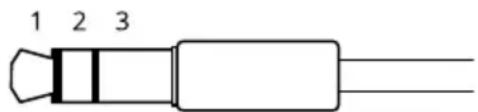
| 1Pointe2Anneau3Manchon | |||
| Entréeaudio | Équilibré:Entréemicro/ligne pointchaudDéséquilibré:Entrée micro/ligne | Équilibré:Entréemicro/ligne pointfroidDéséquilibré:Inutilisé | Masse |
| SortieaudioSorti | edeligne,monoSortiedeligne,mono | Masse |
Le microphone interne est utilisé par défaut ; le microphone externe est utilisé lorsqu'il est connecté. Vous pouvez désactiver le microphone interne en posant un bouchon sur l'entrée microphone.
CONNECTEURRS485/RS422
Deux blocs terminaux à 2 broches pour l'interface série RS485/RS422 utilisée pour commander les équipements auxiliaires, tels que les dispositifs panoramique/inclinaison.
Bouton de commande
Pourconnaîtrel'emplacementduboutondecommande, consultezVued'ensembléduproduit page32.
Le bouton de commande permet de réaliser les opérations suivantes:
- Réinitialisationduproduitauxparamètresd'usinepardéfaut. Cf. page47.
- Connexion au service du Système d'hébergement vidéo AXIS. Pour en savoir plus sur ce service, consultez le site axis.com.
Note
L'assistant de mise au point est uniquement valable pour les objectifs à diaphragme P, DC ou manuel en option.
Utilisez le bouton de fonction pour activer les fonctions suivantes:
Assistantdemiseàniveau-Cettefonctionpermetdes'assurerquelacaméraestmiseàniveau. Pourlancerl'assistantdemiseàniveau, appuyezsurleboutonpendantenviron3secondes. Pour quitterl'assistantdemiseàniveau, appuyezànouveausurlebouton. Levoyantd'étatetlesignal sonorevousaidentlorsdunivellementdelacaméra, voir Comportementduvoyantd'étatetdu signalsonorepourl'assistantdenivellementpage36. Lorsquel'avertisseurémetunsignalsonore continu, celasignifiequelacaméraestmiseàniveau.
Assistant de mise à point - Cette fonction est utilisée pour activer l'assistant de mise à point. Pour activer l'assistant de mise à point, appuyez sur le bouton et relâchez-le très rapidement. Pour quitter l'assistant de mise à point, appuyez à nouveau sur le bouton.
Schémas de déconnexion
Connecteur d'E/S
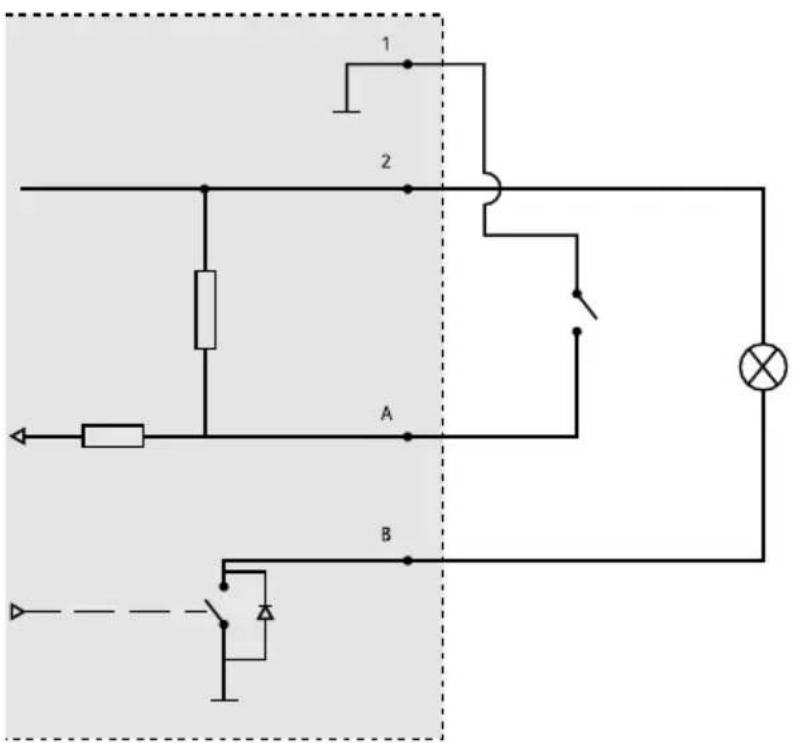
1 OVCC(-) 2 Sortie CC 12V, maxi. 50mA A Entrée/sortie configurée comme entrée B Entrée/sortie configurée comme sortie
Caractéristiques techniques
Conditions d'utilisation
| Produit | +Température | HumiditéHumiditérelative(avec condensation) |
| AXISQ1615–EMkl | De-30°Cà60°CDe(-22°Fà140°F)avecPoE;jusqu'à-40°C(-40°F)avecHighPoE | 10–100% |
Connecteurs
Connecteur d'E/S
Bloc terminal à 4 broches
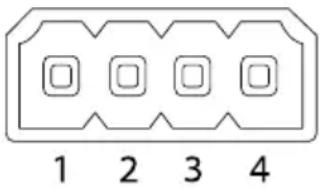
Pour un exemple de schéma, consultez Schémas de connexion page 39.
| FonctionB- | ro-che | Notes | Caractéristiques |
| 0VCC(-) | 1 | ||
| SortieCC | 2 | Peutserviràalimenterlematérielauxiliaire.Remarque:cettebrochenepeutêtreutiliséequecommesortied'alimentation. | 12VCCChargemaximale=50mA |
| Configurable(entréeou sortie) | 3-4 | Entréenumérique-Connectez-laàlabroche1pourl'activeroulaissez-laflotter(déconnectée)pourladésactiver. | 0à30VCC |
| Sortienumérique-Connectéeàlabroche1lorsqu'elleestactivée,flotte(déconnectée)lorsqu'elleestdésactivée.Sivousl'utilisezavecunechargeinductive,parexempleunrelais,unediodedoitêtreconnectéeenparallèleaveclacharge,enguisedeprotectioncontrelestensionstransitoires. | 0à30VCCmax.,drainouvert,100mA |
Connecteur audio
Connecteurs audio3,5mm(stéréo)
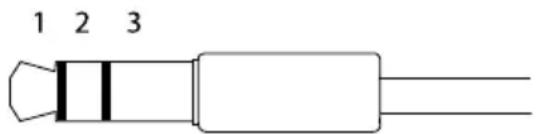
| 1Pointe2Anneau3Manchon | |||
| Entréeaudio | Équilibré:Entréemicro/ligne pointchaudDéséquilibré:Entrée micro/ligne | Équilibré:Entréemicro/ligne pointfroidDéséquilibré:Inutilisé | Masse |
| SortieaudioSort | edeligne,mono(compatibleconnecteur stéréo) | Sortiedeligne,mono(compatibleconnecteur stéréo) | Masse |
Le microphone interne est utilisé par défaut ; le microphone externe est utilisé lorsqu'il est connecté. Il est possible de désactiver le microphone interne en posant un bouchon sur l'entrée microphone.
CONNECTEURRS485/RS422
Deux blocs terminaux à 2 broches pour l'interface série RS485/RS422 utilisée pour commander les équipements auxiliaires, tels que les dispositifs panoramique/inclinaison.
Le port série peut être configuré pour la prise en charge de:
• RS485 semi-duplex sur deux fils • RS485 duplex intégral sur quatre fils • RS422 simplex sur deux fils • RS422 duplex intégral sur quatre fils pour communication point à point
RS485/422
| FonctionBro- | che | Notes |
| RS485BaltRS485/422RX(B) | 1 | PaireRXpourtouslesmodes(RX/TXcombinépourRS485à 2fils) |
| RS485AaltRS485/422RX(A) | 2 | |
| RS485/RS422TX(B) | 3 | PaireTXpourRS422etRS485à4fils |
| RS485/RS422TX(A) | 4 |
Important
Lalongueurmaximaledecâbleestde30mètres(98pieds).
Installation du matériel
Suivez la procédure ci-dessus pour installer le support mural:
Note
- Lacamérapèse3525g(7,7lb). Assurez-vousquelematériausoitsuffisammentsolide poursupportercepoids.
- L'utilisation d'un presse-étoupe autre que celui fourni risque d'entraîner une infiltration d'eau ou d'endommager le produit.
- Utilisez toujours un câble réseau à paires torsadées blindé prévu pour une utilisation à l'extérieur afin de relier le produit Axis et le point terminal. Assurez-vous également que le point terminal est correctement mis à la terre. Les installations des caméras Axis à l'aide d'un câble réseau à paires torsadées blindé et du point terminal correctement mis à la terre ont été soumises à des tests rigoureux, conformément aux niveaux de la norme relative à l'immunité de l'industrie, notamment la protection contre les surtensions. Toute autre méthode d'installation annule la garantie et expose le produit à des risques.
- Uncâbleoptionneld'undiamètrede4,0mm-5,5mmdevraêtreacheminéautravers d'unpresse-étoupeséparé. Cf. Vued'ensembleduproduitpage32.
- Préparez le mur ou le poteau de montage sur lequel le support mural doit être installé à l'aide du gabarit de perçage fourni.
- Acheminez le câble réseau en le faisant passer à travers du support mural jusqu'à l'adaptateur du support. Laissez environ 30cm (11,8") de câble pour la connexion de la caméra. 3. Fixez le support mural au mur, au plafond ou sur le poteau à l'aide de vis et de chevilles adaptées au matériau (bois, métal, carton-plâtre, pierre, etc.). Procédez comme suit pour acheminer les câbles réseau et les autres câbles (facultatifs) :
- Desserrez les vis du couvercle inférieur et soulevez le couvercle supérieur.
- Desserrez les vis du couvercle de câble pour pouvoir le détacher du couvercle inférieur.
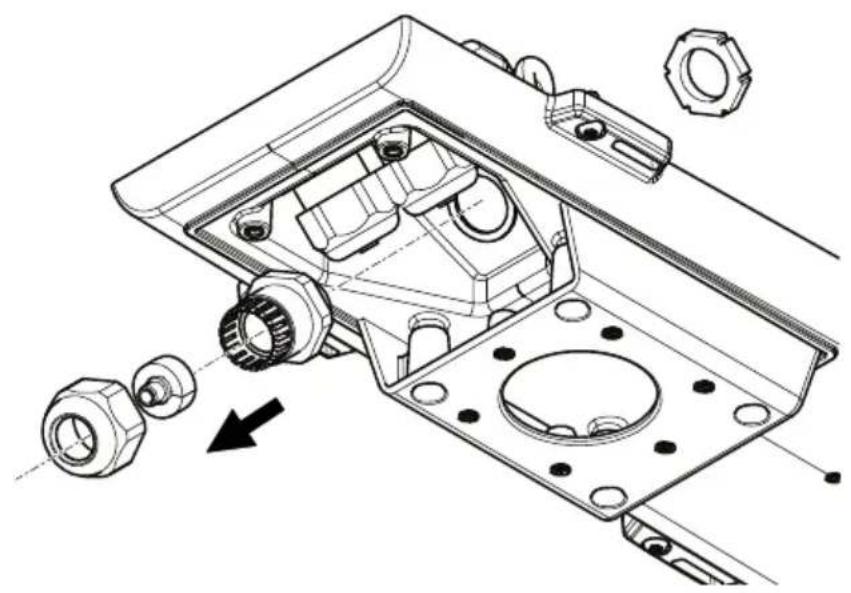
6. Acheminez le câble réseau dans le capuchon. 7. Faites glisser le câble réseau par la fente du joint. 8. Acheminez le câble réseau à travers le presse-étoupe.
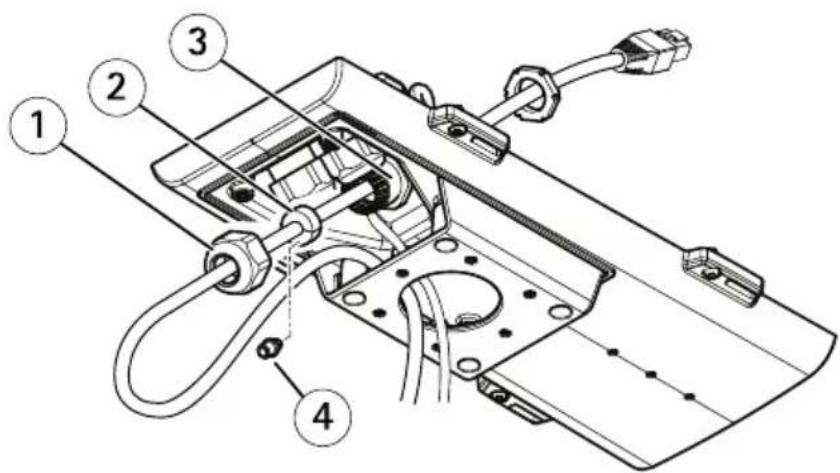
1 Capuchon 2 Joint 3 Presse-étoupe 4 Bouchon (rebut)
9. Enfoncez le joint dans le presse-étoupe et vissez le capuchon fermement. Procédez comme suit pour fixer la caméra au support mural:
- Placez la caméra avec le couvercle inférieur sur le support et serrez les vis du support.
- Replacezlecouvercledecâble, puisserrezlesvis. 3. Branchezlescâbles. Cf. Branchementdescâblespage44.
- Desserrezlavisderéglagedusupportafinderéglerlamiseaupointdelacaméra. EffectuezlamiseaupointconformémentauxinstructionsdelasectionRéglezlezoomet lamiseaupointdel'objectifincluspage45.
- Consultez également pours avoir comment accéder au flux dedonnées vidéo. 6. Fixezlecâbledesécuritéducouverclesupérieuràlapatteducouvercleinférieur. Reportez-vousàl'illustrationdelasection Vued'ensembleduproduitpage32
- Insérez éventuellement une carte SD (non fournie) dans le logement de carte SDHC (Secure Digital High Capacity). Une carte SD standard ou haute capacité est requise pour stocker des images en local sur la caméra.
Branchement des câbles
Les réglementations locales ou les conditions environnementales et électriques dans lesquelles le produit est utilisé peuvent nécessiter l'utilisation d'un câble réseau blindé (STP). Tous les câbles réseau qui sont acheminés à l'extérieur ou dans des environnements électriques exigeants doivent être blindés (STP) et destinés à leur usage spécifique.
Note
Pourrepérerlesdifférentscomposants, reportez-vousauxillustrationsdans Vued'ensemble duproduitpage32.
- Sivoussouhaitezconnecterdespériphériquesd'entrée/desortieexternes, voir Connecteurspage40.
- Branchez le câble réseau au connecteur réseau dans le boîtier. 3. Fixez le câble de mise à la terre montés sur l'anneau de la cosse et la rondelle à l'aide de la vis de mise à la terre.
Trouver les périphériques sur le réseau
Pour trouver les périphériques Axis présents sur le réseau et leur attribuer des adresses IP sous Windows®, utilisez AXIS IP Utility ou AXIS Device Manager. Ces applications sont gratuites et peuvent être téléchargées via axis. com/support.
Pour plus d'informations sur la détection et l'attribution d'adresses IP, voir le document Comment attribuer une adresse IP et accéder à votre périphérique sur la page du périphérique à l'adresse axis. com.
Réglez le zoom et la mise au point de l'objectif inclus
Accédez Setting(Paramètres) Image(Image) Focus(Mise au point) et cliquez sur ShowAFarea(Afficher la zone de mise au point automatique).
2. Ajustez la zone de mise au point automatique pour couvrir la partie de l'image que vous souhaitez mettre au point. Si vous ne sélectionnez pas une zone de mise au point automatique, la caméra effectue la mise au point sur la totalité de la scène. Nous vous conseillons d'effectuer la mise au point sur un objet statique. 3. Réglez le niveau de Zoom (Zoom). 4. Cliquez sur Autofocus (Mise au point automatique).
Note
Si la caméra ne fait pas la mise au point, essayez de calibrer l'optique dans System>Maintenance (Système>Maintenance) et effectuez à nouveau la mise au point.
Remplacer l'objectif
- Arrêtez tous les enregistrements et déconnectez l'alimentation de l'appareil.
- Débranchez le câble de l'objectif et retirez l'objectif standard. 3. Installez le nouvel objectif et connectez le câble de l'objectif.
- Rebranchez l'alimentation. Connectez-vous à la page Web produit, accédez à l'onglet image puis sélectionnez l'objectif P-Iris installé.
Note
Si vous utilisez un objectif à iris DC, sélectionnez l'option Generic DC Iris (Iris DC générique).
- Pour que les modifications soient prises en compte, redémarrez le périphérique. Accédez System Maintenance (Système Maintenance et cliques au Restar (Redémarrer).
- Réglez le zoom et la mise au point.
Réglez le zoom et la mise au point des objectifs en option
Silacaméraestmontéedetellesortequ'ilestimpossiblederegarderl'imageetd'accéderà l'objectifenmêmetemps, utilisezl'assistantdemiseaupoint, voirAssistantdemiseaupointpour objectifsenoptionpage46.
Note
Valable uniquement pour les objectifs à diaphragme P, DC ou manuel en option.
Accédez Setting (Paramètres) Image (Image) Focus (Mise en point).
2. Cliquez sur Fine-tune (Réglage fin).
- Ajustez la zone de mise au point automatique pour couvrir la partie de l'image que vous souhaitez mettre au point.
Si vous ne sélectionnez pas une zone de mise au point automatique, la caméra effectue la mise au point sur la totalité de la scène. Nous vous conseillons d'effectuer la mise au point sur un objet statique.
4. Cliquez sur Reset focus (Réinitialiser la mise au point).
- Desserrez les commandes de zoom et de mise au point de l'objectif en les tournant dans le sens inverse des aiguilles d'une montre.
- Déplacez l'anneau de zoom et la bague de mise au point pour régler le zoom et la mise au point et vérifiez la qualité d'image dans la fenêtre correspondante.
- Resserrez les commandes de zoom et de mise au point lorsquela mise au point de l'image est satisfaisante.
- Si la mise au point de l'image a légèrement changé en serrant les commandes de zoom et de mise au point, cliquez sur Fine-tune (Réglage fin).
- Si vous souhaitez ajuster légèrement la position de mise au point, déplacez le curseur Focusposition (Position de mise au point).
Note
- Valable uniquement pour les objectifs à diaphragme P, DC ou manuel en option.
- La vue en face de la caméra ne doit pas être modifiée lors du réglage de la mise au point (étapes 5 et 6). Si la caméra est déplacée ou si un doigt ou un autre objet est placé devant l'objectif, vous devrez recommencer les étapes 3 à 7.
- Si les mouvements devant la caméra ne peuvent pas être évités, l'assistant de mise au point ne doit pas être utilisé.
- Si la caméra est montée de sorte qu'il est impossible d'accéder au bouton fonction, vous pouvez tout de même utiliser l'assistant de mise au point. Procédez comme indiqué ci-dessous, mais installez la caméra après l'étape 4 (en appuyant sur le bouton fonction) et passez à l'étape 7.
Pour effectuer la mise au point de la caméra réseaux en utilisant l'assistant, suivez les étapes 1 à 4 sous la section de Réglez le zoom et la mise au point des objectifs en option page 46 avant de procéder aux étapes ci-dessous.
1. Installezlacaméraouplacez-ladefaçonàcequ'ellenepuissepasbouger. 2. Desserrezlacommandedezoomenlatournantdanslesensinversedesaiguillesd'une montre. Déplacezlacommandepourréglerleniveauauduzoom. Resserrezlacommande dezoom. 3. Réglez lacam é rasurs a position demisea upoint à distance extrêmeendesserrant lavis deverouillagedel abaguedemisea upoint etentournant labaguedemisea upoint au maximum dans lesens inversedes aiguilles d'unemontre. 4. Appuyezsurleboutonfonctionetrelâchez-letrèsrapidement. Lorsquelevoyantd'état clignoteenvert, l'assistantdemiseaupointestactivé. Silevoyantd'étatclignoteenrougeouenorangeavantquevousn'ayezpurégler l'objectif, passezàl'étape7pourquitterl'assistantetrecommencezlesétapes3à7. Reportez-vousauxremarquesci-dessus. Voir Comportementduvoyantd'étatpour l'assistantdemiseaupointpage35. 5. Tournezdélicatementlabaguedemiseaupointdanslesensinversedesaiguillesd'une montrejusqu'àcequ'elles'arrête. 6. Tournezlentementlabaguedemiseaupointdanslesensinversedesaiguillesd'une montrejusqu'àcequel'indicateurd'étatclignoteenvertouenorange(etnonenrouge). 7. Pour quitterl'assistant demiseaupoint, appuyez à nouveausur le bouton fonction. L'assistant demiseaupoints sedés active automatiquement après 15 minutes. 8. Resserrezlavisdeverrouillagedelabaguedemiseaupoint. 9. Silamiseaupoint del'imagealégèrement changéenserrantles commandes dezoom et demiseaupoint, cliquez sur Fine-tune (Réglagefin). 10. Sivoussouhaitezdéplacerlégèrementlapositiondemiseaupoint, déplacezlecurseur Focusposition(Positiondemiseaupoint).
Réinitialiser les paramètres par défaut
Important
La réinitialisation aux paramètres par défaut doit être utilisée avec prudence. Cette opération restaure tous les paramètres, y compris l'adresse IP.
Pour réinitialiser l'appareil aux paramètres d'usine par défaut:
- Déconnectez l'alimentation de l'appareil.
- Maintenezleboutondecommandeenfoncéenremettantl'appareilsoustension. Cf. Vue d'ensembleduproduitpage32.
- Maintenezleboutondecommandeenfoncépendant15à30secondes, jusqu'àcequele voyantd'étatclignoteenorange.
- Relâchezleboutondecommande. Leprocessusestterminélorsquelevoyantd'étatpasse auvert. Lesparamètres d'usinepardéfautdel'appareilontétérétablis. Enl'absenced'un serveur DHCP surleréseau, l'adresseIPpardéfautest 192. 168. 0. 90. 5. Utilisezlesoutilsd'installationetdegestionpourattribueruneadresseIP, configurerle motdepasseetaccéderafluxdedonnéesvidéo. Leslogicielsd'installationetdegestionsontdisponiblessurlespagesd'assistance dusiteaxis. com/support.
Vous pouvez également restaurer les paramètres par défaut à partir de l'interface Web. Accédez Settings System Maintenance (Paramètres Système Maintenance) puis cliquez sur Default (Par défaut).
Informations complémentaires
- Pour obtenir la version la plus à jour de ce document, voir axis. com
- Le manuel d'utilisation est disponible sur le site axis. com
- Pour vérifier s'il existe un firmware mis à jour pour votre appareil, voir axis. com/support
- Pour accéder à des formations et webinaires en ligne utiles, voir axis. com/academy
Informations sur la garantie
Pour plus d'informations sur la garantie du produit Axis et des informations connexes, rendez-vous sur axis.com/warranty.