
Q1615-LE Mk III - Sicherheitskamera AXIS - Kostenlose Bedienungsanleitung
Finden Sie kostenlos die Bedienungsanleitung des Geräts Q1615-LE Mk III AXIS als PDF.


| Produkttyp | Feste Netzwerk-Sicherheitskamera |
| Marke | Axis |
| Modell | Q1615-LE Mk III |
| Videoauflösung | HDTV 1080p (1920x1080) bei 60 Bildern/s |
| Objektiv | Varifokal, 2.8–12 mm, F1.4 |
| Nachtsicht | Infrarot-LED bis zu 40 Meter |
| Videokompression | H.264, H.265, Motion JPEG |
| Stromversorgung | PoE IEEE 802.3af/at (Power over Ethernet) |
| Stromverbrauch | 8,5 W (max) |
| Abmessungen (L x B x H) | 18,0 x 7,0 x 7,0 cm |
| Gewicht | 1,2 kg |
| Schutzklasse | IP66, IK10 |
| Betriebstemperatur | -40 °C bis 55 °C |
| Lokaler Speicher | Steckplatz für microSD-Karte (max. 256 GB) |
| Hauptfunktionen | Bewegungserkennung, integrierte Videoanalyse, WDR, Rauschunterdrückung |
| Pflege und Reinigung | Mit einem weichen, trockenen Tuch reinigen; Lösungsmittel vermeiden |
| Sicherheit | HTTPS-Verschlüsselung, Benutzerzugriffskontrolle, IP-Filterung |
| Ersatzteile und Reparierbarkeit | Ersatzteile über Axis erhältlich; Reparierbarkeitsindex 8/10 |
| Garantie | 3 Jahre |
| Mitgeliefertes Zubehör | Montageset, Schnellinstallationsanleitung |
Häufig gestellte Fragen - Q1615-LE Mk III AXIS
Benutzerfragen zu Q1615-LE Mk III AXIS
0 Frage zu diesem Gerät. Beantworten Sie die, die Sie kennen, oder stellen Sie Ihre eigene.
Eine neue Frage zu diesem Gerät stellen
Laden Sie die Anleitung für Ihr Sicherheitskamera kostenlos im PDF-Format! Finden Sie Ihr Handbuch Q1615-LE Mk III - AXIS und nehmen Sie Ihr elektronisches Gerät wieder in die Hand. Auf dieser Seite sind alle Dokumente veröffentlicht, die für die Verwendung Ihres Geräts notwendig sind. Q1615-LE Mk III von der Marke AXIS.
BEDIENUNGSANLEITUNG Q1615-LE Mk III AXIS
Sicherheitsinformationen
Gefährdungsstufen
⚠️GEFAHR
Weistaufeinegefährliche Situationhin, welche, fallsnichtverhindert, zu Tododer schweren Verletzungen führenkann.
⚠️WARNUNG
Weistaufeinegefährliche Situationhin, welche, fallsnichtverhindert, zu Tododer schweren Verletzungen führenkann.
AVORSICHT
Weistaufeinegefährliche Situationhin, welche, fallsnichtverhindert, zugeringfügiger odermäßiger Verletzungführen kann.
HINWEIS
Weistaufeinegefährliche Situationhin, welche, fallsnichtverhindert, zu Sachschäden führenkann.
AndereMeldeebenen
Wichtig
WeistaufwichtigelInformationenhin, diedenrichtigen Betriebdes Produktsgewährleisten.
Beachten
WeistaufnützlicheInformationenhin, diedieoptimaleVerwendungdesProdukts unterstützen.
Sicherheitsanweisungen
HINWEIS
- DasAxis-ProduktmussunterBeachtungdergeltendenGesetzeundBestimmungen betriebenwerden.
- Axisempfiehlt, einabgeschirmtes Netzwerkkabelder Kategorie CAT5eoderhöherzu verwenden.
- FürdenEinsatzvonAxis-ProduktenimAußenbereichoderähnlichenUmgebungenmüssen dieseinfürdenAußenbereichzugelassenenGehäuseninstalliertwerden.
- LagernSiedasAxisProduktineinertrockenenundbelüftetenUmgebung.
- DasAxis-ProduktwederStößennochstarkemDruckaussetzen.
- DasProduktnichtaninstabilenMasten, Halterungen, Oberflächenoder Wändenanbringen.
- VerwendenSiebeiderInstallationdesAxisProduktsausschließlichpassendeWerkzeuge. EinzugroßerKraftaufwandmitelektrischenWerkzeugenkanndasProduktbeschädigen.
- VerwendenSiekeinechemischen,ätzendenoderaerosolhaltigenReinigungsmittel.
- VerwendenSiezumReinigeneinsauberes, mitdestilliertem WasserangefeuchtetesTuch.
- VerwendenSienurZubehör, dasdentechnischenVorgabenIhresProduktsentspricht. DiesesistvonAxisoderDrittanbieternerhältlich.AxisempfiehltdiemitlthremProdukt kompatibleStromversorgungvonAxis.
- VerwendenSieausschließlichErsatzteiledievonAxisangebotenoderempfohlenwerden.
- VersuchenSienicht, dieses Produktselbsttätigzureparieren. Wenden Siesich bezüglich Reparatur und Wartunganden Axis Support oder Ihren Axis Händler.
- DasNetzteilsoilteaneineSteckdoseinderNähedesProduktsangeschlossenwerden undleichtzugänglichsein.
- VerwendenSieeineStromquellemitbegrenzterLeistung(LPS)miteiner Nennausgangsleistung von 100 Wundembegrenzter Nennausgangsstrom von 5 A.
Transport
HINWEIS
- BeiBedarftransportierenSiedasAxisProduktinderOriginalverpackungodereiner entsprechendenVerpackung,sodassSchädenvermiedenwerden.
Batterie
DasAxis-Produktistmiteiner3,0V-CR2032-Lithium-Batterieausgestattet,mitderdieinterne Echtzeituhr(RTC)versorgtwird.UnternormalenBedingungenhatdieBatterieeineLebensdauer vonmindestensfünfJahren.
Lithium-Knopfzellen(3,0V)enthalten1,2-Dimethoxyethan;Ethylenglycoldimethylether(EGDME), CAS-Nr.110-71-4.
DE
Installationsanleitung
IndieserAnleitungwirddielInstallationderAXISQ1615-EMkII-Netzwerk-KamerainIhrem Netzwerkbeschrieben.WeitereInformationenzurNutzungdiesesProduktsfindenSieim Benutzerhandbuchunterwww.axis.com.
Installationsschritte
- Sicherstellen, dass der Packungsinhalt, die Werkzeugeundanderesfür die Installation erforderliche Materialvollzähligundverwendbarsind. Siehe Seite 53.
2.MachenSiesichmitderProduktübersichtvertraut.SieheProduktübersichtaufSeite54
3.MachenSiesichmitdentechnischenAngabenvertraut.SieheSeite61. - Die Hardware installieren Siehe Seite 64.
Lieferumfang
•AXISQ1615-EMkII-Netzwerk-Kamera
- 4-poligerE/A-AnschlussblockfürdenAnschlussexternerGeräte
- 2-poligeRS485/422-Klemmenleiste(2x)
• Wandhalterung
•TorxT20-Schraubendreher
•GedruckteDokumente
-Installationsanleitung(diesesDokument)
-Zusätzliche Etikettenmitder Seriennummer(2x)
-AVHS-Authentifizierungsschlüssel
OptionalesZubehör
Unterwww.axis.comfinderSienformationenzulemverfügbarenZubehöwieZubehöfüdie StromversorgungundGehäusefürdenEinsatzinAußenbereichen.
Produktübersicht
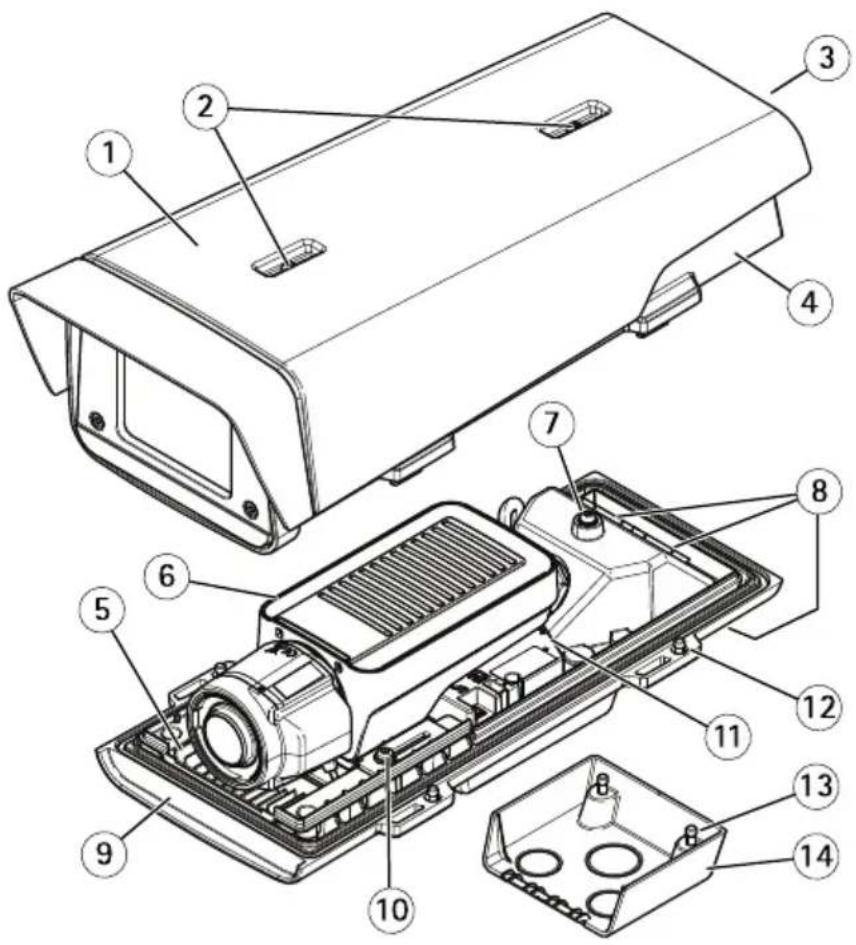
1 Sonnenschutz
2 EinstellschraubenfürSonnenblende
3 Produktnummer(P/N)undSeriennummer(S/N) ^1
4 ObereAbdeckung
5 HeizelementVorsicht!Möglicherweiseheiß
6 Netzwerkkamera
7 Sicherheitskabellasche
8 KabeldurchführungenmitKabelverschraubung
9 UntereAbdeckung
10 SchraubenundNylon-Unterlegscheiben(2St.) 2
11 Netzwerkanschluss
12 SchraubenfüruntereAbdeckung(4St.)
13 SchraubenfürKabelabdeckung(2St.)
14 Kabelabdeckung
^1 Die Seriennummerwirdfürdiel Installationbenötigt.
^2 ZumBefestigenderKameraimGehäusemüssendieNylon-Unterlegscheibenverwendetwerden.
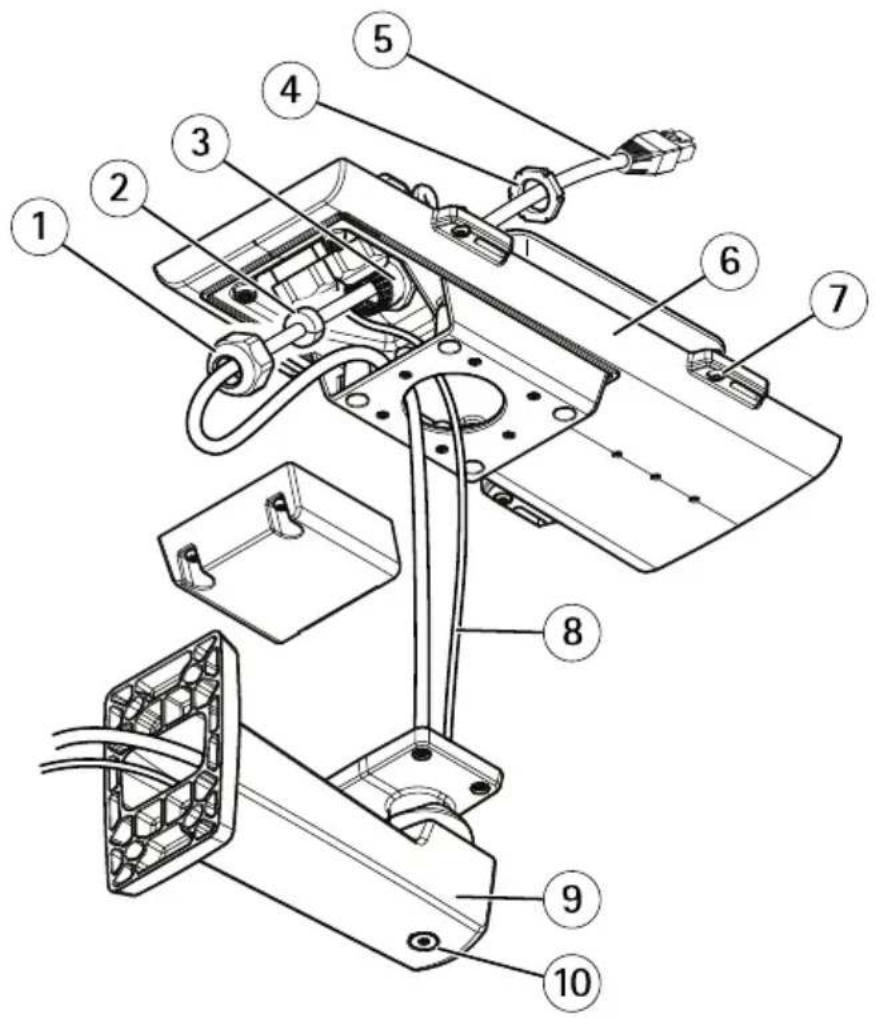
1 Kabelverschraubung
2 Dichtung
3 Kabeldurchführung
4 Kabelverschraubung
5 Netzwerkkabel(durch Wandhalterungführen)
6 UntereAbdeckung
7 SchraubenfüruntereAbdeckung(4St.)
8 Erdungskabel
9 Wandhalterung
10 EinstellschraubefürHalterung
LEDs
Beachten
- DieStatus-LEDkannsoeingestelltwerden, dassiewährenddesNormalbetriebsnicht leuchtet. Zum Konfigurieren Settings>System>Plainconfig(Einstellungen>System>EinfacheKonfiguration) aufrufen.
•DieStatus-LEDkannsoeingestelltwerden,dasssieblinkt,wenneinEreignisaktivist. - DieStatus-LEDkannsoeingestelltwerden,dassieblinkt,wenndieEinheiterkanntwird. Settings>System>Plainconfig(Einstellungen>System>EinfacheKonfiguration) aufrufen.
| LED-Statusanzeige | Bedeutung |
| Grün | LeuchtetbeiNormalbetriebgrün. |
| GelbLeuchtetbeimStart.BlinktbeimWiederherstellenderEinstellungen. | |
| RotAktualisierungderFirmwarefehlgeschlagen. | |
Beachten
Die Netzwerk-LEDkanndeaktiviertwerden, sodasssiebei Datenverkehrnichtblinkt. Zum Konfigurieren Settings>System>Plainconfig(Einstellungen>System>Einfache Konfiguration) aufrufen.
| NetzwerkLEDBedeutung | |
| Grün | LeuchtetkonstantbeiVerbindungmiteinem10MBit/s-Netzwerk.BlinktbeiNetzwerkaktivität. |
| Gelb | LeuchtetkonstantbeiVerbindungmiteinem10 MBit/s-Netzwerk.BlinktbeiNetzwerkaktivität. |
| LeuchtetnichtKeineNetzwerkverbindungvorhanden. | |
Beachten
Die Stromversorgungs-LEDkannsoeingestelltwerden, dassiewährenddes Normalbetriebs nichtleuchtet. Zum Konfigurieren Settings>System>Plainconfig(Einstellungen>System>EinfacheKonfiguration) aufrufen.
| Netz-LEDBedeutung | |
| Grün | Normalbetrieb. |
| Gelb | BlinktwährendeinerFirmware-Aktualisierunggrün/orange. |
LED-LeuchtenamGehäuse
Beachten
DieindernachfolgendenTabellebeschriebeneGehäuse-LEDbefindetsichimGehäuse.
AlarmereignissewerdendurchdenEingangsportderKameraausgelöst.
| Gehäuse-LED(Heizelementund Lüfter) | Bedeutung |
| Grün | NormalerBetrieb. |
| Grünblinkend | EinmaligesBlinken:FehlfunktiondesHeizelementsDoppeltesBlinken:FehlfunktiondesLüftersDreifachesBlinken:AllgemeinerFehler |
WendenSiesichanIhrenAxisHändler, wenn SieweitererInformationenzuErsatzteilenundzur Fehlersuchebenötigen.
VerhaltenderLED-StatusanzeigefürdenFokus-Assistenten
Beachten
NuranwendbaraufoptionaleObjektivemitP-Iris,DC-IrisodermanuellerBlende.
DieStatus-LEDblinkt, wennder Fokus-Assistent aktiviertist.
| FarbeBedeutung | |
| RotBildunscharf. | Objektiveinstellen. |
| Gelb | Bildnahezuscharf.FeineinstellungdesObjektivsvornehen. |
| Grün | Bildscharf. |
SummtonfürdenFokus-Assistenten
Beachten
NuranwendbaraufoptionaleObjektivemitP-Iris,DC-IrisodermanuellerBlende.
| SummerObjektiv | |
| KurzesIntervall | Optimaleingestellt |
| MittellangesIntervalNichtganzoptimaleingestellt | |
| LangesIntervalUnzureichendeingestellt | |
VerhaltenderLED-StatusanzeigeundSummtonfürden Ausrichtungsassistenten
InformationenzurVerwendungderFunktionstastebeiderAusrichtungderKamerafindenSie unterSeite60.
HaltenSiedieFunktionstaste(2)zumAusrichtenderKameralängerals2Sekundengedrückt.
- WenndieKamerakorrektausgerichtetist, leuchtenbeideLEDsgrün, und der Summton ertöntdurchgehend.
- WenndieKameranichtkorrektausgerichtetist,blinkendieLEDsrot,grünundorange, undderSummtonertöntinlangenIntervallen.
BeideLEDsblinkenkurzgrünauf, umanzuzeigen, dass sich die Ausrichtung verbessert.
EinschubfürSD-Speicherkarte
HINWEIS
- GefahrvonSchädenanderSD-Karte.BeimEinsetzenoderEntfernenderSD-Kartekeine scharfenWerkzeugeoderGegenständeausMetallbenutzenundkeineübermäßigeKraft anwenden.SetzenSiedieKarteperHandein.DasGleichegiltfürdasEntfernen.
- Gefahr von Datenverlustund Beschädigung von Aufzeichnungen. Die SD-Kartedarf nicht entfernt werden, während das Produktin Betriebist. Erstdie SD-Karte über die Produktwebseitetrennen, dannausbauen.
DiesesAxis-ProduktunterstütztKartendesTypsmicroSD/microSDHC/microSDXC.
FürEmpfehlungenzuSD-Karten,sieheaxis.com.
Anschlüsse
Netzwerkanschluss
RJ45-EthernetanschlussmitPoweroverEthernet(PoE).
HINWEIS
Aufgrundörtlicher Vorschriften bzw. jenach Umgebungoderelektrischer Anlage, in/mitder das Produktverwendet wird, kanneinabgeschirmtes Netzwerkkabel (STP) empfehlenswert odernotwendigsein. Alle Netzwerkkabel des Produkts, dieim Außenbereichoderin anspruchsvollenelektrischen Umgebungenverlegt werden, müssen hierfürausgelegt
sein.StellenSiesicher,dassdieNetzwerkgerätegemäßenAnweisungendesHerstellers installiertwurden.InformationenzugesetzlichenBestimmungenfindenSieunter Electromagneticcompatibility(EMC)onpage4.
E/A-Anschluss
ÜberdenE/A-AnschlusswerdenexterneGeräteinVerbindungmitManipulationsalarmen, Bewegungserkennung,Ereignisauslösung,AlarmbenachrichtigungenundanderenFunktionen angeschlossen.AußerdemBezugspunkt0VGleichstromundStrom(Gleichstromausgang)besitzt derE/A-AnschlusseineSchnittstellezum:
Digitaleingang-ZumAnschlussvonGeräten,diezwischengeöffnetemundgeschlossenem SchaltkreiswechselnkönnenwieetwaPIR-Sensoren,Tür-undFensterkontaktesowie Glasbruchmelder.
Digitalausgang-ZumAnschlussexternerGerätewieRelaisundLEDs.Dieangeschlossenen GerätekönnenüberdasVAPIX®ApplicationProgrammingInterfaceoderüberdieProduktwebsite aktiviertwerden.
Beachten
DerE/A-AnschlussistbeiLieferungandasGehäuse(Lüfter/Heizelement)angeschlossen. ImFalleinesFehlersdesLüftersoderHeizelementswirdeinEingangssignalinderKamera ausgelöst.RichtenSieeineAktionsregelinderKameraein,umzukonfigurieren,welche AktiondurchdasSignalausgelöstwerdensoll.WeitereInformationenzuEreignissenund AktionsregelnfindenSieimBenutzerhandbuchaufaxis.com.
Audioanschluss
- Audioeingang–3,5mm,füreinMonomikrofonodereinMonosignal(derlinkeKanal wirdvoneinemStereosignalbenutzt).
- Audioausgang-3,5-mm-Audioausgang(Leitungspegel)zumAnschlussaneine Beschallungsanlage(PA)odereinenAktivlautsprechermitintegriertemVerstärker.Für denAudioausgangmusseinStereosteckerverwendetwerden.
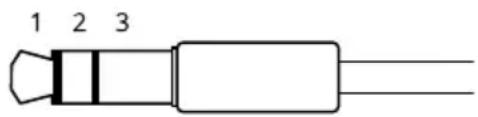
| 1Spitze | 2Ring | 3Schaft | |
| Audioeingang | Symmetrisch:„Hot“-Eingang Mikrofon/AudioUnsymmetrisch:Eingang Mikrofon/Audio | Symmetrisch:„Cold“-Eingang Mikrofon/AudioUnsymmetrisch:Nichtbelegt | Erdung |
| AudioausgangLeitungsausgang,MonoLeitungsausgang,MonoErdung | |||
AlsStandardwirddasinterneMikrofonverwendet.DasexterneMikrofonwirdverwendet,wenn esangeschlossenist.DasinterneMikrofonkanndurchdasEinsteckeneinesSteckersinden Mikrofoneingangdeaktiviertwerden.
RS485-/RS422-Anschluss
Zwei2-poligeAnschlussblöckefürserielleSchnittstellenvomTypRS485/RS422zurSteuerungvon Zusatzgeräten, beispielsweise zum Schwenkenund Neigen.
Tasten
Steuertaste
ZurLagederSteuertaste, siehe ProduktübersichtaufSeite54.
Die Steuertastehatfolgende Funktionen:
- ZurücksetzendesProduktsaufdieWerkseinstellungen.SieheSeite69.
- AnschließenaneinenAXISVideoHostingSystem-ServiceWeitereInformationenzudiesemDienstfindenSieaufaxis.com.
Funktionstaste
Beachten
DerFokusassistentarbeitetnurinVerbindungmitObjektivenmitP-Iris,DC-Irisoder manuelleinstellbarerIris.
VerwendenSiedieFunktionstaste, umfolgendeFunktionenzuaktivieren:
Ausrichtungsassistent-DieseFunktionunterstütztSiebeiderAusrichtungderKamera. DrückenSiedieTastefürca.3Sekunden,umdenLeveling-Assistentenzustarten.Umden Leveling-Assistentenzudeaktivieren,dieTasteerneutbetätigen.DieStatusLEDundderSummton unterstützenSiebeiderAusrichtungderKamera(siehe VerhaltenderLED-Statusanzeige und SummtonfürdenAusrichtungsassistentenaufSeite58).DieKameraistkorrektausgerichtet,wenn derSummtondurchgehendertönt.
Fokus-Assistent-MitdieserFunktionwirdderFokus-Assistentaktiviert.UmdenFokusassistenten zuaktivieren,dieTastekurzbetätigenundwiederfreigeben.ZumBeendendesFokus-Assistenten dieTasteerneutbetätigen.
Anschlussschaltbilder
E/A-Anschluss
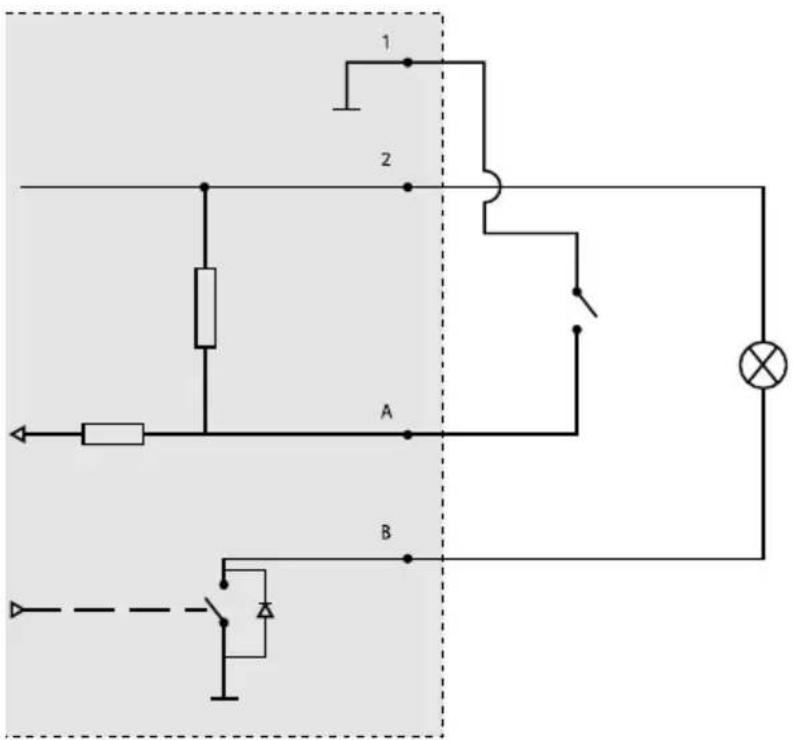
1 OV(-)DC
2 DC-Ausgang12V,max.50mA
A E/AalsEingangkonfiguriert
B E/AalsAusgangkonfiguriert
TechnischeDaten
Betriebsbedingungen
| ProduktTemperatur | RelativeLuftfeuchtigkeitF(kondensierend) | |
| AXISQ1615-EMkl | -30°Cbis60°CmitPoE;biszu-40°CmitHigh-PoE | 10–100% |
Anschlüsse
E/A-Anschluss
4-poligerAnschlussblock
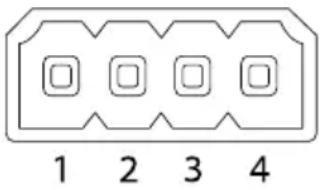
EinBeispielschaltbildfindenSieunterAnschlussschaltbilderaufSeite61.
| FunktionKon-takt | HinweiseTechnischeDaten | |
| 0VDC(-) | 1 | |
| Gleichstrom-ausgang | 2 | KannfürdieStromversorgungvon Zusatzgerätenverwendetwerden. Hinweis:DieserKontaktkannnurfürden Stromausgangverwendetwerden. |
| Konfigurier-bar(Ein-oder Ausgang) | 3-4 | Digitaleingang-zumAktivierenmit Pin1verbinden;zumDeaktivierennicht anschließen. |
| Digitalausgang-beiAktivierungmit Pin1verbunden;wenndeaktiviert:frei (nichtverbunden).BeiVerwendung miteinerinduktivenLast,z.B.einem Relais,mussparallelzurLastzum SchutzvorSpannungsspitzeneineDiode zwischengeschaltetwerden. |
Audioanschlüsse
3,5-mm-
| 1Spitze | 2Ring | 3Schaft | |
| Audioeingang | Symmetrisch:„Hot“-Eingang Mikrofon/AudioUnsymmetrisch:Eingang Mikrofon/Audio | Symmetrisch:„Cold“-Mikrofon-/LeitungseingangUnsymmetrisch:Nichtbelegt | Erdung |
| Audioausgang | Leitungsausgang,mono(mit Stereosteckerkompatibel) | Leitungsausgang,mono(mit Stereosteckerkompatibel) | Erdung |
Dasinterne Mikrofonwirdstandardmäßigverwendet. Das externe Mikrofonwirdverwendet, wennesangeschlossenist. Das interne Mikrofonkannde aktiviert werden, indemein Steckerin den Mikrofoneinganggestecktwird.
RS485-/RS422-Anschluss
Zwei2-poligeAnschlussblöckefürserielleSchnittstellenvomTypRS485/RS422zurSteuerungvon Zusatzgeräten, beispielsweisezumSchwenkenundNeigen.
DerserielleAnschlusskannindenfolgendenAnschlussmodikonfiguriertwerden:
•zweiadrigerRS485-Halbduplex-Anschluss
•vieradrigerRS485-Vollduplex-Anschluss
•zweiadrigerRS422-Simplex-Anschluss
•vieradrigerRS422-Vollduplex-Anschluss(Punkt-zu-Punkt-Verbindung)
RS485/422
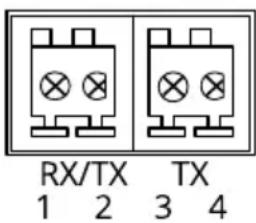
| FunktionKon- | takt | Hinweise |
| RS485BaltRS485/422RX(B) | 1 | RX-PaarfüralleModi(kombinierterRX/TXfürRS485mit2Leitern) |
| RS485AaltRS485/422RX(A) | 2 | |
| RS-485/RS-422TX(B) | 3 | TX-PaarfürRS-422undRS-485mitvierLeitern |
| RS-485/RS-422 TX(A) | 4 |
Wichtig
DiemaximaleKabellängebeträgt30m.
DieHardwareinstallieren
SowirddieWandhalterungmontiert:
Beachten
- DasGewichtderKamerabeträgt3.525g(7,7lb).VergewissernSiesich,dassdasMaterial stabilgenugist,umdiesesGewichtzutragen.
- WenneineandereKabelführungalsdiemitgelieferteverwendetwird, kann Wasser eindringenunddasProduktbeschädigen.
- VerwendenSieimmereinabgeschirmtesNetzwerkkabel(STP),dasfürdenEinsatz zwischendemAxis-ProduktunddemEndpunktimAußenbereichbestimmtund ordnungsgemäßgeerdetist.InstallationenvonAxis-Produktenmiteinemabgeschirmten Netzwerkkabel(STP)undeinemordnungsgemäßgeerdetenEndpunktwurdengetestet,um denStörfestigkeitsanforderungenderIndustriewiez.B.andenÜberspannungsschutzzu entsprechen.WennSieandereInstallationsverfahrenverwenden,erlischtdieGarantie unddersichereBetriebdesGerätsistnichtgewährleistet.
-
EinoptionalesKabelmiteinemDurchmesservon4,0mmbis5,5mmsolltedurcheine separateKabelverschraubungeführtwerderSieheProduktübersichtauSeite54.
-
Umdie Wandhalterunganeiner Wandodereinem Mastzubefestigen, zuerstdie Bohrlöchermithilfedermitgelieferten Bohrschablonevormarkieren.
- Führen Siedas Netzwerkkabel durch die Wandhalterung und den Wandhalterungsadapter. Lassen Siezum Anschließender Kameraca. 30cm Kabelfrei.
- Montieren Siedie Wandhalterunganeiner Wand, einer Deckeodereinem Mast. Stellen Siesicher, dass Siefürdas Material (z.B.Holz, Metall, Gipskarton, Stein) geeignete Schrauben und Dübelverwenden.
DasNetzwerkkabelundoptionaleKabelwiefolgtverlegen:
- Die Schraubenderunteren Abdeckung lösen und die obere Abdeckung abheben.
- Die Schraubender Kabelabdeckung lösen und die Kabelabdeckung von der unteren Abdeckungabnehmen.
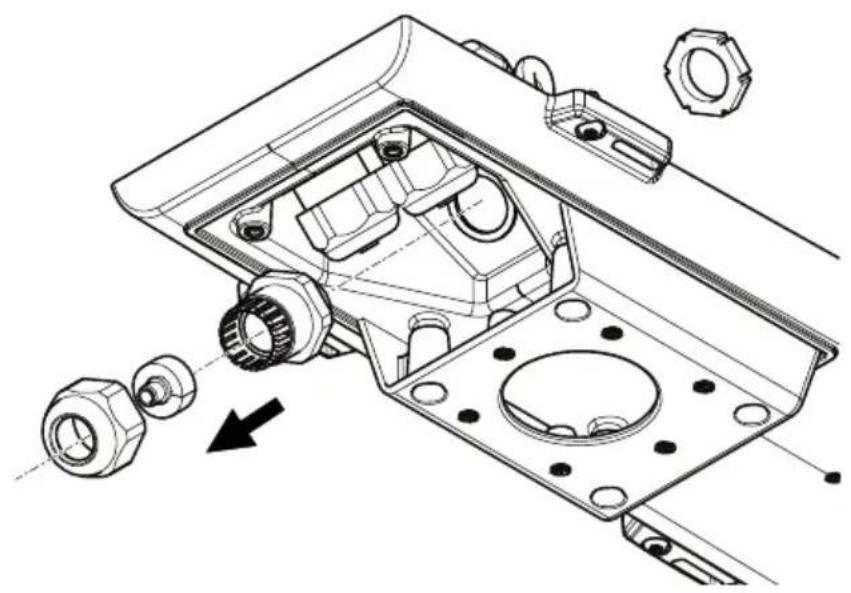
- Die Kappe, den Stopfenund die Dichtung von der zuverwendenden Kabelverschraubung entfernen.
- Die Erdungsschraube, die Unterlegscheibeundden Ringkabelschuhentfernen.
- Den Ringkabelschuhdes Erdungskabelsmiteiner Unterlegscheibeundder Erdungsschraubebefestigen.
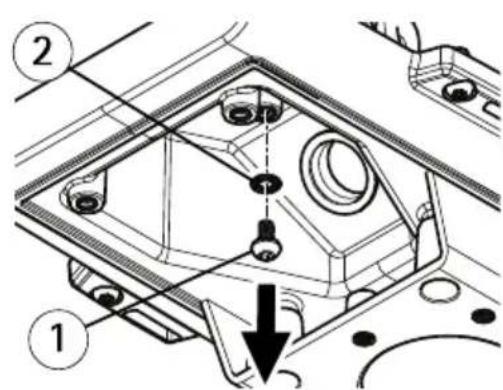
1 Erdungsschraube
2 Waschanlage
3 Erdungskabel
4 Ringkabelschuh
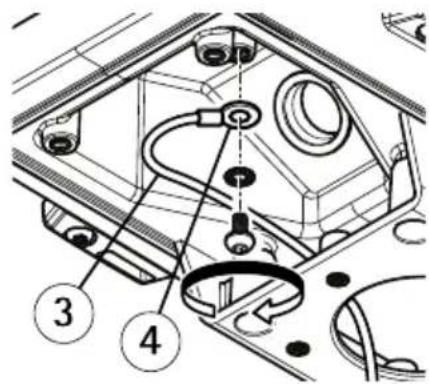
- Das Netzwerkkabel durch die Kappeführen.
- Das Netzwerkkabel durch den Dichtungsspaltführen.
- Das Netzwerkkabel durch die Kabelverschraubung führen.
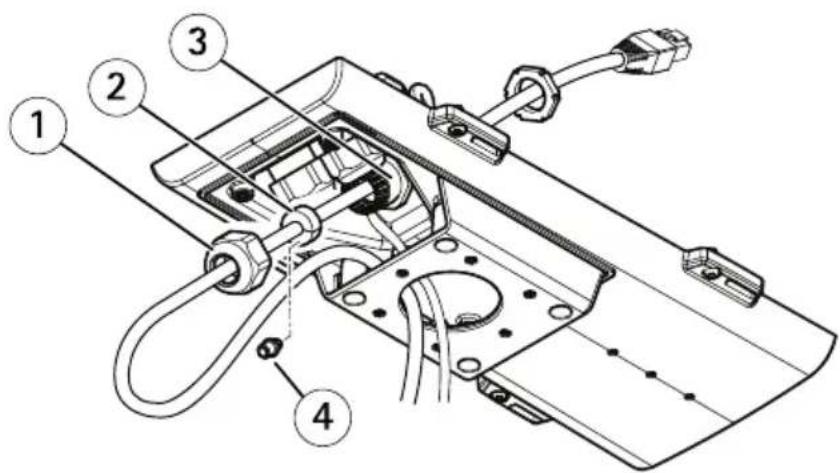
1 Kappe
2 Dichtung
3 Kabelverschraubung
4 Stopfen(entsorgen)
-
Die Dichtungindie Kabelverschraubungdrücken und die Kappefestverschrauben. Die Kamerawiefolgtander Wandhalterunganbringen:
-
Die Kameramitderunteren Abdeckungander Wandhalterungplatzieren und die Schraubender Halterunganziehen.
- Bringen Siedie Kabelabdeckung wiederan undziehen Siedie Schraubenan.
3.SchließenSiedieKabelan.SieheAnschließenderKabelaufSeite66. - Lösen Siedie Einstellschraubeder Halterung, um die Kamerazufokussieren. Führen Sie die Fokussierung der Kameragemäß den Anweisungen unter Einstellenvon Fokus und Zoom des mit gelieferten Objektivsauf Seite 67 durch.
- Sieheaußerdem für den Zugriffaufden Videostrom.
- Das Sicherheitskabelanderoberen Abdeckung ander Laschederunteren Abdeckung befestigen. Siehedazudie Abbildungunter Produktübersichtauf Seite 54
- GegebenenfallseineSD-Speicherkarte(nichtimLieferumfangenthalten)inden SpeicherkartensteckplatzTypSDHC(SecureDigitalHighCapacity)einsetzen.WennSie BilderlokalinderNetzwerk-Kameraspeichernmöchten,benötigenSieeineSD-oder SDHC-Speicherkarte.
AnschließenderKabel
HINWEIS
Aufgrundörtlicher Vorschriftenoder der Umgebungsbedingungen undelektrischen Bedingungen, unterdenendas Produktverwendet wird, kanneinabgeschirmtes Netzwerkkabel(STP) empfehlenswertodernotwendigsein. Alle Netzwerkkabel, dieim Außenbereichoderinschwierigen elektrischen Umgebungenverlegt werden, müssen abgeschirmt(STP) und für die jeweilige Anwendung geeignet sein.
Beachten
Die Einzelkomponenterfinder Sienden Abbildungen unter Produktübersicht auf Seite 54.
Schließen Siegfextern Ein-/Ausgabegeräten Siehe Anschlüssau Seite 62.
- Das Netzwerkkabelanden Netzwerkanschluss des Gehäusesanschließen.
- Den Ringkabelschuhdes Erdungskabelsmiteiner Unterlegscheibeund der Erdungsschraubebefestigen.
DasGerätimNetzwerkermitteln
MitAXISIPUtilityundAXISDeviceManagerdieAxisGeräteimNetzwerkermittelnundihnen unterWindows®IP-Adressenzuweisen.BeideAnwendungsindkostenlosundkönnenvon axis.com/supporteruntergeladenwerden.
WeitereInformationenzumZuweisenvonIP-AdressenbietetdasDokumentZuweisenvon IP-AdresserundZugreiferaufdasGeräuflejeweiligerGeräteseitaufaxis.com.
EinstellenvonFokusundZoomdesmitgeliefertenObjektivs
GeherSiezSetting(Einstellungen)Image(Bild)Focus(Fokus)undklickerSie aufShowAFarea(AF-Bereichanzeigen).
- Passen Sieden Autofokus-Bereichan, umden Teildes Bildszuerfassen, der fokussiert werdensoll.
WirdkeinAutofokus-Bereichgewählt, fokussiertdieKameraaufdieganzeSzene. Eswird empfohlen, sichaufeinstatisches Objektzukonzentrieren. - PassenSiedenZoom(Zoom-Faktor)an.
4.KlickenSieaufAutofocus(Autofokus).
Beachten
WenndieKameranichtfokussiert,versuchenSieunterSystem>Maintenance (Systemoptionen>Wartung)dieOptikzukalibrierenundanschließenderneut automatischzufokussieren.
WechselndesObjektivs
- Sämtliche Aufzeichnungen beenden und die Stromversorgung unterbrechen.
- Das Objektivkabelabnehmenunddas Standardobjektiventfernen.
- Dasneue Objektivanbringenunddas Objektivkabelanschließen.
- Die Stromversorgung wieder anschließen.
AufdeProduktwebseit die Registerkarte Bildaufruferund einstallierte P-Iriswählen.
Beachten
FüreineDC-IrisdieOptionAllgemeineDC-Iriswählen.
- Umdie Änderungenzu Übernehmen, das Gerätneustarten. System > Wartungaufrufen und Neustartanklicken.
7.ZoomundFokuseinstellen.
EinstellenvonFokusundZoomoptionalerObjektive
WenndieKamerasomontiertist, dass sich die Bildqualität nicht während des Einstellens des Objektivsprüfen lässt, den Fokus-Assistenten verwenden. Siehe Fokus-Assistentfüroptionale Objektiveauf Seite 68.
Beachten
NuranwendbaraufoptionaleObjektivemitP-Iris,DC-IrisodermanuellerBlende.
GeherSiezSetting(Einstellungen)Image(Bild)Focus(Fokus).
2.KlickenSieaufFine-tune(Anpassen).
3. Passen Sieden Autofokus-Bereichan, umden Teildes Bildszuerfassen, der fokussiert werdensoll.
Wirdkein Autofokus-Bereichgewählt, fokussiert die Kamera auf die ganze Szene. Eswird empfohlen, sich auf ein statisches Objektzukonzentrieren.
4.KlickenSieaufResetfocus(Fokuszurücksetzen).
-
Den Zoomreglerund den Schärferegler am Objektiv durch Drehengegenden Uhrzeigersinnlösen.
-
Bewegen Sieden Zoomreglerund den Fokusring und stellen Sie Zoomstärke und Bildschärfeein. Prüfen Siedie Bildqualität im Bildfenster.
-
Ziehen Siedie Zoom-und Fokus regler wiederfest, wenn Siemitdem Bild-Fokus zufriedensind.
KlickerSiau Fine-tune(Anpassen)wenrsichde Bild-FokusbeimZieherdeZoom- und Fokus-Reglerleichtveränderthat.
9.WennSiedieFokuspositionleichteinstellenmöchten,bewegenSiedenSchiebereglerfür Focusposition(Fokusposition).
Fokus-AssistentfüroptionaleObjektive
Beachten
- NuranwendbaraufoptionaleObjektivemitP-Iris,DC-IrisodermanuellerBlende.
- WährendderFokussierungderKamera(Schritte5und6)mussdasSichtfeldderKamera unverändertbleiben.FallsSiedieKamerabewegenoderwenndasObjektivvoneinem FingerodereinemGegenstandverdecktwurde,müssenSiedieSchritte3bis7wiederholen.
- WennBewegungenvorderKameranichtvermiedenwerdenkönnen, den Fokus-Assistenten nicht verwenden.
- WenndieKamerasomontiertist, dass die Betätigung der Funktionstastenichtmöglich ist, können Sieden Fokus-Assistententrotzdem verwenden. Folgen Sieden Anweisungen
unten, hängen Siedie Kameraaberstattdessennach Schritt 4 ein (Funktionstastedrücken) und überspringen Sie Schritt 7.
BefolgenSiezurFokussierungIhrerNetzwerk-KameramitdemFokus-Assistentenzunächstdie AnweisungenindenSchritten1bis4unterEinstellenvonFokusundZoomoptionalerObjektiveauf Seite68,bevorSiediefolgendenSchritteausführen.
- Die Kamerasofixierenoderplatzieren, dass sienicht bewegt werden kann.
- Lösen Sieden Zoomregler, indem Sieihngegenden Uhrzeigersinndrehen. Bewegen Sieden Reglerundstellen Siedie Zoomstärke ein. Drehen Sieden Zoomregler wiederfest.
- Stellen Siedie Kamera aufdieweiteste Fernfokus-Positionein, indem Siedie Feststellschraubefürden Fokusringlösenundden Fokusringvollständiggegenden Uhrzeigersinndrehen.
- Drücken Siekurz die Funktionstaste. Wenndie Status-LED grünblinkt, ist der Fokus-Assistent aktiviert.
WenndieStatus-LEDrotodergelbblinkt, bevorSiedasObjektiveinstellenkönnen, fahrenSiemitSchritt7fort, umdenFokus-Assistentenzubeenden, und wiederholen die Schritte3bis7. WeitereInformationenfindenSieindenHinweisenoben. Siehe VerhaltenderLED-StatusanzeigefürdenFokus-AssistentenaufSeite57. - Drehen Sieden Fokusring vorsichtig im Uhrzeigers inn bis zum Anschlag.
- Drehen Sieden Fokusringdann langsamgegenden Uhrzeigersinn, bis die Statusanzeige grünodergelbblinkt (nichtrot).
7.ZumBeendendesFokus-AssistentendrückenSieerneutdieFunktionstaste.Der Fokus-Assistentwirdnach15Minutenautomatischausgeschaltet. - Ziehen Siedie Feststellschraubefürden Fokusringwiederfest.
KlickerSiauFine-tune(Anpassen)wennsichde Bild-FokusbeimZieherdeZoom- und Fokus-Reglerleichtveränderthat. - Wenn Siedie Fokuspositionleichteinstellenmöchten, bewegen Sieden Schieberegler für Focusposition (Fokusposition).
ZurücksetzenaufdieWerkseinstellungen
Wichtig
Das Zurücksetzenaufdie Werkseinstellungenmussmit Umsichtdurchgeführt werden. Beim Zurücksetzenaufdie Werkseinstellungenwerdenalle Einstellungeneinschließlich der IP-Adresseaufdie Werkseinstellungenzurückgesetzt.
SowirddasProduktaufdiewerksseitigenStandardeinstellungenzurückgesetzt:
- Trennen Siedas Produktvonder Stromversorgung.
- Halten Siedie Steuertastegedrücktundstellen Siedie Stromversorgungwiederher. Siehe Produktübersichtauf Seite 54.
-
Halten Siedie Steuertasteetwa 15 bis 30 Sekundengedrückt, bis die Status-LEDgelb blinkt.
-
Lassen Siedie Steuertastelos. Der Vorgangistabgeschlossen, wenndie Status LEDgrünleuchtet. Das Produktwurdeaufdie Werkseinstellungen zurückgesetzt. Wennim Netzwerkkein DHCP-Server verfügbar ist, lautet die Standard-IP-Adresse 192.168.0.90.
- Verwenden Siedie Software-Toolsfür Installation und Verwaltung, umeinelP-Adresse zuzuweisen, ein Kennworteinzurichten und auf den Videostreamzuzugreifen. Die Software tools für die Installation und Verwaltung stehenaufden Supportseiten unter axis.com/support zur Verfügung.
DieParameterkönnenauchüberdieWeboberflächeaufdieWerkseinstellungenzurückgesetzt werden. Denfolgenden Optionspfadaufrufen: Settings>System>Maintenance(Einstellungen>SystemWartung) und dann die OptionDefault(Standardeinstellung) anklicken.
Weiterelnformationen
•DieaktuelleVersiondiesesDokumentsfindenSieaufaxis.com
- DasBenutzerhandbuchstehtaufaxis.comzurVerfügung.
Unteraxis.com/supportfinderSiediaktuellerFirmwareversionerführgerät.
- NützlichesOnlinetrainingundWebinarefindenSieunteraxis.com/academy.
Gewährleistungsinformationen
InformationenzurGewährleistungfürAxis-ProdukteundandereindiesemZusammenhang relevantelnformationenfindenSieunteraxis.com/warranty.

- Sicherheitsinformationen
- Gefährdungsstufen
- ⚠️GEFAHR
- ⚠️WARNUNG
- AVORSICHT
- HINWEIS
- AndereMeldeebenen
- Wichtig
- Beachten
- Sicherheitsanweisungen
- Transport
- Batterie
- Installationsanleitung
- Installationsschritte
- Lieferumfang
- OptionalesZubehör
- Produktübersicht
- LEDs
- LED-LeuchtenamGehäuse
- VerhaltenderLED-StatusanzeigefürdenFokus-Assistenten
- SummtonfürdenFokus-Assistenten
- VerhaltenderLED-StatusanzeigeundSummtonfürden Ausrichtungsassistenten
- EinschubfürSD-Speicherkarte
- Anschlüsse
- Netzwerkanschluss
- E/A-Anschluss
- Audioanschluss
- RS485-/RS422-Anschluss
- Tasten
- Steuertaste
- Funktionstaste
- Anschlussschaltbilder
- TechnischeDaten
- Audioanschlüsse
- DieHardwareinstallieren
- AnschließenderKabel
- DasGerätimNetzwerkermitteln
- EinstellenvonFokusundZoomdesmitgeliefertenObjektivs
- WechselndesObjektivs
- EinstellenvonFokusundZoomoptionalerObjektive
- Fokus-AssistentfüroptionaleObjektive
- ZurücksetzenaufdieWerkseinstellungen
- Weiterelnformationen
- Gewährleistungsinformationen
Marke : AXIS
Modell : Q1615-LE Mk III
Kategorie : Sicherheitskamera