
Q1615-LE Mk III - 防犯カメラ AXIS - 無料のユーザーマニュアル
デバイスのマニュアルを無料で見つける Q1615-LE Mk III AXIS PDF形式.


| 製品タイプ | 固定ネットワークセキュリティカメラ |
| ブランド | Axis |
| モデル | Q1615-LE Mk III |
| ビデオ解像度 | HDTV 1080p (1920x1080) 60fps |
| レンズ | バリフォーカル、2.8–12 mm、F1.4 |
| 夜間撮影 | 最大40メートルの赤外線LED |
| ビデオ圧縮 | H.264、H.265、Motion JPEG |
| 電源 | PoE IEEE 802.3af/at(Power over Ethernet) |
| 消費電力 | 8.5 W(最大) |
| 寸法(長さ x 幅 x 高さ) | 18.0 x 7.0 x 7.0 cm |
| 重量 | 1.2 kg |
| 保護等級 | IP66、IK10 |
| 動作温度 | -40°C ~ 55°C |
| ローカルストレージ | microSDカードスロット(最大256GB) |
| 主な機能 | 動体検知、内蔵ビデオ分析、WDR、ノイズ低減 |
| メンテナンスと清掃 | 柔らかく乾いた布で拭き、溶剤を避けてください |
| セキュリティ | HTTPS暗号化、ユーザーアクセス制御、IPフィルタリング |
| 交換部品と修理可能性 | Axisから部品入手可能、修理可能性指数8/10 |
| 保証 | 3年 |
| 付属品 | 取り付けキット、クイックインストールガイド |
よくある質問 - Q1615-LE Mk III AXIS
ユーザーの質問 Q1615-LE Mk III AXIS
0 質問 この機器について。知っているものに答えるか、ご自身の質問をしてください。
この機器について新しい質問をする
デバイスの取扱説明書をダウンロード 防犯カメラ 無料でPDF形式で!マニュアルを見つける Q1615-LE Mk III - AXIS 電子デバイスをもとに戻しましょう。このページにはデバイスの使用に必要なすべての書類が掲載されています。 Q1615-LE Mk III ブランド AXIS.
使用説明書 Q1615-LE Mk III AXIS
この装置は、クラスA機器です。この装置を住宅環境で使用すると電波妨害を引き起こすことがあります。この場合には使用者が適切な対策を講ずるよう要求されることがあります。VCCI-A 本製品は、シールドネットワークケーブル(STP)を使用して接続してください。また適切に接地してください。 本製品は電気通信事業者(移動通信会社、固定通信会社、インターネットプロバイダ等)の通信回線(公衆無線LANを含む)に直接接続することができません。本製品をインターネットに接続する場合は、必ずルータ等を経由し接続してください。
Korea
回避しない場合、死亡または重傷につながる危険な状態を示します。
警告
回避しない場合、死亡または重傷につながるおそれのある危険な状態を示します。
注意
回避しない場合、軽傷または中程度の怪我につながるおそれのある危険な状態を示します。
注
回避しない場合、器物の破損につながるおそれのある状態を示します。
その他の他のオッゼンジルベル
重要
製品を正しく機能させるために不可欠な重要情報を示します。
注意
製品を最大限に活用するために役立つ有用な情報を示します。
JA
安全要頒手順
注
- 本製品は、お使いになる地域の法律や規制に準拠して使用してください。
- Axisは、カテゴリーCAT5e以上のネットワークケーブルの使用を推奨します。
- 本製品を屋外またはそれに準じる環境で使用する場合は、認定済みの屋外用筐体に収納して設置する必要があります。
- 本製品は乾燥した換気のよい環境に保管してください。
- 本製品に衝撃または強い圧力を加えないでください。
- 本製品を不安定なポール、ブラケット、表面、または壁に設置しないでください。
- 本製品を設置する際には、適切な工具のみを使用してください。電動工具を使用して過剰な力をかけると、製品が損傷することがあります。
- 化学薬品、腐食剤、噴霧式クリーナーは使用しないでください。
- 清掃には、きれいな水に浸した清潔な布を使用してください。
- 製品の技術仕様に準拠したアクセサリーのみを使用してください。これらのアクセサリーは、Axisまたはサードパーティから入手できます。Axisは、ご使用の製品と互換性のあるAxis給電ネットワークスイッチの使用を推奨します。
- Axisが提供または推奨する交換部品のみを使用してください。
- 製品を自分で修理しないでください。修理については、Axisサポートまたは販売代理店にお問い合わせください。
- 電源は、製品の近くで簡単に手の届く場所にあるコンセントに接続してください。
- 定格出力が100Wかつ5A以下の有限電源(LPS)を使用します。
輸送輸送
注
- 本製品を運搬する際は、製品が損傷しないよう、元の梱包か同等の梱包を使用してください。
バッポッテリー
本製品は、内部リアルタイムクロック(RTC)用電源として、3.0VCR2032リチウムバッテリーを使用します。このバッテリーは、通常条件下で最低5年間使用できます。
リチウムコイン型3.0V電池は、1,2-ジメトキシエタン(エチレングリコールジメチルエーテル(EGDME)、CAS番号110-71-4)を含有しています。
インターネットガルガイド
このインストールガイドでは、AXISQ1615-EMkIIネットワークカメラをお使いのネットワークにインストールする手順について説明します。製品の使用の詳細については、www .axis.com を入手できるユーザーズマニュアルを参照してください
設置諼顱手順
- パッケージの内容、ツールなど、設置に必要なものが揃っていることを確認します。113 ペを参照してください。
2.製品の概要を確認します。114 ページの、参加図でのただし要
3.仕様を確認します。122 ペを参照してください。
4.ハードウェアを設置します。124 ペ° を参照してください。
パッパッジの内容内容
- AXISQ1615-EMkIIネットワークカメラ
- 外部デバイス接続用4ピンI/Oコネクタブロック
- 2ピンRS485/422コネクタブロック(×2)
- 壁面取付ブラケット
- トルクスT20ドライバー
- 印刷物
-インストールガイド(本書)
-予備のシリアル番号ラベル×2
-AVHS認証キー
オプオゴシのアの光サセサリー
電源アクセサリー、屋外用ハウジングなど、使用可能なアクセサリーについての情報は、www .axis.com ご覧ください。
製品製概要概要
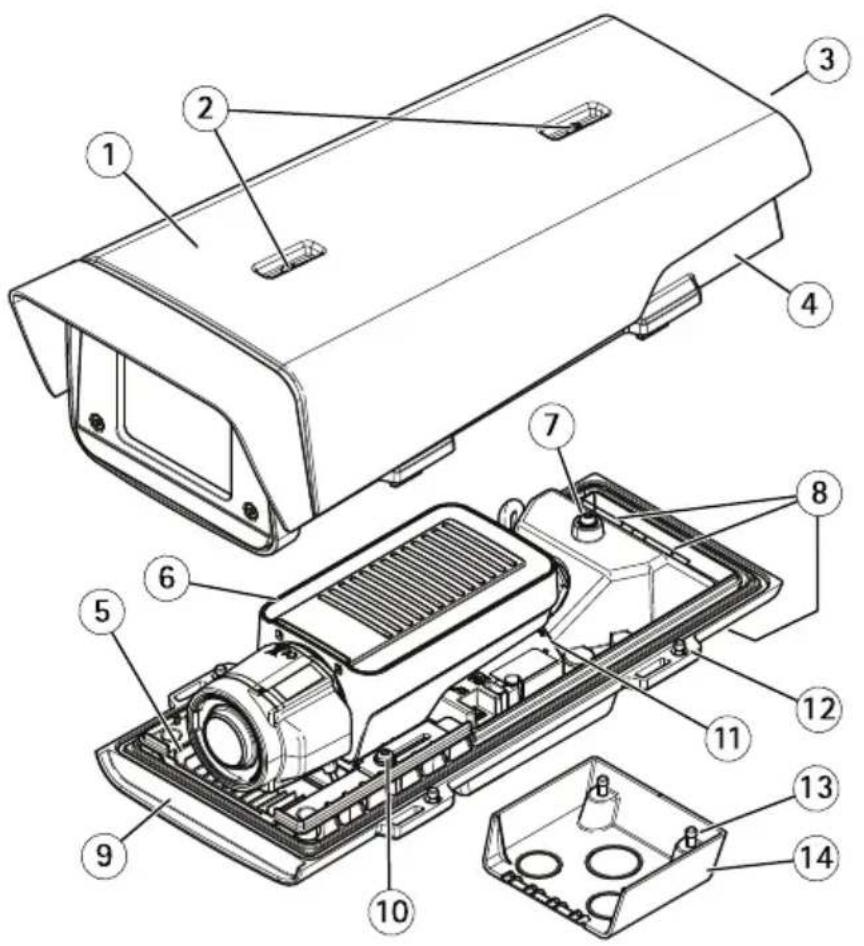
1 サンシールド
2 サンシールド調節ネジ
3 製品番号 (P/N) およびシリアル番号 (S/N)
4 上 蓋
5 ヒーター。注意!高温になることがありま
6 ネットワークカメラ
7 安全ワイヤータブ
8 ケーブルグランド付きケーブル孔
9 裏蓋
10 ネジ + ナイロン 製 ワッシャー (x2)
11 ネットワーク コネクター
12 裏蓋ネジ (×4)
13 ケーブルカバーネジ (×2)
14 ケーブルカバー
1 インストール時にシリアル番号が必要になる場合があります。
2 ハウジング内にカメラを取り付けるときに、ナイロン製ワッシャーを使用する必要があります。
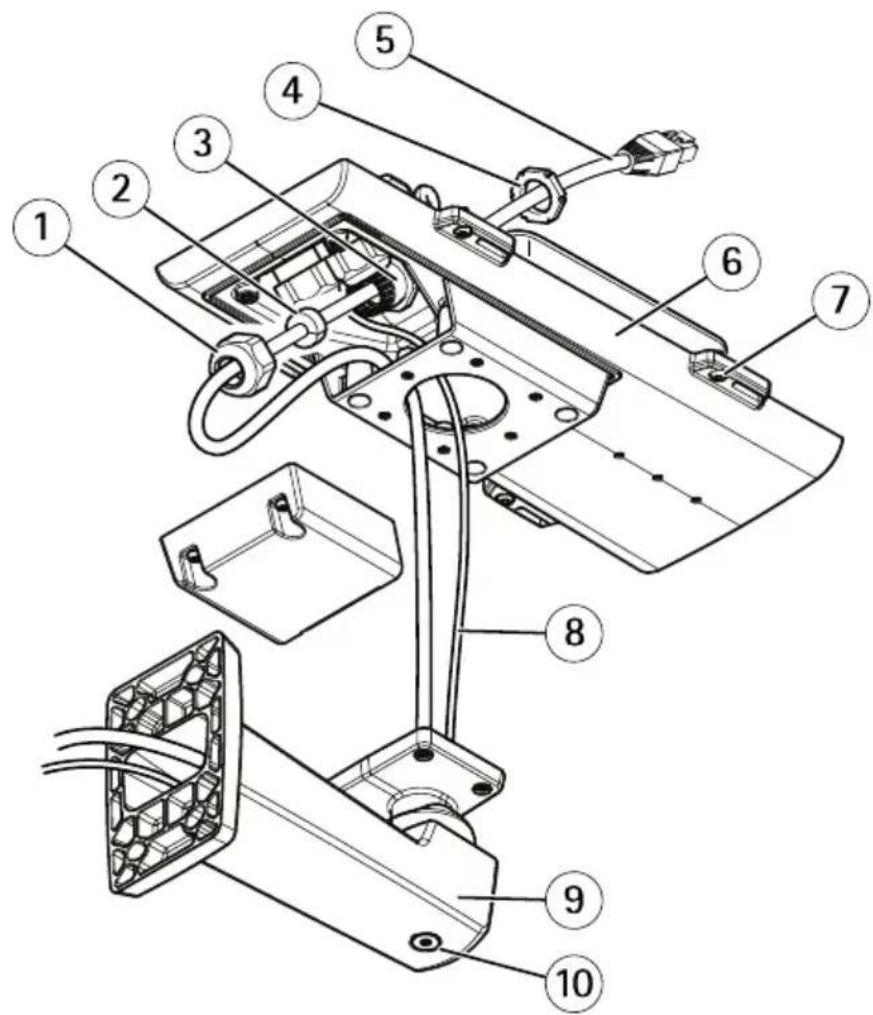
1 ケーブルグランド
2 ガスケット
3 ケーブル孔
4 ケーブルグランド
5 ネットワークケーブル(壁面ブラケットに
6 裹 蓋
7 裏蓋ネジ (×4)
8 アースケーブル
9 壁面取付ブラケット
10 ブラケット調節ネジ
LED イLED ナジターター
注意
- ステータスLEDは、正常動作時に消灯させることができます。設定するには、[Setttings >Systems >SystemCohing (設定設定ステムラブルオン設定設定の順に移動します。
- ステータスLEDは、イベントの発生時に点滅させることができます。
- ステータスLEDを点滅させ、本製品を識別できるように設定することができます。[Settings System >SystemOshafing (設定設定はステムラムプレオイン設定設定順に移動します。
| ステス・タースヒロLED | 説明説明 |
| 点灯します。 | |
| オレンジ | 起動時に点灯します。設定の復元時に点滅します。 |
| 赤 | ファームウェアのアップグレード失敗。 |
注意
ネットワークLEDは、ネットワークトラフィックがあるときに点滅しないように無効にすることができます。設定するには、[SettingsSetSystem>SystemPlainconfig(設定設定システムプレポン設定設定順に移動します。
| ネットワークLED LED | 説明説明 |
| 緑接続している場合、点灯します。ネットワークパケットを送受信した場合、点滅します。 | |
| オレンジ | 10Mbit/sネットワークに接続している場合、点灯します。ネットワークパケットを送受信した場合、点滅します。 |
| ワーク接続なし。 | |
注意
電源LEDは、正常動作時に消灯させることができます。設定するには、
[Settings >Setsbags >SystemCBAfing (設定設定ステムテムレオレン設定設定順に移動します。
| 電源電源 LED | 説明説明 |
| 緑正常動作。 | |
| オレンジ | ファームウェアアップグレード中は緑とオレンジで交互に点滅します。 |
ハウジングLEDイエロケデターター
注意
下記の表で説明しているハウジングLEDはハウジング内にあります。
アラームイベントはカメラの入力ポートを通してトリガーされます。
| ハウバウグLED LED(ファフおよびヒーターター) | 説明説明 |
| 緑正常動作。 | |
| 1回点滅と緑点滅のエラー | 2回点滅ファンのエラー3回点滅一般エラー |
JA
スペアパーツおよびトラブルシューティングについては、Axisの販売代理店までお問い合わせください。
フォチカスガシスタン外開 ヌマスタス地区の動作
注意
オプションのPアイリス、DCアイリスレンズ、または手動アイリスの各種レンズでのみ有効です。
フォーカスアシスタントが有効のとき、ステータスLEDが点滅します。
| カラカラー | 説明説明 |
| 赤 | 画像がピンぼけしています。レンズを調整してください。 |
| 黄 | 画像が近すぎてピンぼけしています。レンズの微調整を行う必要があります。 |
| 緑 | 画像のピントが合っています。 |
フォチカスガヌスタヌ体のザゴブ符号信号
注意
オプションのPアイリス、DCアイリスレンズ、または手動アイリスレンズでのみ有効です。
| ブザヂザー | レンズンズ |
| 短い間隔 | 最適に調節されています |
| 中程度の間隔もう少しで最適になります | |
| 長い間隔 | 適切に調節されていません |
レベルベルスタヌクの风の天タス区の動作づき信号信号
カメラの水平位置の調整に使用する機能ボタンの詳細については、120 ペを参じ照してください。
カメラを水平化するには、機能ボタン(2)を2秒以上押し続けます。
- カメラが水平になると、両方のLEDが緑色に点灯し、ブザーが連続音になります。
- カメラが水平でないと、LEDは赤、緑、橙の組み合わせで点滅し、ブザーが長い間隔で鳴ります。
両方のLEDが一時的に緑色に点滅し、水平化が改善したことを示します。
SD カSDガス臼及中ット
注
- SDカード損傷の危険があります。SDカードの挿入と取り外しの際には、鋭利な工具や金属性の物を使用したり、過剰な力をかけたりしないでください。カードの挿入や取り外しは指で行ってください。
- データ損失や録画データ破損の危険があります。本製品の稼働中はSDカードを取り外さないでください。取り外しの前に、製品のWebページからSDカードをマウント解除してください。
本製品は、microSD/microSDHC/microSDXCカードに対応しています。
推奨するSDカードについては、axis.comを参照してください。
コネカ森タター
ネットワトヨネカボクタ
RJ45イーサネットコネクタ、PoweroverEthernet(PoE)対応。
注
本製品を使用する場所の地域条例、環境、電気的条件によっては、シールドネットワークケーブル(STP)の使用が推奨または必須になります。本製品をネットワークに接続して屋外または電気的に厳しい環境に配線する場合は、用途に合ったネットワークケーブルを使用してください。ネットワーク装置がメーカーの指示どおりに設置されていることを確認します。法的要件については、Electromagnetic compatibility (EMC) on 指照してください。
I/Oコルタカクタ
I/Oコネクタに外部装置を接続し、動体検知、イベントトリガー、アラーム通知などと組み合わせて使用することができます。I/Oコネクタは、0VDC基準点と電力(DC出力)に加えて、以下のインターフェースを提供します。
デジタガタカ入開回路と閉回路の切り替えが可能なデバイス(PIRセンサー、ドア/窓の接触、ガラス破損検知器など)を接続するための入力です。
デジタガル出効レーやLEDなどの外部デバイスを接続します。接続されたデバイスは、VAPIX®アプリケーションプログラミングインターフェースまたは製品のWebページから有効にすることができます。
注意
I/Oコネクターは、出荷時に筐体(ファン/ヒーター)に接続されます。ファンまたはヒーターにエラーが発生すると、カメラで入力信号がトリガーされます。カメラのアクションルールを設定して、その信号でトリガーするアクションを設定してください。イベントとアクションルールについては、アクシスのホームページ(axis.com)でユーザーズマニュアルを参照してください。
音声音声力移タター
- 音音薫入両入苺ノラルマイクロフォンまたはラインインモノラル信号用(左チャンネルはステレオ信号で使用)3.5mm入力。
- 音音出両出力mm音声(ラインレベル)出力(パブリックアドレス(PA)システムまたはアンプ内蔵アクティブスピーカーに接続可能)。音声出力には、ステレオコネクタを使用する必要があります。
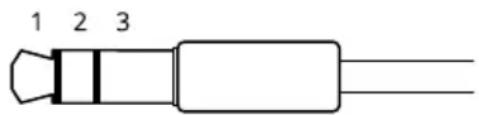
| 1チップ | 2リング | 3スリーブ | |
| 音声出力入力 | バランス:「ホット」信号マイクロフォン/ライン入力アンバランス:マイクロフォン/ライン入力 | バランス:「コールド」信号マイクロフォン/ライン入力アンバランス:未使用 | グランド |
| 音声出力出力 | ライン出力、モノラルライン | 出力、モノラル | グランド |
デフォルトでは内蔵マイクロフォンが使用され、外部マイクロフォンを接続すると、外部マイクロフォンが使用されます。マイクロフォン入力にプラグを差し込むと、内蔵マイクロフォンを無効にできます。
RS485/RS422 二RS485RS422—
パン/チルトデバイスなど補助装置の制御に使用する、RS485/RS422シリアルインターフェース用の2ピンターミナルブロック×2。
ボタボタン
コンロトロルボタボタン
コントロールボタンの位置については、114 ページの、参照する概要ださい。
コントロールボタンは、以下の用途で使用します。
- 製品を工場出荷時の設定にリセットする。 129 ペ を参照してください。
- AXISVideoHostingSystemサービスに接続する。このサービスの詳細については、axis.comを参照してください。
機能機能ボタン
注意
フォーカスアシスタントはオプションのPアイリスレンズ、DCアイリスレンズ、または手動アイリスレンズでのみ有効です。
機能ボタンを使用して、以下の機能を有効にします。
レベルアルスタヌタンカメラを水平にするのに役立つ機能です。レベルアシスタントを起動するには、ボタンを約3秒間押し続けます。もう一度押すと、レベルアシスタントが停止します。ステータスLEDとブザー信号を使用して、カメラの水平化を行います。118 ページの、レベルアシスタントのスをテー参照してください。カメラが水平になると、ブザーが連続音になります。
フォチカスガヌスタネンその機能はフォーカスアシスタントを有効にするために使用します。フォーカスアシスタントを有効にするには、ボタンを押してすぐに離します。もう一度押すと、フォーカスアシスタントが停止します。
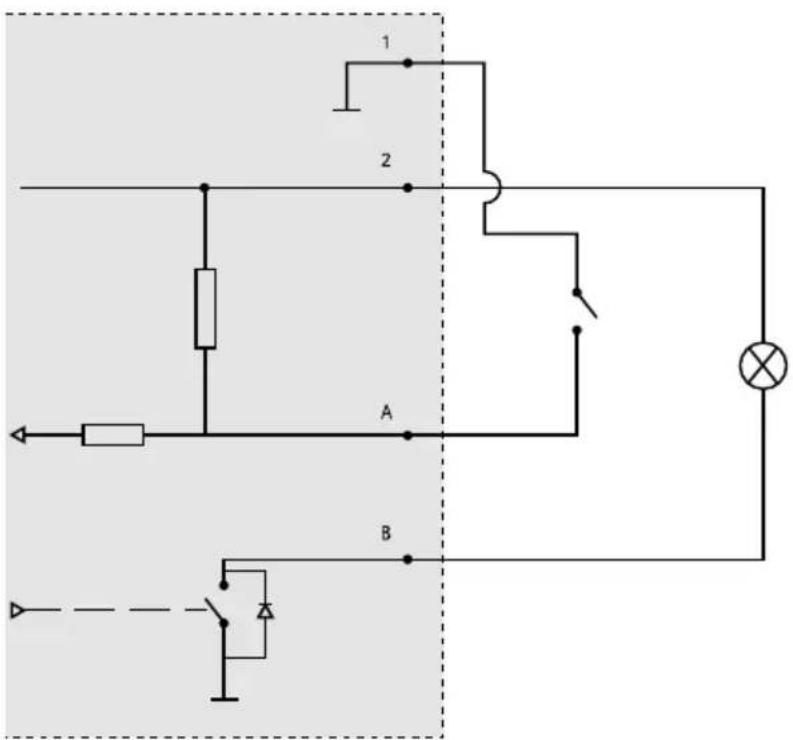
接続圏続図
I/Oコルスカクタ
JA
1 0 V DC (-) 2 DC 出力 12 V、最大 50 mA A I/O (入力として設定) B I/O (出力として設定)
仕様仕様
動作緣備条件
| 製品製品 | 溫度溫度 | 湿度溫度(結露可) |
| AXISQ1615-EMkII | -30°C~60°C(PoE)、-40°C(HighPoE使用時) | 10-100% |
コネカ製伊ター
I/O コルカ ヤタター
4ピンターミナルブロック
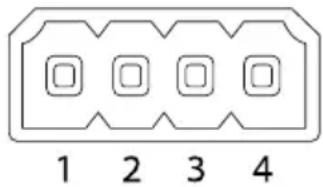
接続例の図については、121 ページのを参照して続不定い。
| 機能機能 | ピン | ビ備考備考ン | 仕様仕様 |
| 0VDC(-) | 1 | ||
| DC出力 | 2 | 補助装置の電源供給に使用できます。注:このピンは、電源出力としてのみ使用できます。 | 12VDC最大負荷=50mA |
| 設定可能(入力または出力) | 3-4 | デジタル入力-動作させるにはピン1に接続し、動作させない場合はフロート状態(未接続)のままにします。 | 0~30VDC(最大) |
| デジタル出力-動作させるにはピン1に接続し、動作させない場合はフロート状態(未接続)にします。誘導負荷(例:リレー)とともに使用する場合は、過渡電圧から保護するため、ダイオードを負荷と並列に接続する必要があります。 | 0~30VDC(最大)、オープンドレイン、100mA |
音声音声力求クタ
3.5mm音声コネクタ(ステレオ)
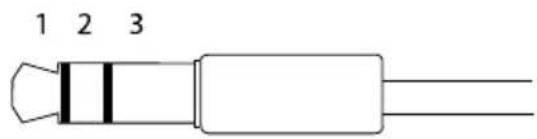
| 1チップ | 2リング | 3スリーブ | |
| 音声訳両入力 | バランス:「ホット」信号マイクロフォン/ライン入力アンバランス:マイクロフォン/ライン入力 | バランス:「コールド」信号マイクロフォン/ライン入力アンバランス:未使用 | グランド |
| 音声訳両出力 | ライン出力、モノラル(ステレオコネクターと互換) | ライン出力、モノラル(ステレオコネクターと互換) | グランド |
JA
デフォルトでは内蔵マイクロフォンが使用され、外部マイクロフォンが接続されると、外部マイクロフォンが使用されます。マイクロフォン入力にプラグを差し込むと、内蔵マイクロフォンが無効になります。
RS485/RS422 RS485/RS422
パン/チルトデバイスなど補助装置の制御に使用する、RS485/RS422シリアルインターフェース用の2ピンターミナルブロック×2。
シリアルポートの設定により、次のモードをサポート可能。
- 2ワイヤーRS485半二重
- 4ワイヤーRS485全二重
- 2ワイヤーRS422単方向
- 4ワイヤーRS422全二重ポイントツーポイント通信
RS485/422
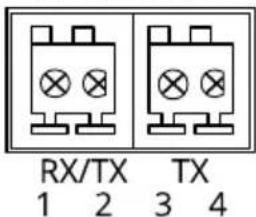
| 機能機能 | ピンピン備考備考 | |
| RS485BまたはRS485/422RX(B) | 1 | すべてのモードのRXペア(2ワイヤーRS485のRX/TXペア) |
| RS485A5BまたはRS485/422RX(A) | 2 | |
| RS485/RS422TX(B) | 3 | RS422および4ワイヤーRS485のTXペア |
| RS485/RS422TX(A) | 4 | |
重要
ケーブルの最大長は30mです。
ハードウェアのオのネットルール
以下の手順で、壁面ブラケットを取り付けます。
注意
- カメラの重量は3,525gです。この重量を十分に支えられる材質かどうかを確認してください。
- 付属のケーブルグランド以外は使用しないでください。水が入り込み、製品が破損するおそれがあります。
- 本製品とエンドポイントは、屋外用のシールドネットワークケーブル(STP)を使用して接続してください。また、エンドポイントが適切に接地されていることを確認してください。シールドネットワークケーブル(STP)と適切に接地されたエンドポイントを使用して本製品を設置した場合、サージ保護など、業界の耐性基準レベルを満たすことが確認済みです。他の方法で取り付けを行うと、保証の対象外となり、装置に問題が発生するおそれがあります。
- オプションのケーブル(直径4.0~5.5mm)は、個別のケーブルグランドで配線する必要があります。114 ページの、を参照してください
1.付属のドリルテンプレートを使用して、壁または支柱に壁面ブラケットを取り付ける準備を行います。
2.ネットワークケーブルを壁面ブラケットとブラケットアダプターに通します。カメラとの接続用に30cmほどケーブルを残します。
3.材質(木材、金属、シートロック、石材など)に適したネジとプラグを使用して、壁面ブラケットを壁、天井、または支柱に取り付けます。
以下の手順で、ネットワークケーブルとその他の(オプションの)ケーブルを配線します。
- 裏蓋ネジを緩め、上蓋を持ち上げます。
- ケーブルカバーのネジを緩め、ケーブルカバーを裏蓋から取り外します。
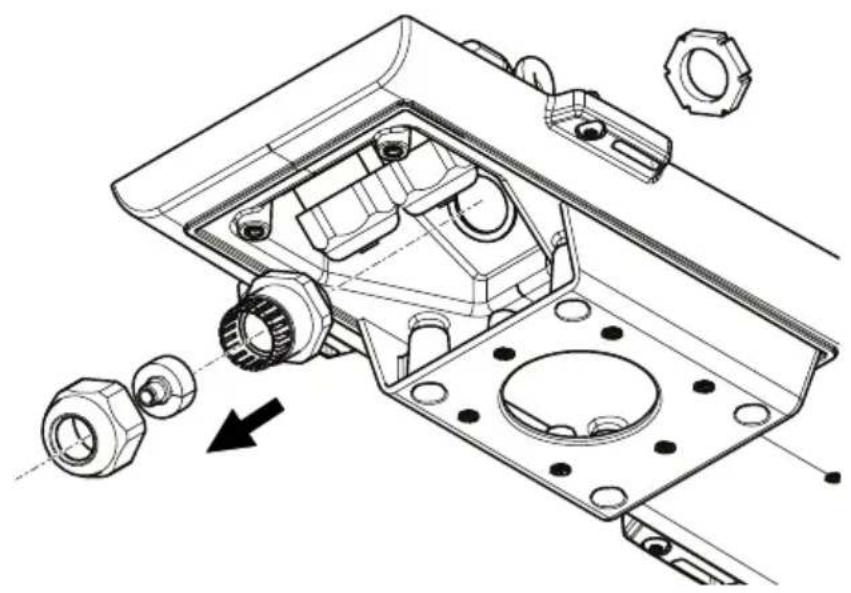
- 使用するケーブルグランドからキャップ、プラグ、ガスケットを取り外します。
- アース端子ネジ、ワッシャー、アースシューリングを取り外します。
5.シューリングを取り付けたアース線およびワッシャーをアース端子ネジで固定します。
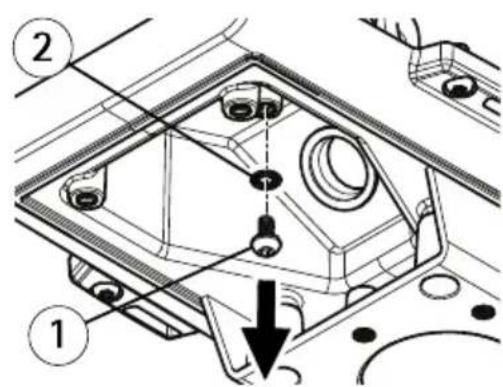
1 アース端子ネジ
2 ウォッシャー
3 アース線
4 シューリング
6.ネットワークケーブルをキャップに通します。
7.ネットワークケーブルをガスケットの溝に沿ってスライドさせます。
8.ネットワークケーブルをケーブルグランドに通します。
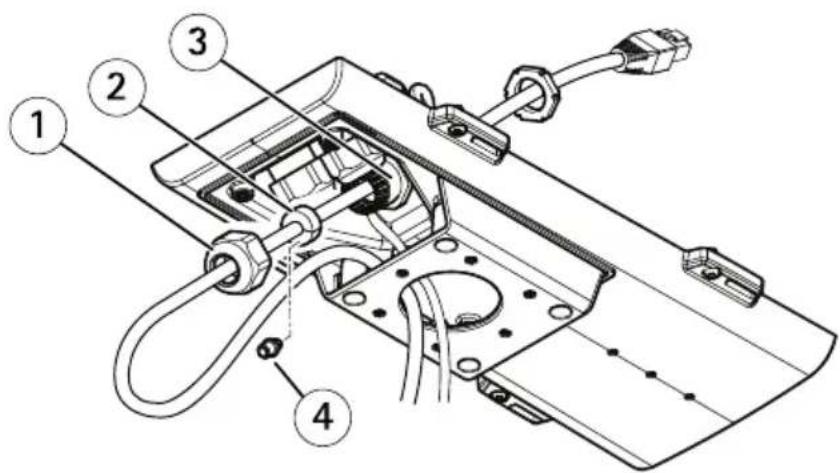
1 キャップ
2 ガスケット
3 ケーブルグランド
4 プラグ ( 破 棄 )
9.ガスケットをケーブルグランドの中まで押し込み、キャップをしっかりと締めます。
以下の手順で、カメラを壁面ブラケットに取り付けます。
-
裏蓋が付いたカメラを壁面ブラケットの上に置き、ブラケットネジを締めます。
-
ケーブルカバーを取り付け、ネジを締めます。
3.ケーブルの接続 126 ページの、ケを参照してください接続
- ブラケット調節ネジをゆるめてカメラのフォーカスを合わせます。 127 ペー ジの、付属レンズのフォの指示に従ってカメラのムの調 フォーカスを合わせます。
5.ビデオストリームへのアクセスについてはを参照してください。
6.上蓋の安全ワイヤーを裏蓋のタブに取り付けます。114 ページの、製品要の図を参照してください
7.必要に応じて、SDメモリーカード(非付属品)をSDHC(SecureDigitalHigh Capacity)カードスロットに挿入します。カメラに映像を保存するには、標準または大容量のSDカードが必要です。
ケーグルの接続接続
注
本製品を使用する場所の地域条例、環境、電気的条件によっては、シールドネットワークケーブル(STP)の使用が推奨または必須になります。野外または電気的に厳しい環境にネットワークケーブルを配線する場合は、個別の用途に合ったシールドネットワークケーブル(STP)を使用してください。
注意
各部品の位置については、114 ページの、いがある図を参照してください。
- 必要に応じて、外部入力/出力装置を接続します。 122 ページの、コタを参照してください。
2.ネットワークケーブルをハウジング内のネットワークコネクターに接続します。
3.シューリングを取り付けたアース線およびワッシャーをアース端子ネジで固定します。
ネッネットウキ士のゴのデズを検索検索する
Windows®でAxisデバイスを探してIPアドレスの割り当てを行う方法については、AXISIPUtilityまたはAXISDeviceManagerを使用してください。いずれのアプリケーションも無料で、axis.com/supportからダウンロードできます。
IPアドレスの検索や割り当てを行う方法の詳細については、デバイスページ (axis.com)にあるドキュメント『IPアドレスを割り当ててデバイアイ方』を参照してください。
付属付属のズのチカスとズとズの調整調整
1.[Settings Setting Image (画像) Begg (Face キスカ) の順に移動し、[Show AF a:FO(AFare)の表示をクリックします。
2.画像内でフォーカスを合わせる部分が収まるように、オートフォーカスエリアを調整します。
オートフォーカスエリアを選択しない場合、シーン全体にフォーカスが合わせられます。静的な物体にフォーカスを合わせることをお勧めします。
3.[Zoom (ズゼン)ムベルを調整します。
4.[Autofocusus (オーボAutofocusカスカ)をクリックします。
注意
カメラのフォーカスが合わない場合は、[System > Maintenance (システムMainten 保守保守光学部品の較正を行い、再度オートフォーカスを実行します。
レンズの交換交換
1.全ての録画を停止し、本製品の電源を切ります。
2.レンズのケーブルを外して標準レンズを取り外します。
3.新しいレンズを取り付けてレンズケーブルを接続します。
4.電源に再接続します。
5.本製品のWebページにログインして[Imalogeagm(画像画像)に移動してから、取り付けた[PP-IPs lelmis (Peri(P)) アネルスズ)]を選択します。
注意
DCアイリスレンズの場合は、[Geographic Generation(利用運用プロセス)ネポプションを選択してください。
6.変更を反映するには、デバイスを再起動する必要があります。[System System Maintenance (システムMaintenance) よ移動して、Restart (再起動) をクリックします。
7.フォーカスとズームを調整します。
オプオヨシのルのぶのズのぶとなとチカスの調整調整
映像を見ながらレンズにアクセスできるようにカメラが設置されていない場合は、フォーカスアシスタントを使用します。128 ページの、オプカスアを参照してください。ント
注意
オプションのPアイリスレンズ、DCアイリスレンズ、または手動アイリスレンズでのみ有効です。
1.[Settings (設定縦image 画像像focus (プロセス)の順に移動します。
2.[FiFiine-tuFiine(微調圏調整クリックします。
3.画像内でフォーカスを合わせる部分が収まるように、オートフォーカスエリアを調整します。
オートフォーカスエリアを選択しない場合、シーン全体にフォーカスが合わせられます。静的な物体にフォーカスを合わせることをお勧めします。
4.[Reset foReset(フローの天力及びサッセリ)をクリックします。
5.レンズのズーム調節レバーとフォーカス調節レバーを反時計回りに回して緩めます。
6.ズームリングとフォーカスリングを動かしてズームとフォーカスを調節し、映像ウィンドウで画質を確認します。
7.画像のフォーカスが決まったら、ズーム調節レバーとフォーカス調節レバーを締め直します。
-
ズーム調節レバーとフォーカス調節レバーを締め直すときに画像のフォーカスが少し変更された場合は、[Fine-turine(微調整)調整クリックします。
-
フォーカス位置を微調整する場合は、[FocFocus position (フォーパーの位置側置スライダーを動かします。
オプオゾシのレのズのぶのチカヌガヌムタスケント
注意
オプションのPアイリスレンズ、DCアイリスレンズ、または手動アイリスレンズでのみ有効です。
- フォーカス調節中(手順5と6)はカメラの前の被写体が変化しないようにしてください。カメラが動いたり、レンズの前に指やその他の物体が入り込んだ場合は、手順3~7を繰り返す必要があります。
- カメラの前で被写体が動いてしまう場合は、フォーカスアシスタントを使用しないでください。
- 機能ボタンに手が届かない場所にカメラを設置する場合でも、フォーカスアシスタントを使用できます。手順4までは下記の手順に従い、機能ボタンを押してからカメラを設置し、手順7はスキップします。
フォーカスアシスタントを使用してネットワークカメラのフォーカスを合わせる場合は、128 ページの、オプションのレンズの手順1で4の指ムと示に従い、その後、以下の手順を開始してください。
1.カメラが動かないようにしっかりと固定します。
2. ズーム調節レバーを反時計回りに回してゆるめます。レバーを動かしてズーム倍率を設定します。ズーム調節レバーを締め直します。
3. フォーカスリングの固定ネジをゆるめてフォーカスリングを反時計方向にいっぱいまで回し、最も離れた位置にフォーカスを合わせます。
4.機能ボタンを押して、すぐに離します。ステータスLEDが緑色に点滅して、フォーカスアシスタントが有効になります。
レンズの調節が可能になる前にステータスLEDが赤または黄色に点滅する場
合は、手順7に従ってフォーカスアシスタントを終了してから、手順3~7を
繰り返してください(上記の注を参照)。117ページの、フォース
ント用ステータを参照EDCください。作
5.フォーカスリングを時計方向にいっぱいまでゆっくりと回します。
6. ステータスLEDが緑または黄色(赤以外)に点滅するまでフォーカスリングを反時計方向にゆっくりと回します。
7.機能ボタンをもう一度押し、フォーカスアシスタントを終了します。フォーカスアシスタントは15分後に自動的にオフになります。
8.フォーカスリングの固定ネジを締め直します。
9. ズーム調節レバーとフォーカス調節レバーを締め直すときに画像のフォーカスが少し変更された場合は、[Fline-fune (微調整調整クリックします。
10フォーカス位置を微調整する場合は、[Focusus position(フォーフォス位置位置スライダーを動かします。
工場出場時の設定設定はつせするする
重要
工場出荷時の設定へのリセットは慎重に行ってください。工場出荷時の設定へのリセットを行うと、IPアドレスを含むすべての設定が工場出荷時の値にリセットされます。
本製品を工場出荷時の設定にリセットするには、以下の手順を実行します。
1.本製品の電源を切ります。
2.コントロールボタンを押した状態で電源を再接続します。114 ページの、製品のを参照してください。
- ステータスLEDインジケーターがオレンジ色に点滅するまで、コントロールボタンを15~30秒間押し続けます。
4.コントロールボタンを離します。プロセスが完了すると、ステータスLEDが緑色に変わります。これで本製品は工場出荷時の設定にリセットされました。ネットワーク上に利用可能なDHCPサーバーがない場合、デフォルトのIPアドレスは192.168.0.90になります。
5.インストールおよび管理ソフトウェアツールを使用して、IPアドレスの割り当て、パスワードの設定、ビデオストリームへのアクセスを行います。 axis.com/supportのサポートページに、インストールおよび管理ソフトウェアツールが用意されています。
Webインターフェースを使用して、各種パラメーターを工場出荷時の設定に戻すこともできます。Settings System >S Maintenance (設定設定システム ラムメンテナテナンス)を選択し、Default (Default ルオル)をクリックします。
関連報情報
- 本書の最新バージョンについては、axis.comにアクセスしてください。
- ユーザーズマニュアルは、axis.comで入手できます。
- ご使用のデバイスの新しいファームウェアがリリースされていないかを確認するには、axis.com/supportにアクセスしてください。
- 役に立つオンライントレーニングおよびWebセミナーをご用意しております。axis.com/academyをご覧ください。
保証情報
アクシスの製品保証と関連情報については、axis.com/warrantyをご覧ください。
安全信息
危险簿级等级
危险
本产品支持microSD/microSDHC/microSDXC卡。