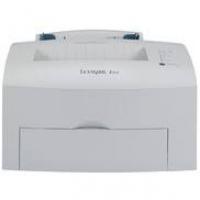
OPTRAIMAGE 242/232 (OCT 2000) - Imprimante laser LEXMARK - Notice d'utilisation et mode d'emploi gratuit
Retrouvez gratuitement la notice de l'appareil OPTRAIMAGE 242/232 (OCT 2000) LEXMARK au format PDF.



| Intitulé | Valeur / Description |
|---|---|
| Type de produit | Imprimante laser monochrome |
| Résolution d'impression | 1200 x 1200 dpi |
| Vitesse d'impression | Jusqu'à 20 pages par minute |
| Capacité du bac d'alimentation | 250 feuilles |
| Connectivité | USB 2.0, parallèle |
| Système d'exploitation compatible | Windows, Mac OS, Linux |
| Dimensions approximatives | 38,1 x 36,6 x 22,9 cm |
| Poids | 8,2 kg |
| Consommation électrique | 350 W (impression), 50 W (veille) |
| Niveau sonore | 55 dB (impression) |
| Entretien et nettoyage | Remplacement régulier du toner, nettoyage du tambour |
| Pièces détachées et réparabilité | Toner, tambour, rouleaux d'alimentation disponibles |
| Garantie | 1 an sur les pièces et la main d'œuvre |
| Informations générales | Imprimante idéale pour les petits bureaux et les utilisateurs individuels |
FOIRE AUX QUESTIONS - OPTRAIMAGE 242/232 (OCT 2000) LEXMARK
Questions des utilisateurs sur OPTRAIMAGE 242/232 (OCT 2000) LEXMARK
0 question sur cet appareil. Repondez a celles que vous connaissez ou posez la votre.
Poser une nouvelle question sur cet appareil
Téléchargez la notice de votre Imprimante laser au format PDF gratuitement ! Retrouvez votre notice OPTRAIMAGE 242/232 (OCT 2000) - LEXMARK et reprennez votre appareil électronique en main. Sur cette page sont publiés tous les documents nécessaires à l'utilisation de votre appareil OPTRAIMAGE 242/232 (OCT 2000) de la marque LEXMARK.
MODE D'EMPLOI OPTRAIMAGE 242/232 (OCT 2000) LEXMARK
Se précaution demais ajuda
Édition : octobre 2000
Le paragraphe suivant ne s'applique pas aux pays dans lesquels lesdites clauses ne sont pas conformes à la législation en vigueur : LEXMARK INTERNATIONAL, INC., FOURNIT CETTE PUBLICATION « EN L'ETAT » SANS GARANTIE D'AUCUNE SORTE, EXPLICITE OU IMPLICITE, Y COMPRIS, MAIS SANS SE LIMITER AUX GARANTIES IMPLICITES DE QUALITE MARCHANDE OU D'ADEQUATION A UN USAGE SPECIFIQUE. Certains États n'admettent pas la renonciation aux garanties implicites ou explicites pour certaines transactions; il se peut donc que cette déclaration ne vous concerne pas.
Cette publication peut contenir des imprécisions techniques ou des erreurs typographiques. Des modifications sont périodiquement apportées aux informations qu'elle renferme; ces modifications seront intégrées dans les éditions ultérieures de la publication. Des améliorations ou modifications des produits ou des programmes décrits dans cette publication peuvent intervenir à tout moment.
Vous pouvez envoyer vos remarques à Lexmark International, Inc., Department F95/032-2, 740 West New Circle Road, Lexington, Kentucky 40550, Etats-Unis. Au Royaume-Uni et en République d'Irlande, adressez vos commentaires à Lexmark International Ltd., Marketing and Services Department, Westhorpe House, Westhorpe, Marlow Bucks SL7 3RQ. Lexmark est libre d'utiliser ou de diffuser les informations qui lui sont communiquées de la manière qu'il juge appropriée sans aucune obligation à votre égard. Pour vous procurer d'autres copies des documents relatifs à ce produit, appelez le 1-800-553-9727. Au Royaume-Uni et en République d'Irlande, appelez le 0628-481500. Dans les autres pays, contactez votre revendeur.
Toute référence dans cette publication à des produits, programmes ou services ne signifie pas que le fabricant ait l'intention de les commercialiser dans tous ses pays d'activité. Toute référence à un produit, un programme ou un service ne signifie pas que celui-ci ce produit, programme ou service peut être utilisé. Tout produit, programme ou service équivalent au niveau fonctionnel ne violant aucun droit de propriété intellectuelle existant peut être utilisé en remplacement. L'évaluation et la vérification du fonctionnement en association avec d'autres produits, programmes ou services, à l'exception de ceux expressément désignés par le fabricant, incombent à l'utilisateur.
Lexmark et Lexmark avec le symbole du diamant, MarkNet, MarkVision et Optra sont des marques de Lexmark International, Inc., déposées aux États-Unis et/ou dans d'autres pays. Optimalmage et MarkTrack sont des marques de Lexmark International et Inc. PostScript® est une marque déposée d'Adobe Systems Incorporated. PostScript 2 ou PostScript 3 représentent des commandes (language) et fonctions d'imprimantes inclues dans les produits Adobe Systems. La présente imprimante est conçue pour prendre en charge le langage PostScript 2 ou PostScript 3, c'est-à-dire qu'elle reconnaît ces commandes dans divers programmes et émule les fonctions correspondantes. Les autres marques sont la propriété de leurs détenteurs respectifs.
Copyright 1999, 2000 Lexmark International, Inc. Tous droits réservés.
Ce logiciel et cette documentation sont fournis avec des DROITS LIMITES. L'utilisation, la reproduction ou la divulgation par le gouvernement sont soumises aux restrictions définies dans le sous-paragraphe (c)(1)(ii) de la clause Rights in Technical Data and Computer Software du DFARS 252.227-7013 et dans les dispositions FAR applicables : Lexmark International, Inc., Lexington, KY 40550.
Guide d'installation
Utiliser avec Optralmage 242/232
Consignes de sécurité - - - - - - - - - - - - - - - - - - - - - - - - - - - - - - - - - - - - - - - - - - - - - - - - - - - - - - - - - - - - -
Installation de votre imprimante...................................................73
Installation du serveur d'impression MarkNet - 74
Déverrouillage de l'unité de numérisation...................75
Installation du plateau d'alimentation et de la butée du papier
Connexion des câbles - - - - - - - - - - - - - - - - - - - - - - - - - - - - - - - - - - - - - - - - - - - - - - - - - - - - - - - - - - - - - - - - - - - - - - - - - - - - - -
Mise sous tension de l'imprimante et de l'unité de numérisation 80
Affectation d'une adresse réseau - - - - - - - - - - - - - - - - - - - - - - - - - - - - - - - - - - - - - - - - - - - - - - - - - - - - - - - -
Définition des paramètres de copie par défaut - 84
Configuration de l'envoi et de la réception de fax 86
Configuration de la numérisation réseau - 90
Vérification de l'installation - 93
Diffusion des instructions d'utilisation de l'Optimage 94
Résolution des problèmes de configuration - 95
Maintenance du scanner 96
Avis - 99
Consignes de sécurité générales
Veillez à toujours respecter l'ensemble des consignes de sécurité lorsque vous installez ou utilisez des équipements téléphoniques afin d'éviter tous risques d'accordance, d'électrocution et d'accident corporel. Respectez notamment les consignes suivantes :
- Si votre produit NE présente PAS le symbole , vous DEVEZ IMPERATIVEMENT le connecter à une prise correctement mise à la terre. Utilisez une prise située à proximité de votre installation et facile d'accès.
- Pour tout dépannage ou toute réparation autres que ceux décrits dans le guide d'utilisation, adressez-vous à un technicien spécialisé.
- Ce produit est conçu, testé et approuvé pour répondre à des normes de sécurité globales strictes lors de son utilisation avec des composants Lexmark spécifiques. Les fonctions de sécurité de certaines pièces ne sont pas toujours évidentes. Lexmark n'est pas responsable des dommages résultant de l'utilisation de pièces de rechange d'autres fabricants.
Consignes de sécurité relatives au fax et au téléphone
- Lorsque vous installez le serveur d'impression MarkNet™ N2501e de Lexmark™, importante le port du modem fax, veillez à respecter toutes les consignes de sécurité de l'équipement sur lequel vous installez la carte.
- Ne procédez pas à cette installation par temps d'orage.
- N'installez ou n'utilisez jamais cet équipement dans des lieux humides.
- Avant d'essayer d'accéder au compartiment de l'imprimante contenant la carte optionnelle, débranchez d'abord le fax de la prise murale téléphonique, puis du port du modem fax sur le serveur d'impression MarkNet.
Il est possible que vous disposiez de plusieurs copies du CD-ROM Pilotes, MarkVision et utilisaires. Lors de l'installation des pilotes d'imprimante, assurez-vous d'utiliser la version la plus récente.
1 Installez votre imprimante conformément aux instructions décrites dans la documentation afférée, notamment les réceptacles et plateaux, les unités recto verso et toute autre option dont vous avez fait l'acquisition.
Si vous connectez votre imprimante à un réseau, enregistrez la page de configuration du réseau afin d'utiliser les informations qu'elle contient lors de la configuration de l'Opthalmage.
2 Vérifiez la configuration matérielle de votre imprimante en imprimant la page des paramètres de menu. Vous trouverez les instructions relatives à l'impression de cette page dans le guide d'installation de votre imprimante. 3 Mettez votre imprimante hors tension avant de passer à l'étape suivante. Lisez attentivement l'avertissement suivant.
ATTENTION : Mettez tous vos équipements hors tension
Avant et pendant l'installation de l'Optralmage, débranchez tous les câbles réseau, d'alimentation et de ligne de leur prise secteur reliant le poste de travail, l'imprimante, le serveur d'impression MarkNet, l'unité de numérisation et les autres périphériques à une prise.
Une fois l'installation terminée, vous pourrez rebrancher tous vos équipements et les remettre sous tension, en veillant à utiliser une prise correctement mise à la terre ou une prise téléphonique.
CAUTION! Avant d'installer le serveur d'impression MarkNet N2501e sur votre imprimante, assurez-vous que le câble téléphonique n'est pas connecté à la carte ou à la prise murale. Assurez-vous également que votre imprimante est débranchée.
Pour plus d'informations sur la sécurité, reportez-vous à la section "Consignes de sécurité" page 72.
Si votre imprimante est déjà équipée du serveur d'impression MarkNet N2501e ou N2401e, passez directement à l'étape suivante.
Installez le serveur d'impression MarkNet N2501e ou N2401e dans un emplacement de carte optionnelle disponible sur votre imprimante. (Les serveurs d'impression internes MarkNet sont aussi appelés cartes optionnelles d'imprimante.)
Pour obtenir des instructions détaillées sur l'installation du serveur d'impression, reportez-vous au guide d'installation de votre imprimante.
Ports du serveur d'impression marknet N2501E

Port SCSI (l'unité de numération de l'Opératmage se connecte ici)
Port Ethernet 10/100 (utilise le cable RJ-45)
Port modem fax (utilise le câble RJ-11)
Ports du serveur d'impression marknet 2401E

Port SCSI (l'unité de numérotation de l'Opérateur image se connecte ici)
Port Ethernet 10/100
Utilise le cable RJ-45
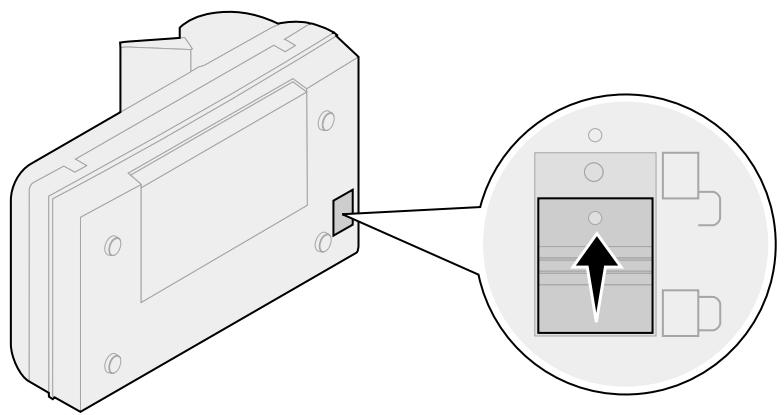
Les unités de numérisation sont verrouillées lors du transport afin d'empêcher le dispositif de numérisation d'être endommagé.
Par conséquent, il est nécessaire de les déverrouiller avant de pouvoir les utiliser.
1. Repérez le bouton de verrouillage situé sous l'unité de numérisation. 2. Poussez ce bouton vers le haut, en position non verrouillée.
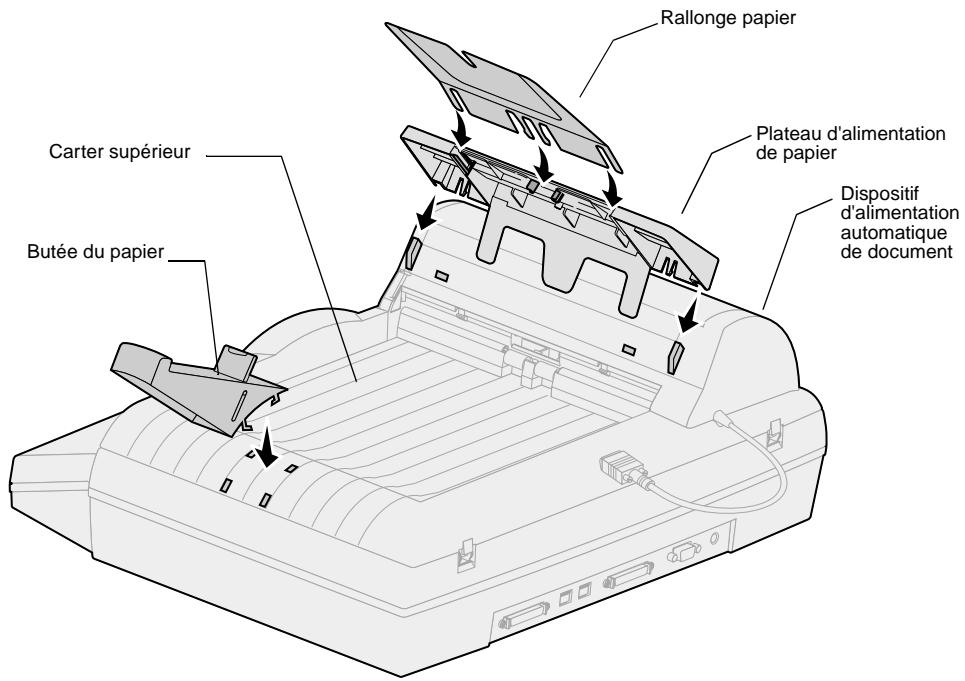
1. Montez la rallonge papier sur le plateau d'alimentation de papier. 2. Fixez le plateau d'alimentation de papier sur le dispositif d'alimentation automatique de document. 3. Insérez la butée du papier dans le carter supérieur.
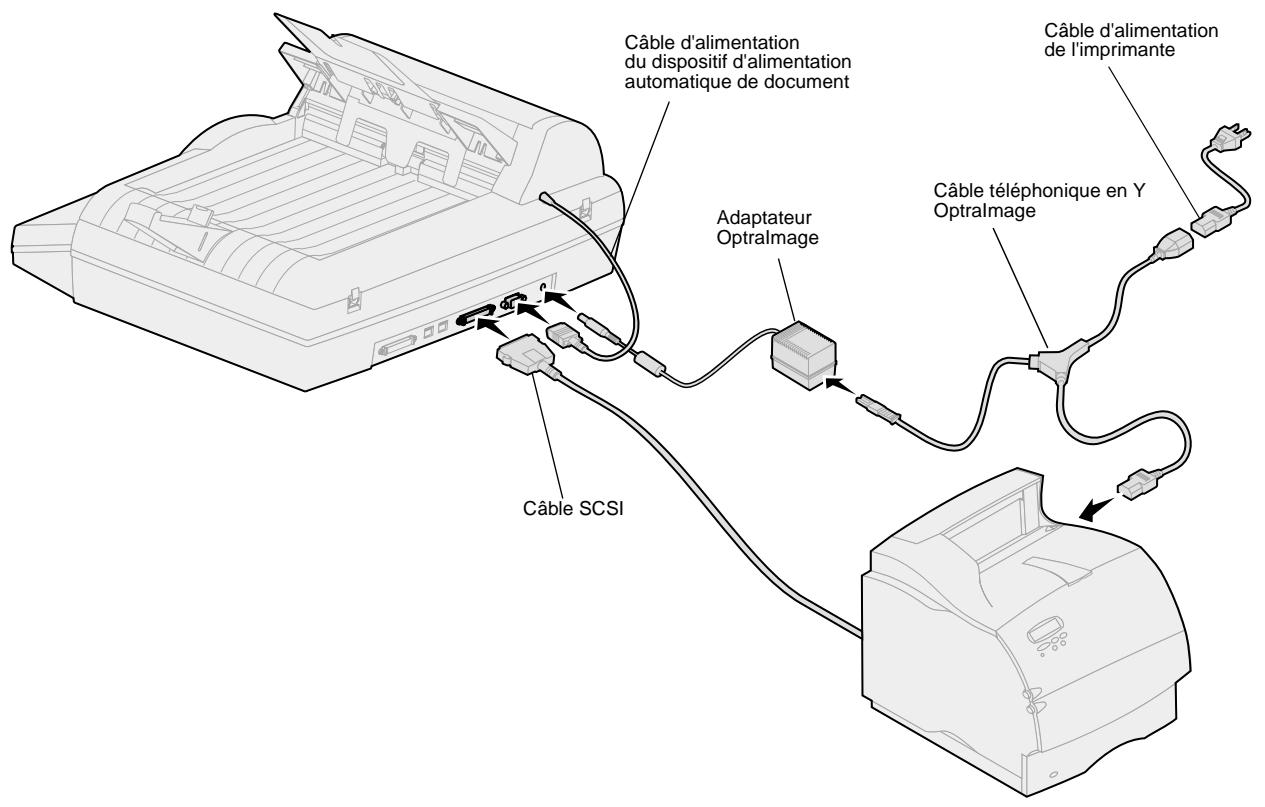
Branchez tous les câbles d'alimentation et de connexion sur tout système Opéralmage, mais ne branchez pas encore les câbles d'alimentation sur les prises électriques.
Il est important que le système soit mis sous tension uniquement au moment approprié. Pour plus d'informations, reportez-vous à la section “Mise sous tension de l'imprimante et de l'unité de numérisation” page 80.
Allemagne : Utilisez uniquement l'adaptateur allemand TAE du type F (Réf. 14B5123) livré avec ce produit car il comprend un filtrage de tonalité de taxation. Celui-ci est unique pour les prises murales allemandes du type F. Seul ce périphérique doit être connecté à la prise murale NFN.
Suisse : Utilisez uniquement l'adaptateur suisse (Réf. 14B5109) livré avec ce produit car il comprend un contrôle de tonalité de taxation.
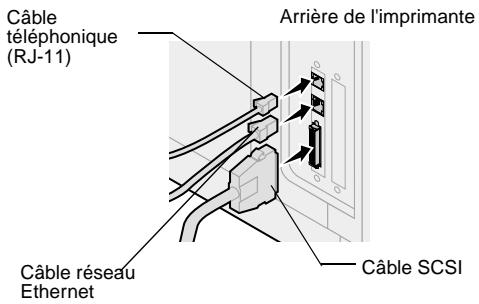
Câble de téléphone/fax
Pour envoyer ou recevoir des fax, vous devez connecter le cable téléphonique RJ-11 au port modem fax, à l'arrière du serveur d'impression MarkNet N2501e installé sur votre imprimante.
Si vous kit d'installation contient un adaptateur téléphonique conçu spécialement pour votre pays, connectez-le au cable de votre téléphone/fax. N'insérez pas encore votre cable téléphonique dans la prise.
Câble réseau
Pour être en mesure d'envoyer des travaux d'impression réseau vers votre imprimante Optralmage, connectez le câble Ethernet au port réseau Ethernet, à l'arrière du serveur d'impression MarkNet installé sur votre imprimante.
Câble du dispositif d'alimentation automatique de document
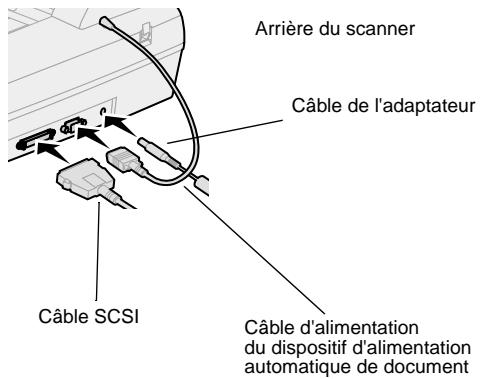
Pour que le dispositif d'alimentation automatique de document puisse fonctionner, vous devez connecter son câble au port correspondant à l'arrière de l'unité de numérisation.
Câbles d'alimentation
Connectez tous les câbles d'alimentation à l'unité de numérisation et à l'imprimante, mais ne mettez pas encore votre système sous tension.
Câble SCSI
Le câble SCSI permet de connecter votre unité de numérisation à l'imprimante. Au cours de cette étape, connectez le câble SCSI, mais ne mettez pas encore votre système sous tension.
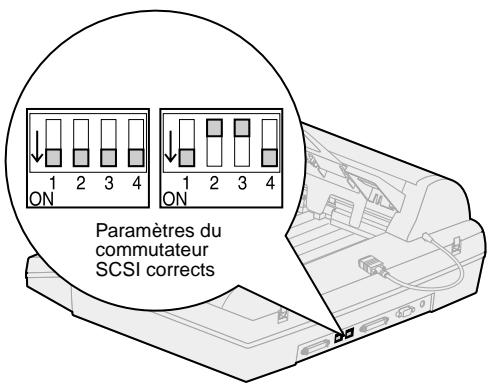
Assurez-vous que les paramètres du commutateur SCSI, à l'arrière de l'unité de numérisation, sont placés sur les positions appropriées.
Séquence de mise sous tension
1 Si vous utilisez un serveur d'impression MarkNet N2501e, branchez le cable téléphonique de votre téléphone/fax sur la prise correspondante. 2 Si vous avez débranché le cable réseau Ethernet du serveur d'impression au cours d'une étape antérieure, reconnectectez-le. 3 Branchez le cordon d'alimentation de l'unité de numérisation. CETTE DERNIERE EST AUTOMATIQUEMENT MISE SOUS TENSION. 4 Branchez le cordon d'alimentation de l'imprimante sur une prise correctement mise à la terre et mettez l'imprimante sous tension. 5 Si vous avez mis votre ordinateur hors tension au cours d'une étape précédente, remettez-le sous tension. 6 Patientez durant l'initialisation de l'Optralmage. Lorsque l'unité de numérisation est activée, vousdezvez patienter un très bref instant pendant l'initialisation du microgiciel. Les messages « Défin heures/date » et « Patientez SVP » s'affichent respectivement sur les première et deuxieme lignes du panneau de contrôle de l'Optralmage. N'éteignez pas l'imprimante ou ne débranchez pas l'unité de numérisation tant que le panneau de contrôle affiche le message « Patientez SVP »
| Première configuration | Panneau de l'Optralmage : Défin heures/date PatIENTEZ SVP . . . | Une fois l'initialisation terminée, le message PatIENTez SVP disparait. Le message Défin heures/ date vous invite à définir les informations requises pour le fax. |
| Au redémarrage | Panneau de l'Optralmage : PatIENTEZ SVP . . . | Lorsque vous redémarrez l'Optralmage, le message PatIENTez SVP s'affiche sur la deuxième ligne du panneau de contrôle. Une fois l'initialisation terminée, le panneau de contrôle de l'Optralmage affiche la date et l'heure actuelles, ainsi que le message d'état Prêt. |
| Panneau de l'imprimante | Panneau de l'imprimante : 24 Mo de mémoire requise pour fax . . . | Lorsque vous mettez votre imprimante sous tension pour la première fois, le message ci-contre s'affiche. L'options de fax analogique est désactivée, excepté si vous avez effectué une mise à niveau de la mémoire de façon à disposer d'un total d'au moins 24 Mo. |
La configuration matérielle de votre système est à présent terminée. Vous pouvez procéder à la configuration de l'Optralmage.
Impression de la page de configuration du réseau
Vous ne pouvez pas configurer manuellement une unité de numérisation réseau à partir du panneau de contrôle de l'Optralmage. Vous devez rechercher l'adresse IP du serveur d'impression MarkNet et utiliser les pages Web résidentes de MarkNet.
Sur certains réseaux, il arrive que l'échange de données avec les périphériques prenne plusieurs minutes. Si vous estimez que la page de configuration du réseau ne contient pas les informations qu'elle devrait containir, par exemple une adresse IP automatiquement affectée, patientez quelques minutes et essayez de réimprimer cette page.
Affectation manuelle d'une adresse IP
« X » désigne l'emplacement de carte optionnelle utilisé sur l'imprimante. Par exemple, si vous installez le serveur d'impression MarkNet dans l'emplacement 2, le panneau de contrôle de votre imprimante affiche les informations suivantes : Option réseau 2.
Pour que les autres périphériques réseau puissent détecter votre imprimante Optralmage, vous devez affecter une adresse IP, un masque de réseau et une passerelle au serveur d'impression MarkNet.
Si votre réseau exploite le protocole DHCP, les adresses appropriées sont automatiquement affectées. Utilisez le panneau de contrôle de l'imprimante pour imprimer une page de configuration du réseau. Appuyez sur Menu réseau, Option réseau X, Config. réseau X, Impression, puis Page config. serveur impr. Recherchez les informations relatives au protocole TCP/IP sur votre page de configuration du réseau. Lorsque vous avez trouvé l'adresse que vous recherchez, passez à l'étape suivante.
Si votre réseau n'utilise pas le protocole DHCP, vous devez affecter manuellement une adresse IP. L'affectation manuelle d'une adresse IP incombe généralement à l'administrateur réseau, responsable également de l'affectation d'autres paramètres réseau. Par conséquent, évitez d'affecter manuellement une adresse réseau, à moins que cette tâche soit nécessaire.
Méthode 1 : panneau de contrôle de l'imprimante
Pour affecter une adresse IP sur le serveur d'impression MarkNet de façon simple, il est recommandé d'utiliser le panneau de contrôle de l'imprimante. Pour ce faire, vous devez vous trouver à proximité de votre imprimante.
Sur le panneau de contrôle de l'imprimante, sélectionnez Menu réseau, Option réseau X, Config. réseau X, TCP/IP, puis Défin. adresse IP. Appuyez sur Menu> plusieurs fois jusqu'à ce que l'élément de menu s'affiche, puis appuyez sur Sélectionner.
Pour consulter d'autres procédures de configuration de l'adresse IP, comme les méthodes Telnet et ARP statique, RARP et Telnet, BOOTP et MarkVision, reportez-vous au CD-ROM Pilotes, MarkVision et utilisaires. Cliquez sur Afficher les documents en ligne, puis recherchez le lien MarkNet.
2 Lorsque l'adresse IP actuelle s'affiche (l'adresse par défaut est constituée de zéros), utilisez les boutons appropriés pour la modifier. Appuyez sur Sélectionner pour passer au segment suivant de l'adresse. Appuyez sur Menu> pour incrémenter le nombre de 1. Appuyez sur < Menu pour réduire le nombre de 1. 3 Une fois l'adresse IP configurée, appuyez sur Sélectionner plusieurs fois jusqu'à ce que le message ENREGISTRE s'affiche brièvement. 4 Imprimez une nouvelle page de la configuration du réseau afin de vérifier que les informations que vous avez entrées ont été correctement prises en compte.
Utilisez l'un des formats d'adresse physique à 12 chiffres (UUA) (MSB ou canonique).
Méthode 2 : utilitaire d'installation tcp/ip du serveur d'impression
Cet utilitaire simple d'utilisation vous permet d'initialiser l'adresse IP si votre ordinateur fonctionne sous Windows 95/98, Windows NT ou Windows 2000.
Pour utiliser cette méthode, vous devez connaître l'adresse physique à 12 chiffres (UAA) du serveur d'impression. L'adresse UAA figure sur la page de configuration du réseau. Voir "Impression de la page de configuration du réseau" sur page 82.
Pour installer l'utilitaire :
Vous trouverez des informations sur l'installation, l'utilisation et la résolution des problèmes liés à cet utilitaire sur le CD-ROM Pilotes, MarkVision et utilisaires.
1 Démarrez le CD-ROM Pilotes, MarkVision et utilisaires fourni avec votre équipement Optralmage. 2 Optez pour une installation personnalisée afin de pouvoir ajouter un support réseau. 3 Dans la liste des composants installables, sélectionnez Utilitaire d'installation TCP/IP du serveur d'impression. 4 Suivez les instructions à l'écran.
Il existe deux manières de configurer les paramètres de copie par défaut de l'Optralmage :
Méthode 1 : utilisation de la page web résidente de l'optralmage
1 Saisissez l'adresse IP de votre imprimante Optralmage dans la zone d'adresse de votre navigateur (par exemple, http://192.168.236.24), puis appuyez sur Entrée. 2 Cliquez sur Configuration. 3 Sélectionnez Configuration des paramètres de copie dans le menu Optralmage.
De nombreux paramètres dépendent du type d'imprimante et de scanner dont vous disposez.
Cette page présente les paramètres suivants :
- Contenu Support copie Écono papier
- Cadre N pages sur une
- Recto verso
- Finition Taille originale Taille copie Échelle
- Contraste défaut
- Réceptacle
- Nombre de copies Paramètres Usine 4 Lorsque vous avez défini vos paramètres, cliquez sur Envoyer.
Méthode 2 : utilisation du panneau de contrôle de l'optralmage
1 Depuis le panneau de contrôle de l'Optralmage, appuyez sur les boutons (Contenu, Support copie, Recto verso, etc.) afin de sélectionner les options par défaut souhaitées. 2 Lorsque vous avez effectué vos choix, appuyez sur Menu> jusqu'à ce que le menu Copier apparaisse. 3 Appuyez sur Menu> jusqu'à ce que menu Copie=Enregistrement des paramètres apparaisse, puis appuyez sur Sélectionner pour enregistrer.
Normes FCC pour les fax
Pour plus d'informations sur les règlements de la FCC, reportez-vous aux sections "Avis relatifs aux émissions électroniques" on page 99 et "Avis relatifs aux télécommunications" on page 100.
Lorsque vous configurez votre fax, vous devez définir certaines informations générales. Le Telephone Consumer Protection Act (loi sur la protection des consommateurs en matière de téléphonie) de 1991 exige que tous les fax émis contiennent les informations suivantes en haut ou au bas de chaque page ou sur la première page transmise :
- Date et heures (date et heures auxquelles le fax a été envoyé)
- Nom du poste (identification de l'entreprise, de l'individual ou de toute autre entité qui a envoyé le message)
- Numéro du poste (numéro du fax, de l'entreprise, de l'individu ou de toute autre entité qui a envoyé le message)
Configuration manuelle du fax
Si vous n'utilisez pas un environnement TCP/IP, vous devez utiliser le panneau de contrôle de l'Optralmage pour configurer les informations générales de votre fax.
Pour obtenir des instructions spécifiques, reportez-vous à la documentation en ligne figurant sur le CD-ROM Optralmage. Cliquez sur Afficher les documents en ligne, Utiliser Optralmage, puis recherchez la rubrique Configuration Fax avancée.
Configuration de l'envoi de fax
La configuration incombe généralement à l'administrateur réseau ou à un technicien du support système. Si au cours des instructions ci-dessous, vous êtes invité à entrer un mot de passe, contactez votre responsable du support système pour obtenir de l'aide.
Une fois l'adresse IP configurée (quelle que soit la méthode employée), utilisez votre navigateur pour définir les informations requises pour le fax.
1 Saisissez l'adresse IP de votre imprimante Optralmage dans la zone d'adresse de votre navigateur (par exemple, http://192.168.236.24), puis appuyez sur Entrée. 2 Cliquez sur Configuration. 3 Sous l'en-tête Optralmage, cliquez sur CONFIG TELECOPIE.
Si vous avez modifié les modes du fax, vous devez pouvoir accéder à la page de configuration.
Lorsque l'imprimante est mise sous tension, si le serveur d'impression MarkNet est configuré pour utiliser l'heure NTP (Network Time Protocol), la date et l'heure actuelles sont fournies par le serveur horaire. Toutefois, vous ne devez définir le fuseau horaire pour obtenir l'heure correcte.
5 Entrez les informations FCC requises :
4 Cliquez sur Configuration.
- Date et heures (date et heures actuelles)
- Nom du poste (nom de l'entreprise ou de l'individu)
- Numéro du poste (numéro du fax)
6 Sélectionnez un fuseau horaire, tel que Eastern (États-Unis et Canada, Est). Les informations requises sont configurées. 7 Vous pouvez définir ou modifier tout autre paramètre de fax de votre choix. 8 Lorsque vous avez fini, cliquez sur Envoyer.
Configuration des informations relatives au fax à l'aide de markvision
Vous trouverez des instructions d'installation de MarkVision sur le livre qui occupe le CD Pilotes, MarkVision et utilisaires.
MarkVision est un utilitaire de gestion d'imprimante figurant sur le CD Pilotes, MarkVision et utilisateurs.
Une fois MarkVision installé, vous pouvez rechercher l'adresse IP de l'imprimante Optralmage équipée du serveur d'impression MarkNet N2501e ou N2401e afin de définir les informations requises dans l'onglet Fax. Cliquez sur Configurer, TCP/IP, puis lancez le Gestionnaire d'adresses TCP/IP.
Suivez les instructions à l'écran, puis enregistrez vos paramètres avant de fermer MarkVision.
Configuration de la réception de fax
Les réceptacles disponibles sur votre imprimante dépendent des options prises en charge par votre imprimante. Pour plus d'informations sur les options prises en charge par votre imprimante, reportez-vous à la documentation correspondante.
Si vous avez modifié les modes du fax, vous devez pouvoir accéder à la page de configuration.
Vous pouvez configurer Télécommande afin d'envoyer les fax reçus via le port du modem fax du serveur d'impression MarkNet N2501e vers un réceptacle de votre imprimante.
Pour configurer les options de réception du fax :
1 Saisissez l'adresse IP de votre imprimante Optralmage dans la zone d'adresse de votre navigateur, puis appuyez sur Entrée. 2 Cliquez sur Configuration. 3 Sous l'en-tête Optralmage, cliquez sur CONFIG TELECOPIE. 4 Cliquez sur Configuration.
Pour consulter la liste complète des options de réception du fax, reportez-vous à la documentation en ligne sur le CD-ROM de l'Optralmage. Cliquez sur Afficher les documents en ligne, Utiliser Optralmage, puis recherchez la rubrique Résoudre les problèmes du fax.
Configuration du journal des transmissions du fax
Pour consulter la liste complète des options de journal du fax, reportez-vous à la documentation en ligne sur le CD-ROM de l'Optralmage. Cliquez sur Afficher les documents en ligne, Utiliser Optralmage, puis recherchez la rubrique Résoudre les problèmes du fax.
Si le mode analogique est déjà sélectionné, appuyez simplement sur le bouton de Configuration.
Création de destinataires permanents
Une fois créé, un destinataire permanent devient accessible dans le panneau de contrôle de l'OptraImage. Appuyez sur le mode Fax/Num plusieurs fois jusqu'à ce que Nombre NUM → FAX s'affiche dans le panneau de contrôle. Appuyez sur Menu > et Menu < pour vous déplacer dans la liste.
5 Définissez les options Stockage télécopie, Réceptacle, Sonnerie avant rép., etc. 6 Lorsque vous avez terminé, cliquez sur Envoyer.
Lorsque vous envoyez ou recevez un fax, l'entrée correspondante est enregistrée dans un fichier. Vous pouvez imprimer ce fichier à tout moment ou spécifier qu'il soit imprimé automatiquement.
Pour configurer les options du journal des transmissions du fax :
1 Saisissez l'adresse IP de votre imprimante Optralmage dans la zone d'adresse de votre navigateur, puis appuyez sur Entrée. 2 Cliquez sur Configuration. 3 Sous l'en-tête Optralmage, cliquez sur CONFIG TELECOPIE. 4 Cliquez sur Configuration. 5 Définissez des options pour l'impression de journaux de transmission et les réceptacles. 6 Lorsque vous avez terminé, cliquez sur Envoyer.
Pour obtenir des informations sur les tailles et les types de papier, ainsi que sur les réceptacles pris en charge, reportez-vous à la documentation de votre imprimante.
Plutôt que d'entrer le numéro de vos destinataires chaque fois que vous leur envoyez un fax, vous pouvez créer une liste de destinations permanentes qui s'affiche dans le panneau de contrôle de l'Optralmage.
1 Saisissez l'adresse IP de votre imprimante Optralmage dans la zone d'adresse de votre navigateur, puis appuyez sur Entrée. Les destinations créées ici sont stockées uniquement dans cette imprimante Optralmage. 2 Cliquez sur Configuration. 3 Sous l'en-tête Optralmage, cliquez sur Gestion des destinations. 4 Cliquez sur Config. destinations FAX.
Vous pouvez créer une liste de diffusion de groupes en créant une destination permanente contenant les numéros de fax de plusieurs destinataires. Séparez chaque entrée par une virgule. Assurez-vous qu'un nom unique est attribué à chaque groupe de destination.
5 Attribuez un nom unique au destinataire et indiquez son numéro de fax (par exemple, John_Acct 555-1212). 6 Définissez un numéro de raccourci (compris entre 1 et 245). Pour ce faire, appuyez sur la touche #, puis affectez le numéro pour activer la numérisation. Si vous entrez un numéro de raccourci déjà utilisé, vous serez invité à sélectionner un autre numéro. 7 Cliquez sur Envoyer.
Activation de la fonction serveur fax
L'activation de la fonction serveur fax désactive la fonction d'envoi de fax analogique.
Si le mode serveur fax est déjà sélectionné, appuyez simplement sur le bouton de configuration.
Lorsque ce mode est activé, au lieu d'utiliser le modem pour envoyer des fax sortants, le numéro de téléphone est intégré à l'adresse électronique du serveur fax et un e-mail est envoyé au serveur arrivagné de l'image du fax comme pièce jointe.
1 Saisissez l'adresse IP de votre imprimante Optralmage dans la zone d'adresse de votre navigateur (par exemple, http://192.168.236.24), puis appuyez sur Entrée. 2 Cliquez sur Configuration. 3 Cliquez sur Config. fax sous le menu Optralmage. 4 Sélectionnez Serveur fax et cliquez sur Envoyer. 5 Définissez les paramètres pour cette option.
Pour que le panneau de contrôle affiche les menus NUM PROFIL, NUM EMAIL ou NUM FTP, vous devez attribuer l'adresse IP de l'imprimante Optralmage à chacune de ces fonctions de numérisation et utiliser les pages Web résidentes de MarkNet.
Outre l'exécution de copies et l'envoi de fax, Optralmage vous permet de numériser des documents et d'envoyer ceux-ci vers les destinations indiquées sur votre réseau.
Vous avez le choix entre trois modes de numérisation vers le réseau :
- Numérisation vers profil (pour les travaux de numérisation uniques comme une numérisation unique vers votre messagerie électronique ou la numérisation de documents vers votre poste de travail)
- Numérisation vers e-mail (vers une destination permanente)
- Numérisation vers FTP (vers un serveur FTP)
Configuration des paramètres de travaux de numérisation par défaut
Vous pouvez configurer certains paramètres de travaux de numérisation par défaut afin de prédéfinir dans le panneau de contrôle de l'Optralmage les formats de tous les travaux de numérisation vers e-mail et vers FTP.
1 Saisissez l'adresse IP de votre imprimante Optralmage dans la zone d'adresse de votre navigateur (par exemple, http://192.168.236.24), puis appuyez sur Entrée. 2 Cliquez sur Configuration. 3 Sous l'en-tête Optralmage, cliquez sur Config. rés. gén. pour numérisation. 4 Définissez vos paramètres de numérisation réseau par défaut. Il est recommandé de configurer ces paramètres en fonction des types de documents les plus courants que vous serez appelé à numériser. Vous pourrez, le cas échéant, modifier ces paramètres dans le panneau de contrôle de l'Optralmage juste avant de lancer une numérisation. 5 Cliquez sur Envoyer.
Une fois la liste des destinations permanentes créée, celles-ci deviennent accessibles depuis le panneau de contrôle de l'Optralmage et ces paramètres par défaut peuvent s'appliquer à votre travail de numérisation courant.
Configuration générale de la numérisation vers e-mail
Vous pouvez utiliser l'adresse de l'administrateur réseau en tant qu'adresse par défaut. Lorsqu'il est impossible d'envoyer un e-mail, un message d'alerte est renvoyé à cette adresse.
Spécification de la passerelle SMTP et autres paramètres de messagerie électronique
1 Saisissez l'adresse IP de votre imprimante Optralmage dans la zone d'adresse de votre navigateur, puis appuyez sur Entrée. 2 Cliquez sur Configuration. 3 Sous l'en-tête Optralmage, cliquez sur Config. générale num vers e-mail. 4 Spécifiez la passerelle SMTP de votre fournisseur des services réseau ou Internet, ainsi que votre adresse e-mail dans la ligne de réponse du message. 5 Entrez un sujet (description) et un message générique à utiliser dans tous les travaux de numérisation vers e-mail. Ces informations s'affichent sur tous les e-mails numérisés vers une destination e-mail permanente. 6 Pour stocker les documents numérisés sur un site Web et envoyer uniquement un lien Web dans l'e-mail, renseignez la section Lien Web. 7 Une fois que vous avez saisi vos choix, cliquez sur Envoyer.
Création de destinataires e-mail permanents
Avant de créer une destination, vérifiez la liste qui se trouve au bas de la page Web. Assurez-vous qu'elle ne contient pas déjà le destinataire que vous pouvez créer.
Créez une entrée de destinataire individuelle pour chaque destination et attribuez-lui un nom unique permettant de l'identifier facilement dans la liste des destinations.
1 Saisissez l'adresse IP de votre imprimante Optralmage dans la zone d'adresse de votre navigateur, puis appuyez sur Entrée. 2 Cliquez sur Configuration. 3 Sous l'en-tête Optralmage, cliquez sur Gestion des destinations. 4 Cliquez sur Config. destinations e-mail. 5 Attribuez un nom unique à la destination. 6 Saisissez l'adresse du destinataire de l'e-mail. 7 Spécifiez l'envoi du document numérique en tant que Fichier joint ou Lien Web. 8 Sélectionnez le type de numérisation et la résolution.
Pour rechercher rapidement le destinataire de votre e-mail, appuyez sur la touche # et entrez le numéro de raccourci dans le panneau de contrôle de l'Optralmage.
9 Si vous le souhaitez, vous pouvez attribuer un numéro de raccourci (compris entre 1 et 245) au destinataire (facultatif). 10 Cliquez sur Ajouter/Modifier. Ce nouveau destinataire est à présent disponible dans le menu du panneau de contrôle de l'Optralmage.
Création de destinataires FTP
Avant de créer une destination, vérifiez la liste qui se trouve au bas de la page Web. Assurez-vous qu'elle ne contient pas déjà le destinataire que vous pouvez créer.
Pour rechercher rapidement votre destinataire FTP, appuyez sur la touche # et entrez le numéro de raccourci dans le panneau de contrôle de l'Optralmage.
Créez une entrée de destinataire individuelle pour chaque destination et attribuez-lui un nom unique permettant de l'identifier facilement dans la liste des destinations. 1 Saisissez l'adresse IP de votre imprimante Optralmage dans la zone d'adresse de votre navigateur, puis appuyez sur Entrée. 2 Cliquez sur Configuration. 3 Sous l'en-tête Optralmage, cliquez sur Gestion des destinations. 4 Cliquez sur Config. destinations FTP. 5 Attribuez un nom unique à la destination. 6 Saisissez le Nom du serveur, le Nom de connexion, le Mot de passe et le Nom du fichier. 7 Sélectionnez le type de numérisation et la résolution. 8 Si vous le souhaitez, vous pouvez attribuer un numéro de raccourci (compris entre 1 et 245) au destinataire (facultatif). 9 Cliquez sur Ajouter/Modifier. Ce nouveau destinataire est à présent disponible dans le menu du panneau de contrôle de l'Optralmage.
Exécution d'une copie de test
Le mode Copie est le paramètre par défaut sélectionné dans le panneau de contrôle.
1 Assurez-vous que le message d'état Prêt est affiché. 2 Placez votre original dans l'unité de numérisation. 3 Appuyez sur Reprise/Envoyer pour envoyer une copie vers votre imprimante.
Envoi d'un fax de test
Si l'envoi de fax est désactivé, cette option NE doit PAS apparaître.
Envoyez une page pour test à un destinataire et demandez une réponse.
1 Appuyez une fois sur Mode fax/num. Saisissez le numéro de téléphone affiché sur le panneau de contrôle de l'Optimalmage. 2 Utilisez le pavé numérique du panneau de contrôle pour entrer le numéro de fax de votre destinataire. 3 Placez votre original dans l'unité de numérisation. 4 Appuyez sur Reprise/Envoyer pour envoyer le fax.
Test de la numérisation vers le réseau
Testez les fonctions de numérisation vers le réseau en créant des profils de numérisation ou en envoyant des documents numérisés vers des destinations permanentes.
N'oubliez pas que vous ne pouvez tester que les fonctions réseau que vous avez configurées lors de l'installation. Par exemple, pour tester la fonction de numérisation vers e-mail, vous devez avoir créé au préalable au moins une destination e-mail. Sinon, la fonction Num → e-mail ne s'affiche pas parmi les modes de numérisation vers le réseau dans le panneau de contrôle de l'Optralmage.
Recherche d'instructions utilisateurs
La documentation en ligne OptraImage contient des instructions utiles pour l'exécution de copies, l'envoi de fax et la numérisation de documents vers une messagerie électronique, des destinations FTP ou votre ordinateur.
Pour afficher les informations disponibles sur le CD OptraImage, cliquez sur Afficher les documents en ligne, puis Utiliser OptraImage pour parcourir le sommaire.
Diffusion des informations utilisateur
Pour diffuser les informations relatives à OptraImage, vous pouvez procéder de différentes manières :
- Imprimer des copies pour chaque ensemble d'instructions utilisateur stockées sur le CD OptraImage et les distribuer manuellement aux utilisateurs.
- Copier les fichiers PDF contenant les instructions utilisateur et les stocker dans un emplacement accessible à tous sur votre réseau ou votre Intranet. Les fichiers PDF se trouvent dans le réseau Pubs du CD Optralmage.
- Consulter le site Web de Lexmark (www.lexmark.com) et rechercher les informations qui vous intéressent. Il suffit d'enregistrer cette adresse URL et d'envoyer le lien correspondant aux utilisateurs Optralmage.
Restriction de l'accès à optralmage
La fonction Comptabilisation des tâches Optralmage peut être configurée pour demander aux utilisateurs d'entrer un numéro de travail autorisé ou de Sélectionner un nom de compte autorisé afin de déverrouiller le panneau de contrôle.
Pour consulter des instructions détaillées, reportez-vous à la rubrique correspondante sur le CD Optralmage. Cliquez sur Afficher les documents en ligne, Utiliser Optralmage, puis recherche Configuration avancée pour l'Optralmage.
Résolution des problèmes de configuration
| Problème | Solution |
| Le message d'état Prént ne s'affiche pas. | Le panneau de contrôle et l'imprimante ne communiquent pas ou l'imprimante est peut-être éteinte.1 Eteignez, puis rallumez l'imprimante.2 Mettez l'imprimante et l'unité de numérisation hors tension. Assurez-vous que tous les cables sont connectés, puis mettez le système sous tension en respectant la série décrite précédemment. Voir “Mise sous tension de l'imprimante et de l'unité de numérisation” on page 80. |
| Les boutons du panneau de contrôle ne sont pas actifs. | Assurez-vous que votre imprimante est sous tension. |
| L'unité de numérisation ne fonctionne pas. | 1 Assurez-vous que l'unité de numérisation est déverrouillée. Voir “Déverrouillage de l'unité de numérisation” on page 75.2 Mettez l'imprimante hors tension et débranchez l'unité de numérisation. Assurez-vous que tous les cables sont connectés, puis mettez le système sous tension en respectant la série décrite précédemment. Voir “Mise sous tension de l'imprimante et de l'unité de numérisation” on page 80. |
| Le document de test ne s'imprime pas. | 1 Assurez-vous que toutes les prises de courant fonctionnent.2 Assurez-vous que tous les cables sont correctement connectés.3 Relancez le travail de copie. |
| Impossible d'envoyer ou de receivevoir des fax. | 1 Assurez-vous que le cable téléphonique du fax est correctement connecté à la prise téléphonique et au port du modem fax sur le serveur d'impression.2 Recommencez la configuration du fax. Voir “Configuration de l'envoi et de la réception de fax” on page 86.3 Reportez-vous à la documentation en ligne sur le CD Optralmage. Cliquez sur Afficher les documents en ligne, Utiliser Optralmage, puis Résolution des problèmes de fax. |
| Les modes de numérisation réseau (NUM → PROFIL, NUM → EMAIL et/ou NUM → FTP) ne s'affichent pas sur le panneau de contrôle. | Les modes de numérisation vers le réseau doivent être configurés afin de s'afficher sur le panneau de contrôle de l'Optralmage. Pour obtenir des instructions détaillées, reportez-vous à la section “Configuration de la numérisation réseau” on page 90. |
Pour obtenir une aide supplémentaire
Lancez le CD Optralmage, puis cliquez sur Contacter Lexmark pour obtenir la liste complète des numérios de téléphone et des sites Web de Lexmark.
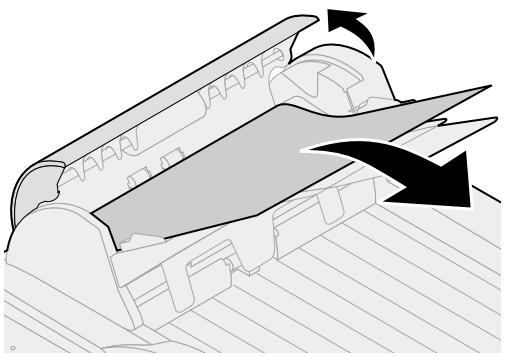
Nettoyage du dispositif d'alimentation automatique de document
Rouleau supérieur du dispositif d'alimentation
1. Eteignez l'unité de numérisation et débranchez-la. 2. Ouvrez entièrement le dispositif d'alimentation automatique de document. 3. Retirez la feuille de papier coincée avec précaution. 4. Fermez le dispositif d'alimentation automatique de document. 5. Rebranchez l'appareil et allumez l'unité de numérisation.
Nettoyez l'unité de numérisation si les documents sont chargés avec difficulté ou si plusieurs documents sont chargés simultanément. Ces zones de l'unité de numérisation peuvent en effet être encrassées suite à un dépôt d'encre, de particules de toner ou de résidus de papier.
1 Humidifiez un chiffon propre non pelucheux ou un coton-tige avec de l'isopropanol (95%). 2 Ouvrez le dispositif d'alimentation automatique de document et essuyez le rouleau supérieur en déplaçant le coton-tige d'un bord à l'autre. 3 Faites pivoter le rouleau manuellement et répétez cette procédure jusqu'à ce que vous l'ayez entièrement nettoyé.
4 Essuyez le tampon de haut en bas. Veillez à ne pas accrocher les ressorts d'entraînement du papier. 5 Fermez le dispositif d'alimentation automatique de document. Votre unité de numérisation est prête à l'emploi.
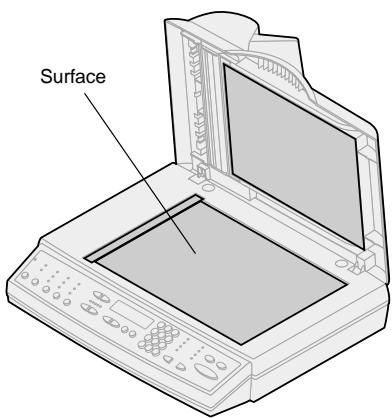
Déplacement de l'unité de numérisation
1 Humidifiez un chiffon en coton propre non pelucheux ou un coton-tige avec de l'isopropanol (95%). 2 Ouvrez le dispositif d'alimentation automatique de document et le plateau comme illustré. Essuyez le verre de la surface de numérisation et le dispositif d'alimentation automatique de document en déplaçant le chiffon ou le coton-tige d'un bord à l'autre. 3 Fermez le dispositif d'alimentation automatique de document et le plateau. Votre unité de numérisation est prête à l'emploi.
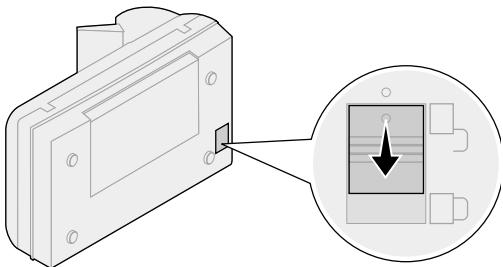
Si vous nevez transporter le scanner, procedez comme suit pour le verrouiller : Renvoie uniquement la version corrigée du passage, en respectant les règles. N'ajoute aucun mot qui ne soit pas déjà présent ou clairement tronqué. Si vous nevez transporter le scanner, procédez comme suit pour le verrouiller :
1. Débranchez le cordon d'alimentation de l'unité de numérisation. 2. Soulevez le scanner suffisamment haut de façon à pouvoir pousser le loquet vers le bas en position verrouillée.
Remplacement du tampon du dispositif d'alimentation automatique de document
Si les feuilles de papier sont chargées par deux dans le dispositif d'alimentation automatique de document, le tampon est peut-être usé, auquel cas vous devez le remplacer.
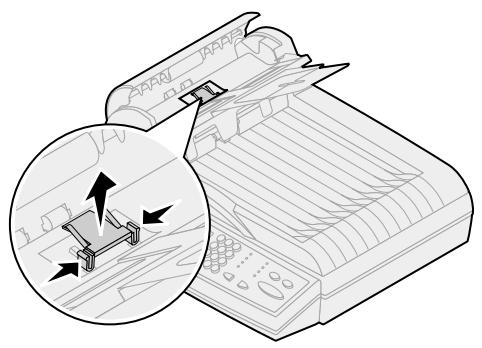
1 Eteignez l'unité de numérisation et débranchez le cordon d'alimentation. 2 Ouvrez le capot avant du dispositif d'alimentation automatique de document. 3 Pour retirer le tampon amovible usé, appuyez sur la partie supérieure des pinces et tirez.
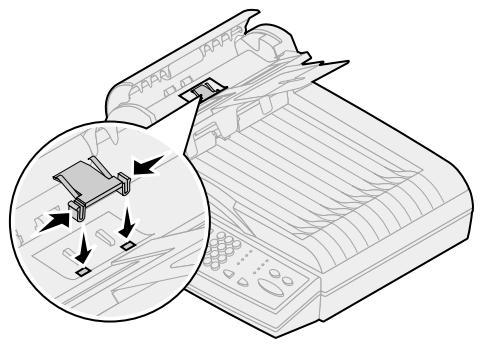
4 Tenez le nouveau tampon par les pinces, appuyez sur celles-ci et placez-le avec précaution dans le support prévu à cet effet. 5 Fermez le dispositif d'alimentation automatique de document. 6 Rebranchez le cordon d'alimentation et rallumez l'unité de numérisation.
Les avis suivants s'appliquent aux équipements du type 4036-301.
Les avis suivants relatifs aux télécommunications s'appliquent aux appareils sur lesquels le serveur d'impression MarkNet est installé.
Avis relatifs aux émissions électroniques
Warning! Ce produit figure dans la Classe A. Dans un environnement domestique, ce produit peut provoquer des interférences radio, auquel cas l'utilisateur peut être invité à prendre les mesures nécessaires pour y remédier.
Le serveur d'impression MarkNet a été testé et jugé conforme aux normes des équipements numériques de la classe A, conformément à la section 15 des règlements de la Commission fédérale des communications (FCC, Federal Communications Commission).
L'utilisation de ces équipements est soumise aux conditions suivantes : (1) ces équipements ne doivent pas causer d'interférences nuisibles et (2) ces équipements doivent accepter toutes les interférences reçues, y compris celles qui peuvent induire une utilisation indésirable.
Les restrictions de la Classe A visent à la protection des consommateurs contre toute interférence nuisible lorsque l'équipement est utilisé dans un environnement commercial. Cet équipement génère, utilise et peut émettre une énergie radioélectrique et, s'il n'est pas installé et utilisé conformément aux instructions du fabricant, peut causer des interférences nuisibles aux radiocommunications. L'utilisation de cet équipement dans une zone résidentielle peut entraîner des interférences nuisibles, auquel cas l'utilisateur doit y remédier à ses frais.
Le fabricant n'est pas responsable des interférences des ondes radio ou hertzioniennes induites par l'utilisation de câbles autres que ceux qui sont recommandés ou toute modification non autorisée apportée à cet équipement. Toute modification peut entraîner l'interdiction du droit d'utiliser cet équipement.
Cet équipement numérique de la classe A est conforme à la norme canadienne ICES-003.
Avis relatifs aux télécommunications
Le présent équipement est conforme à la section 68 des règlements de la FCC. Au dos de cette carte optionnelle figure une étiquette indiquant, entre autres informations, les numéros d'enregistrement FCC et REN (Ringer Equivalence Number) de cet équipement. Vous devez communiquer ces informations à votre opérateur, le cas échéant.
Le numéro REN permet de déterminer le nombre de périphériques qui peuvent être connectés à votre ligne téléphonique. Si un trop grand nombre de périphériques sont connectés à votre ligne, il est possible que certains d'entre eux ne seront pas en réponse à un appel entrant. Dans la plupart des zones, mais pas toutes, le nombre total de périphériques connectés à une ligne téléphonique ne doit pas dépasser cinq (5). Pour être sûr du nombre maximal de périphériques qui peuvent être connectés à une ligne dans votre zone conformément au REN, contactez votre opérateur téléphonique.
Le présent équipement ne peut pas être utilisé sur un service à pièces fournir par un opérateur téléphonique. La connexion à des lignes hiérques est soumise à la tarification en vigueur dans l'État.
L'équipement utilise la fiche USOC (Universal Service Order Code) suivante : RJ-11C.
Cet équipement est conçu pour être connecté au réseau téléphonique ou au câblage de vos locaux à l'aide d'une fiche compatible conforme à la section 68 des normes de la FCC. Un cordon téléphonique et une prise modulaire conformes aux normes FCC sont fournis avec cet équipement. Pour consulter les instructions relatives à la connexion du cable téléphonique du fax, reportez-vous à la section “Connexion des cables” on page 77.
Si cet équipement cause des problèmes sur le réseau téléphonique, l'opérateur vous avertira à l'avance de toute interruption provisoire du service nécessaire. S'il ne peut vous prévenir à l'avance, il vous avertira aussitôt que possible. Vous serez également informé de votre droit de déposer une plainte auprès de la FCC si vous l'estimez nécessaire.
L'opérateur téléphonique peut apporter des modifications à ses équipements, activités et procédures qui affectent le fonctionnement de votre équipement. Dans ce cas, il vous préviendra à l'avance afin que vous puissiez prendre vos dispositions pour éviter toute interruption du service.
Si cet équipement pose des problèmes que vous ne pouvez pas résoudre par vous-même, contactez Lexmark International Inc. pour en savoir plus sur les dépannages et les garanties. Si le problème a des répercussions sur le réseau téléphonique, votre opérateur peut vous demander de ne plus utiliser votre équipement sur celui-ci jusqu'à ce que le problème soit résolu.
Nous vous recommandons d'installer un onduleur sur la prise de courant alternative à laquelle est connecté le périphérique. Ceci évite tout endommagement de votre équipement lors de coupures de courant intermittentes ou par temps d'orage.
Les informations permettant de contacter Lexmark se trouvent sur le CD-ROM de l'OptraImage. Cliquez sur le lien Contacter Lexmark.
La loi sur la protection des consommateurs relative au téléphone (Telephone Consumer Protection Act) de 1991 interdit à tout utilisateur d'envoyer un message à l'aide de l'option fax sur un ordinateur ou tout autre périphérique à moins que le message ne comprenne explicitement les informations suivantes en haut ou au bas de chaque page ou de la première page transmise :
- date et heure d'émission du fax,
- identification de l'entreprise, de l'individu ou de toute autre entité qui a envoyé le message,
- numéro du fax, de l'entreprise, de l'individu ou de toute autre entité qui a envoyé le message.
Ces informations sont transmises avec leur document par la fonction TTI.
Voir les instructions dans la section "Configuration de l'envoi et de la réception de fax" sur page 86.
Avis : L'étiquette Industry Canada identifie les équipements homologues. Un équipement homologué signifie qu'il répond à certaines normes de sécurité et de protection du réseau des télécommunications stipulées dans les documents Terminal Equipment Technical Requirements appropriés. Le Département des Télécommunications ne garantit pas que le fonctionnement de cet équipement satisfera l'utilisateur.
Avant d'installer celui-ci, les utilisateurs doivent s'assurer qu'il peut être connecté aux équipements de leur opérateur local et doivent utiliser une méthode de connexion appropriée. Vous devez être conscients que le respect des conditions ci-dessus n'est pas la garantie de l'absence de dégradation du service dans certains cas.
Toute réparation d'un équipement homologué doit être effectuée par un professionnel désigné par le fournisseur. Toute réparation ou modification effectuée par l'utilisateur peut conduire l'opérateur à demander à l'utilisateur de déconnecter son équipement.
CAUTION! Les utilisateurs doivent éviter d'effectuer leurs connexions eux-mêmes; il est recommandé de faire appel à un Electricien ou à toute autre autorité compétente.
Les utilisateurs doivent s'assurer pour leur propre sécurité que les prises de terre de leurs installations électriques, les lignes téléphoniques et, le cas échéant, les systèmes d'évacuation d'eau sont tous correctement connectés. Les utilisateurs dans les zones rurales doivent se montrer particulièrement vigilants.
Le REN (Ringer Equivalence Number) de ce périphérique est fixé à 0,8.
Le REN (Ringer Equivalence Number) affecté à chaque périphérique indique le nombre maximal de terminaux qui peuvent être connectés à une interface téléphonique. La terminaison d'une interface peut consister en n'importe quelle combinaison de périphériques à la seule condition que la somme des REN ne dépasse pas 5.
Cet équipement utilise les fiches suivantes : CA11A.
Déclaration de conformité de la communauté française (ce)
Warning! Ce produit figure dans la Classe A. Dans un environnement domestique, ce produit peut provoquer des interférences radio, auquel cas l'utilisateur peut être invité à prendre les mesures nécessaires pour y remédier.
Ce produit est conforme aux normes de sécurité des directives 1999/5/EC, 89/336/EEC et 73/23/EEC du Conseil européen sur le rapprochement et l'harmonisation des législations des États-membres en matière de compatibilité électromagnétique et de sécurité électrique à utiliser dans certaines plages de tension.
Une déclaration de conformité stipulant les conditions de la Directive a été signée par Laurent Giannichi, Directeur général de Lexmark International Technology, S. A., à Genève (Suisse).
Ce produit satisfait aux conditions de la Classe A de la norme EMC EN 55022 et aux conditions de sécurité de la norme EN 60950. Il est conforme à la norme de télécommunications TBR 21 pour l'utilisation avec des équipements terminaux de télécommunications autorisée par la directive 1999/5/EC du Parlement européen et du Conseil relatif aux équipements terminaux de radio et de télécommunications.
Avis de compatibilité réseau
Cet appareil a été créé, testé et jugé conforme à la norme technique française TBR 21 pour une connexion de terminal unique pan-european au réseau public téléphonique commuté (PSTN).
Il s'applique à tous les serveurs d'impression MarkNet qui portent la marque suivante :
Cet appareil est donc conçu pour fonctionner avec les réseaux PSTN qui acceptent les signaux analogiques.
Toutefois, étant donné les différences entre les réseaux PSTN d'un pays à l'autre, l'homologation TBR 21 ne garantit pas, par elle-même, un fonctionnement sans problème à chaque extrémité d'un réseau PSTN. En cas de problèmes, contactez votre fournisseur en premier lieu.
Aucun problème d'interopérabilité n'a été rapporté à Lexmark jusqu'à présent pour les pays suivants :
Autriche Belgique Danemark Finlande
France Allemagne Luxembourg Pays-Bas
Grèce Islande Irlande Italie
Portugal Suède Royaume-Uni Suisse
Espagne Norvège
