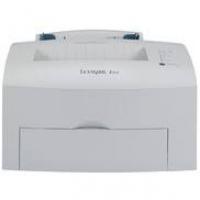
OPTRAIMAGE 242/232 (OCT 2000) - Laserdrucker LEXMARK - Kostenlose Bedienungsanleitung
Finden Sie kostenlos die Bedienungsanleitung des Geräts OPTRAIMAGE 242/232 (OCT 2000) LEXMARK als PDF.



Benutzerfragen zu OPTRAIMAGE 242/232 (OCT 2000) LEXMARK
0 Frage zu diesem Gerät. Beantworten Sie die, die Sie kennen, oder stellen Sie Ihre eigene.
Eine neue Frage zu diesem Gerät stellen
Laden Sie die Anleitung für Ihr Laserdrucker kostenlos im PDF-Format! Finden Sie Ihr Handbuch OPTRAIMAGE 242/232 (OCT 2000) - LEXMARK und nehmen Sie Ihr elektronisches Gerät wieder in die Hand. Auf dieser Seite sind alle Dokumente veröffentlicht, die für die Verwendung Ihres Geräts notwendig sind. OPTRAIMAGE 242/232 (OCT 2000) von der Marke LEXMARK.
BEDIENUNGSANLEITUNG OPTRAIMAGE 242/232 (OCT 2000) LEXMARK
Ausgabe: Oktober 2000
Der folgende Abschnitt gilt nicht für Länder, in denen die nachfolgenden Bestimmungen nicht mit dem geltenden Recht vereinbar sind: LEXMARK INTERNATIONAL, INC. UBERNIMMT FÜR DIE VORLIEGENDE DOKUMENTATION KEINERLEIG WÄHRLEISTUNG IRGENDWELCHER ART, WEDER AUSDRÜCKLICH NOCH STILLSCHWEIGEND, EINSCHLIESSLICH, JEDOCH NICT AUSSCHLIESSLICH DER STILLSCHWEIGENDEN GWAHRLEISTUNG FÜR DIE HANDELSÜBLICHKEIT ODER DIE EIGNUNG FÜR EINEN BESTIMTMEN ZWECK. In einigen Ländern sind ausdrückliche oder stillschweigende Gewährleistungsausschlüsse für bestimmte Transaktionen nicht zulässig. Diese Erklärung betrifft Sie deshalb möglicherweise nicht.
These Dokumentation enthalt möglicherweise technische Ungenauigkeiten oder typografische Fehler. An den enthaltenen Informationen werden in regelmäßigen Abständen Änderungen vorgenommen; diese Änderungen werden in späteren Ausgaben berücksichtigt. Verbesserungen oder Änderungen an den beschriebenen Produkten oder Programmen können jederzeit vorgenommen werden.
Komentare können an folgende Adresse gerichtet werden: Lexmark International, Inc., Department F95/032-2, 740 New Circle Road N.W., Lexington, Kentucky 40550, USA. Im Vereinigten Königreich und Irland richten Sie ihre Kommentare an Lexmark International Ltd., Marketing and Services Department, Westhorpe House, Westhorpe, Marlow Bucks SL7 3RQ. Lexmark damit alle von Ihnen bereitgeststellen Informationen in jeder von Lexmark als angemessen erachteten Weise verwenden oder verbreiten, ohne daß Lexmark daraus Verpflichtungen gegenüber ihrer Person entstehen. Unter der Telefonnummer 1-800-553-9727 konnen Sie zusätzliche Produktbezogene Dokumentationen erwerben. Im Vereinigten Königreich und Irland wahlen Sie 0628-481500. In allen anderen Ländern wenden Sie sichitte an ihren Handlcr.
Durch Bezugnahme auf bestimmte Produkte, Programme oder Dienstleistungen in der vorliegenden Dokumentation übernimmt der Hersteller keine Gewährleistung für die Verfügbarkeit dieser Produkte, Programme oder Dienstleistungen in allen Ländern seines Tätigkeitenbereichs. Die Nennung eines Produkts, eines Programms oder einer Dienstleistung besagt weder ausrücklich noch stillschweigend, daß ausschließlich these Produkt, these Programm oder diese Dienstleistung verwendet werden kann. Andere Produkte, Programme bzw. Dienstleistungen mit vergleichbarer Funktionalität können ebenfalls verwendet werden, sofern kein Verstoß gegen das Urheberrecht vorliegt. Die Bewertung und Überprüfung des Betriebs mit anderen als den vom Hersteller ausrücklich genannten Produkten, Programmen oder Dienstleistungen durch den Benutzer erfolgt auf eigene Verantwortung.
Lexmark und Lexmark mit der roten Raute, MarkNet, MarkVision und Optra sind Warenzeichen von Lexmark International, Inc., eingetragen in den USA und/oder anderen Ländern. Optralmage und MarkTrack sind Warenzeichen von Lexmark International, Inc. PostScript® ist ein eingetragenes Warenzeichen von Adobe Systems Incorporated. PostScript Level 2 bzw. PostScript 3 ist die Bezeichnung von Adobe Systems für einen Satz von in den Softwareprodukten enthalten den Druckerbefehlen (Sprache) und Funktionen. Thiser Drucker wurde im Hinblick auf Kompatibilität mit der PostScript Level 2- bzw. PostScript 3-Sprache entwickelt und hergestellt. Der Drucker erkennt also in verschiedene Anwendungsprogrammen verwendete PostScript Level 2- bzw. PostScript 3-Befehle und emuliert die den Befehlen entsprechenden Funktionen. Sonstige Warenzeichen sind Eigentum ihrer jeweiligen Inhaber.
Copyright 1999, 2000 Lexmark International, Inc.
Alle Rechte vorbehalten.
EINGESCHRANKTE RECHTE DER REGIERUNG DER VEREINIGTEN STAATEN VON AMERIKA
Die vorliegenden Software und Dokumentation werden mit EINGESCHRANKTEN RECHTEN zur Verflugung gestellt. Die Verwendung, Vervielfaltigung oder Offenlegung seitens der Regelung unterliegt den Einschränkungen, die in Absatz (c)(1)(ii) der Klausel „Rights in Technical Data and Computer Software" unter DFARS 252.227-7013 und in anwendbaren FAR-Bestimmungen festgelegt sind: Lexmark International, Inc., Lexington, KY 40550.
Optralmage
Zur Verwendung mit Optralmage 242/232
Sicherheit - - - - - - - - - - - - - - - - - - 106
Einrichten des Druckers - - - - - - - - - - 107
Installieren des MarkNet-Druckservers - - - 108
EntsperrenderScan-Einheit- - - - - - - - - 109
Installieren von Papierfach und Papieranschlag - - - - - - - - - - - 110
Anschließen von Kabeln und Netzkabeln - -111
Einschalten von Scan-Einheit und Drucker -114
Zuweisener Netzwerkadresse- - - - - -116
Einrichten der Standard-Kopiereinstellungen - 118
Einrichten von Faxversand und Faxempfang - 120
Überprüfen der Einrichtung - - - - - - - - - 127
Verteilen von Anweisungen für Optralmage-Benutzer - - - - - - - - - - - - - - - - - 128
Lösenvon Einrichtungsproblemen - - - - - 129
Warten des Druckers- - - - - - - - - - - - 130
Hinweise- - - - - - - - - - - - - - - - 133
Allgemeine Sicherheitshinweise
Befolgen Sie bei der Installation oder dem Einsatz von Geräten im Fernsprechbereich alle Sicherheitsmaßnahmen, um Brandgefahr, das Risiko eines elektrischen Schlags und Körperverletzungen auszuschreiben:
- Falls das Gerät NICHT mit dem Symbol [2] gekennzeichnet ist, MUSS es an eine ordnungsgemäß geerdete Steckdose angeschlossen werden.
- Das Netzkabel muß an eine Steckdose angeschlossen werden, die sich in der Höhe des Geräts befindet und leicht zugänglich ist.
- Wartungsarbeiten und Reparaturen, mit Ausnahme der in der Bedienungsanleitung bisher beschrieben, sollen den Fachleuten überlassen werden.
- Dieses Produkt und die zugehörigen Komponenten wurden für einen den weltweit gültigen Sicherheitsanforderungen entsprechenden Einsatzentworfen und getestet. Die sicherheitsrelevanten Funktionen der Bauteile und Optionen sind nicht immer offensichtlich. Sofern Teile eingesetzt werden, die nicht von Lexmark stammen, wird von Lexmark keinerlei Verantwortung oder Haftung für darauf entstehende Schäden übernommen.
Sicherheitshinweise für Fax/Telefon
- Beachten Sie bei der Installation des Lexmark™ MarkNet™ N2501e-Druckservers mit Faxmodem-Anschluß die Sicherheitshinweise für das jeweilige Gerät, in dem die Karte installiert wird.
- Führer Sie die in thisem Handbuch erläuterten Installationsschritte nicht während eines Gewitters durch.
- Installieren oder verwenden Sie diese Gerät niemals in feuchten Räumen.
- Ziehen Sie zunachst das Fax-/Telefonkabel aus der Anschlußdose und dann aus dem Faxmodem-Anschluß des MarkNet-Druckservers. Anschließlich konnen Sie das Druckergehäuse öffnen, in dem die Optionskarte installiert ist.
Step 1: Einrichten des Druckers
Sie haben möglicherweise mehrere Versionen der CD „Treiber, MarkVision und Dienstprogramme“ erhalten. Achten Sie beim Installieren von Druckertreibern daraufuf, stets die neuste Version zu verwenden.
1 Richten Sie den Drucker entsprechend den Anweisungen in der Dokumentation ein, die im Lieferumfang des Druckers enthalten ist. Zur Einrichtung des Druckers führt die Anbringung aller Ablagen und Fächer, der Duplexeinheit sowie aller weiteren Optionen, die Sie erworben haben.
Wenn Sie den Drucker in ein Netzwerk einbinden, bewahren Sie die Netzwerk-Konfigurationsseite auf, da Sie die darauf enthaltenen Informationen während der Optralmage-Einrichtung besteht.
2 Überprüfen Sie die Hardwarekonfiguration des Druckers, indem Sie die Seite mit Menüeinstellungen drucken. Anweisungen zum Drucken dieser Seite finden Sie in der Druckerdokumentation.
3 Schalten Sie den Drucker aus, bevor Sie den nachsten Schritt ausführren. Lesen Sie den folgenden Vorsichtshinweis.
ACHTUNG:Alle Geräteausschalten
Ziehen Sie vor und während der Optralmage-Einrichtung alle Netzkabel, Fax-/Telefonkabel und Netzwerkkabel aus der Steckdose bzw. Anschlußdose. Hierzu zahlen alle Kabel, die an einen Computer, Drucker, MarkNet-Druckserver, eine Scan-Einheit sowie alle anderen Peripheriegeräte angeschlossen sind, die über eine Steckdose Strom beziehen.
Im Anschluß an die Einrichtung konnen alle Geräte wieder an eine ordnungsgemäß geerdete Steckdose oder an eine Fax-/ Telefonanschlußdose angeschlossen und eingeschaltet werden.
Step 2: Installieren des MarkNet-Druckservers
CAUTION! Vergewissern Sie sich vor der Installation des MarkNet N2501e-Druckservers im Drucker, daß das Fax-/Telefonkabel nicht mit der Karte oder der Anschlußdose verbunden ist. Vergewissern Sie sich, daß das Netzkabel des Druckers gezogen ist.
Weitere Vorsichtsmaßnahmen finden Sie unter "Sicherheit" on page 106.
Wenn Ihr Drucker bereits mit installmentem MarkNet N2501eoder N2401e-Druckserver ausgeliefert wurde, fahren Sie mit dem{nachsten Schritt fort.
Installieren Sie den MarkNet N2501e- oder N2401e- Druckserver in einem freien Optionskartensteckplatz im Drucker. (Die internen MarkNet-Druckserver werden manchmal auch als Druckeroptionskarten bezeichnet.)
Detaillierte Anweisungen zur Installation des Druckservers finden Sie in der Druckerdokumentation.
Anschlüsse des MarkNet N2501e-Druckservers

SCSI-Anschluß (Anschluß für Optimalge-Scan-Einheit)
Ethernet 10/100-Anschluß (RJ-45-Kabel erforderlich)
Faxmodem-Anschluß (RJ-11-Kabel erforderlich)
Anschlüsse des MarkNet 2401e-Druckservers

SCSI-Anschluß (Anschluß für Optralmage-Scan-Einheit)
Ethernet 10/100-Anschluß (RJ-45-Kabel erforderlich)
Step 3: Entsperren der Scan-Einheit
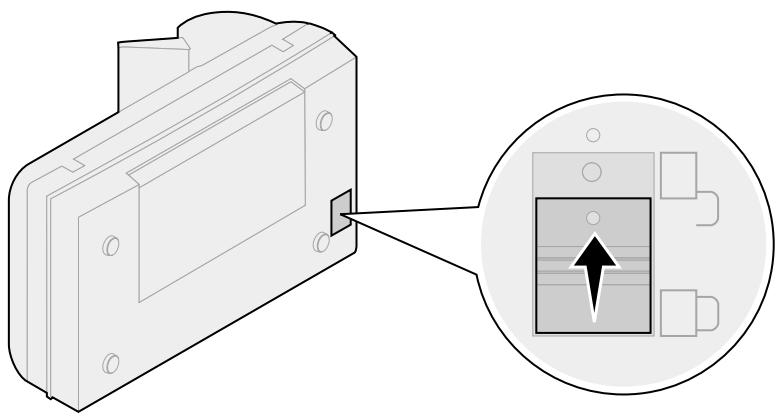
Scan-Einheiten sind während des Transports gespert, um den Scan-Mechanismus vor Beschädigung zu schützen.
Sie müssen die Scan-Einheit vor der Inbetriebnahme entsperren.
1 Suchen Sie den Sperschalter auf der Unterseite der Scan-Einheit.
2 Schieben Sie den Schalter nach oben in die entspernte Position.
Step 4: Installieren von Papierfach und Papieranschlag
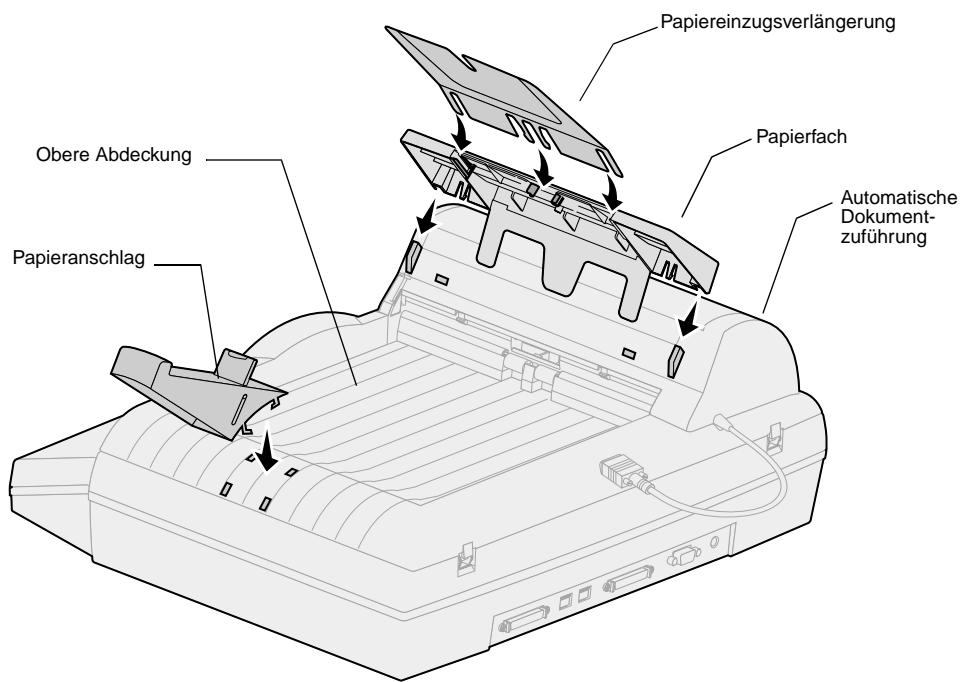
1 Befestigen Sie die Papiereinzugsveränderung am Papierfach.
2 Bringen Sie das Papierfach an der automatischen Dokumentzuführung an.
3 Bringen Sie den Papieranschlag an der oberen Abdeckung an.
Step 5: Anschlieben von Kabeln und Netzkabeln
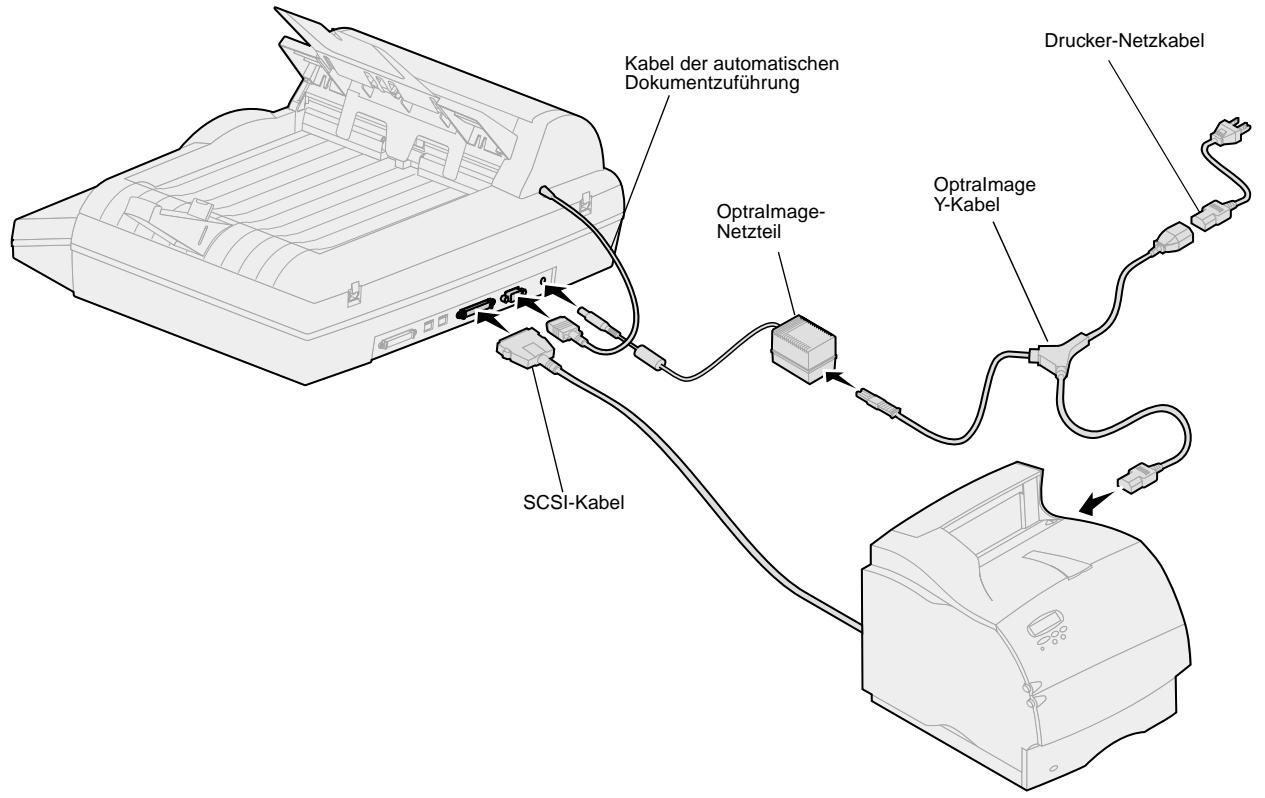
Schließen Sie alle Kabel und Netzkabel an das Optralmage-Gerät an, jeder noch nicht an die Steck- bzw. Anschlußdosen.
Die richtige Einschaltreihenfolge muß unbedingt beachtet werden. Detaillierte Informationen finden Sie unter "Einschalten von Scan-Einheit und Drucker" on page 114.
Fax-/Telefonkabel
Deutschland: Verwenden Sie ausschließlich den im Lieferumfang des Geräts enthaltenen deutschen TAE-Adapter vom Typ F (Teilenummer 14B5123), da dieser einen Filter für das Gebührenzahlersignal beinhaltet. Der Adapter ist ausschließlich für den F-Anschluß der deutschen Anschlußdose konzipiert. An die TAE-Anschlußdosearfakt ein anderes Gerät angeschlossen sein.
Schweiz: Verwenden Sie ausschließlich den im Lieferumfang theses Produkts enthaltenen Adapter für die Schweiz (Teilenummer 14B5109), da dieser einen Filter für das Gebührenzahlersignal beinhaltet.
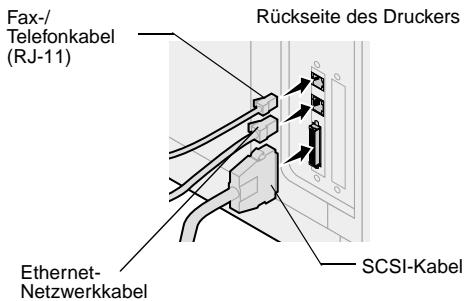
Um Faxe senden oder empfangen zu konnen, müssen Sie das RJ-11-Fax-/Telefonkabel in den Faxmodem-Anschluß auf der Rückseite des im Drucker installierten MarkNet N2501e-Druckservers stecken.
Wenn Sie beim Kauf einen Telefonadapter erhalten haben, der speziell für den Einsatz in Ihr dem Land ausgelegt ist, bringen Sie diesen Adapter am Fax-/Telefonkabel an. Stecken Sie das Fax-/Telefonkabel noch nicht in die Anschlußdose.
Netzwerkkabel
Wenn Sie Netzwerk-Druckaufträge an den Optralmage-Drucker senden möchten, stecken Sie das Ethernet-Kabel in den Ethernet-Netzwerkanschluß auf der Rückseite des im Drucker installierten MarkNet-Druckservers.
Kabel der automatischen Dokumentzuführung
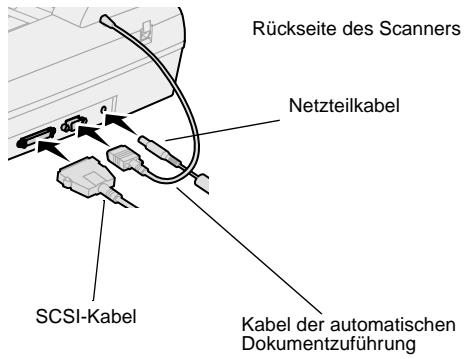
Damit die automatische Dokumentzuführung fungkioniert, mussen Sie das Kabel der Zuführung in den entsprechenden Anschluß auf der Rückseite der Scan-Einheit stecken.
Netzkabel
Schließen Sie alle Netzkabel an die Scan-Einheit und an den Drucker an, schalten Sie die Geräte jederoch noch nicht ein.
SCSI-Kabel
Mit dem SCSI-Kabel werden die Scan-Einheit und der Drucker miteinander verbunden. Schließen Sie das SCSI-Kabel in thisem Schritt an, schalten Sie die Geräte jeder noch nicht ein.
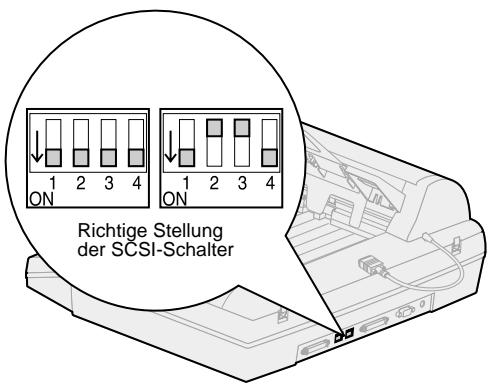
Überprüfen Sie, ob die SCSI-Schalter auf der Rückseite der Scan-Einheit richtig eingestellt sind.
Step 6: Einsatzalten von Scan-Einheit und Drucker
Einschaltreihenfolge
1 Wenn Sie einen MarkNet N2501e-Druckserver verwenden, schreiben Sie das Fax-/Telefonkabel an die Telefonanschlußdose an.
2 Wenn Sie in einem der vorherigen Schritte das Ethernet-Netzwerkkabel vom Druckserver abgezogen haben, schreiben Sie es jetzt wieder an.
3 Schlieben Sie das Netzkabel der Scan-Einheit an. DIE SCAN-EINHEIT SCHALTET SICH AUTOMATISCH EIN.
4 Schlieben Sie das Netzkabel des Druckers an eine ordnungsgemäß geerdete Steckdose an, und schalten Sie den Drucker ein.
5 Wenn Sie den Computer in einem der vorherigen Schritte ausgeschaltet haben, schalten Sie ihn jetzt wieder ein.
6 Warten Sie die Initialisierung des Optralmage ab. Wenn sich die Scan-Einheit einschaltet, entstehen eine kurze Pause, während der die Firmware initialisiert wird. In der ersten Zeile der Optralmage-Bedienerkonsole wird die Meldung Datum & Uhrzeit einstellen und in der zweiten Zeile die Meldung Bitte warten angezeigt. Schalten Sie den Drucker nicht aus, undziehen Sie nicht den Stecker der Scan-Einheit,bevor die Bitte-warten-Meldung an der Bedienerkonsole erloschen ist.
| Erst-konfiguration | Optralmage-Bedienerkonsole:Datum & Uhrzeit einstellenBitte warten . . . | Wenn die Initialisierung abgeschlossen ist, erlischt die Meldungitte warten. Die Aufforderung Datum & Uhrzeit einstellen zeigt an, daß Sie erforderliche Faxinformationen einstellen,müssen. |
| Neustart | Optralmage-Bedienerkonsole:Bitte warten . . . | Wenn Sie den Optralmage neu starten, wird in der zweiten Zeile der Bedienerkonsole die Meldungitte warten angezeigt. Nach Abschluss der Initialisierung werden an der Optralmage-Bedienerkonsole die aktuelle Zeit und das aktuelle Datum sowie die Statusmeldung Bereit angezeigt. |
| Drucker-bediener-konsole | Druckerbedienerkonsole:24 MB Speicher für Faxerforderlich . . . | Wenn Sie den Drucker zum ersten Mal einschalten, wird die links stehende Meldung angezeigt. Die Option Analog Fax ist deaktiviert, bis der Speicher auf mindestens 24 MB erweitert wird. |
Die Einrichtung der Hardware ist nun abgeschlossen. Sie können den Optralmage jetzt konfigurieren.
Step 7: Zuweisen einer Netzwerkadresse
Drucken einer Netzwerk-Konfigurationsseite
Die manuelle Konfiguration der Funktionen für das Scannen ins Netzwerk mit der Optralmage-Bedienerkonsole ist nicht möglich. Sie müssen zur IP-Adresse des MarkNet-Druckservers wechseln und die MarkNet-residenten Webseiten verwenden.
In einigen Netzwerken dauert es einzel
Minuten, bis eine Kommunikation mit
anderen Geräten im Netzwerk zustande
komm. Wenn die Netzwerk-
Konfigurationsseite nicht die erwarteten
Informationen enthalt (z. B. eine
automatisch zugewiesene IP-Adresse),
warten Sie einzel Minuten, und
versuchen Sie dann, die Seite erneut zu
drucken.
Manuelles Zuweisen von IP-Adreßinformationen
X^ bezeichnet den verwendeten Optionskartensteckplatz. Wenn Sie den MarkNet-Druckserver beispisse in Steckplatz 2 installieren, wird an der Bedienerkonsole folgenden angezeigt: NETZW. OPTION 2
Damit andere Netzwerkgeräte den Optralmage im Netzwerk erkennen können, müssen Sie dem MarkNet-Druckserver eine IP-Adresse, eine Netzmaske und ein Gateway zuweisen.
Wenn Ihr Netzwerk mit DHCP/arbeitet, werden die richtigen Adreßwerte automatisch zugewiesen. Über die Druckerbedienerkonsole können Sie eine Netzwerk-Konfigurationsseite drucken. Wahlen Sie MENU NETZWERK, NETZW. OPTION X, NETZWERKX-KONFIG, DRUCKEN, Konfig. drucken. Suchen Sie die TCP/IP-Informationen auf der Netzwerk-Konfigurationsseite. Wenn Sie die Adresse befinden haben, fahren Sie mit dem{nachsten Schritt fort.
Wenn Sie nicht mit DHCP arbeiten, müssen Sie eine IP-Adresse manuell zuweisen. Gewöhnlich werden IP-Adressen nur von Netzwerkverwaltern manuell eingerichtet, da sich dieser Vorgang auf andere Netzwerkeinstellungen auswirken kann. Versuchen Sie deshalb nur dann eine Adresse manuell zuzuweisen, wenn Sie sich sicher sind, daß Sie hierbei richtig vorgehen.
Methode 1: Druckerbedienerkonsole
Eine einfache Möglichkeit zum Einrichten von Adreßinformationen im MarkNet-Druckserver ist über die Bedienerkonsole des Druckers gegeben. Dieses Verfahren mussen Sie direkt am Drucker ausführten.
1 Wahlen Sie an der Bedienerkonsole des Druckers MENU NETZWERK, NETZW. OPTION X, NETZWERKX-KONFIG, TCP/IP, IP-Adr. festl.. Drücken Sie Menu>, bis die richtige Menüoption angezeigt wird, und drücken Sie dann Auswahlen.
Anweisungen zu anderen Vorgehensweisen zum Einrichten der IP-Adresse (z. B. statisches ARP und Telnet, RARP und Telnet, BOOTP und MarkVisionTM) finden Sie auf der CD Treiber, MarkVision und Dienstprogramme". Klichen Sie auf Dokumentation anzeigen, und suchen Sie den MarkNet-Link.
Sie können beide UAA-Formate verwenden (MSB oder kanonisch).
Informationen zur Installation und Verwendung des Dienstprogramms sowie zur Problemlösung finden Sie auf der CD „Treiber, MarkVision und Dienstprogramme".
2 Wenn die aktuelle IP-Adresse angezeigt wird (standardmäßig werden Nullen angezeigt),ändern Sie diese mit Hilfe der Tasten. Durch Drücken der Taste Auswahlen gelangen Sie jeweils zum nachsten Segment der Adresse. Durch Drücken von Menu> wird der Wert des Segments um eins erhöht. Durch Druppen von
- Datum und Uhrzeit (aktuelle(s) Datum/Uhrzeit)
- Stationsname (Name oder Name des Unternehmens)
Stationsnumber (Faxnumber)
6 Wahlen Sie die Zeitzone aus, z. B. USA/Kan. Ost (USA und Kanada, Standardzeit Ostküste). Die erforderlichen Informationen sind hiermit eingestellt.
7 Bei Bedarf können Sie zusätzliche Faxeinstellungen festlegen oder ändern.
8 Nachdem Sie alle Informationen eingegeben haben, wahlen Sie Übernehmen.
Einstellen von Faxinformationen mit MarkVision
Anweisungen zur Installation von MarkVision finden Sie im Beiheft zur CD Treiber, MarkVision und Dienstprogramme".
MarkVision ist ein Dienstprogramm zur Druckerverwaltung, das Sie auf der CD Treiber, MarkVision und Dienstprogramme finden.
Nachdem Sie MarkVision installiert haben, können Sie mit Hilfe einer IP-Suche Optralmage-Drucker ermittelt, in denen ein MarkNet N2501e- oder N2401e-Druckserver installiert ist, und dann auf der Registerkarte Fax die erforderlichen Informationen einstellen. Klichen Sie auf Konfigurieren, TCP/IP, und starten Sie den TCP/IP-Adressen-Manager.
Befolgen Sie die Anweisungen am Bildschirm, und speichern Sie ihre Einstellungen, bevor Sie MarkVision schreiben.
Einrichten des Faxempfangs
Welche Papierablagen zur Auswahl zur Verfugung stehen, hängt von den vom Drucker entwickelten Optionen ab. Weitere Informationen hierzu finden Sie in der Druckerdokumentation.
Sie können den Optralmage so konfigurieren, daß die über den Faxmodem-Anschluß des MarkNet N2501e-Druckservers empfangenen Faxe an eine Papierablage des Druckers weitergeleitet werden.
So konfigurieren Sie die Optionen für den Faxempfang:
1 Geben Sie die IP-Adresse des Optralmage in das URL-Feld des Browsers ein, und drücken Sie die Eingabetaste.
2 Klichen Sie auf Konfiguration.
Wenn Sie den Faxmodus ändern,
müssen Sie auf Übernehmen klichen,
bevor Sie die Konfigurationsseite auffrufen können.
Eine vollständige Seite der Optionen für den Faxempfang finds Sie in der Online-Dokumentation auf der Optralmage-CD. Klichen Sie auf Dokumentation anziegen, Optralmage verwenden, und suchen Sie nach Lösen von Faxproblemen.
Einrichten des Fax-Übertragungsprotokolls
Eine vollständige Seite der Optionen für das Faxprotokoll führen Sie in der Online-Dokumentation auf der Optralmage-CD. Klichen Sie auf Dokumentation anzeigen, Optralmage verwenden, und suchen Sie nach Lösen von Faxproblemen.
Ist Analog bereits ausgewählt, mussen Sie nur die Schaltfläche Konfiguration wahlen.
Anlagen gespeicherter Faxadressen
Nachdem Sie gespeicherte Faxadressen angelegt haben, stehen diese an der Optralmage-Bedienerkonsole zur Verfugung. Drucken Sie Fax-/ScanModus, bis SCAN FAX an der Bedienerkonsole angezeigt wird. Blättern Sie mit Menu> und <Menü durch die Liste.
3 Klichen Sie unter der Optralmage-Überschrift auf Fax-Konfiguration.
4 Klichen Sie auf Konfiguration.
5 Wahlen Sie die gewünschten Optionen für Faxespeicher, Papierablage, Klingelzeichen usw.
6 Klichen Sie abschlussend auf Übernehmen.
Beim Senden oder Empfangen eines Faxes wird ein entsprechender Eintrag in einer Daten aufgezeichnet. Sie können diese Daten zu einem beliebigen Zeitpunkt drucken oder festlegen, daß sie automatisch gedruckt wird.
So konfigurieren Sie die Optionen für das Fax-Übertragungsprotokoll:
1 Geben Sie die IP-Adresse des Optralmage in das URL-Feld des Browsers ein, und drücken Sie die Eingabetaste.
2 Klichen Sie auf Konfiguration.
3 Klichen Sie unter der Optralmage-Überschrift auf Fax-Konfiguration.
4 Klichen Sie auf Konfiguration.
5 Legen Sie die gewünschten Optionen für das Drucken der Übertragungsprotokolle und für die Papierablagen fest.
6 Klichen Sie abschlussend auf Übernehmen.
Informationen zu Unterstützungen Papierformaten, Papiersorten und Papierablagen finden Sie in der Druckerdokumentation.
Statt die Faxnummern der Empfänger bei jedem Faxversand neu einzugeben, können Sie gespeicherte Faxadressen anlagen, die an der Optralmage-Bedienerkonsole angezeigt werden.
1 Geben Sie die IP-Adresse des Optralmage in das URL-Feld des Browsers ein, und drücken Sie die Eingabetaste. Die hier angelegten Adressen werden nur auf thisem Optralmage gespeichert.
2 Klichen Sie auf Konfiguration.
Indem Sie eine gespeicherte Adresse mit mehreren Empfänger-Faxnummern erstellen, können Sie auch eine Gruppen-AdreBlste anlagen. Trennen Sie die einzelnen Einträge durch Kommata. Achten Sie daraufuf, einen eindeutigen Namezuzuweisen, der die Adresse als Gruppenliste ausweist.
Aktivieren der Faxserver-Funktion
Durch Aktivieren der Faxserver-Funktion wird der analoge Faxversand deaktiviert.
Ist Faxserver bereits ausgewählt,
müssen Sie nur die Schaltfläche
Konfiguration wahren.
3 Klichen Sie unter der Optralmage-Überschrift auf Adressen verwalten.
4 Klichen Sie auf Fax-Adressen einrichten.
5 Geben Sie einen eindeutigen Namen für den Faxempfänger ein, und geben Sie die Faxnummer an (z. B. Peter_Buchh 555-1212).
6 Weisen Sie eine Kurzwahlnummer zu (1-245). Wenn Sie eine Kurzwahlnummer zugewiesen haben, müssen Sie nur noch die Taste # und dann die zugewiesene Nummer drücken, um den Vorgang zu aktivieren. Wenn Sie eine Kurzwahlnummer eingeben, die bereits verwendet wird, werden Sie dazu aufgefordert, eine andere Nummer zu wahlen.
7 Klichen Sie auf Übernehmen.
Wenn dieser Modus aktiviert ist, wird nicht das Modem zum Senden ausgehender Faxe verwendet, sondern die Faxnummer wird in die E-Mail-Adresse des Faxservers aufgenommen, und eine E-Mail wird mit einem Faxabbild als Anhang an den Faxserver gesendet.
1 Geben Sie die IP-Adresse des Optralmage in das URL-Feld des Browsers ein (z. B. http://192.168.236.24), und drücken Sie die Eingabetaste.
2 Klichen Sie auf Konfiguration.
3 Klichen Sie im Menu Optralmage auf Fax-Konfiguration.
4 Wahlen Sie Faxserver, und klichen Sie auf Übernehmen.
5 Geben Sie die Einstellungen für den Faxserver ein.
Step 10: Einrichten der Funktionen zum Scannen ins Netzwerk
Damit an der Bedienerkonsole die Menüs für SCAN → PROFIL, SCAN → E-MAIL oder SCAN → FTP angezeigt werden, müssen Sie für die einzelnen Modi zum Scannen ins Netzwerk die IP-Adresse des Optralmage angegeben und die MarkNet-residenten Webseiten verwenden.
Mit dem Optralmage konnen Sie nicht nur Kopien anfertigen und Faxe senden, sondern auch Dokumente scannen und diese an bestimmte Adressen in Ihrnetzwerk senden.
Es gibt drei Modi zum Scannen ins Netzwerk:
- Profil scannen (für einmalige Scan-Aufträge, zum Beispiel einen einmaligen Scannen-an-E-Mail-Auftrag oder beim Scannen von Dokumenten auf den Computer)
- Scannen an E-Mail (an eine gespeicherte Adresse)
- Scannen an FTP (an einen FTP-Server)
Scannen ins Netzwerk - Grundkonfiguration
Konfigurieren der Standardeinstellungen für Scan-Aufträge
Sie können eine Standardeinstellungen für Scan-Aufträge konfigurieren, mit denen die Formate der Optralmage-Bedienerkonsole für alle Aufträge zum Scannen an E-Mails oder an FTP-Server voreingestellt werden.
1 Geben Sie die IP-Adresse des Optralmage in das URL-Feld des Browsers ein (z. B. http://192.168.236.24), und drücken Sie die Eingabetaste.
2 Klichen Sie auf Konfiguration.
3 Klichen Sie unter der Optralmage-Überschrift auf Scannen ins Netzwerk - Grundkonfiguration.
4 Legen Sie die Standardeinstellungen für das Scannen ins Netzwerk fest. Wahlen Sie diese Einstellungen am besten basierend auf den Arten von Originalen aus, die Sie am halten scannen. Diese Standardeinstellungen können jedoch durch Ändern der Einstellungen an der Optralmage-Bedienerkonsole überschreiben werden, unmittelbar bevor Sie mit dem Scannen beginnen.
5 Klichen Sie auf Übernehmen.
Nachdem Sie eine Listemit gespeicherten Adressen angelegt haben, wird diese an der Optralmage-Bedienerkonsole verfügbar. Diese Standardeinstellungen sind wahlbare Optionen fur typische Scan-Aufträge.
Scannen an E-Mail - Grundkonfiguration
Sie können die Adresse des Netzwerkverwalters als Standardadresse verwenden. Wenn eine E-Mail nicht versandt werden kann, wird eine entsprechende Benachrichtigung an diese Adresse geschickt.
Festlegen des SMTP-Gateway und anderer E-Mail-Einstellungen
1 Geben Sie die IP-Adresse des Optralmage in das URL-Feld des Browsers ein, und drücken Sie die Eingabetaste.
2 Klichen Sie auf Konfiguration.
3 Klichen Sie unter der Optralmage-Überschrift auf Scannen an E-Mail - Grundkonfiguration.
4 Geben Sie das SMTP-Gateway für Ihr Netzwerk oder den Internet-Dienstanbieter sowie ihre E-Mail-Adresse in die Antwort-Adreßzeile der Nachricht ein.
5 Geben Sie einen Betreff (einen beschreibenden Name) und eine allgemeine Nachricht ein, die für alle Aufträge im Modus „Scannen an E-Mail" geeignet sind. Diese Informationen werden auf allen E-Mails angezeigt, die an gespeicherte E-Mail-Adressen gescannot werden.
6 Um gescannte Dokumente auf einer Website zuspeichern und nur einen Web-Link in der E-Mail zu halten,ephemn Sie Eingaben im Abschnitt Web-Link vor.
7 Klichen Sie nach Eingabe Ihrer Einstellungen auf Übernehmen.
Anlegen gespeicherter E-Mail-Adressen
Prufen Sie vor dem Anlegen einer Adresse die Beste am unteren Rand der Webseite. Vergewissern Sie sich, daß der Empfänger noch nicht in der Beste eingetragen ist.
Legen Sie für jeder Adresse einen eigenen Empfängereintrag an, und weisen Sie jedem Eintrag einen eindeutigen Namez zu, der in der Adreßliste problemos gefunden werden kann.
1 Geben Sie die IP-Adresse des Optralmage in das URL-Feld des Browsers ein, und drücken Sie die Eingabetaste.
2 Klichen Sie auf Konfiguration.
3 Klichen Sie unter der Optralmage-Überschrift auf Adressen verwalten.
4 Klichen Sie auf E-Mail-Adressen einrichten.
5 Geben Sie einen eindeutigen Name n für die Adresse ein.
6 Geben Sie die E-Mail-Adresse des Empfängers ein.
7 Geben Sie an, ob das gescannte Dokument als Anhang oder als Web-Link gesendet werden soll.
8 Wahlen Sie den Scan-Typ und die Auflösung.
Sie können den Empfänger ihrer E-Mailchnell finden, indem Sie an derOptralImage-Bedienerkonsole die Taste# drucken und die Kurzwahlnummereingegeben.
9 Weisen Sie der Adresse gegebenenfalls eine Kurzwahlnummer (1-245) zu (optional).
10 Klichen Sie auf Hinzufügen/Ändern. Die neue Adresse kann nun an der Optralmage-Bedienerkonsole ausgewählt werden.
Anlagen gespeicherter FTP-Adressen
Legen Sie für jeder Adresse einen eigenen Empfängereintrag an, und weisen Sie jedem Eintrag einen eindeutigen Namen zu, der in der Adreßliste problemos gefunden werden kann.
Prufen Sie vor dem Anlegen einer Adresse die Beste am unteren Rand der Webseite. Vergewissern Sie sich, daß der Empfänger noch nicht in der Beste eingetragen ist.
Sie können die FTP-Adresse schnellfinden, indem Sie an der Optralmage-Bedienerkonsole die Taste # drucken und die Kurzwahlnummer eingeben.
1 Geben Sie die IP-Adresse des Optralmage in das URL-Feld des Browsers ein, und drücken Sie die Eingabetaste.
2 Klichen Sie auf Konfiguration.
3 Klichen Sie unter der Optralmage-Überschrift auf Adressen verwalten.
4 Klichen Sie auf FTP-Adressen einrichten.
5 Geben Sie einen eindeutigen Name n für die Adresse ein.
6 Geben Sie Servername, Anmeldeinformation, Paßwort und Datename ein.
7 Wahlen Sie den Scan-Typ und die Auflösung.
8 Weisen Sie der Adresse gegebenenfalls eine Kurzwahlnummer (1-245) zu (optional).
9 Klichen Sie auf Hinzufügen/Ändern. Die neue Adresse kann nun an der Optralmage-Bedienerkonsole ausgewählt werden.
Step 11: Überprüfen der Einrichtung
Anfertigen einer Testkopie
An der Bedienerkonsole ist standardmäßig der Kopiermodus eingestellt.
1 Vergewissern Sie sich, daß die Statusmeldung Bereit angezeigt wird.
2 Legen Sie das Original in die Scan-Einheit.
3 Drücken Sie Fortfahren/Seden, um eine Kopie an den Drucker zu senden.
Senden eines Testfaxes
Wenn Senden/Faxen deaktiviert ist, wird diese Option NICT angezeigt.
Senden Sie ein einseitiges Testfax, und bitten Sie den Empfänger um eine Rückmeldung.
1 Drücken Sie Fax-/Scan-Modus einmal. Auf der Optralmage-Bedienerkonsole wird Telefonr. eing. angezeigt.
2 Geben Sie über das numerische Tastenfeld der Bedienerkonsole die Faxnummer der Person ein, die das Fax erhalten soll.
3 Legen Sie das Original in die Scan-Einheit.
4 Drücken Sie Fortfahren/Seiden, um das Fax zu senden.
Test-Scan ins Netzwerk
Testen Sie die Funktionen zum Scannen ins Netzwerk, indem Sie Scan-Profile anlagen oder Dokumente an gespeicherte Adressen scannen.
Zur Erinnerung: Sie können nur die Funktionen testen, die Sie während der Einrichtung konfiguriert haben. Um beispelsweise die Funktion „Scannen an E-Mail" zu testen, müssen Sie weniger stens eine gespeicherte E-Mail-Adresse angelegt haben. Andernfalls wird SCAN E-MAIL nicht als Modus zum Scannen ins Netzwerk an der Optralmage-Bedienerkonsole angezeigt.
Step 12: Verteilen von Anweisungen für Optralmage-Benutzer
Suchen nach Anweisungen für Benutzer
Die Optralmage-Online-Dokumentation enthalt hilfreiche Anweisungen zum Anfertigen von Kopien, Versenden von Faxen und zum Scannen von Dokumenten an E-Mail- oder FTP-Adressen oder darüber auf den Computer.
Um die auf der CD Optralmage zur Verfügung stehenden Informationen anzeigen zu halten, klichen Sie auf Dokumentation anzeigen und dann auf Optralmage verwenden, um das Inhaltsverzeichnis einzusehen.
Verteilen von Benutzerinformationen
Im folgenden werden mehrere Verfahren zum Verteilen von Optralmage-Informationen vorgestellt:
- Fertigen Sie Ausdrucke der verschiedene Benutzeranweisungen an, die auf der CD OptraImage gespeichert sind, und händigen Sie sie den Benutzern aus.
- Kopieren Sie die PDF-Dateien mit den Benutzeranweisungen, und speichern Sie sie an einem zentral zugänglichen Ort im Netzwerk oder Intranet. Die PDF-Dateien sind im Verzeichnis PUBS der CD Optralmage abgelegt.
- Besuchen Sie die Lexmark Website (www.lexmark.com), und rufen Sie die Informationen Dort auf. Speichern Sie die URL, und senden Sie die Verknüpfung an ihre Optralmage-Benutzer.
Einschränken der Optralmage-Benutzung
Optralmage-Auftragskonto kann so konfiguriert werden, daß die Benutzer an der Bedienerkonsole eine autorisierte Auftragskontonummer eingeben oder einen gültigen Kontonamen auswahlen müssen, um die Bedienerkonsole zu entsperren.
Ausführliche Anweisungen finden Sie auf der CD Optralmage. Klichen Sie auf Dokumentation anzeigen, Optralmage verwenden und dann auf Weitere Optralmage-Konfiguration.
Lösen von Einrichtungsproblemen
| Problem | Lösung |
| Die Statusmeldung Bereit wird nicht angezeigt. | Zwischen Bedienerkonsole und Drucker finden keine Kommunikationstatt, oder der Drucker ist möglicherweise ausgeschaltet.1 Schalten Sie den Drucker aus und anschließlich wieder ein.2 Schalten Sie den Drucker und die Scan-Einheit aus. Überprüften Sie,ob alle Kabel ordnungsgemäß angeschlossen sind, und schalten Siedann die Geräte in der richtigen Reihenfolge wieder ein. Siehe“Einschalten von Scan-Einheit und Drucker” on page 114. |
| Die Tasten der Bedienerkonsole reagieren nicht. | Prüfen Sie nach, ob der Drucker eingeschaltet ist. |
| Die Scan-Einheit Funktioniert nicht. | 1 Überprüften Sie, ob die Scan-Einheit entsprert ist. Siehe “Entsperrender Scan-Einheit” on page 109.2 Schalten Sie den Drucker aus, undziehen Sie den Stecker der Scan-Einheit. Überprüften Sie, ob alle Kabel ordnungsgemäß angeschlossen sind, und schalten Sie dann die Geräte in der richtigen Reihenfolge wieder ein. Siehe“Einschalten von Scan-Einheit und Drucker” onpage 114. |
| Das Testdokument wird nicht gedruckt. | 1 Überprüften Sie, ob alle Steckdosen mit Strom versorgt werden.2 Vergewissern Sie sich, daß sümmtliche Kabel ordnungsgemäßeingsteckt sind.3 Starten Sie den Kopierauftrag erneut. |
| Es können keine Faxe gesendet oder empfangen werden. | 1 Vergewissern Sie sich, daß das Fax-/Telefonkabel ordnungsgemäß an den Faxmodem-Anschluß des Druckservers und an die Anschlußdose angeschlossen ist.2 Wiederholen Sie die Faxkonfiguration. Siehe“Einrichten vonFaxversand und Faxempfang” on page 120.3 Lesen Sie in der Online-Dokumentation auf der CD Optralmage nach.Klichen Sie auf Dokumentation aneigen, Optralmage verwenden,und dann auf Lösen von Faxproblemen. |
| Die Modi zum Scannen ins Netzwerk(SCAN → PROFIL, SCAN → E-MAILund/oder SCAN → FTP) werden nicht an der Bedienerkonsole angezeigt. | Die Modi zum Scannen ins Netzwerk,müssen konfiguriert werden, damit sie an der Optralmage-Bedienerkonsole angezeigt werden. DetaillierteAnweisungen finding Sie unter “Einrichten der Funktionen zum Scannenins Netzwerk” on page 124. |
Weitere Hilfe
Starten Sie die CD Optralmage, und klichen Sie auf Lexmark Adressen, um eine vollständige Beste mit Telefonnummern und Website-Adressen aufzurufen.
Beheben von Papierstaus in der ADZ
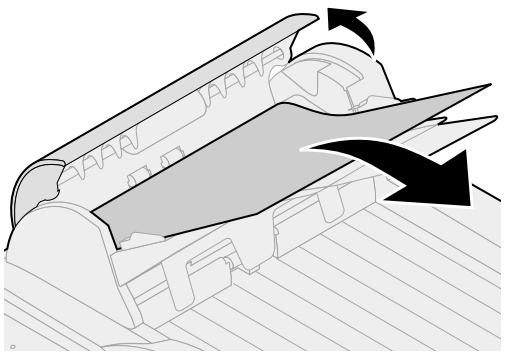
Reinigen der ADZ
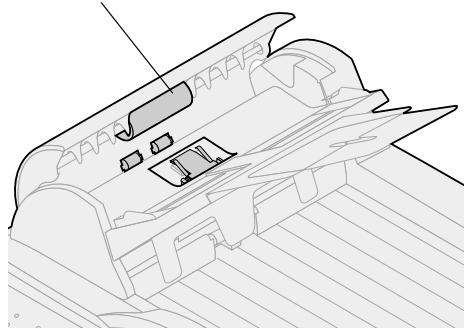
Obere Transportrollen
1 Schalten Sie die Scan-Einheit aus, undziehen Sie das Netzkabel.
2 Öffnen Sie die automatische Dokumentzuführung (ADZ) vollständig.
3 Ziehen Sie das gestaute Blatt Papier vorsichtig heraus.
4 Schlieben Sie die automatische Dokumentzuführung.
5 Schlieben Sie das Netzkabel wieder an, und schalten Sie die Scan-Einheit ein.
Reinigen Sie die Scan-Einheit, wenn die Dokumente nicht problemlos oder mehrere Dokumente gleichzeitig eingezogen werden. Möglicherweise sind Teile der Scan-Einheit durch Tinte, Tonerpartikel oder Papierbeschichtung verschmutzt.
1 Befeuchten Sie einen sauberen, staubfreien Baumwollappen oder -tupfer mit 95prozentigem Isopropylalkohol.
2 Öffnen Sie die ADZ-Einheit, und wischen Sie die oberen Transportrollen ab. Bewegen Sie den Lappen damit von einer Seite zur anderen.
3 Drehen Sie die Rolle mit dem Finger vorwärts, und wiederholen Sie die Reinigung, bis die Rolle sauber ist.
4 Wischen Sie die Abdeckung von oben nach unter ab. Achten Sie darauf, daß sich die Einzugsfedern nicht verhaken.
5 Schließen Sie die ADZ-Einheit. Die Scan-Einheit ist nun betriebsbereit.
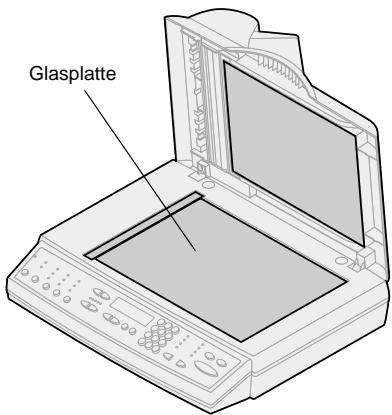
Reinigen der Belichtungsglasplatte
Transportieren der Scan-Einheit
1 Befeuchten Sie einen sauberen, staubfreien Baumwollappen oder -tupfer mit 95prozentigem Isopropylalkohol.
2 Öffnen Sie die ADZ-Einheit und die Dokumentabdeckung wie in der Abbildung dargestellt. Wischen Sie die Glasplatte von Flachbett und ADZ ab, und bewegen Sie den Lappen bzw. Tupfer damit von einer Seite zur anderen.
3 Schließen Sie die ADZ-Einheit und die Dokumentabdeckung. Die Scan-Einheit ist nun betriebsbereit.
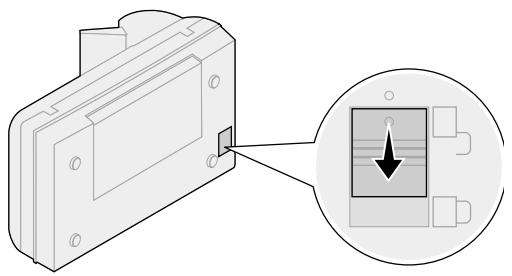
Wenn Sie den Scanner transportieren müssen, gehen Sie folgendermaßen vor, um den Scanner zu sperren:
1 Ziehen Sie das Netzkabel der Scan-Einheit.
2 Heben Sie den Scanner so an, daß Sie den Sperrschalter nach unten in die Verriegelungsposition schiben können.
Ersetzen der ADZAbdeckung
Wenn die ADZ mehrere Blatt Papier gleichzeitig einzieht, ist die Abdeckung möglicherweise abgenutzt und muß erneuert werden.
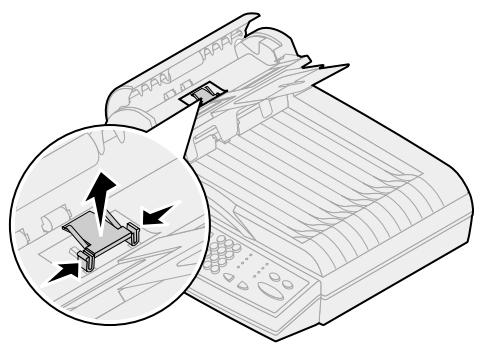
1 Schalten Sie die Scan-Einheit aus, undziehen Sie das Netzkabel.
2 Öffnen Sie die vordere ADZ-Klappe.
3 Entfernen Sie die alte abnehmbare ADZ-Abdeckung, indem Sie den oberen Teil aus der Halterung halten.
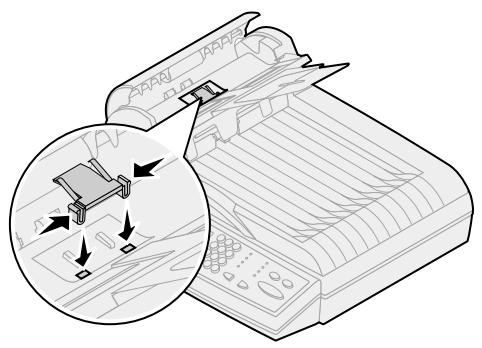
4 Halten Sie die neue Halterung am oberen Teil fest, drücken Sie sie zusammen, und setzen Sie sie vorsichtig in die Aufnahme für die Abdeckung ein.
5 Schlieben Sie die automatische Dokumentzuführung.
6 Schlieben Sie das Netzkabel wieder an, und schalten Sie die Scan-Einheit ein.
Die folgenden Hinweise gelten für den Gerätotyp 4036-301.
Die folgenden Telekommunikationshinweise gelten für die Geräte, in denen der MarkNet-Druckserver installiert ist.
Hinweise zu Emissionen
Warning! Bei diesen Gerät handelt es sich um ein Produkt der Klasse A. In Wohngebieten kann diese Gerät Störungen des Radio- und Fernsehempfangs verursachen. Der Benutzer muß in diesen Fall geeignete Maßnahmen ergreifen.
FCC-Bestimmungen - Teil 15
Der MarkNet-Druckserver wurde gemäß Teil 15 der FCC-Bestimmungen (Federal Communications Commission) getestet und entspricht den Grenzwerten für ein Digitalgerät der Klasse A.
Der Betrieb unterliegt folgenden zwei Einschränkungen: (1) Dieses Gerätarfkeine schädlichen Störungen verursachen,und (2) das Gerät muß störfest gegen aufgenommene Störungen sein, auch gegen solche Störungen, die unerwänschte Betriebszustände verursachen konnten.
Die FCC-Grenzwerte für Geräte der Klasse A sollen einen angemessenen Schutz vor schädlichen Störungen bei Aufstellung in einer Gewerbeumgebung gewährleisten. Dieses Gerät erzeugt und verwendet Hochfrequenzenergie und kann diese abgeben. Wenn es nicht gemäß den Anweisungen im Handbuch installiert und verwendet wird, kann es sich störend auf den Rundfunk- und Fernsehempfang auswirken. Der Betrieb these Geräts in einem Wohngebiet kann Störungen des Radio- und Fernsehempfangs zur Folge haben, die der Benutzer des Geräts auf eigene Kosten beheben muß.
Der Hersteller haftet nicht für Störungen des Radio- und Fernsehempfangs, die durch die Verwendung anderer als der empfohlenen Kabel oder durch nicht genehmigte Änderungen oder Modifikationen an thisem Gerät verursacht werden. Nicht genehmigte Änderungen oder Modifikationen an thisem Gerät konnen die Berechtigung des Benutzers zum Betrieb these Geräts ungültig machen.
Hinweise zur Telekommunikation
FCC-Bestimmungen - Teil 68
Dieses Gerät erfüllt die Bedingungen in Teil 68 der FCC-Bestimmungen. Auf der Rückseite der Optionskarte befindet sich ein Aufkleber, der unter anderem die FCC-Registrierungs- sowie die REN-Nummer (Ringer Equivalence Number) des Geräts angibt. Diese Informationen müssen unter Umständen an die Telefongesellschaft weitergeleitet werden.
Die REN-Nummer gibt an, wie viele Geräte an die Telefonleitung angeschlossen werden können. Wird die Telefonleitung von zuvielen RENs benutzt, klingelt das Gerät bei einem eingehenden Anruf unter Umständen nicht. In den meisten (jedoch nicht allen) Bereichen sollte die Anzahl der RENs fünf (5,0) nicht übersteigen. Erfragen Sie bei ihrer Telefongesellschaft die maximale REN-Anzahl für ihren Bereich, damit Sie bereits wissen, wie viele Geräte Sie an die Telefonleitung anschließen können.
Dieses Gerät kann nicht für Münzsprechanlagen der Telefongesellschaft eingesetzt werden. Die Verbindung zu Gemeinschaftsleitungen unterliegt staatlichen Gebühren.
Dieses Gerät verwendet den folgenden USOC (Universal Service Order Code)-Anschluß: RJ-11C.
Dieses Gerät ist für den Anschluß an das Telefonnetz oder Nebenstellenanlagen über eine kompatible, Teil 68 der FCC-Bestimmungen entsprechende Buchse konzipiert. Ein Telefonkabel und ein modularer Stecker, die ebenfalls den FCC-Bestimmungen entsprechen, sind im Lieferumfang des Geräts enthalten. Anweisungen zum Anschlossen des Fax-/Telefonkabels finden Sie unter "Anschlossen von Kabeln und Netzkabeln" on page 111.
Falls these Gerät Störungen im Fernsprechnetz verursacht, werden Sie von der Telefongesellschaft im voraus darüber informiert, daß ihre Leistungen vorübergehend eingestellt werden. Ist eine Vorab-Informationen nicht möglich, so benachrichtigt die Telefongesellschaft den Kunden schnellstmöglich. Sie werden außerdem darüber informiert, daß Sie eine Beschwerde bei der FCC einreichen konnen.
Die Telefongesellschaft nimmt unter Umständen Änderungen an Anlagen, Geräten, Prozessen und Arbeitsabläufen vor, die sich auf die Funktion des Geräts auswirken können. In thisem Fall werden Sie von der Telefongesellschaft im voraus benachrichtigt, so daß Sie zur Aufrechterhaltung des Betriebs notwendige Änderungen vornehmen können.
Informationen zur Kontaktaufnahme mit Lexmark finden Sie auf der Optralmage-CD. Klichen Sie auf den Link Lexmark Adressen.
Falls Probleme mit dem Gerät auftreten und Sie diese nicht beheben konnen, setzen Sie sich mit Lexmark International, Inc. in Verbindung. Hier erhalten Sie Informationen zu Reparatur- und Garantieleistungen. Werden durch das Problem Störungen im Fernsprechnetz verursacht, kann die Telefongesellschaft Sie auffordern, das Gerät aus dem Netz zunehmen, bis das Problem behoben ist.
Es wird empfohlen, einen WS-Überspannungsableiter in der WS-Anschlußdose zu installieren, an die das Gerät angeschlossen wird. Dadurch werden Beschädigungen des Geräts durch Blitzeinschlag oder andere elektrische Stromstände verhindert.
These Angaben werden von der TTI-Funktion zusammen mit dem Dokument übermittelt.
Gemäß dem Telephone Consumer Protection Act von 1991 ist es nicht zulässig, daß Personen einen Computer oder ein anderes elektronisches Gerät für den Versand einer Nachricht über eine Telefon-/Faxeinrichtung verwenden, es sei dann, eine solche Nachricht enthalt deutlich sightbar entweder am oberen oder unteren Rand jeder übertragenen Seite oder auf der ersten übertragenen Seite die folgenden Informationen:
Versanddatum und - Uhrzeit der Nachricht
Informationen über die Identität des Unternehmens bzw. einer anderen Einrichtung oder Einzelperson, die diese Nachricht sendet
- Telefonnummer des sendenden Geräts eines solchen Unternehmens, einer anderen Einrichtung oder Einzelperson
Anweisungen finden Sie unter "Einrichten von Faxversand und Faxempfang" on page 120.
Die REN-Nummer (Ringer Equivalence Number) für diese Gerät lautet 0.8.
Anhand der jedem Endgerät zugewiesenen REN-Nummer wird angezeigt, wie viele Endgeräte an eine Telefonschnittstelle hochstens angeschlossen werden konnen. Jegliche Kombination von Geräten ist möglich, solange die Summe der REN-Nummern aller Geräte die Zahl fünf nicht überschreitet.
Dieses Gerät verwendet folgenden Anschluß: CA11A.
Erklärung zur Erfüllung der EG-Richtlinien
Warning! Bei diesen Gerät handelt es sich um ein Produkt der Klasse A. In Wohngebieten kann diese Gerät Störungen des Radio- und Fernsehempfangs verursachen. Der Benutzer muß in diesen Fall geeignete Maßnahmen ergreifen.
Dieses Gerät erfüllt die Schutzbestimmungen gemäß den EG-Richtlinien 1999/5/EG, 89/336/EWG und 73/23/EWG zur Angleichung und Harmonisierung der Gesetzgebung der Mitgliedstaaten hinsichtlich der elektromagnetischen Kompatibilität und Sicherheit elektrischer Geräte, die für den Einsatz in bestimmten Spanningsbereichen ausgelegt sind.
Eine Erklärung über die Erfüllung der Richtlinienforderungen wurde von Herrn Laurent Giannichi, Managing Director bei Lexmark International Technology, S.A., Genf, Schweiz ausgestellt und untersrieben.
Dieses Gerät entspricht den Grenzwerten der EMI-Norm EN 55022 für Klasse A sowie den Sicherheitsbestimmungen gemäß EN 60950. Es erfüllt die Telekommunikationsnorm TBR 21 für die Verwendung mit Telekommunikationsendgeräten, die gemäß der Richtlinie 1999/5/EG vom Europäischen Parliament und vom Rat hinsichtlich der Funk- und Telekommunikationsendgeräte zugelassen sind.
Hinweise zur Netzkompabilität
Dieses Gerät wurde gemäß der europäischen technischen Norm TBR 21 für paneuropäische Einzelendanschlüsse an das öffentliche Wahlnetz (PSTN) entwickelt, getestet und entspricht den Grenzwerten.
Dies gilt für alle MarkNet-Druckserver mit folgender Kennzeichnung:
C E
Dieses Gerät ist für den Anschluß an PSTN-Telefonnetze mit analogen Signalen konzipiert.
Aufgrund von Unterschieden zwischen den PSTNs in einzelnen Ländern gewährleistet diese Zertifizierung jedoch nicht bedingungslos die einwandfrei Funktion an jedem Endgerät im PSTN-Netz. Falls Probleme auftreten, setzen Sie sich zuerst mit dem Lieferanten des Geräts in Verbindung.
Lexmark sind zum momentanen Zeitpunkt keine Interoperabilitätsprobleme für folgende Länder besteht:
| Österreich | Belgien | Dänemark | Finnland |
| Frankreich | Deutschland | Luxemburg | Niederlande |
| Griechenland | Island | Irland | Italien |
| Portugal | Schweden | Großbritannien | Schweiz |
| Spanien | Norwegen |
Verwendendes MarkNet-Druckservers in Deutschland
Für den Einsatz des MarkNet-Druckservers muß ein deutscher Filter für das Gebührenzahlersignal (Teilenummer 14B5123) auf jeder Leitung installiert sein, die in Deutschland Zählimpulse empfängt.
Der Teilnehmer kann die Leitung mit Zahlimpulsen begeben oder diese durch Anruf beim deutschen Netzanbieter deaktivieren setzen. Normalerweise werden Zählimpulse nur gesendet, wenn der Teilnehmer dies bei der Installation explizit anfordert.
Verwendendes MarkNet-Druckservers in der Schweiz
Für den Einsatz des MarkNet-Druckservers muß ein schweizer Filter für das Gebührenzahlersignal (Teilenummer 14B5109) auf jedem Gerät installiert sein, da in der Schweiz Zählimpulse auf jeder analogen Leitung gesendet werden.
