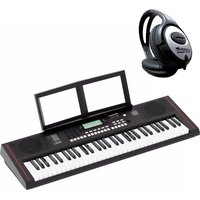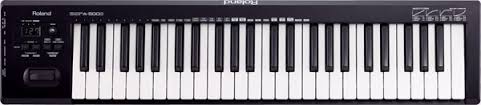
A-500S - Clavier numérique ROLAND - Notice d'utilisation et mode d'emploi gratuit
Retrouvez gratuitement la notice de l'appareil A-500S ROLAND au format PDF.


| Type de produit | Clavier MIDI USB |
| Caractéristiques techniques principales | 49 touches sensibles à la vélocité, 8 pads de percussion, 8 boutons de contrôle assignables |
| Alimentation électrique | Alimentation par USB |
| Dimensions approximatives | 780 mm x 250 mm x 80 mm |
| Poids | 1,6 kg |
| Compatibilités | Compatible avec Windows, macOS, et divers logiciels de musique |
| Type de batterie | Non applicable (fonctionne sur USB) |
| Tension | Non applicable (alimentation par USB) |
| Puissance | Non spécifiée (alimentation par USB) |
| Fonctions principales | Contrôle MIDI, enregistrement et lecture de séquences, intégration avec logiciels DAW |
| Entretien et nettoyage | Essuyer avec un chiffon doux, éviter les produits chimiques agressifs |
| Pièces détachées et réparabilité | Disponibilité limitée, vérifier auprès du fabricant pour les pièces spécifiques |
FOIRE AUX QUESTIONS - A-500S ROLAND
Questions des utilisateurs sur A-500S ROLAND
0 question sur cet appareil. Repondez a celles que vous connaissez ou posez la votre.
Poser une nouvelle question sur cet appareil
Téléchargez la notice de votre Clavier numérique au format PDF gratuitement ! Retrouvez votre notice A-500S - ROLAND et reprennez votre appareil électronique en main. Sur cette page sont publiés tous les documents nécessaires à l'utilisation de votre appareil A-500S de la marque ROLAND.
MODE D'EMPLOI A-500S ROLAND
Avant d'utiliser cet appareil, lisez attentivement les sections suivantes : «CONSIGNES DE SÉCURITÉ» et «REMARQUES IMPORTANTES» (p. 3; p. 5). Ces sections fournissant d'importantes informations relatives au bon fonctionnement de l'appareil. En outre, pour être sûr de bien maîtriser chacune des fonctionnalités de votre nouvel appareil, il est nécessaire de lire le mode d'emploi dans son intégralité. Vous devez conserver ce manuel à portée de main afin de pouvoir vous y reporter au besoin.
Consignes à respecter pour éviter tout RISQUE d'électrocution, d'incendie et de blessure
À propos des messages de type AVERTISSEMENT et ATTENTION
| ÀVERTISSEMENT | Utilisé pour les instructions destinées à prévenir les utilisateurs d'un danger de mort ou d'un risque de blessure grave en cas d'utilisation incorrecte de l'appareil. |
| ÀATTENTION | Utilisé pour les instructions destinées à prévenir les utilisateurs d'un risque de blessure ou de dommages matériels en cas d'utilisation incorrecte de l'appareil.* Les dommages matériels font ↔reference aux dommages ou autres conséquences préjudiciaibles relatifs au domicile et à son ameublement, ainsi qu'aux animaux de compétie. |
| A! | Le symbole △ attire l'attention des utilisateurs sur des instructions ou des aversissements importants. La signification de chaque symbole est déterminée par l'image représentée dans le triangle. Le symbole présente à gauche est utilisé pour des précautions, des averissements ou des alertes à caractère général signalant des dangers. |
| B | Le symbole ⊕ attire l'attention des utilisateurs sur des manipulations interdites. La manipulation interdite est indiquée par l'image représentée dans le cercle. Le symbole présente à gauche indique une interdiction de démonter l'appareil. |
| C | Le symbole ● attire l'attention des utilisateurs sur des actions obligatoires. L'action spécifique à effectuer est indiquée par l'image représentée dans le cercle. Le symbole présente à gauche indique que le cordon d'alimentation doit être débranché de la prise. |
- N'ouvre ni ne modifiez en aucun cas l'appareil ou son adaptateur secteur.

- N'essayez pas de réparer l'appareil ou d'en remplaçer des pièces (sauf si le présent manuel fournit des instructions spécifiques dans ce sens). Pour toute opération de maintenance, prenez contact avec votre revendeur, avec le centre de maintenance Roland le plus proche, ou avec un distributeur Roland agréé (voir la fiche «Information)

- N'installez jamais l'appareil dans l'un des emplacements suivants.

exposé à des températures élevées (par exemple, emplacement exposé à la lumière directe du soleil dans un véhicule fermé, près d'un conduit chauffé, ou sur un dispositif générateur de chaleur);

- embué (par exemple, salle de bains, cabinets de toilettes, sur sols mouillés);
- exposé à la vapeur ou à la fumée; exposé au sel;
- humide;
- exposé à la pluie; poussiéreux ou sableux;
- soumis à de fortes vibrations et sécousses.
Assurez-vous que l'appareil est toujours placé sur une surface plane et qu'il est stable. Ne placez jamais l'appareil sur un support susceptible d'osciller, ou sur des surfaces inclinées.

- Ne pliez pas ou tournez le cordon d'alimentation de façon excessive, ni posez des objets lourds dessus. Ceci pourrait abimer le cordon, ainsi que provoquer des accidents graves et des courts-circuits. Les cordons abimés peuvent provoquer un incendie et des risques de chocs électriques!

Utilisez uniquement l'adaptateur secteur spécifique (modèles PSA), et assurez-vous que la tension électrique lors de l'installation correspond bien à la tension électrique spécifique sur l'adaptateur. Il est possible que d'autres adaptateurs utilisent une polarité différente, ou soient conçus pour des tensions électriques différentes. Leur utilisation risquerait d'entraîner des dommages, dysfonctionnements et/ou chocs électriques.

- Ne laissez aucun objet (matériaux inflammables, pièces, épingles, par exemple) ni aucun liquide qu'il soit (eau, boissons, etc.) s'introduire dans l'appareil.


- Mettez immédiatement l'appareil hors tension, débranchez l'adaptateur secteur de la prise, et demandez une opération de maintenance à votre revendeur, au centre de maintenance Roland le plus proche, ou à un distributeur Roland agréé (voir la fiche «Information»), dans les situations suivantes :

L'adaptateur ou le cordon d'alimentation est endommagé; ou - en cas de fumée ou d'odeur inhabituelle; des objets ou du liquide se sont introduits dans l'appareil; - l'appareil a été exposé à la pluie (ou s'est embué de chaque autre façon); - l'appareil ne semble pas fonctionner normalement ou vous notez une modification notable des performances.
- En présence de jeunes enfants, il est essentiel qu'un adulte exerce une surveillance jusqu'à ce que l'enfant soit capable de respecter toutes les règles essentielles à une utilisation sans risque de l'appareil.

Avertissement
- Protégez l'appareil des forts impacts. (Ne pas laisser tomber!)

- Ne pas brancher le cordon d'alimentation sur une prise à laquelle sont raccordés de nombreux appareils. Faites extrêmement attention lorsque vous utilisez des câbles de rallonge — la puissance totale utilisée par tous les périphériques que vous avez connectés à la prise du câble de rallonge ne doit jamais dépasser la puissance maximum de régime (watts/ampères) du câble de rallonge. Une charge excessive peut provoquer la surchauffe de l'isolation du câble, qui risque de fondre.

- Avant d'utiliser l'appareil dans un pays étranger, veuillez consulter votre revendeur, le centre de maintenance Roland le plus proche, ou un distributeur Roland agréé (voir la fiche «Information»).

- Ne jamais recharger, CHAuffer, ou démonter les piles, ou bien les jeter dans l'eau ou dans le feu.


- NE lisez PAS un CD-ROM ou un DVD-ROM sur un lecteur CD audio conventionnel. Le son pourrait être d'un volume pouvant entraî
- Ne jamais exposer les piles à un excès de chaleur comme le soleil, le feu ou une source similaire.


Attention
L'appareil et l'adaptateur secteur doivent être placés de telle sorte que leur emplacement ou position n'interfère pas avec leur propre système de ventilation.

- Saisissez seulement la prise de l'adaptateur secteur lors du branchement/débranchement d'une prise ou de cet appareil.

- Débranche régulièrement l'adaptateur secteur et nettoyez-le en utilisant un chiffon sec afin d'enlever toute trace de poussière et autres accumulations de ses pointes. De plus, débranche le cordon d'alimentation de la prise dès que l'appareil est inutilisé pendant une période prolongée. Toute accumulation de poussière entre le cordon d'alimentation et la prise peut entraîner une isolation insuffisante et provoquer un incendie.

Attention
- Essayez d’éviter que les cordons et les câbles ne s’entremêlent. Les cordons et les câbles doivent également être placés hors de portée des enfants.

- Ne montez jamais sur l'appareil et ne déposez jamais d'objets lourds dessus.

- Ne jamais manipuler l'adaptateur secteur ou sa prise avec des mains mouillées lorsque vous le branchez ou débranchez d'une prise ou de cet appareil.

- Déconnectez l'adaptateur secteur et tous les cordons de périphériques externes avant de déplacer l'appareil.

- Avant de nettoyer l'appareil, mettez-le hors tension et débranchez l'adaptateur secteur de la prise.

- Dès que vous suspectez la possibilité d'un orage dans votre région, débranchez l'adaptateur secteur de la prise.

- Les piles peuvent exploser ou suinter et entraîner des risques de dommages ou de blessures si elles ne sont pas utilisées correctement. Pour votre sécurité, veuillez lire et observer les précautions suivantes (p. 12).

- Veuillez suivre avec attention les instructions d'installation des piles, et vous assurer que vous respectez la polarité.

- Évitez d'utiliser des piles neuves avec des piles usagées. En outre, évitez de mélanger des types de piles différents.

- Enlever les piles dès que l'appareil est inutilisé pendant une période de prolongée.
- Si une pile suinte, utilisez un chiffon doux ou du papier pour enlever tous les restes de décharge dans le compartiment à piles. Puis installez des piles neuves. Afin d'éviter une inflammation de la peau, faites en sorte qu'aucune décharge de la pile n'entre en contact avec vos mains ou votre peau. Soyez extrê ée en contact avec vos yeux.
- Ne jamais conserver de piles près d'objets métalliques comme des stylos à bille, colliers, pinces cheveux, etc.
- Mettez les piles usagées au rebut selon la réglementation locale relative à leur mise en décharge.

Alimentation électrique : utilisation des piles
- Ne branchez pas cet appareil sur une prise électrique également utilisée pour un appareil électrique contrôlé par un onduleur (comme un réfrigerateur, une machine à laver, un four à micro-ondes ou un climatisation), ou qui contient un moteur. En fonction de l'utilisation faite de l'appareil électrique, le bruit d'alimentation émis risque de provoquer un dysfonctionnement de l'appareil ou de produire des bruits audibles. S'il n'est pas pratique d'utiliser une prise électrique séparée, branchez une alimentation filtre antiparasite entre cette unité et la prise électrique.
- L'adaptateur secteur commence à dégager de la chaleur après de longues heures consécutives d'utilisation. Ceci est normal, et ne devrait pas vous inquiéter. L'utilisation d'un adaptateur secteur est recommandée car la consommation électrique de l'appareil est élevée. Si vous préférez utiliser des piles, veuillez utiliser des piles de type alcalin.
- Lorsque vous installez ou remplacez des piles, mettez toujours l'appareil hors tension et débranchez tous les autres périphériques que vous avez connectés eils.
- Avant de connecter cet appareil à d'autres périphériques, mettez tous les appareils hors tension. Ceci vous permettra d'éviter tout dysfonctionnement et/ou dommage des haut-parleurs ou d'autres appareils.
Emplacement
- Cet appareil peut interférer avec la réception radio et télévision. N'utilisez pas cet appareil à proximité de tels récepteurs.
- Il peut y avoir production de bruit si des appareils de communication sans fil (par exemple, des téléphones portables) sont utilisés à proximité de l'appareil. Ce bruit peut se produire lors de la réception ou de l'émission d'un appel, ou encore pendant une conversation. Si vous rencontrez ces problèmes, vous devez soit déplacer les appareils sans fil concernés à une plus grande distance de l'appareil, soit les éteindre.
- Ne pas exposer cet appareil à la lumière directe du soleil, ni le placer près d'appareils qui dégagent de la chaleur, ni le laisser à l'intérieur d'un véhicule fermé, ou l'exposer à des températures extrêmes. Une chaleur excessive peut déformer ou décolorer l'appareil.
- En cas de déplacement d'un endroit vers un autre où la température et/ou l'humidité sont très différentes, des gouttelettes d'eau (de la condensation) peuvent se former à l'intérieur de l'appareil. L'appareil peut alors désenter des dysfonctionnements ou des dommages si vous essayez de l'utiliser dans ces conditions. Par conséquent, avant d'utiliser l'appareil, vous devez le laisser reposer pendant quelques heures, jusqu'à ce que la condensation se soit complètement évaporée.
- Ne pas laisser d'objets sur le clavier. Ceci peut provoquer un dysfonctionnement, comme les touches du clavier arrêtant de produire du son.
- Suivant la matière et la température de la surface sur laquelle vous placez l'appareil, il est possible que les pieds en caoutchouc se décolorent ou détruisent la surface. Pour éviter cela, vous pouvez déposer un bout de feuille ou de chiffon sous les pieds en caoutchouc. Ce faisant, assurez-vous que l'appareil ne risque pas de glisser ou d'être déplacé accidentellement.
Entretien
Pour le nettoyage quotidien de l'appareil, utilisez un chiffon doux et sec ou un chiffon légèrement imbibé d'eau. Pour retarder les saletés tenaces, utilisez un chiffon imprégné de détergent doux et non abrasif. Essuyez ensuite en profondeur l'appareil à l'aide d'un chiffon doux et sec. - N'utilise jamais de benzine, de diluant, d'alcool ou de solvants de chaque sorte que ce soit, afin d'éviter tout risque de décoloration et/ou de déformation.
Précautions supplémentaires
- Manipulez avec suffisamment de précautions les boutons, curseurs et autres commandes de l'appareil, ainsi que les prises et les connecteurs. Une manipulation un peu brutale peut entraîner des dysfonctionnements.
- Lors du branchement/débranchement de tous les câbles, saisissez le connecteur et ne tirez jamais sur le câble. Vous éviterez ainsi les courts-circuits ou une dépréciation des éléments internes du câble. Pour éviter de déranger vos voisins, essayez de maintenir le volume de l'appareil à des niveaux de volume raisonnables (particulièrement la nuit).
- Lorsque vous devez transporter l'appareil, utilisez si possible l'emballage d'origine (y compris ses rembourrages). Sinon, utilisez un emballage équivalent. Utiliser exclusivement la pédale d'expression spécifique (EV-5, vendue séparément). La connexion d'autres types de pédales d'expression risque d'endommager le matériel ou de provoquer des dysfonctionnements.
- Microsoft, Windows et Windows Vista sont des marques déposées de Microsoft Corporation.
- Les captures d'écran apparant dans ce document sont conformes aux directives de la Microsoft Corporation.
- Windows® est officiellement connu sous l'appellation : «Système d'exploitation Microsoft® Windows®.»
- Apple, Macintosh et Mac OS sont des marques déposées d'Apple Inc.
- Cakewalk est une marque déposée de Cakewalk, Inc.
- MMP (Moore Microprocessor Portfolio) fait référence à un portefeuille de brevets en rapport avec l'architecture des microprocesseurs, développé par Technology Properties Limited (TPL). Roland a obtenu la licence de cette technologie du groupe TPL.
- Tous les noms de produits mentionnés dans ce document sont des marques ou des marques déposées de leurs propriétaires respectifs.
- Roland est une marque déposée de Roland Corporation aux États-Unis et/ou dans d'autres pays.
Description 10
Panneau de commande 10 Face avant 11 Insertion de piles 12
Installation et paramétrage du pilote 13
Windows 7/Windows Vista 14
Installation du pilote 14 Configuration des périphériques d'entrée/sortie 16
Utilisateurs Windows XP 17
Installation du pilote 17 Configuration des périphériques d'entrée/sortie. 19
Macintosh 20
Installation du pilote 20 Configuration des périphériques d'entrée/sortie 21
Connexions de base et flux MIDI 24
Connexions USB avec ordinateur - Envoi de messages MIDI vers le logiciel 24
Connexions de base 24 Flux MIDI 24
Connexions USB sur l'ordinateur - Utilisation de l'A-500S comme interface MIDI. 25
Connexions de base 25 Flux MIDI 25
Lorsque vous utilisez une connexion MIDI
—Transmission de messages MIDI vers un module de sons externe MIDI, etc. 26
Connexions de base 26 Flux MIDI 26
Utilisez la fonctionnalité MIDI 27
Pour changer de mode 27
Mode PLAY 27 Mode UTILITY 28
Play 29
Fonctions utiles lorsqu vous jouez du clavier 30
Paramétrage du canal de transmission MIDI 31
on d'un son sur un expandeur (module sons)
Transmission de changement de programme/banque 32
Émission d'un message de changement de programme 33 Émission d'un message de sélection de banque (LSB) 34 Émission d'un message de sélection de banque (MSB) 35
Marche/arrêt lecture — Envoi des messages start/stop (marche/arrêt) 36
Lancement de la lecture (marche)—Envoi d'un message de mise en marche 37 Arrêt de la lecture—Envoi d'un message d'arrêt («Stop»). 38 Reprise de la lecture à partir de l'emplacement du curseur—Envoi d'un message continue. 39
Envoi de messages vers un expandeur MIDI 40
Émission d'un message «Poly Mode On» 40 Émission d'un message «Mono Mode On» (mode monophonique activé) 41
Émission d'un message «Reset» (réinitialisation) 45
Émission de la valeur d'un paramètre donné 46
Paramètres du système 47
Paramétrage du système 47
F8 CLOCK ON/OFF (Clavier:0). 48
F8 CLOCK DEFAULT TEMPO (Clavier : 1) 48
VELOCITY CURVE (Clavier : 2) 49
KEYVELOCITY(Clavier:3) 50
MIDI I/F MODE (Clavier:4) 50
VALUE KNOB (Clavier : 5) 51
FACTORY RESET (RAPPEL DES RÉGLAGES D'USINE) (Clavier: 6) 53
Annexes 54
Paramètres des Options de signature du pilote (Windows XP) 54
Réinstallation du pilote 54
Désinstallation du pilote 55
Paramètres de gestion de l'alimentation 57
Windows 7 57
Windows Vista 57
Utilisateurs Windows XP 58
Utilisateurs Mac. 58
Paramètres « Performances » du système (Windows) 59
Windows 7 59
Windows Vista 59
Utilisateurs Windows XP 60
À propos du mode de pilote Standard (Windows XP) 61
Installation du pilote standard 61
Configuration des périphériques d'entrée/sortie 61
Guide de dépannage 62
Problèmes lors de l'installation du pilote 62
Problèmes de paramètres 65
Problèmes lorsqu'on joue du clavier 66
Implémentation MIDI 68
L'A-500S compte les éléments suivants. Lorsque vous ouvrez la boîte, vérifiez tout d'abord que tous les éléments sont inclus. S'il manque un ou plusieurs élément(s), contactez le revendeur qui vous a vendu l'A-500S.
Cable USB
Utilisez ce câble pour connecter l'A-500S au connecteur USB de votre ordinateur. Pour plus de détails sur les connexions, consultez « Installation et paramétrage du pilote » (p. 13).
- Veuillez utiliser uniquement le câble USB fourni. Si vous avez perdu ou endommagé le câble et que vous devez le remplacer, veuillez contacter le centre de maintenance Roland le plus proche ou un distributeur Roland agréé (voir la fiche «Information»).
A-500S cd-rom
Ce CD-ROM contient les pilotes du A-500S.
Cakewalk Production Plus Pack, comprenant un ensemble somptueux d'outils de production de musique de haute qualité, est inclus.
- Évitez de toucher ou de rayer la surface brillante (la surface encodée) en-dessous du disque. Il est possible que les disques abîmés ou sales ne soient pas lus correctement. Conservez vos disques propres à l'aide d'un nettoyant pour CD disponible dans le commerce.

Avertissement
NE lisez PAS un CD-ROM ou un DVD-ROM sur un lecteur CD audio conventionnel. Le son perçu serait d'un volume pouvant entraîner une perte auditive permanente. D'autre part, cela pourrait également endommager les haut-parleurs ou d'autres composants système.

Mode d'emploi
Il s'agit du document. Conservez-le à portée de main pour vous y reporter si besoin.
Guide d'installation cakewalk production plus pack
Ce guide vous explique les processus d'installation et d'enregistrement d'utilisateur pour le logiciel inclus dans le Cakewalk Production Plus Pack DVD-ROM. À moins de compléter l'enregistrement d'utilisateur et d'obtenir un code d'enregistrement, il ne vous sera pas possible d'utiliser le logiciel plus de trente jours après son installation.
| Avant toute chose | Description | p. 10 |
| Installation et paramétrage du pilote | p. 13 | |
| Connexions de base et flux MIDI | p. 24 | |
| Paramètres du système | p. 47 | |
| Exploitation des fonctions MIDI | Utilisez la fonctionnalité MIDI | p. 27 |
| Play | p. 29 | |
| Fonctions utiles lorsque vous jouez du clavier | p. 30 | |
| Pitch Bend (glissando) | p. 30 | |
| Modulation | p. 30 | |
| Hold | p. 30 | |
| Expression | p. 30 | |
| Changement d'octave (Octave Shift) | p. 30 | |
| Paramétrage du canal de transmission MIDI | p. 31 | |
| Sélection d'un son sur un expandeur (module de sons) | p. 32 | |
| Émission d'un message de changement de programme | p. 33 | |
| Émission d'un message de sélection de banque (LSB) | p. 34 | |
| Émission d'un message de sélection de banque (MSB) | p. 35 | |
| Déclenchement et interruption de la lecture des données en provenance d'un séquenceur ou d'un autre péripédérique | p. 36 | |
| Lancement de la lecture (marche)—Envoi d'un message de mise en marche | p. 37 | |
| Arrêt de la lecture—Envoi d'un message d'arrêt («Stop») | p. 38 | |
| Reprise de la lecture à partir de l'emplacement du curseur—Envoi d'un message continue | p. 39 | |
| Envoi de messages vers un expandeur MIDI | p. 40 | |
| Émission d'un message «Poly Mode On» | p. 40 | |
| Émission d'un message Mono Mode On (mode monophonique activé) | p. 41 | |
| Émission d'un message «Portamento On» | p. 42 | |
| Émission d'un message «Portamento Off» | p. 43 | |
| Émission d'un message «GM2 System On» | p. 44 | |
| Émission d'un message «Reset» (réinitialisation) | p. 45 | |
| Émission de la valeur d'un paramètre donné | p. 46 | |
| Paramétrage | HORLOGE F8 | p. 48 |
| VELOCITY CURVE | p. 49 | |
| VÉLOCITÉ CLAVIER | p. 50 | |
| MIDI I/F MODE | p. 50 | |
| ENCODEUR VALUE | p. 51 | |
| FACTORY RESET (RAPPEL DES RÉGLAGES D'USINE) | p. 53 | |
| Guide de dépannage | Problèmes lors de l'saturation du pilote | p. 62 |
| Problèmes de paramètres | p. 65 | |
| Problèmes lorsque vous jouez du clavier | p. 66 |
Vous devez installer le pilote avant de connecter pour la première fois l'A-500S à votre ordinateur.
Installez le pilote comme décrit dans la section « Installation et paramétrage du pilote » (p. 13).
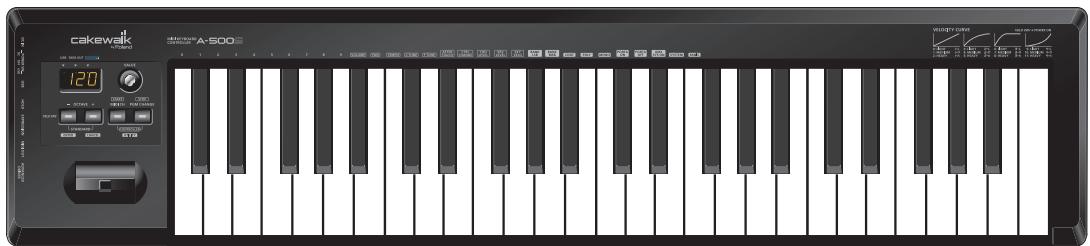
Panneau de commande
* Si l'A-500S reste inutilisé pendant un certain temps, l'afficheur et les diodes des boutons se mettent automatiquement en veille.
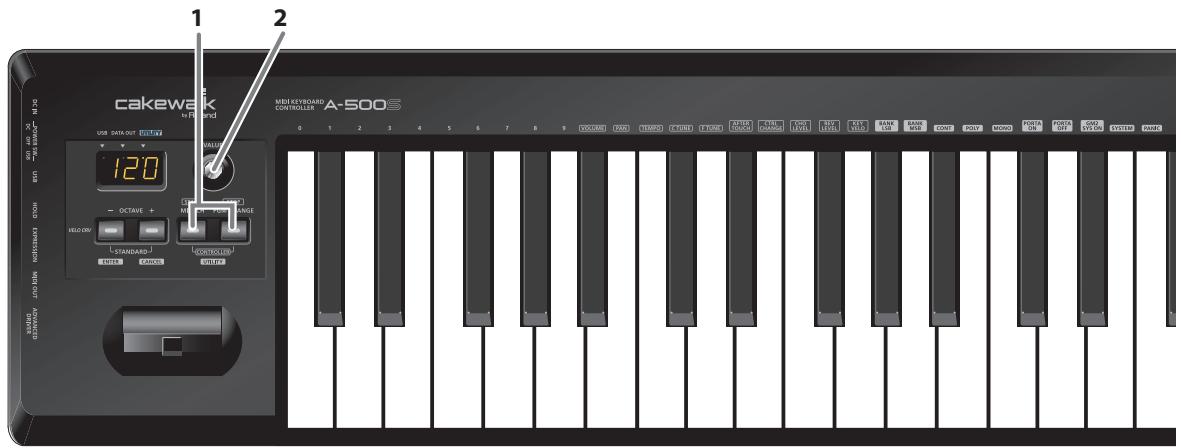
1 Afficheur
Indique le statut de l'équipement et fournit divers autres renseignements.
| Numéro | L'utilisation d'un contrôle entraine l'affichage-temporaire de sa valeur. |
| USB | S'allume lorsque l'A-500S est connecté à votre ordinateur via USB. |
| DATA OUT | Clignote lorsque les messages MIDI sonttransmis par un port USB ou MIDI OUT. |
| UTILITY | Clignote en mode UTILITY (p. 28). |
Permet de définir le canal de transmission MIDI ou le numéro de changement de programme. En mode CONTROLLER (p. 36), ce bouton permet de modifier le paramètre sélectionné (p. 46).
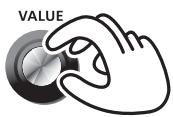
Régler la valeur en tournant le bouton.
3 Bouton [OCTAVE - / +]
Appuyer sur le bouton [OCTAVE - / +] pour déplacer la tessiture du clavier d'une octave vers le haut ou vers le bas.
Lorsque l'appareil n'est pas en mode PLAY (p. 27), ces boutons permettent de revenir à l'option de confirmation du paramètre (bouton [ENTER]) ou d'annuler le paramètre et de revenir en mode PLAY (bouton [CANCEL]).
Bouton [MIDI CH]
Précise le canal de transmission « Canal activé » (p. 31) du clavier et de la manette de glissando.
En mode CONTROLLER (p. 36), ce bouton envoie un message de mise en marche (Start) (FAh).
5 Bouton [PGM CHANGE]
Transmet des messages de changement de programme sur le canal activé.
En mode CONTROLLER (p. 36), ce bouton émet un message d'arrêt (Stop) (FC'h).
6 Manette de glissando (pitch bend) et modulation
Cette manette permet de modifier la hauteur des notes jouées et de leur appliquer un vibrato.
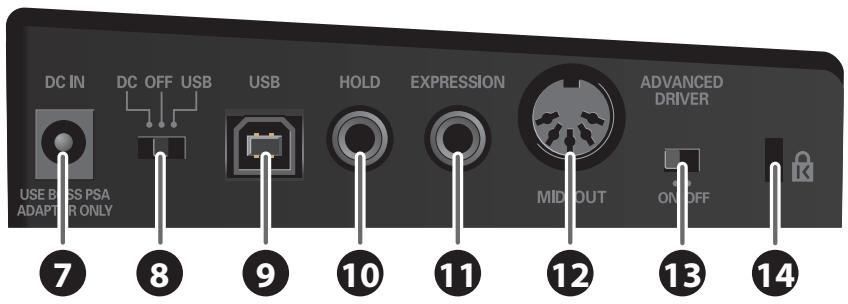
Connecteur de l'adaptateur secteur
Brancher l'adaptateur secteur (modèle PSA; vendu séparément) sur cette prise. Introduire fermement la fiche pour qu'elle ne se débranche pas accidentellement.
Bouton de mise sous tension
| DC | Mettre l'interrupteur sur cette position en cas d'utilisation d'un adaptateur secteur ou de piles * Si l'adaptateur secteur est connecté alors que des piles sont prsentes, l'alimentation électrique se fait par le biais de l'adaptateur. En cas de déconnexion de l'adaptateur secteur, les piles prennt le reliais. |
| OFF | L'appareil est hors tension |
| USB | En cas d'alimentation par cable USB (ni adaptateur secteur, ni piles) * L'alimentation USB (=bus série universal) peut être utilisée lorsque l'A-500S est connecté à votre ordinateur via un cable USB. Dans ce cas, l'alimentation s'effectue à partir de l'ordinateur via le cable USB. Pour utiliser l'A-500S avec une alimentation USB, réglez l'interrupteur sur USB. * Sur certains ordinateurs, il est possible que l'A-500S ne fonctionne pas en alimentation USB. Dans ce cas, utiliser l'adaptateur secteur (vendu séparément) ou des piles. |
9 Connecteur USB
Permet de raccorder l'A-500S à votre ordinateur via un câble USB.
10 Prise pour pédale HOLD
Permet de brancher un interrupteur au pied servant de pédale Hold.
1 Prise pour pédale d'expression
Permet de raccorder une pédale d'expression au clavier à des fins de modulation de la tonalité ou du volume en temps réel.
12 Connecteur MIDI OUT
Permet le branchement MIDI à d'autres périphériques MIDI à des fins de transmission de messages MIDI.
13 Commutateur [advanced DRIVER]
Ce commutateur permet de passer en mode de fonctionnement Avancé ou en mode de pilote Standard. Utilisez de préférence le mode de fonctionnement Avancé (ON).
| ON (mode Avancé) | Ce mode utilise le pilote spécial avancé A-500S. Ce pilote avancé utilise la technologie *FPT pour des transmissions MIDI rapides de haute performance. |
| OFF (ARRÊT) (mode de pilote Standard) | Ce mode utilise le pilote MIDI standard inclus dans le système d'exploitation. Utilisez celui-ci si vous n'avez pas le pilote spécial installé. Ce paramètre peut être uniquement utilisé avec Windows XP. |
- Les piles peuvent exploser ou fuir, et entraî lire et observer les précautions suivantes.
- Veuillez suivre avec attention les instructions d'installation des piles, et assurez-vous que vous respectez la polarité.
- Évitez d'utiliser des piles neuves avec des piles usagées. De plus, évitez de mélanger des types de piles différents.
- Enlevez les piles dès que l'appareil reste inutilisé pendant une période de temps prolongée.
- Si une pile a fui, utilisez un bout de tissu doux ou de papier pour essuyer tous les restes de décharge dans le compartiment à piles. Ensuite, installez des piles neuves. Afin d'éviter une inflammation de la peau, assurez-vous que la décharge de la pile n'entre pas en contact avec vos mains ou votre peau. Soyez extrêmement prudent afin qu'aucune décharge n'entre en contact avec vos yeux. Rincez immédiatement la partie affectée avec de l'eau si de la décharge est entrée en contact avec vos yeux.
- Ne jamais conserver de piles près d'objets métalliques comme des stylos à bille, colliers, pinces à cheveux, etc.
![ROLAND A-500S - Commutateur [advanced DRIVER] - 1](/content/2019/10/7549/images/07db5484b1458eb1e7dbd51efde005d031bc3d2f2a9cc44a412e45f503d514e7.jpg)
![ROLAND A-500S - Commutateur [advanced DRIVER] - 2](/content/2019/10/7549/images/d35079fb141ce56e0872ebfe19c5500d201bcc601424d147a635ba6aafc99c33.jpg)
![ROLAND A-500S - Commutateur [advanced DRIVER] - 3](/content/2019/10/7549/images/1babc33b99d08546ac3b7c106a44886aca570b006266cf608cc634b0703d83a9.jpg)
- Vérifiez que le bouton de mise sous tension est hors tension.
- Enlevez le couvercle de pile situé sur le panneau avant de l'A-500S.
- Lorsque vous retournez l'appareil, procurez-vous une pile de journaux et de magazines, et placez-
- Lorsque vous retournez l'appareil, manipulez avec précaution pour éviter de le laisser tomber, ou de le culbuter.
- Insérez quatre piles LR-06 dans le compartiment à piles, en vous assurant de respecter la polarité (+/−).
- Utilisez des piles alcalines.
- N'utilisez pas de piles neuves avec des piles en partie usagées, et ne mélangez pas des piles de types différents.
- Refermez le couvercle des piles.
![ROLAND A-500S - Commutateur [advanced DRIVER] - 4](/content/2019/10/7549/images/9bb27116a5de74776abc2152108d634baf96b9d3854b234ffed2d96480a926f0.jpg)
Lorsque les piles sont épuisées, l'affichage indique «Lo.» Lorsque ce message apparait, remplacez les piles dés que possible.
![ROLAND A-500S - Commutateur [advanced DRIVER] - 5](/content/2019/10/7549/images/33d208757cde20de850216e22e1a3df5ee1ba964cca610ded63b707c76551ccb.jpg)
La procédure et les paramètres d'installation différent selon le système. Pour installer et paramétrer le pilote, suivez les trois étapes suivantes adaptées à votre système.
| Windows 7/ Windows Vista | Windows XP | Mac OS X | |
| 1. Installation du pilote | p. 14 | p. 17 | p. 20 |
| 2. Configuration des pérophériques d'entrée/sortinge | p. 16 | p. 19 | p. 21 |
Qu'est-ce que le pilote?
Le pilote est le logiciel qui transfère des données entre l'A-500S et les applications installées sur votre ordinateur lorsque votre ordinateur et l'A-500S sont connectés.
- Si vous souhaitez utiliser l'A-500S en mode de pilote Standard, reportez-vous à la section « À propos du mode de pilote Standard (Windows XP) » (p. 61).
Les étapes à réaliser directement sur l'A-500S sont repérées à l'aide du symbole Fonctionnement de l'A-500S.
Ne connectez pas l'A-500S à votre ordinateur tant que vous n'en avez pas reçu l'instruction.
Les captures d'écran représentées à titre d'exemple proviennent de Windows Vista.
Installation du pilote
- Démarrez Windows sans que l'A-500S ne soit connecté.
- Déconnectez tous les câbles USB, à l'exception des câbles USB clavier et/ou souris (le cas échéant).
- Fermez tous les logiciels en cours d'execution.
- Insérez le CD-ROM A-500S dans votre lecteur de CD-ROM.
- Si la boîte de dialogue de lecture automatique s'affiche, cliquez sur «Ouvrir le dossier pour voir les fichiers».
- Dans le dossier approprié sur le CD-ROM, double-cliquez sur l'icône Setup pour démarrer le programme d'installation.
| Système d'exploitation | Programme d'installation |
| Windows 7 | Ouvrez les dossiers [Driver], puis [Win7] |
| Windows Vista | Ouvrez les dossiers [Driver], puis [Vista] |
| Windows 7 Édition 64-bit | Ouvrez les dossiers [x64Driver], puis [Win7] |
| Windows Vista Édition 64-bit | Ouvrez les dossiers [x64Driver], puis [Vista] |
Si vous recevez un message vous informant que « Le système d'exploitation que vous utilisez n'est pas pris en charge » ou que « La version de ce fichier n'est pas compatible avec la version de Windows que vous utilisez », ou si encore vous ignorez la version de votre système d'exploitation, vérifiez ce système d'exploitation comme décrit ci-dessous.
Si le Type de système indique Système d'exploitation 64-bit, veillez à utiliser la version 64-bit.
Ouvrez le Panneau de configuration, cliquez sur Système et sécurité, puis cliquez sur Système.
Si le Panneau de configuration présente l'affichage en icônes, cliquez sur Système.
Ouvrez le Panneau de configuration, cliquez sur Système et maintenance, puis cliquez sur Système.
Si le Panneau de configuration présente l'affichage classique, double-cliquez sur l'icone Système.
- Une demande de confirmation s'affiche pour contrôler le compte utilisateur.
Cliquez sur [Oui] si vous utilisez Windows 7, ou sur [Continuer] si vous utilisez Windows Vista.
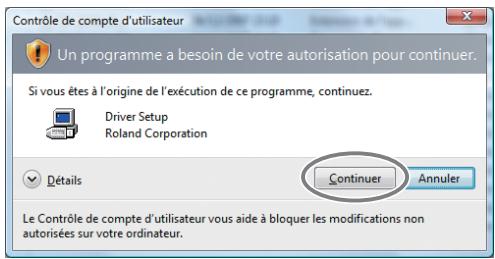
- L'écran indique «Le pilote A-500S est prêt à l'installation sur votre ordinateur». Cliquez sur [Suivant].
- Si d'autres messages s'affichent, suivez leurs instructions.
- Cliquez à nouveau sur [Suivant] pour lancer l'installation.
Si une boîte de dialogue relative à la sécurité de Windows apparait, cliquez sur [Installer].
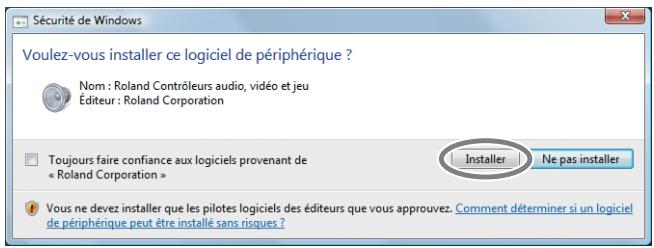
L'écran indique «Le pilote est prêt à l'installation».
- Si d'autres messages s'affichent, suivez leurs instructions.
- Fonctionnement de l'A-500S. Réglez le commutateur [ADVANCED DRIVER] de l'A-500S sur la position ON.
- Si le commutateur [ADVANCED DRIVER] est en position OFF, l'installation ne se déroulera pas selon la procédure suivante.
- Une fois les connexions terminées, mettez sous tension vos divers périhériques selon l'ordre précisé. Le fait de eils.
- Fonctionnement de l'A-500S. Réglez le bouton de mise sous tension de l'A-500S sur la position OFF.
- Fonctionnement de l'A-500S Utilisez un câble USB pour connecter l'A-500S à l'ordinateur.
- Fonctionnement de l'A-500S Réglez le bouton de mise sous tension de l'A-500S sur la position USB.
Le pilote sera installé automatiquement.
- L'installation du pilote peut prendre quelques minutes.
- Cet appare âble USB est nécessaire avant que l'appareil ne puisse fonctionner normalement.
- Lorsque l'installation est terminée, la boîte de dialogue Installation du pilote affiche: «L'installation est terminée.»
Cliquez sur [Fermer] pour fermer la boîte de dialogue Installation du pilote.
Si la boîte de dialogue Modification des paramètres système s'affiche, cliquez sur [Oui]. Windows redémarre automatiquement.
Vous devrez ensuite paramétrer voir logiciel pour qu'il puisse utiliser l'A-500S.
Configuration des périphériques d'entrée/sorting
Afin d'utiliser l'A-500S avec votre logiciel, sélectionnez-le comme périphérique d'entrée/sortie MIDI. Pour la procédure à suivre, reportez-vous à la documentation de votre logiciel.
- Si vous ne parvenez pas à sélectionner l'A-500S comme périphérique d'entrée-sortie MIDI, il se peut qu'un problème se soit produit. Reportez-vous à « Problèmes de paramètres » (p. 65) dans la section Dépannage.
| Périphérique de sortie MIDI | A-500S MIDI OUT |
| Périphérique d'entrée MIDI | A-500S |
- Le logiciel Windows Media Player fourni avec Windows 7 ou Windows Vista n'est pas compatible avec le périphérique d'entrée-sortie MIDI de l'A-500S.
Précautions à prendre lors de l'enregistrement ou de la lecture avec votre logiciel
Respectez les points suivants avant d'utiliser l'A-500S pour enregistrer ou lire des données.
- Connectez l'A-500S à votre ordinateur avant de lancer votre logiciel.
- Ne déconnectez pas le câble USB de l'A-500S de votre ordinateur tant que votre logiciel est en cours d'exécution.
Quittez le logiciel avant de déconnecter le cable USB de l'A-500S de votre ordinateur.
L'installation et la configuration du pilote sont maintenant terminées.
Utilisateurs windows XP
Les étapes à réaliser directement sur l'A-500S sont répertoriées à l'aide du symbole Fonctionnement de l'A-500S. Ne connectez pas l'A-500S à votre ordinateur tant que vous n'en avez pas reçu l'instruction.
Installation du pilote
- Démarrez Windows sans que l'A-500S ne soit connecté.
- Déconnectez tous les câbles USB, à l'exception des câbles USB clavier et/ou souris (le cas échéant).
- Fermez tous les logiciels en cours d'exécution.
- Insérez le CD-ROM A-500S dans votre lecteur de CD-ROM.
- Sur le CD-ROM, ouvrez les dossiers [Driver], puis [XP], et double-cliquez sur l'icone Setup.
- Si vous receivez un message vous informant que « Le système d'exploitation que vous utilisez n'est pas pris en charge » ou que l'application n'est pas valide, vérifie la version de votre système d'exploitation.
- z une session Windows à l'aide d'un compte Administrateur et relancez l'installation.
- L'écran indique «Le pilote A-500S est prêt à l'installation». Cliquez sur [Suivant].
- Si d'autres messages s'affichent, suivez leurs instructions.
- Pour lancer l'installation, cliquez sur [Suivant].
Si la boîte de dialogue Installation logicielle s'affiche, cliquez sur [Continuer] pour poursuivre l'installation.
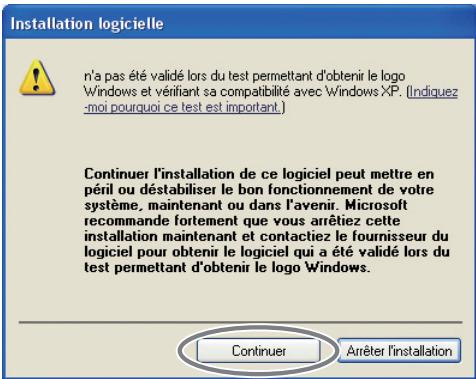
- Si vous ne pouvez pas continuer, cliquez sur [OK] pour interrompre l'installation, puis modifiez les paramètres en suivant les instructions de la section « Paramètres des Options de signature du pilote (Windows XP) » (p. 54).
L'écran indique «Le pilote est prêt à l'installation».
- Si d'autres messages s'affichent, suivez leurs instructions.
- Fonctionnement de l'A-500S. Réglez le commutateur de l'A-500S [ADVANCED DRIVER] sur la position ON.
- Si le commutateur [ADVANCED DRIVER] est en position OFF, l'installation ne se déroulera pas selon la procédure suivante.
- Une fois les connexions terminées, mettez sous tension vos divers périphériques selon l'ordre précisé. Le fait de mettre les périph eils.
- Fonctionnement de l'A-500S. Réglez le bouton de mise sous tension de l'A-500S sur la position OFF.
- Fonctionnement de l'A-500S Utilisez un câble USB pour connecter l'A-500S à l'ordinateur.
- Fonctionnement de l'A-500S Réglez le bouton de mise sous tension de l'A-500S sur la position USB.
- Cet appare âble USB est nécessaire avant que l'appareil ne puisse fonctionner normalement.
- Le message « Nouveau matériel détecté » s'affiche dans le coin inférieur droit de l'écran, et l'Assistant Assistant Matériel détecté apparait.
- L'affichage de l'Assistant Matériel détecté peut prendre de dix secondes à plusieurs minutes.
Si vous devez préciser si vous souhaitez vous connecter à Windows Update, désélectionnez «Non» et cliquez sur [Suivant].
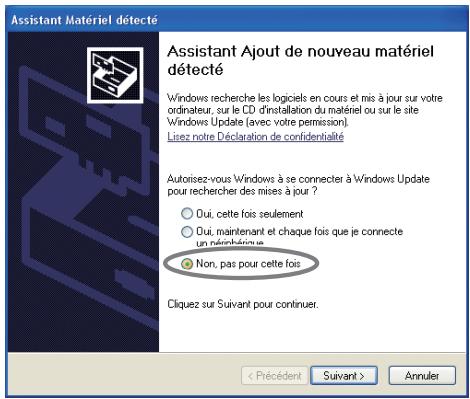
- Sélectionnez Installer le logiciel automatique (recommandé), puis cliquez sur [Suivant].
- Si la boîte de dialogue Installation matérielle s'affiche, cliquez sur [Continuer] pour poursuivre l'installation.
- Si vous ne pouvez pas continuer, cliquez sur [OK] pour interrompre l'installation, puis modifiez les paramètres en suivant les instructions de la section « Paramètres des Options de signature du pilote (Windows XP) » (p. 54).
- L'écran indique «Fin de l'Assistant Ajout de nouveau matériel détecté». Cliquez sur [Terminer].
- Lorsque l'installation est terminée, la boîte de dialogue Installation du pilote affiche «L'installation est terminée.»
Cliquez sur [Fermer] pour fermer la boîte de dialogue Installation du pilote.
Si la boîte de dialogue Modification des paramètres système s'affiche, cliquez sur [Oui] pour redémarrer Windows.
Vous devez ensuite paramétrer votre logiciel pour qu'il puisse utiliser l'A-500S.
Configuration des périphériques d'entrée/sorting
Pour pouvoir utiliser l'A-500S avec votre logiciel, Sélectionnez-le comme périphérique d'entrée/sortie MIDI. Pour la procédure à suivre, reportez-vous à la documentation de votre logiciel.
- Si vous ne parvenez pas à sélectionner l'A-500S comme périphérique d'entrée-sortie MIDI, il se peut qu'un problème se soit produit. Reportez-vous à « Problèmes de paramètres » (p. 65) dans la section Dépannage.
| Périphrérique de sortie MIDI | A-500S MIDI OUT |
| Périphrérique d'entrée MIDI | A-500S |
Paramètres lorsqu'vous utilisez l'a-500s avec windows media player
Certains logiciels, comme Windows Media Player, peuvent utiliser le périphérique de lecture/d'enregistrement par défaut comme périphérique d'entrée/sortie audio et MIDI.
Procédez aux paramétrages suivants si vous souhaitez utiliser un module de son MIDI connecté au connecteur MIDI OUT de l'A-500S.
- Ouvrez le Panneau de configuration, cliquez sur Sons, voix et périphériques audio, puis double-cliquez sur Sons et périphériques audio.
- Si vous utilisez l'affichage classique, double-cliquez sur l'icône Sons et Périphériques Audio.
- Cliquez sur l'onglet Audio pour l'ouvrir, et dans la zone Lecture MIDI, sélectionnez A-500S MIDI OUT.
- Cliquez sur [OK] pour terminer la configuration.
Précautions à prendre lors de l'enregistrement ou de la lecture avec votre logiciel
Respectez les points suivants avant d'utiliser l'A-500S pour enregistrer ou lire des données.
- Connectez l'A-500S à votre ordinateur avant de démarrer le logiciel que vous utilisez.
- Ne déconnectez pas le câble USB de l'A-500S de votre ordinateur tant que votre logiciel est en cours d'exécution. Quittez le logiciel avant de déconnecter le câble USB de l'A-500S de votre ordinateur.
L'installation et la configuration du pilote sont maintenant terminées.
Les étapes à réaliser directement sur l'A-500S sont reprises à l'aide du symbole Fonctionnement de l'A-500S. Ne connectez pas l'A-500S à votre ordinateur tant que vous n'en avez pas reçu l'instruction.
Installation du pilote
- Si la boîte de dialogue Authentication ou une boîte de dialogue comportant le message «Le programme d'installation vous demande d'entrer votre mot de passe» s'affiche lors de l'installation, saisissez votre mot de passe et cliquez sur [OK].
- Les informations s'affichant à l'écran peuvent varier en fonction de votre système d'exploitation.
- Avant de connecter l'A-500S, démarrez votre ordinateur.
- Déconnectez tous les câbles USB, à l'exception des câbles USB clavier et/ou souris (le cas échéant).
- Fermez tous les logiciels en cours d'exécution.
- Insérez le CD-ROM A-500S dans votre lecteur de CD-ROM.
- Double-cliquez sur l'une des icônes suivantes sur le CD-ROM pour démarrer le programme d'installation.
| Système d'exploitation | Programme d'installation |
| Mac OS X 10.6 ou ultérieur | [A500S_USBDriver pkg] (/Driver/10.6) |
| Mac OS X 10.5 ou antérieur | [A500SUSBDriver pkg] (/Driver/10.4_10.5) |
Il est possible qu'un message s'affiche pour vérifier si l'installation est possible. Dans ce cas, cliquez sur [Continuer]. Si un message s'affiche pour indiquer que l'installation n'est pas possible, vérifiez le système d'exploitation que vous utilisez, et réalisez l'étape 4.
- L'écran indique «Bienvenue à l'Installation du Pilote A-500S.» Cliquez sur [Continuer].
- Si l'écran indique « Sélectionner une destination », cliquez sur le lecteur sur lequel le système d'exploitation est installé pour le sélectionner, puis cliquez sur [Continuer].
- L'écran indique «Installation simplifiée» ou «Installation standard.» Cliquez sur [Installer] ou sur [Mettre à jour].
- L'écran indique «L'installation de ce logiciel requiert le redémarrage de votre ordinateur à la fin de l'installation.» Cliquez sur [Poursuivre l'installation].
9. L'écran indique «cliquez sur redémarrer pour terminer l'installation du logiciel
Cliquez sur [Redémarrer] pour redémarrer votre ordinateur.
- Le redémarrage de votre Macintosh peut prendre un certain temps.
- Une fois les connexions terminées, mettez sous tension vos divers périphériques selon l'ordre précisé. Le fait de mettre les périp aux haut-parleurs ou d'autres appareils.
- Fonctionnement de l'A-500S. Réglez le bouton de mise sous tension de l'A-500S sur la position OFF.
- Fonctionnement de l'A-500S Une fois votre ordinateur démarré, connectez l'A-500S à votre ordinateur à l'aide d'un cable USB.
Réglez le commutateur [ADVANCED DRIVER] de l'A-500S sur ON, et utilisez un câble USB pour connecter l'A-500S à l'ordinateur.
- Fonctionnement de l'A-500S Réglez le bouton de mise sous tension de l'A-500S sur la position USB.
- Cet appare âble USB est nécessaire avant que l'appareil ne puisse fonctionner normalement.
Vous devez ensuite paramétrer votre logiciel pour qu'il puisse utiliser l'A-500S.
Configuration des périphériques d'entrée/sorting
- Dans le dossier Applications - Utilitaires, double-cliquez sur Configuration audio et MIDI.
- Accédez à la boîte de dialogue.
Mac OS X 10.6 ou ultérieur
Dans le menu Fenêtre, sélectionnez Afficher la fenêtre MIDI pour ouvrir MIDI Studio.
Mac OS X 10.5 ou antérieur
Cliquez sur l'onglet Périphériques MIDI.
- Vérifiez que l'A-500S s'affiche dans la boîte de dialogue MIDI Studio ou Configuration audio et MIDI.
- Si l'A-500S ne s'affiche pas, ou s'il apparaît en grisé, c'est qu'il n'a pas été correctement reconnu. Essayez de cliquer sur Réinit. MIDI. Vous pouvez aussi essayer de brancher et de rebrancher le cable USB de l'A-500S.
- Si vous aviez déjà installé un pilote d'une version différente, les ancien
- Cliquez deux fois sur Ajouter périph..
Deux nouveaux périphériques externes s'affichent.
- Indique le Nom du périphérique du nouveau périph. externe.
- Cliquez sur le nouveau périphérique
- Dans le champ Nom du périphérique, saisir un nom pour le périphérique. Saisir le nom suivant pour chaque nouveau périphérique externe.
| Première | Deuxièmement | |
| Nom du périphérique | A-500S MIDI OUT | A-500S |
- Connectez les symboles et (qui correspondent aux entrées et aux sorties) de l'icone A-500S à celles des nouveaux périph. externe en faisant glisser la souris entre eux.
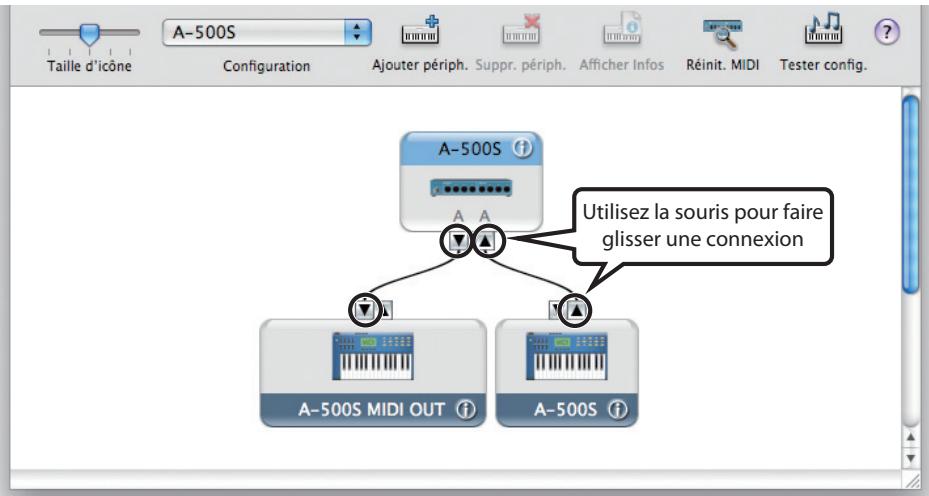
- Assurez-vous que la transmission et la réception MIDI s'effectuent correctement. Procedez comme suit.
- Cliquez sur Tester config..
- Essayez un jour du clavier de l'A-500S. Si la flèche du port correspondant dans la boîte de dialogue MIDI Studio ou Paramètres Audio MIDI clignote, les paramétrages ont été réalisés correctement.
- Cliquez à nouveau sur Tester config. pour terminer le test.
- Fermez la boite de dialogue MIDI Studio ou Configuration audio et MIDI. Le réglage est alors terminé.
Précautions à prendre lors de l'enregistrement ou de la lecture avec votre logiciel
Respectez les points suivants avant d'utiliser l'A-500S pour enregistrer ou lire des données.
- Connectez l'A-500S à votre Mac avant de démarrer le logiciel que vous utilisez.
- Ne déconnectez pas le câble USB de l'A-500S de votre Mac tant que votre logiciel est en cours d'exécution. Quittez le logiciel avant de déconnecter le câble USB de l'A-500S de votre Mac.
- L'A-500S ne peut pas fonctionner dans l'environnement Mac OS X Classic. Utilisez l'A-500S lorsque l'environnement classique n'est pas en cours d'exécution.
L'installation et la configuration du pilote sont maintenant terminées.
Connexions de base
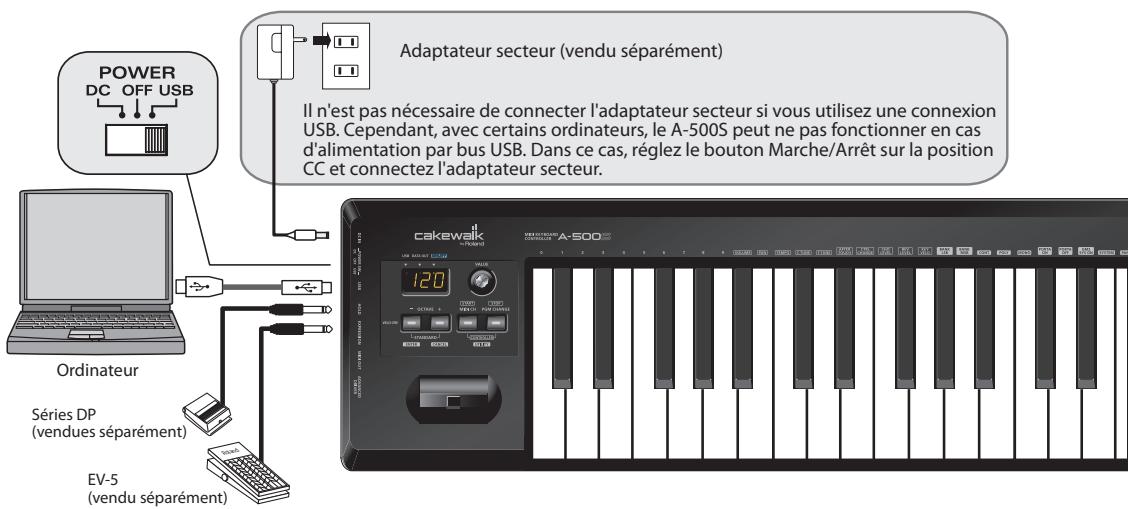
- Afin d'éviter tout dysfonctionnement et/ou dommage aux haut-parleurs et aux autres appareils, réduisez le volume de tous vos appareils au minimum, puis mettez-les hors tension avant d'effectuer vos branchements.
- Utiliser exclusivement la pédale d'expression spécifique (EV-5, vendue séparément). La connexion d'autres types de pédales d'expression risque d'endommager le matériel ou de provoquer des dysfonctionnements.
Flux MIDI
- Réglez le MIDI I/F MODE OFF comme décrit à la section «MIDI I/F MODE» (p. 50).
MIDI1/F MODE OFF
| PÉRIPHÉRIQUE ENTRée MIDI A-500S | Ce port reçoit les messages MIDI en provenance du clavier, de la manette de glissando/modulation et de l'encodeur VALUE. L'affection de port déterminé le mappye du clavier, de la manette de glissando/modulation et de l'encodeur VALUE par rapport au A-500S. |
| A-500S KEYBOARD | Ce connecteur transmet les signaux en provenance du clavier, de la manette de glissando/modulation et de l'encodeur VALUE. |
Connexions USB sur l'ordinateur—utilisation de l'a-500s comme interface MIDI
- Pour exploiter un module sons relié au connecteur MIDI OUT du A-500S à l'aide de Media Player, paramétrez le pilote en conséquence. → « Installation et paramétrage du pilote » (p. 13)
Connexions de base
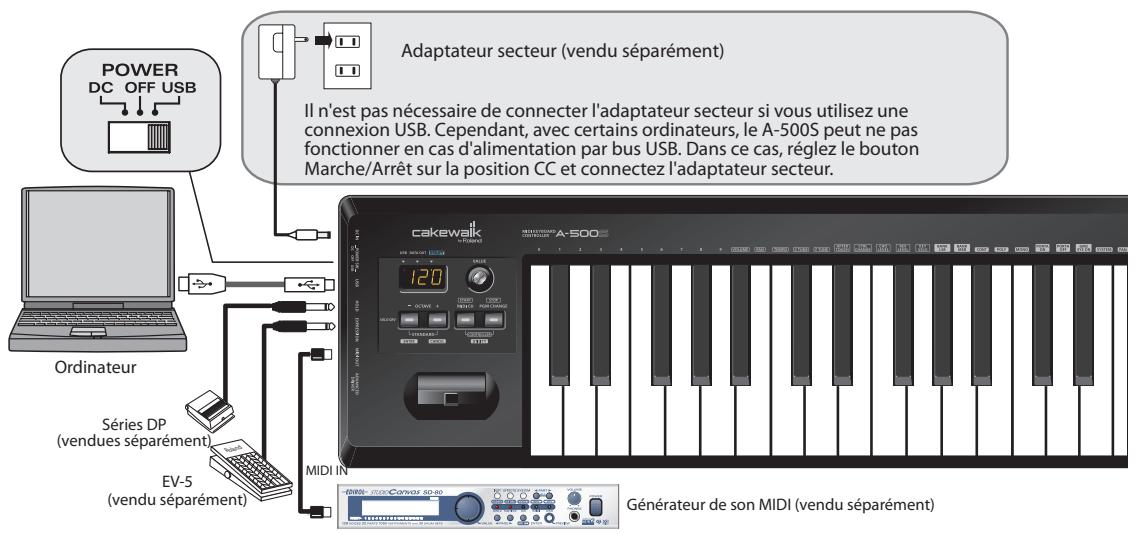
- Afin d'éviter tout dysfonctionnement et/ou dommage aux haut-parleurs et aux autres appareils, réduisez le volume de tous vos appareils au minimum, puis mettez-les hors tension avant d'effectuer vos branchements.
- Utiliser exclusivement la pédale d'expression spécifique (EV-5, vendue séparément). La connexion d'autres types de pédales d'expression risque d'endommager le matériel ou de provoquer des dysfonctionnements.
Flux MIDI
- Réglez le MIDI I/F MODE ON comme décrit à la section «MIDI I/F MODE» (p. 50).
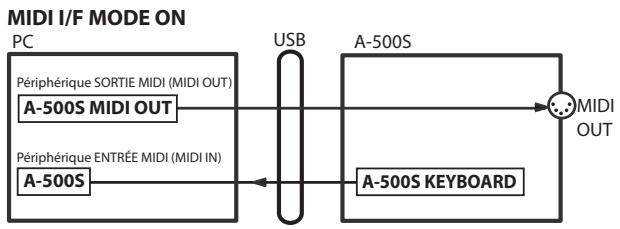
| PÉRIPHÉRIQUE SORTIE MIDI A-500S MIDI OUT | Si vous indiquez A-500S MIDI OUT comme port de sortie du séquenceur logiciel, les messages sont transmis via le connecteur MIDI OUT du A-500S. Réglez le MIDI I/F MODE ON comme décrit à la section «MIDI I/F MODE» (p. 50). |
| PÉRIPHÉRIQUE ENTRée MIDI A-500S | Ce port recoit les messages MIDI en provenance du clavier, de la manette de glissando/modulation et de l'encodeur VALUE. L'affection de port déterminé le mappage du clavier, de la manette de glissando/modulation et de l'encodeur VALUE par rapport au A-500S. |
| A-500S KEYBOARD | Ce connecteur transmet les signaux en provenance du clavier, de la manette de glissando/modulation et de l'encodeur VALUE. |
Lorsque vous utilisez une connexion MIDI
Transmission de messages MIDI vers un module de sons externe, etc.
Connexions de base
* Utiliser exclusivement la pédale d'expression spécifique (EV-5, vendue séparément). La connexion d'autres types de pédales d'expression risque d'endommager le matériel ou de provoquer des dysfonctionnements.
Flux MIDI
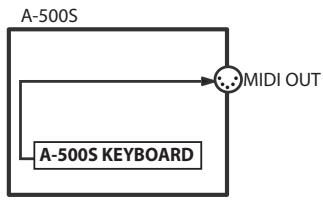
| A-500S KEYBOARD | Ce connecteur transmet les signaux en provenance du clavier, de la manette de glissando/modulation, de l'encodeur VALUE, de la pédale Hold et de la pédale d'expression. |
Pour changer de mode
Mode PLAY
PLAY
Qu'est-ce que le mode PLAY ?
Il s'agit du mode permettant l'utilisation du clavier du A-500S.
En mode PLAY, une action exercée sur le clavier transmet des messages notes qui sont exécutés par le périphérique MIDI connecté.
Le mode PLAY permet de piloter un module son à l'aide du clavier ; il donne en outre accès à diverses autres fonctions : la manette de glissando/modulation (Pitch Bend) pour modifier la tonalité d'une note, le vibrato (Modulation), le changement d'octave (Octave Shift), etc.
Ce mode permet en outre de définir le canal de transmission MIDI, et d'envoyer des messages de changement de programme («program change»), divers paramètres, et des messages de start/stop (marche/arrêt).
Pour passer l'a-500s en mode PLAY...
À la mise sous tension, l'A-500S démarre en mode PLAY.
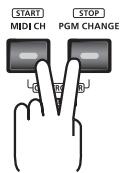
Pour passer l'A-500S en mode PLAY à partir de Mode UTILITY (p. 28), appuyez simultanément sur les touches [MIDI CH] et [PGM CHANGE], ou appuyez sur la touche [CANCEL].
L'appareil repasse en mode PLAY après exécution d'un paramétrage ou autre opération en mode UTILITY. - Il repasse également en mode PLAY en cas d'annulation d'une opération en mode UTILITY. Dans ce cas, le paramètre concerné par l'opération annulée n'est pas enregistré.
Fonctions du mode PLAY
| Play | Transmission de messages MIDI en provenance du clavier ou de la manette de glissando/ modulation, de l'encodeur VALUE, de la pédale Hold ou de la pédale d'expression. | p. 29 | ||
| Définition du canal de transmission MIDI | Définition du canal de transmission pour le clavier, la manette de glissando/ modulation, l'encodeur VALUE, une pédale Hold ou une pédale d'expression. | MIDI CH | p. 31 | |
| Émission d'un message de changement de programme | Émission d'un message de changement de programme à l'aide de l'encodeur VALUE. → Pour plus de détails sur la transmission de Sélection de Banque (Bank Select), voir p. 34 et p. 35. | PGM CHANGE | p. 33 | |
| Démarrage lecture | En mode CONTROLLER (p. 36), la touche [MIDI CH] envoie un message de marche (FAh). | MIDI CH PGM CHANGE + CONTROLLER | p. 37 | |
| Arrêt lecture | En mode CONTROLLER (p. 36), la touche [PGM CHANGE] envoie un message Stop (arrêt) (FCh). | MIDI CH PGM CHANGE + CONTROLLER | p. 38 | |
| Émission de la valeur d'un paramètre donné | En mode CONTROLLER (p. 36), l'encodeur VALUE transmet la valeur d'un paramètre prédéfini. | MIDI CH PGM CHANGE + CONTROLLER | p. 46 | |
Mode UTILITY
UTILITY
Qu'est-ce que le mode utility ?
Il s'agit du mode permettant de définir les messages de commande désirés et de paramétrer directement l'A-500S.
En mode UTILITY, le clavier permet de sélectionner la fonction à définir. Dans le mode UTILITY, le clavier n'émet pas de messages notes.
Pour passer l'a-500s en mode utility...
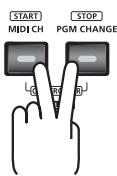
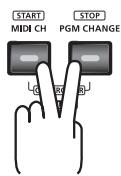
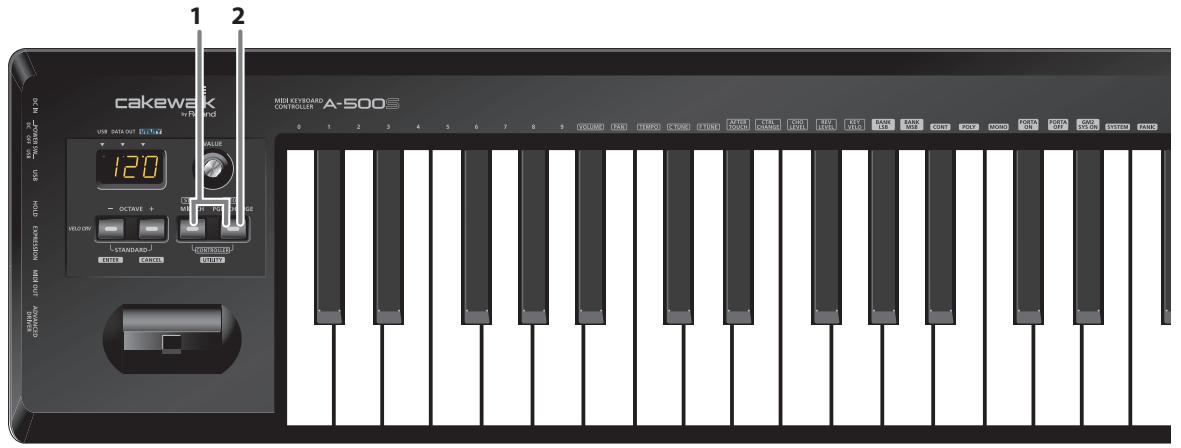
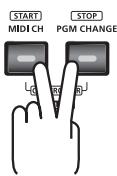
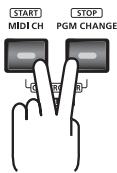
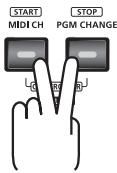
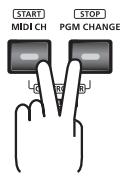
Pour permettre l'A-500S en mode UTILITY à partir du mode PLAY, appuyez simultanément sur la touche [MIDI CH] et la touche [PGM CHANGE].
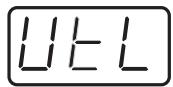
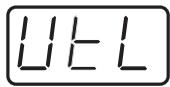
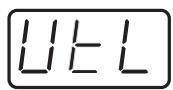
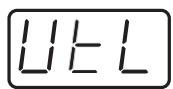
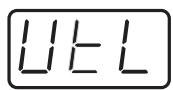
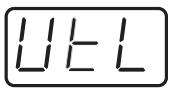
L'afficheur indique «UTL», et l'A-500S sonne en mode UTILITY.
Fonctions du mode UTILITY
| Émission d'un message de sélection de banque (LSB) | Commutation d'une banque à une autre. Émission d'un message de sélection de banque (LSB) (CC # 32). | BANK LSB | p. 34 |
| Émission d'un message de sélection de banque (MSB) | Commutation d'une banque à une autre. Émission d'un message de sélection de banque (MSB) (CC # 00). | BANK MSB | p. 35 |
| Poursuite de la lecture à partir de l'emplacement du curseur | Émet un message (FBh) continu; la lecture reprend à partir de l'emplacement du curseur. | CONT | p. 39 |
| Émission d'un message poly mode on (mode polyphonique activé) | Met l'appareil en mode Poly (polyphonique). | POLY | p. 40 |
| Émission d'un message Mono Mode On (mode monophonique activé) | Met l'appareil en mode mono (monophonique). | MONO | p. 41 |
| Émission d'un message portamento on | Active la fonction de portamento permettant de passer d'une note à l'autre par variation continue de la hauteur (Portamento On). | PORTA ON | p. 42 |
| Émission d'un message portamento off | Déactivation de la fonction portamento off. | PORTA OFF | p. 43 |
| Émission d'un message GM2 system on | Émission d'un message GM2 system on. | GM2 SYS ON | p. 44 |
| Transmission d'un message reset (réinitialisation) | Coupe les notes «bloquées» et règle d'autres problèmes de son sur un expandeur MIDI connecté (module de sons). | PANIC | p. 45 |
| Paramétrage du système | Instructions de paramétrage de l'A-500S. | SYSTEM | p. 47 |
Générateur de son MIDI (vendu séparément)
À la mise sous tension, L'A-500S démarre en mode PLAY.
Qu'est-ce que le mode PLAY? (p. 27)
En mode PLAY, une action exercée sur le clavier transmet des messages notes qui sont exécutés par le périphérique MIDI connecté.
Pour envoyer des messages MIDI à partir de l'A-500S, procédez comme suit.
- Paramétrer le canal MIDI devant être utilisé par l'A-500S pour émettre sur le canal de réception du module ou logiciel.
Utiliser le mode MIDI Channel pour paramétrer le canal de transmission MIDI.
Paramétrage du canal de transmission MIDI (p. 31)
- Sélectionner un son sur l'expandeur MIDI (module de sons).
Sélection d'un son sur un expandeur (module de sons) (p. 32)
- Une fois ces paramètres programmés, jouez quelques notes au clavier.
Lorsque on joue sur le clavier, les messages MIDI sont envoyés vers l'expandeur (logiciel).
- L'A-500S étant dépourvu de générateur de son, il ne peut à lui seul reproduire des données MIDI.
Fonctions utiles lorsque vous jouez du clavier
| Modification de la tonalité des notes (Pitch Bend) | Déplacer la manette de glissando/modulation vers la gauche ou la droite pour envoyer des messages pitch bend, modifier de manière subtile la tonalité des notes. * L'ampleur du glissando («bend range») dépend du paramétrage du module son («expandreur»). |
| Modification de l'enveloppe des notes (Modulation) | Pousser la manette de glissando/modulation vers l'arrête pour émettre des messages (CC#01) de modulation qui modifie le son en temps réel (généralement en y ajoutant un effet de vibrato). * Le type de modification qui en résultat au niveau du son dépend du paramétrage du module son employé. |
| Prolongation de la durée des notes (Hold) | Si un interrupteur au pied ou une pédale (gamme DP ou BOSS FS-5U – vendues séparément) est branchée sur la prise HOLD du panneau arrêté, il/elle peut de prolonger la durée des notes après avoir relâchéé les touches du clavier (fonction «Hold»). Le message MIDI envoyé est hold 1 (CC#64). Le message hold on (valeur 127) est émis lorsqu'on appuie sur la pédale, et le message hold off (valeur 0) est émis lorsqu'on la relâche. |
| Agir sur le volume ou le timbre d'un son (Expression) | Une pédale d'expression (EV-5, vendue séparément) raccordée à la prise EXPRESSION du panneau arrêté permet de modifier le volume ou la tonalité du son. |
| Changement d'octaves (Octave Shift) | Appuyez sur [OCTAVE -] ou [OCTAVE +] pour relever ou abaisser la tessiture du clavier (fonction Octave Shift). Appuyez sur [OCTAVE -] pour abaisser la tessiture d'une octave. Appuyez une seconde fois pour abaisser la tessiture d'une seconde octave. Cette fonction permet de paramétrer de -4 à +5 octaves. [OCTAVE -] ou [OCTAVE +] s/allume selon le type de modification paramétrée. Appuyez simultanément sur [OCTAVE -] et [OCTAVE +] pour ramener le paramètre à sa valeur de départ (0), rétablissant ainsi la tessiture normale du clavier. |
Tout en jouant du clavier, déplacez la manette de glissando/modulation vers la gauche pour abaisser la hauteur de la note et vers la droite pour l'augmenter.
C'est ce que on appelle un pitch bend (glissando). Vous pouvez également appliquer un vibrato en appuyant doucement sur la manette. C'est ce que on appelle une modulation.
En poussant la manette vers l'arrière et en la déplaçant en même temps vers la droite ou la gauche, vous pouvez appliquer simultanément les deux effets.
- L'ampleur du changement de tonalité («bend range») dépend du paramétrage de l'expandeur.
Pitch Bend
Modulation
Paramétrage du canal de transmission MIDI
PLAY
Pour piloter l'expander, régler le canal actif de l'A-500S sur le canal de réception MIDI qui est sélectionné sur votre module de sons.
Canal activé
Le canal activé est le canal de transmission pour le clavier, la manette de glissando/modulation, l'encodeur VALUE, la pédale Hold et la pédale d'expression.
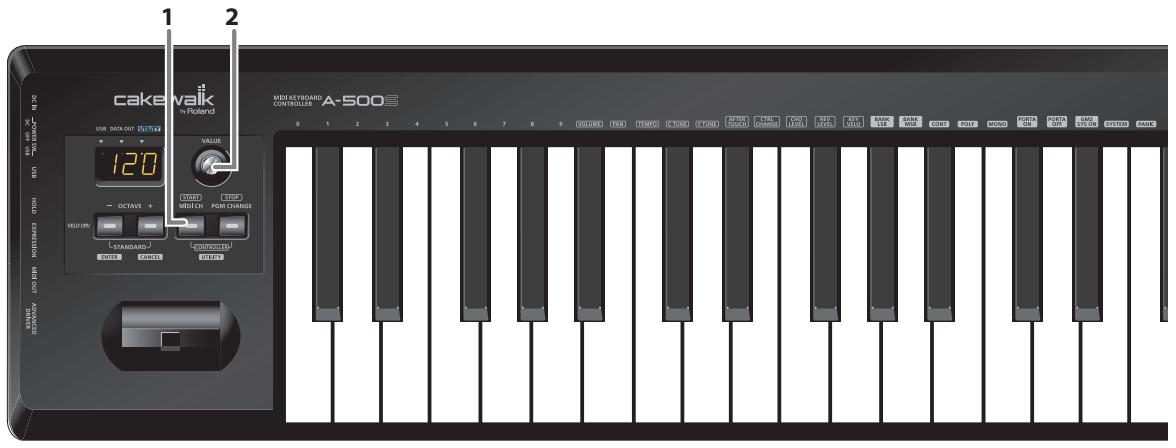
- Appuyez sur le bouton [MIDI CH].
Le bouton [MIDI CH] s'allume. L'écran affiche le canal activé.
- Utilisez l'encodeur VALUE pour définir le numéro du canal souhaité.
| Plage de valeurs | 1-16 |
Le canal actif est maintenant défini.
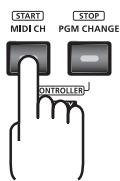

En mode CONTROLLER (p. 36), la touche [MIDI CH] envoie un message de marche (FAh).
Transmission de changement de programme/banque
Pour sélectionner un son sur votre module de sons MIDI, envoyez un changement de programme.
Pour sélectionner un son à partir d'une autre banque, envoyer d'abord un message Bank Select pour changer de banque de sons. Envoyez ensuite le message de changement de programme (program change).
- Il faut envoyer le message Bank Select avant le message program change.
Qu'est-ce qu'une banque?
Les expandeurs MIDI répartissent leurs nombreux sons dans divers groupes, en fonction de la catégorie de son. Ces groupes sont appelés «banques».
Les messages Program Change peuvent uniquement sélectionner des sons dans une même banque; toutefois, différentes variations sonores peuvent être sélectionnées en recourant simultanément aux messages Bank Select.
- L'organisation dessons varied'un module sonore à l'autre. Pour plus de détails, voir le mode d'emploi du module utilisé.
- « Émission d'un message de changement de programme » (p. 33)
- « Émission d'un message de sélection de banque (LSB) » (p. 34)
- « Émission d'un message de sélection de banque (MSB) » (p. 35)
Émission d'un message de changement de programme
Ce mode vous permet de transmettre un message de changement de programme sur le « Canal activé » (p. 31).
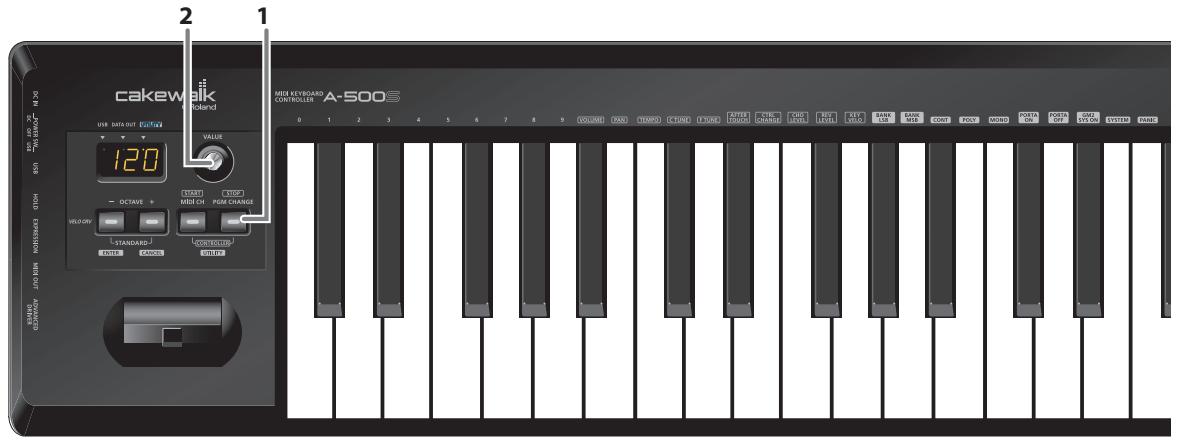
1. Appuyer sur la touche [PGM CHANGE]
La touche [PGM CHANGE] s'allume. L'écran affiche la dernière valeur de changement de programme transmise.
![ROLAND A-500S - Appuyer sur la touche [PGM CHANGE] - 1](/content/2019/10/7549/images/2ca59a0500ab78f83ad4e6ba0877217d96bbd8a50c122e998f58f6d6162cec97.jpg)
- Utilisez l'encodeur VALUE pour définir le changement de programme (program change) que vous souhaitez transmettre.
| Plage de valeurs | 0-127 |
La transmission du message de changement de programme est faite.
En mode CONTROLLER (p. 36), la touche [PGM CHANGE] envoie un message stop (arrêt) (FCh).
Émission d'un message de sélection de banque (LSB)
UTILITY
Marche à suivre pour envoyer un message de sélection de banque LSB (CC # 32) sur le « Canal activé » (p. 31). Le message de sélection de banque MSB et le message de changement de programme transmis le plus récemment (cf « Émission d'un message de sélection de banque (MSB) » (p. 35) et « Émission d'un message de changement de programme » (p. 33)) sont également transmis.
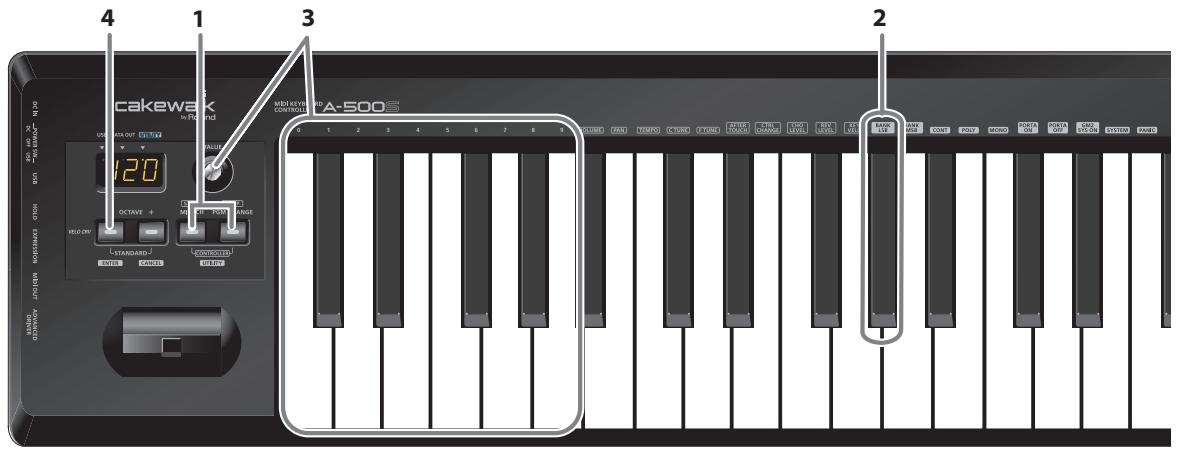
- Appuyer simultanément sur les touches [MIDI CH] et [PGM CHANGE]. L'écran affiche «UTL», et l'A-500S passe en mode UTILITY.
- Appuyer sur la touche [BANK LSB].
- Utilisez l'encodeur VALUE ou les touches [0]–[9] du clavier pour définir la sélection de banque LSB que vous souhaitez envoyer.
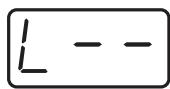
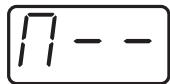
- La zone -- affiche la valeur en cours. Lorsqu'aucune valeur n'a été paramétrée, la valeur par défaut s'affiche. Cette valeur par défaut s'affiché même après modification du type ou du mode du signal MIDI affecté. Elle s'éclaire si la valeur est identique à la valeur en cours et clignote si la valeur est différente.
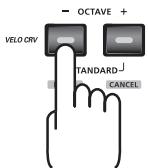
- Appuyer sur le bouton [ENTER].
- Le paramétrage n'est pas enregistré si l'on appuie sur un autre bouton que [ENTER].
La transmission du message de changement de programme LSB est faite.
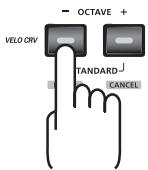
Émission d'un message de sélection de banque (MSB)
UTILITY
Marche à suivre pour envoyer un message de sélection de banque MSB (CC # 00) sur le « Canal activé » (p. 31).
Le message de sélection de banque LSB et le message de changement de programme transmis le plus récemment (cf. « Émission d'un message de sélection de banque (LSB) » (p. 34) et « Émission d'un message de changement de programme » (p. 33)) sont également transmis.
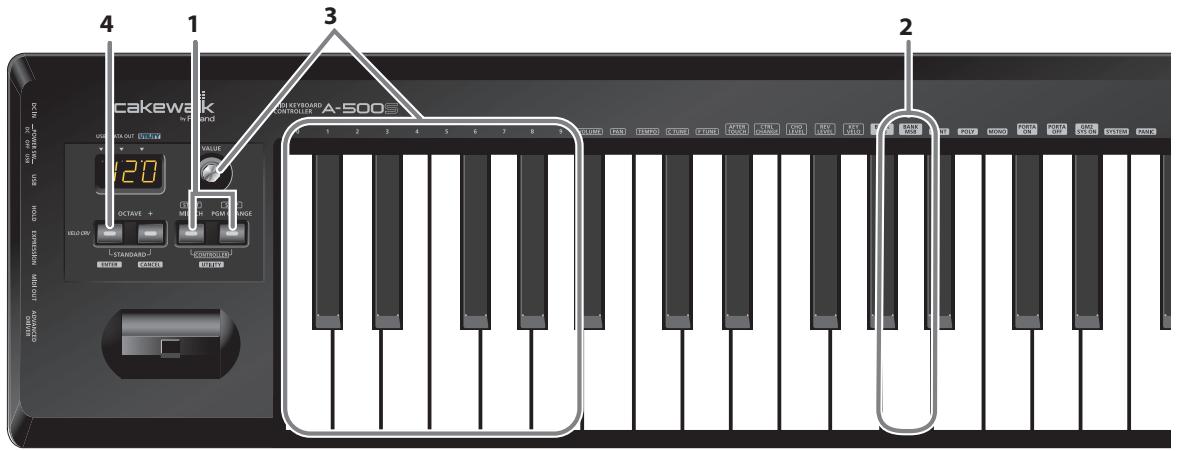
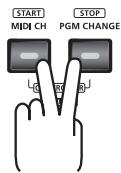
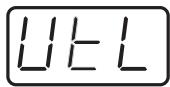
- Appuyer simultanément sur les touches [MIDI CH] et [PGM CHANGE]. «UTL» s'affiche et l'A-500Sonne en mode UTILITY.
- Appuyer sur la touche [BANK MSB].
- Utilisez l'encodeur VALUE ou les [0]–[9] touches du clavier pour définir le message de seLECTION de banque MSB que vous souhaitez envoyer.
- La zone -- affiche la valeur en cours. Lorsque aucune valeur n'a été paramétrée, la valeur par défaut s'affiche. Cette valeur par défaut s'affiche même après modification du type ou du mode du signal MIDI affecté. Elle s'éclaire si la valeur est identique à la valeur en cours et clignote si la valeur est différente.
- Appuyer sur le bouton [ENTER].
- Le paramétrage n'est pas enregistré si l'on appuie sur un autre bouton que [ENTER].
La transmission du message de changement de programme MSB est faite.
Marche/arrêt lecture—envoi des messages start/stop (marche/arrêt)
En envoyant un message start (marche) (FAh) ou message stop (arrêt) (FCh) au séquenceur ou à un périphérique de même type permet de le mettre en marche et de l'arrêter.
En envoyant un message continueur (FBh), vous pouvez reprendre la lecture à partir de l'emplacement du curseur.
Utilisez le mode CONTROLLER pour envoyer des messages start/stop (marche/arrêt).
Qu'est-ce que le mode controller?
Dans ce mode, le bouton [MIDI CH], le bouton [PGM CHANGE], et l'encodeur VALUE n'ont pas les mêmes fonctions qu'en mode PLAY.
| Bouton [MIDI CH] | Bouton [PGM CHANGE] | Encodeur VALUE | |
| Mode CONTROLLER | Émission d'un message Start (marche) | Émission d'un message Stop (arrêt) | Transmission du paramètre prédéfini |
| Mode PLAY normal | Définition du canal de transmission MIDI | Définition d'un message de changement de programme | Définition d'un canal de transmission MIDI ou envoi d'un numéro de changement de programme |
Pour passer l'a-500s en mode controller...
Si vous appuyez simultanément sur les touches [MIDI CH] et [PGM CHANGE], leurs témoins s'allument, et l'A-500S se met en mode CONTROLLER.
Si vous appuyez de nouveau et simultanément sur les touches [MIDI CH] et [PGM CHANGE], leurs témoins s'éteignent, et l'A-500S se met en mode PLAY.
- Le mode CONTROLLER n'est accessible qu'à partir du mode PLAY. Il n'est pas accessible à partir du mode UTILITY.
Utiliser le « Mode UTILITY » (p. 28) pour envoyer un message continu.
Lancement de la lecture (marche) — Envoi d'un message de mise en marche
PLAY CONTROLLER
Un message «Start» (FAh) est transmis, et la lecture ou l'enregistrement commence.
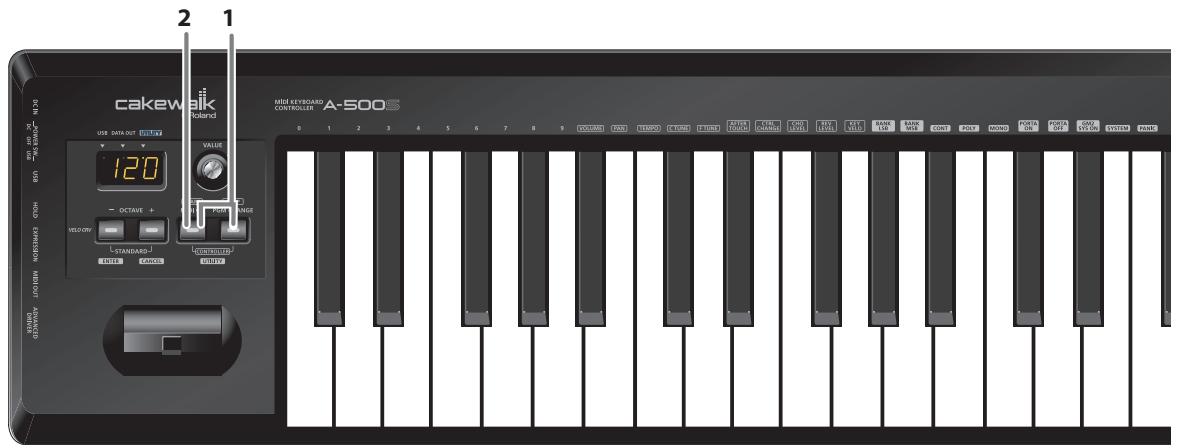
- Si vous appuyez simultanément sur les touches [MIDI CH] et [PGM CHANGE], leurs témoins s'allument, et l'A-500S se met en mode CONTROLLER.

- Appuyer sur le bouton [MIDI CH].
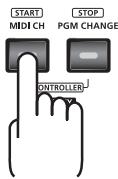
La transmission du message «Start» est faite.
Arrêt de la lecture—envoi d'un message d'arrêt («stop»)
PLAY CONTROLLER
Un message «Stop» (FCh) est transmis, et la lecture ou l'enregistrement s'interrompt.
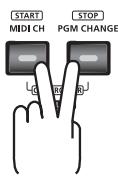
- Si vous appuyez simultanément sur les touches [MIDI CH] et [PGM CHANGE], leurs témoins s'allument, et l'A-500S entre en mode CONTROLLER.
- Appuyer sur le bouton [PGM CHANGE].
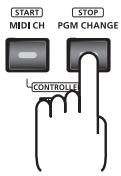
La transmission du message Stop est faite.
Reprise de la lecture à partir de l'emplacement du curseur—envoi d'un message continue utility
Émet un message continue (FBh) ; la lecture reprend à partir du point où elle s'était interrompue.
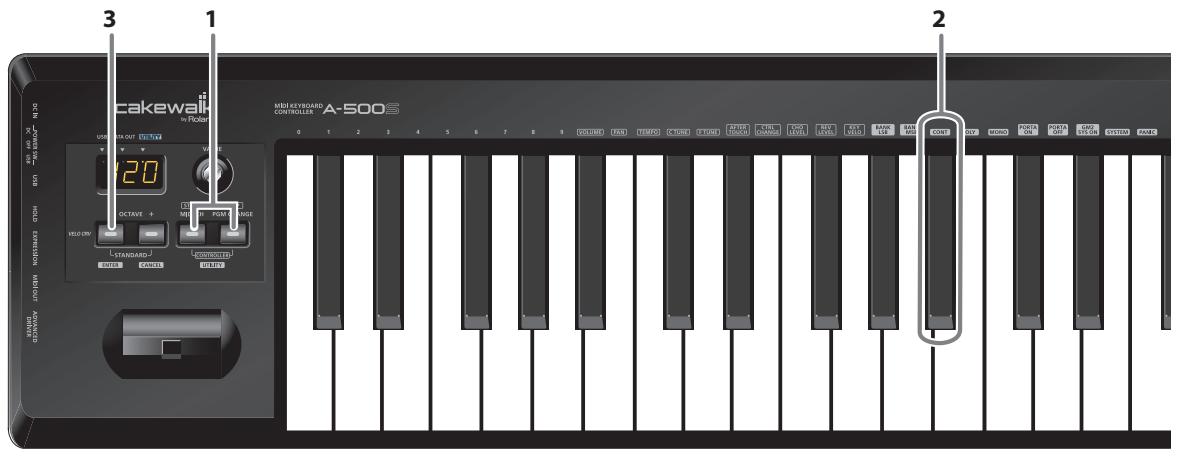
- Appuyer simultanément sur les touches [MIDI CH] et [PGM CHANGE].
L'afficheur indique «UTL», et l'A-500S entre en mode UTILITY.
- Appuyer sur la touche [CONT].
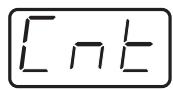
CNT s'affiche et clignote.
- Appuyer sur le bouton [ENTER].
- Le paramétrage n'est pas enregistré si l'on appuie sur un autre bouton que [ENTER].
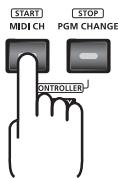
La transmission du message «Continue» est faite.
Envoi de messages vers un expandeur MIDI
Vous pouvez transmettre des messages de l'A-500S vers un expandeur MIDI (module externe) pour le piloter.
| Messages | Description |
| POLY MODE ON | p. 40 |
| MONO MODE ON | p. 41 |
| PORTAMENTO ON | p. 42 |
| PORTAMENTO OFF | p. 43 |
| GM2 SYSTEM ON | p. 44 |
| RESET (RAPPELER LES RÉGLAGES D'USINE) | p. 45 |
L'envoi de ces messages vers un expandeur se fait en « Mode UTILITY » (p. 28).
Émission d'un message «poly mode on
UTILITY
Marche à suivre pour permettre l'expandeur MIDI en mode polyphonique. Le mode Poly permet de jouer plusieurs notes à la fois (accords).
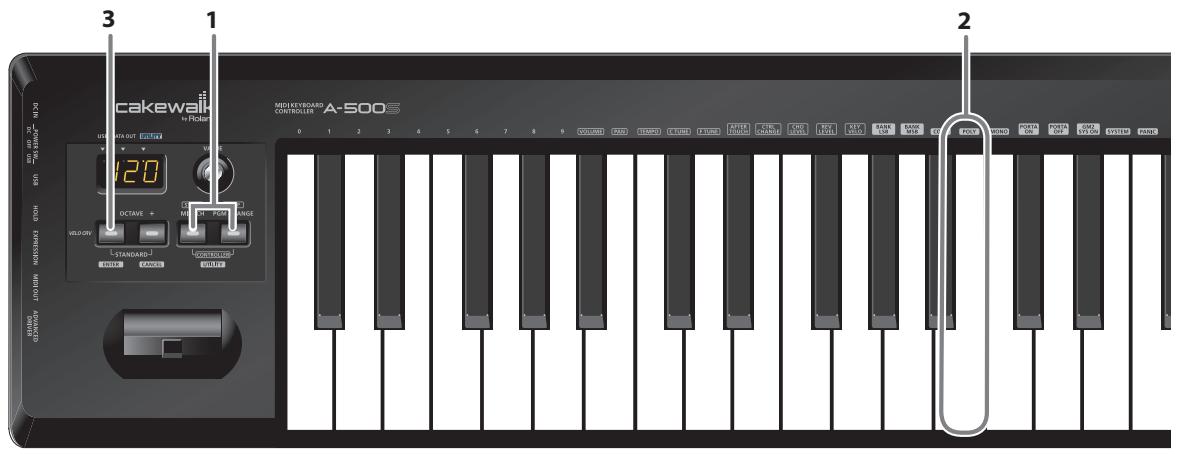
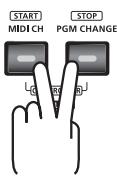
- Appuyer simultanément sur la touche [MIDI CH] et la touche endessous [PGM CHANGE].
L'écran indique «UTL», et l'A-500S passe en mode UTILITY.
- Appuyer sur la touche [POLY].
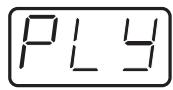
PLY s'affiche (« PLY » clignote).
- Appuyer sur le bouton [ENTER].
- Le paramétrage n'est pas enregistré si l'on appuie sur un autre bouton que [ENTER].
La transmission du message Poly Mode On est faite.
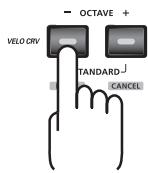
Émission d'un message mono mode on (mode monophonique activé)
UTILITY
Marche à suivre pour permettre l'expander MIDI en mode monophonique.
Le mode Mono ne permet de jouer qu'une seule note à la fois.
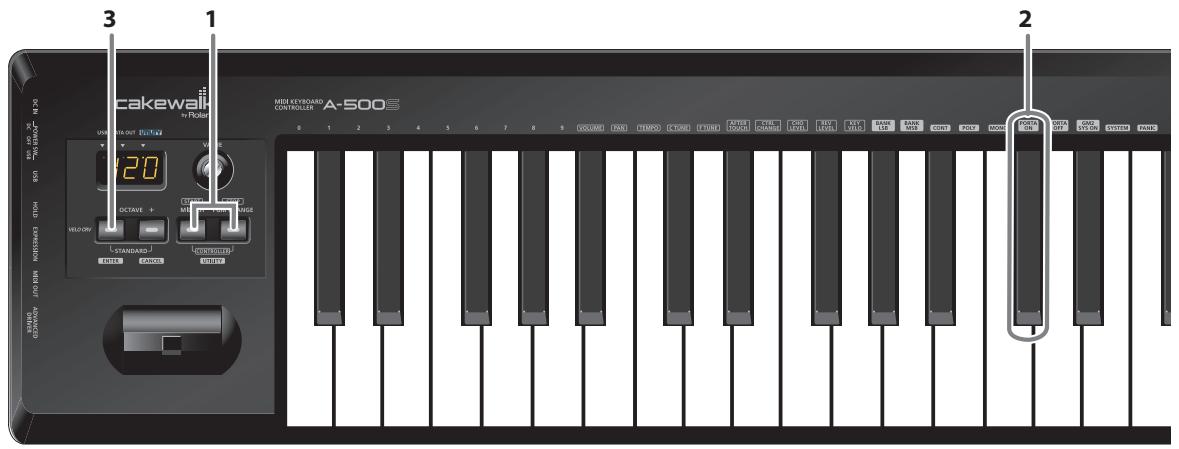
- Appuyer simultanément sur les touches [MIDI CH] et [PGM CHANGE].
L'écran indique «UTL», et l'A-500Sonne en mode UTILITY.
- Appuyer sur la touche [MONO].
«MNO» s'affiche (MNO clignote).
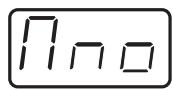
- Appuyer sur le bouton [ENTER].
- Le paramétrage n'est pas enregistré si l'on appuie sur un autre bouton que [ENTER].
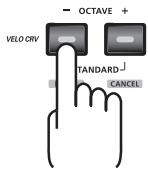
La transmission du message Mono Mode On est faite.
Active la fonction de portamento permettant de passer d'une note à l'autre par variation continue de la hauteur (Portamento On).
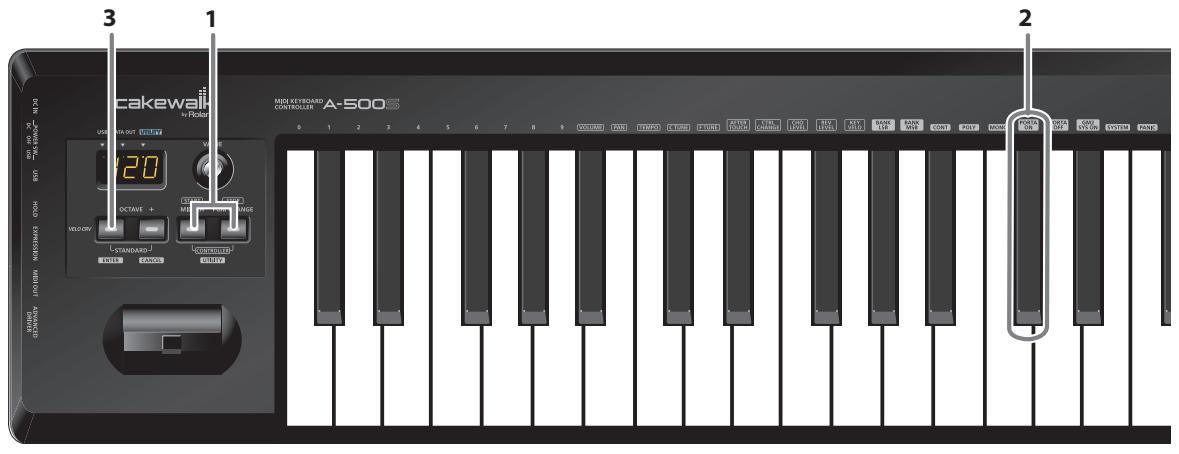
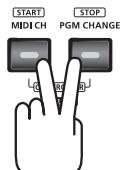
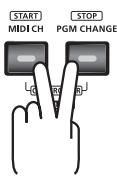
- Appuyer simultanément sur les touches [MIDI CH] et [PGM CHANGE]. L'écran indique «UTL», et l'A-500S se met en mode UTILITY.
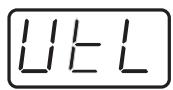
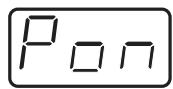
- Appuyer sur la touche [PORTA ON]. «PON» s'affiche («PON» clignote).
- Appuyer sur le bouton [ENTER].
- Le paramétrage n'est pas enregistré si l'on appuie sur un autre bouton que [ENTER].
La transmission du message «Portamento On» est faite.
- Appuyer simultanément sur les touches [MIDI CH] et [PGM CHANGE].
L'écran affiche «UTL», et l'A-500S se met en mode UTILITY.
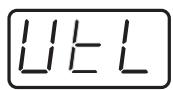
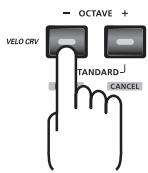
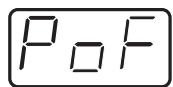
- Appuyer sur la touche [PORTA OFF].
«POF» s'affiche («POF» clignote).
- Appuyer sur le bouton [ENTER].
- Le paramétrage n'est pas enregistré si l'on appuie sur un autre bouton que [ENTER].
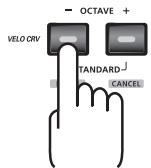
La transmission du message «Portamento Off» est faite.
Émission d'un message «GM2 system on
UTILITY
Ce mode permet de transmettre un message GM2 System On.
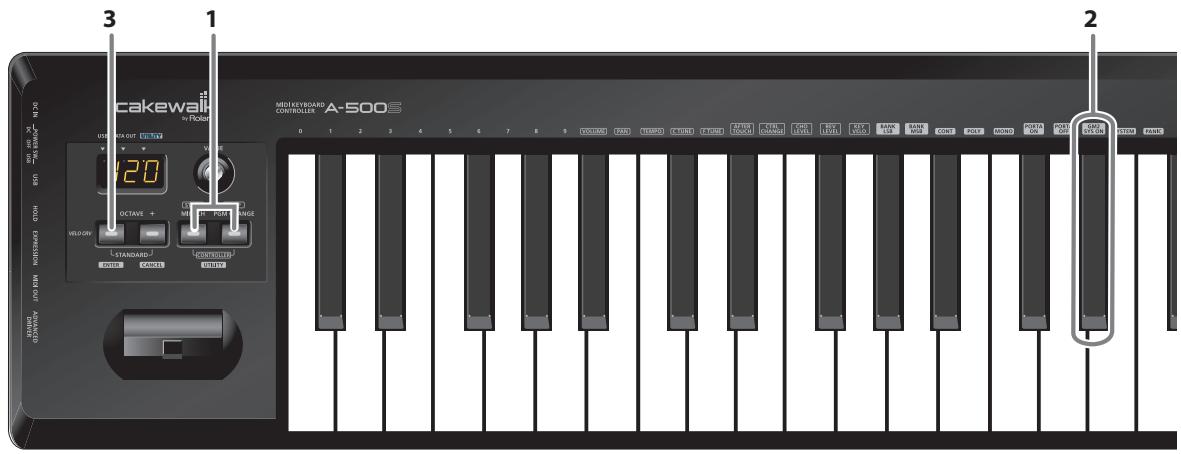
- Appuyer simultanément sur les touches [MIDI CH] et [PGM CHANGE].
L'écran indique «UTL», et l'A-500S se met en mode UTILITY.
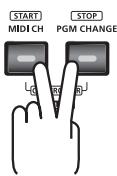
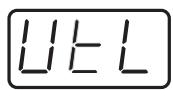
- Appuyer sur la touche [GM2 SYS ON].
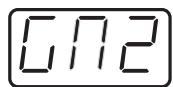
«GM2» s'affiche («GM2» clignote).
- Appuyer sur le bouton [ENTER].
- Le paramétrage n'est pas enregistré si l'on appuie sur un autre bouton que [ENTER].
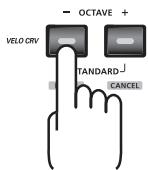
L'émission du message «GM2 System On» est faite.
Émission d'un message «reset» (réinitialisation)
UTILITY
Lorsque des notes de l'expandeur restent «coincées» ou que le son présente des anomalies, vous pouvez recourir à la fonction «Panic» pour résoudre le problème.
Cette fonction émet les messages All sounds off, All notes off, et Reset all controllers sur tous les canaux (coupure de tous les sons et notes, et réinitialisation de tous les contrôleurs).
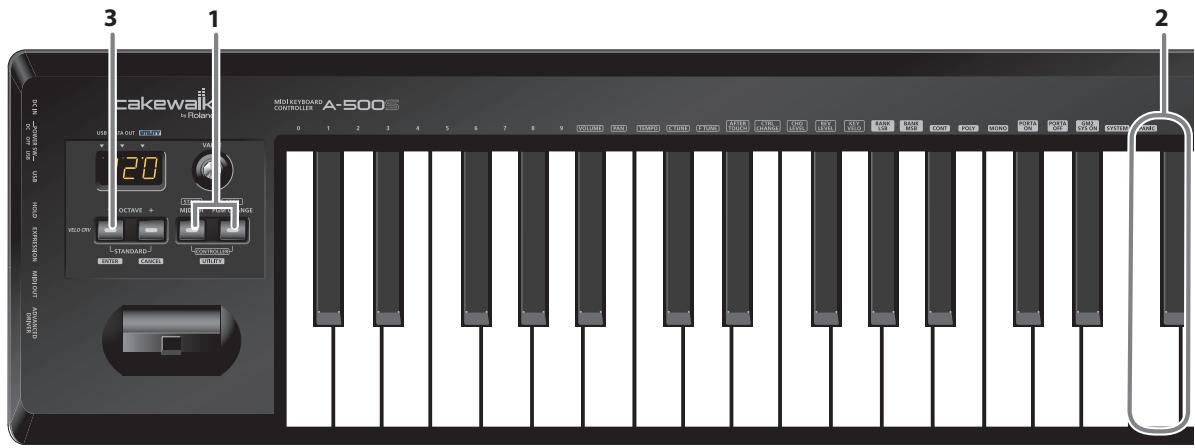
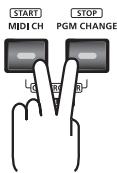
- Appuyer simultanément sur les touches [MIDI CH] et [PGM CHANGE]. «UTL» s'affiche et le A-500S entre en mode UTILITY.
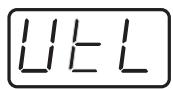
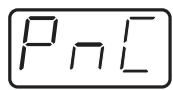
- Appuyer sur la touche [PANIC]. «PNC» s'affiche («PNC» clignote).
- Appuyer sur le bouton [ENTER].
- Le paramétrage n'est pas enregistré si l'on appuie sur un autre bouton que [ENTER].
L'émission du message «Reset» est faite.
Émission de la valeur d'un paramètre donné
PLAY
CONTROLLER
Paramètres prédéfinis
L'A-500S permet d'affecter un paramètre donné à l'encodeur VALUE, de manière à transmettre la valeur de ce paramètre lorsque l'on actionne l'encodeur.
Affectation d'un paramètre
En mode UTILITY System settings, définir le paramètre à affecter à l'encodeur VALUE.
→ « Paramètres du système » (p. 47)
En mode CONTROLLER (p. 36), l'encodeur VALUE transmet la valeur d'un paramètre prédéfini.
- Si vous appuyez simultanément sur les touches [MIDI CH] et [PGM CHANGE], leurs témoins s'allument, et l'A-500S entre en mode CONTROLLER.
- Actionner l'encodeur VALUE.
L'appareil transmet la valeur du paramètre affecté.
Paramétrage du système
UTILITY
Utilisez le mode UTILITY pour effectuer des paramétrages du SYSTÈME pour l'A-500S.
- Appuyer simultanément sur les touches [MIDI CH] et [PGM CHANGE].
«UTL», s'affiche et le A-500S passe en mode UTILITY.
- Appuyer sur la touche [SYSTEM].
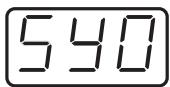
[SYS] s'affiche et clignote.
- Utilisez l'encodeur VALUE ou les touches [0]–[9] pour définir les paramètres du système que vous souhaitez régler, puis appuyez sur le bouton [ENTER].
- Le paramétrage n'est pas enregistré si l'on appuie sur un autre bouton que [ENTER].
Confirmez la valeur affichée et procédez au paramétrage selon la méthode souhaitée.
| Afficheur | Mode | Cla vier | Description | Par défaut | Méthode de paramétrage |
| 540 | F8 CLOCK ON/OFF | 0 | Précise si les signaux de l'horloge F8 doivent être transmis. | OFF | p. 48 |
| 541 | F8 CLOCK DEFAULT TEMPO | 1 | Lorsque «F8 CLOCK ON/OFF» est sur «ON», permet de préciser la valeur par défaut de l'horloge F8. Une fois l'apparil sous tension, ce rythme continue à être produit jusqu'à ce que l'on actionne un contrôleur auquel est affecté le paramètre TEMPO. | 120 | p. 48 |
| 542 | VELOCITY CURVE | 2 | Lorsque l'on actionne le clavier de l'A-500S, chaque message note ON émis est assorted d'une valeur de vélocité correspondant à la force avec laquelle on a appuyé sur la touche correspondante. Le paramétrage de la courbe de vélocité (VELOCITY CURVE) permet de modifier la sensibilité du clavier, et donc la courbe produit par l'évolution des valeurs de vélocité. | 1-MEDIUM (moyenne) | p. 49 |
| 543 | KEY VELOCITY | 3 | Spécifie si la valeur de vélocité émise doit varier (en fonction de la sensibilité clavier/courbe de vélocité séLECTIONnée par le biais du paramètre «COURSE DE VÉLOCITÉ (VELOCITY CURVE)») ou être fixe. | TOUCH | p. 50 |
| 544 | MIDI I/F MODE | 4 | Définir si l'A-500S fonctionne comme un interface MIDI utilisant ses connecteurs MIDI. | ON | p. 50 |
| 545 | VALUE KNOB | 5 | Sélectionne le paramètre qui est transmis par l'encodeur VALUE. | VOLUME | p. 51 |
| 546 | FACTORY RESET (RAPPEL DES RÉGLAGES D'USINE) | 6 | Rappelle tous les paramètres de l'A-500S à leurs rég吕es d'usine. | - | p. 53 |
Exécutez les étapes 1 à 3 (p. 47).
- Utilisez l'encodeur VALUE ou les touches [0] et [1] pour changer l'horloge F8 On/Off (marche/arrêt) (F8 CLOCK ON / OFF).
«ON» ou «OFF» s'affiche.
- Appuyer sur le bouton [ENTER].
| Clavier | Paramèt re |
| 0 | OFF |
| 1 | ON |
Exécutez les étapes 1 à 3 (p. 47).
- Utilisez l'encodeur VALUE ou les touches [0]–[9] pour définir le F8 CLOCK DEFAULT TEMPO. (Plage de valeurs de 20 à 250)
La valeur définie s'affiche.
- Appuyer sur le bouton [ENTER].
Exécutez les étapes 1 à 3 (p. 47).
- Utilisez l'encodeur VALUE ou le clavier pour définir la sensibilité du clavier et la courbe.
| Clavier | Afficheur | Paramètre | Courbe | Sensibilité clavier |
| 0 | 1-L | 1-LIGHT | Réglage standard. Le volume sonore évolué de manière naturelle en fonction de la force avec laquelle on appuie sur les touches. | Des valeurs de véclocité élevées sont émises même si l'on n'appuie que légèrement sur les touches du clavier. |
| 1 | 1-Π | 1-MEDIUM ( moyenne) | Sensibilité clavier: normale | |
| 2 | 1-H | 1-HEAVY | Des valeurs de véclocité élevées ne sont émises que si l'on appuie avec force sur les touches du clavier. | |
| 3 | 2-L | 2-LIGHT | Par rapport à la courbe 1, le volume change de manière plus nette pour le jeu pianissimo. | Des valeurs de véclocité élevées sont émises même si l'on n'appuie que légèrement sur les touches du clavier. |
| 4 | 2-Π | 2-MEDIUM ( moyenne) | Sensibilité clavier: normale | |
| 5 | 2-H | 2-HEAVY | Des valeurs de véclocité élevées ne sont émises que si l'on appuie avec force sur les touches du clavier. | |
| 6 | 3-L | 3-LIGHT | Les variations de la force avec laquelle on enfonce les touches influent de manière naturelle sur le niveau sonore. | Des valeurs de véclocité élevées sont émises même si l'on n'appuie seulement légèrement sur les touches du clavier. |
| 7 | 3-Π | 3-MEDIUM ( moyenne) | Sensibilité clavier: normale | |
| 8 | 3-H | 3-HEAVY | Des valeurs de véclocité élevées ne sont émises que si l'on appuie avec force sur les touches du clavier. | |
| 9 | 4-L | 4-LIGHT | Par rapport à la courbe 1, le volume change de manière plus nette pour le jeu fortissimo. | Des valeurs de véclocité élevées sont émises même si l'on n'appuie seulement légèrement sur les touches du clavier. |
| VOLUME | 4-Π | 4-MEDIUM ( moyenne) | Sensibilité clavier: normale | |
| PAN | 4-H | 4-HEAVY | Des valeurs de véclocité élevées ne sont émises que si l'on appuie avec force sur les touches du clavier. |
- Appuyer sur le bouton [ENTER].
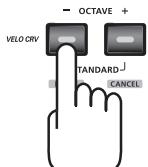
Paramétrage de la velocity CURVE
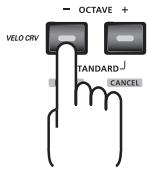
VELO CRV

Vous pouze également afficher l'écran de configuration de la VECOITY CURVE en maintainant enconcée la touche [VELO CRV] tout en mettant l'appareil sous tension.
KEY Velocity (clavier : 3)
Le mode «Key Velocity» permet de définir si la valeur de vélocité émise doit varier en fonction de la force avec laquelle on attaque le clavier ainsi que de la «courbe de vélocité» (p. 49) (VELOCITY CURVE) sélectionnée, ou si cette valeur de vélocité doit être fixe.
L'A-500S détecte la force avec laquelle vous appuyez sur une touche du clavier, et transmet la valeur de vélocité correspondante. Par contre, si l'on affecte une valeur fixe au paramètre Key Velocity, la valeur de vélocité émise correspond dans tous les cas à cette valeur fixe (quelque que soit la force exercée sur les touches du clavier). Réglé ainsi, le mode «Key Velocity» ne répercute pas les variations de la force avec laquelle on enfonce les touches du clavier.
Exécute étapes 1 à 3 (p. 47).
- Utilisez l'encodeur VALUE ou le clavier pour définir le mode de vitesse.
| Clavier | Afficheur | Mode | Description |
| 0 | E L H | TOUCH | Les valeurs de véclocité émises sont fonction de la sensibilité clavier/courbe de véclocité sélectionnées par le biais du paramètre «VELOCITY CURVE» (p. 49). |
| 1-127 | Fixed value (valeur fixe) | La valeur de véclocité émise est fixe, qu'elle que soit la force avec laquelle on appuie sur les touches du clavier. | |
- Appuyer sur le bouton [ENTER].
MIDI i/f mode (Clavier : 4)
Exécutez étapes 1 à 3 (p. 47).
- Utilisez l'encodeur VALUE ou les touches [0]–[1] pour définir le MIDI I/F MODE.
| Clavier | Afficheur | Mode | Description |
| 0 | OFF | MIDI I/F MODE OFF | Les messages MIDI reçus par l'A-500S ne proviennent pas de celui-ci. Les messages MIDI provenant de l'A-500S sont envoyés à l'ordinateur ou au pérophérique MIDI. MIDI I/F MODE OFF PC Pérophérique SORTIE MIDI (MIDI OUT) A-500S MIDI OUT Pérophérique ENTRée MIDI (MIDI IN) A-500S USB A-500S A-500S KEYBOARD |
| 1 | ON | MIDI I/F MODE ON | Les connecteurs MIDI sur l'A-500S fonctionnement comme un interface MIDI. Les messages MIDI provenant d'un ordinateur connecté via USB à l'A-500S sont envoyés au pérophérique MIDI branché sur le connecteur MIDI OUT du A-500S. MIDI I/F MODE ON PC Pérophérique SORTIE MIDI (MIDI OUT) A-500S MIDI OUT Pérophérique ENTRée MIDI (MIDI IN) A-500S USB A-500S A-500S KEYBOARD |
- Appuyer sur le bouton [ENTER].
Il est possible d'affecter un paramètre spécifique à l'encodeur VALUE.
Paramètres définis
L'A-500S permet d'affecter un paramètre donné à l'encodeur VALUE, de manière à transmettre la valeur de ce paramètre lorsque l'on actionne l'encodeur.
Transmission de la valeur d'un paramètre donné
En mode CONTROLLER (p. 36), l'encodeur VALUE transmet la valeur d'un paramètre prédéfini.
→ Émission de la valeur d'un paramètre donné (p. 46)
- Le paramètre de l'encodeur VALUE est valable uniquement en mode CONTROLLER mode PLAY (p. 27). Exécuté les étapes 1 à 3 (p. 47).
- L'affection d'un paramètre à l'encodeur VALUE se fait à l'aide de ce dernier ou du clavier.
Liste des paramètres pouvant lui être affectés
| Clavier | Afficheur | Paramètre | Description |
| VOLUME | U O L | VOLUME | Affecte le VOLUME à l'encodeur VALUE. VOLUME: 0-127 |
| PAN | P A N | PANPOT | Affecte le paramètre PANPOT à l'encodeur VALUE. PANPOT: 0-127 |
| TEMPO | E I P | TEMPO | Attribue à l'encodeur VALUE le tempo des messages de l'horloge F8. TEMPO: 20-250 |
| CTUNE | C E L | COARSE TUNING | Attribue le paramètre COARSE TUNING à l'encodeur VALUE. ACCORDAGE GROSSIER (COARSE TUNING): 0-127 |
| FTUNE | F E L | FINE TUNING | Attribue le paramètre FINÉ TUNING à l'encodeur VALUE. FINE TUNING: 0-127 |
| AFTER TOUCH | A F E | AFTERTOUCH | Attribue le paramètre AFTERTOUCHÀ l'encodeur VALUE. AFTERTOUCH: 0-127 |
| CTRL CHANGE | C C | CONTROL CHANGE | Attribue le paramètre CONTROL CHANGEÀ l'encodeur VALUE. CONTROL CHANGE: 0-127 |
| CHO LEVEL | C H O | CHORUS LEVEL | Attribue le paramètre CHORUS LEVEL à l'encodeur VALUE. NIVEAU DE L'EFFET CHORUS: 0-127 |
| REV LEVEL | R E U | REVERB LEVEL | Attribue le paramètre REVERB LEVEL à l'encodeur VALUE. NIVEAU DE L'EFFET DE RÉVERBÉRATION: 0-127 |
| KEY VELO | U O L | KEY VELOCITY | Attribue le paramètre VÉLOCITÉ CLAVIER à l'encodeur VALUE. En mode KEY VELOCITY MODE, la valeur correspondant à la velocité est fixée. L'A-500S transmet les valeurs de velocité correspondant à la force exercée sur les touches du clavier, mais lorsque la valeur KEY VELOCITY est attribuée à l'encodeur VALUE, la valeur de velocité fixe attribuée à l'encodeur VALUE sera transmise, qu'elle que soit la force exercée sur les touches du clavier. Utilisez la fonction KEY VELOCITY MODE si vous souhaite que la velocité ne soit pas affectée par votre manière de jour. KEY VELOCITY : tch, 1-127 * Si vous utilisez l'encodeur VALUE pour paramétrer la valeur«tch», la velocité transmise correspond à la force réellement exercée sur les touches du clavier. |
- Appuyer sur le bouton [ENTER].
- Utilisez l'encodeur VALUE ou le clavier pour définir le numéro du control change.
- Appuyer sur le bouton [ENTER].
Factory RESET (RAPPEL des réGLages d'usine) (clavier : 6)
Exécute étapes 1 à 3 (p. 47).
- «RST» s'affiche.
- Appuyer sur le bouton [ENTER]. L'écran affiche un «YES» clignotant. Appuyer sur le bouton [ENTER].
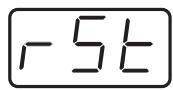
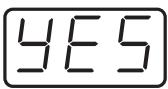
Paramètres des options de signature du pilote (windows XP)
Il est possible que les paramètres sélectionnés dans «Options de signature du pilote» rendent l'installation du pilote impossible. Procédez aux paramétrages ajustés en vous reportant aux instructions suivantes.
- Ouvrez le Panneau de configuration, cliquez sur Performances et maintenance, puis cliquez sur l'icône Système.
- Si vous utilisez l'affichage classique, double-cliquez sur Système.
- Cliquez sur l'onglet Matériel, puis sur [Signature du pilote]. La boîte de dialogue Options de signature du pilote s'affiche.
- Dans la boîte de dialogue des Paramètres des Options de signature du pilote, sélectionnez Avertir ou Ignorer, puis cliquez sur [OK].
- Cliquez sur [OK] pour fermer la boîte de dialogue Propriétés système.
- Installez le pilote comme décrit dans la procédure pour « Installation du pilote » (p. 14).
- Une fois l'installation du pilote terminée, vous pouvez rétablir les paramètres d'origine des options de signature du pilote.
Réinstallation du pilote
Si un problème s'est produit au cours de l'installation du pilote, réinstalle-le selon la procédure suivante.
- Désinstallez le pilote de l'A-500S comme décrit dans la section « Désinstallation du pilote » (p. 55).
- Installez à nouveau le pilote comme décrit dans la section « Installation et paramétrage du pilote » (p. 13).
Déinstallation du pilote
Si vous n'êtes pas parvenu à installer le pilote selon la procédure indiquée, l'A-500S peut ne pas être reconnu correctement par l'ordinateur. Si tel est le cas, vous devez supprimer le pilote incorrectement installé. Désinstallez le pilote selon la procédure ci-dessous, puis réinstallez-le en respectant la procédure indiquée à la section « Installation et paramétrage du pilote » (p. 13).
- L'affichage peut varier en fonction de votre système d'exploitation.
- Démarrez Windows sans que l'A-500S ne soit connecté.
- Déconnectez tous les câbles USB, à l'exception des câbles USB clavier et/ou souris (le cas échéant).
- Connectez-vous via un nom d'utilisateur correspondant à un compte de type administrateur de l'ordinateur (par exemple, Administrateur)
- Insérez le CD-ROM A-500S dans votre lecteur de CD-ROM.
- Sur le CD-ROM, accédez au dossier suivant et double-cliquez sur Uninstal.exe.
| Windows 7 | Ouvrez les dossiers [Driver], puis [Win7] |
| Windows Vista | Ouvrez les dossiers [Driver], puis [Vista] |
| Windows 7 Édition 64-bit | Ouvrez les dossiers [x64Driver], puis [Win7] |
| Windows Vista Édition 64-bit | Ouvrez les dossiers [x64Driver], puis [Vista] |
| Windows XP | Ouvrez les dossiers [Driver], puis [XP] |
- Une boîte de dialogue Contrôle de compte d'utilisateur s'affiche ; cliquez alors sur [Oui] ou sur [Continuer].
- L'écran affiche «Le pilote A-500S va être désinstallé.» Cliquez sur [OK].
- Si d'autres messages s'affichent, suivez leurs instructions.
- L'écran affiche «La désinstallation est terminée.» Cliquez sur [OK] pour redémarrer Windows.
Utilisateurs macintosh
- L'affichage peut varier en fonction de votre système d'exploitation.
- Avant de démarrer votre Macintosh, déconnectez tous les câbles USB.
- Assurez-vous que tous les câbles USB sont déconnectés, à l'exception de ceux du clavier et de la souris USB.
- Insérez le CD-ROM A-500S dans le lecteur de votre Mac.
- Double-cliquez sur l'une des icônes suivantes sur le CD-ROM pour démarrer le programme d'installation.
| Mac OS X 10.6 ou ultérieur | [A500S-Uninstaller pkg] (/Driver/10.6) |
| Mac OS X 10.5 ou antérieur | [A500S-Uninstaller pkg] (/Driver/10.4_10.5) |
- L'écran affiche «Désinstaller le pilote de l'ordinateur Mac». Cliquez sur [Désinstaller].
- Si d'autres messages s'affichent, suivez leurs instructions.
- L'écran affiche le message « Êtes-vous sûr de pouvoir désinstaller le pilote ? » Cliquez sur [OK].
- Une boîte de dialogue Authentication ou une boîte de dialogue vous demandant d'entrer mode de passage s'affiche. Entrez le mot de passe et cliquez sur [OK].
- L'écran affiche «La désinstallation est terminée.» Cliquez sur [Redémarrer] pour redémarrer votre Mac.
- Le redémarrage de votre Macintosh peut prendre un certain temps.
Paramètres de gestion de l'alimentation
Si vous rencontrez des problèmes de notes interrompues ou de coupures de son, il est possible de résoudre ce problème en modifiant les paramètres de gestion de l'alimentation de votre ordinateur.
- Ouvrez le Panneau de configuration, cliquez sur Système et sécurité, puis sur Options d'alimentation.
- Si vous utilisez l'affichage en icônes, double-cliquez sur l'icône Options d'alimentation.
- Dans Choisir un mode de gestion de l'alimentation, sélectionnez Performances élevées. Si vous ne venez pas Performances élevées, cliquez sur Afficher les modes supplémentaires.
- Dans la zone Performances élevées, cliquez sur Modifier les paramètres du mode.
- Cliquez sur Modifier les paramètres d'alimentation avancés.
- Dans Paramètres d'alimentation avancés des Options d'alimentation, cliquez sur le symbole « + » pour Disque dur, puis sur le symbole « + » pour Arrêter le disque dur après afin d'ouvrir l'arborescence.
- Cliquez sur Paramètres (Minutes), puis cliquez sur la flèche vers le bas pour sélectionner le paramètre Jamais.
- Cliquez sur [OK] pour fermer la fenêtre Options d'alimentation.
- Fermez le panneau Modifier les paramètres du mode.
- Ouvrez le Panneau de configuration, cliquez sur Système et maintenance, puis sur Options d'alimentation.
- Si vous utilisez l'affichage classique, double-cliquez sur l'icône Options d'alimentation.
- Dans Choisir un mode de gestion de l'alimentation, sélectionnez Performances élevées.
- Dans la zone Performances élevées, cliquez sur Modifier les paramètres du mode.
- Cliquez sur Modifier les paramètres d'alimentation avancés.
- Dans Paramètres d'alimentation avancés, cliquez sur le symbole « + » pour Disque dur, puis sur le symbole « + » pour Arrêter le disque dur après afin d'ouvrir l'arborescence.
- Cliquez sur Paramètre (Minutes), puis cliquez sur la flèche vers le bas pour sélectionner le paramètre Jamais.
- Cliquez sur [OK] pour fermer la fenêtre Options d'alimentation.
- Fermez le panneau Modifier les paramètres du mode.
Utilisateurs windows XP
- Ouvrez le Panneau de configuration, cliquez sur Performances et maintenance, puis sur Options d'alimentation.
- Si vous utilisez l'affichage classique, double-cliquez sur l'icône Options d'alimentation.
- Cliquez sur l'onglet Modes de gestion de l'alimentation, puis sélectionnez Toujours actif dans le champ Modes de gestion de l'alimentation.
- Cliquez sur [OK] pour fermer la fenêtre Propriétés de Options d'alimentation.
Utilisateurs mac
- Dans Préférences Système, cliquez sur Économiseur d'énergie.
- Cliquez sur Options.
- Dans le champ Performance du processeur, sélectionnez Maximale.
- Certains ordinateurs Mac ne permettent pas de régler le paramètre « Performance du processeur »
Paramètres « performances » du système (windows)
Il est possible de résoudre ce problème en modifiant les paramètres «Performances» du système comme indiqué ci-dessous.
- Ouvrez le Panneau de configuration, cliquez sur Système et sécurité, puis sur Système. Si vous utilisez l'affichage en icônes, double-cliquez sur l'icône Système.
- Sur la gauche, cliquez sur Paramètres système avancés.
- Une boîte de dialogue Contrôle de compte d'utilisateur s'affiche; cliquez alors sur [Oui].
- Si vous êtes invité à entrer un mot de passe administrateur, connectez-vous à Windows avec un compte utilisateur de type Administrateur, puis réinitialisez ce paramétrage.
- Cliquez sur [Paramètres] sous Performances, puis sur l'onglet [Avancé].
- Sélectionnez Les services d'arrière-plan et cliquez sur [OK].
- Cliquez sur [OK] pour fermer Propriétés système.
- Ouvrez le Panneau de configuration, cliquez sur Système et maintenance, puis sur Système.
- Si vous utilisez l'affichage classique, double-cliquez sur l'icône Système.
- Dans la liste des tâches affichées à gauche, cliquez sur Paramètres système avancés.
- Une boîte de dialogue Contrôle de compte d'utilisateur s'affiche; cliquez alors sur [Continuer].
- Si vous êtes invité à entrer un mot de passe épétez ce paramétrage.
- Cliquez sur [Paramètres] sous Performances, puis sur l'onglet Avancé.
- Sélectionnez Les services d'arrière-plan et cliquez sur [OK].
- Cliquez sur [OK] pour fermer Propriétés système.
Utilisateurs windows XP
- Ouvrez le Panneau de configuration, cliquez sur Performances et maintenance, puis double-cliquez sur Système.
- Si vous utilisez l'affichage classique, double-cliquez sur l'icône Système.
- Cliquez sur l'onglet Avancé puis sur [Paramètres] sous Performances.
- Cliquez sur l'onglet Avancé.
- Sélectionnez les services d'arrière-plan et cliquez sur [OK].
- Cliquez sur [OK] pour fermer Propriétés système.
Utilisez ce mode avec le pilote standard fourni par votre système d'exploitation.
- Ce paramètre peut être uniquement utilisé avec Windows XP.
Installation du pilote standard
- Démarrez votre ordinateur sans que l'A-500S ne soit connecté.
- Déconnectez tous les câbles USB, à l'exception des câbles USB clavier et/ou souris (le cas échéant).
- Fermez tous les logiciels en cours d'exécution.
- Reglez le commutateur de l'A-500S [ADVANCED DRIVER] sur la position OFF.
- Réglez le bouton de mise sous tension de l'A-500S sur la position OFF.
- Connectez l'A-500S à votre ordinateur.
- Réglez le commutateur de l'A-500S sur la position USB.
Le pilote est installé automatiquement.
Configuration des périphériques d'entrée/sorting
Afin de pouvoir utiliser l'A-500S avec votre logiciel, sélectionnez-le comme périphérique d'entrée/sorting MIDI. Pour la procédure à suivre, reportez-vous à la documentation de votre logiciel.
| Périphrérique de sortie MIDI | Périphrérique audio USB |
| Périphrérique d'entrée MIDI | Périphrérique audio USB |
- Pour de plus amples détails sur l'utilisation de l'A-500S avec Windows Media Player, reportez-vous à la rubrique « Configuration des périphériques d'entrée/sorting » (p. 16), et effectuez les réglages d'entrée/sorting MIDI en suivant les instructions.
En cas de problème, commencez par lire le présent chapitre. Il contient des informations qui vous aident à résoudre votre problème.
- Pour de plus amples informations sur le fonctionnement sous environnement Windows ou Macintosh, reportez-vous au mode d'emploi de votre ordinateur ou de votre système d'exploitation.
Le cd-rom est-il correctement placé dans le lecteur de cd-rom ?
Assurez-vous que le CD-ROM est correctement placé dans le lecteur de CD-ROM.
Le cd-rom est-il sale ? la lentille du lecteur de cd-rom est-elle sale ?
Si le CD-ROM ou la lentille du lecteur de CD-ROM est sale, le programme d'installation peut ne pas fonctionner correctement. Nettoyez le disque et/ou la lentille à l'aide d'un nettoyant pour CD ou pour lentille disponible dans le commerce.
Essayez-vous d'effectuer l'installation à partir d'un lecteur de cd-rom en réseau ?
L'installation du pilote à partir d'un lecteur de CD-ROM en réseau est impossible.
Avez-vous connecté l'a-500s à votre ordinateur avant d'en installer le pilote ?
Si vous connectez l'A-500S à votre ordinateur avant l'installation du pilote, il se peut qu'un message d'erreur apparaisse lorsque vous lancez l'installation.
Déinstallez le pilote de l'A-500S comme décrit dans la section « Déinstallation du pilote » (p. 55), puis installez à nouveau le pilote comme décrit dans la section « Installation et paramétrage du pilote » (p. 13).
Existe-t-il des périphériques appelés « autre », « inconnu » ou « ?/!/x » dans le gestionnaire de périphériques ?
Si l'installation du pilote ne s'effectue pas correctement, le pilote peut demeurer dans un état d'installation incomplet.
Désinstallez le pilote de l'A-500S comme décrit dans la section « Déinstallation du pilote » (p. 55), puis installez à nouveau le pilote comme décrit dans la section « Installation et paramétrage du pilote » (p. 13).
Impossible d'installer le pilote selon la procédure indiquée
Vous devez vous connecter à Windows avec l'un des types de comptes suivants.
Utilisateur appartenant au groupe Administrateurs (par exemple, Administrateur) Utilisateur doté d'un compte de type Administrateur * Pour de plus amples informations, adressez-vous à l'administrateur système de votre ordinateur.
Dans certains cas, il se peut que les paramètres « options de signature du pilote » vous empêchent d'instructor le pilote.
Reportez-vous à la section « Paramètres des Options de signature du pilote (Windows XP) » (p. 54) et précisez aux paramétrages appropriés.
D'autres logiciels sont-ils en cours d'exécution, éventuelles en arrêté-plan (antivirus, etc.) ?
L'installation peut ne pas se dérouler correctement si d'autres logiciels s'exécutent en même temps. Veillez à fermer tous les autres logiciels avant de lancer l'installation.
Le commutateur [advanced DRIVER] de l'A-500S est-il sur OFF ?
Réglez le commutateur [ADVANCED DRIVER] de l'A-500S sur ON, et installez à nouveau le pilote.
Ceci n'indique pas un dysfonctionnement.
Veuillez patienter jusqu'à ce que l'Assistant « Ajout de nouveau matériel détecté » s'affiche.
L'a-500s est-il connecté?
Assurez-vous que l'A-500S est correctement connecté à votre ordinateur.
Votre ordinateur fonctionne-t-il sur batterie?
Si votre ordinateur fonctionne sur batterie, il est possible que le fonctionnement soit instable.
Veuillez brancher votre ordinateur sur le secteur.
Utilisez-vous un concentrateur USB alimenté par bus (un concentrateur ne nécessitant pas d'alimentation supplémentaire)?
Il est impossible d'utiliser l'A-500S avec ). Utilisez un concentrateur USB pourvu d'une alimentation autonome (interne ou adaptateur secteur).
Un périphérique USB autre qu'un clavier ou une souris est-il connecté?
Débranche tous les périphériques USB (sauf souris et clavier, le cas échéant) de votre ordinateur avant l'installation.
Vérifiez les paramètres de gestion de l'alimentation de votre ordinateur.
Les paramètres de gestion de l'alimentation de votre ordinateur limitent peut-être l'alimentation fournie au connecteur USB.
Vérifiez les paramètres de gestion de l'alimentation de votre ordinateur.
Paramètres de gestion de l'alimentation » (p. 57)
Votre ordinateur répond-il aux spécifications USB ?
Si votre ordinateur ne répond pas aux spécifications électriques de la norme USB, le fonctionnement de l'A-500S peut s'avérer instable.
Dans ce cas, il est possible de résoudre le problème en connectant un concentrateur USB autonome (concentrateur USB disposant de sa propre alimentation ou équipé d'un adaptateur secteur).
L' « Assistant Ajout de nouveau matériel détecté » s'affiche. alors que vous avez déjà installé le pilote (Windows XP)
Avez-vous connecté l'a-500s à une prise USB différente de celle utilisée lors de l'installation du pilote ?
Si votre ordinateur ou votre concentrateur USB dispose de plusieurs prises USB, et que vous connectez l'A-500S à une prise USB différente, il se peut que le fichier du pilote vous soit demandé même si le pilote a déjà été installé sur votre ordinateur.
Ceci n'indique pas un dysfonctionnement.
Installe le pilote comme décrit dans l'étape 10 de la section Installation du pilote (p. 18).
Le nom du périphérique est maintenant précédé d'un nombre (« 2- » par exemple) (Windows)
Avez-vous connecté l'a-500s à un port USB différent ?
Si vous connectez l'A-500S à une prise USB différente, il est possible que certains systèmes d'exploitation ajustent automatiquement un chiffre devant le nom du périphérique; ceci ne constitue pas un problème pour l'utilisation de l'A-500S. Si vous souhaitez que le nom du périphérique ne présente plus ce chiffre, connectez l'A-500S à la même prise USB que lors de son installation ou réinstallez le pilote.
Réinstallation du pilote (p. 54)
Impossible de sélectionner ou d'utiliser l'A-500S dans le logiciel ou dans les paramètres système
Fermez tous les logiciels en cours d'exécution. Ensuite, mettez l'A-500S hors tension, puis remettez-le sous tension.
Si le problème n'est pas résolu, réinstallez le pilote.
Réinstallation du pilote (p. 54)
Le pilote est-il installé correctement?
Il est possible que l'installation du pilote ait échoué. Veuillez réinstaller le pilote.
Réinstallation du pilote (p. 54)
Le nom du périphérique a-500s est-il affiché ?
Si le nom du périphérique n'est pas affiché, il se peut que l'installation du pilote ait échoué. Veuillez réinstaller le pilote.
Réinstallation du pilote (p. 54)
L'ordinateur auquel l'a-500s est connecté est-il entrée en mode veille (suspension) ou en veille prolongée ?
Quittez tous les logiciels utilisés par l'A-500S. Ensuite, mettez l'A-500S hors tension, puis remettez-le sous tension. Si le problème n'est pas résolu, redémarrez votre ordinateur.
Le câble USB a-t-il été déconnecté puis reconnecté pendant l'utilisation de l'a-500s?
Fermez tous les logiciels utilisés par l'A-500S. Ensuite, mettez l'A-500S hors tension, puis remettez-le sous tension.
Si le problème n'est pas résolu, redémarrez votre ordinateur.
L'a-500s était-il connecté lors du démarrage de l'ordinateur ?
Sur certains ordinateurs, il est possible que l'A-500S ne soit pas utilisable s'il est connecté avant le démarrage de Windows.
Démarrez votre ordinateur avant de connecter l'A-500S.
Utilisez-vous le media player fourni avec windows ?
Le périphérique MIDI de l'A-500S n'est pas compatible avec le logiciel Media Player fourni avec Windows 7 ou Windows Vista.
L'écran indique «lo
Lorsque les piles sont épuisées, l'écran affiche «Lo.» Lorsque ce message apparait, remplacer les piles dès possible.
Remplacer les piles n'effacera pas les paramètres SYSTÉME (p. 47).
Vérifiez les paramètres de gestion de l'alimentation
Il est possible d'éliminer les clics et autres bruits en modifiant les paramètres de gestion de l'alimentation de votre système.
Paramètres de gestion de l'alimentation (p. 57)
Essayez de mettre à jour le pilote de votre carte graphique (windows)
Il est possible d'éliminer les clics et autres bruits en mettant à jour le pilote de la carte graphique installée sur votre ordinateur.
Avez-vous réglé le «paramètre» (performance) du système (windows)?
Il est possible de résoudre ce problème en modifiant les paramètres « Performance » du système.
«Paramètres « Performances » du système (Windows)» (p. 59)
D'autres logiciels sont-ils ouverts ?
Fermez les applications que vous n'utilisez pas.
Même si la fenêtre d'une application Windows est fermée, cette dernière est always en cours d'exécution si elle apparait dans la barre des tâches. Fermez tous les logiciels figurant dans la barre des tâches dont vous n'avez pas besoin.
Avez-vous essayé windows update ou microsoft update ? (windows)
Utilisez Microsoft Windows Update ou Microsoft Update pour mettre à jour votre système afin d'utiliser la version la plus récente.
Essayez de désactiver le LAN
Essayez de désactiver le LAN (câblé/sans fil) dans Gestionnaire de périphériques de votre ordinateur.
Si les bruits sont éliminés, il est possible que le problème puisse être résolu en mettant à jour le pilote LAN ou le BIOS.
Vérifiez si des mises à jour logicielles sont disponibles.
Avez-vous connecté l'a-500s à un concentrateur USB ?
Essayez de connecter l'A-500S directement à un connecteur USB sur votre ordinateur.
Utilisez-vous le câble USB fourni?
Vous devez utiliser le cable USB fourni pour utiliser l'A-500S. Certains cables USB disponibles dans le commerce ne répondent pas aux specifications de la norme USB. Il est possible que cela empêche le bon fonctionnement de l'A-500S.
Le logiciel mac OS x était-il à jour lorsque l'a-500s était connecté?
Des clics et autres bruits peuvent se produire si vous avez effectué une mise à jour du logiciel Mac OS X pendant que l'A-500S était connecté. Dans ce cas, réinstallez le pilote.
Le pilote a-t-il été installé correctement?
Il est possible que l'installation du pilote ait échoué. Réinstallez le pilote.
Réinstallation du pilote (p. 54)
Avez-vous configuré les périphériques d'entrée/sorting pour votre logiciel ?
Reportez-vous au mode d'emploi de votre logiciel ainsi qu'aux pages suivantes, et sélectionnez l'A-500S comme périphérique d'entrée/sorting.
- Windows 7/Windows Vista: → « Configuration des périphériques d'entrée/sorting » (p. 16)
- Windows XP : → « Configuration des péripériques d'entrée/sorting » (p. 19) Mac OSX: → « Configuration des péripériques d'entrée/sorting » (p. 21)
Fermez tous les logiciels en cours d'exécution. Ensuite, mettez l'A-500S hors tension, puis remettez-le sous tension. Si le problème n'est pas résolu, réinstallez le pilote.
Réinstallation du pilote (p. 54)
L'ordinateur auquel l'a-500s est connecté est-il entrée en mode veille (suspension) ou en veille prolongée ?
Fermez tous les logiciels utilisés par l'A-500S. Ensuite, mettez l'A-500S hors tension, puis remettez-le sous tension. Si le problème n'est pas résolu, redémarrez votre ordinateur.
Le câble USB a-t-il été déconnecté puis reconnecté pendant l'utilisation de l'a-500s?
Fermez tous les logiciels utilisés par l'A-500S. Ensuite, mettez l'A-500S hors tension, puis remettez-le sous tension. Si le problème n'est pas résolu, redémarrez votre ordinateur.
L'a-500s était-il connecté lors du démarrage de l'ordinateur ?
Sur certains ordinateurs, il est possible que l'A-500S ne soit pas utilisable s'il est connecté avant le démarrage de Windows.
Démarrez votre ordinateur avant de connecter l'A-500S.
Une latence existe entre le moment où vous jouez du clavier et entendez le synthétiseur virtuel
Un synthétiseur virtuel émet des sons via la carte son de votre ordinateur. Il se produit une latence («latence») entre le moment où vous jouez et le moment où vous entendez le synthétiseur virtuel venant de la carte son de votre ordinateur.
Quelle que soit la combinaison de logiciel synthétiseur et de carte son, une certaine latence se produit toujours, mais en utilisant la bonne combinaison de logiciels et de carte son avec les paramètres corrects, il est souvent possible de réduire la latence de façon à ce qu'elle ne provoque pas de problèmes en pratique.
En général, les paramètres suivants sont efficaces afin de diminuer la latence.
- Diminuer la mémoire tampon de votre logiciel
- Diminuer la mémoire tampon de votre carte son
Pour plus de détails sur les connexions, reportez-vous au mode d'emploi de votre logiciel et carte son.
1. Envoi des données
Statut
2ème bit
3ème bit
9nH
kkH
00H
n = numéro du canal MIDI (MIDI channel number): 0H - FH (Ch.1 - 16)
kk = numéro de note (note number): 00H - 7FH (0 - 127)
- Transmis lorsque vous relâchez une touche en mode PLAY.
Statut
2ème bit
3ème bit
9nH
kkH
n = numéro du canal MIDI (MIDI channel number): 0H-7H (Ch.1-16) kk = numéro de note (note number): 00H - 7FH (0 - 127) vv = vitesse note on (note on velocity): 01H - 7FH (1 - 127) * Transmis lorsque vous relâchez une touche en mode PLAY.
Statut
2eme bit
3eme bit
BnH
ccH
n = numéro du canal MIDI (MIDI channel number): 0H - FH (Ch.1 - 16) cc = numéro du contrôleur (controller number): 00H - 77H (0 - 119) vv = valeur de contrôle (control value): 00H-7FH (0-127)
Statut
2eme bit
3ème bit
BnH
00H
mmH
BnH
20H
IIH
n = numéro du canal MIDI (MIDI channel number): 0H - FH (Ch.1 - 16) mm = numéro de banque MSB (Bank number MSB): 00H - 7FH II = numéro de banque LSB (Bank number LSB): 00H - 7FH
n = numéro du canal MIDI: 0H - FH (Ch.1 - 16) vv = Modulation depth : 00H-7FH (0-127) * Transmis lorsque vous appuyez le Modulation Controller en mode Play.
Statut
2eme bit
3ème bit
BnH
65H
mmH
BnH
64H
IIH
n = numéro du canal MIDI (MIDI channel number): 0H - FH (Ch.1 - 16) mm = bit supérieur du nombre de paramètre prédéfini par RPN = bit inférieur du nombre de paramètre prédéfini par RPN
RPN
Saisie de données
MSB
MSB LSB
Explication
00H
mmH
Master Funetuning
mm:00H-7FH
00H
mmH
pp = numéro du programme (Program number) : 00H - 7FH (prog. 1 - prog. 128)
Statut deuxième bit
DnH vH
n = numéro du canal MIDI (MIDI channel number): 0H-FH (Ch.1-16)
vv = Channel pressure : 00H - 7FH (0 - 127)
- Changement de glissando (pitch bend change)
Statut 2ème bit
EnH I1H
mmH
n = numéro du canal MIDI (MIDI channel number): 0H - FH (Ch.1 - 16)
mm, valeur du glissando (Pitch Bend value): 00 00H-40 00H-7F 7FH
(-8192 - 0 + 8191)
- Envoyé par le déplacement à droite/à gauche de la manette de glissando (PITCH Bend) en mode PLAY.
En plus des messages de mode de canal qui peuvent être transmis en Panic, L'A-500S vous permet d'attribuer n'importe quel message channel voice à l'encodeur VALUE knob et le transmettre.
Statut
2eme bit
3eme bit
BnH
79H
00H
n = numéro du canal MIDI (MIDI channel number): 0H - FH (Ch.1 - 16)
- Envoyé en Panic.
Statut
2eme bit
3eme bit
BnH
7BH
00H
n = numéro du canal MIDI (MIDI channel number): 0H - FH (Ch.1 - 16)
- Envoyé en Panic.
Message système en temps réel
En plus des Active Sensing messages qui sont constamment transmis, l'A-500S vous permet d'affecter les messages systèmes en temps réel suivants (autre qu'Active Sensing) à n'importe quel contrôle et de les transmettre.
Statut
F8H
- Envoyé si l'horloge F8 des paramètres du système est réglée sur ON.
Statut
FAH
Statut
FBH
- Stop (arrêt)
Statut
FCH
Statut
FEH
- Transmis à des intervalles d'environ 250 ms.
Statut
FFH
Tableau décimal et hexadecimal
(Un «H» est annexé à la fin des chiffres en notation hexadécimale).
Dans la documentation MIDI, les valeurs de données et les adresses/tailles des messages Exclusifs (Exclusive messages), etc. sont exprimées en valeurs hexadécimales pour chaque 7 bits.
Le tableau suivant explique comment ceux-ci correspondent à des chiffres décimaux.
| Déc. | Héx. | Déc. | Héx. | Déc. | Héx. | Déc. | Héx. |
| 0 | 00H | 32 | 20H | 64 | 40H | 96 | 60H |
| 1 | 01H | 33 | 21H | 65 | 41H | 97 | 61H |
| 2 | 02H | 34 | 22H | 66 | 42H | 98 | 62H |
| 3 | 03H | 35 | 23H | 67 | 43H | 99 | 63H |
| 4 | 04H | 36 | 24H | 68 | 44H | 100 | 64H |
| 5 | 05H | 37 | 25H | 69 | 45H | 101 | 65H |
| 6 | 06H | 38 | 26H | 70 | 46H | 102 | 66H |
| 7 | 07H | 39 | 27H | 71 | 47H | 103 | 67H |
| 8 | 08H | 40 | 28H | 72 | 48H | 104 | 68H |
| 9 | 09H | 41 | 29H | 73 | 49H | 105 | 69H |
| 10 | 0AH | 42 | 2AH | 74 | 4AH | 106 | 6AH |
| 11 | 0BH | 43 | 2BH | 75 | 4BH | 107 | 6BH |
| 12 | 0CH | 44 | 2CH | 76 | 4CH | 108 | 6CH |
| 13 | 0DH | 45 | 2DH | 77 | 4DH | 109 | 6DH |
| 14 | 0EH | 46 | 2EH | 78 | 4EH | 110 | 6EH |
| 15 | 0FH | 47 | 2FH | 79 | 4FH | 111 | 6FH |
| 16 | 10H | 48 | 30H | 80 | 50H | 112 | 70H |
| 17 | 11H | 49 | 31H | 81 | 51H | 113 | 71H |
| 18 | 12H | 50 | 32H | 82 | 52H | 114 | 72H |
| 19 | 13H | 51 | 33H | 83 | 53H | 115 | 73H |
| 20 | 14H | 52 | 34H | 84 | 54H | 116 | 74H |
| 21 | 15H | 53 | 35H | 85 | 55H | 117 | 75H |
| 22 | 16H | 54 | 36H | 86 | 56H | 118 | 76H |
| 23 | 17H | 55 | 37H | 87 | 57H | 119 | 77H |
| 24 | 18H | 56 | 38H | 88 | 58H | 120 | 78H |
| 25 | 19H | 57 | 39H | 89 | 59H | 121 | 79H |
| 26 | 1AH | 58 | 3AH | 90 | 5AH | 122 | 7AH |
| 27 | 1BH | 59 | 3BH | 91 | 5BH | 123 | 7BH |
| 28 | 1CH | 60 | 3CH | 92 | 5CH | 124 | 7CH |
| 29 | 1DH | 61 | 3DH | 93 | 5DH | 125 | 7DH |
| 30 | 1EH | 62 | 3EH | 94 | 5EH | 126 | 7EH |
| 31 | 1FH | 63 | 3FH | 95 | 5FH | 127 | 7FH |
- L'expression décimale du canal MIDI, du changement de programme, etc., est plus élevée que la valeur décimale affichée dans le tableau suivant.
- L'expression décimale pour chaque 7 bits permet un maximum de 128 étapes (0-127) afin d'être exprimée par un bit de données. Les bits multiples sont utilisés si la donnée exige une résolution plus élevée que celle-ci. Par exemple, une valeur exprimée par 7-bit «a» et «bbH» serait de aa x 128 + bb.
- S'il s'agit de données (+/-), 00H = -64, 40H = +/-0, et 7FH = +63; c. a. d., une valeur 64 fois moins élevée que la valeur décimale affichée dans le tableau ci-dessus est utilisée. S'il s'agit d'une valeur à deux-bits, 00 00H = -8192, 40 00H = +/-0, et 7F 7FH = +8191. Par exemple, une valeur de « aa » et « bbH » aurait une expression décimale de aa bbH - 40 00H = aa x 128 + bb - 64 x 128.
- S'il s'agit de données précises comme « utilisez des données en quartet », l'expression décimale en unités de 4-bit est utilisée. Une valeur exprimée en 'quartet des deux bits 0a et 0bH aurait une valeur de a x 16 + b.
Quelle est l'expression décimale de 5AH?
Selon le tableau précédent, 5AH = 90
Quelle est l'expression décimale de la valeur hexadécimale 7-bit 1234H?
Selon le tableau précédent, 12H = 18 et 34H = 52
Donc, c'est 18 × 128 + 52 = 2356
Quelle est l'expression décimale de la valeur exprimée en quartet 0A 03 09 0D ?
Selon le tableau précédent, 0AH = 10, 03H = 3, 09H = 9 et 0DH = 13
Donc, c'est (10 × 16 + 3) × 16 + 9) × 16 + 13 = 41885
Quelle est la valeur exprimée en quartet de la décimale 1258?
1258 ÷ 16 = 78 (quotient)... 10 (reste)
78÷ 16 = 4 (quotient)... 14 (reste)
4÷ 16 = 0 (quotient)... 4 (reste)
Selon le tableau précédent, 0 = 00H 4 = 04H 14 = 0EH 10 = 0AH
Donc, la valeur exprimée en quartet est de 00 04 0E 0AH
49 touches (avec vitesse)
Contrôleurs
Bouton de canal MIDI (MIDI Channel Button)
Bouton de changement de programme (Program Change)
Button)
Boutons [OCTAVE - / +]
Manette de glissando (Pitch Bend) et modulation
Encodeur VALUE
Affichage
7 segments, 3 caractères (LED)
Indicateur de puissance
Face avant
Bouton de mise sous tension (USB BUS/OFF/DC IN)
Commutateur ADVANCED DRIVER (ON/OFF)
Connecteurs
Prise Pédale Hold
Prise Pédales d'Expression
Connecteur MIDI OUT
Connecteur USB
Prise DC IN
Alimentation électrique
9 V (vendue séparément, adaptateur secteur),
Autonomie prévue de la pile en utilisation continue :
Alcaline: 10 heures
- Ce chiffre varie en fonction des conditions réelles d'utilisation.
Dimensions
833 (L) x 183,8 (P) x 84 (H) mm
Guide d'installation Cakewalk Production Plus Pack
Contrat de licence
Adaptateur secteur : (veuillez contacter le revendeur auprès duquel vous avez acheté le produit, ou le centre de service Roland le plus proche.)
Commutateur de pédale : modèle DP
Pédale d'expression : EV-5
- Dans l'intérêt de l'amélioration du produit, les caractéristiques et/ou l'aspect de cet appareil sont sujets à des modifications sans préavis.
Accordage grossier 52
Active Sensing 69
Afficheur 10
AFTERTOUCH 52
Alimentation USB 11
Toutes les notes éteintes 45,69
All Sounds Off 45,69
ARRÉT (OFF) 11
Banque (banque) Qu'est-ce qu'une banque? 32
Banque (Bank) Bank Select (message de sélection de banque) 35
Sélection de banque 68
Émission d'un message de sélection de banque 34-35
LSB 34
MSB 35
Bouton CANCEL 10
Bouton de mise sous tension 11
Bouton ENTER 10
CTUNE 52
Cakewalk Production Plus Pack 8
Canal actif 31
Canaux de transmission 31
Changement de programme (PROGRAM CHANGE) Émission d'un message de changement de programme (Program Change) 33
Changement de programme (Program Change) 68
Bouton de changement de programme (Program Change) 10
Pression du Channel 68
Messages vocaux 68
CHO 52
CNT 39
Commutateur ADVANCED DRIVER 11
connecteur de l'adaptateur secteur 11
Cont 39
Continue 39,69
Contrôle Changement 52,68
Courbe de vitesse 47, 49
Data Out 10
DC 11
Déinstallation du pilote Macintosh 56 Windows 55
Encoche de verrouillage antivol 11
ENCODEUR VALUE 10,47
Encoder VALUE 46,51
Entrée
Périphérique d'entrée/sortie MIDI 19,21
Envoi des données 68
Expression 30
FTUNE 52
Réinitialisation usine (Factory Reset) 53
FAh 37
FBh 39
FINE TUNING 52
Fonctions utiles Changement d'octaves 30
Modification de l'enveloppe des notes 30
Modification de la tonalité des notes 30
GM2 44
GM2 Sys On 44
GM2 System On Émission d'un message « GM2 System On » 44
Heavy 49
Hold 30
Horloge F8 Horloge F8 - tempo par défaut 47-48 Horloge F8 On/Off (marche/arrêt) 47-48
Interrupteur au pied 30
LIGHT 49
Lo 12
LSB 34
Medium 49
Message système en temps réel (System realtime message).... 69
Messages du Mode de Canal (Channel Mode Messages) 69
MIC
Bouton [MIDI CH] 10
Connecteur MIDI OUT 11
Flux MIDI 24-26
Interface MIDI 25,47
MIDI CH 31
MODE MIDI I/F 24-25,47,50
Paramétrage du canal de transmission MIDI 31
Périphérique MIDI IN 24-25
Périphérique MIDI OUT 25
Sélection d'un son sur un expandeur (module de sons).... 32
Utilisez la fonctionnalité MIDI 27
MNO 41
Mode Avancé 11
Mode CONTROLLER
Arrêt lecture 27,38
Démarrage lecture 27,37
Émission de la valeur d'un paramètre donné 27, 46
Pour passer l'A-500S en mode CONTROLLER... 36
Qu'est-ce que le mode CONTROLLER? 36
Mode de Pilotage Standard 61
Mode de pilote Standard 11
MODE MIDI I/F OFF 50
MODE MIDI I/F ON 50
Mode Mono
Émission d'un message Mono Mode On 41
Mode PLAY
Arrêt lecture 27,38
Démarrage lecture 27,37
Émission d'un message de changement de programme. 27, 33
Émission de la valeur d'un paramètre donné 27, 46
Fonctions du mode PLAY 27
Paramétrage du canal de transmission MIDI 27, 31
Play 27, 29
Pour passer l'A-500S en mode PLAY 27
Qu'est-ce que le mode PLAY? 27
Mode UTILITY 40, 42
Émission d'un message « GM2 System On » 44
Émission d'un message « Portamento Off » 43
Émission d'un message de sélection de banque (LSB)... 28, 34
Émission d'un message de sélection de banque (MSB) 28, 35
Émission d'un message GM2 System On 28
Émission d'un message Mono Mode On 28, 41
Émission d'un message Poly Mode On 28
Émission d'un message Portamento Off 28
Émission d'un message Portamento On 28
Émission d'un message Reset (réinitialisation) 45
Fonctions du mode UTILITY 28
Paramétrage du système 28
Pour passer l'A-500S en mode UTILITY 28
Poursuite de la lecture à partir de l'emplacement du curseur 28,39
Qu'est-ce que le mode UTILITY? 28
Transmission d'un message Reset (rappel des réglages d'usine) 28
Niveau de l'effet « chorus » 52
Niveau de l'effet « réverbération » 52
Note off 68
Note on 68
Octave 10
Bouton [OCTAVE - / +] 10
Changement d'octave (Octave Shift) 30
PAN 52
PANIC 45
Panpot 52
Paramétrage du canal de transmission MIDI 31
Paramètres des Options de signature du pilote 54
Paramètres du système
Courbe de vitesse 47, 49
ENCODEUR VALUE 47
Valeur Encoder 51
Réinitialisation usine (Rappel des réglages d'usine) 47, 53
Horloge F8 - tempo par défaut 47-48
Horloge F8 On/Off (marche/arrêt) 47-48
MODE MIDI I/F 47,50
Vélocité clavier 47, 50
Pédale 30
Piles 12
Pilote 13
Manette de glissando (Pitch Bend) et modulation 10
Émission d'un message « Poly Mode On » 40
PON 42
PORTA OFF 43
PORTA ON 42
Portamento
Émission d'un message « Portamento Off » 43
Émission d'un message « Portamento On » 42
Prise pour pédale d'EXPRESSION 11
Prise pour pédale HOLD 11
Changement de programme 32
Reprise de la lecture à partir de l'emplacement du curseur.... 39
Reset
Émission d'un message Reset (réinitialisation) 45
Réinitialiser tous les contrôleurs 45
Réinitialisation de tous les contrôleurs... 69
RPN 68
RST 53
Sensibilité clavier 49
Sortie
Périphérique d'entrée/sorting MIDI 19,21
Démarrage (Marche) 69
Démarrage (marche) 37
Stop (Arrêt) 69
Stop (arrêt) 38 SY0 47 SYSTEM 47 System Reset (Réinitialisation du Système) 69
TCH 50, 52 Tempo 47,52 TimingClock 69 TOUCH 50
USB 10-11
Cable USB 8 Connecteur USB 11 Connexions USB sur l'ordinateur 24-25
Utilisateurs Macintosh 20
Valeurs d'usine 47 Vélocité clavier 47,50,52 Vibrato 10,27,30 Volume 52
Windows 7 14 Windows Media Player
Windows XP 19
Windows Vista 14 Windows XP 17
MÉMO
MÉMO


Ce symbole indique que dans les pays de l'Union Européenne, ce produit doit être collecté séparément des ordures ménagères selon les directives en vigueur dans chacun de ces pays. Les produits portant ce symbole ne doivent pas être mis au rebut avec les ordures ménagères.

Cet appareil numérique de la classe B respecte toutes les exigences du Règlement sur le matériel brouilleur du Canada.
For C. A. US (Proposition 65)