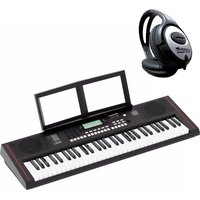
E-X10 - Clavier numérique ROLAND - Notice d'utilisation et mode d'emploi gratuit
Retrouvez gratuitement la notice de l'appareil E-X10 ROLAND au format PDF.

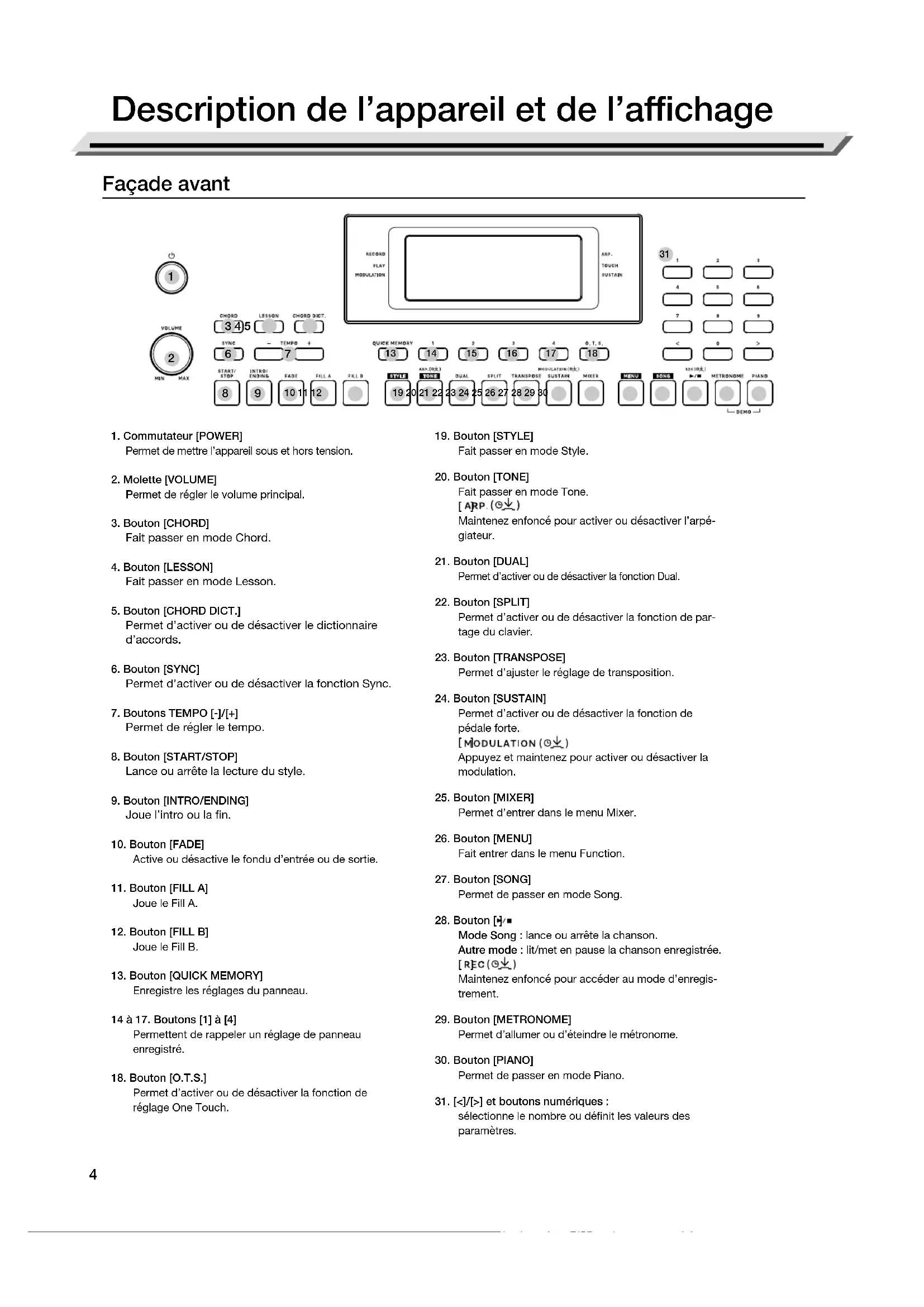
| Type de produit | Clavier numérique |
| Marque | Roland |
| Modèle | E-X10 |
| Dimensions | 947 x 317 x 100 mm |
| Poids | 3,9 kg |
| Alimentation | Adaptateur secteur DC 12 V, 2000 mA (inclus) ou 6 piles AA (non incluses) |
| Autonomie des piles | Environ 3 heures (piles alcalines) |
| Clavier | 61 touches avec réponse tactile (3 niveaux + désactivé) |
| Polyphonie | 64 notes |
| Tones (sons) | 610 prédéfinis |
| Styles d'accompagnement | 207 prédéfinis |
| Morceaux de démonstration | 140 |
| Affichage | Écran LCD multifonction |
| Fonctions principales | Accompagnement automatique, mode Piano, Dual, Split, arpégiateur, métronome, enregistrement/lecture, mode Leçon, dictionnaire d'accords, transposition, accordage, O.T.S. |
| Effets | Réverb (10 types, 33 niveaux), Chorus (8 types, 33 niveaux), DSP, Modulation |
| Mémoires | Quick Memory (4 emplacements) |
| Connecteurs | USB MIDI (ordinateur), prise casque stéréo, prise pédale, AUX IN, MIC INPUT, DC IN |
| Haut-parleurs | 2 x 12 cm, amplificateur 2 x 2,5 W |
| Contenu de la boîte | Adaptateur secteur, pupitre, manuel d'utilisation, consignes de sécurité |
| Entretien et nettoyage | Nettoyer avec un chiffon doux et sec. Ne pas utiliser de solvants. Éviter l'humidité. |
| Sécurité | Arrêt automatique après 30 min (réglable). Utiliser l'adaptateur fourni. Ne pas ouvrir l'appareil. |
| Pièces détachées et réparabilité | Contactez Roland ou un revendeur agréé pour les pièces détachées. Les réparations doivent être effectuées par un technicien qualifié. |
FOIRE AUX QUESTIONS - E-X10 ROLAND
Questions des utilisateurs sur E-X10 ROLAND
0 question sur cet appareil. Repondez a celles que vous connaissez ou posez la votre.
Poser une nouvelle question sur cet appareil
Téléchargez la notice de votre Clavier numérique au format PDF gratuitement ! Retrouvez votre notice E-X10 - ROLAND et reprennez votre appareil électronique en main. Sur cette page sont publiés tous les documents nécessaires à l'utilisation de votre appareil E-X10 de la marque ROLAND.
MODE D'EMPLOI E-X10 ROLAND
Avant d'utiliser cet appareil, veuillez lire attentivement les sections « CONSIGNES DE SÉCURITÉ ». et « NOTES IMPORTANTES » (dans le dépliant « CONSIGNES DE SÉCURITÉ »). Après lecture, conservez les documents dans un endroit accessible pour pouvoir vous y reporter dès que nécessaire.
Droit de propriété intellectuelle
- L'enregistrement audio, l'enregistrement vidéo, la duplication, la révision, la distribution, la vente, la location, l'interprétation ou la diffusion de matériel sous copyright (œuvres musicales ou visuelles, œuvres vidéo, diffusions, interprétations sur scène, etc.) appartenant en partie ou en totalité à un tiers sans autorisation du propriétaire du copyright sont interdits par la loi.
- N'utilisez pas ce produit pour des actions qui enfreindraient un copyright détenu par un tiers. Nous déclinons toute responsabilité en matière d'infraction des copyrights tiers émanant de votre utilisation de ce produit.
- Les droits d'auteurs relatifs au contenu de ce produit (les données de formes d'ondes sonores, les données de style, les motifs d'accompagnement, les données de phrase, les boucles audio et les données d'image) sont réservés par Roland Corporation.
- Les acquéreurs de ce produit sont autorisés à utiliser le contenu susmentionné (à l'exception des données de morceaux tels que ceux de démonstration) pour la création, l'interprétation, l'enregistrement et la distribution d'œuvres musicales originales.
- Les acquérieurs de ce produit ne sont PAS autorisés à extraire le contenu susmentionné sous sa forme d'origine ou une forme modifiée, dans le but de distribuer le support enregistré dudit contenu ou de le mettre à disposition sur un réseau informatique.
- Roland est une marque commerciale déposée ou enregistrée aux États-Unis et/ou dans d'autres pays par Roland Corporation.
- Les noms de sociétés et les noms de produits mentionnés dans ce document sont des marques déposées ou des marques de leurs propriétaires respectifs.
Description de l'appareil et de l'affichage....4
Façade avant 4
Façade arrière....5
Écran LCD....5
Installation....6
Alimentation électrique....6
Installation du pupitre 6
Connexions....7
Connexion à un ordinateur 7
Connexion d'un commutateur au pied 7
Connexion d'un casque 7
Connexion d'un équipement audio....7
Connexion à un lecteur audio .... 7
Connexion d'un microphone....7
Mise sous/hors tension 8
Réglage du volume principal....8
Lecture d'un morceau de démonstration....9
Lecture de tones 10
Sélection d'un tone....10
Jeu avec deux tones simultanément....10
Jeu de tones différents avec les deux mains....10
Réponse tactile....11
Modulation 11
Sustain....11
DSP 11
Transpose.... 11
Mode Piano....12
Accompagnement automatique.... 12
Sélection des modes Chord....12
Lecture de l'accompagnement automatique (piste rythmique) .13
Lecture de l'accompagnement automatique (toutes les pistes) 13
Sections d'accompagnement 13
Fondu entrant/sortant 14
Volume de l'accompagnement....14
Doigté d'accord 15
Tempo....16
Métronome....16
Arpégiateur....17
Permet d'allumer ou d'éteindre l'Arpégiateur. 17
Définir le point de partage de l'arpégiateur .... 17
Mélangeur....17
Quick Memory....18
Enregistrement des paramètres du panneau....18
Rappel des paramètres enregistrés .... 18
Réglage « One Touch Setting »......18
Dictionnaire d'accords 19
Lecture de morceaux....19
Écoute de morceaux....19
Mode Leçon 20
Enregistrement et lecture 20
Menu Function 21
Accordage....21
Octave 21
Split point....21
Type de pulsation 22
Réponse tactile....22
Modulation 22
DSP 22
Type de réverb 22
Niveau de réverb....22
Type de chœur 23
Niveau de chœur....23
Tempo Remain....23
Auto Off 23
MIDI....24
Principale utilisation du MIDI....24
Connexion à un logiciel MIDI sur ordinateur....24
Dépannage....25
Fiche technique....26
Liste des tones....27
Liste des styles....33
Liste des morceaux 35
Tableau de l'implémentation MIDI....37
Façade avant
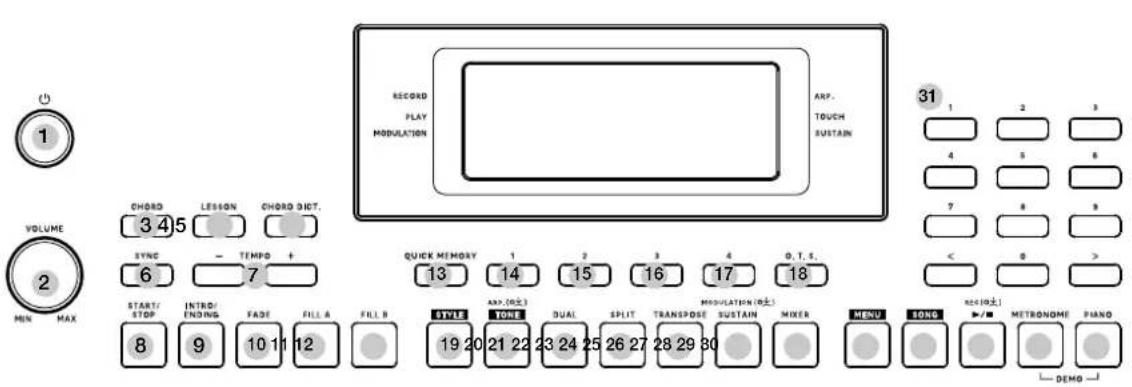
- Commutateur [POWER]
Permet de mettre l'appareil sous et hors tension.
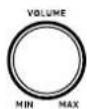
- Molette [VOLUME]
Permet de régler le volume principal.
- Bouton [CHORD]
Fait passer en mode Chord.
- Bouton [LESSON]
Fait passer en mode Lesson.
- Bouton [CHORD DICT.]
Permet d'activer ou de désactiver le dictionnaire d'accords.
- Bouton [SYNC]
Permet d'activer ou de désactiver la fonction Sync.
- Boutons TEMPO [-]/[+]
Permet de régler le tempo.
- Bouton [START/STOP]
Lance ou arrête la lecture du style.
- Bouton [INTRO/ENDING]
Joue l'intro ou la fin.
- Bouton [FADE]
Active ou désactive le fondu d'entrée ou de sortie.
- Bouton [FILL A]
Joue le Fill A.
- Bouton [FILL B]
Joue le Fill B.
- Bouton [QUICK MEMORY]
Enregistre les réglages du panneau.
14 à 17. Boutons [1] à [4]
Permettent de rappeler un réglage de panneau enregistré.
- Bouton [O.T.S.]
Permet d'activer ou de désactiver la fonction de réglage One Touch.
- Bouton [STYLE]
Fait passer en mode Style.
- Bouton [TONE]
Fait passer en mode Tone.
[ARP.(②↓)
Maintenez enfoncé pour activer ou désactiver l'arpégiateur.
- Bouton [DUAL]
Permet d'activer ou de désactiver la fonction Dual.
- Bouton [SPLIT]
Permet d'activer ou de désactiver la fonction de partage du clavier.
- Bouton [TRANSPOSE]
Permet d'ajuster le réglage de transposition.
- Bouton [SUSTAIN]
Permet d'activer ou de désactiver la fonction de pédale forte.
[MODULATION(②↓)]
Appuyez et maintenez pour activer ou désactiver la modulation.
- Bouton [MIXER]
Permet d'entrer dans le menu Mixer.
- Bouton [MENU]
Fait entrer dans le menu Function.
- Bouton [SONG]
Permet de passer en mode Song.
- Bouton [▶]/■
Mode Song : lance ou arrête la chanson.
Autre mode : lit/met en pause la chanson enregistrée. [R]C(⑨↓)
Maintenez enfoncé pour accéder au mode d'enregistrement.
- Bouton [METRONOME]
Permet d'allumer ou d'éteindre le métronome.
- Bouton [PIANO]
Permet de passer en mode Piano.
- [<]/[>] et boutons numériques :
sélectionne le nombre ou définit les valeurs des paramètres.
Façade arrière
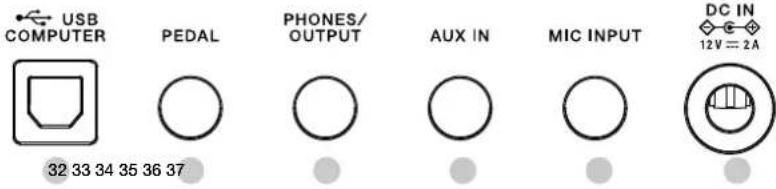
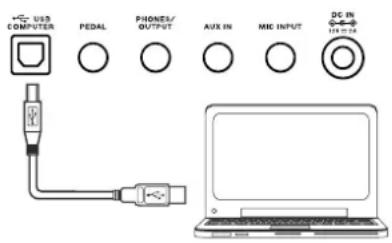
- Port USB COMPUTER
Pour la connexion à un ordinateur.
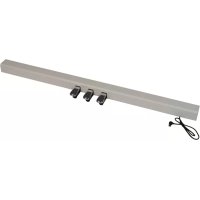
- Prise PEDAL
Pour brancher un interrupteur à pédale.
- Prise PHONES/OUTPUT :
Pour le branchement d'un équipement audio externe.
- Prise AUX IN
Pour connecter une source audio externe, telle qu'un MP3.
- Prise MIC INPUT
Pour le branchement d'un microphone.
- Prise DC IN
Pour la connexion de l'adaptateur secteur vers courant continu 12V.
Écran LCD

- RECORD / PLAY / MODULATION
- NUMBER
- TONE / STYLE / DEMO / SONG
- CHARACTERS
- ARP./TOUCH/SUSTAIN
- RECORD
- TREBLE CLEF
- BASS CLEF
-
MEASURE
-
BEAT
-
TEMPO
-
CHORD
-
MEMORY / O.T.S.
-
A.B.C. / WHOLE / FADE / A/B
-
NOTE INDICATION
-
LESSON
-
DUAL / SPLIT / DSP
Cette section contient des informations sur l'installation de votre instrument et la préparation nécessaire pour son utilisation. Veuillez lire attentivement cette section avant de mettre l'appareil sous tension.
Alimentation électrique
Vous pouvez alimenter l'instrument en utilisant l'adaptateur secteur inclus ou des piles. Réduisez au minimum le volume de l'instrument et de l'équipement audio connecté avant de mettre l'instrument sous tension.
Utilisation de l'adaptateur secteur
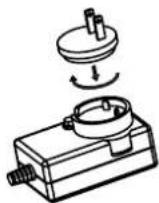
- Si l'adaptateur secteur fourni propose une fiche interchangeable, choisissez l'option incluse qui correspond au type de prise secteur utilisée dans votre région. Consultez l'image pour savoir comment insérer la fiche de l'adaptateur dans les rainures de l'adaptateur secteur et tournez la fiche de l'adaptateur dans le sens des aiguilles d'une montre pour la verrouiller. Si l'adaptateur secteur inclus ne propose pas de prise interchangeable, ignorez cette étape.
- Connectez l'adaptateur à la prise DC 12V de cet instrument.
- Branchez l'adaptateur dans une prise secteur.
- Appuyez sur le commutateur [POWER], l'écran LCD s'allume, indiquant que l'instrument est sous tension.
- Si vous voulez éteindre l'instrument, appuyez à nouveau sur le commutateur [POWER] et maintenez-le enfoncé.
Notes :
-
L'instrument s'éteindra automatiquement après une période prédéterminée suivant la dernière interprétation musicale ou la dernière utilisation des boutons ou commandes (fonction Auto Off). Si vous ne souhaitez pas que l'appareil s'éteigne automatiquement, désactivez la fonction Auto Off (p. 23).
-
Le morceau et la mémoire enregistrés seront perdus lors de la mise hors tension.
-
Pour restaurer l'alimentation, mettez à nouveau l'appareil sous tension.
-
Pour votre sécurité, veuillez débrancher l'instrument lorsqu'il n'est pas utilisé ou en cas d'orage.
Utilisation de piles
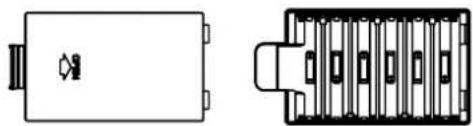
Cet instrument nécessite six piles alcalines de taille AA ou équivalentes pour l'alimentation.
- Ouvrez le couvercle du compartiment des piles situé au bas de l'instrument.
- Insérez les piles. Suivez attentivement les indications de polarité dans le compartiment.
- Replacez le couvercle du compartiment. Assurez-vous qu'il se verrouille fermement en place.
Notes :
- ne mélangez pas des piles usagées et neuves.
- Utilisez toujours des piles du même type.
- Retirez les piles de l'instrument lorsque vous ne l'utilisez pas pendant une période prolongée.
- Lorsque vous retournez l'appareil, veillez à protéger les boutons et molettes pour ne pas les endommager. Veillez aussi à manipuler l'appareil avec soin. Ne le laissez pas tomber.
Installation du pupitre
Un pupitre est fourni avec l'instrument. Vous pouvez facilement le fixer en l'insérant dans les fentes à l'arrière de la façade.


Connexion à un ordinateur
L'instrument reçoit et transmet des messages MIDI via la prise USB COMPUTER de l'ordinateur.
Utilisez un câble USB pour connecter l'instrument à votre ordinateur.
Notes :
- Ne configurez pas le périphérique MIDI USB pour qu'il serve à la fois en entrée et en sortie, lorsque vous configurez le logiciel sur votre ordinateur. Dans le cas contraire, vous entendrez le son en double lorsque vous jouerez au clavier.
- L'utilisation d'une interface USB 2.0 est recommandée lors de la connexion de l'instrument à un ordinateur.
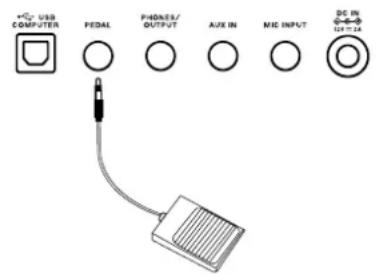
Connexion d'un commutateur au pied
Un commutateur au pied peut être branché sur la prise PEDAL et vous pouvez l'utiliser pour activer ou désactiver la pédale forte.
Lorsque vous appuyez sur la pédale, toutes les notes que vous jouez sur le clavier auront un maintien plus long.
Note :
Veuillez connecter la fiche de la pédale à la prise PEDAL avant de mettre l'appareil sous tension. La polarité peut varier en fonction de différentes pédales. Si le commutateur au pied connecté fonctionne de manière inversée, veuillez le brancher sur la prise PEDAL avant de mettre l'appareil sous tension.
Connexion d'un casque
Un casque standard peut être connecté à la prise PHONES/OUTPUT pour jouer en toute intimité ou tard dans la nuit.
Le système de haut-parleurs stéréo interne s'éteint automatiquement lorsqu'un casque est branché sur cette prise.
Note :
Afin d'éviter le risque de perte d'audition, évitez une écoute prolongée avec un casque à un volume élevé.
Connexion d'un équipement audio
Les prises PHONES/OUTPUT de la façade arrière envoient la sortie de l'instrument vers un équipement audio externe tel qu'un amplificateur de clavier, un système audio stéréo, une console de mixage ou un enregistreur. Utilisez un câble audio pour connecter les prises OUTPUT de l'instrument à la prise AUX IN de l'équipement audio externe.
Note :
Afin d'éviter d'endommager les haut-parleurs, veuillez régler le niveau de volume au minimum avant de vous connecter à l'alimentation et à d'autres appareils.
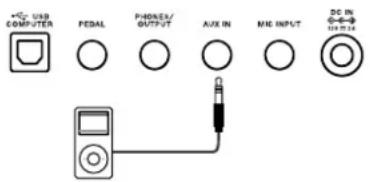
Connexion à un lecteur audio
La prise AUX IN reçoit les signaux audio d'une source audio externe telle qu'un appareil mobile, un lecteur MP3 ou un lecteur CD.
Utilisez un câble audio pour connecter les prises AUX IN de l'instrument à la prise OUTPUT du lecteur audio. Les haut-parleurs de l'instrument joueront la musique transmise par le lecteur externe et vous pourrez jouer en même temps.
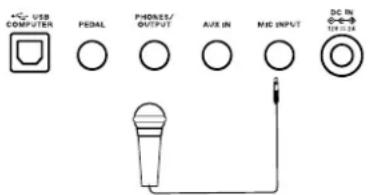
Connexion d'un microphone
Avant de connecter ou de déconnecter un microphone, réglez le volume principal au niveau minimum.
Branchez un microphone dans la prise MIC INPUT, puis réglez le volume principal à un niveau approprié.
Note :
Veuillez débrancher le microphone lorsqu'il n'est pas utilisé.


Mise sous/hors tension
- Assurez-vous que l'instrument est correctement connecté à l'alimentation électrique.
- Appuyez sur le commutateur [POWER], l'écran LCD s'allume, indiquant que l'instrument est sous tension.
- Si vous voulez éteindre l'instrument, appuyez à nouveau sur le commutateur [POWER] et maintenez-le enfoncé.
Note :
Si l'écran LCD ne s'allume pas après avoir allumé l'instrument, veuillez vérifier la connexion électrique.
Réglage du volume principal
Tournez la molette [VOLUME] dans le sens des aiguilles d'une montre pour augmenter le volume principal ou dans le sens inverse des aiguilles d'une montre pour le diminuer.
Tournez-le jusqu'à obtenir niveau de volume souhaité.
Note :
Si l'instrument reste silencieux, vérifiez si le volume a été réglé au minimum ou si un casque est branché sur la prise PHONES/OUTPUT.

Lecture d'un morceau de démonstration
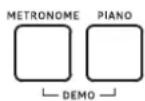
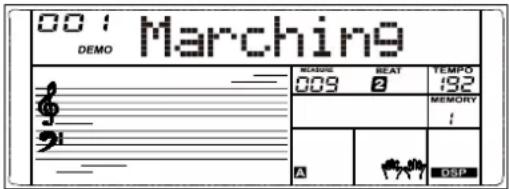
- Appuyez simultanément sur les boutons [METRONOME] + [PIANO] pour lire pour lire tous les morceaux de démonstration. L'écran LCD affiche le nom et le numéro du morceau de démo actuel.
- Utilisez les boutons numériques ou les boutons [<]/[>] pour sélectionner un morceau de démonstration.
- Appuyez à nouveau sur les boutons [METRONOME] + [PIANO] pour arrêter la lecture et quitter le morceau de démonstration. Vous pouvez également appuyer sur le bouton [START/STOP] pour arrêter la lecture et quitter le morceau de démonstration.
Note :
Pendant la lecture du morceau de démonstration, tous les boutons et toutes les touches sont indisponibles, à l'exception des boutons numériques [<]/[>], [START/STOP], TEMPO[-]/[+], [METRONOME] + [PIANO], de la molette [VOLUME] et du commutateur [POWER].
L'instrument dispose de nombreux tones intégrés. Veuillez vous référer à la section "Liste des tones" (p. 27).
Sélection d'un tone
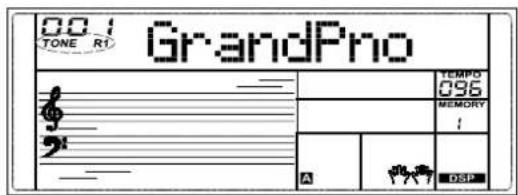
- Appuyez sur le bouton [TONE] pour passer en mode Tone. L'icône « TONE R1 » sur l'écran LCD s'allume. L'écran LCD affiche le nom et le numéro du tone actuellement sélectionné.
- Utilisez les boutons numériques ou [<]/[>] pour sélectionner un tone.
- Jouez au clavier pour utiliser le tone.
Note :
Lorsque les fonctions Dual et Split sont utilisées, vous pouvez appuyer plusieurs fois sur le bouton [TONE] pour basculer entre les couches de tones.
Jeu avec deux tones simultanément
La fonction Dual vous permet de superposer deux tones différents, ce qui crée un son beaucoup plus riche.
- Appuyez sur le bouton [DUAL] pour activer la fonction Dual. Les icônes « TONE R2 » et « DUAL » sur l'écran LCD s'allument. L'écran LCD affiche le nom et le numéro actuel pour R2.
- Utilisez les boutons numériques ou les boutons [<]/[>] pour sélectionner un tone pour R2.
- Jouez au clavier. Vous entendrez deux tones différents superposés. On dirait que deux instruments différents jouent en même temps.
- Appuyez à nouveau sur le bouton [DUAL] pour désactiver la fonction Dual.
Jeu de tones différents avec les deux mains
Cette fonction divise le clavier en deux zones, une pour la main gauche et une pour la main droite, ayant chacune un tone différent. Le tone de la main gauche est appelé « tone partagé ». Le point de partage par défaut est la touche F#3 (19). Vous pouvez définir le point de partage sur n'importe quelle touche, selon vos besoins. Veuillez vous référer à Split Point dans le "Menu Function" (p. 21).
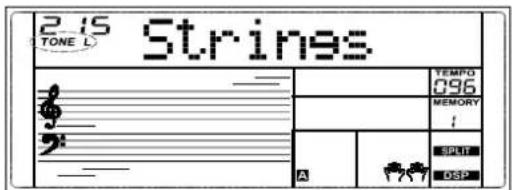
- Appuyez sur le bouton [SPLIT] pour activer la fonction. Les icônes « TONE L » et « SPLIT » sur l'écran LCD s'allument. L'écran LCD affiche le nom et le numéro du tone partagé actuel.
- Utilisez les boutons numériques ou [<]/[>] pour sélectionner un tone partagé.
- Jouez du clavier avec les deux mains. Vous entendrez deux tones différents.
- Appuyez à nouveau sur le bouton [SPLIT] pour désactiver la fonction Split.
Notes :
- Lorsque le clavier est partagé, seule la zone de la main droite utilisera les tones superposés.
- Vous pouvez régler le niveau de volume pour chaque couche de tone dans le menu du mélangeur. Veuillez vous référer à la section "Mélangeur" (p. 17).



Réponse tactile
La fonction de réponse tactile vous permet de contrôler de manière dynamique et expressive le niveau du son avec votre force de jeu, comme si vous jouiez sur un instrument acoustique.
Vous pouvez définir la réponse tactile dans le "Menu Function" (p. 21).
Modulation
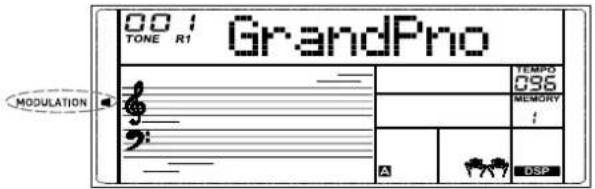
Maintenez le bouton [SUSTAIN] enfoncé pour activer ou désactiver l'effet de modulation.
Lorsque la modulation est activée, l'icône « MODULATION » s'allume. Elle ajoutera un effet de vibrato aux notes que vous jouez.
Sustain
Utilisez le bouton [SUSTAIN] pour activer ou désactiver l'effet de pédale forte. Lorsque cet effet est activé, l'icône « SUSTAIN » s'allume. Toutes les notes que vous jouez auront un maintien plus long.
Note :
Lorsque vous utilisez un commutateur à pédale pour le sustain, il aura un effet plus fort qu'en utilisant le bouton [SUSTAIN].
DSP
Le DSP simule des sons joués dans un environnement réel. Avec l'effet DSP, vous pouvez ajouter de l'ambiance et de la profondeur à votre interprétation, de différentes manières.
Le DSP est activé par défaut. Vous pouvez l'activer ou le désactiver dans le "Menu Function" (p. 21).
Transpose
Cette fonction décalera la hauteur de ton de l'ensemble du clavier par étapes d'un demi-ton.
- Appuyez sur le bouton [TRANSPOSE]. L'écran LCD affiche temporairement le menu de transposition.
- Utilisez les boutons [<]/[>] pour transposer la valeur. Appuyez simultanément sur les boutons [<] et [>] pour restaurer le réglage par défaut.
- Appuyez sur le bouton TRANSPOSE et maintenez-le enfoncé, puis appuyez sur une touche spécifique pour régler rapidement la valeur de transposition.
| Touche Valeur de transposition | |
| C | 0 |
| C# +1 | |
| D | +2 |
| D# +3 | |
| E | +4 |
| F | +5 |
| F# -6 | |
| G | -5 |
| G# -4 | |
| A | -3 |
| A# -2 | |
| B | -1 |


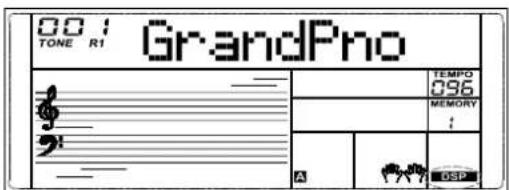
Appuyez sur le bouton [PIANO] pour entrer ou sortir du mode Piano.
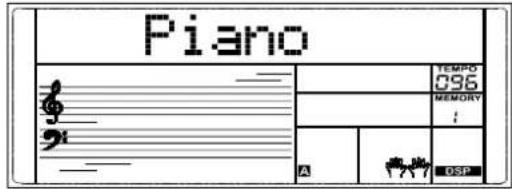
En mode Piano, tous les paramètres seront optimisés pour des interprétations de type piano de concert. Vous pouvez jouer l'accompagnement comme dans les autres modes, mais il ne jouera que la partie rythmique.
Note :
En mode Piano, le mode Chord sera automatiquement désactivé.

Accompagnement automatique
La fonction d'accompagnement automatique met un groupe d'accompagnement complet à portée de main. Pour l'utiliser, tout ce que vous avez à faire est de jouer les accords avec votre main gauche dans le style d'accompagnement sélectionné, puis l'accompagnement jouera automatiquement en suivant instantanément les accords que vous jouez. Grâce l'accompagnement automatique, même un artiste solo peut profiter d'un accompagnement, de tout un groupe ou d'un orchestre. Cette fonctionnalité instrumentale propose de nombreux styles.
Essayez de sélectionner certains des différents styles et profitez de la fonction d'accompagnement automatique. Veuillez vous référer à la section "Liste des styles" (p. 33).
Sélection des modes Chord
Lorsque le mode Chord est désactivé, vous pouvez appuyer sur le bouton [START/STOP] pour lancer la lecture des pistes rythmiques.
Lorsque le mode Chord est activé, vous pouvez appuyer sur le bouton [START/STOP] pour lancer les pistes rythmiques, puis jouer un accord dans la section des accords pour lancer toutes les pistes.
En mode Chord, vous pouvez reproduire des accords en mode A.B.C. et en mode WHOLE.
-
Appuyez une fois sur le bouton [CHORD] pour passer en mode « A.B.C. » (Auto Bass Chord - Accord de basses automatique).
L'icône « A.B.C. » sur l'écran LCD s'allume. Le clavier est divisé en deux sections. La section de la main gauche est la section des accords. Vous pouvez jouer des accords d'un seul doigt (Single Finger) et des accords normaux dans la section des accords. -
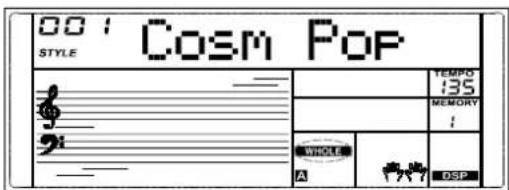
Appuyez de nouveau sur le bouton [CHORD] pour passer en mode « WHOLE ».
L'icône « WHOLE » sur l'écran LCD s'allume. Vous pouvez jouer des accords normaux (à plusieurs doigts) sur tout le clavier.
- Appuyez à nouveau sur le bouton [CHORD] pour désactiver le mode Chord. L'icône « WHOLE » s'éteint.


Lecture de l'accompagnement automatique (piste rythmique)
- Appuyez sur le bouton [STYLE] pour passer en mode Style.
L'icône « STYLE » sur l'écran LCD s'allume. L'écran LCD affiche le nom et le numéro du style actuel. - Utilisez les boutons numériques ou [<]/[>] pour sélectionner un style.
- Appuyez sur le bouton [START/STOP] pour lancer la lecture des pistes rythmiques.
- Vous pouvez également appuyer sur le bouton [SYNC] pour activer la fonction Sync. Les pulsations clignotent sur l'écran LCD. La fonction Sync met la lecture en veille. Vous pouvez appuyer sur n'importe quelle touche du clavier pour lancer les pistes rythmiques.
Note :
Vous pouvez lire les pistes rythmiques pendant que le mode Chord est activé ou désactivé.
Lecture de l'accompagnement automatique (toutes les pistes)
- Appuyez sur le bouton [CHORD] pour passer en mode Chord.
- Appuyez sur le bouton [SYNC] pour activer la fonction Sync.
Les pulsations clignotent sur l'écran LCD. La fonction Sync met la lecture en veille. Vous pouvez jouer un accord dans la section des accords pour commencer à jouer toutes les pistes. - Ou appuyez sur le bouton [START/STOP] pour démarrer le guide rythmique. Jouez ensuite un accord dans la section des accords pour lancer toutes les pistes.


Sections d'accompagnement
Il existe différents types de sections d'accompagnement. À savoir, Intro, Main (A, B), Fill (A, B) et Ending.
- Appuyez sur le bouton [STYLE].
- Utilisez les boutons numériques ou [<]/[>] pour sélectionner un style.
- Appuyez sur le bouton [CHORD] pour passer en mode A.B.C.. L'icône « A.B.C. » sur l'écran LCD s'allume.
- Appuyez sur le bouton [SYNC] pour entrer en statut Sync Start.
- Appuyez sur le bouton [FILL A]/[FILL B] pour sélectionner Main A ou Main B.
- Appuyez sur le bouton [INTRO/ENDING]. L'icône « A » ou « B » sur l'écran LCD clignote, indiquant que la lecture est en veille.
- Maintenant, si vous jouez un accord dans la section des accords de main gauche, l'accompagnement automatique commencera. Lorsque la section Intro est terminée, elle mènera automatiquement à la section Main.
- Appuyez sur le bouton [FILL A]/[FILL B]. Cela lancera le Fill A ou B, puis mènera automatiquement à la section Main correspondante.
- Appuyez sur le bouton [INTRO/ENDING]. L'icône « A » ou « B » sur l'écran LCD clignote. Cela jouera alors la section Ending. Lorsque celle-ci est terminée, la lecture s'arrête.

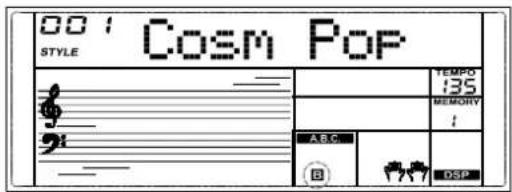
Si vous appuyez sur le bouton [FILL A]/[FILL B] avant la fin de la section Ending, cela jouera le Fill sélectionné puis mènera au Main correspondant.
Fondu entrant/sortant
Fondu entrant
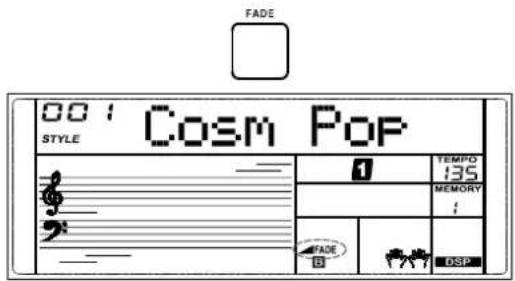
Lorsque le style s'arrête, appuyez sur le bouton [FADE] pour activer la fonction Fade In. L'icône « FADE » sur l'écran LCD s'allume.
Maintenant, si vous lancez la lecture du style, l'icône « MADE » sur l'écran LCD clignote et le volume passe de faible à élevé.
Fondu sortant
Pendant la lecture du style, vous pouvez appuyer sur le bouton [FADE] pour activer la fonction Fade Out. L'icône « FADE » clignote sur l'écran LCD. Le volume passera d'élevé à faible jusqu'à ce que la lecture s'arrête.
Note :
La durée par défaut du fondu est de 10 secondes.
Volume de l'accompagnement
Vous pouvez régler le volume de l'accompagnement pour conserver un équilibre approprié entre le volume de l'accompagnement et le volume du tone.
- Appuyez sur le bouton [MIXER] pour accéder au menu du mélangeur.
- Utilisez les boutons [<]/[>] pour sélectionner « Accomp ».
- Appuyez de nouveau sur le bouton [MIXER] pour déplacer le curseur vers le niveau de volume. Le niveau de volume clignotera.
- Utilisez les boutons [<]/[>] pour régler le niveau. La plage est OFF, 1 à 32.
Notes :
- Dans le menu du mixeur, appuyez plusieurs fois sur les boutons [<] et [>] simultanément pour couper ou réactiver le son de l'accompagnement. Lorsque le son d'accompagnement est coupé, l'écran LCD affiche « OFF Accomp ».
- Le volume d'accompagnement n'est pas réglable lors de la lecture d'une démo, d'un morceau ou d'un morceau enregistré.


La façon dont les accords sont joués ou indiqués avec votre main gauche (dans la section d'accompagnement automatique du clavier) est appelée un « doigté ». Il existe deux types de doigtés, illustrés ci-dessous.
Notions de base sur les accords
Un accord, en musique, est un ensemble harmonique de trois notes ou plus qui est entendu comme s'il résonnait simultanément. Les accords les plus fréquemment rencontrés sont les triades (accords parfaits de trois notes). Une triade est un ensemble de trois notes qui peuvent être empilées par tierces. Lorsqu'elles sont empilées par tierces, les notes d'une triade, de la plus grave à la plus aiguë, sont appelées : la fondamentale, la tierce et la quinte.
Types de triades
Les types de triades de base sont les suivants :
| Accord parfait majeur | Une fondamentale avec une tierce majeure ajoutée au-dessus et une quinte parfaite donneront un « accord parfait majeur ». |
| Accord parfait mineur | Une fondamentale avec une tierce mineure ajoutée au-dessus et une quinte parfaite donneront un « accord parfait mineur ». |
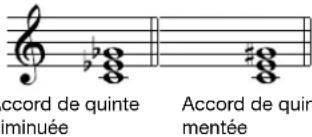
| Accord de quinte augmentée | Une fondamentale avec une tierce majeure ajoutée au-dessus et une quinte augmentée donneront un « accord de quinte augmentée ». |
| Accord de quinte diminuée | Une fondamentale avec une tierce mineure ajoutée au-dessus et une quinte diminuée donneront un « accord de quinte diminuée ». |
Renversement d'accord
Cet accord se caractérise par le fait que sa fondamentale n'est pas sa basse (c'est-à-dire qu'elle n'est pas la note la plus grave de l'accord), d'où le nom de renversement. Lorsque la fondamentale est la basse, nous appelons cet accord : accord fondamental. Si nous mettons la tierce et la quinte à la position fondamentale, cela forme un « renversement », nous appelons cet accord « accord renversé ». Considérez la triade majeure suivante et son accord renversé.
Nom de l'accord
Le nom de l'accord contient deux parties : La fondamentale d'accord et type d'accord.
Single Finger
Le type Single Finger peut non seulement détecter un seul doigt mais aussi plusieurs doigts. La fonction Single Finger permet de jouer facilement des accords avec seulement une, deux ou trois touches. Y compris l'accord majeur, mineur, de septième et de septième mineure. Reportez-vous à l'image sur la droite pour plus de détails.
Multi-Finger
Le Multi-Finger vous permet de jouer des accords avec un doigté normal. Essayez de jouer les 32 types d'accords dans la gamme de Do (C) comme indiqué sur la droite.
Note :
En mode WHOLE, l'ensemble du clavier ne reconnaîtra que les accords joués avec un doigté normal.




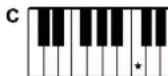
★ Accord parfait majeur Appuyez uniquement sur la note fondamentale du clavier.

★ Accord parfait mineur Appuyez simultanément sur la note fondamentale et sur la touche noire la plus proche à gauche.
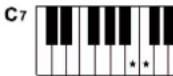
★ Accord de septième Appuyez simultanément sur la note fondamentale et sur la touche blanche la plus proche à gauche.
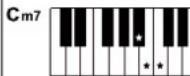
★ Accord de septième mineure Appuyez simultanément sur la note fondamentale et sur les touches blanches et noires de gauche les plus proches.
| 0C | 1 C6 | 2 CM7 | 3 CM7 (#11) | 4CM(9) | 5 CM7(9) |
| 6 C6(9) | 7Caug | 8Cm | 9 Cm6 | 10 Cm7 | 11 Cm7(b5) |
| 12Cm(9) | 13 Cm7(9) | 14 Cm7(11) | 15 CmM7 | 16 CmM7(9) | 17Cdim |
| 18 Cdim7 | 19 C7 | 20 C7sub4 | 21 C7(b5) | 22 C7(9) | 23 C7(#11) |
| 24 C7(13) | 25 C7(b9) | 26 C7(b13) | 27 C7(#9) | 28 CM7aug | 29 C7aug |
| 30 Csum4 | 31 C1+2+5 | Notes: les touches entre paren-thèses sont facultatives; lesaccords devraient être reconnussans elles. | |||
Tempo
- Appuyez sur le bouton TEMPO [-]/[+] pour changer le tempo. La valeur du tempo clignote sur l'écran LCD. La plage est entre 5 et 280.
- Appuyez sur le bouton TEMPO [-]/[+] et maintenez-le pour changer plus vite le tempo. Appuyez simultanément sur les boutons TEMPO [-] et [+] pour restaurer le tempo par défaut.
Notes :
- Lorsque le style s'arrête, si vous changez de style, le tempo sera réinitialisé au tempo par défaut du style actuel.
- Lorsque le style est en cours de lecture, si « Tempo Remain » est activé, lorsque vous changez de style, le tempo reste inchangé. Si « Tempo Remain » est désactivé, lorsque vous changez de style, le tempo sera réinitialisé au tempo par défaut du style actuel. Vous pouvez activer ou désactiver le Tempo Remain dans le “Menu Function” (p. 21). Tempo Remain est désactivé par défaut.

Métronome
Le métronome fournit un rythme régulier pour vous aider à vous entraîner à un tempo prédéfini.
- Appuyez sur le bouton [METRONOME] pour activer ou désactiver le métronome.
- La signature rythmique par défaut est de « 4 ». Vous pouvez la modifier dans le menu Function.
Appuyez sur le bouton [MENU] pour accéder au menu Function, puis utilisez le bouton [<]/[>] pour sélectionner « Beat ». Appuyez sur le bouton [MENU] pour déplacer le curseur vers la valeur des pulsations. Utilisez les boutons [<]/[>] pour ajuster la pulsation.
Notes :
- Le métronome répondra à la pulsation suivante s'il est activé pendant la lecture du style.
- Si vous activez le métronome en mode d'enregistrement, le son du métronome ne sera pas enregistré.

Cette fonction peut générer automatiquement des arpèges. Jouez simplement un accord avec votre main gauche, l'instrument jouera un motif d'arpège prédéfini et produira une belle mélodie.
Permet d'allumer ou d'éteindre l'Arpégiateur.
- Maintenez le bouton [TONE] enfoncé pour activer cette fonction. L'icône « ARP. » s'allume.
- Appuyez à nouveau sur le bouton [TONE] pour désactiver cette fonction. L'icône « ARP. » s'éteint.
Note :
Chaque tone dispose d'un motif d'arpège préréglé. Lorsque vous changez de tone, le motif d'arpège et le tempo changent.
Définir le point de partage de l'arpégiateur
Lorsque l'arpégiateur est activé, le clavier est divisé en deux zones. Jouez des accords dans la zone de la main gauche et la mélodie dans la zone de la main droite. Le point de partage par défaut est le même que dans la fonction split : Fa#3 (19).

Mélangeur
Vous pouvez régler le volume des différentes pistes dans le mélangeur.
- Appuyez sur le bouton [MIXER] pour accéder au menu du mélangeur. Le paramètre actuel du mélangeur sur l'écran LCD clignote.
- Utilisez les boutons [<]/[>] pour sélectionner un paramètre.
- Appuyez de nouveau sur le bouton [MIXER] pour déplacer le curseur vers le niveau de volume. Le niveau de volume clignotera.
- Utilisez les boutons [<]/[>] pour ajuster le volume. Vous pouvez appuyer simultanément sur les boutons [<] et [>] pour restaurer le volume par défaut.
- Appuyez sur le bouton [STYLE], [TONE] ou [SONG] pour quitter le menu du mélangeur.
Détails des paramètres et de leurs plages de volume :
| Paramètre Écran LCD Plage | ||
| Accomp volume XXX Accomp | OFF, 1~32 | |
| Rhythm track volume XXX Rhythm | OFF, 1~32 | |
| Bass track volume XXX Bass | OFF, 1~32 | |
| Chord 1 track volume XXX Chord1 | OFF, 1~32 | |
| Chord 2 track volume XXX Chord2 | OFF, 1~32 | |
| Chord 3 track volume XXX Chord3 | OFF, 1~32 | |
| Upper 1 track volume XXX Upper1 | OFF, 1~32 | |
| Upper 2 track volume XXX Upper2 | OFF, 1~32 | |
| Lower track volume XXX Lower | OFF, 1~32 |
Notes :
- L'instrument quittera le menu du mélangeur s'il n'y a pas d'opération dans les 60 secondes.
- Appuyez simultanément à plusieurs reprises sur les boutons [<] et [>] pour couper le son de la piste sélectionnée (l'écran LCD affiche « OFF ») ou le réactiver.

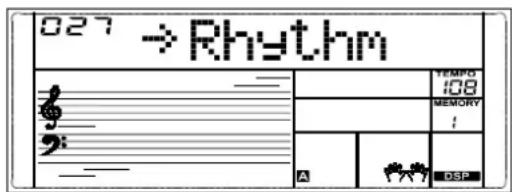
Cette fonction vous permet de sauvegarder virtuellement tous les réglages de panneau dans une mémoire. Vous pouvez rappeler instantanément ces paramètres en appuyant sur un seul bouton.
Note : La mémoire enregistrée sera perdue lors de la mise hors tension.
Enregistrement des paramètres du panneau
- La fonction mémoire est activée par défaut lors de la mise sous tension.
- Lorsque cette fonction est désactivée, vous pouvez appuyer sur le bouton [QUICK MEMORY] pour l'activer, l'icône « MEMORY » s'allume sur l'écran LCD.
- Appuyez sur le bouton [QUICK MEMORY] et maintenez-le enfoncé, puis appuyez sur l'un des boutons de mémoire [1] à [4] pour enregistrer les réglages du panneau sur ce bouton.
Note : cette opération écrasera les données précédemment enregistrées pour ce bouton.
- Les paramètres pouvant être enregistrés dans la mémoire d'enregistrement incluent :
Tone : tone principal, tone superposé, tone partagé, effets DSP, paramètres de mixage.
Accompagnement : style, tempo, mode Chord.
Fonction : réponse tactile, effet micro et certains paramètres dans le menu Function.
Rappel des paramètres enregistrés
Appuyez sur un des boutons de mémoire [1] à [4].
Cela rappellera les paramètres enregistrés pour ce bouton. Vous réinitialiserez ainsi les paramètres associés sur le panneau de commande.
Notes :
- Par défaut, les quatre emplacements de mémoire sont vides lors de la mise sous tension. Si vous appuyez sur un bouton de mémoire, l'écran LCD affichera « Vide » pour indiquer qu'il n'y a pas de données.
- La mémoire d'enregistrement ne peut pas être rappelée lorsque la fonction O.T.S. est utilisée.
Réglage « One Touch Setting »
Lorsque la fonction de réglage « One Touch Setting » est activée, vous pouvez rappeler instantanément les réglages de tone associés pour les faire correspondre au style actuel d'une simple pression sur un bouton.
- Appuyez sur le bouton [O.T.S.]. L'icône « O.T.S. » sur l'écran LCD s'allume. Lorsque le mode Chord est désactivé, la fonction A.B.C. Est automatiquement activée. Si le mode WHOLE est sélectionné, il restera en mode WHOLE lorsque l'O.T.S. est activé.
- Appuyez sur l'un des boutons O.T.S. [1] à [4]. Il rappellera le réglage de tone et d'effet correspondant au style sélectionné. Les paramètres O.T.S. incluent : Main tone (Volume, Reverb Level, Octave) Dual tone (Volume, Reverb Level, Octave) Split tone (Volume, Reverb Level, Octave)
- Appuyez à nouveau sur le bouton [O.T.S.] pour désactiver cette fonction. L'instrument basculera automatiquement dans la mémoire d'enregistrement. L'icône « MEMORY » s'allume sur l'écran LCD.
Note :
La mémoire d'enregistrement n'est pas disponible lorsque l'O.T.S. est utilisé.
QUICK MEMORY


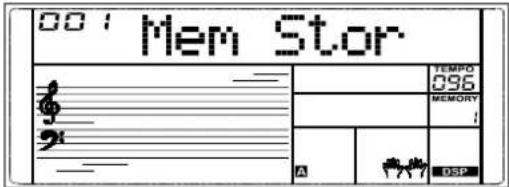
Si vous connaissez le nom d'un accord mais que vous ne savez pas comment le jouer, vous pouvez utiliser la fonction de dictionnaire d'accords.
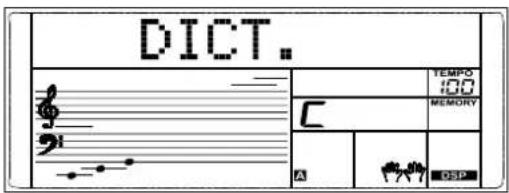
- Appuyez sur le bouton [CHORD DICT.] pour activer cette fonction. L'écran LCD affiche « DICT. ».
- Utilisez la touche C4 et les touches ci-dessus pour assigner le type d'accord. Utilisez la touche C6 et les touches ci-dessus pour assigner la fondamentale de l'accord. Lorsque le type d'accord et la fondamentale de l'accord sont assignés, l'écran LCD affiche le nom de l'accord et les notes de l'accord.
- Lorsque vous jouez correctement l'accord dans la section des accords, cela produit un son d'applaudissement.
- Appuyez à nouveau sur le bouton [CHORD DICT.] pour sortir de cette fonction.
Les types d'accords et les fondamentales seront affichés dans le mode Chord Reference comme suit :

Cet instrument propose de nombreux morceaux. Veuillez vous référer à la section "Liste des morceaux" (p. 35). Chaque chanson peut être pratiquée en mode Lesson.
Écoute de morceaux
- Appuyez sur le bouton [SONG] pour passer en mode Song. Appuyez ensuite sur le bouton [+] pour lancer la lecture du morceau.
- Utilisez les boutons numériques ou [<]/[>] pour sélectionner un morceau.
- Lorsque la chanson est en cours de lecture, appuyez sur le bouton [→] pour mettre en pause ou continuer la lecture du morceau.
- Utilisez les boutons TEMPO [-]/[+] pour modifier le tempo du morceau en cours.
- Lorsque le morceau s'arrête, appuyez sur ces boutons pour quitter le mode Song : [STYLE], [TONE], [DUAL], [SPLIT], [MENU], [MIXER], [1]-[4].
Note :
Lorsque le morceau est en cours de lecture, les boutons [MENU] et [MIXER] ne sont pas disponibles.

Mode Leçon
En mode Leçon, vous pouvez répéter la chanson en 3 leçons. À savoir, la leçon 1, la leçon 2 et la leçon 3. Votre pratique sera évaluée à la fin d'une leçon.
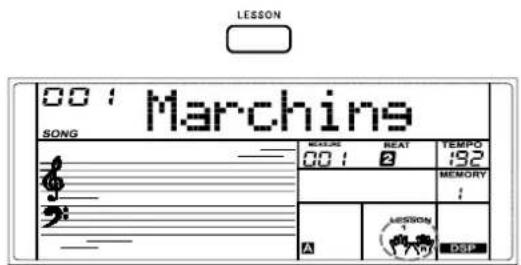
- Vous pouvez accéder au mode Lesson depuis le mode Song. Lorsque le morceau s'arrête, appuyez sur le bouton [LESSON] pour passer en mode Lesson ou sélectionner une leçon.
- Appuyez sur le bouton [▶■] pour démarrer la leçon. L'écran LCD affichera les notes à jouer.
- Appuyez de nouveau sur le bouton [▶] pour arrêter la leçon.
Leçon 1 :
Vous apprendrez à jouer au bon moment. Tant que vous jouez une touche au bon moment, la bonne note retentira.
Leçon 2 :
Vous apprendrez à jouer les bonnes notes. Si vous jouez une fausse note, la leçon s'arrêtera et attendra jusqu'à ce que vous jouiez correctement la note affichée sur l'écran LCD.
Leçon 3 :
Vous apprendrez à jouer les bonnes notes au bon moment.
Notation :
Lorsque vous avez terminé une leçon, l'appareil évaluera votre pratique et vous donnera une note.
Level 1: OK.
Level 2: Good.
Level 3: Very Good.
Level 4: Excellent.
Après la notation, la chanson sera rejouée, vous pourrez donc vous entraîner à nouveau.
Enregistrement et lecture
Vous pouvez enregistrer votre propre interprétation et la lire.
- Appuyez et maintenez le bouton [+] pour accéder au mode d'enregistrement. L'icône « RECORD » clignote. Les pulsations clignotent sur l'écran LCD.
- Appuyez sur le clavier ou sur le bouton [START/STOP] pour démarrer l'enregistrement.
Si vous souhaitez enregistrer un accompagnement, activez le mode Chord, puis jouez des accords dans la section des accords. - Pendant l'enregistrement, maintenez le bouton H-enfoncé à nouveau pour arrêter l'enregistrement. L'icône « RECORD » s'éteint.
- Pendant l'enregistrement, appuyez sur le bouton 📄, ce qui arrêtera l'enregistrement puis le lira.
- Dans les autres modes (sauf le mode Song), vous pouvez appuyer sur le bouton [•] pour lire l'enregistrement. L'icône « PLAY » s'allume.
- Pendant la lecture de l'enregistrement, vous pouvez utiliser le bouton [+] pour mettre en pause ou continuer la lecture.
- Lorsque l'enregistrement est en cours de lecture, vous pouvez appuyer sur le bouton [START/STOP] pour arrêter et quitter la lecture. L'icône « PLAY » s'éteint.
Note :
Les données d'enregistrement seront perdues après la mise hors tension.

- Appuyez sur le bouton [MENU] pour accéder au menu Function. Le paramètre actuel clignote sur l'écran LCD.
- Utilisez le bouton [<]/[>] pour sélectionner un paramètre.
- Appuyez de nouveau sur le bouton [MENU] pour déplacer le curseur pour sélectionner la valeur.
- Utilisez les boutons [<]/[>] pour ajuster la valeur.
- Appuyez simultanément sur les boutons [<] et [>] pour restaurer le réglage par défaut du paramètre actuel.
- Appuyez sur le bouton [STYLE], [TONE] ou [SONG] pour quitter le menu Function.
Détails des paramètres et de leurs plages :
| Paramètre Écran LCD | Plage Valeur par défaut | ||
| Tune XXX Tune -50 ~ | 50 0 | ||
| Octave XXX Octave -2 ~ 2 0 | |||
| Split Point XXX SplitP | 1 ~ 61 19 | ||
| Beat Type XXX Beat 0, 2 ~ 9 4 | |||
| Touch Response XXX | Touch OFF, 1~3 2 | ||
| Modulation | XXX Modul | On, OFF | OFF |
| DSP | XXX Dsp On, OFF | On | |
| Reverb Type XXX Rev | Type 1 ~ 10 4 | ||
| Reverb Level | XXX Rev Lev | 0 ~ 32 13 | |
| Chorus Type XXX Ch | Type 1 ~ 8 | 3 | |
| Chorus Level XXX Ch | Lev 0 ~ 32 0 | ||
| Tempo Remain | XXX TempRmn | On, OFF | OFF |
| Auto Off | XXX AutoOff | OFF, 30, 60 | 30 |
Note :
- L'appareil quittera le menu des fonctions s'il n'y a aucune opération dans les 60 secondes.
- Les paramètres modifiés dans le menu de fonctions seront perdus lors de la mise hors tension.
Accordage
Cette fonction ajuste la hauteur de note du clavier vers le haut ou vers le bas par incréments de 2 %.
- Dans le menu des fonctions, appuyez sur les boutons [<]/[>] pour sélectionner le menu de syntonisation. L'écran LCD affiche « Tune ».
- Appuyez sur le bouton [MENU] pour déplacer le curseur vers la valeur.
- Utilisez les boutons [<]/[>] pour ajuster la valeur. Appuyez simultanément sur les boutons [<] et [>] pour restaurer la valeur par défaut.
Note : Ce réglage s'applique à la fois à l'accompagnement et au tone.
Octave
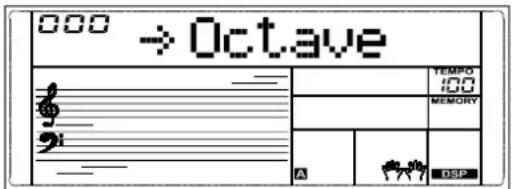
Cette fonction décale la hauteur du clavier d'une octave vers le haut ou vers le bas.
1. Dans le menu des fonctions, appuyez sur les boutons [<]/[>] pour sélectionner le menu d'octave. L'écran LCD affiche « Octave ».
2. Appuyez sur le bouton [MENU] pour déplacer le curseur vers la valeur.
3. Utilisez les boutons [<]/[>] pour ajuster la valeur. Appuyez simultanément sur les boutons [<] et [>] pour restaurer la valeur par défaut.
Split point
Règle le point de partage pour le mode Split et le mode Chord.
1. Dans le menu des fonctions, appuyez sur les boutons [<]/[>] pour sélectionner le menu du point de partage. L'écran LCD affiche « SplitPt ».
2. Appuyez sur le bouton [MENU] pour déplacer le curseur vers la valeur.
3. Utilisez les boutons [<]/[>] pour ajuster la valeur. Appuyez simultanément sur les boutons [<] et [>] pour restaurer la valeur par défaut.


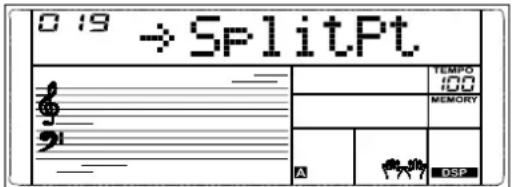
Cette fonction règle le type de rythme du métronome.
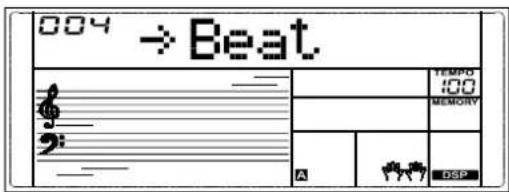
- Dans le menu des fonctions, appuyez sur les boutons [<]/[>] pour sélectionner le menu des pulsations. L'écran LCD affiche « Beat ».
- Appuyez sur le bouton [MENU] pour déplacer le curseur vers la valeur.
- Utilisez les boutons [<]/[>] pour ajuster la valeur. Appuyez simultanément sur les boutons [<] et [>] pour restaurer la valeur par défaut.
Réponse tactile
Cette fonction règle la vélocité de réponse du clavier.
- Dans le menu des fonctions, appuyez sur les boutons [<]/[>] pour sélectionner le menu de réponse tactile. L'écran LCD affiche « Touch ».
- Appuyez sur le bouton [MENU] pour déplacer le curseur vers la valeur.
- Utilisez les boutons [<]/[>] pour ajuster la valeur. Appuyez simultanément sur les boutons [<] et [>] pour restaurer la valeur par défaut.
| N° Réponse tactile | |
| OFF fixe | |
| 1 Lourde | |
| 2 Moyenne | |
| 3 Légère | |
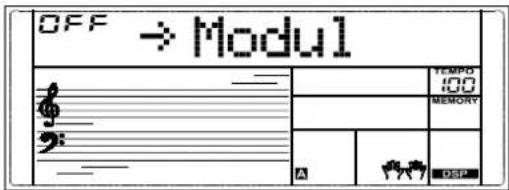
Cette fonction active ou désactive l'effet de modulation.
- Dans le menu des fonctions, appuyez sur les boutons [<]/[>] pour sélectionner le menu de modulation. L'écran LCD affiche « Modul ».
- Appuyez sur le bouton [MENU] pour déplacer le curseur vers le réglage.
- Utilisez les boutons [<]/[>] pour ajuster le réglage. Appuyez simultanément sur les boutons [<] et [>] pour restaurer le réglage par défaut.
Note : La modulation n'est pas disponible pour les sons de percussions.
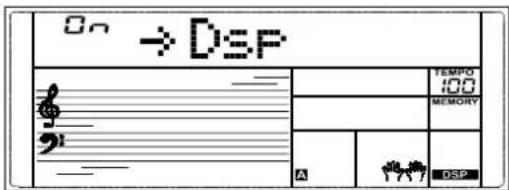
Cette fonction active ou désactive l'effet DSP.
- Dans le menu des fonctions, appuyez sur les boutons [<]/[>] pour sélectionner le menu DSP. L'écran LCD affiche « Dsp ».
- Appuyez sur le bouton [MENU] pour déplacer le curseur vers le réglage.
- Utilisez les boutons [<]/[>] pour ajuster le réglage. Appuyez simultanément sur les boutons [<] et [>] pour restaurer le réglage par défaut.
Note : Lorsque le DSP est désactivé, les effets de réverb et de chœur suivants sont désactivés.
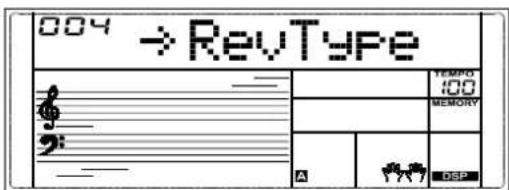
Cette fonction sélectionne le type de réverb.
- Dans le menu des fonctions, appuyez sur les boutons [<]/[>] pour sélectionner le menu du type de réverb. L'écran LCD affiche « RevType ».
- Appuyez sur le bouton [MENU] pour déplacer le curseur vers la valeur.
- Utilisez les boutons [<]/[>] pour ajuster la valeur. Appuyez simultanément sur les boutons [<] et [>] pour restaurer la valeur par défaut.
Niveau de réverb
Cette fonction règle le niveau de réverb.
- Dans le menu des fonctions, appuyez sur les boutons [<]/[>] pour sélectionner le menu du niveau de réverb. L'écran LCD affiche « RevLev ».
- Appuyez sur le bouton [MENU] pour déplacer le curseur vers la valeur.
- Utilisez les boutons [<]/[>] pour ajuster la valeur. Appuyez simultanément sur les boutons [<] et [>] pour restaurer la valeur par défaut.

Type de chœur
Cette fonction sélectionne le type de chœur.
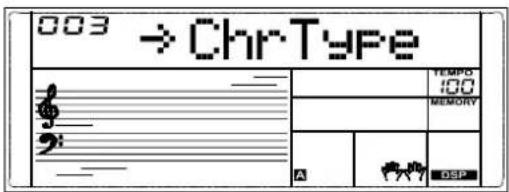
- Dans le menu des fonctions, appuyez sur les boutons [<]/[>] pour sélectionner le menu de type de chœur. L'écran LCD affiche « ChrType ».
- Appuyez sur le bouton [MENU] pour déplacer le curseur vers la valeur.
- Utilisez les boutons [<]/[>] pour ajuster la valeur. Appuyez simultanément sur les boutons [<] et [>] pour restaurer la valeur par défaut.
Niveau de chœur
Cette fonction règle le niveau du choeur.
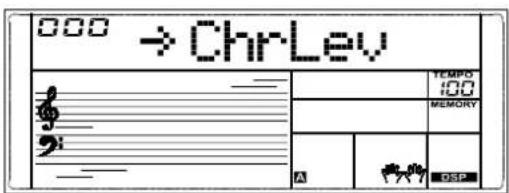
- Dans le menu de fonction, appuyez sur les boutons [<]/[>] pour sélectionner le menu de niveau de chœur. L'écran LCD affiche « ChrLev ».
- Appuyez sur le bouton [MENU] pour déplacer le curseur vers la valeur.
- Utilisez les boutons [<]/[>] pour ajuster la valeur. Appuyez simultanément sur les boutons [<] et [>] pour restaurer la valeur par défaut.
Tempo Remain
Lorsque cette fonction est activée, le tempo reste inchangé lors du changement de style pendant la lecture du style.
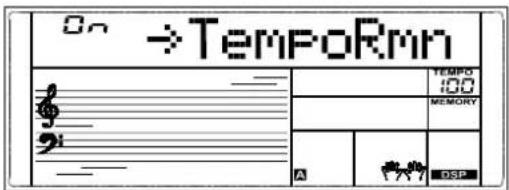
- Dans le menu des fonctions, appuyez sur les boutons [<]/[>] pour sélectionner le menu de maintien du tempo. L'écran LCD affiche « TempoRmn ».
- Appuyez sur le bouton [MENU] pour déplacer le curseur vers le réglage.
- Utilisez les boutons [<]/[>] pour ajuster le réglage. Appuyez simultanément sur les boutons [<] et [>] pour restaurer le réglage par défaut.
Auto Off
L'instrument s'éteindra automatiquement après 30 minutes d'inactivité. Sélectionnez « OFF » pour désactiver cette fonction.
1. Dans le menu des fonctions, appuyez sur les boutons [<]/[>] pour sélectionner le menu d'arrêt automatique. L'écran LCD affiche « AutoOFF ».
2. Appuyez sur le bouton [MENU] pour déplacer le curseur vers la valeur.
3. Utilisez les boutons [<]/[>] pour ajuster la valeur. Appuyez simultanément sur les boutons [<] et [>] pour restaurer la valeur par défaut.

Le MIDI (abréviation de « Musical Instrument Digital Interface ») permet à une grande variété d'instruments de musique électroniques, d'ordinateurs et d'autres appareils connexes de se connecter et de communiquer entre eux.
Le MIDI transporte des messages d'événement qui spécifient la notation, la hauteur et la vélocité, les signaux de contrôle pour les paramètres tels que le volume, le vibrato, le panoramique audio et les informations de changement de programme pour modifier les sélections de tones.
L'instrument peut émettre les informations de lecture en temps réel via des messages MIDI et contrôler des appareils MIDI externes. L'instrument peut également accepter les messages MIDI entrants et générer du son en conséquence.
Note :
Cet instrument dispose d'une prise USB pour se connecter à un ordinateur (p. 7) et servir en tant que point d'entrée ou de sortie MIDI. Ce port ne peut pas être connecté à un autre instrument, à moins que l'instrument ne dispose d'un terminal hôte USB.
Principale utilisation du MIDI
- Utilisé en tant que générateur de sons.
Cet instrument peut recevoir des données MIDI d'un ordinateur et exécuter des commandes MIDI pour changer de canal, changer de tone, ajouter des effets et produire du son, etc. Référez-vous au tableau d'implémentation MIDI pour plus d'informations sur les commandes MIDI.
- Utilisé en tant que clavier MIDI
Lorsque vous jouez au clavier, changez les tones ou activez et désactivez le DSP, l'instrument enverra des données MIDI à l'ordinateur, qui seront sauvegardées sous forme d'enregistrements (il n'enregistre votre interprétation au clavier que lorsque vous jouez avec un accompagnement). Vous pouvez éditer les enregistrements sur l'ordinateur, tout comme changer les canaux ou les tones ou ajouter des effets DSP. Vous pouvez ensuite lire les enregistrements avec l'instrument ou à l'aide d'une autre source sonore (telle qu'une carte son). Vous pouvez jouer sur le clavier par-dessus le playback. Référez-vous au tableau d'implémentation MIDI pour plus d'informations sur les commandes MIDI.
Connexion à un logiciel MIDI sur ordinateur
Pour pouvoir utiliser la prise USB d'ordinateur (p. 7) de l'instrument, vous devrez peut-être configurer le logiciel sur votre ordinateur. Par exemple, pour configurer le logiciel Digital Audio Workstation (DAW) sous le système d'exploitation WINDOWS10 :
- Utilisez un câble USB standard pour connecter l'instrument à votre ordinateur. Assurez-vous que l'instrument est allumé.
- Ouvrez le logiciel Digital Audio Workstation (DAW) sur l'ordinateur.
- Le logiciel reconnaîtra automatiquement le E-X10 USB DEVICE, soit en tant qu'entrée MIDI, soit comme sortie MIDI. Pour plus d'informations sur la configuration, veuillez vous référer à l'aide (HELP) du logiciel.
- Vous pouvez suivre les opérations ci-dessus lorsque vous utilisez d'autres logiciels MIDI similaires.

| Problème Cause possible et solution | |
| Les haut-parleurs produisent un claquement chaque fois que l'alimentation est allumée ou éteinte. | Ce phénomène est tout à fait normal et n'indique aucunement un dysfonctionnement. |
| Les haut-parleurs ne produisent pas de son lorsque vous jouez au clavier. | 1. Vérifiez si le volume principal est réglé trop bas.2. Vérifiez si le volume sonore Upper1/Upper2/Lower est réglé trop bas dans le menu du mélangeur.3. Vérifiez si un casque est branché sur la prise PHONES. |
| Les haut-parleurs produisent du bruit lorsqu'un téléphone portable est placé près d'eux. | L'utilisation d'un téléphone portable à proximité de l'instrument peut produire des interférences. Pour éviter cela, éteignez le téléphone portable ou utilisez-le plus loin de l'instrument. |
| L'accompagnement automatique n'est pas lu même lorsque le démarrage de synchronisation est engagé et qu'une touche est enfoncée. | Vous appuyez peut-être sur des touches dans la plage de main droite du clavier. Pour démarrer l'accompagnement avec un démarrage synchronisé, assurez-vous de jouer des notes dans la plage de la main gauche. |
| Certaines notes semblent être à la mauvaise hauteur. | Assurez-vous que la valeur d'accordage est définie sur 0 dans le menu des fonctions. |
| Lors de la connexion à un ordinateur, l'instrument ne peut pas être reconnu. | Vérifiez si le câble USB est bien connecté. Essayez de le connecter à un autre port USB sur l'ordinateur. Cet instrument dispose de la technologie plug-and-play et devrait fonctionner sans installer de pilote. |
| La pédale ne répond pas. Vérifiez si le câble de la pédale est fermement connecté. | |
| Lorsque vous utilisez un commutateur de pédale, il ne maintient pas les notes lorsque la pédale est enfoncée, mais il maintient les notes lorsque la pédale est relâchée. | La polarité peut varier en fonction de différentes pédales. Si le commutateur de pédale connecté fonctionne de manière inversée, veuillez le brancher sur la prise PEDAL avant de mettre l'appareil sous tension. |
| L'instrument s'éteint après un certain temps. | La fonction d'arrêt automatique éteint l'instrument après une période de temps prédéfinie lorsque l'instrument n'est pas utilisé. Vous pouvez désactiver cette fonction dans le menu Function. |
| Clavier 61 touches avec réponse tactile | ||
| Écran LCD multifonction | ||
| Polyphonie maximale 64 | ||
| Tones 610 prédéfinis | ||
| Styles 207 prédéfinis | ||
| Chanson de démonstration 140 | ||
| Morceaux 140 | ||
| Couches L, R1, R2 | ||
| Partage Oui | ||
| Contrôle des styles | Start/StopSync StartIntroMain (A, B)Fill (A, B)EndingMode ChordFondu entrant/sortantVolume d'accompagnement | |
| Types d'accords 32 | ||
| Reverb 10 types, 33 niveaux | ||
| Chorus 8 types, 33 niveaux | ||
| Effets Effets DSP, Modulation | ||
| Mélangeur Oui | ||
| Séquenceur | 1 morceau utilisateur | |
| Quick Memory | 4 mémoires | |
| O.T.S. Oui | ||
| Réglage de la hauteur | Transpose, Octave, Tune | |
| Métronome | Oui | |
| Tempo | 5 à 280 | |
| Autres contrôles | Réponse tactile, Arpégiateur | |
| Connecteur | USB | USB MIDI |
| Casque | 1 stéréo standard | |
| Sortie | Oui (prise casque) | |
| Microphone | Oui | |
| Pédale | Pédale forte | |
| Aux In | Oui | |
| Amplificateur | (2 x 2,5 banques) | |
| Haut-parleurs | 2 x 12 cm | |
| Alimentation | DC 12 V, 2000 mA ou 6 piles AA | |
| Autonomie des piles en cas d'utilisation continue | Piles Alcaline : environ 3 heures* Ces chiffres varient selon les conditions d'utilisation réelles. | |
| Dimensions | 947 x 317 x 100 mm | |
| Poids | 3,9 kg | |
- Ce document explique les spécifications du produit au moment où le document a été publié. Pour obtenir les informations les plus récentes, consultez le site Web de Roland.
- Toutes les spécifications sont sujettes à changement sans préavis.
| N° Nom | anglais Nom sur l'écran LCD | |
| PIANO | ||
| 1 Grand | Piano GrandPno | |
| 2 Ballad | Piano BalladP | |
| 3 Mellow | Piano MellowP | |
| 4 Bright | Piano BrightP | |
| 5 Acoustic Piano AcPiano | ||
| 6 Acoustic Piano (dark) 1 AcPnoD1 | ||
| 7 Acoustic Piano (dark) 2 AcPnoD2 | ||
| 8 Octave Piano 1 OctPno1 | ||
| 9 Octave Piano 2 OctPno2 | ||
| 10 Piano & Choir Pno&Cho | ||
| 11 Acoustic Piano (wide) AcPianoW | ||
| 12 Analog E.Piano 1 AnEPno1 | ||
| 13 Analog E.Piano 2 AnEPno2 | ||
| 14 Analog E.Piano Wah AnPnoWah | ||
| 15 Bright Acoustic Piano 1 AcPnoB1 | ||
| 16 Bright Acoustic Piano 2 AcPnoB2 | ||
| 17 Stereo Bright Piano AcPnoBS | ||
| 18 Detuned Piano | DetunPno | |
| 19 Chorus Piano 1 | ChoPno1 | |
| 20 Chorus Piano 2 | ChoPno2 | |
| 21 Bright Piano 1 / W | AcPnoB1W | |
| 22 Bright Piano 2 / W | AcPnoB2W | |
| 23 Piano & Vibraphone | Pno&Vib | |
| 24 Electric Grand Piano | E.PianoG | |
| 25 Electric Grand Piano / W | E.PianoW | |
| 26 Stereo Synth E.Piano 1 StSyElPn1 | ||
| 27 Stereo Synth E.Piano 2 StSyEPn2 | ||
| 28 Honky-Tonk Piano | HnkyTonk | |
| 29 Honky-Tonk Dark | HnkTonkD | |
| 30 Honky-Tonk / W | HnkyTkW | |
| 31 Honky-Tonk 2 / W | HnkyTkW2 | |
| 32 E.Piano 1 | E.Piano 1 | |
| 33 Stereo E.Piano | E.PianoS | |
| 34 50's E.Piano 50'sEP | ||
| 35 E.Piano 1 / W | EPianoW1 | |
| 36 E.Piano 2 / W | EPianoW2 | |
| 37 E.Piano 3 / W | EPianoW3 | |
| 38 E.Piano 4 / W | EPianoW4 | |
| 39 E.Piano 2 | E.Piano2 | |
| 40 E.Piano 3 | E.Piano3 | |
| 41 Funk EP | Funk EP | |
| 42 Detuned E.P. 1 | DetunEP1 | |
| 43 Detuned E.P. 2 | DetunEP2 | |
| 44 Harpsichord 1 | Harpsi1 | |
| 45 Harpsichord 1 / W | HarpsiW1 | |
| 46 Harpsichord 2 / W | HarpsiW2 | |
| 47 Harpsichord Octave 1 | HarpsiO1 | |
| 48 Harpsichord Octave 2 | HarpsiO2 | |
| 49 Harpsichord Off | HarpsiOf | |
| 50 Digital E.Piano 1 | DigiEP1 | |
| 51 Digital E.Piano 2 | DigiEP2 | |
| 52 Clavichord 1 Clavi1 | ||
| 53 Clavichord 2 Clavi2 | ||
| 54 Stereo Clavichord | ClaviS | |
| 55 Clavichord / W | ClaviW | |
| 56 Clavichord Wah | ClaviWa | |
| 57 Synth Clav | SynClav | |
| CHROMATIC PERCUSSION | ||
| 58 Celesta 1 | Celesta1 | |
| 59 Celesta 2 | Celesta2 | |
| 60 Dark Celesta 1 | CelestD1 | |
| 61 Dark Celesta 2 | CelestD2 | |
| 62 Celesta & Sine | Cele&Sin | |
| 63 Reecho Bell 1 | ReBell1 | |
| 64 Reecho Bell 2 | ReBell2 | |
| 65 Celesta & Music Box | Cel&Mbox | |
| 66 Glockenspiel | Glocken | |
| 67 Glockenspiel & Sine | Glkn&Sin | |
| 68 Children's Song | ChilSong | |
| 69 Analog Bell | AnaBell | |
| 70 Stereo Analog Bell | StAnaBel | |
| 71 Music Box | MusicBox | |
| 72 Vibraphone | Vibra | |
| 73 Vibraphone / W | VibraW | |
| 74 Vibraphone & Bell | Vibr&Bel | |
| 75 Vibraphone & Harpsichord | Vibr&Hrp | |
| 76 Marimba 1 | Marimba1 | |
| 77 Marimba 2 | Marimba2 | |
| 78 Marimba 1 / W | MarimbW1 | |
| 79 Marimba 2 / W | MarimbW2 | |
| 80 Sine Marimba | Marm&Sin | |
| 81 Stereo Marimba | MarimbaS | |
| 82 Marimba & Vibraphone | Marm&Vib | |
| 83 Wood Drum | WoodDrum | |
| 84 Rotating | Rotating | |
| 85 Dual Attack | DualAtta | |
| 86 Stereo TRI | StTRI | |
| 87 Xylophone 1 Xylopho1 | ||
| 88 Xylophone 2 Xylopho2 | ||
| 89 Tubular Bells 1 | TubuBel1 | |
| 90 Tubular Bells 2 | TubuBel2 | |
| 91 Tubular Bells 3 | TubuBel3 | |
| 92 Rotate Octave | RotateOc | |
| 93 Synth Organ Staccato 1 | SyOrSta1 | |
| 94 Synth Organ Staccato 2 | SyOrSta2 | |
| 95 Dulcimer 1 | Dulcimr1 | |
| 96 Dulcimer 2 | Dulcimr2 | |
| ORGAN | ||
| 97 Drawbar Organ DrawOrg | ||
| 98 Stereo Drawbar Organ | DrawOrgS | |
| 99 Soft Stereo Drawbar Organ | DrawOgSf | |
| 100 | Mellow Drawbar Organ MellDOrg | |
| 101 | Bright Drawbar Organ | DrawOrgB |
| 102 | Percussive Organ | PercOrgn |
| 103 | Percussive Organ Detuned | DePerOrg |
| 104 | Rock Organ 1 | RockOrgn1 |
| 105 | Rock Organ 2 | RokOrgn2 |
| 106 | Church Organ | ChurOrgn |
| 107 | Detuned Church Organ DeChuOrg | |
| 108 | Octave Church Organ 1 | ChrOrgO1 |
| 109 | Octave Church Organ 2 | ChrOrgO2 |
| 110 | Finale 1 | Finale1 |
| 111 | Finale 2 | Finale2 |
| 112 | Digital Organ | DigiOrg |
| 113 | Analog Organ 1 | AnaOrg1 |
| 114 | Analog Organ 2 | AnaOrg2 |
| 115 | Reed Organ 1 | ReedOrg1 |
| 116 | Reed Organ 2 | ReedOrg2 |
| 117 | Stereo Reed Organ | ReedOrgS |
| 118 | Accordion 1 | Acordin1 |
Tableau de l'implémentation MIDI
| Function | Transmitted | Recognized | Remarks | |
| Basic Channel | DefaultChanged | 1chx | ALLx | |
| Mode | DefaultMessagesAltered | xx******* | 1xx | |
| NoteNumber | Note: True Voice | 12-114******* | 0-1270-127 | |
| Velocity | Note onNote off | o 9nH,V=1-127x (9nH,V=0) | o 9nH,V=1-127o (9nH,V=0; 8nH,V=0-127) | |
| AfterTouch | key'sCh's | xx | xx | |
| Pitch Bend | o | o | ||
| ControlChange | 0,321567106465666780819193120121123 | oxxxxxxxxxxxo | oxoooooooo | Bank SelectModulationPortamento TimeData EntryVolumePanExpressionSustain PedalPortamento On/OffSostenuto PedalSoft PedalReverb ProgramChorus ProgramReverb LevelChorus LevelAll Sound OffReset All ControllersAll Notes Off |
| ProgramChange | : True Number | o********** | o0-127 | |
| System Exclusive | x | o | ||
| SystemCommon | : Song Position: Song Select: Tune | xx | xx | |
| SystemReal Time | : Clock: Commands | xx | xx | |
| AuxMessages | : Local On/Off: All Notes Off: Active sense: Reset | xx | xx | |
| Notes : * 1Lorsque l'accompagnement est lancé, un message FAH est transmis.Lorsque l'accompagnement est arrêté, un message FCH est transmis. | ||||
- Droit de propriété intellectuelle
- Description de l'appareil et de l'affichage....4
- Installation....6
- Connexions....7
- Lecture d'un morceau de démonstration....9
- Lecture de tones 10
- Mode Piano....12
- Accompagnement automatique.... 12
- Tempo....16
- Métronome....16
- Arpégiateur....17
- Mélangeur....17
- Quick Memory....18
- Réglage « One Touch Setting »......18
- Dictionnaire d'accords 19
- Lecture de morceaux....19
- Enregistrement et lecture 20
- Menu Function 21
- MIDI....24
- Dépannage....25
- Fiche technique....26
- Liste des tones....27
- Liste des styles....33
- Liste des morceaux 35
- Tableau de l'implémentation MIDI....37
- Façade avant
- Façade arrière
- Écran LCD
- Alimentation électrique
- Utilisation de l'adaptateur secteur
- Notes :
- Utilisation de piles
- Installation du pupitre
- Connexion à un ordinateur
- Connexion d'un commutateur au pied
- Note :
- Connexion d'un casque
- Connexion d'un équipement audio
- Connexion à un lecteur audio
- Connexion d'un microphone
- Mise sous/hors tension
- Réglage du volume principal
- Lecture d'un morceau de démonstration
- Sélection d'un tone
- Jeu avec deux tones simultanément
- Jeu de tones différents avec les deux mains
- Réponse tactile
- Modulation
- Sustain
- DSP
- Transpose
- Accompagnement automatique
- Sélection des modes Chord
- Lecture de l'accompagnement automatique (piste rythmique)
- Lecture de l'accompagnement automatique (toutes les pistes)
- Sections d'accompagnement
- Fondu entrant/sortant
- Fondu entrant
- Fondu sortant
- Volume de l'accompagnement
- Notions de base sur les accords
- Types de triades
- Renversement d'accord
- Nom de l'accord
- Single Finger
- Multi-Finger
- Tempo
- Métronome
- Permet d'allumer ou d'éteindre l'Arpégiateur.
- Définir le point de partage de l'arpégiateur
- Mélangeur
- Enregistrement des paramètres du panneau
- Rappel des paramètres enregistrés
- Réglage « One Touch Setting »
- Écoute de morceaux
- Mode Leçon
- Leçon 1 :
- Leçon 2 :
- Leçon 3 :
- Notation :
- Level 1: OK.
- Enregistrement et lecture
- Accordage
- Octave
- Split point
- Niveau de réverb
- Type de chœur
- Niveau de chœur
- Tempo Remain
- Auto Off
- Principale utilisation du MIDI
- Connexion à un logiciel MIDI sur ordinateur
- Tableau de l'implémentation MIDI
Marque : ROLAND
Modèle : E-X10
Catégorie : Clavier numérique