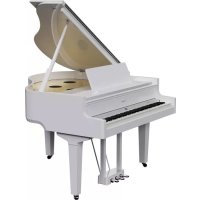
GP9M - Clavier numérique ROLAND - Notice d'utilisation et mode d'emploi gratuit
Retrouvez gratuitement la notice de l'appareil GP9M ROLAND au format PDF.

| Type de produit | Clavier numérique haut de gamme |
| Marque | Roland |
| Modèle | GP9M |
| Générateur de son | Moteur sonore Piano Reality Modeling Concert (compatible avec Piano Reality Ambience) |
| Clavier | Piano Reality Hybrid Concert (88 touches) avec échappement, toucher ivoire/ébène, capteur dynamique d'accélération et retour haptique |
| Polyphonie | Non spécifié (estimé 256 notes, typique pour ce niveau) |
| Nombre de sons | Plus de 300 (incluant piano, orgue, cordes, etc.) |
| Fonctions clés | Moving Key (lecture automatique des touches), enregistrement audio/MIDI, Bluetooth Audio et MIDI, Piano Designer, métronome, modes Split/Dual, Twin Piano, transposition |
| Pédales | 3 pédales (forte, sostenuto/sourdine, douce) avec effet de demi-pédale et fonction assignable |
| Connectivité | Bluetooth 4.2 (A2DP, GATT), USB Computer, USB Memory, entrée micro (XLR), entrée audio (mini-jack), sorties ligne (Jack 6,35 mm et XLR), 2 prises casque |
| Haut-parleurs | Intégrés, puissance non spécifiée (estimé 4x 30W) |
| Alimentation | 120 W (consommation max), 30 W en jeu moyen, 56 W avec Moving Key |
| Dimensions (L x P x H) | Avec couvercle ouvert : 1445 x 1501 x 1787 mm ; fermé : 1440 x 1501 x 999 mm |
| Poids | 188,0 kg |
| Accessoires inclus | Mode d'emploi, recueil de partitions « Roland Piano Masterpieces », dépliant d'assemblage du support, cordon d'alimentation, kit d'entretien, couvercle du clavier, coupelles de roulettes, crochet pour casque, accroche-câbles |
| Entretien et nettoyage | Nettoyer avec un chiffon doux et sec ; pour la finition miroir, utiliser un produit de polissage spécifique ; ne pas utiliser de solvants |
| Sécurité | Cordon d'alimentation avec mise à la terre, arrêt automatique (réglable), verrouillage des roulettes, précautions pour le couvercle et le clavier |
| Réparabilité | Ne pas démonter soi-même ; contacter un centre de service Roland agréé |
| Garantie | Non spécifiée (standard Roland : généralement 2 ans) |
FOIRE AUX QUESTIONS - GP9M ROLAND
Questions des utilisateurs sur GP9M ROLAND
0 question sur cet appareil. Repondez a celles que vous connaissez ou posez la votre.
Poser une nouvelle question sur cet appareil
Téléchargez la notice de votre Clavier numérique au format PDF gratuitement ! Retrouvez votre notice GP9M - ROLAND et reprennez votre appareil électronique en main. Sur cette page sont publiés tous les documents nécessaires à l'utilisation de votre appareil GP9M de la marque ROLAND.
MODE D'EMPLOI GP9M ROLAND
Jouer divers tones
Cet instrument propose non seulement des tones de piano à queue pour les concerts mais intègre également une vaste gamme de tones d'autres d'instruments. Utilisez ces tones comme vous le souhaitez en fonction de la chanson que vous jouez et de l'ambiance voulue.
- Écouter les morceaux intégrés et s'entraîner avec

Ce piano est livré avec des morceaux intégrés très connus dans une variété de genres allant du classique au jazz, des morceaux d'entraînement, et plus encore. Vous pouvez tout simplement profiter de ces morceaux comme ils sont, ou vous pouvez utiliser le métronome pour modifier le tempo et jouer avec les morceaux intégrés.
Enregistrer votre interprétation
Vous pouvez enregistrer votre propre interprétation puis la réécouter pour l'évaluer. En écoutant ce que vous venez de jouer, vous pouvez vous améliorer ou enregistrer votre interprétation sur une clé USB sous forme de chanson.
Profitez des morceaux joués par le lecteur automatique

Cet instrument dispose d'une fonction « Moving Key » qui permet de lire automatiquement de nombreux morceaux à l'aide des touches du piano, parmi lesquels les morceaux intégrés et enregistrés, les morceaux copiés sur une clé USB, etc.
Modifier la sensation de jeu (key touch)

Vous pouvez ajuster la sensation du clavier (le key touch) lorsque vous jouez, selon vos goûts.
Ajuster la hauteur de note en fonction des autres instruments

Lorsque vous jouez dans un ensemble ou dans d'autres situations similaires, vous pouvez régler le diapason de référence de ce piano afin de l'accorder sur les autres instruments (Master Tuning).
Création de votre propre son de piano (piano designer)
Celui-ci ajuste les différents éléments du son du piano à queue, vous permettant de personnaliser le son du piano comme vous le souhaitez.
Enregistrer de vos réglages favoris (registration)
Vous pouvez enregistrer vos paramètres personnalisés, puis basculer instantanément entre les paramètres pour chaque chanson ou pour différents musiciens.
Utiliser un micro pour chanter et jouer avec les morceaux
Branchez votre micro au piano pour entendre le son du micro depuis les haut-parleurs du piano, en plus du son du piano ou du morceau en cours de lecture.
Écouter de la musique sur les haut-parleurs du piano (Bluetooth® Audio)

Vous pouvez connecter cet instrument à un smartphone ou à une tablette et écouter vos morceaux préférées sur les haut-parleurs du piano. Cette fonctionnalité vous permet d'accompagner les interprétations des musiciens que vous admirez.
Se connecter à une application pour profiter de diverses fonctionnalités supplémentaires (via Bluetooth MIDI)
En connectant ce piano à une application, vous pouvez sélectionner des tones encore plus variés, découvrir de nouvelles musiques sur Roland Cloud et utiliser des fonctionnalités telles que des partitions numériques pour vous aider lorsque vous vous entraînez... pour vous ouvrir de nouveaux horizons pianistiques.
Téléchargement de l'application
iOS/iPadOS
Android
Téléchargez l'application pour smartphone ou tablette pour l'utiliser avec le piano.



Cette application vous permet d'afficher des partitions sous forme électronique, de vous exercer sur des morceaux tout en jouant ou de conserver un enregistrement de vos exercices.
Consignes à respecter pour éviter tout RISQUE d'électrocution, d'incendie et de blessure
À propos des messages de type ⚠️ AVERTISSEMENT et ⚠️ ATTENTION
| ⚠ AVERTISSEMENT | Utilisé pour les instructions destinées à prévenir les utilisateurs du danger de mort ou du risque de blessure sérieuse en cas d'utilisation incorrecte de l'appareil. |
| ⚠ ATTENTION | Utilisé pour les instructions destinées à prévenir les utilisateurs du risque de blessure ou de dommages matériels en cas d'utilisation incorrecte de l'appareil.* Les dommages matériels font référence aux dommages ou autres effets adverses qui surviennent par rapport au cadre d'habitation et à son environnement, ainsi qu'aux animaux familiers ou de compagnie. |
| Le symbole △ attire l'attention de l'utilisateur sur des instructions ou des avertissements importants. La signification du symbole est déterminée par l'image représentée dans le triangle. Ainsi, le symbole à gauche est utilisé pour des précautions, des avertissements ou des alertes typiques concernant des dangers. | |
| Le symbole ⊗ attire l'attention des utilisateurs sur des éléments interdits. L'action à ne pas effectuer est indiquée par l'image représentée dans le cercle. Ainsi, le symbole à gauche indique que l'appareil ne doit jamais être désassemblé. | |
| Le symbole ● attire l'attention des utilisateurs sur des actions à effectuer. L'action spécifique à effectuer est indiquée par l'image représentée dans le cercle. Ainsi, le symbole à gauche indique que le cordon d'alimentation doit être débranché de la prise. |

Avertissement
Vérifiez que le cordon d'alimentation est mis à la terre
Connectez les fiches de ce modèle à une prise secteur équipée d'une mise à la terre de protection.

Pour couper complètement l'alimentation de l'appareil, débranchez la fiche de la prise murale
Même s'il est hors tension, l'appareil n'est pas complètement coupé de sa source d'alimentation principale. Si vous souhaitez couper complètement l'alimentation de l'appareil, mettez l'appareil hors tension puis retirez la fiche de la prise secteur. Pour cette raison, la prise secteur à laquelle vous choisissez de raccorder la fiche du cordon d'alimentation devrait être à portée de main et facilement accessible.
À propos de la fonction d'extinction automatique (Auto Off)
L'appareil s'éteindra automatiquement après une période prédéterminée suivant la dernière interprétation musicale ou la dernière utilisation des boutons ou commandes (fonction Auto Off). Si vous ne souhaitez pas que l'instrument s'éteigne automatiquement, désactivez la fonction Auto Off (p. 37).

Ne démontez pas l'appareil et n'y apportez aucune modification vous-même
N'effectuez aucune opération sauf instruction spécifique dans le mode d'emploi. Vous risquez sinon de provoquer un dysfonctionnement.

Ne tentez pas de réparer ou de remplacer des pièces vous-même
Contactez votre revendeur, un centre de service Roland ou un revendeur Roland officiel. Pour obtenir la liste des centres de service Roland et des revendeurs Roland officiels, reportez-vous au site Web de Roland.

Ne l'utilisez pas et ne le stockez pas dans un lieu présentant les caractéristiques suivantes
- exposé à des températures extrêmes (à la lumière directe du soleil dans un véhicule fermé, près d'un conduit chauffé ou sur un dispositif générateur de chaleur, par exemple);
- embué (dans une salle de bains, un cabinet de toilette ou sur un sol mouillé, par exemple);
- exposé à la vapeur ou à la fumée;
- exposé au sel;
- exposé à la pluie;
- exposé à la poussière ou au sable;
- soumis à de fortes vibrations ou secousses;
- placé dans un endroit mal aéré.

Verrouiller les roulettes
Lors de l'installation du piano, veillez à fixer les roulettes à l'aide des coupelles pour roulettes fournies.


Avertissement
Ne le placez pas sur une surface instable
Vous risquez de vous blesser si l'appareil bascule ou chute.

Connectez le cordon d'alimentation à une prise de la tension correcte
L'appareil doit uniquement être raccordé à une alimentation du type décrit en-dessous de l'appareil.

Utiliser uniquement le cordon d'alimentation fourni
Utilisez uniquement le cordon d'alimentation inclus. Par ailleurs, le cordon d'alimentation fourni ne doit pas être utilisé avec un autre appareil.

Ne pliez pas le cordon d'alimentation et ne placez pas d'objets lourds dessus
Il existe sinon un risque d'incendie ou de choc électrique.

Évitez l'utilisation prolongée à un volume sonore élevé
L'utilisation prolongée de l'appareil à un volume sonore élevé peut entraîner une perte d'audition. Si vous constatez une perte auditive ou des bourdonnements d'oreille, arrêtez immédiatement d'utiliser l'appareil et consultez un spécialiste.

Ne laissez pas des objets étrangers ou des liquides pénétrer dans l'appareil; ne placez jamais de récipients contenant du liquide sur l'appareil.
Ne placez pas de récipients contenant du liquide (des vases à fleurs, par exemple) sur ce produit. Ne laissez aucun objet (objets inflammables, pièces de monnaie, broches, fils, etc.), ni aucun liquide quel qu'il soit (eau, jus de fruit, etc.) s'introduire dans l'appareil. Vous risquez de provoquer des courts-circuits ou un dysfonctionnement.

Mettez l'appareil hors tension en cas d'anomalie ou de dysfonctionnement
Dans les cas suivants, mettez immédiatement l'appareil hors tension, débranchez le cordon d'alimentation et contactez votre revendeur, un centre de service Roland ou un revendeur Roland officiel.

- le cordon d'alimentation a été endommagé; - en cas de fumée ou d'odeur inhabituelle;
- des objets ou du liquide se sont introduits dans l'appareil;
- l'appareil a été exposé à la pluie (ou a pris l'eau); - l'appareil ne semble pas fonctionner normaleme ou vous notez une altération significative des performances.
Pour obtenir la liste des centres de service Roland et des revendeurs Roland officiels, reportez-vous au site Web de Roland.

Avertissement
Veillez à ce que les enfants ne se blessent pas
Les adultes doivent toujours exercer une surveillance et un accompagnement en cas d'utilisation de l'appareil dans des endroits où des enfants sont présents ou manipulent l'appareil.

Évitez de laisser tomber l'appareil ou de le soumettre à des chocs importants
Vous risquez sinon de provoquer des dégâts ou un dysfonctionnement.

Ne branchez pas l'appareil sur une prise déjà occupée par un nombre déraisonnable d'autres appareils
Vous risquez sinon de provoquer une surchauffe ou un incendie.

N'utilisez pas l'appareil à l'étranger
Avant d'utiliser cet appareil à l'étranger, contactez votre revendeur, le centre de service Roland le plus proche ou un distributeur Roland agréé.

Pour obtenir la liste des centres de service
Roland et des revendeurs Roland officiels, reportez-vous au site Web de Roland.
Procéder avec précaution lorsque vous manipulez le couvercle
- Le couvercle doit être ouvert ou fermé par un adulte.
- Le couvercle ne doit pas être trop ouvert (nous vous recommandons de ne pas l'ouvrir à plus de 30 degrés). Si vous l'avez ouvert excessivement, vous risquez d'endommager le piano ou de provoquer la chute accidentelle du couvercle. Lorsque vous ouvrez le couvercle, vérifiez également qu'il n'y a personne dans la trajectoire.


Ne bloquez pas les ouvertures de ventilation
Évitez de boucher les aérations de l'appareil, par exemple avec un journal, une nappe, des rideaux ou des objets similaires.

Ne placez pas d'objets en feu sur l'appareil
Ne placez aucun objet en combustion (comme une bougie) sur l'appareil.

Adaptez-vous aux conditions météorologiques
Utilisez l'appareil dans des climats modérés.


Lorsque vous débranchez le cordon d'alimentation, saisissez-le par la fiche
Pour éviter d'endommager la câble, saisissez toujours le cordon d'alimentation par la fiche lorsque vous le débranchez.

Nettoyez régulièrement la fiche électrique
Une accumulation de poussière et d'objets étrangers entre la fiche électrique et la prise secteur peut provoquer un incendie ou une électrocution.

Vous devez régulièrement débrancher la fiche électrique et la nettoyer à l'aide d'un chiffon sec afin de la débarrasser de toute poussière et autres dépôts accumulés.
Débranchez la fiche électrique chaque fois que l'appareil n'est pas utilisé pendant une période prolongée
Un incendie peut se déclencher dans le cas improbable d'une panne.

Acheminez l'ensemble des cordons d'alimentation et des câbles de manière à éviter qu'ils ne s'emmèlent
Si quelqu'un trébuchait sur le câble et faisait tomber ou basculer l'appareil, des personnes pourraient être blessées.

Verrouiller toutes les roulettes si la mobilité présente un danger
Dans tous les cas où le mouvement inattendu de cet appareil est susceptible de présenter un danger (par exemple lorsqu'il est installé sur scène, ou transporté à l'intérieur d'un véhicule), veillez à verrouiller toutes les roulettes.

Évitez de monter sur l'appareil ou de placer des objets lourds dessus
Vous risquez de vous blesser si l'appareil bascule ou chute.

Veillez à ne jamais brancher ou débrancher une fiche électrique lorsque vous avez les mains mouillées
Vous risqueriez sinon de subir une électrocution.

Précautions lors du déplacement de l'instrument
Si vous avez besoin de déplacer l'appareil, tenez compte des précautions décrites ci-dessous. Il faut au moins deux personnes pour soulever et déplacer l'appareil en toute sécurité. Il doit être manipulé avec précaution, et maintenu droit à tout moment. Veillez à le tenir fermement, à éviter de vous blesser et à ne pas endommager l'instrument.

• Refermez le couvercle. - Repliez le pupitre. • Refermez le couvercle du clavier. • Fermez le rabat (p. 10) - Veillez à ce que les vis qui sécurisent l'appareil sur le support soient bien serrées. Resserrez-le bien dès que vous remarquez qu'il s'est desserré. • Débranchez le cordon d'alimentation. - Débranchez tous les câbles provenant de dispositifs externes.
Avant de nettoyer l'appareil, débranchez la fiche électrique de la prise
Si la fiche électrique n'est pas débranchée de la prise, vous risquez de subir une électrocution.

S'il y a un risque de foudre, débranchez la fiche électrique de la prise murale
Si la fiche électrique n'est pas débranchée de la prise, vous risquez de causer un dysfonctionnement ou de subir une électrocution.


Veillez à ne pas vous pincer les doigts
Lorsque vous manipulez les pièces mobiles suivantes, veillez à ne pas vous coincer les doigts, etc. Un adulte doit toujours superviser la manipulation de ces pièces.
• Couvercle supérieur (p. 10) • Pupitre (p. 10) • Couvercle du clavier (p. 11) • Tige de couvercle (p. 11) • Pédales (p. 12) • Rabat (p. 10)

Tenez les pièces de petite taille hors de portée des enfants
Afin d'éviter tout ingestion accidentelle des pièces indiquées ci-dessous, tenez-les toujours hors de portée des enfants en bas âge.
- Pièces fournies
Vis

Veillez à manipuler le couvercle supérieur et celui du clavier avec précaution
- Pour éviter que le couvercle ne tombe, veillez à verrouiller la tige de couvercle dans son réceptacle. Veillez également à supporter le couvercle avec vos mains jusqu'à ce que la béquille soit correctement verrouillée.
- Lorsque vous ouvrez et fermez le couvercle du clavier, procédez avec précaution pour ne pas vous coincer les doigts. Dès qu'un enfant utilise l'appareil, un adulte doit être présent pour le surveiller et le guider.
- Ne fermez pas le couvercle s'il reste des objets, par exemple des partitions sur le dessus du clavier.
- Par mesure de sécurité, veillez à toujours abaisser le couvercle supérieur et à fermer le couvercle du clavier avant de déplacer le piano.


Alimentation électrique
- Ne branchez pas cet appareil sur la même prise qu'un appareil électrique contrôlé par un onduleur ou comportant un moteur (réfrigérateur, lave-linge, four micro-ondes, climatiseur, etc.). Suivant le mode d'utilisation de l'appareil électrique, le bruit induit peut provoquer un dysfonctionnement de l'appareil ou produire un bruit audible. Si, pour des raisons pratiques, vous ne pouvez pas utiliser une prise électrique distincte, branchez un filtre de bruit induit entre cet appareil et la prise électrique.
Installation
- Lorsque l'appareil est utilisé à proximité d'amplificateurs de puissance (ou de tout autre équipement contenant d'importants transformateurs de puissance), un bourdonnement peut se faire entendre. Pour atténuer ce problème, changez l'orientation de l'appareil ou éloignez-le de la source d'interférence.
- Cet appareil peut interférer avec la réception radio et télévision. Ne l'utilisez pas à proximité de ce type de récepteurs.
- Un bruit peut se faire entendre si des appareils de communication sans fil, tels que des téléphones cellulaires, sont utilisés à proximité de l'appareil. Ce bruit peut se produire lors de la réception ou de l'émission d'un appel ou pendant une conversation téléphonique. Lorsque vous rencontrez ce genre de problèmes, vous devez soit déplacer les appareils sans fil concernés de façon à les éloigner suffisamment de l'appareil, soit les éteindre.
- Veillez à ce que des dispositifs d'éclairage qui sont normalement utilisés avec leur source lumineuse très proche de l'appareil (par exemple une lampe de piano) ou des spots lumineux puissants n'éclairent pas la même section de l'appareil pendant une période prolongée. Une chaleur excessive peut déformer ou décolorer l'appareil.
- En cas de déplacement d'un endroit vers un autre où la température et/ou l'humidité sont très différentes, des gouttelettes d'eau (condensation) peuvent se former à l'intérieur de l'appareil. L'appareil peut alors présenter des dysfonctionnements ou des dégâts si vous essayez de l'utiliser dans ces conditions. Avant de vous en servir, il convient d'attendre quelques heures, jusqu'à ce que la condensation soit complètement évaporée.
- Ne posez jamais d'objet sur le clavier. Ceci peut provoquer un dysfonctionnement (les touches du clavier peuvent par exemple cesser de produire du son).
- Ne collez pas d'autocollants, de décalcomanies ou d'autres objets similaires sur cet instrument. Vous risqueriez d'endommager la finition extérieure de l'instrument en les décollant.
- Ne placez pas de récipient ou autre objet contenant du liquide sur cet appareil. Si jamais du liquide se déverse sur la surface de l'appareil, essuyez-le rapidement à l'aide d'un chiffon doux et sec.
Entretien
- N'utilisez jamais d'essence, de diluant, d'alcool ou de solvants afin d'éviter tout risque de décoloration et/ou de déformation.
Entretien du clavier
- Veillez à ne pas écrire sur le clavier avec un stylo ou autre outil, et à ne pas estampiller ou marquer l'instrument. De l'encre peut s'infiltrer dans les lignes de la surface et devenir indélébile.
- N'apposez pas d'autocollants sur le clavier. Il se peut que vous ne puissiez pas retirer les autocollants utilisant une colle puissante, laquelle peut entraîner une coloration.
- Pour retirer les saletés tenaces, utilisez un nettoyant pour clavier non abrasif disponible dans le commerce. Commencez par frotter légèrement. Si la saleté ne se détache pas, frottez en augmentant progressivement la pression tout en veillant à ne pas rayer les touches.
Moving key
- N'empêchez pas les touches de se déplacer normalement, par exemple en appuyant de force sur les touches ou en soulevant de force les touches enfoncées, lorsque la fonction Moving Key est en cours d'utilisation. Cela pourrait provoquer un dysfonctionnement.
À propos de l'entretien de l'instrument (finition miroir)
- La surface de cet appareil a été polie de manière à créer une finition à haute brillance de type miroir. Cette belle finition étant aussi délicate que celle d'un meuble en bois de la plus haute qualité, vous devez l'entretenir de manière régulière. Veillez à respecter les points suivants lorsque vous entretenez l'appareil.
- Pour l'entretien de routine, nettoyez avec précaution la surface à l'aide d'un chiffon doux ou d'un plumeau pour piano. Vous devez éviter d'appliquer de la pression, étant donné que les particules les plus fines de sable ou de gravier peuvent rayer l'instrument si vous frottez trop fort.
- Si la finition perd de son lustre, utilisez un chiffon doux humecté de liquide de polissage pour essuyer de manière régulière la surface de l'appareil.
- Évitez d'utiliser des détergents ou autres produits nettoyants qui pourraient abimer la finition de la surface. Ceci peut entraîner la formation de craquelures ou autres imperfections. Veillez également à ne pas utiliser des chiffons de nettoyage imprégnés de produits chimiques.
- Précautions relatives à l'utilisation d'agents de polissage
- Consultez les instructions livrées avec l'agent de polissage pour savoir comment l'utiliser correctement.
- Utilisez uniquement les agents de polissage conçus spécifiquement pour être utilisés sur la finition miroir des pianos. L'utilisation d'un autre produit peut entrainer des rayures, des déformations, une décoloration ou autre. Pour acheter un produit approprié, veuillez vous adresser à un magasin d'instruments de musique local.
- Utilisez le produit uniquement sur les parties de l'appareil qui ont une finition miroir, et appliquez-le de manière régulière sur toute la surface en exerçant une pression égale. Si vous appliquez plus de force à un endroit plutôt qu'à un autre, vous risquez de perdre un peu du lustre de la finition.
- Stockez le liquide dans un endroit hors de portée des petits enfants. En cas d'ingestion accidentelle, faites vomir immédiatement. Consultez ensuite un docteur pour obtenir un diagnostic.
Réparations et données
- Avant d'envoyer l'appareil pour réparation, assurez-vous d'enregistrer toutes les informations nécessaires. Nous nous efforçons de préserver au mieux les données stockées sur l'appareil lorsque nous effectuons des réparations. Il peut toutefois arriver que la gestion de la mémoire soit endommagée physiquement, dans quel cas il peut être impossible de restaurer le contenu enregistré. Roland décline toute responsabilité quand à la restauration de contenu enregistré qui aurait été perdu.
Précautions supplémentaires
- Toutes les données enregistrées sur l'appareil peuvent être perdues suite à une défaillance matérielle, une utilisation incorrecte ou autre. Pour vous protéger contre la perte irrécupérable de données, pensez à effectuer régulièrement des sauvegardes des informations dont vous avez besoin.
- Roland décline toute responsabilité quand à la restauration de contenu enregistré qui aurait été perdu.
- Manipulez avec suffisamment de précautions les boutons, curseurs et autres commandes de l'appareil, ainsi que les prises et les connecteurs. Une manipulation trop brutale peut entraîner des dysfonctionnements.
- Ne frappez jamais l'écran ou ne lui appliquez jamais de fortes pressions.
- Lors du débranchement de tous les câbles, prenez le connecteur. Ne tirez jamais sur le câble. Vous éviterez ainsi les courts-circuits ou la détérioration des éléments internes du câble.
- Une petite quantité de chaleur émanera de l'appareil pendant son fonctionnement normal.
- Pour éviter de déranger les voisins, veillez à maintenir le volume de l'appareil à un niveau raisonnable.
- Le son produit en appuyant sur les touches et les vibrations émises en jouant d'un instrument peuvent se transmettre au sol ou aux murs avec une intensité insoupçonnée. Faites donc attention à ne pas déranger vos voisins.
- N'appuyez pas avec une force excessive sur le pupitre lorsqu'il est en cours d'utilisation.
- N'utilisez pas des câbles de connexion munis d'une résistance intégrée.
Utilisation de mémoires externes
- Veuillez observer les précautions suivantes lors de l'utilisation de dispositifs mémoire externes. Veillez également à observer toutes les précautions qui accompagnaient le dispositif mémoire externe.
- Ne retirez pas le dispositif lorsqu'une opération de lecture ou d'écriture est en cours.
- Pour éviter les dégâts dus à l'électricité statique, veillez à vous décharger de toute électricité statique avant d'utiliser le dispositif.
Mise en garde concernant les émissions de fréquences radio
- Les actions suivantes peuvent vous exposer à des poursuites judiciaires.
• Désassembler ou modifier l'appareil.
- Retirer l'étiquette de certification apposée au dos de cet appareil.
- Utilisation de cet appareil dans un pays autre que celui où il a été acheté
Droit de propriété intellectuelle
- L'enregistrement audio, l'enregistrement vidéo, la duplication, la révision, la distribution, la vente, la location, l'interprétation ou la diffusion de matériel sous copyright (œuvre musicale ou visuelle, œuvre vidéo, diffusion, interprétation en direct, etc.) appartenant à un tiers en partie ou en totalité sans autorisation du propriétaire du copyright sont interdits par la loi.
- N'utilisez pas ce produit pour des actions qui enfreindraient un copyright détenu par un tiers. Nous déclinons toute responsabilité en matière d'infraction de copyright de tiers émanant de votre utilisation de ce produit.
- Les droits d'auteurs relatifs au contenu de ce produit (les données de formes d'ondes sonores, les données de style, les motifs d'accompagnement, les données de phrase, les boucles audio et les données d'image) sont réservés par Roland Corporation.
- Les acquéreurs de ce produit sont autorisés à utiliser le contenu (à l'exception des données de morceau telles que les morceaux de démonstration) susmentionné pour la création, l'exécution, l'enregistrement et la distribution d'œuvres musicales originales.
- Les acquéreurs de ce produit ne sont PAS autorisés à extraire le contenu susmentionné sous sa forme d'origine ou une forme modifiée, dans le but de distribuer le support enregistré dudit contenu ou de le mettre à disposition sur un réseau informatique.
- Roland est une marque déposée ou une marque de commerce de Roland Corporation aux États-Unis et/ou dans d'autres pays.
- Les noms d'entreprise et de produit mentionnés dans le présent document sont des marques ou des marques déposées de leurs propriétaires respectifs.
- Ce produit contient la plate-forme logicielle intégrée eParts d'eSOL Co., Ltd. eParts est une marque commerciale d'eSOL Co., Ltd. au Japon.
- La marque du mot et les logos Bluetooth® sont des marques déposées détenues par Bluetooth SIG, Inc. et toute utilisation de ces marques par Roland s'effectue sous licence.
- Ce produit utilise le code source de µ T-Kernel sous la licence T-License 2.0 octroyée par le T-Engine Forum (www. tron. org).
- La « police de langue chinoise MORISAWA SONG GB2313BMP12 » utilisée par ce produit est fournie par Morisawa Corporation et les droits d'auteur sur les données de police sont la propriété de cette société.
- Ce produit inclut des composants logiciels tiers open source.
Copyright © 2009-2018 Arm Limited. Tous les droits sont réservés. Copyright © 2018 STMicroelectronics. Tous les droits sont réservés.
Sous licence Apache, version 2.0 (la « licence ») Vous pouvez obtenir une copie de la licence à l'adresse http://www. apache. org/licenses/LICENSE-2.0
Copyright © 2018 STMicroelectronics. Tous les droits sont réservés.
Ce composant logiciel est protégé par ST sous licence BSD 3-Clause, dénommée ci-après la « Licence »; Vous pouvez obtenir une copie de celle-ci à l'adresse https://opensource. org/licenses/BSD-3-Clause
- Ce produit utilise le code source de Jansson (http://www. digip. org/jansson/). Copyright © 2009-2016 Petri Lehtinen petri@digip. org Distribué sous licence du MIT http://opensource. org/licenses/mit-license. php
CONSIGNES DE SÉCURITÉ.... 2
NOTES IMPORTANTES 4
Caractéristiques principales 5
Description de l'instrument.... 6
Réglages mémorisés même en cas de mise hors tension..... 9
Désactivation des boutons (Panel Lock) 9
Avant de jouer.... 10
Utilisation du pupitre 10
Ouverture/fermeture du couvercle supérieur 10
Ouverture/fermeture du couvercle du clavier (mise sous tension/mise hors tension).... 11
Allumer/éteindre les voyants du panneau de commande.... 11
Régler le volume général 12
Utilisation du casque 12
Utilisation des pédales.... 12
Utilisation de base des fonctions 12
Jouer 13
Jouer divers tones.... 13
S'exercer avec le métronome.... 16
Écouter des morceaux 18
Lire un morceau.... 18
S'amuser avec la fonction Moving Key.... 20
Lancer la fonction Moving Key avec les morceaux intégrés ou les morceaux que vous avez enregistrés, ou avec des données de morceau copiées sur une clé USB.... 20
Utilisation de l'application Roland Piano pour jouer au clavier en même temps qu'un morceau 20
Faire jouer le clavier automatiquement avec des données disponibles dans le commerce.... 22
Enregistrer votre interprétation 24
Enregistrer votre interprétation au clavier 24
Supprimer un morceau enregistré.... 24
Méthodes d'enregistrement avancées 25
Création de votre propre son de piano (Piano Designer). 27
Régler le son du piano général 27
Modifier le tone Grand Piano 28
Connector le piano et un appareil mobile via Bluetooth®... 29
Possibilités de cette fonctionnalité 29
Écoute de musique sur les haut-parleurs du piano.... 29
Utiliser le piano avec une application 30
Fonctions pratiques 32
Chargement/sauvegarde de vos réglages favoris et configurations
piano 32
Initialisation de la mémoire (Format Media).... 33
Rétablissement des paramètres d'usine (Factory Reset) 33
Configuration des différents paramètres 34
Mode Fonction.... 34
Keyboard Mode 38
Dépannage 39
Messages d'erreur 41
Liste des tones.... 42
Liste des morceaux internes 44
Liste des motifs rythmiques 46

Caractéristiques principales
| Générateur de son | Son Piano : Moteur sonore Piano Reality Modeling Concert (compatible avec Piano Reality Ambience) |
| Clavier | Clavier iano Reality Hybrid Concert (88 touches) : avec échappement, toucher ivoire/ébène et technologie de capteur dynamique d'accélération et retour haptique des touches |
| Moving key | Fichiers MIDI standard (Format 0, 1, partitions assignables à la fonction Moving Key)Données de piano du joueur (au format Moving Key) |
| Bluetooth | Bluetooth Ver 4.2Profils pris en charge : A2DP (Audio), GATT (MIDI over Bluetooth Low Energy)Codec pris en charge : SBC (compatible avec la protection de contenu SCMS-T) |
| Consommation | 120 WConsommation approximative en jouant du piano à volume moyen : 30 WConsommation électrique approximative lorsque la fonction Moving Key est activée : 56 WConsommation d'énergie avant qu'un son ait été joué après la mise sous tension : 28 W |
| Dimensions | Couvercle supérieur ouvert (avec pupitre) :1 445 (L) x 1 501 (P) x 1 787 (H) mmCouvercle supérieur fermé (avec pupitre) :1 440 (L) x 1 501 (P) x 999 (H) mm |
| Poids | 188,0 kg |
| Accessoires | Mode d'emploi, « Roland Piano Masterpieces », dépliant « Leaflet Stand Assembly », cordon d'alimentation, kit d'entretien, couvercle du clavier, coupelles des roulettes, crochet pour casque, accroche-câbles |
* Ce document décrit les caractéristiques techniques du produit au moment de la rédaction du document. Pour obtenir les informations les plus récentes, consultez le site Web de Roland.

* Pour éviter un dysfonctionnement ou une panne de l'équipement, veillez à toujours réduire le volume et à couper l'alimentation de tous les appareils avant de les connecter.
Mise sous tension/hors tension.
Vous pouvez ouvrir et fermer le couvercle du clavier pour allumer/éteindre le piano (p. 11).
2 Bouton [] (volume)
Permet de régler le volume de tout le piano.
Permet de régler le volume lorsque vous jouez du piano ou pour la lecture des morceaux.
Si vous avez branché le casque, elle permet de régler le volume du casque (p. 12).
Permet d'accéder au mode de fonction, qui vous permet de modifier divers réglages (p. 34).
Ajoute une réverbération qui donne l'impression que vous jouez dans un endroit spacieux comme une salle de concert ou une cathédrale. Modifiez le type de réverbération pour simuler un son de piano spécifique à différents endroits (p. 13).
Permet d'accéder au mode Clavier, où vous pouvez modifier divers réglages clavier (p. 38).
6 Bouton [ ] (piano designer)
Ajuste divers éléments de son du piano en vous permettant de personnaliser le son à votre convenance (p. 27).
Sélectionnez le son joué au clavier (p. 13).
Appuyez sur le bouton [+] (Registration) pour les basculer vers les boutons [1] [2] [3] [4].
Utilisez ce bouton pour sélectionner et enregistrer les paramètres de registration (p. 15).
9 Écran
Affiche les informations telles que le nom du son, le nom du morceau, le tempo et le rythme.
10 Bouton [-] [+] (sélection)
Modifie l'élément ou la valeur affiché à l'écran (p. 12).
Permet de revenir à l'écran précédent ou de quitter l'écran actuel (p. 12).
Permet de confirmer un élément ou une valeur qui s'affiche à l'écran (p. 12).
13 Bouton [∅] (metronome)
Active/désactive le métronome (p. 16).

Modifie le tempo du métronome ou du morceau.
- Modification du tempo du métronome (p. 16)
- Modification du tempo du morceau (p. 18)
Permet de sélectionner le morceau intégré ou l'interprétation enregistrée que vous souhaitez lire (p. 18).
Sélectionne le début du morceau (p. 18, p. 24).
17 Bouton [▶/■] (Lecture/Arrêt)
Permet de démarrer/d'arrêter la lecture du morceau, ou de démarrer/d'arrêter l'enregistrement (p. 18, p. 24)
18 Bouton [◀◀/▶▶] (mesure)
Avance ou recule la position de lecture jusqu'à la mesure souhaitée dans le morceau (p. 18, p. 24).
19 Bouton [●] (enregistrement)
Enregistre l'interprétation que vous jouez (p. 24).
Permet de sélectionner la partie de l'interprétation (main droite, main gauche, accompagnement) qui sera lue. Permet également d'enregistrer les parties séparément (p. 18, p. 25).
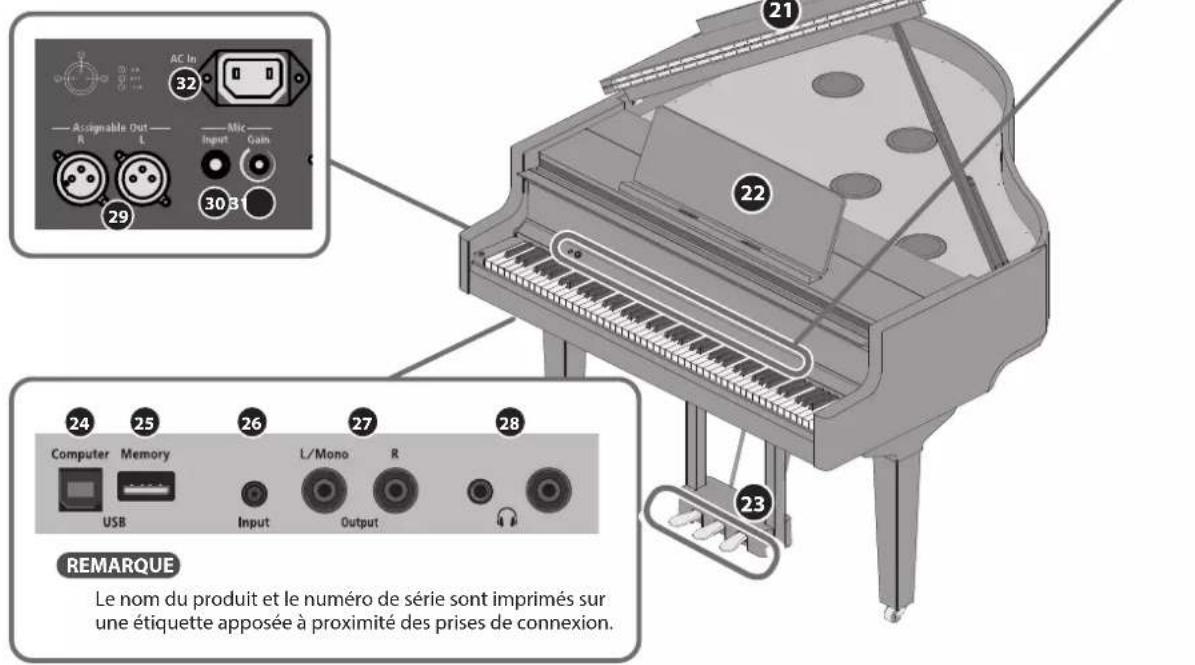
21 Couvercle supérieur
Le couvercle supérieur peut être ouvert. Lorsque vous ouvrez le couvercle supérieur, le son devient plus clairement défini. Refermez-le pour obtenir un son plus doux (p. 10).
22 Pupitre
Placez vos partitions sur ce pupitre (p. 10).
23 Pédale
En appuyant sur les pédales, vous pouvez appliquer des effets au son du piano.
Vous pouvez également attribuer diverses fonctions aux pédales.
• Appliquer des effets au son du piano (p. 12) - Attribuer des fonctions aux pédales (p. 35, p. 36)
24 Port USB computer
Permet de connecter votre ordinateur via un câble USB (vendu séparément). Si vous avez connecté votre ordinateur, les données d'interprétation peuvent être transférées entre le piano et la logiciel du séquenceur (vendu séparément) sur votre ordinateur, ce qui vous permet de produire ou d'éditer de la musique.
25 Port USB memory
Permet de connecter une clé USB. Vous pouvez l'utiliser pour enregistrer votre interprétation au piano sous forme de fichier audio, ou utiliser le piano pour lire des données musicales (fichiers WAVE, fichiers MIDI, fichiers MP3) depuis la clé USB (p. 19, p. 26).
26 Prise d'entrée
Ici, vous pouvez brancher un câble mini-fiche stéréo (disponible dans le commerce) pour connecter votre lecteur audio. Les haut-parleurs du piano restituent le son lu par le lecteur audio. Vous pouvez également accompagner ce qui est lu par le lecteur audio.
27 Prises de sortie (L/Mono, R)
Ici, vous pouvez connecter des haut-parleurs externes via des câbles équipés de fiches mono 6,35 mm (disponibles dans le commerce). Ceci est utile lorsque vous souhaitez vous connecter à un équipement audio externe et jouer devant de nombreuses personnes.
28 Prises phones
Vous pouvez brancher ici un casque stéréo. Ce piano étant équipé de deux prises casque, deux personnes peuvent utiliser un casque en même temps (p. 12).
29 Connecteurs de sortie attribuables (R, L)
Utilisez des câbles XLR (disponibles dans le commerce) pour connecter l'unité à des haut-parleurs externes ou à un équipement audio différents de ceux qui sont connectés aux prises de sortie. Vous pouvez sélectionner le son qui doit être émis (p. 37).
* Affectation des broches des connecteurs de sortie attribuables

Branchez ici un micro dynamique. Vous pouvez ajouter de la réverbération au son entré depuis le micro, pour simuler les conditions d'un endroit spacieux tel qu'une salle de concert ou une cathédrale (p. 13).
31 Bouton gain
Permet de régler le volume de l'entrée microphone.
32 Prise AC In
Permet de connecter le cordon d'alimentation fourni.
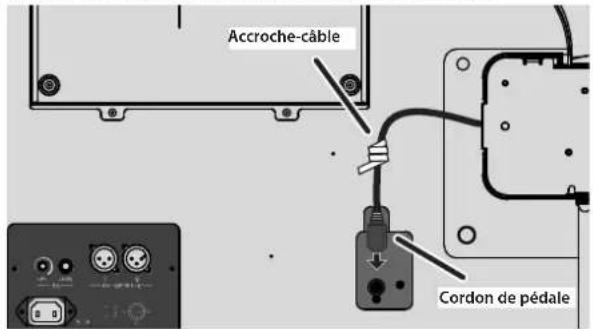
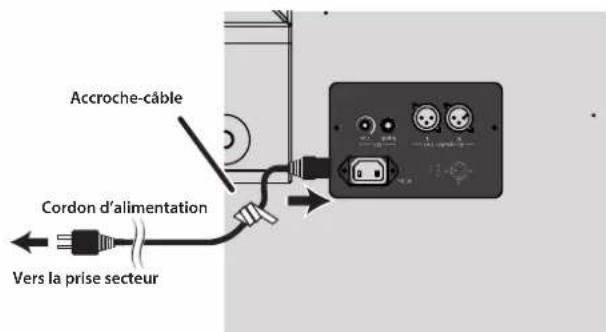
Connexion du cordon du pédalier et du cordon d'alimentation
- Connectez le cordon du pédalier à la prise du pédalier et fixez le cordon du pédalier avec l'accroche-câble unique.
Note
La fiche du cordon de pédalier peut être endommagée si vous la tournez alors qu'elle n'est qu'à moitié insérée.
Vérifiez l'illustration ci-dessus pour vous assurer que la fiche est correctement orientée avant de l'insérer.

Ne tournez pas la fiche quand elle est insérée !
- Insérez la fiche du cordon d'alimentation dans une prise secteur.
Réglages mémorisés même en cas de mise hors tension
Ce piano mémorise les réglages qui sont enregistrés automatiquement même si vous mettez l'instrument hors tension, puis à nouveau sous tension. Vous pouvez également configurer vos paramètres favoris (Registration), afin que l'instrument se souvienne des paramètres favoris que vous avez enregistrés. Les autres réglages reviennent à leurs valeurs par défaut lorsque vous mettez l'instrument hors tension, puis à nouveau sous tension.
Réglages qui sont enregistrés automatiquement
Ce piano enregistre automatiquement les réglages suivants. Ces réglages sont mémorisés même en cas de mise hors tension.
| Réglage Page | |
| Speaker Volume p. 12 | |
| Headphones Volume p. 12 | |
| Bluetooth On/Off p. 34 | |
| Bluetooth Volume p. 34 | |
| Bluetooth ID p. 34 | |
| Song Volume SMF p. 34 | |
| Song Volume Audio p. 34 | |
| Input Volume p. 34 | |
| USB Audio Input Vol. p. 34 | |
| Player Piano Setting: Player Piano Mode p. 35 | |
| Player Piano Setting: Audio Level p. 35 | |
| Player Piano Setting: Audio Sync p. 35 | |
| SMF Play Mode p. 35 | |
| Count-in Measure | p. 35 |
| Reg. Pedal Shift | p. 36 |
| Language | p. 36 |
| Display Contrast | p. 36 |
| Screen Saver | p. 36 |
| Touch Click Volume | p. 36 |
| Volume Limit | p. 36 |
| Haptic Key Vibration | p. 37 |
| Kbd Cover Power Off | p. 37 |
| Speaker Auto Mute | p. 37 |
| Auto Off | p. 37 |
| Master Tuning | p. 27 |
| Temperament | p. 27 |
| Temperament Key | p. 27 |
| Tempo | p. 16 |
| Metronome Type | p. 16 |
| Beat | p. 16 |
| Metronome Downbeat | p. 16 |
| Metronome Pattern p. 16 | |
| Metronome Volume p. 16 | |
| Metronome Tone | p. 16 |
| Rhythm Pattern | p. 16 |
| Moving Key On/Off | p. 37 |
| Moving Key Ch. | p. 37 |
| Assignable Out p. 37 |
Paramètres enregistrés dans la registration
Activez le paramètre « Enregistrement de vos réglages favoris » (p. 15) pour enregistrer les paramètres suivants.
| Réglage Page | |
| Ambience Type p. 13 | |
| Kbd Ambience | p. 13 |
| Brilliance | p. 13 |
| Keyboard Mode | p. 38 |
| Kbd Transpose | p. 15 |
| Key Touch | p. 15 |
| Hammer Response | p. 15 |
| Whole - Tone/Split - Right Tone/Dual - Tone 1 | p. 14, p. 14 |
| Split - Left Tone | p. 14 |
| Split - Point | p. 14 |
| Split - Balance | p. 14 |
| Split - Left Shift p. 14 | |
| Split - Right Shift | p. 14 |
| Dual - Tone 2 | p. 14 |
| Dual - Balance | p. 14 |
| Dual - Tone1 Shift | p. 14 |
| Dual - Tone2 Shift | p. 14 |
| Twin Piano Mode | p. 38 |
| Song Transpose | p. 34 |
| Damper Pedal Part | p. 35 |
| Center Pedal | p. 35 |
| Left Pedal | p. 36 |
| MIDI Transmit Ch. | p. 36 |
| Rotary speed | p. 13 |
| Mic Ambience | p. 13 |
Désactivation des boutons (panel lock)
Pour éviter que les réglages ne soient modifiés par accident pendant que vous jouez, vous pouvez désactiver tous les boutons autres que le bouton [∅] et le bouton [◀].
| Verrouiller le panneau | Maintenez enfoncé le bouton [ 1 , 2 ] jusqu'à ce que l'écran affiche le symbole “☑”. |
| Déverrouiller le panneau | Maintenez le bouton [ 3 , 4 ] jusqu'à ce que le symbole « ☐ » disparaisse. |
Installation du pupitre
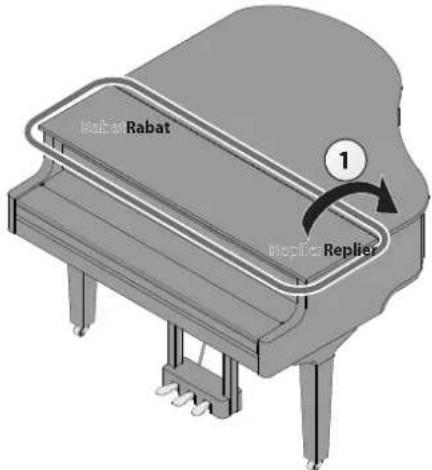
- Repliez le rabat du couvercle supérieur pour l'ouvrir.
- Relevez le pupitre avec précaution.
* Lorsque vous relevez le pupitre, veillez à ne pas vous coincer les doigts entre la partie mobile et le corps de l'appareil. Dans les lieux où des petits enfants sont présents, veillez à ce qu'un adulte leur apporte surveillance et accompagnement.
- Placez le loquet dans l'une des encoches afin que le pupitre soit à l'angle souhaité.

Utiliser les butées de partitions
Vous pouvez faire en sorte que les butées de partitions se tiennent debout, de sorte que les pages de votre partition restent ouvertes.
Lorsque vous ne les utilisez pas, laissez-les pliées.
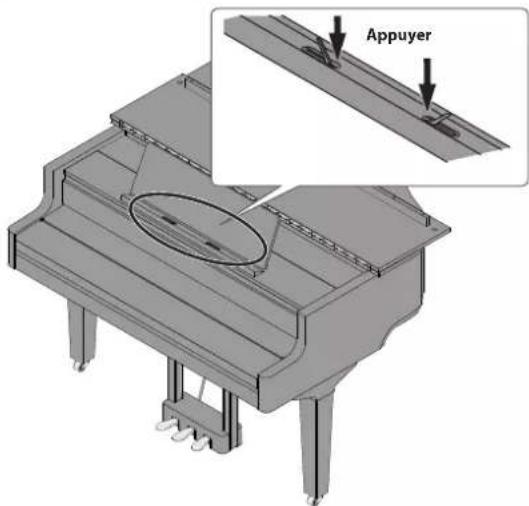
Ouvrir le couvercle supérieur
* Seul un adulte est habilité à ouvrir et fermer le couvercle supérieur. * Lors de l'ouverture et de la fermeture du couvercle supérieur, veillez à ne pas vous coincer les doigts entre la partie mobile et le corps de l'appareil. Faites tout particulièrement attention si vous utilisez l'appareil en présence d'enfants.
- Repliez le rabat du couvercle supérieur pour l'ouvrir.
- Saisissez fermement le côté droit du couvercle supérieur (position A du côté des aigus, comme indiqué sur l'illustration) avec les deux mains et tirez doucement le couvercle supérieur vers le haut.
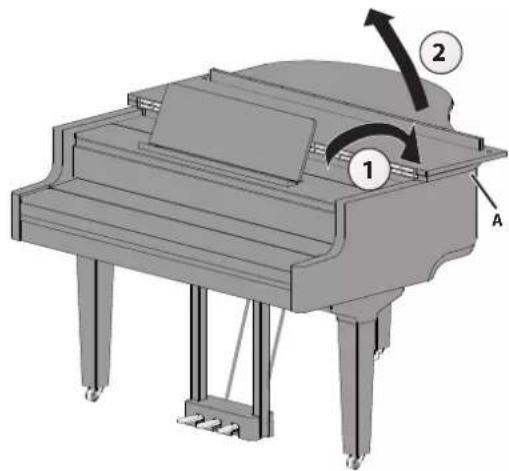
- Ne tirez pas sur le rabat; assurez-vous de tirer sur le côté supérieur du couvercle.
- N'ouvrez pas et ne fermez pas le couvercle supérieur lorsque le rabat est fermé.
- Veillez à ne pas trop ouvrir le couvercle supérieur (le couvercle doit être ouvert à un angle d'environ 30°). Si le couvercle supérieur est trop ouvert, cela pourrait endommager le piano ou faire tomber le couvercle supérieur. Assurez-vous également que personne ne vous gène avant d'ouvrir le couvercle supérieur.
- Ne déplacez pas le piano avec le couvercle ouvert. Cela pourrait déverrouiller la tige du support, ce qui refermerait violemment le couvercle supérieur.
- Soulevez la tige du couvercle supérieur et insérez-la dans le support tout en soutenant le couvercle du piano avec votre autre main.
* Lorsque vous levez la tige du couvercle, veillez à ne pas vous coincer les doigts entre la partie mobile et le panneau. Dans les lieux où des petits enfants sont présents, veillez à ce qu'un adulte leur apporte surveillance et accompagnement.
- Déplacez la pointe de la tige pour la verrouiller en place.

- Pour éviter que le couvercle supérieur ne tombe, veillez à verrouiller la tige du couvercle dans son support. Ne retirez pas votre main du couvercle supérieur tant que la tige supérieure n'est pas complètement verrouillée dans le support.
- Fermez le couvercle supérieur lorsque vous n'utilisez pas le piano.
- Suivez ces étapes en sens inverse lors de la fermeture du couvercle supérieur.
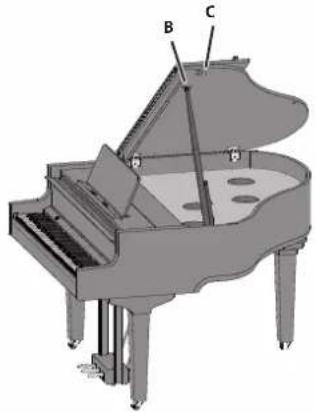
Ce piano est doté de deux tiges supérieures de longueurs différentes. Utilisez les différentes tiges pour modifier l'angle d'ouverture du couvercle supérieur.

Utilisez le support adapté à la longueur de la tige, comme indiqué ci-dessous.
• Tige supérieure longue : utilisez le support intérieur (position B) • Tige supérieure courte : utilisez le support extérieur (position C)
Ouverture/fermeture du couvercle du clavier (mise sous tension/mise hors tension)
Ouvrir le couvercle du clavier (mise sous tension)
- Réduisez complètement le volume des appareils connectés à cet instrument.
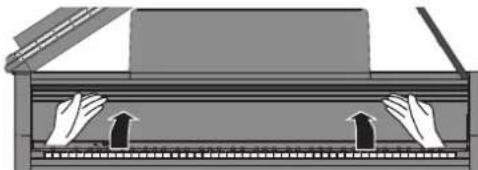
- Ouvrez le couvercle du clavier.
L'appareil s'allume automatiquement. Lorsque vous ouvrez le couvercle du clavier, utilisez les deux mains pour le soulever.
* Il se peut que vous entendiez du bruit lors de la mise sous ou hors tension de l'appareil. Ce phénomène est tout à fait normal et n'indique aucunement un dysfonctionnement. * Après la mise sous tension, ne touchez aucun des boutons tactiles du panneau de commande tant que l'instrument n'a pas démarré. Ils pourraient sinon ne plus répondre. * N'utilisez pas cet instrument s'il y a de la condensation sur le panneau de commande. Cela pourrait entraîner un dysfonctionnement des boutons tactiles. * Appuyez sur le bouton [ Ⓑ] lorsque le couvercle du clavier est ouvert. * Si des objets (papiers, objets métalliques, etc.) sont placés sur le dessus du couvercle du clavier, n'ouvrez pas le couvercle. Les objets pourraient sinon glisser à l'intérieur de l'instrument et ne plus pouvoir être récupérés.
Fermeture du couvercle du clavier (mise hors tension)
- Réduisez complètement le volume des appareils connectés à cet instrument.
- Refermez le couvercle du clavier.
L'appareil s'éteint automatiquement. Pour refermer le couvercle du clavier, utilisez vos deux mains.
* Lorsque vous ouvrez le couvercle, veillez à ne pas vous coincer les doigts entre la partie mobile et le corps du piano. Dans les lieux où des petits enfants sont présents, veillez à ce qu'un adulte leur apporte surveillance et accompagnement. * Si vous avez besoin de couper complètement l'alimentation, commencez par mettre l'appareil hors tension, puis débranchez le cordon d'alimentation de la prise secteur. Reportez-vous à la section « Pour couper complètement l'alimentation de l'appareil, débranchez la fiche de la prise murale » (p. 2).
Remarque
- Vous pouvez également appuyer longuement sur le bouton [©] pour mettre l'instrument hors tension.
- Lorsque vous désactivez le réglage « Kbd Cover Power Off » (p. 37) en mode Fonction (p. 34), l'alimentation ne s'éteint pas lorsque vous fermez le couvercle du clavier.
Allumer/éteindre les voyants du panneau de commande
Lorsque vous souhaitez vous concentrer sur votre jeu, vous pouvez éteindre à la fois le panneau de commande et l'écran.
Éteindre le panneau de commande
- Appuyez sur le bouton [⏻]. Un message de confirmation s'affiche.

- Appuyez à nouveau sur le bouton [☐]. Le panneau de commande et l'affichage s'éteignent.
Remarque
Seuls le bouton [◀] (Volume) et le bouton [○] peuvent être utilisés lorsque le panneau de commande est éteint.
* Vous pouvez également appuyer longuement sur le bouton [☐] pour mettre l'instrument hors tension.
1. Lorsque le panneau de commande et l'écran sont éteints, appuyez sur le bouton [ Ⓗ].
Le panneau de commande et l'affichage s'allument.
Régler le volume général
Tournez le bouton [■■] pour régler le volume. Le volume du haut-parleur et le volume du casque peuvent être réglés séparément. Si vous avez branché le casque, elle permet de régler automatiquement le volume du casque.

Tournez le bouton [••]
Tournez le bouton vers la droite pour augmenter le volume, et tournez-le vers la gauche pour diminuer le volume.
Utilisation du casque
Utilisez un casque si vous souhaitez jouer sans que le son puisse être entendu à proximité. Ce piano étant équipé de deux prises casque, deux personnes peuvent utiliser un casque en même temps.
Remarque
Lorsque vous souhaitez jouer un duo avec quelqu'un d'autre tout en écoutant au casque, mettez le piano en mode Twin Piano. Cela vous permet de jouer du piano comme s'il s'agissait de deux pianos séparés.
1. Branchez votre casque à la prise casque.
Lorsque vous branchez un casque, le son n'est plus émis par les haut-parleurs du piano.
Remarque
Lorsque vous n'utilisez pas le casque, vous pouvez le suspendre au crochet pour casque.
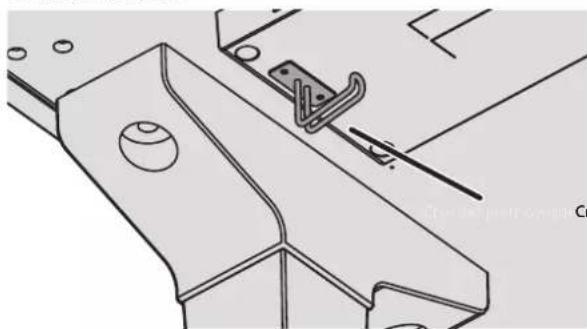
À propos de la fonction d'extinction automatique (Auto Off)
L'appareil s'éteindra automatiquement après une période prédéterminée suivant la dernière interprétation musicale ou la dernière utilisation des boutons ou commandes (fonction Auto Off). Si vous ne souhaitez pas que l'instrument s'éteigne automatiquement, désactivez la fonction Auto Off (p. 37).
* Lorsque l'alimentation est coupée, tous les réglages que vous étiez en train de modifier seront perdus. Vous devez enregistrer les paramètres que vous souhaitez conserver (p. 9). * Pour restaurer l'alimentation, mettez à nouveau l'appareil sous tension.
Utilisation des pédales
En appuyant sur les pédales, vous pouvez appliquer des effets au son du piano.

| Pédale forte(droite) | Cette pédale sert à maintenir le son. Tant que cette pédale est enfoncée, les notes sont maintenues de façon prolongée même si vous relâchez les touches. La résonance du son varie selon la profondeur avec laquelle vous appuyez sur la pédale. |
| Pédale de sostenuto/sourdine(centre) | Quand un tone autre que le piano droit est sélectionnéFonctionne comme une pédale de sostenuto.Seules les touches qui sont enfoncées lorsque cette pédale est enfoncée sont maintenues. |
| Quand le tone de piano droit est sélectionnéFonctionne comme une pédale de sourdine.Lorsque vous appuyez sur cette pédale, le piano simule le son obtenu lorsqu'une bande de feutre est interposée entre les marteaux et les cordes du piano, ce qui donne un son plus faible et plus doux.Ce son est plus faible et plus doux qu'avec une pédale douce.* Vous pouvez également faire en sorte qu'elle fonctionne comme une pédale de sostenuto en passant d'un réglage à l'autre lorsque vous sélectionnez un tone de piano droit (« Center Pedal » (p. 35)). | |
| Pédale douce(gauche) | Cette pédale adoucit le son. Lorsque vous actionnez la pédale douce, le son est atténué et moins fort que si vous jouiez d'une autre manière avec une force équivalente.L'adoucissement du son varie subtilement en fonction de la force exercée sur la pédale. |
* Lorsque vous utilisez la pédale, veillez à ne pas vous coincer les doigts entre la partie mobile et le corps du piano. Dans les lieux où des petits enfants sont présents, veillez à ce qu'un adulte leur apporte surveillance et accompagnement. * Ce piano est conçu avec un arrangement de pédales de piano à queue. Notez qu'il diffère du fonctionnement des pédales et des effets que vous pouvez obtenir sur un piano droit.
Utilisation de base des fonctions
Utilisez les boutons [-] [+] (Sélection), le bouton [☐] (Entrée) et le bouton [→] (Retour).
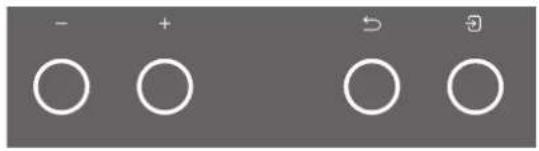
Crochet po Modisique un élément ou une valeur à l'écran Appuyez sur les boutons [-] (+)
| Confirmer | Appuyez sur le bouton [3] |
| Revenir à l'écran précédent/quitter l'écran actuel | Appuyez sur le bouton [2] |
| Revenir à la valeur par défaut | Appuyez longuement sur le bouton [3] |
Sélection du type et de la profondeur de réverbération
Cette fonction ajoute de la réverbération au son, comme si vous jouiez dans un endroit spacieux comme une salle de concert ou une cathédrale. Modifiez l'« Ambience Type » pour recréer un son de piano spécifique à différents endroits.
- Appuyez sur le bouton [7.7] L'écran Ambiance apparaît.

- Appuyez sur les boutons [-] [+] pour sélectionner ce que vous souhaitez régler, soit « Ambience Type », « Kbd Ambience » ou « Brilliance ».
- Appuyez sur le bouton [☐].
- Appuyez sur les boutons [-] [+] pour sélectionner le type et la valeur.
| Ambience Type | Effectue une sélection parmi différents types de réverbération appliqués au son lorsque vous jouez du piano. |
| Studio, Lounge, Concert Hall, Wooden Hall, Stone Hall, Cathedral | |
| Kbd Ambience | Permet d'ajuster la profondeur de la réverbération. Des valeurs plus élevées produisent une ambiance plus profonde, et des valeurs plus faibles produisent une ambiance plus ténue.* L'effet de réverbération n'est pas appliqué aux fichiers audio. |
| 0 à 10 | |
| Brilliance | Des valeurs plus élevées produisent des sons plus éclatants.-10 à 0 à +10 |
| Mic Ambience | Règle la profondeur de réverbération appliquée au son d'entrée du micro. |
| 0 à 10 |
- Pour quitter les réglages, appuyez sur le bouton [7].
Le bouton [1] s'éteint.
Sélectionner un tone
En plus des sons de piano, ce piano vous en offre de nombreux autres. Quatre groupes de sons sont disponibles. Chaque bouton de son permet de sélectionner un groupe.
→« Liste des tones » (p. 42)
Groupes de sons
| Boutons de sons Explication | |
| Grand | Permet de sélectionner l'un des tones de piano à queue. |
| Upright/Classical | Tones comprenant le piano droit, le pianoforte et le clavecin |
| E.Piano/Organ | Tones incluant pianos électriques et orgues* Si vous avez sélectionné un son d'orgue qui fournit un effet rotatif simulant des haut-parleurs rotatifs, appuyez sur le bouton [###] pour changer la vitesse de l'effet rotatif. |
| Other | Divers tones tels que les instruments à cordes et les percussions |
- Appuyez sur un bouton de tone. Le groupe de tones est sélectionné. Le nom du tone sélectionné s'affiche.
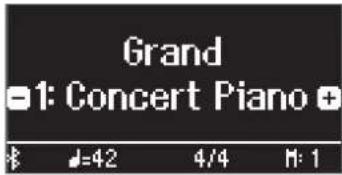
- Appuyez sur les boutons [-] [+]. Vous pouvez sélectionner d'autres tones dans le groupe de tones.
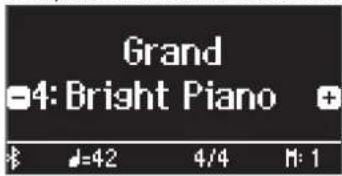
Le tone que vous avez précédemment sélectionné est mémorisé pour chaque bouton de tone lorsque l'appareil est sous tension. Sélectionnez au préalable un tone pour chaque bouton de tone pour basculer instantanément entre les tones.
Utilisation de la pédale centrale lorsqu'un tone de piano droit est sélectionné
Une icône de pédale de sourdine s'affiche à l'écran lorsque vous sélectionnez un tone de piano droit. Appuyez sur la pédale centrale pendant que l'icône est affichée pour activer ou désactiver l'effet de pédale de sourdine (p. 12).
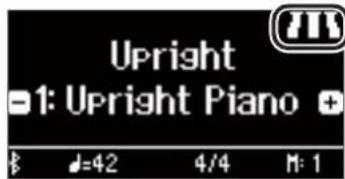
Effet de pédale de sourdine désactivé
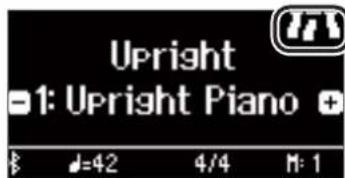
Effet de pédale de sourdine activé
Jouer différents tones avec votre main gauche et votre main droite
Vous pouvez utiliser différents sons dans les zones gauche et droite du clavier, en le divisant à une note spécifique. Cette fonction est dénommée « Split Play » (jeu partagé) et la touche au niveau de laquelle le clavier est divisé est dénommée « Split Point » (point de partage).
- Appuyez sur le bouton [].
- Appuyez sur les boutons [-] [+], sélectionnez « Keyboard Mode », puis appuyez sur le bouton [∅].
- Appuyez sur les boutons [-] [+] pour sélectionner « Split ».
- Appuyez sur le bouton [10] pour quitter le mode Clavier.
L'écran de partage s'affiche.

Lors de la mise sous tension, « Concert Piano » est sélectionné pour le son de la main droite, et « A. Bass+Cymbl » est sélectionné pour le son de la main gauche.
Lorsque le mode Split est activé, les réglages du clavier se présentent comme suit.
Point de partage (Split point) (valeur par défaut au démarrage) : F#3

- Pour quitter le jeu partagé, appuyez sur le bouton [1] pour accéder au Keyboard Mode et réglez « Keyboard Mode » sur « Whole ».
Modification des réglages du mode split play
Pour modifier les réglages suivants, accédez à l'écran Split.
| Opération | |
| Changer le son de la main gauche(Split-Left Tone) | 1. Appuyez sur le bouton [☐] de manière à ce que « - » « + » s'affiche dans la ligne inférieure de l'écran.2. Appuyez sur un bouton de tone.Le groupe de tones est sélectionné.3. Utilisez les boutons [-] [+] pour sélectionner un tone. |
| Changer le son de la main droite(Split-Right Tone) | 1. Appuyez sur le bouton [☐] de manière à ce que « - » « + » s'affiche sur la ligne centrale de l'écran.2. Appuyez sur un bouton de tone.Le groupe de tones est sélectionné.3. Utilisez les boutons [-] [+] pour sélectionner un tone. |
| Changer le point de partage des sons(Split-Point) | 1. Appuyez sur le bouton [☐].Ceci fait basculer en mode Clavier.2. Appuyez deux fois sur le bouton [☐].L'écran des paramètres du mode Split apparaît.3. Appuyez sur les boutons [-] [+] pour accéder à l'écran de l'élément que vous souhaitez définir.4. Appuyez sur le bouton [☐] de manière à ce que « - » « + » s'affiche dans la ligne inférieure de l'écran.5. Appuyez sur les boutons [-] [+] pour sélectionner la valeur que vous souhaitez modifier. |
| Modifier la balance du volume de la main gauche et de la main droite(Split-Balance) | |
| Changer l'octave de la main gauche et de la main droite(Split-Left Shift / Split-Right Shift) |
Remarque
Avec l'écran de partage affiché, maintenez la touche [III] et appuyez sur une touche pour définir le point de partage sur le clavier.
Superposition de deux tones
Vous pouvez jouer deux sons simultanément depuis une seule touche. Cette fonction est dénommée « Dual Play ».
- Appuyez sur le bouton [.]
- Appuyez sur les boutons [-] [+] pour sélectionner « Keyboard Mode », puis appuyez sur le bouton [☐].
- Utilisez les boutons [-] [+] pour sélectionner « Dual ».
- Appuyez sur le bouton [1] pour quitter le Keyboard mode. L'écran de partage s'affiche.

Lors de la mise sous tension, « Concert Piano » est sélectionné comme tone 1, et « Symphonic SymphonicStr1 » est sélectionné comme tone 2.
- Pour quitter Dual Play, appuyez sur le bouton pour accéder au Keyboard Mode et réglez « Keyboard Mode » sur « Whole ».
Modifier les réglages du mode dual play
Pour modifier les réglages suivants, accédez à l'écran Dual.
| Opération | |
| Modifier le tone 2(Dual–Tone 2) | 1. Appuyez sur le bouton [☐] de manière à ce que « - » « + » s'affiche dans la ligne inférieure de l'écran.2. Appuyez sur un bouton de tone.Le groupe de tones est sélectionné.3. Utilisez les boutons [-] [+] pour sélectionner un tone. |
| Modifier le tone 1(Dual–Tone 1) | 1. Appuyez sur le bouton [☐] de manière à ce que « - » « + » s'affiche sur la ligne centrale de l'écran.2. Appuyez sur un bouton de tone.Le groupe de tones est sélectionné.3. Utilisez les boutons [-] [+] pour sélectionner un tone. |
| Modifier la balance du volume des deux sons(Dual–Balance) | 1. Appuyez sur le bouton [☐]Ceci fait basculer en mode Clavier.2. Appuyez deux fois sur le bouton [☐].L'écran des paramètres de Dual mode apparaît.3. Appuyez sur les boutons [-] [+] pour accéder à l'écran de l'élément que vous souhaitez définir.4. Appuyez sur le bouton [☐] de manière à ce que « - » « + » s'affiche dans la ligne inférieure de l'écran.5. Appuyez sur les boutons [-] [+] pour sélectionner la valeur que vous souhaitez modifier. |
| Modifier l'octave des deux sons(Dual–Tone1 Shift / Dual–Tone2 Shift) |
Rappel instantané du tone grand piano
Appuyez longuement sur le bouton [☐] pour annuler les modes Split Play ou Dual Play et rappeler le tone Grand Piano (Concert Piano).
Jouer dans une tonalité différente (Transpose)
Vous pouvez transposer le clavier par pas de demi-tons.
Par exemple, si vous vouliez jouer en do un morceau qui a été écrit en mi, réglez la valeur de transposition du clavier sur « 4 ».
Lorsque vous jouez « do-mi-sol », vous entendez « mi-sol-si ® »
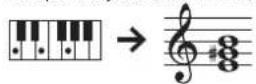
- Appuyez sur le bouton [.]
- Appuyez sur les boutons [-] [+] pour sélectionner « Kbd Transpose ».
- Appuyez sur le bouton [☐].
- Appuyez sur les boutons [-] [+] pour sélectionner une valeur.
Valeur -6 à 0 à 5 (valeur par défaut : 0)
- Appuyez sur le bouton [ pour quitter le mode Clavier.
Lecture du nom de la note (par exemple, C4)
L'indication alphabétique pour les réglages tels que le point de partage indique le nom de la note. Les équivalents en solfège sont les suivants : A équivaut à « la », B équivaut à « si », C équivaut à « do », D équivaut à « ré », E équivaut à « mi », F équivaut à « fa » et G équivaut à « sol ».
Par exemple, l'indication « C4 » désigne le quatrième do depuis le bord gauche du clavier.

Remarque
Vous pouvez également transposer le clavier en appuyant sur une touche tout en maintenant le bouton [III] enfoncé.
Modification du toucher du clavier (key touch)
Vous pouvez modifier la sensation de jeu (réponse) du clavier.
- Appuyez sur le bouton [☐]
- Appuyez sur les boutons [-] [+] pour sélectionner « Key Touch ».
- Appuyez sur le bouton [☐].
- Appuyez sur les boutons [-] [+] pour sélectionner une valeur.
| Valeur Explication | |
| Fix, 1 à 100(valeur par défaut : 50) | La valeur par défaut de 50 fournit un key touch proche de celui d'un piano acoustique. Des réglages plus élevés donnent l'impression d'un toucher plus lourd du clavier. Si ce réglage est défini sur « Fix », chaque note est jouée à un volume fixe, quelle que soit la force avec laquelle vous jouez au clavier. |
- Appuyez sur le bouton [ pour quitter le mode Clavier.
Régler la durée qui sépare la pression sur la touche et l'émission du son du piano (Hammer Response)
Vous pouvez régler la durée qui sépare la pression sur la touche et l'émission du son du piano.
- Appuyez sur le bouton [☐]
- Appuyez sur les boutons [-] [+] pour sélectionner « Hammer Response ».
- Appuyez sur le bouton [☐].
- Appuyez sur les boutons [-] [+] pour sélectionner une valeur.
| Valeur Explication | |
| Off, 1 à 10(valeur par défaut : 1) | Des valeurs plus élevées augmentent le délai. |
- Appuyez sur le bouton [pour quitter le mode Clavier.
Enregistrement de vos réglages favoris
Vous pouvez enregistrer les paramètres que vous avez ajustés comme vous le souhaitez, puis basculer entre les paramètres selon le morceau ou le musicien.
Enregistrement des paramètres d'interprétation actuels
- Appuyez longuement sur le bouton [☐] L'écran « Store Registration » s'affiche.
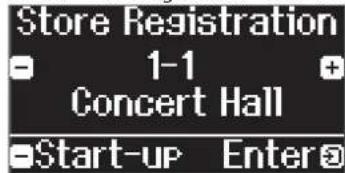
- Utilisez les boutons [1] [2] [3] [4] et les boutons [-] (+) pour sélectionner le numéro de registration où vous souhaitez stocker les réglages actuels, puis appuyez sur le bouton [☐] pour exécuter.

- Modifiez le nom.
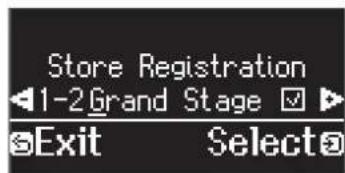
a. Appuyez sur les boutons [-] [+] pour sélectionner le caractère à modifier, puis appuyez sur le bouton [☐] pour exécuter. b. Appuyez sur les boutons [-] [+] pour modifier le caractère, puis appuyez sur le bouton [∃] pour exécuter.
- Pour insérer un caractère, appuyez sur le bouton [▶/■].
- Pour supprimer un caractère, appuyez sur le bouton [●].
- En suivant les étapes de modification d'un caractère, appuyez sur les boutons [-] [+] pour sélectionner √ sur le côté droit de l'écran, puis appuyez sur le bouton [☐] pour exécuter.

L'écran de registration s'affiche et les réglages que vous avez enregistrés s'affichent.

Lorsque vous sélectionnez « Start-up », vous pouvez enregistrer ces paramètres comme les paramètres utilisés dès la mise sous tension de l'instrument.
Rappel de vos réglages favoris
- Appuyez sur le bouton [+] Ceci sélectionne le groupe de registration. Le nom de la registration sélectionnée s'affiche.
- Appuyez sur les boutons [1] [2] [3] [4].
- Appuyez sur les boutons [-] [+].
Ceci sélectionne les paramètres à l'intérieur du groupe de registration.
Initialisation de vos réglages favoris
- Appuyez sur le bouton [+] pour afficher l'écran des paramètres de registration, puis appuyez sur les boutons [1] [2] [3] [4] et les boutons [-] [+] pour sélectionner la registration à initialiser.

- Appuyez longuement sur le bouton [→].
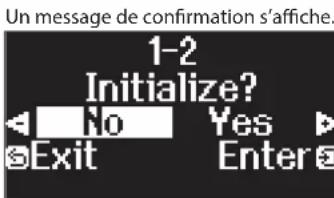
- Appuyez sur les boutons [-] [+] pour sélectionner « Yes », puis appuyez sur le bouton [☐] pour confirmer.
Ceci initialise la registration sélectionnée.
S'exercer avec le métronome
Cette fonctionnalité vous permet de vous entraîner et d'améliorer votre sens du rythme avec le métronome.
Outre un son de métronome, ce piano propose différents motifs rythmiques dans une variété de genres avec lesquels vous pouvez également vous entraîner.
Démarrage du métronome
- Appuyez sur le bouton [∅].
Le bouton [2] clignote, et vous entendez le son du métronome.
- Pour changer le tempo, appuyez sur le bouton
[p]puis appuyez sur les boutons [-] [+] pour sélectionner le tempo souhaité.
Remarque
- Vous pouvez modifier le tempo en appuyant sur le bouton [=], le bouton [2] puis sur les boutons [-] [+] pour sélectionner le mot qui décrit le tempo, comme « Allegro » ou « Moderato ».
- Lorsque vous écoutez le métronome pendant la lecture d'un morceau, vous pouvez appuyer simultanément sur les boutons [-] et [+] sur l'écran de tempo pour revenir au tempo du morceau actuellement sélectionné.
- Pour changer la signature rythmique, appuyez sur le bouton [∅] et [♩=] en même temps, utilisez les boutons [-] [+] pour sélectionner « Beat », appuyez sur le bouton [∅] et utilisez les boutons [-] [+] pour sélectionner la valeur de signature rythmique.
| Signatures rythmiques disponibles | 2/2, 3/2, 2/4, 3/4, 4/4, 5/4, 6/4, 7/4, 3/8, 6/8, 8/8, 9/8, 12/8 (valeur par défaut : 4/4) |
* Le métronome ou le rythme joue 6/8 comme 2/2, 9/8 comme 3/4 et 12/8 comme 4/4.
- Pour arrêter le métronome, appuyez de nouveau sur le bouton [ü].
Le bouton [∅] s'éteint.
Modifier les réglages du métronome
| Valeur Opération | ||
| Suppression d'un temps fort (downbeat) sur le premier temps (Metronome Downbeat) | Off, On(valeur par défaut : On) | 1. Appuyez sur les boutons [∅] et [∅] en même temps, utilisez les boutons [-] (+] pour sélectionner l'élément que vous souhaitez régler, puis appuyez sur le bouton [∅].2. Utilisez les boutons [-] (+] pour sélectionner la valeur. |
| Changer le motif du métronome (Metronome Pattern) | Off, Eighth note, Eighth-note triplet, Shuffle, Sixteenth note, Quarter-note triplet, Quarter note, Dotted eighth(valeur par défaut : Off) | |
| Changer le volume du métronome (Metronome Volume) | Off, 1 à 10(valeur par défaut : 5) | |
| Changer le son du métronome (Metronome Tone) | Click, Electronic sound, Voice (Japanese), Voice (English)(valeur par défaut : Click) |
Sélectionner/jouer des motifs rythmiques
En remplaçant « Metronome Type » par un motif rythmique, vous pouvez sélectionner des motifs rythmiques dans de nombreux styles.
- Appuyez sur le bouton [2] et sur le bouton [J] en même temps.
- Utilisez les boutons [-] [+] pour sélectionner « Metronome Type » et appuyez sur le bouton [☐].
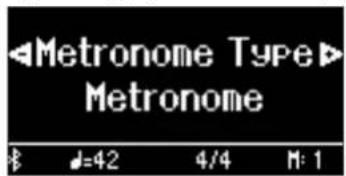
- Utilisez les boutons [-] [+] pour sélectionner « Rhythm Pattern » et appuyez sur le bouton [☐].
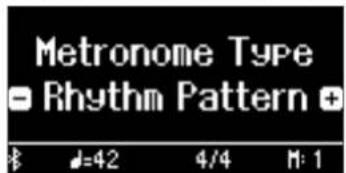
- Sélectionnez le motif rythmique avec les boutons [-] [+].
• Reportez-vous à la section « Liste des motifs rythmiques » (p. 46).
Changer les réglages de motif rythmique
| Opération | |
| Modifie le motif rythmique (Rhythm Pattern) | 1. Appuyez sur les boutons [∅] et [J] en même temps, utilisez les boutons [-] [+] pour sélectionner l'élément que vous souhaitez régler, puis appuyez sur le bouton [∅].2. Appuyez sur les boutons [-] [+] pour sélectionner la valeur. |
| Modifier le volume du rythme (Metronome Volume) |
Lire un morceau
Cette section explique comment écouter les morceaux intégrés. Vous pouvez écouter ces morceaux internes comme modèles pour votre propre jeu, et vous exercer une main à la fois en accompagnant les morceaux.
→« Liste des morceaux internes » (p. 44)
Liste de catégories
| Catégorie Explication | ||
| Listening | Morceau interne du piano | Morceaux de piano recommandés pour l'écoute |
| Ensemble (*) | Morceaux célèbres, principalement des pièces classiques. Ces morceaux incluent des concertos pour piano, des duos et des arrangements jazz de pièces classiques. Cette collection, qui contient des morceaux difficiles à jouer, est recommandée pour des instrumentistes de niveau intermédiaire ou supérieur. | |
| Entertainment (*) | Arrangements de chansons célèbres à travers le monde, y compris des chansons pop, jazz et pour enfants, dans des arrangements qui feront la joie de personnes diverses, depuis le débutant jusqu'au musicien confirmé. | |
| Do Re Mi Lesson (*) | Vous pouvez utiliser ces leçons pour apprendre les bases de la musique, en chantant du solfège avec les morceaux ou en vous entraînant à la lecture de partitions. | |
| Scales (*) | Gammes dans toutes les tonalités (gammes majeures, gammes mineures) | |
| Hanon The Virtuoso Pianist No.1 | à 20 | |
| Beyer Vorschule im Klavierspiel | Op.101 No.1 à 106 | |
| Burgmüller 25 Études faciles et | progressives Op.100 | |
| Czerny100 100 Übungsstücke Op.139 | ||
| USB Memory Morceaux enregistrés sur une clé USB | ||
| Internal Memory Morceaux enregistrés dans la mémoire interne | ||
(*) Morceaux correspondant à la collection de partitions fournie, « Roland Piano Masterpieces ».
- Appuyez sur le bouton [☐]. L'écran Song s'affiche.

- Utilisez les boutons [-] [+] pour sélectionner une catégorie de morceau.
- Appuyez sur le bouton [☐].
- Appuyez sur les boutons [-] [+] pour sélectionner un morceau à l'intérieur de la catégorie.
Remarque
Si vous décidez de sélectionner un catégorie de morceau différente, appuyez sur le bouton [→].
- Appuyez sur le bouton [▶/■].
Les morceaux sont lus, tandis que le bouton [2] clignote en rythme avec le tempo.
- Pour arrêter le morceau, appuyez à nouveau sur le bouton [▶/■].
Le bouton [▶/■] s'éteint.
- Pour quitter les réglages du morceau, appuyez sur le bouton [☐]. Le bouton [☐] s'éteint.
Modifier le mode de lecture des morceaux
| Opération | |
| Lecture de parties d'interprétations individuelles | Les morceaux intégrés comportent trois parties (main droite, main gauche, accompagnement), et vous pouvez lire simplement la ou les partie(s) que vous souhaitez entendre.* Certains sons ne contiennent pas de partie main gauche ou de partie accompagnement. Dans ce cas, vous ne pouvez pas sélectionner la partie correspondante.1. Appuyez sur le bouton [ˈɪŋ/ɪŋ].2. Appuyez sur les boutons [-] [+] pour sélectionner la partie dont vous souhaitez désactiver le son.3. Appuyez sur le bouton [ʒ].Le son de la partie sélectionnée est désactivé.4. Appuyez sur le bouton [▶/■].Seules la ou les parties sélectionnées sont lues. |
| Modifier le tempo du morceau | 1. Appuyez sur le bouton [♪=], puis sur les boutons [-] [+].REMARQUEAppuyez simultanément sur les deux boutons [-] [+] pour revenir à la valeur de tempo par défaut. |
| Lire le morceau à tempo constant | Cette fonction est utile lorsque vous souhaitez vous exercer en même temps que la lecture du morceau.1. Tout en maintenant les boutons [▶/■] enfoncé, appuyez sur le bouton [♪=].Le message « Tempo Mute On » apparaît et le morceau est lu à un tempo fixe. Appuyez à nouveau sur le bouton [▶/■] et maintenez-le enfoncé, puis appuyez sur le bouton [♪=] pour revenir au tempo d'origine (le message « Tempo Mute Off » apparaît). |
| Sélectionner la mesure à lire | 1. Répétez les étapes 1 à 4 dans « Lire un morceau » (p. 18).2. Appuyez sur le bouton [◀◀/▶▶].L'écran de mesure apparaît.3. Appuyez sur les boutons [-] [+] pour sélectionner le nombre de mesures à jouer.4. Appuyez sur le bouton [▶/■].Le morceau est lu à partir de la mesure spécifiée.REMARQUE• Appuyez sur le bouton [1◀] pour sélectionner le début du morceau.• Appuyez sur le bouton [→] pour revenir à l'écran de sélection.• Vous pouvez également appuyer sur le bouton [ʒ] pour lancer le playback. |
| Émettre un compte à rebours avant la lecture du morceau | 1. Tout en maintenant le bouton [ʒ] enfoncé, appuyez sur le bouton [▶/■].Le bouton du métronome clignote au rythme du tempo spécifié. |
| Lire tous les morceaux dans la catégorie sélectionnée | 1. Tout en maintenant le bouton [ʒ] enfoncé, appuyez sur le bouton [▶/■].Le bouton [▶/■] clignote et les chansons de la catégorie sélectionnée sont lues dans l'ordre. |
| Lire un morceau dans une tonalité différente | 1. Appuyez sur le bouton [ʒ].Le bouton [ʒ] est allumé et le piano est en mode de fonction.2. Appuyez sur les boutons [-] [+] pour accéder à l'écran « Song Transpose ».3. Appuyez sur le bouton [ʒ].4. Appuyez sur les boutons [-] [+] pour sélectionner le degré de hauteur de la transposition (le nombre de demi-tons).5. Appuyez sur le bouton [▶/■].La lecture du morceau est transposée. |
| Lire des morceaux depuis un dossier sur une clé USB | 1. Appuyez sur le bouton [∅].2. Appuyez sur les boutons [-] [+] pour afficher « USB Flash Drive ».3. Appuyez sur le bouton [∅].Accéder au dossiera. Appuyez sur les boutons [-] [+] pour sélectionner le dossier souhaité.b. Appuyez sur le bouton [∅] pour confirmer.Quitter le dossiera. Appuyez sur les boutons [-] [+] pour sélectionner « Up ».b. Appuyez sur le bouton [∅] pour confirmer.4. Appuyez sur le bouton marche/arrêt. Les morceaux sur la clé USB commencent à être lus.* Les fichiers avec une extension de fichier « .WAV », « .MP3 » ou « .MID » peuvent être lus. |
Vous pouvez utiliser la fonction Moving Key pour que le clavier accompagne automatiquement les morceaux internes ou les morceaux que vous avez enregistrés, ou avec les sons de piano des données de morceau copiées sur une clé USB.
Précautions lors de l'utilisation de cette fonction
- Le son du mécanisme d'entraînement interne actionnant la touche peut être entendu pendant l'utilisation de la fonction Moving Key. La qualité et le volume du son peuvent changer à mesure de l'utilisation du mécanisme au fil du temps.
- Le son produit par le piano peut ne pas toujours correspondre à l'action automatique des touches.
- Le mécanisme peut ne pas être en mesure de reproduire avec précision certains aspects d'une interprétation, comme répondre à des changements rapides de vitesse de jeu pendant un passage ou jouer la même touche en succession rapide.
- N'empêchez pas les touches de se déplacer normalement, par exemple en appuyant de force sur les touches ou en soulevant de force les touches enfoncées, lorsque la fonction Moving Key est en cours d'utilisation. Cela pourrait provoquer un dysfonctionnement.
Lancer la fonction Moving Key avec les morceaux intégrés ou les morceaux que vous avez enregistrés, ou avec des données de morceau copiées sur une clé USB
- Appuyez sur le bouton [∅]. Le bouton [♦] est allumé et le piano est en mode fonction.
- Appuyez sur les boutons [-] [+] pour accéder à l'écran « Moving Key », puis appuyez sur le bouton [∃]. L'écran de réglage Moving Key On/Off apparaît.
- Appuyez sur le bouton [☐] pour confirmer.

Si vous décidez d'annuler, appuyez sur le bouton [→].
- Appuyez sur les boutons [-] [+] pour sélectionner « On », puis appuyez sur le bouton [☐] pour confirmer. Vous activez ainsi la fonction Moving Key.
- Suivez les étapes de « Écouter des morceaux » (p. 18) pour lire un morceau.
Les touches se déplacent automatiquement au rythme de la partie de piano.
Remarque
Pour lire toutes les chansons d'une catégorie, appuyez sur le bouton [■] tout en maintenant le bouton [▶/■] enfoncé.
Sélection de la partition jouée en moving key
Cette section vous montre comment sélectionner la partition (canal MIDI) contenant le son de piano utilisé pour faire jouer le clavier.
- Appuyez sur le bouton [∅]. Le bouton [⚙] est allumé et le piano est en mode fonction.
- Appuyez sur les boutons [-] [+] pour accéder à l'écran « Moving Key », puis appuyez sur le bouton [∃]. L'écran de réglage Moving Key On/Off apparaît.
- Appuyez sur les boutons [-] [+] pour accéder à l'écran « Moving Key Ch. », puis appuyez sur le bouton [∅].

- Appuyez sur les boutons [-] [+] pour sélectionner la partie de piano (canal MIDI) devant être jouée à l'aide de la fonction Moving Key, puis appuyez sur le bouton [∃] pour confirmer.
| Valeur Explication | |
| Auto (paramètre par défaut) | Détecte automatiquement le canal utilisé pour faire jouer le clavier, en fonction des paramètres sonores du morceau. |
| 3&4 | Règle les canaux MIDI sur les canaux 3 et 4, qui sont utilisés pour faire jouer le clavier.* Les morceaux internes et les parties de piano enregistrés sur cet instrument ont été enregistrés à l'aide des canaux MIDI 3 et 4. |
| 1 à 16 Spécifie le canal utilisé pour faire jouer le clavier. | |
Utilisation de l'application Roland Piano pour jouer au clavier en même temps qu'un morceau
Vous pouvez utiliser l'application (« Application Piano Roland » de Roland) (p. 30) installée sur votre appareil mobile pour lire des morceaux, et vous amuser à regarder et écouter les morceaux joués automatiquement sur le clavier du piano.
* Si vous choisissez « using the piano with an app », il n'est pas nécessaire d'effectuer des réglages sur le piano. Effectuez les opérations nécessaires dans l'application pour l'apparier avec le piano.
- Lancez l'application Application Piano Roland.
- Appuyez sur « GP-9M MIDI ».

Un écran de connexion s'affiche et votre appareil mobile est connecté au piano via Bluetooth.

- Une fois que l'écran « Connected! » apparaît, appuyez sur « Done ».
- Sur l'écran d'accueil de l'application, appuyez sur « Library » (Bibliothèque).

- Appuyez sur la catégorie de la chanson que vous souhaitez lire.
- Appuyez sur la chanson que vous souhaitez lire.
- Une fois la partition de la chanson affichée, appuyez sur le bouton de lecture pour lire la chanson.


Faire jouer le clavier automatiquement avec des données disponibles dans le commerce
Vous pouvez également faire jouer le clavier avec des données disponibles dans le commerce (données de piano mécanique) enregistrées sur votre intelliphone, ordinateur ou clé USB.
Branchement de vos périphériques
Lorsque vous utilisez des données de piano mécanique disponibles dans le commerce avec la fonction Moving Key, vous ne pouvez pas utiliser plusieurs entrées en même temps.
Définition du type de données à lire
Certains types de données de piano mécanique disponibles dans le commerce ne peuvent pas être lus correctement par ce piano. Si les touches ne se déplacent pas correctement, vous pouvez utiliser les étapes ci-dessous pour spécifier le type de données.
- Appuyez sur le bouton [◇]. Le bouton [♦] est allumé et le piano est en mode fonction.
- Appuyez sur les boutons [-] [+] pour accéder à l'écran « Player Piano Setting », puis appuyez sur le bouton [☐].
- Appuyez sur les boutons [-] [+] pour accéder à l'écran « Player Piano Mode », puis appuyez sur le bouton [☐].
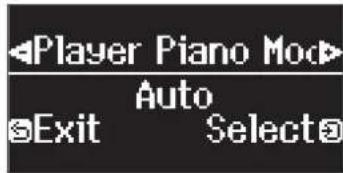
- Appuyez sur les boutons [-] [+] pour sélectionner la valeur.
| Paramètre Valeur Explication | ||
| Player Piano Mode | Auto (paramètre par défaut) | Le type de données est déterminé automatiquement. |
| TypeA | Généralement, les données du piano mécanique contiennent à la fois des données audio et MIDI, de sorte que le format des données dépend du contenu des données. Le piano émet un bip sonore si le format des données ne correspond pas aux réglages de cet instrument. Il se peut que certaines données de piano mécanique ne puissent pas être lues. | |
| TypeB | ||
| Off | Lit les données comme des données audio normales. | |
* Avec le réglage « Auto », il se peut que le piano puisse mettre du temps à déterminer le type de données et que la partie d'introduction du morceau soit coupée. Si vous n'utilisez pas de données disponibles dans le commerce, nous vous recommandons de régler ce paramètre sur « Off ». * Si cela ne fonctionne pas correctement, utilisez le réglage « TypeA » ou « TypeB ».
Note
Il se peut que certaines données disponibles dans le commerce ne puissent pas être lues.
Réglage du niveau d'accompagnement
Vous pouvez régler le volume de l'accompagnement.
- Appuyez sur le bouton [♀]. Le bouton [⚙] est allumé et le piano est en mode fonction.
- Appuyez sur les boutons [-] [+] pour accéder à l'écran « Player Piano Setting », puis appuyez sur le bouton [☐].
- Appuyez sur les boutons [-] [+] pour accéder à l'écran « Audio Level », puis appuyez sur le bouton [☐].

- Appuyez sur les boutons [-] [+] pour sélectionner la valeur.
| Paramètre Valeur | |
| Audio Level 0 à 10 (valeur par défaut : 7) | |
Synchroniser le timing du son de piano avec celui de l'accompagnement
Avec certaines données, le son du piano peut être décalé par rapport au son de l'accompagnement. Si cela se produit, vous pouvez régler le timing du son du piano pour qu'il corresponde à l'accompagnement.
- Appuyez sur le bouton [◇]. Le bouton [♦] est allumé et le piano est en mode fonction.
- Appuyez sur les boutons [-] [+] pour accéder à l'écran « Player Piano Setting », puis appuyez sur le bouton [☐].
- Appuyez sur les boutons [-] [+] pour accéder à l'écran « Audio Sync », puis appuyez sur le bouton [☐].

- Appuyez sur les boutons [-] [+] pour sélectionner la valeur.
| Paramètre Valeur | |
| Audio Sync -10 à 0 à | +10 (valeur par défaut : 0) |
Arrêt des mouvements et du son de la fonction Moving Key pour la partition de piano
- Appuyez sur le bouton [♀]. Le bouton [♦] est allumé et le piano est en mode fonction.
- Appuyez sur les boutons [-] [+] pour accéder à l'écran « Player Piano Setting », puis appuyez sur le bouton [☐].
- Appuyez sur les boutons [-] [+] pour accéder à l'écran « Piano Mute », puis appuyez sur le bouton [∅].
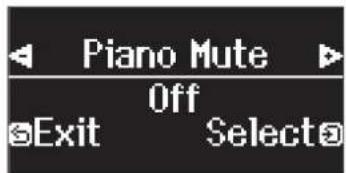
- Appuyez sur les boutons [-] [+] pour sélectionner « On ».
| Paramètre Valeur | |
| Piano Mute Off, On (valeur par défaut : Off) | |
Entretien régulier
Au fil du temps de l'utilisation de la fonction Moving Key, le mécanisme d'entraînement et les capteurs de touches peuvent éventuellement s'user. Ce mécanisme peut nécessiter un entretien régulier. Veuillez vous renseigner auprès de l'assistance Roland pour obtenir de l'aide.
Intervalles d'entretien
| Capteurs des touches | Peuvent devoir être remplacés environ une fois par an. |
| Mécanisme d'entraînement | Peut devoir être remplacé environ une fois tous les deux ans. |
* Ces chiffres peuvent varier considérablement en fonction de l'environnement dans lequel le piano est utilisé.
Comment prolonger la durée de vie des mécanismes
• Désactivez la fonction Moving Key si vous ne l'utilisez pas. - Définissez le paramètre « Moving Key Ch. » sur « Auto ». - Utilisez le piano à une température ambiante entre 20 et 25 °C.
Enregistrer votre interprétation au clavier
Vous pouvez enregistrer votre propre interprétation puis la réécouter pour l'évaluer.
Se préparer à enregistrer
- Sélectionnez le son que vous souhaitez jouer.
- Vous pouvez utiliser un métronome si vous le souhaitez.
Réglez le tempo et la signature rythmique du métronome. Le réglage du métronome est stocké dans le morceau et vous pouvez utiliser les mêmes réglages pendant la lecture.
- Appuyez sur le bouton [●].
Le bouton [●] s'allume, le bouton [▶/■] clignote et le piano entre en mode d'attente d'enregistrement.
Si vous décidez d'annuler l'enregistrement, appuyez à nouveau sur le bouton [●].
Démarrer/arrêter l'enregistrement
- Appuyez sur le bouton [▶/■].
Après un décompte d'une mesure, l'enregistrement démarre, et le bouton [●] et le bouton [▶/■] sont tous deux allumés. L'interprétation est automatiquement enregistrée.
Remarque
Vous pouvez également démarrer l'enregistrement en jouant au clavier au lieu d'appuyer sur le bouton [▶/■]. Dans ce cas, aucun décompte n'est audible.
- Pour arrêter l'enregistrement, appuyez à nouveau sur le bouton [▶/■].
L'enregistrement s'arrête.
Écouter l'interprétation enregistrée
- Appuyez sur le bouton [▶/■].
Après l'enregistrement, le morceau nouvellement enregistré est sélectionné.
La lecture du morceau enregistré démarre.
Supprimer un morceau enregistré
Vous pouvez supprimer un morceau que vous avez enregistré.
Remarque
- Vous pouvez également supprimer le morceau enregistré en maintenant le bouton [●] enfoncé et en appuyant sur le bouton [→].
- Si vous souhaitez supprimer tous les morceaux qui ont été enregistrés dans la mémoire interne, initialisez la mémoire (« Initialisation de la mémoire (Format Media) » (p. 33)).
- Appuyez sur le bouton [◇]. Le bouton [★] est allumé et le piano est en mode de fonction.
- Appuyez sur les boutons [-] [+] pour accéder à l'écran « Delete Song ».
- Appuyez sur le bouton [☐] pour confirmer.
L'écran Delete Song s'affiche.
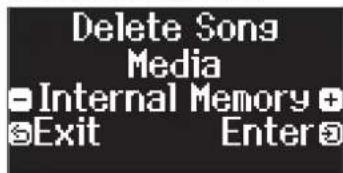
- Appuyez sur les boutons [-] [+] pour sélectionner le média sur lequel les données sont enregistrées, puis appuyez sur le bouton [☐] pour confirmer.
- Appuyez sur les boutons [-] [+] pour sélectionner le morceau à supprimer, puis appuyez sur le bouton [☐] pour confirmer.
Un message de confirmation s'affiche.
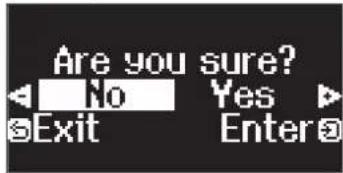
Si vous décidez d'annuler, appuyez sur le bouton [→].
- Appuyez sur les boutons [-] [+] pour sélectionner « Yes », puis appuyez sur le bouton [☐] pour confirmer.
La suppression est exécutée.
* Ne mettez pas l'instrument hors tension et ne débranchez pas la clé USB tant que l'écran affiche le message « Executing...» (Exécution en cours). * Ne mettez pas l'instrument hors tension et ne déconnectez pas la clé USB ou le cordon d'alimentation pendant que le témoin du GP-9M montre qu'une opération est en cours.
Gérer les morceaux enregistrés
| Opération | ||
| Renommer un morceau enregistré | Vous pouvez renommer un morceau enregistré.1. Appuyez sur le bouton [◇].Le bouton [◇] est allumé et le piano est en mode de fonction.2. Appuyez sur les boutons [-] [+] pour accéder à l’écran « Rename Song » puis appuyez sur le bouton [◇] pour confirmer.3. Appuyez sur les boutons [-] [+] pour sélectionner le média contenant le morceau que vous souhaitez renommer, puis appuyez sur le bouton [◇] pour confirmer.4. Appuyez sur les boutons [-] [+] pour sélectionner le morceau que vous souhaitez renommer, puis appuyez sur le bouton [◇] pour confirmer.Renommez le morceau. | |
| Sélectionner le caractère que vous souhaitez modifier | Appuyez sur les boutons [-] [+] | |
| Modifier le caractère | Appuyez sur le bouton [◇](confirmer)→Appuyez sur les boutons [-] [+] (modifier le caractère)→Appuyez sur le bouton [◇] (retour) | |
| Insérer un caractère | Appuyez sur le bouton [►/■] | |
| Supprimer un caractère | Appuyez sur le bouton [●] | |
| 5. Appuyez sur les boutons [-] [+] pour sélectionner √ sur le côté droit de l’écran, puis appuyez sur le bouton [◇] pour exécuter.Un message de confirmation s'affiche.6. Appuyez sur les boutons [-] [+] pour sélectionner « Yes », puis appuyez sur le bouton [◇] pour confirmer.Le morceau est renommé.* Ne mettez pas l'instrument hors tension et ne déconnectez pas la clé USB ou le cordon d'alimentation pendant que l'écran indique « Executing... » (En cours d'exécution).7. Appuyez sur le bouton [◇].Vous quittez le mode de fonction. | ||
| Opération | ||
| Copier un morceau enregistré | Les morceaux qui ont été enregistrés dans la mémoire interne peuvent être copiés sur la clé USB. Sinon, les morceaux enregistrés sur une clé USB peuvent être copiés dans la mémoire interne.1. Appuyez sur le bouton [◇].Le bouton [◇] est allumé et le piano est en mode de fonction.2. Appuyez sur les boutons [-] [+] pour accéder à l’écran « Copy Song » puis appuyez sur le bouton [◇] pour confirmer.3. Appuyez sur les boutons [-] [+] pour sélectionner le support source et le support cible de la copie, puis appuyez sur le bouton[◇] pour confirmer.4. Appuyez sur les boutons [-] [+] pour sélectionner le morceau à copier.Si vous décidez d’annuler, appuyez sur le bouton [◇].5. Appuyez sur le bouton [◇].La copie est exécutée.* Ne mettez pas l’instrument hors tension et ne déconnectez pas la clé USB ou le cordon d’alimentation pendant que l’écran indique « Executing... » (En cours d’exécution).6. Appuyez sur le bouton [◇].Vous quittez le mode de fonction.* Les données audio ne peuvent pas être copiées. | |
Enregistrer votre interprétation une main à la fois
En enregistrant l'interprétation de votre main gauche sur la partie gauche, et l'interprétation de votre main droite sur la partie droite, vous pouvez enregistrer chaque main de votre interprétation séparément.
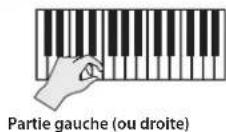
Se préparer à enregistrer
- Sélectionnez le son que vous souhaitez jouer.
- Vous pouvez utiliser un métronome si vous le souhaitez.
Réglez le tempo et la signature rythmique du métronome. Le réglage du métronome est stocké dans le morceau et vous pouvez utiliser les mêmes réglages pendant la lecture.
- Appuyez sur le bouton [●].
Le bouton [●] s'allume, le bouton [▶/■] clignote et le piano entre en mode d'attente d'enregistrement. Si vous décidez d'annuler l'enregistrement, appuyez à nouveau sur le bouton [●].
- Appuyez sur le bouton [ 0, 0 ], appuyez sur les boutons [-] [+] pour sélectionner la partie que vous ne souhaitez pas enregistrer, puis appuyez sur le bouton [∃] pour l'éteindre. Seule la partie que vous enregistrez clignote.
REMARQUE
| Si vous ne sélectionnez pas de partie à ce stade, votre interprétation est enregistrée sur les parties suivantes. |
| Jouer avec un son Partie « Right » | |
| Jouer différents tones avec la main gauche et la main droite (Split Play) | Le tone de la main gauche est la partie « Left » et le tone de la main droite est la partie « Right ». |
| Jouer en superposant deux sons (Dual Play) | Le tone 1 est la partie « Right » et le tone 2 est la partie « Accomp ». |
Démarrer/arrêter l'enregistrement
- Appuyez sur le bouton [▶/■].
Après un décompte d'une mesure, l'enregistrement démarre, et le bouton [●] et le bouton [▶/■] sont tous deux allumés. L'interprétation est automatiquement enregistrée.
Remarque
Vous pouvez également démarrer l'enregistrement en jouant au clavier au lieu d'appuyer sur le bouton [▶/■]. Dans ce cas, aucun décompte n'est audible.
- Pour arrêter l'enregistrement, appuyez à nouveau sur le bouton [▶/■].
L'enregistrement s'arrête.
Overdubbing d'une interprétation enregistrée
Après avoir enregistré une main de votre interprétation, vous pouvez faire enregistrer l'interprétation de l'autre main en overdubbing.
Vous pouvez également faire un enregistrement en overdubbing sur un morceau intégré.
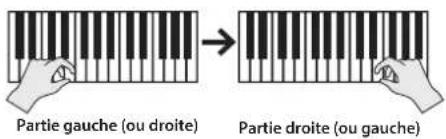
Se préparer à enregistrer
- Appuyez sur le bouton [☐]. L'écran Song s'affiche,
Remarque
Si l'écran de mesure apparaît, appuyez sur le bouton [→] pour revenir à l'écran de sélection de morceau.
- Appuyez sur les boutons [-] [+] pour sélectionner la catégorie de morceau à laquelle vous souhaitez ajouter un overdubbing, puis appuyez sur le bouton [∃] pour confirmer.
- Appuyez sur les boutons [-] [+] pour sélectionner le morceau auquel appliquer un overdubbing. Vous pouvez sélectionner des morceaux dans cette catégorie.
Remarque
Si vous enregistrez votre interprétation en même temps qu'un morceau intégré, vous pouvez corriger le tempo du morceau intégré (p. 18).
- Appuyez sur le bouton [●].
Le bouton [●] s'allume, le bouton [▶/■] clignote et le piano entre en mode d'attente d'enregistrement. Si vous décidez d'annuler l'enregistrement, appuyez à nouveau sur le bouton [●].
- Appuyez sur les boutons [-] [+] pour accéder à l'écran « Overdub ». Le morceau de l'étape 3 est sélectionné.
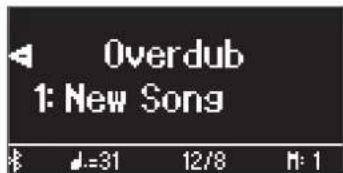
- Appuyez sur le bouton [m]. Si une partie que vous ne voulez pas enregistrer clignote, appuyez sur les boutons [-] [+] pour la sélectionner et appuyez sur le bouton [2] pour l'éteindre.
Seule la partie que vous enregistrez clignote. Si vous sélectionnez une partie déjà enregistrée (allumée) puis que vous appuyez sur le bouton [☐] pour la faire clignoter, cette partie sera alors écrasée.
Démarrer/arrêter l'enregistrement
- Appuyez sur le bouton [▶/■].
Après un décompte d'une mesure, l'enregistrement démarre, et le bouton [●] et le bouton [▶/■] sont tous deux allumés. L'interprétation est automatiquement enregistrée.
Remarque
Vous pouvez également démarrer l'enregistrement en jouant au clavier au lieu d'appuyer sur le bouton [▶/■]. Dans ce cas, aucun décompte n'est audible.
- Pour arrêter l'enregistrement, appuyez à nouveau sur le bouton [▶/■].
L'enregistrement s'arrête.
Enregistrer une piste audio sur une clé USB
Si vous effectuez un enregistrement audio de votre interprétation, vous pourrez l'écouter sur votre ordinateur ou lecteur audio, l'utiliser pour créer un CD de musique ou le publier sur Internet.

flowchart
graph LR
    A["Mobile Device"] --> B["Laptop"]
    B --> C["Smartphone"]
    B --> D["CD"]
    B --> E["Global Media"]
Se préparer à enregistrer
- Connectez votre clé USB au port USB Memory.
* Il n'est pas possible de stocker les données audio dans la mémoire interne du piano. * Ne mettez pas l'instrument hors tension et ne débranchez pas la clé USB tant que l'écran affiche le message « Executing... » (Exécution en cours). * Ne mettez pas l'instrument hors tension et ne déconnectez pas la clé USB ou le cordon d'alimentation pendant que le témoin de la clé USB clignote.
- Sélectionnez le son que vous souhaitez jouer.
- Maintenez le bouton [●] enfoncé et appuyez sur les boutons [-] [+] pour sélectionner « Audio ».
Remarque
Vous pouvez également spécifier ce paramètre via le réglage « Recording Mode » du mode de fonction (p. 35).
- Appuyez sur le bouton [●].
Le bouton [●] s'allume, le bouton [▶/■] clignote et le piano entre en mode d'attente d'enregistrement. Si vous décidez d'annuler l'enregistrement, appuyez à nouveau sur le bouton [●].
- Vous pouvez utiliser un métronome si vous le souhaitez.
Démarrer/arrêter l'enregistrement
- Appuyez sur le bouton [▶/■].
L'enregistrement démarre, et le bouton [●] et le bouton [▶/■] sont allumés. L'interprétation est automatiquement enregistrée.
Note
Ne mettez pas l'appareil hors tension et ne débranchez pas la clé USB pendant l'enregistrement.
- Pour arrêter l'enregistrement, appuyez à nouveau sur le bouton [▶/■].
L'enregistrement s'arrête.
* Ne mettez pas l'instrument hors tension et ne débranchez pas la clé USB tant que l'écran affiche le message « Executing... » (Exécution en cours). * Ne mettez pas l'instrument hors tension et ne déconnectez pas la clé USB ou le cordon d'alimentation pendant que le témoin de la clé USB clignote.
Remarque
- Vous pouvez supprimer le morceau que vous avez enregistré (p. 24).
- Vous pouvez renommer le morceau que vous avez enregistré (p. 24).

Réation de votre propre son de piano (Piano Designer)
Ce piano vous permet d'ajuster divers éléments du son afin de personnaliser le son du piano à votre convenance.
Cette fonction est appelée « Piano Designer ».
Remarque
Avec Piano Designer, vous pouvez également régler divers éléments sonores à l'aide d'opérations tactiles à l'aide de l'application « Roland Piano App ».
→ « Utiliser le piano avec une application » (p. 30)
Application « Roland Piano App »
Régler le son du piano général
- Appuyez sur le bouton [X]
- Appuyez sur les boutons [-] [+] pour accéder à l'écran de l'élément que vous souhaitez régler.
- Appuyez sur le bouton [☐] pour confirmer.
- Appuyez sur les boutons [-] [+] pour sélectionner la valeur.
- Pour quitter les réglages, appuyez sur le bouton [ ] Le bouton [s'éteint.
| Éléments Valeur Explication | ||
| Master Tuning | 415.3 Hz à 466.2 Hz(valeur par défaut : 442.0 Hz) | Lorsque vous jouez dans un ensemble avec d'autres instruments, vous pouvez régler le diapason de référence de ce piano pour vous harmoniser correctement avec les autres instruments. Le diapason de référence est généralement exprimé en tant que fréquence que vous entendez en jouant le la du milieu (A4). On appelle l'action d'harmonisation du diapason de référence avec d'autres instruments un « accordage ». |
| Temperament | Vous pouvez jouer des styles historiques, par exemple de la musique baroque, en utilisant des tempéraments historiques (méthodes d'accordage).La plupart des morceaux modernes sont composés et joués en tempérament égal, l'accordage le plus fréquemment utilisé aujourd'hui. Mais par le passé, il existait une grande diversité d'autres systèmes d'accordage. En jouant dans un tempérament qui était utilisé lors de la création d'une composition, vous pouvez découvrir les sonorités des accords telles qu'elles étaient conçues à l'origine pour ce morceau. | |
| Equal(paramètre par défaut) | Ce tempérament divise l'octave en douze intervalles égaux. Il s'agit du tempérament le plus couramment utilisé sur les pianos actuels. Chaque intervalle a le même degré léger de dissonance. | |
| Just Major | Dans ces tempéraments, les accords parfaits sont parfaitement harmonieux. Ils ne sont pas adaptés pour jouer des mélodies et ne peuvent pas être transposés, mais peuvent offrir de belles sonorités. Les accordages justes sont différents des clés majeures et mineures. | |
| Just Minor | ||
| Pythagorean | Cet accordage, conçu par le philosophe Pythagore, élimine la dissonance des quartes et des quintes. Bine que les accords parfaits soient légèrement dissonants, cet accordage est adapté aux morceaux qui ont une mélodie simple. | |
| Kirnberger I | Ce tempérament offre des accords parfaits harmonieux, comme les tempéraments justes. De belles sonorités sont obtenues lors de la lecture de morceaux composés dans des clés adaptées à ce tempérament. | |
| Kirnberger II | Kirnberger II. Une révision de Kirnberger I qui réduit les limitations sur les clés utilisables. | |
| Kirnberger III | Kirnberger III. Une amélioration des tempéraments mésotonique et juste offrant un haut degré de liberté de modulation. Il est possible de jouer dans toutes les clés. La résonance différant selon la clé, les accords joués dans ce tempérament résonnent de différentes manières par rapport au tempérament égal. | |
| Meantone | Ce tempérament réduit légèrement la quinte par rapport aux tempéraments justes. Tandis que les tempéraments justes contiennent deux types de ton entier (ton entier majeur et ton entier mineur), le tempérament mésotonique utilise uniquement un type de ton entier (ton entier mésotonique). La transposition est possible dans une plage limitée de clés. | |
| Werckmeister | Werckmeister. Ce tempérament consiste en huit quintes parfaites et quatre quintes diminuées. Il est possible de jouer dans toutes les clés. La résonance différant selon la clé, les accords joués dans ce tempérament résonnent de différentes manières par rapport au tempérament égal. | |
| Arabic Cet accordage est adapté à la musique arabe. | ||
| Temperament Key | C à B(valeur par défaut : C) | Cela définit la clé primaire du tempérament. Lorsque vous jouez avec un accordage autre que le tempérament égal, vous devez spécifier la clé de tempérament pour l'accordage du morceau que vous allez jouer (à savoir la note qui correspond à Do pour une clé majeure ou à La pour une clé mineure). Si vous choisissez un tempérament égal, il n'est pas nécessaire de sélectionner une clé de tempérament. |
Modifier le tone grand piano
Vous pouvez ajuster divers aspects du son de piano à queue, y compris la résonance des cordes et des pédales, et le son des marteaux frappant les cordes.
* Seuls les tones appartenant au groupe « Grand » peuvent être réglés.
- Appuyez sur le bouton [X]
- Appuyez sur les boutons [-] [+] pour accéder à l'écran « Piano Tone Edit ».
- Appuyez sur le bouton [☐] pour confirmer.
- Appuyez sur les boutons [-] [+] pour accéder à l'écran de l'élément que vous souhaitez régler.
- Appuyez sur le bouton [☐] pour confirmer, puis appuyez sur les boutons [-] [+] pour choisir la valeur du réglage.
- Une fois que vous avez fini de modifier les tones du piano, appuyez sur le bouton [→].
Un message de confirmation s'affiche.

Si vous décidez d'annuler, appuyez sur le bouton [→].
- Appuyez sur les boutons [-] [+] pour sélectionner « Yes », puis appuyez sur le bouton [☐] pour confirmer.
Les réglages du tone Grand Piano sont enregistrés.
| Éléments Valeur Explication | |||
| Piano Tone Edit | Lid | 0 à 6(valeur par défaut : 4) | Permet de régler le degré d'ouverture du couvercle supérieur du piano à queue.Le son devient plus doux lorsque vous refermez le couvercle supérieur du piano sur l'écran.Le son devient plus éclatant lorsque vous ouvrez le couvercle supérieur du piano sur l'écran. |
| Key Off Noise | Off, 1 à 10(valeur par défaut : 3) | Permet de régler le bruit d'action audible lorsque vous relâchez une touche.Des réglages plus élevés produisent un son d'action plus fort. | |
| Hammer Noise | -5 à 0 à +5(valeur par défaut : 0) | Permet de régler le son produit lorsque le marteau d'un piano acoustique frappe la corde.Des réglages plus élevés produisent un son plus fort de marteau frappant la corde. | |
| Duplex Scale | Off, 1 à 10(valeur par défaut : 2) | Permet de régler les vibrations sympathiques de l'effet Duplex Scale d'un piano acoustique.Des réglages plus élevés accentuent la vibration sympathique.« Duplex Scale » est un système de cordes vibrant de manière sympathique et parfois incluses dans les pianos à queue.Ces cordes vibrant de façon sympathique ne sont pas directement frappées par les marteaux, mais résonnent par vibration sympathique avec les vibrations des autres cordes. En résonnant avec les sons superposés, ces cordes ajoutent de la richesse et de l'éclat au son. Ces cordes sympathiques sont ajoutées uniquement au registre aigu au-delà de C4 environ. Étant donné qu'elles n'ont pas d'étouffoir (un mécanisme qui arrête leur résonance), elles continuent de résonner même après que vous ayez joué puis relâché une note pour arrêter le son de la corde frappée. | |
| Full Scale String Res. | Off, 1 à 10(valeur par défaut : 4) | Permet de régler la résonance d'un piano acoustique (le son produit par les cordes de touches sur lesquelles vous avez précédemment appuyé et vibrant en sympathie avec les notes que vous venez de jouer récemment, ou le son d'autres cordes vibrant en sympathie avec les notes que vous jouez tout en appuyant sur la pédale forte). Des réglages plus élevés produisent une résonance sympathique plus forte. | |
| Key Off Resonance | Off, 1 à 10(valeur par défaut : 3) | Permet de régler la résonance des sons subtils qui sont émis lorsque vous relâchez une touche d'un piano acoustique.Des réglages plus élevés accentuent le changement de son pendant l'affaiblissement. | |
| Cabinet Resonance | Off, 1 à 10(valeur par défaut : 4) | Permet de régler la résonance du corps du piano à queue.Des valeurs plus élevées produisent une résonance plus étendue du corps. | |
| Soundboard Type | 1 à 5(valeur par défaut : 1) | Permet de sélectionner le mode de résonance de la table d'harmonie du piano acoustique.Vous avez le choix entre cinq types de résonance. | |
| Damper Modeling | Off, 1 à 10(valeur par défaut : 5) | Permet de régler le bruit d'étouffoir du son du piano acoustique (le son de l'étouffoir relâchant les cordes lorsque vous appuyez sur la pédale douce). | |
| Soft Pedal | 1 à 10(valeur par défaut : 2) | Permet de régler la profondeur de l'effet produit lorsque vous appuyez sur la pédale douce. Des valeurs plus élevées accentuent la modification. | |
| Single Note Tuning (*1) | -50.0 à 0 à +50.0(par touche) | Permet de régler l'accordage de chaque touche individuelle. Par exemple, vous pouvez ajuster la largeur de l'accordage étendu qui accorde le registre des aigus de manière légèrement plus aigüe et le registre des graves de manière légèrement plus grave. | |
| Single Note Volume (*1) | -50 à 0 (par touche) | Permet de régler le volume de chaque touche. Des réglages plus faibles permettent de diminuer le volume. | |
| Single Note Character (*1) | -5 à 0 à +5(par touche) | Permet d'ajuster le caractère sonore de chaque touche. Des réglages plus élevés produisent un son plus dur, et des réglages plus faibles un son plus doux.* Le résultat de cet effet varie selon la gamme de notes. | |
| Reset Setting | Réinitialise les paramètres « Piano Tone Edit » du son sélectionné à leurs réglages par défaut. | ||
(\*1) Single note settings
- Sélectionnez l'écran de réglages Single Note, puis appuyez sur le bouton [☐] pour confirmer.
- Appuyez sur la touche du clavier que vous souhaitez sélectionner et appuyez sur les boutons [-] [+] pour modifier la valeur.
- Appuyez sur le bouton [→] pour quitter l'écran de cet élément.
Possibilités de cette fonctionnalité
La fonctionnalité Bluetooth crée une connexion sans fil entre un appareil mobile tel qu'un smartphone ou une tablette (ci-après dénommé « appareil mobile ») et le piano, vous permettant d'effectuer les opérations suivantes.
→Écoute de musique sur les haut-parleurs du piano

La musique provenant de votre appareil mobile peut être transmise sans fil et restituée sur les haut-parleurs du piano.
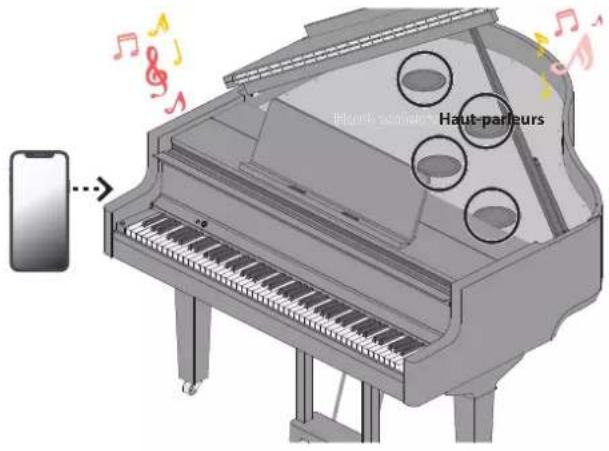
→Utiliser le piano avec une application
Installez l'application (« Application Piano Roland » de Roland) sur votre appareil mobile pour échanger des données avec le piano.
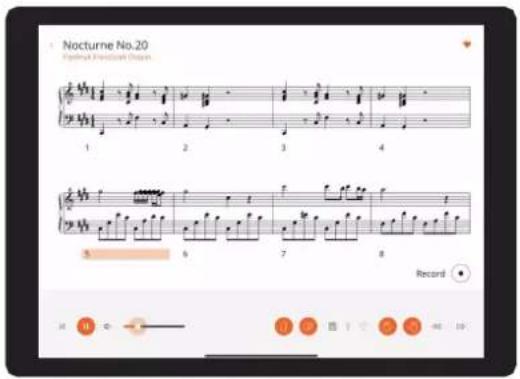
Application « Application Piano Roland »
Écoute de musique sur les haut-parleurs du piano
Voici comment configurer les réglages nécessaires pour que les données musicales enregistrées sur votre appareil mobile puissent être communiquées sans fil sur les haut-parleurs du piano.
* Une fois qu'un appareil mobile a été apparié à ce piano, il n'est plus nécessaire d'effectuer à nouveau l'appariement. Reportez-vous à la section « Connexion d'un appareil mobile déjà apparié » (p. 30).
Initialisation des paramètres (appariement)
Cet exemple montre comment configurer les paramètres sur des appareils iOS/iPadOS. Si vous utilisez un appareil Android, reportez-vous aux instructions de paramétrage du Mode d'emploi fourni avec votre appareil mobile.
- Placez l'appareil mobile à connecter à proximité du piano.
- Appuyez sur le bouton [★]. Le bouton [★] est allumé et le piano est en mode de fonction.
- Appuyez sur les boutons [-] [+] pour accéder à l'écran « Bluetooth », puis appuyez sur le bouton [☐] pour confirmer. L'écran suivant apparaît.
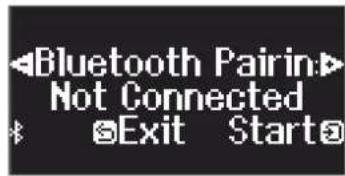
- Appuyez sur le bouton [∃] pour lancer l'appariement.
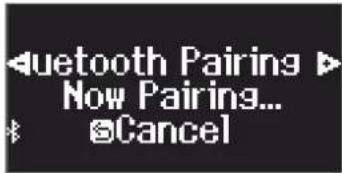
Si vous décidez d'annuler l'appariement, appuyez sur le bouton [→].
Remarque
Appuyez longuement sur le bouton [♦] pour commencer immédiatement l'appariement.
- Activez la fonction Bluetooth de l'appareil mobile.

Appariement
Pour utiliser le Bluetooth, vous devez d'abord « apparier » le piano avec votre appareil mobile pour créer une connexion entre les deux.
Un « appariement » consiste à enregistrer (authentifier mutuellement) votre appareil mobile avec le piano.
Associez les appareils en suivant les étapes indiquées pour chaque fonction.

Processus d'appariement
Vous devez effectuer un appariement séparé pour « écouter de la musique via les haut-parleurs du piano » et pour « utiliser le piano avec une application ». Notez que ces processus sont différents.
Écouter de la musique via les haut-parleurs du piano
Utiliser le piano avec une application

Réglages sur le piano

Réglages sur l'appareil mobile

Réglages sur l'appareil mobile Réglages sur l'application
- Appuyez sur « GP-9M Audio » qui apparaît dans le champ « DEVICES » Bluetooth de l'appareil mobile.
Le piano et l'appareil mobile sont maintenant appariés. Une fois l'appariement terminé, un écran de ce type s'affiche.
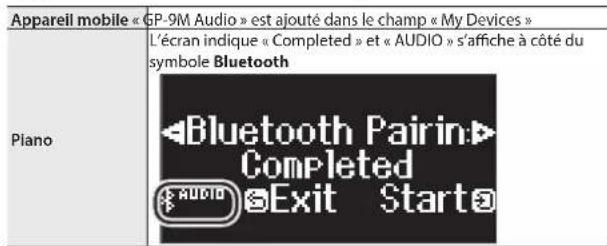
- Appuyez sur le bouton [♂] du piano pour quitter le mode de fonction.
L'appariement est terminé.
Lecture de données audio
Lorsque vous lisez des données musicales sur l'appareil mobile, le son est audible depuis les haut-parleurs du piano.
Remarque
Pour régler le volume audio, effectuez les réglages sur votre appareil mobile. Si ces réglages ne produisent pas le volume souhaité, vous pouvez ajuster les réglages du piano.
→ « Réglage du volume de l'audio Bluetooth (Bluetooth Volume) » (p. 34)
Connexion d'un appareil mobile déjà apparié
- Activez la fonction Bluetooth de l'appareil mobile. Le piano et l'appareil mobile sont connectés sans fil.
* Si l'étape ci-dessus ne vous a pas permis d'établir une connexion, appuyez sur le « GP-9M Audio » qui s'affiche dans le champ « DEVICES » de l'appareil mobile.
Applications que vous pouvez utiliser avec ce piano
| Nom de l'application | Système d'exploitation pris en charge | Explication | |
 ApplicationPianoRoland ApplicationPianoRoland | iOS/iPadOS/Android | Cette application vous permet d'afficher des partitions sous forme électronique, de vous exercer sur des morceaux tout en jouant ou de conserver un enregistrement de vos exercices. |  |
* Vous pouvez télécharger les applications sur l'App Store (produits iOS/iPadOS) ou Google Play (produits Android). * Outre les possibilités susmentionnées, vous pouvez également utiliser des applications musicales (par exemple Garage Band) compatibles avec Bluetooth MIDI. * Les informations fournies ici au sujet des applications conçues par Roland étaient à jour au moment de la publication de ce Mode d'emploi. Pour obtenir les informations les plus récentes, consultez le site Web de Roland.
Paramétrage (appariement)
Vous pouvez effectuer des réglages permettant d'utiliser le piano avec une application installée sur votre appareil mobile. Voici les étapes pour utiliser l'application « Application Piano Roland », en prenant l'iPad comme exemple.
* Si vous comptez « utiliser le piano avec une application », il n'est pas nécessaire d'effectuer des réglages sur le piano. Effectuez des opérations dans l'application pour l'apparier avec le piano.
- Activez la fonction Bluetooth de l'appareil mobile.

Note
Même si le champ « DEVICES » affiche le nom de l'appareil que vous utilisez (par exemple« GP-9M MIDI »), n'appuyez pas dessus.
- Démarrez l'application que vous avez installée sur votre appareil mobile.
- Appuyez sur « Connexion » en haut de l'écran de l'application, puis appuyez sur « Se connecter au piano ».
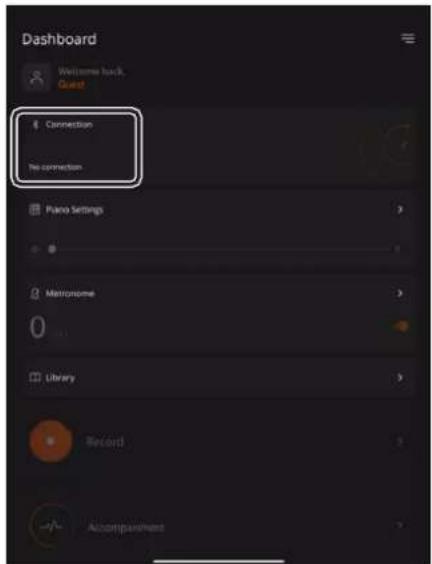
« GP-9M MIDI » s'affiche sur l'écran de l'app.
- Appuyez sur « GP-9M MIDI » (le nom de l'unité que vous utilisez).
Le piano et l'appareil mobile sont maintenant appariés. Une fois l'appariement terminé, un écran de ce type s'affiche.
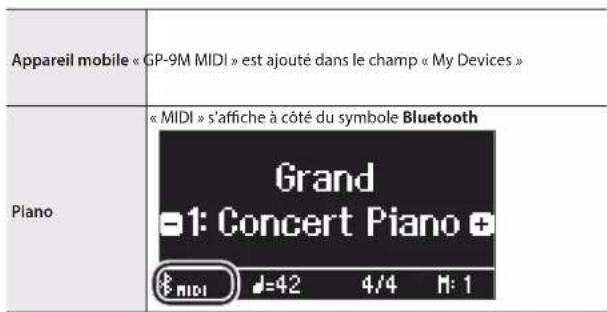
Voilà les réglages effectués.
Si l'appariement ne fonctionne pas
Si le processus d'appariement illustré dans « Utiliser le piano avec une application » (p. 30) échoue, essayez les étapes 1 à 4 comme indiqué ci-dessous.
1 Assurez-vous que la fonction Bluetooth du piano est réglée sur « On ».
- Appuyez sur le bouton [☐] du piano. Le bouton [☐] est allumé et le piano est en mode de fonction.
- Appuyez sur les boutons [-] [+] pour accéder à l'écran « Bluetooth », puis appuyez sur le bouton [≡] pour confirmer. Vous accédez à l'écran de réglage Bluetooth.
- Appuyez sur les boutons [-] [+] pour accéder à l'écran « Bluetooth On/Off », puis appuyez sur le bouton [☐] pour confirmer.
- Appuyez sur les boutons [-] [+] pour sélectionner « On ». La fonction Bluetooth du piano est activée.
- Appuyez sur le bouton [◦]. Le bouton [◦] s'éteint et vous quittez au mode de fonction.
Fermer l'application
- Balayez vers le haut depuis le bas de l'écran d'accueil, en arrêtant votre doigt au milieu de l'écran. Faites ensuite glisser l'écran de l'application vers le haut.

* La méthode pour quitter une application peut varier en fonction de votre appareil mobile. Utilisez la méthode adaptée à votre appareil pour fermer les applications.
Supprimer l'appariement
- Sur l'écran de l'appareil mobile, appuyez sur le signe « i » à côté de « Connected », et appuyez sur « Forget This Device ».
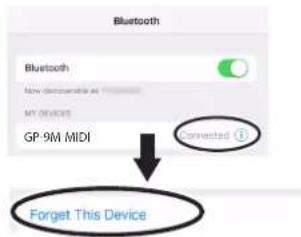
Remarque
Si vous avez vérifié ces points et que le problème persiste, veuillez consulter le site Web d'assistance de Roland.
Si vous avez plus d'un piano
En cas d'appariement avec un appareil mobile dans une installation à plusieurs pianos, par exemple une salle de classe de musique, vous pouvez attribuer un ID à chaque piano.
Attribution d'un ID
Une fois ce réglage terminé, un numéro d'ID est ajouté à la fin du nom de l'appareil affiché sur l'appareil mobile. (par exemple « GP-9M Audio1 » « GP-9M MIDI 1 »)
- Appuyez sur le bouton [◇] (Fonction).
- Appuyez sur les boutons [-] [+] pour accéder à l'écran « Bluetooth », puis appuyez sur le bouton [☐] pour confirmer.
- Appuyez sur les boutons [-] [+] pour sélectionner « Bluetooth ID ».
- Appuyez sur le bouton [∃] pour confirmer, puis appuyez sur les boutons [-] [+] pour modifier le numéro.
| ID | Explication |
| 0 à 99 | Réglé sur « 0 » : « GP-9M Audio » « GP-9M MIDI » (paramètre par défaut)Réglé sur « 1 » : « GP-9M Audio 1 » « GP-9M MIDI 1 » |
* Si vous effectuez l'appariement dans un environnement comportant plusieurs pianos, nous vous recommandons de mettre sous tension l'appareil mobile et uniquement les pianos que vous souhaitez apparier (mettez les autres appareils hors tension).
Chargement/sauvegarde de vos réglages favoris et configurations piano
Vous pouvez sauvegarder vos réglages favoris ou la configuration du piano sur une clé USB, ou charger ces réglages qui sont sauvegardés sur une clé USB dans le piano.
* Les réglages peuvent uniquement être chargés sur un autre piano du même modèle.
Réglages enregistrés
| Réglage Page | |
| Speaker volume p. 12 | |
| Headphone volume p. 12 | |
| Ambience Type p. 13 | |
| Ambience Depth p. 13 | |
| Key Touch p. 15 | |
| Brilliance p. 13 | |
| Master Tuning p. 27 | |
| Temperament p. 27 | |
| Temperament Key | p. 27 |
| Hammer Response | p. 15 |
| Piano Tone Edit p. 28 | |
| Volume Limit | p. 36 |
* Pour les réglages favoris qui sont enregistrés, reportez-vous à la liste des réglages favoris comme indiqué dans « Réglages mémorisés même en cas de mise hors tension » (p. 9).
Enregistrement de vos réglages et configurations de piano favoris (registration export/piano setup export)
- Connectez votre clé USB au port USB Memory.
- Appuyez sur le bouton [∅].
Le bouton [♦] est allumé et le piano est en mode de fonction.
- Appuyez sur les boutons [-] [+] pour afficher l'écran « Registration Export » ou « Piano Setup Export », puis appuyez sur le bouton [∃] pour confirmer.
L'écran Registration ou Piano Setup Export s'affiche.

- Modifiez le nom de la registration ou de la configuration du piano.
| Sélectionner le caractère que vous souhaitez modifier | Appuyez sur les boutons [-] [+] |
| Modifier le caractère | Appuyez sur le bouton [☐] (confirmer) → appuyez sur les boutons [-] [+] (modifier le caractère) → appuyez sur le bouton [☐] (retour) |
| Insérer un caractère | Appuyez sur le bouton [▶/■]. |
| Supprimer un caractère | Appuyez sur le bouton [●]. |
- Appuyez sur les boutons [-] [+] pour sélectionner √ sur le côté droit de l'écran, puis appuyez sur le bouton [∃] pour exécuter. Les réglages sont enregistrés.
Note
Ne mettez pas l'instrument hors tension et ne déconnectez pas la clé USB ou le cordon d'alimentation pendant que l'écran indique « Executing... » (En cours d'exécution).
- Appuyez sur le bouton [♂] pour quitter le mode de fonction.
Le bouton [◇] s'éteint.
* Ne mettez pas l'instrument hors tension et ne déconnectez pas la clé USB ou le cordon d'alimentation pendant que le témoin du GP-9M montre qu'une opération est en cours.
Chargement de vos réglages et configurations de piano favoris (registration import/piano setup import)
- Connectez votre clé USB au port USB Memory.
- Appuyez sur le bouton [♦]. Le bouton [★] est allumé et le piano est en mode de fonction.
- Appuyez sur les boutons [-] [+] pour afficher l'écran « Registration Import » ou « Piano Setup Import », puis appuyez sur le bouton [☐] pour confirmer.
L'écran Registration ou Piano Setup Import s'affiche.
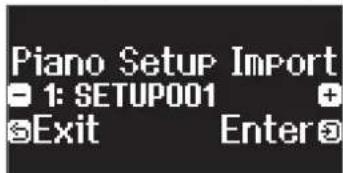
- Appuyez sur les boutons [-] [+] pour sélectionner Registration Import ou Piano Setup Import.
- Appuyez sur le bouton [☐] pour confirmer. Un message de confirmation s'affiche.

Si vous décidez d'annuler, appuyez sur le bouton [5].
- Appuyez sur les boutons [-] [+] pour sélectionner « Yes », puis appuyez sur le bouton [☐] pour confirmer.
Ceci charge les paramètres.
Note
Ne mettez pas l'instrument hors tension et ne déconnectez pas la clé USB ou le cordon d'alimentation pendant que l'écran indique « Executing... » (En cours d'exécution).
- Appuyez sur le bouton [☐] pour quitter le mode de fonction. Le bouton [☐] s'éteint.
* Ne mettez pas l'instrument hors tension et ne déconnectez pas la clé USB ou le cordon d'alimentation pendant que le témoin du GP-9M montre qu'une opération est en cours. * Lorsque vous chargez des réglages favoris (registration) pour lesquels les réglages de démarrage ont été modifiés, l'appareil bascule sur ces réglages juste après la mise sous tension.
Initialisation de la mémoire (format media)
Cette section décrit comment effacer tous les fichiers enregistrés dans la mémoire interne ou sur une clé USB (disponible dans le commerce).
Note
- Lors de l'initialisation, toutes les registrations ou fichiers que vous avez sauvegardés dans la mémoire interne ou sur une clé USB sont perdus.
- Si vous souhaitez rétablir les paramètres par défaut de réglages autres que les réglages de la mémoire, exécutez la restauration des paramètres d'usine (p. 33).
- Pour initialiser une clé USB, connectez la clé USB au port USB Memory.
- Appuyez sur le bouton [✿]. Le bouton [✿] est allumé et le piano est en mode de fonction.
- Appuyez sur les boutons [-] [+] pour accéder à l'écran « Format Media », puis appuyez sur le bouton [☐] pour confirmer. L'écran Format Media s'affiche.

Si vous décidez d'annuler, appuyez sur le bouton [§].
- Appuyez sur les boutons [-] [+] pour sélectionner le support (mémoire interne ou clé USB) que vous souhaitez formater.
- Appuyez sur le bouton [☐] pour confirmer. Un message de confirmation s'affiche.
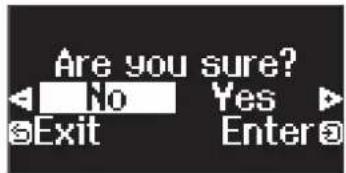
Si vous décidez d'annuler, appuyez sur le bouton [5].
- Appuyez sur les boutons [-] [+] pour sélectionner « Yes », puis appuyez sur le bouton [☐] pour confirmer. Ceci formate le média.
Note
Ne mettez pas l'instrument hors tension et ne déconnectez pas la clé USB ou le cordon d'alimentation pendant que l'écran indique « Executing... » (En cours d'exécution). 7. Appuyez sur le bouton [☐] pour quitter le mode de fonction. Le bouton [☐] s'éteint. * Ne mettez pas l'instrument hors tension et ne déconnectez pas la clé USB ou le cordon d'alimentation pendant que le témoin du GP-9M montre qu'une opération est en cours.
Rétablissement des paramètres d'usine (factory reset)
Cette section décrit comment restaurer toutes les registrations et les réglage enregistrés en interne aux paramètres d'usine. Cette fonction s'appelle « Factory Reset ».
Note
La fonction Factory Reset efface tous les réglages que vous avez mémorisés et les rétablit à leurs paramètres d'usine. Pour des détails sur les réglages restaurés, consultez « Réglages mémorisés même en cas de mise hors tension » (p. 9).
Remarque
L'exécution de cette fonction n'efface pas les fichiers enregistrés dans la mémoire interne ou sur une clé USB (disponible dans le commerce). Si vous souhaitez effacer tous les morceaux de la mémoire interne ou d'une clé USB, consultez la section (« Initialisation de la mémoire (Format Media) » (p. 33)).
- Appuyez sur le bouton [★]. Le bouton [★] est allumé et le piano est en mode de fonction.
- Appuyez sur les boutons [-] [+] pour accéder à l'écran « Factory Reset », puis appuyez sur le bouton [∃]. Un message de confirmation s'affiche.

Si vous décidez d'annuler, appuyez sur le bouton [→].
- Appuyez sur les boutons [-] [+] pour sélectionner « Yes », puis appuyez sur le bouton [☐] pour confirmer. Cette opération effectue la réinitialisation d'usine.
Note
Ne mettez pas l'instrument hors tension et ne déconnectez pas la clé USB ou le cordon d'alimentation pendant que l'écran indique « Executing... » (En cours d'exécution).
- Lorsque l'écran affiche « Power off, then on », mettez l'appareil hors tension puis à nouveau sous tension.
* Ne mettez pas l'instrument hors tension et ne déconnectez pas la clé USB ou le cordon d'alimentation pendant que le témoin du GP-9M montre qu'une opération est en cours.
Réglages de base en mode de fonction
- Appuyez sur le bouton [◇]. Le bouton [◇] est allumé et le piano est en mode de fonction.
- Appuyez sur les boutons [-] [+] pour accéder à l'écran de l'élément que vous souhaitez définir.
- Appuyez sur le bouton [☐] pour confirmer.
* Selon l'élément que vous sélectionnez, il se peut qu'il y ait un autre écran permettant de sélectionner des éléments supplémentaires.
- Appuyez sur les boutons [-] [+] pour sélectionner la valeur.
- Appuyez sur le bouton [♂] pour quitter le mode de fonction.
Le bouton [⚙] s'éteint.
| Indication Valeur Explication | ||
| Réglages liés à Bluetooth | ||
| Bluetooth | Bluetooth On/Off | Activation/désactivation de la fonction Bluetooth (Bluetooth On/Off)Si la fonction Bluetooth est activée, vous pourrez connecter le piano et votre appareil mobile sans fil, de sorte à ce que les haut-parleurs du piano émettent la musique lue depuis l'appareil mobile, ou à utiliser le piano avec une application (p. 29). |
| On, Off (valeur par défaut : On) | ||
| Bluetooth Pairing | Procédez à l'appariement pour connecter sans fil le piano et l'appareil mobile afin d'« écouter de la musique via les haut-parleurs du piano » (p. 29). | |
| Bluetooth Volume | Réglage du volume de l'audio Bluetooth (Bluetooth Volume)Il s'agit du réglage de volume pour jouer de la musique depuis votre appareil mobile via les haut-parleurs du piano (p. 30). | |
| 0 à 10 (valeur par défaut : 4) | ||
| Bluetooth ID | Si vous utilisez la fonction Bluetooth dans un lieu où il y a plusieurs pianos, vous pouvez attribuer un ID séparé à chaque piano (p. 31). | |
| 0 à 99 (valeur par défaut : 0) | ||
| Réglages de lecture du morceau | ||
| Song Transpose | Transposition de la tonalité de lecture du morceau (Song Transpose)Vous pouvez transposer le morceau par pas de demi-tons (p. 18). | |
| -12 à 0 à +12 (valeur par défaut : 0) | ||
| Song Volume SMF | Réglage du volume (Song Volume SMF) du morceau (SMF)Ce réglage ajuste le volume du morceau qui est lu pendant que vous jouez au clavier. Permet de régler le volume du morceau (données SMF) qui est lu.* Si SMF Play Mode est réglé sur « Internal », le volume ne changera pas dans certaines parties lorsque vous réglez la valeur Song Volume SMF. Si le Mode de lecture SMF est défini sur « External », le volume de toutes les parties changera. | |
| 0 à 10 (valeur par défaut : 10) | ||
| Song Volume Audio | Réglage du volume (Song Volume Audio) du morceau (Audio)Ce réglage ajuste le volume du morceau qui est lu pendant que vous jouez au clavier. Permet de régler le volume du morceau (données audio) qui est lu. | |
| 0 à 10 (valeur par défaut : 7) | ||
| Input Volume | Régler le volume d'un dispositif de lecture audio (Input Volume)Ce réglage ajuste le volume du morceau qui est lu pendant que vous jouez au clavier. Vous pouvez régler le volume d'un dispositif de lecture audio connecté aux prises Input. | |
| 0 à 10 (valeur par défaut : 7) | ||
| USB Audio Input Vol. | Réglage du volume à partir de l'ordinateur (USB Audio Input Volume)Lors de l'utilisation d'un ordinateur connecté au port USB COMPUTER pour la lecture audio, réglez le volume à l'aide de l'ordinateur. | |
| 0 à 10 (valeur par défaut : 7) | ||
| Player Piano Setting | Réglages utilisés pour utiliser la fonction Moving Key à l'aide de données disponibles dans le commerce (données de piano du joueur) | |
| Utilisez ces réglages pour régler le type de données, le volume de l'accompagnement, la synchronisation du son du piano, etc., lorsque la fonction Moving Key est utilisée pour jouer du piano avec des données disponibles dans le commerce (données de piano mécanique). | ||
| Player PianoMode | Auto (paramètre par défaut) le type de données est déterminé automatiquement. | |
| TypeA Généralement, les données du piano mécanique contiennent à la fois des données audio et MIDI, de sorte que le format des données dépend du contenu des données. Le piano émet un bip sonore si le format des données ne correspond pas aux réglages de cet instrument. Il se peut que certaines données de piano mécanique ne puissent pas être liues. | ||
| TypeB Off Lit les données comme des données audio normales. | ||
| Audio Level 0 à 10 (valeur par défaut : 7) Règle le volumé de l'accompagnement. | ||
| Audio Sync -10 à 0 à +10 (valeur par défaut : 0) | Avec certaines données, le son du piano peut être décalé par rapport au son de l'accompagnement. Si cela se produit, vous pouvez régler le timing du son du piano pour qu'il corresponde à l'accompagnement. | |
| Piano Mute Off, On (valeur par défaut : Off) | Arrête le son de la partition de piano et de l'interprétation avec la fonction Moving Key. | |
| SMF Play Mode | Spécification du son du clavier pour la lecture (SMF Play Mode) d'un morceau (SMF) | |
| Ce réglage permet de spécifier le son que vous jouez sur le clavier pendant la lecture d'un morceau. Vous utiliserez normalement le réglage « Auto-Select ».Ceci détermine si le réglage le plus adapté pour le morceau interne ou pour les données externes est sélectionné lors de la lecture d'un morceau dont le format de fichier est SMF.REMARQUEVous pouvez également basculer le mode SMF Play Mode en maintenant le bouton [▶/■] enfoncé et en appuyant sur les boutons [-] [+].* Si le mode de lecture SMF est défini sur « External », certains effets ne sont pas appliqués au son, ce qui signifie que le timbre peut différer de votre timbre habituel au clavier. | ||
| Auto-Select (paramètre par défaut) « Internal » ou « External » est automatiquement sélectionné en fonction du morceau que vous reproduisez. | ||
| Internal Lors de la lecture d'un morceau, le son que vous jouez au clavier devient le son enregistré dans le morceau.Ce réglage est recommandé lorsque vous lisez un morceau interne ou un morceau qui a été enregistré sur ce piano. | ||
| External Le son que vous jouez au clavier ne change pas lorsque vous lisez un morceau.Ce réglage est recommandé lorsque vous jouez des données externes, par exemple des données musicales disponibles dans le commerce. | ||
| Réglages liés à l'enregistrement | ||
| Recording Mode | Ce piano vous permet d'enregistrer en deux modes différents. Vous pouvez choisir d'enregistrer en tant que SMF ou audio.REMARQUEVous pouvez également basculer les modes d'enregistrement en maintenant le bouton [●] enfoncé et en appuyant sur les boutons [-] [+]. | |
| SMF (paramètre par défaut) Votre interprétation est enregistrée sur« Internal Memory » et lue sur le piano. Vous pouvez faire un overdub de l'interprétation de votre main gauche sur l'interprétation de votre main droite, puis écouter la lecture des deux mains ensemble (p. 25). | ||
| Audio Votre interprétation est enregistrée sur une clé USB en tant que données audio. Vous pouvez écouter l'interprétation au piano que vous avez enregistrée sur un ordinateur ou un lecteur audio, l'utiliser pour créer un CD ou la publier sur Internet (p. 26). | ||
| Delete Song | Supprime un morceau qui était enregistré dans la mémoire interne du piano ou sur une clé USB (p. 24). | |
| Rename Song Renomme un morceau enregistré (p. 24). | ||
| Copy Song | Les morceaux qui ont été enregistrés dans la mémoire interne peuvent être copiés sur la clé USB. Sinon, les morceaux enregistrés sur une clé USB peuvent être copiés dans la mémoire interne (p. 25). | |
| Count-in Measure | Vous pouvez modifier le nombre de mesures qui sont émises sous forme de décompte avant le lancement de la lecture ou de l'enregistrement d'un morceau. | |
| 1 Measure, 2 Measures (valeur par défaut : 1 mesure) | ||
| Réglages liés à la pédale | ||
| Damper Pedal Part | Modifier le mode d'application des effets de la pédale (Damper Pedal Part)Lorsque vous appuyez sur la pédale droite alors que le piano est en mode Dual Play ou Split Play, l'effet de la pédale est appliqué aux deux tones (p. 14). Utilisez ce réglage pour sélectionner le tone auquel l'effet est appliqué. | |
| Right & Left (paramètre par défaut) Tout est activé | ||
| Right S'applique uniquement au son 1 (en mode Dual)/son de la main droite (en mode Split) | ||
| Left S'applique uniquement au son 2 (en mode Dual)/son de la main gauche (en mode Split) | ||
| Center Pedal | Modifier le mode de fonctionnement de la pédale (Center Pedal)Lorsque vous mettez l'instrument sous tension, la pédale centrale fonctionne comme pédale de soutien (p. 12). Vous pouvez modifier la fonction de la pédale de manière à utiliser diverses autres opérations. En attribuant une fonction à la pédale, vous pouvez modifier un réglage instantanément en appuyant sur la pédale pendant que vous jouez. | |
| Muffler/Sostenuto (paramètre par défaut) Lorsque vous avez sélectionné un tone de piano droit, la pédale fonctionne comme une pédale de sourdine; et lorsque vous avez sélectionné d'autres tones, la pédale fonctionne comme une pédale de sostenuto. | ||
| Sostenuto La pédale fonction comme pédale de sostenuto. | ||
| Play / Stop La pédale a la même fonction que le bouton [▶/■]. Notez que la lecture ne fonctionne pas lorsque le panneau est verrouillé. | ||
| Layer Appuyer sur la pédale permet un effet de superposition sur le son 2 (utilisé pour le mode Dual Play).* Cette fonction est uniquement disponible lorsque vous utilisez Dual Play. | ||
| Center Pedal Part | Modification du mode d'application des effets de la pédale centrale (Center Pedal Part)Lorsque vous appuyez sur la pédale centrale alors que le piano est en mode dual play ou split play, l'effet de la pédale est appliqué aux deux tones (p. 14). Utilisez ce réglage pour sélectionner le tone auquel l'effet est appliqué. | |
| Right & Left(paramètre par défaut) | Appliqué aux deux tones | |
| Right | Appliqué uniquement au tone 1 (en dual mode), au tone de la main droite (en split mode) et au tone du côté droit (en twin piano mode)* Le timbre de chaque tone avec lequel vous entraînez peut sembler différent de celui que vous jouez avec deux tones combinés. | |
| Left | Appliqué uniquement au tone 2 (en dual mode), au tone de la main gauche (en split mode) et au tone du côté gauche (en twin piano mode)* Le timbre de chaque tone avec lequel vous entraînez peut sembler différent de celui que vous jouez avec deux tones combinés. | |
| Left Pedal | Modifier l'effet de la pédale (Left Pedal)Lorsque vous mettez l'instrument sous tension, la pédale gauche fonctionne comme pédale douce (p. 12). Vous pouvez modifier la fonction de la pédale de manière à utiliser diverses autres opérations. En attribuant une fonction à la pédale, vous pouvez modifier un réglage instantanément en appuyant sur la pédale pendant que vous jouez. | |
| Soft(paramètre par défaut) | La pédale fonctionne comme pédale douce. | |
| Play / Stop | La pédale a la même fonction que le bouton [▶/■]. Notez que la lecture ne fonctionne pas lorsque le panneau est verrouillé. | |
| Layer | Appuyer sur la pédale permet un effet de superposition sur le son 2 (utilisé pour le mode Dual Play).* Cette fonction est uniquement disponible lorsque vous utilisez Dual Play. | |
| Reg. Pedal Shift | Utilisation de la pédale pour basculer entre les registrations (Reg. Pedal Shift)Vous pouvez utiliser la pédale pour passer d'une registration à l'autre(p. 15). Appuyer sur la pédale permet de passer à la registration suivante.* Les réglages de la fonction pédale sont hiérarchisés comme suit : « Reg. Pedal Shift »→« Center Pedal/Left Pedal ». | |
| Off(paramètre par défaut) | La registration ne change pas lorsque vous levez le pied de la pédale. | |
| Left Pedal | La pédale de gauche (pédale douce) sert à passer d'une registration à l'autre. Dans ce cas, vous ne pouvez pas utiliser les paramètres de la pédale de gauche lorsqu'ils sont affectés. | |
| Center Pedal | La pédale centrale (pédale sostenuto) est utilisée pour passer d'une registration à l'autre. Dans ce cas, vous ne pouvez pas utiliser les paramètres de la pédale centrale lorsqu'ils sont affectés. | |
| Réglages liés à MIDI | ||
| Local Control | Éviter les notes doubles en cas de connexion de l'appareil à un séquenceur (Local Control)Si vous avez un séquenceur MIDI connecté par USB, réglez ce paramètre sur « Local Off ».Comme la fonction Thru de votre séquenceur est généralement activée, les notes jouées sur le clavier peuvent être produites en double ou coupées. Pour l'éviter, vous pouvez activer le réglage « Local Off » afin que le clavier et le générateur de son interne soient déconnectés. | |
| On(paramètre par défaut) | La fonction Local Control est activée. Le clavier est connecté au générateur de son interne. | |
| Off | La fonction Local Control est désactivée.Le clavier est déconnecté du générateur de son interne. Aucun son n'est produit en appuyant sur les touches du clavier. | |
| MIDI Transmit Ch. | Réglages du canal de transmission MIDI (MIDI Transmit Ch.)Ce réglage permet de spécifier le canal MIDI sur lequel l'appareil effectue la transmission. L'instrument réceptionnera l'ensemble des seize canaux (1 à 16). | |
| Off, 1 à 16 (valeur par défaut : 1) | ||
| Réglages généraux des opérations | ||
| Language | Modifier la langue affichée à l'écran (Language)Vous pouvez modifier la langue affichée à l'écran.English, Japanese, Chinese (valeur par défaut : anglais) | |
| Display Contrast | Régler la luminosité de l'affichage (Display Contrast)Vous pouvez régler la luminosité de l'affichage du piano. | |
| 1 à 10 (valeur par défaut : 5) | ||
| Screen Saver | Spécifier la durée avant que le panneau de commande ne s'éteigne (Screen Saver)Si aucune opération n'est effectuée pendant une certaine durée, de l'écran du panneau de commande diminue. Vous pouvez spécifier la durée avant la baisse de luminosité.Off, 30 sec., 1 min., 5 min., 10 min (valeur par défaut : Off) | |
| Touch Click Volume | Réglage du son du clic du panneau de commande (Touch Click Volume)Vous pouvez régler le son du clic entendu lorsque vous touchez les boutons du panneau de commande.Off, 1 à 10 (valeur par défaut : 5) | |
| Volume Limit | Spécifier un volume maximum (Volume Limit)Vous pouvez fixer une valeur de volume maximum. Ceci évite l'émission accidentelle d'un son fort.20, 40, 60, 80, 100 (maximum) (valeur par défaut : 100) | |
| Haptic Key Vibration | Réglage de la vibration haptique des touches (Haptic Key Vibration)Lorsqu'un tone du groupe « Grand » est sélectionné, cela simule la manière dont le clavier vibre lorsque vous jouez d'un piano acoustique. Si vous avez raccordé un casque, cette fonction est désactivée. Si vous souhaitez ajouter la vibration de clavier caractéristique d'un piano acoustique même lorsque vous utilisez un casque, réglez « Effect When Headphones Plugged » sur « Effective »* Lorsque vous passez l'effet sur « Effective » tout en utilisant un casque, le générateur de vibration haptique des touches produit un léger son ressemblant à celui d'un vrai piano, même lorsque vous écoutez votre jeu avec un casque. | |
| Vibration Level Off, Small | Standard, Large, Extra Large (valeur par défaut :: Standard) | |
| Effect When Headphones Plugged | Ineffective, Effective (valeur par défaut : Ineffective) | |
| Moving Key On/Off | Lorsque vous reproduisez un morceau, les touches bougent automatiquement en rythme avec le morceau. | |
| On, Off (valeur par défaut : On) | ||
| Moving Key Ch. | Ce paramètre spécifie les canaux MIDI utilisés pour le lecteur automatique. | |
| Auto(paramètre par défaut) | Le lecteur automatique détermine automatiquement le canal à utiliser, en fonction du réglage sonore de la chanson. | |
| 3&4 Utilise le lecteur automatique à l'aide des données des canaux MIDI 3 et 4. | ||
| 1 à 16 Utilise le lecteur automatique en utilisant les données d'un canal spécifique. | ||
| Kbd Cover Power Off | Mise hors tension en refermant le couvercle du clavier (Kbd Cover Power Off)Vous pouvez choisir si la mise hors tension a lieu lorsque vous refermez le couvercle du clavier. | |
| Effective(paramètre par défaut) | Le piano se met hors tension lorsque vous refermez le couvercle du clavier. | |
| Ineffective | Le piano ne se met pas hors tension lorsque vous refermez le couvercle du clavier. Pour mettre hors tension, appuyez sur le bouton [0].* Si la fonction Auto Off est activée, l'instrument est automatiquement mis hors tension après un certain délai suivant la dernière interprétation ou la dernière utilisation de l'instrument. | |
| Speaker Auto Mute | Sortie du son simultanée des écouteurs et des haut-parleurs intégrés (Speaker Auto Mute)Par défaut, les haut-parleurs intégrés sont réglés pour ne pas émettre de son lorsque vous connectez des écouteurs dans la prise Phones. En modifiant les paramètres, vous pouvez faire en sorte que le son provienne à la fois des écouteurs et des haut-parleurs intégrés.* La modification des paramètres sur « Off » modifie également le timbre du son que vous entendez dans vos écouteurs. | |
| Off Le son provient à la fois des écouteurs et des haut-parleurs intégrés | ||
| On(paramètre par défaut) | Le son provient uniquement du casque. | |
| Assignable Out | Définit le son émis par les connecteurs Assignable Out. | |
| Main(paramètre par défaut) | Émet le même son que les prises de sortie. | |
| Backing | Lorsqu'un morceau est en cours de lecture, l'unité émet l'audio à l'exception de ce que vous jouez. L'effet d'ambiance n'est pas appliqué. | |
| Dry Émet le son sans l'effet d'ambiance, y compris ce que vous jouez. | ||
| Ambience | Seul l'effet d'ambiance ajouté au son d'origine est émis. Cela vous permet de simuler la sensation de jouer dans une salle, en émettant le son vers des haut-parleurs séparés. | |
| Auto Off | Mise sous tension automatique après un temps défini (Auto Off)Par défaut, l'alimentation de l'appareil s'éteint automatiquement lorsque vous arrêtez de jouer ou d'utiliser l'appareil pendant la durée que vous avez définie. (Il s'agit du paramètre d'usine par défaut.)Si vous préférez désactiver l'arrêt automatique, définissez le réglage de « Auto Off » sur « Off » (Désactivé). | |
| Off, 10 min., 30 min., 240 min. (valeur par défaut : 30 min.) | ||
| Registration Export | Vous pouvez sauvegarder vos réglages favoris ou la configuration du piano sur une clé USB, ou charger ces réglages qui sont sauvegardés sur une clé USB dans le piano (p. 32 ).* Les réglages peuvent uniquement être chargés sur un autre piano du même modèle. | |
| Registration Import | ||
| Piano Setup Export | ||
| Piano Setup Import | ||
| Format Media | Tous les fichiers enregistrés dans la mémoire interne du piano ou sur une clé USB (disponible dans le commerce) peuvent être supprimés (p. 33). | |
| Factory Reset | Cette section décrit comment restaurer toutes le registrations et les réglage enregistrés en interne aux paramètres d'usine (p. 33). | |
| Version | Affiche la version du programme du système de l'appareil.Si un nouveau programme système devint disponible, vous pouvez l'utiliser pour mettre à jour votre piano. Pour plus de détails, reportez-vous à l'URL suivante.https://www.roland.com/support/Entrez le nom du modèle → voir « Logiciels & Mises à jour » | |
Réglages de base en mode clavier (keyboard mode)
- Appuyez sur le bouton [1] Le bouton 14 est allumé et le piano est en mode Clavier.
- Appuyez sur les boutons [-] [+] pour accéder à l'écran de l'élément que vous souhaitez définir.
- Appuyez sur le bouton [☐] pour confirmer.
- Appuyez sur les boutons [-] [+] pour sélectionner la valeur.
- Appuyez sur le bouton [1] pour quitter le mode Clavier.
Le bouton 📊s éteint.
| Indication Valeur Explication | |||
| Réglages liés au clavier | |||
| Keyboard Mode | Whole Réglage de clavier identique à celui d'un piano acoustique classique. | ||
| Split | Jouer différents tones avec la main gauche et la main droite (Split Play)Vous pouvez utiliser différents sons dans les zones gauche et droite du clavier, en le divisant à une note spécifique. Cette fonction est dénommée « Split Play » (p. 14). | ||
| Point | Sélectionnez l'emplacement (touche) où le son change au fur et à mesure que vous passez des notes les plus basses aux notes les plus hautes.* La touche (point de partage) que vous choisissez est incluse dans la plage des tones de gauche. | ||
| Balance | Sélectionne la balance du volume entre les tones de la main gauche et de la main droite. | ||
| Left Shift | Décale la hauteur des notes que vous jouez à la main gauche, vers le haut ou vers le bas par octaves. | ||
| Right Shift | Décale la hauteur des notes que vous jouez à la main droite, vers le haut ou vers le bas par octaves. | ||
| Dual | Superposer deux tones (Dual Play)Vous pouvez jouer deux sons simultanément depuis une seule touche. Cette fonction est dénommée « Dual Play » (p. 14). | ||
| Balance Modifier la balance du volume des deux sons | |||
| Tone1 Shift Décale la hauteur du tone 1 vers le haut ou vers le bas par octaves. | |||
| Tone2 Shift Décale la hauteur du tone 2 vers le haut ou vers le bas par octaves. | |||
| Twin Piano | Partage du clavier pour jouer à quatre mains (Twin Piano)Vous pouvez diviser le clavier en deux sections, gauche et droite, pour permettre à deux personnes de jouer dans la même tessiture. Une personne peut jouer un modèle d'interprétation, et l'autre personne peut s'exercer en même temps que ce modèle d'interprétation. Vous pouvez également modifier la manière (Mode) dont les notes sont émises avec Twin Piano.* Si vous sélectionnez un tone dans le groupe « Grand », le son peut sembler différent de d'habitude. | ||
| Twin Piano Mode | Pair(paramètre par défaut)Les notes jouées dans la zone de droite sont mieux audibles dans le haut-parleur droit. Les notes jouées dans la zone de gauche sont mieux audibles dans le haut-parleur gauche. | ||
| IndividualLes notes jouées dans la section de droite ne sont audibles que depuis le haut-parleur droit. Les notes jouées dans la section de gauche ne sont audibles que depuis le haut-parleur de gauche. Lorsque vous utilisez un casque, vous ne pouvez pas entendre le jeu de l'autre personne. | |||
| Kbd Transpose | Le clavier peut être transposé par étapes d'un demi-ton.Lorsque vous accompagnez une voix ou lorsque vous jouez en tant que chanteur-instrumentiste, vous pouvez transposer la hauteur pour correspondre à la tessiture du chanteur sans changer le doigté de votre jeu au clavier. | ||
| -6 à 0 à +5 (valeur par défaut : 0) | |||
| Key Touch | Vous pouvez modifier la sensation de jeu (réponse) du clavier. La valeur par défaut de 50 fournit un key touch proche de celui d'un piano acoustique. Des réglages plus élevés donnent l'impression d'un toucher plus lourd du clavier. Si ce réglage est défini sur « Fix », chaque note est jouée à un volume fixe, quelle que soit la force avec laquelle vous jouez au clavier. | ||
| Fix, 1 à 100 (valeur par défaut : 50) | |||
| Hammer Response | Permet de régler la durée depuis la pression sur la touche jusqu'à l'émission du son du piano. Des valeurs plus élevées augmentent le délai. | ||
| Off, 1 à 10 (valeur par défaut : 1) | |||
| Problème Points à vérifier Cause/Action Page | |||
| Problèmes avec le son du piano | |||
| Pas de son | Avez-vous baissé le volume ? Augmentez le volume. | p. 12 | |
| Avez-vous inséré un casque ou une fiche d'adaptateur dans les prises Phones ? | Si vous avez inséré un casque ou une fiche d'adaptateur dans la prise casque, le son n'est pas émis depuis les haut-parleurs. | - | |
| Si vous souhaitez que le son soit produit depuis le casque ou les haut-parleurs externes, l'appareil est-il correctement connecté ? | p. 7 | ||
| Le réglage « Local Control » est-il défini sur « Off » ? | En mode de fonction, définissez le réglage « Local Control » sur « On » | p. 36 | |
| La hauteur de note du clavier ou du morceau est incorrecte | Avez-vous effectué des réglages de transposition (Transpose) ? | Désactivez les fonctions de transposition dans le réglage « Kbd Transpose » du mode Keyboard et des réglages « Song Transpose » du mode Function. | p. 15,p. 34 |
| Le réglage Master Tune est-il correctement défini ? | À la sortie d'usine, le diapason de référence est défini sur « 442,0 Hz ». Vérifiez le réglage « Master Tuning » de la fonction Piano Designer. | p. 27 | |
| Le réglage Temperament est-il correct ? | À la sortie d'usine, l'accordage est réglé sur « Equal temperament » Vérifiez le réglage « Temperament » de la fonction Piano Designer. | p. 27 | |
| Le réglage Single Note Tuning est-il correctement défini ? | Vérifiez le réglage « Single Note » de la fonction Piano Designer. | p. 28 | |
| Les notes résonnent deux fois (elle sont doublées) lorsque vous jouez sur le clavier | Se pourrait-il que le mode « Dual Play » soit sélectionné, de sorte que deux tones soient superposés ? | Changez le réglage du mode clavier de « Dual » à « Whole ». | p. 38 |
| Ce piano est-il connecté à un séquenceur externe ? | Si vous ne souhaitez pas que le son du piano soit émis depuis un autre module de son, définissez le réglage « soft thru » de votre logiciel de production de musique sur « Off ». | - | |
| Si le réglage « Local Control » du mode de fonction est défini sur « On », définissez le réglage « Local Control » sur « Off ». | p. 36 | ||
| La réverbération continue même après coupure de l'effet Ambience | Cet effet simule les caractéristiques d'un piano acoustique et ne constitue pas un dysfonctionnement. Même si l'effet Ambience est désactivé, la résonance propre au piano acoustique reste audible. | Vous pouvez réduire la résonance en diminuant la valeur « Cabinet Resonance » de la fonction Piano Designer. | p. 28 |
| Le son des notes les plus aigües change subittement à partir d'une certaine touche | Ceci simule les caractéristiques d'un piano acoustique et ne constitue pas un dysfonctionnement.Le son change en cas de changement du nombre de cordes par touche ou transition de cordes enroulées à des cordes déroulées. | - | |
| Lorsque vous appuyez sur une touche, le son d'une note sur laquelle vous n'avez pas appuyé se fait légèrement entendre | Dans certains cas, une note que vous jouez peut entraîner l'émission d'une note différente (dont la fréquence est un entier multiple de la première note), donnant l'impression que le son a changé. Il ne s'agit pas d'un dysfonctionnement. | Diminuez la valeur « Full Scale String Res » de Piano Designer, ou désactivez-la. | p. 28 |
| Un bourdonnement ou une vibration se produit lorsque vous jouez au clavier | Cette fonction simule la vibration qui a lieu lorsque vous jouez sur le clavier d'un piano acoustique. Il ne s'agit pas d'un dysfonctionnement. | Vous pouvez éliminer la vibration du clavier en désactivant le réglage « Haptic Key Vibration » en mode de fonction. | p. 37 |
| Un signal très aigu est audible | Si vous ne l'entendez pas avec le casque :Il se peut qu'il y ait eu un dysfonctionnement du piano. Contactez le revendeur auprès duquel vous avez acheté votre instrument ou l'assistance Roland.Si vous l'entendez également avec le casque :Pour diminuer la sonnerie métallique, ajustez les réglages suivants.Ambience Depth (p. 13)Piano Designer « Full Scale String Res. » (p. 28) | - | |
| Les notes graves sonnent faux ou bourdonnent | Le volume a-t-il été réglé au maximum ? | Si le volume est à son maximum, il se peut que le son soit déformé, selon la manière dont vous jouez du piano. Si cela se produit, baissez le volume. | p. 12 |
| Si vous l'entendez également avec le casque :Il se peut qu'il y ait eu un dysfonctionnement du piano. Contactez le revendeur auprès duquel vous avez acheté votre instrument ou l'assistance Roland.Si vous ne l'entendez pas avec le casque :Les objets à proximité du piano résonnent en raison du volume élevé de son produit par les haut-parleurs. Pour diminuer ce type de résonance, prenez les mesures suivantes.Diminuez le volume.Placez l'instrument à une distance minimum de 10 à 15 cm des murs ou d'autres surfaces.Eloignez-vous des objets entrant en résonance. | - | ||
| Il est parfois possible d'entendre des bruits lors d'un changement de la fréquence de référence ou du tempérament lors de l'utilisation du son de piano | En raison de la structure du moteur sonore, vous pouvez entendre du bruit avec les tones de piano à queue si vous modifiez l'accord principal ou le tempérament pendant la production du son. Il ne s'agit pas d'un dysfonctionnement. | - | |
| Le son est émis différemment selon les réglages du son | Lorsque vous utilisez « Dual Play » (qui superpose deux sons ) ou « Split Play » (qui vous permet de jouer des sons différents avec la main gauche et la main droite), le son peut être émis différemment selon la combinaison spécifique. Pour certaines combinaisons, l'effet n'est pas appliqué au son de la main gauche ou au son 2, mais il ne s'agit pas d'un dysfonctionnement. | - | |
| Problème Points à vérifier Cause | Action Page | ||
| Problèmes avec les pédales | |||
| La pédale ne fonctionne pas ou est « coincée » | La pédale est-elle correctement branchée ? Vérifiez la prise | de la pédale au bas du piano. | p. 8 |
| Avez-vous débranché ou branché le câble de la pédale alors que l'instrument était sous tension ? | Si vous débranchez le cordon de la pédale alors que le piano est sous tension, il se peut que l'effet de la pédale reste appliqué. Connectez ou déconnectez la cordon de la pédale pendant que le piano est hors tension. | - | |
| Avez-vous modifié le mode d'application de l'effet de la pédale ? | Si la partie de la pédale droite est réglée sur « Right », seul le son de la main droite est appliqué. Si elle est réglée sur « Left », seul le son de la main gauche est appliqué. | p. 35 | |
| La fonction Twin Piano est-elle activée ? | Si la fonction Twin Piano est activée, la pédale droite ne modifie que la section main droite du clavier tandis que la pédale gauche ne modifie que la section main gauche du clavier. | p. 38 | |
| Avez-vous modifié la fonction de la pédale ? | Si la fonction de la pédale sostenuto (pédale centrale) ou de la pédale douce (pédale de gauche) est modifiée, les pédales ne fonctionnent plus comme pédale sostenuto ou comme pédale douce. Restaurez les paramètres de « Center Pedal » et « Left Pedal ». | p. 35 | |
| Utilisez-vous correctement les pédales ? Vérifiez si les opérations sont correctes. | p. 12 | ||
| Problèmes de lecture de morceau | |||
| Seul le son d'un instrument particulier dans un morceau n'est pas lu | Lorsque vous appuyez sur le bouton [74-75], y a-t-il des parties (Right, Left, Accomp) éteintes sur l'écran ? | Le son des parties qui ne sont pas affichées sur l'écran n'est pas émis. Sélectionnez une partie non allumée pour la surligner afin qu'elle produise le son. | p. 18 |
| Le volume du morceau est inaudible ou trop bas | Le volume du morceau a-t-il été réglé sur un niveau trop faible ? | Selon le format de données du morceau, augmentez la valeur « Song Volume SMF » ou « Song Volume Audio ». | p. 34 |
| Le fait de modifier le « Song Volume » ne modifie pas le volume. | SMF Play Mode est-il réglé sur « Internal » ? Réglez le SMF P | ay Mode sur « External ». | p. 35 |
| Le son sélectionné change lorsque vous lisez un morceau | SMF Play Mode est-il réglé sur « Internal » ? Réglez le SMF P | ay Mode sur « External ». | p. 35 |
| Impossible de lire un morceau enregistré sur une clé USB | L'extension de fichier est-elle « .WAV », « .MP3 » ou « .MID »? | Ce piano peut lire trois types de fichiers : fichiers audio au format WAVE ou au format MP3, et fichiers MIDI. | p. 18 |
| Les noms des morceaux enregistrés sur la clé USB ne s'affichent pas sur l'écran | L'extension de fichier est-elle « .MID » ? Les informations de nom de morceau dans le fichier sont-elles vides ou ne contiennent-elles que des espaces ? | Les noms des morceaux peuvent s'afficher sur l'écran uniquement pour les fichiers portant une extension « .MID ». Si les informations de nom de morceau sont vides ou ne contiennent que des espaces, le nom du morceau ne s'affiche pas sur l'écran du piano. | p. 18 |
| Problèmes d'enregistrement | |||
| Impossible d'enregistrer | Lorsque vous appuyez sur le bouton [74-75], la partie à enregistrer clignote-t-elle sur l'écran ? | Sélectionnez la partie de l'écran que vous souhaitez enregistrer jusqu'à ce qu'il clignote. | p. 25 |
| Impossible d'enregistrer des données audio | Une clé USB est-elle connectée au port USB Memory ? | Vous ne pouvez effectuer un enregistrement audio que si vous avez connecté une clé USB. | p. 26 |
| Le volume diffère entre l'enregistrement et la lecture | Le volume du morceau a-t-il été réglé sur un niveau trop faible ? | Selon le format de données du morceau, augmentez la valeur « Song Volume SMF » ou « Song Volume Audio ». | p. 34 |
| Le timbre du piano change lorsque vous enregistrez | Enregistrez-vous avec un son créé dans Piano Designer ? | Certains réglages Piano Designer peuvent ne pas être reproduits lors de la lecture d'un morceau. | - |
| Étes-vous en train de lire un morceau que vous avez enregistré en audio sur une clé USB ? | Si vous souhaitez enregistrer avec le même timbre que lorsque vous jouez au piano, enregistrez votre interprétation en tant que SMF. | - | |
| Autres problèmes | |||
| Même si vous utilisez le casque pour mettre le son en sourdine, un son sourd est produit lorsque vous jouez au clavier | Le clavier de ce piano est conçu pour simuler le mécanisme d'un piano acoustique. Même sur un piano acoustique, un son sourd est produit lorsque vous appuyez sur une touche. Ces types de son n'indiquent pas un dysfonctionnement. | - | |
| Des marques apparaissent sur la partie en tissu du piano | Si des objets entrent en contact avec la zone en tissu située autour du pupitre, le tissu peut se froisser et des taches ou des décolorations peuvent apparaître. Cependant, cela n'affectera pas les performances de cet instrument. | - | |
| L'instrument se met hors tension automatiquement | Avez-vous activé la fonction d'extinction automatique de manière à ce que le piano s'éteigne s'il n'est pas utilisé pendant un certain temps ? | Si vous préferez désactiver la mise hors tension automatique, définissez le réglage « Auto Off » sur « Off ». | p. 37 |
| Impossible de mettre l'instrument sous tension | L'adaptateur secteur est-il correctement branché ? | p. 8 | |
| Les boutons du panneau de commande ne fonctionnent pas | Avez-vous activé le réglage « Panel Lock » pour éviter les opérations accidentelles ? | Désactivez le réglage « Panel Lock ». | p. 9 |
| Le panneau est-il mouillé ? | Essuyez soigneusement toute trace d'humidité sur le panneau avant d'utiliser cet instrument. | p. 11 | |
| Avez-vous été en contact avec les boutons tactiles lors de la mise sous tension ? | Mettez l'appareil hors tension puis à nouveau sous tension. | p. 11 | |
| Le volume de l'appareil branché à la prise Input est insuffisant | Le volume de l'appareil branché à la prise Input a-t-il été baissé ? | - | |
| Le volume d'entrée est-il trop bas ? | p. 34 | ||
| La fonction Moving Key ne fait pas bouger les touches | Le paramètre « Moving Key On/Off » est-il réglé sur « Off »? | p. 20 | |
| Le paramètre « Moving Key Ch. » est-il correctement réglé ? | p. 20 | ||
| Le volume de l'appareil lisant les données du piano automatique est-il réglé trop bas ? | |||
| Indication Signification | |
| Erreur 2 | Une erreur s'est produite lors de l'écriture. Il se peut que la clé USB soit endommagée.Insérez une autre clé USB et réessayez. Vous pouvez également réinitialiser la clé USB (« Initialisation de la mémoire (Format Media) » (p. 33)).Il se peut que la mémoire interne soit endommagée. Formatez la mémoire interne (« Initialisation de la mémoire (Format Media) » (p. 33)). |
| Erreur 10 | Aucune clé USB n'est insérée.Insérez la clé USB et réessayez.Il se peut que la mémoire interne soit endommagée. Formatez la mémoire interne (« Initialisation de la mémoire (Format Media) » (p. 33)). |
| Erreur 11 | Espace libre insuffisant dans l'emplacement d'enregistrement.Insérez une autre clé USB ou supprimez des fichiers inutiles, puis réessayez (« Supprimer un morceau enregistré » (p. 24)). |
| Erreur 14 | Une erreur s'est produite lors de la lecture. Il se peut que la clé USB soit endommagée.Insérez une autre clé USB et réessayez. Vous pouvez également réinitialiser la clé USB (« Initialisation de la mémoire (Format Media) » (p. 33)).Il se peut que la mémoire interne soit endommagée. Formatez la mémoire interne (« Initialisation de la mémoire (Format Media) » (p. 32)). |
| Erreur 15 Le fichier est illisible. Le format des données n'est pas compatible avec l'appareil. | |
| Erreur 18 | Ce format audio n'est pas pris en charge.Utilisez un fichier audio au format WAV (44,1 kHz, 16-bits linéaire) ou MP3. |
| Erreur 30 La capacité de mémoire interne de l'appareil est saturée. | |
| Erreur 40 | Cet instrument ne peut pas gérer le volume excessif de données MIDI venant d'un dispositif MIDI externe.Diminuez le volume des données MIDI envoyées à l'instrument. |
| Erreur 43 | Une erreur de transmission MIDI s'est produite.Vérifiez l'appareil MIDI connecté. |
| Erreur 51 | L'origine du problème réside peut-être dans le système.Recommencez toute la procédure. Si ce message s'affiche toujours après plusieurs tentatives, contactez Roland comme indiqué ci-dessous. |
| Erreur 60 | Le lecteur automatique a cessé de fonctionner en raison de températures élevées.Cette fonction ne peut pas être utilisée dans des endroits soumis à des températures extrêmes (par exemple, en plein soleil, à proximité d'un radiateur ou d'une autre source de chaleur).Si ce message apparaît toujours même si l'instrument ne se trouve pas à un tel endroit, contactez Roland comme indiqué ci-dessous. |
| Erreur 65 | Le port USB Memory a été soumis à un courant excessif.Assurez-vous qu'il n'y a pas de problème avec la clé USB, puis mettez l'instrument hors tension, puis à nouveau sous tension. |

Vous ne pouvez régler les « Piano Tone Settings » de Piano Designer que pour les tones du groupe « Grand ».
Upright/Classical
| N° Nom du tone |
| Upright |
| 1 Upright Piano |
| 2 Mellow Upright |
| 3 Bright Upright |
| 4 Rock Piano |
| 5 Ragtime Piano |
| Classique |
| 6 Fortepiano |
| 7 Mellow Forte |
| 8 Bright Forte |
| 9 Harpsichord |
| 10 Harps 8'+4' |
E. Piano/Organ
| N° Nom du tone | |
| E.Piano | |
| 1 1976SuitCase | |
| 2 Tremolo EP | |
| 3 Pop EP | |
| 4 Vintage EP | |
| 5 Stage Phaser | |
| 6 60's EP | |
| 7 FM E.Piano | |
| 8 EP Belle | |
| 9 70's EP | |
| 10 E.Grand | |
| 11 Magical Piano | |
| 12 Clav. | |
| Organ | |
| 13 Pipe Organ | |
| 14 Nason Flt 8' | |
| 15 ChurchOrgan1 | |
| 16 ChurchOrgan2 | |
| 17 Combo Jz.Org | |
| 18 Ballad Organ | |
| 19 Gospel Spin | |
| 20 Full Stops | |
| 21 Mellow Bars | |
| 22 Light Organ | |
| 23 Lower Organ | |
| 24 60's Organ | |
Others
| N° Nom du tone | |
| Strings | |
| 1 SymphonicStr1 | |
| 2 Epic Strings | |
| 3 Rich Strings | |
| 4 Velo Strings | |
| 5 SymphonicStr2 | |
| 6 Violin | |
| 7 Cello | |
| 8 Orchestra Str | |
| 9 Orchestra | |
| 10 OrchestraBrs | |
| 11 Soft Pad | |
| 12 Chamber Winds | |
| 13 Flute | |
| 14 Harp | |
| 15 Pizzicato Str | |
| 16 A.Bass+CymbI | |
| Voice | |
| 17 Jazz Scat | |
| Do Re Mi | |
| 18 | Do Re Mi 2 2 |
| 19 | Do Re Mi 2 2 |
| 20 | Do Re Mi 1 2 |
| 21 | Do Re Mi 1 2 |
| Percussions | |
| 22 STANDARD Set | |
| 23 ROOM Set | |
| 24 POWER Set | |
| 25 ELEC Set | |
| 26 ANALOG Set | |
| 27 JAZZ Set | |
| 28 BRUSH Set | |
| 29 ORCH Set | |
| 30 SFX Set | |
| GM2 | |
| 31 Piano 1 | |
| 32 Piano 1w | |
| 33 Piano 1d | |
| 34 Piano 2 | |
| 35 Piano 2w | |
| 36 Piano 3 | |
| 37 Piano 3w | |
| 38 Honky-tonk | |
| 39 Honky tonkw | |
| 40 E.Piano 1 | |
| 41 Detured EP 1 | |
| 42 Vintage EP | |
| 43 60's E.Piano | |
| 44 E.Piano 2 | |
| 45 Detuned EP 2 | |
| 46 St.FMEP | |
| 47 EP Legend | |
| 48 EP Phaser | |
| 49 Harpsi. | |
| 50 Coupled Hps. | |
| 51 Harpsi.w | |
| 52 Harpsi.o | |
| 53 Clav. | |
| 54 Pulse Clav. | |
| 55 Celesta | |
| 56 Glockenspiel | |
| 57 Music Box | |
| 58 Vibraphone | |
| 59 Vibraphone w | |
| 60 Marimba | |
| 61 Marimba w | |
| 62 Xylophone | |
| 63 TubularBells | |
| 64 Church Bell | |
| 65 Carillon | |
| 66 Santur | |
| 67 Organ 1 | |
| 68 TremoloOrgan | |
| 69 60's Organ | |
| 70 Organ 2 | |
| 71 Perc.Organ 1 | |
| 72 Chorus Organ | |
| 73 Perc.Organ 2 | |
| 74 Rock Organ | |
| 75 Church Org.1 | |
| 76 Church Org.2 | |
| 77 Church Org.3 | |
| 78 Reed Organ | |
| 79 Puff Organ | |
| 80 Accordion 1 | |
N° Nom du tone
| 81 Accordion 2 |
| 82 Harmonica |
| 83 Bandoneon |
| 84 Nylon-str.Gt |
| 85 Ukulele |
| 86 Nylon Gto |
| 87 Nylon Gt 2 |
| 88 Steel-str.Gt |
| 89 12-str.Gt |
| 90 Mandolin |
| 91 Steel-Body |
| 92 Jazz Guitar |
| 93 Hawaiian Gt |
| 94 Clean Guitar |
| 95 Chorus Gt 1 |
| 96 Mid Tone Gt |
| 97 Muted Guitar |
| 98 Funk Guitar1 |
| 99 Funk Guitar2 |
| 100 Chorus Gt 2 |
| 101 Overdrive Gt |
| 102 Guitar Pinch |
| 103 DistortionGt |
| 104 Gt Feedback1 |
| 105 Dist.Rhy Gt |
| 106 Gt Harmonics |
| 107 Gt Feedback2 |
| 108 AcousticBass |
| 109 FingeredBass |
| 110 Finger Slap |
| 111 Picked Bass |
| 112 FretlessBass |
| 113 Slap Bass 1 |
| 114 Slap Bass 2 |
| 115 Synth Bass 1 |
| 116 WarmSyn.Bass |
| 117 Synth Bass 3 |
| 118 Clay Bass |
| 119 Hammer Bass |
| 120 Synth Bass 2 |
| 121 Synth Bass 4 |
| 122 RubberSyn.Bs |
| 123 Attack Pulse |
| 124 Violin |
| 125 Slow Violin |
| 126 Viola |
| 127 Cello |
| 128 Contrabass |
| 129 Tremolo Str. |
| 130 PizzicatoStr |
| 131 Harp |
| 132 Yang Qin |
| 133 Timpani |
| 134 Cordes |
| 135 Orchestra |
| 136 60's Strings |
| 137 Slow Strings |
| 138 Syn.Strings1 |
| 139 Syn.Strings3 |
| 140 Syn.Strings2 |
| 141 Choir 1 |
| 142 Choir 2 |
| 143 Voix |
| 144 Humming |
| 145 Synth Voice |
| 146 Analog Voice |
| 147 OrchestraHit |
| 148 Bass Hit |
| 149 6th Hit |
| 150 Euro Hit |
| 151 Trumpet |
| 152 Dark Trumpet |
| 153 Trombone 1 |
| 154 Trombone 2 |
| 155 Bright Tb |
| 156 Tuba |
| 157 MuteTrumpet1 |
| 158 MuteTrumpet2 |
| 159 French Horn1 |
| 160 French Horn2 |
| 161 Brass 1 |
| 162 Brass 2 |
| 163 Synth Brass1 |
| 164 Synth Brass3 |
| 165 AnalogBrass1 |
| 166 Jump Brass |
| 167 Synth Brass2 |
| N° Nom du tone |
| 168 Synth Brass4 |
| 169 AnalogBrass2 |
| 170 Soprano Sax |
| 171 Alto Sax |
| 172 Tenor Sax |
| 173 Baritone Sax |
| 174 Oboe |
| 175 English Horn |
| 176 Basspon |
| 177 Clarinet |
| 178 Piccolo |
| 179 Flute |
| 180 Recorder |
| 181 Pan Flute |
| 182 Bottle Blow |
| 183 Shakuhachi |
| 184 Whistle |
| 185 Ocarina |
| 186 Square Lead1 |
| 187 Square Lead2 |
| 188 Sine Lead |
| 189 Saw Lead 1 |
| 190 Saw Lead 2 |
| 191 Doctor Solo |
| 192 Natural Lead |
| 193 SequencedSaw |
| 194 Syn. Calliope |
| 195 Chiffer Lead |
| 196 Charang |
| 197 Wire Lead |
| 198 Solo Vox |
| 199 5th Saw Lead |
| 200 Bass+Lead |
| 201 Delayed Lead |
| 202 Fantasia |
| 203 Warm Pad |
| 204 Sine Pad |
| 205 Polysynth |
| 206 Spade Voice |
| 207 Itopia |
| 208 Bowled Glass |
| 209 Metallic Pad |
| 210 Halo Pad |
| 211 Sweep Pad |
| 212 Ice Rain |
| 213 Soundtrack |
| 214 Crystal |
| 215 Synth Mallet |
| 216 Atmosphere |
| 217 Brightness |
| 218 Goblins |
| 219 Echo Drops |
| 220 Echo Bell |
| 221 Echo Pan |
| 222 Star Theme |
| 223 Sitar1 |
| 224 Sitar2 |
| 225 Banjo |
| 226 Shamisen |
| 227 Koto |
| 228 Taisho Koto |
| 229 Kalimba |
| 230 Bagpipe |
| 231 Fiddle |
| 232 Shanai |
| 233 Tinkle Bell |
| 234 Agojo |
| 235 Steel Drums |
| 236 Woodblock |
| 237 Castanets |
| 238 Taiko |
| 239 Concert BD |
| 240 Melodic Tom1 |
| 241 Melodic Tom2 |
| 242 Synth Drum |
| 243 TR-808 Tom |
| 244 Elec Perc. |
| 245 Reverse Cym. |
| 246 Gt FletNoise |
| 247 Gt Cut Noise |
| 248 BsStringSlap |
| 249 Breath Noise |
| 250 Fl.Key Click |
| 251 Seashore |
| 252 Rain |
| 253 Thunder |
| 254 Wind |
| N° Nom du tone |
| 255 Stream |
| 256 Bubble |
| 257 Bird 1 |
| 258 Dog |
| 259 Horse Gallop |
| 260 Bird 2 |
| 261 Telephone 1 |
| 262 Telephone 2 |
| 263 Door Creaking |
| 264 Door |
| 265 Scratch |
| 266 Wind Chimes |
| 267 Helicopter |
| 268 Car Engine |
| 269 Car Stop |
| 270 Car Pass |
| 271 Car Crash |
| 272 Sirenj |
| 273 Train |
| 274 Jetplane |
| 275 Starship |
| 276 Burst Noise |
| 277 Applause |
| 278 Laughing |
| 279 Screaming |
| 280 Punch |
| 281 Heart Beat |
| 282 Footsteps |
| 283 Gun Shot |
| 284 Machine Gun |
| 285 Laser Gun |
| 286 Explosion |
| N° Nom du morceau Composites | ||
| Listening | ||
| 1 Ballade No.1 Fryderyk Franciszek Chopin | ||
| 2 Aufschwung Robert Alexander Schumann | ||
| 3 "Ah, vous dirai-je, Maman" Wolfgang Amadeus Mozart | ||
| 4 An die Freude (Jazz Arrangement) Ludwig van Beethoven | ||
| 5 Jupiter from The Planets (Jazz Arrangement) Gustave Holst | ||
| 6 Nocturne, op.9-2 Fryderyk Franciszek Chopin | ||
| 7 Jeux d'eau Maurice Ravel | ||
| 8 Amazing Grace Hymn | ||
| 9 Für Elise (Jazz Arrangement) Ludwig van Beethoven | ||
| 10 Sonate für Klavier Nr.14 1 Ludwig van Beethoven | ||
| 11 Sonate für Klavier Nr.14 2 Ludwig van Beethoven | ||
| 12 Sonate für Klavier Nr.14 3 Ludwig van Beethoven | ||
| 13 Widmung S.566 R.253 "Robert Alexander Schumann Arranged by Franz Liszt" | ||
| 14 Étude, op.10-12 Fryderyk Franciszek Chopin | ||
| 15 Barcarolle Fryderyk Franciszek Chopin | ||
| 16 Zhavoronok Mikhail Ivanovich Glinka, Arranged by Mily Alexeyevich Balakirev | ||
| 17 Sonate für Klavier Nr.23 1 Ludwig van Beethoven | ||
| 18 Sonate für Klavier Nr.23 2 Ludwig van Beethoven | ||
| 19 Sonate für Klavier Nr.23 3 Ludwig van Beethoven | ||
| 20 Valse, op.34-1 Fryderyk Franciszek Chopin | ||
| 21 Polonaise op.53 Fryderyk Franciszek Chopin | ||
| 22 Nocturne No.20 Fryderyk Franciszek Chopin | ||
| 23 Die Forelle Franz Peter Schubert, Arranged by Franz Liszt | ||
| 24 Reflets dans l'Eau Claude Achille Debussy | ||
| 25 La Fille aux Cheveux de Lin Claude Achille Debussy | ||
| 26 La Campanella Franz Liszt | ||
| 27 Scherzo No.2 Fryderyk Franciszek Chopin | ||
| Ensemble | ||
| *Morceaux correspondant à la collection de partitions fournie, « Roland Piano Masterpieces ». | ||
| 1 Piano Concerto No.1 Peter Ilyich Tchaikovsky | ||
| 2 Piano Concerto No.2 Sergei Rachmaninoff | ||
| 3 Canon (Jazz Arrangement) Johann Pachelbel | ||
| 4 Sicilienne (Jazz Arrangement) Gabriel Fauré | ||
| 5 Berceuse from Dolly Suite Gabriel Fauré | ||
| 6 Le jardin féerique from Ma mère l'Oye Maurice Ravel | ||
| 7 Le Quattro Stagioni "La Primavera" Antonio Vivaldi | ||
| 8 Marche Militaire Nr.1 Franz Peter Schubert | ||
| 9 Waltz from the Sleeping Beauty Peter Ilyich Tchaikovsky | ||
| 10 L'Apprenti sorcier Paul Dukas | ||
| 11 Salut d'Amour Edward Elgar | ||
| 12 Pavane pour une infante défunte Maurice Ravel | ||
| 13 Menuett G Dur BWV Anh.114 Johann Sebastian Bach | ||
| 14 Präludium C Dur BWV846 Johann Sebastian Bach | ||
| 15 Türkischer Marsch Wolfgang Amadeus Mozart | ||
| 16 Für Elise Ludwig van Beethoven | ||
| 17 Türkischer Marsch Ludwig van Beethoven | ||
| 18 Auf Flügeln des Gesanges Felix Mendelssohn | ||
| 19 Étude, op.10-3 Fryderyk Franciszek Chopin | ||
| 20 Valse, op.64-1 Fryderyk Franciszek Chopin | ||
| 21 Fantaisie-Impromptu Fryderyk Franciszek Chopin | ||
| 22 Träumerei Robert Alexander Schumann | ||
| 23 Dolly's Dreaming Awakening Theodor Oesten | ||
| 24 Brautchor Wilhelm Richard Wagner | ||
| 25 Liebesträume Nr.3 Franz Liszt | ||
| 26 Ungarische Tänze Nr.5 Johannes Brahms | ||
| 27 Clair de Lune Claude Achille Debussy | ||
| 28 1ère Arabesque Claude Achille Debussy | ||
| 29 Golliwog's Cakewalk Claude Achille Debussy | ||
| 30 Je te veux Erik Satie | ||
| Entertainment | ||
| *Morceaux correspondant à la collection de partitions fournie, « Roland Piano Masterpieces ». | ||
| 1 Polovtsian Dances Alexander Borodin | ||
| 2 Ombra mai fù George Frideric Handel | ||
| 3 Lascia ch'io pianga George Frideric Handel | ||
| 4 Twinkle Twinkle Little Star French Folk Song | ||
| 5 Mary Had a Little Lamb Traditional | ||
| 6 Bear Song American Folk Song | ||
| 7 Ich Bin Ein Musikante German Folk Song | ||
| 8 Grand Father's Clock Henry Work | ||
| 9 Jingle Bells James Pierpont | ||
| 10 We Wish You a Merry Christmas Cantique | ||
| 11 Silent Night Franz Gruber | ||
| 12 Amazing Grace Hymn | ||
| 13 Lavender's Blue Traditional | ||
| 14 Aura Lee George R. Poulton | ||
| 15 Auld Lang Syne Traditional | ||
| 16 Greensleeves Traditional | ||
| 17 Maple Leaf Rag Scott Joplin | ||
| 18 The Entertainer Scott Joplin | ||
| 19 When The Saints Go Marching In Traditional | ||
| 20 Little Brown Jug Joseph Winner | ||
| N° Nom du morceau Compositeur | ||
| Do Re Mi Lesson*Morceaux correspondant à la collection de partitions fournie, « Roland Piano Masterpieces ». | ||
| 1-15 | Training No.1 - 15 | Roland Corporation |
| 16 | Twinkle Twinkle Little Star | French Folk Song |
| 17 | Summ,Summ,Summ | Traditional |
| 18 | Frog Song | German Folk Song |
| 19 | The Cuckoo | Traditional |
| 20 | Oh! Susanna Stephen Foster | |
| 21 | Let's Clap Hands | Traditional |
| 22 | Das klinget so herrlich | Wolfgang Amadeus Mozart |
| 23 | Wiegenlied | Johannes Brahms |
| 24 | Les Patineurs | Émile Waldteufel |
| 25 | Minuet | Johann Sebastian Bach |
| 26 | Old Folks At Home | Stephen Foster |
| 27 | Deck the Halls | Cantique |
| 28 | Danny Boy | Irish Song |
| 29 | Korobeiniki | Russian Folk Song |
| 30 | Sakura Sakura | Japanese Folk Song |
| Scale*Morceaux correspondant à la collection de partitions fournie, « Roland Piano Masterpieces ». | ||
| 1-36 | Major Scales, Minor Scales – | |
| Hanon | ||
| 1-20 | 1-20 | Charles-Louis Hanon |
| Beyer | ||
| 1-106 | 1-106 | Ferdinand Beyer |
| N° Nom du morceau Compositeur | |
| Burgmüller | |
| 1 Openness | Johann Friedrich Franz Burgmüller |
| 2 Arabesque | |
| 3 Pastoral | |
| 4 A Small Gathering | |
| 5 Innocence | |
| 6 Progress | |
| 7 The Clear Stream | |
| 8 Gracefulness | |
| 9 The Hunt | |
| 10 Tender Flower | |
| 11 The Young Shepherdess | |
| 12 Farewell | |
| 13 Consolation | |
| 14 Austrian Dance | |
| 15 Ballad | |
| 16 Sighing | |
| 17 The Chatterbox | |
| 18 Restlessness | |
| 19 Ave Maria | |
| 20 Tarantella | |
| 21 Angelic Harmony | |
| 22 Gondola Song | |
| 23 The Return | |
| 24 The Swallow | |
| 25 The Knight Errant | |
| Czerny 100 | |
| 1-100 1-100 Carl Czerny | |
- Tous les droits sont réservés. L'utilisation non autorisée de ce matériel à des fins autres que privées et personnelles constitue une violation des lois applicables.
* Les morceaux marqués d'un astérisque (*) sont arrangés par Roland Corporation. Les droits d'auteur de ces morceaux sont la propriété de Roland Corporation.
* Les morceaux de la catégorie Listening sont des solos pour piano. Ils n'ont pas d'accompagnement.
* Veuillez acheter des partitions disponibles dans le commerce pour Hanon – Czerny no. 100.
* Les données d'interprétation pour les démos de sons et les morceaux internes ne sont pas transmis depuis le port USB de l'ordinateur ou via Bluetooth (MIDI).
* Si SMF Play Mode est réglé sur « Internal », le volume ne changera pas dans certaines parties lorsque vous réglez la valeur Song Volume SMF. Si le Mode de lecture SMF est défini sur « External », le volume de toutes les parties changera.
No. Nom du motif Kit de percussions Rythme
| 1 8Beat1 | STANDARD 4/4 | ||
| 2 8Beat2 | STANDARD 4/4 | ||
| 3 8Beat3 | STANDARD 4/4 | ||
| 4 8Beat4 | STANDARD 4/4 | ||
| 5 8Beat5 | STANDARD 4/4 | ||
| 6 8Beat6 | STANDARD 4/4 | ||
| 7 8Beat7 | STANDARD 4/4 | ||
| 8 8Beat8 | STANDARD 4/4 | ||
| 9 8Beat9 | STANDARD 4/4 | ||
| 10 8Beat10 | STANDARD 4/4 | ||
| 11 8Beat11 | STANDARD 4/4 | ||
| 12 8Beat12 | STANDARD 4/4 | ||
| 13 8Beat13 | STANDARD 4/4 | ||
| 14 8Beat14 | STANDARD 4/4 | ||
| 15 8Beat15 | BRUSH 4/4 | ||
| 16 8Beat16 | STANDARD 4/4 | ||
| 17 Shuffe1 | STANDARD 4/4 | ||
| 18 Shuffe2 | STANDARD 4/4 | ||
| 19 Shuffe3 | STANDARD 4/4 | ||
| 20 Shuffe4 | STANDARD 4/4 | ||
| 21 Shuffe5 | STANDARD 4/4 | ||
| 22 Shuffe6 | STANDARD 4/4 | ||
| 23 12/8eat1 | STANDARD 12/8 | ||
| 24 12/8eat2 | STANDARD 12/8 | ||
| 25 12/8eat3 | STANDARD 12/8 | ||
| 26 12/8eat4 | STANDARD 12/8 | ||
| 27 16Beat1 | STANDARD 4/4 | ||
| 28 16Beat2 | STANDARD 4/4 | ||
| 29 16Beat3 | STANDARD 4/4 | ||
| 30 16Beat4 | STANDARD 4/4 | ||
| 31 16Beat5 | STANDARD 4/4 | ||
| 32 16Beat6 | BRUSH 4/4 | ||
| 33 4Beat1 | STANDARD 4/4 | ||
| 34 4Beat2 | STANDARD 4/4 | ||
| 35 4Beat3 | STANDARD 4/4 | ||
| 36 1/4NoteTriplet | STANDARD 4/4 | ||
| 37 2Bass | 4Beat | STANDARD 4/4 | |
| 38 Jazz1 | JAZZ | 4/4 | |
| 39 Jazz2 | JAZZ | 4/4 | |
| 40 Jazz3 | JAZZ | 4/4 | |
| 41 Jazz4 | JAZZ | 4/4 | |
| 42 Jazz5 | BRUSH 4/4 | ||
| 43 JazzWalz1 | JAZZ | 3/4 | |
| 44 JazzWalz2 | BRUSH 3/4 | ||
| 45 5/4Jazz | JAZZ | 5/4 | |
| 46 Waltz | ORCHESTRA | 3/4 | |
| 47 ViennaWaltz | ORCHESTRA | 3/4 | |
| 48 Tango1 | STANDARD 4/4 | ||
| 49 Tango2 | STANDARD 4/4 | ||
| 50 | Bolero | ORCHESTRA | 3/4 |
| 51 Bossa | Nova | STANDARD 4/4 | |
| 52 Samba | STANDARD 4/4 | ||
| 53 Reggae1 | STANDARD 4/4 | ||
| 54 Reggae2 | STANDARD 4/4 | ||
| 55 Reggae3 | STANDARD 4/4 | ||
| 56 Afro-Cuban1 STANDARD 4/4 | |||
| 57 Afro-Cuban2 STANDARD 4/4 | |||
| 58 Afro-Cuban3 STANDARD 4/4 | |||
| 59 Afro-Cuban4 STANDARD 4/4 | |||
| 60 Afro-Cuban5 STANDARD 12/8 | |||
| 61 Country1 | BRUSH 4/4 | ||
| 62 Country2 | BRUSH 4/4 | ||
| 63 Country3 | BRUSH 4/4 | ||
| 64 Disco1 | STANDARD 4/4 | ||
| 65 Disco2 | STANDARD 4/4 | ||
| 66 EDM1 | ELECTRIC | 4/4 | |
| 67 EDM2 | ELECTRIC | 4/4 | |
| 68 EDM3 | ELECTRIC | 4/4 | |
| 69 EDM4 | ELECTRIC | 4/4 | |
| 70 EDM5 | ELECTRIC | 4/4 | |
| 71 EDM6 | ELECTRIC | 4/4 | |
| 72 EDM7 | ANALOG | 4/4 | |
| 73 EDM8 | ANALOG | 4/4 | |
| 74 EDM9 | ANALOG | 4/4 | |
| 75 Clap2-4 | STANDARD 4/4 | ||
| 76 Shakor | STANDARD 4/4 | ||
| 77 SonClave3-2 | STANDARD 4/4 | ||
| 78 RumbaClave3-2 | STANDARD 4/4 | ||
| 79 SonClave2-3 | STANDARD 4/4 | ||
| 80 RumbaClave2-3 | STANDARD 4/4 | ||
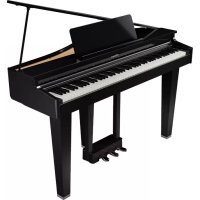
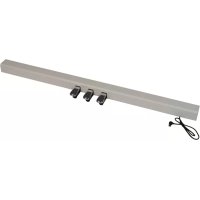
- Jouer divers tones
- - Écouter les morceaux intégrés et s'entraîner avec
- Enregistrer votre interprétation
- Profitez des morceaux joués par le lecteur automatique
- Modifier la sensation de jeu (key touch)
- Ajuster la hauteur de note en fonction des autres instruments
- Création de votre propre son de piano (piano designer)
- Enregistrer de vos réglages favoris (registration)
- Utiliser un micro pour chanter et jouer avec les morceaux
- Écouter de la musique sur les haut-parleurs du piano (Bluetooth® Audio)
- Se connecter à une application pour profiter de diverses fonctionnalités supplémentaires (via Bluetooth MIDI)
- Téléchargement de l'application
- Consignes à respecter pour éviter tout RISQUE d'électrocution, d'incendie et de blessure
- Avertissement
- Lorsque vous débranchez le cordon d'alimentation, saisissez-le par la fiche
- Nettoyez régulièrement la fiche électrique
- Débranchez la fiche électrique chaque fois que l'appareil n'est pas utilisé pendant une période prolongée
- Acheminez l'ensemble des cordons d'alimentation et des câbles de manière à éviter qu'ils ne s'emmèlent
- Verrouiller toutes les roulettes si la mobilité présente un danger
- Évitez de monter sur l'appareil ou de placer des objets lourds dessus
- Veillez à ne jamais brancher ou débrancher une fiche électrique lorsque vous avez les mains mouillées
- Précautions lors du déplacement de l'instrument
- Avant de nettoyer l'appareil, débranchez la fiche électrique de la prise
- S'il y a un risque de foudre, débranchez la fiche électrique de la prise murale
- Veillez à ne pas vous pincer les doigts
- Tenez les pièces de petite taille hors de portée des enfants
- Veillez à manipuler le couvercle supérieur et celui du clavier avec précaution
- Alimentation électrique
- Installation
- Entretien
- Entretien du clavier
- Moving key
- À propos de l'entretien de l'instrument (finition miroir)
- Réparations et données
- Précautions supplémentaires
- Utilisation de mémoires externes
- Mise en garde concernant les émissions de fréquences radio
- Droit de propriété intellectuelle
- Caractéristiques principales
- Bouton [] (volume)
- Bouton [ ] (piano designer)
- Écran
- Bouton [-] [+] (sélection)
- Bouton [∅] (metronome)
- Bouton [▶/■] (Lecture/Arrêt)
- Bouton [◀◀/▶▶] (mesure)
- Bouton [●] (enregistrement)
- Couvercle supérieur
- Pupitre
- Pédale
- Port USB computer
- Port USB memory
- Prise d'entrée
- Prises de sortie (L/Mono, R)
- Prises phones
- Connecteurs de sortie attribuables (R, L)
- Bouton gain
- Prise AC In
- Note
- Réglages mémorisés même en cas de mise hors tension
- Réglages qui sont enregistrés automatiquement
- Paramètres enregistrés dans la registration
- Désactivation des boutons (panel lock)
- Installation du pupitre
- Utiliser les butées de partitions
- Ouvrir le couvercle supérieur
- Ouverture/fermeture du couvercle du clavier (mise sous tension/mise hors tension)
- Fermeture du couvercle du clavier (mise hors tension)
- Remarque
- Allumer/éteindre les voyants du panneau de commande
- Éteindre le panneau de commande
- Lorsque le panneau de commande et l'écran sont éteints, appuyez sur le bouton [ Ⓗ].
- Régler le volume général
- Utilisation du casque
- Branchez votre casque à la prise casque.
- À propos de la fonction d'extinction automatique (Auto Off)
- Utilisation des pédales
- Utilisation de base des fonctions
- Sélection du type et de la profondeur de réverbération
- Sélectionner un tone
- Utilisation de la pédale centrale lorsqu'un tone de piano droit est sélectionné
- Jouer différents tones avec votre main gauche et votre main droite
- J=42 4/4 M: 1
- Modification des réglages du mode split play
- Superposition de deux tones
- Modifier les réglages du mode dual play
- Rappel instantané du tone grand piano
- Jouer dans une tonalité différente (Transpose)
- Lecture du nom de la note (par exemple, C4)
- Modification du toucher du clavier (key touch)
- Régler la durée qui sépare la pression sur la touche et l'émission du son du piano (Hammer Response)
- Enregistrement de vos réglages favoris
- Enregistrement des paramètres d'interprétation actuels
- Rappel de vos réglages favoris
- Initialisation de vos réglages favoris
- S'exercer avec le métronome
- Démarrage du métronome
- Sélectionner/jouer des motifs rythmiques
- =42 4/4 M: 1
- Lire un morceau
- Précautions lors de l'utilisation de cette fonction
- Lancer la fonction Moving Key avec les morceaux intégrés ou les morceaux que vous avez enregistrés, ou avec des données de morceau copiées sur une clé USB
- Sélection de la partition jouée en moving key
- Utilisation de l'application Roland Piano pour jouer au clavier en même temps qu'un morceau
- Faire jouer le clavier automatiquement avec des données disponibles dans le commerce
- Définition du type de données à lire
- Réglage du niveau d'accompagnement
- Synchroniser le timing du son de piano avec celui de l'accompagnement
- Arrêt des mouvements et du son de la fonction Moving Key pour la partition de piano
- Entretien régulier
- Comment prolonger la durée de vie des mécanismes
- Enregistrer votre interprétation au clavier
- Se préparer à enregistrer
- Démarrer/arrêter l'enregistrement
- Écouter l'interprétation enregistrée
- Supprimer un morceau enregistré
- Gérer les morceaux enregistrés
- Enregistrer votre interprétation une main à la fois
- Overdubbing d'une interprétation enregistrée
- Enregistrer une piste audio sur une clé USB
- Réation de votre propre son de piano (Piano Designer)
- Régler le son du piano général
- Modifier le tone grand piano
- (\*1) Single note settings
- Possibilités de cette fonctionnalité
- →Écoute de musique sur les haut-parleurs du piano
- →Utiliser le piano avec une application
- Écoute de musique sur les haut-parleurs du piano
- Initialisation des paramètres (appariement)
- Appariement
- Processus d'appariement
- Lecture de données audio
- Connexion d'un appareil mobile déjà apparié
- Applications que vous pouvez utiliser avec ce piano
- Paramétrage (appariement)
- MIDI =42 4/4 M: 1
- Si l'appariement ne fonctionne pas
- Assurez-vous que la fonction Bluetooth du piano est réglée sur « On ».
- Fermer l'application
- Supprimer l'appariement
- Si vous avez plus d'un piano
- Chargement/sauvegarde de vos réglages favoris et configurations piano
- Enregistrement de vos réglages et configurations de piano favoris (registration export/piano setup export)
- Chargement de vos réglages et configurations de piano favoris (registration import/piano setup import)
- Initialisation de la mémoire (format media)
- Rétablissement des paramètres d'usine (factory reset)
- Réglages de base en mode de fonction
- Réglages de base en mode clavier (keyboard mode)
Marque : ROLAND
Modèle : GP9M
Catégorie : Clavier numérique