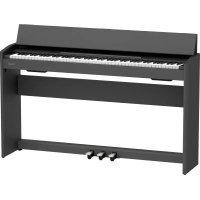
F107 - Clavier numérique ROLAND - Notice d'utilisation et mode d'emploi gratuit
Retrouvez gratuitement la notice de l'appareil F107 ROLAND au format PDF.

| Type de produit | Clavier numérique |
| Marque | Roland |
| Modèle | F107 |
| Dimensions (fermé) | 1360 (L) x 345 (P) x 778 (H) mm |
| Dimensions (ouvert) | 1360 (L) x 345 (P) x 910 (H) mm |
| Poids | 34,5 kg |
| Alimentation | Adaptateur secteur (fourni) |
| Consommation électrique | 8 W (max), 4 W en utilisation moyenne |
| Clavier | PHA-4 Standard, 88 touches avec échappement et toucher ivoire |
| Générateur de son | SuperNATURAL Piano |
| Bluetooth | Audio (3.0) et MIDI (4.0) |
| Nombre de sonorités | 15 sonorités internes + Dual Play |
| Morceaux intégrés | Oui (classique, jazz, leçons, etc.) |
| Métronome | Oui, tempo et signature réglables |
| Enregistrement | Interne (1 morceau) + export USB |
| Connectivité | USB (ordinateur), USB Memory, 2 prises casque, pédale |
| Fonctions spéciales | Twin Piano, Dual Play, Ambiance, Headphones 3D Ambience, Transposition, Accordage |
| Entretien et nettoyage | Chiffon doux et sec ; éviter autocollants et produits abrasifs |
| Sécurité | Extinction automatique, prise en charge des enfants pour le couvercle et les pédales |
| Pièces détachées et réparabilité | Adaptateur secteur fourni ; réparations par centre agréé Roland |
FOIRE AUX QUESTIONS - F107 ROLAND
Questions des utilisateurs sur F107 ROLAND
0 question sur cet appareil. Repondez a celles que vous connaissez ou posez la votre.
Poser une nouvelle question sur cet appareil
Téléchargez la notice de votre Clavier numérique au format PDF gratuitement ! Retrouvez votre notice F107 - ROLAND et reprennez votre appareil électronique en main. Sur cette page sont publiés tous les documents nécessaires à l'utilisation de votre appareil F107 de la marque ROLAND.
MODE D'EMPLOI F107 ROLAND
Jouer les différents tons
page 6
Cet instrument propose non seulement des tons de piano à queue pour les concerts, mais intègre également une vaste gamme de tons d'autres instruments. Vous pouvez également superposer les tons lorsque vous jouez.
Écouter et pratiquer avec les morceaux intégrés
page 6
Ce piano est livré avec des morceaux intégrés dans une variété de genres allant du classique au jazz, des morceaux pour s'entraîner, et plus encore. Essayez d'utiliser ces morceaux intégrés pour vous entraîner. Un métronome est également disponible pour vous aider à développer votre sens du rythme lorsque vous vous entraînez.
Enregistrement de votre interprétation
page 8
Vous pouvez enregistrer votre propre interprétation puis la lire pour l'évaluer. Réécoutez ce que vous jouez et utilisez cette expérience pour vous aider à développer vos compétences musicales.
Écouter de la musique sur les haut-parleurs du piano (fonction audio bluetooth)
page 10
Vous pouvez connecter cet instrument à un smartphone ou à une tablette et écouter vos morceaux préférés sur les haut-parleurs du piano. Cela vous permet d'accompagner les interprétations des musiciens que vous admirez.
Utiliser le piano avec des applications (fonction bluetooth MIDI)
page 11
Connectez ce piano à une application pour accéder à une palette de tons encore plus large. Vous pouvez également utiliser cette fonctionnalité pour explorer un nouveau monde de performance au piano en trouvant de nouvelles partitions et en utilisant les fonctions d'aide à la pratique.
Sommaire
Fonctions rapides.... 2
Avant de jouer.... 4
Ouverture/fermeture du clavier 4
Connexion d'autres appareils (dessous) 4
Fonctionnement de base du F107 5
Jeu sur le piano, écoute de morceaux et entraînement... 6
Sélection d'un ton.... 6
Lire un morceau.... 6
Entraînement avec le métronome 7
Enregistrement d'une interprétation 8
Enregistrement de votre interprétation au clavier 8
Exportation de votre interprétation sur une clé USB 8
Fonctionnalités avancées... 9
Sortie du son simultanée des écouteurs et des haut-parleurs
intégrés (sourdine automatique des haut-parleurs)....9
Mémorisation des paramètres (Memory Backup) 9
Rétablissement des paramètres d'usine (Factory Reset)..... 9
Connecter le piano et un appareil mobile par Bluetooth... 10
Possibilités de cette fonctionnalité 10
Écoute de musique sur les haut-parleurs du piano.... 10
Utilisation du piano avec une application 11
Dépannage.... 13
CONSIGNES DE SÉCURITÉ.... 15
NOTES IMPORTANTES 16
Principales caractéristiques.... 17
Liste des morceaux internes.... 18
Index 20
Télécharger l'application
iOS
Android



Cette application vous permet d'afficher des partitions sous forme électronique, de pratiquer des morceaux comme s'il s'agissait d'un jeu ou de conserver un enregistrement de vos exercices.
Avant d'utiliser l'appareil, veuillez lire attentivement les documents « CONSIGNES DE SÉCURITÉ » et « NOTES IMPORTANTES » (dépliant « CONSIGNES DE SÉCURITÉ » et le Mode d'emploi p. 15). Après lecture, conservez les documents dans un endroit accessible pour pouvoir vous y reporter dès que nécessaire.
Maintenez le bouton (settings) enfoncé et appuyez sur les touches pour basculer entre les différentes fonctions.
| Sélectionner un tone | 1 | Appuyez sur une touche pour sélectionner un seul tone à jouer à chaque pression de touche. Appuyez sur deux touches en même temps pour sélectionner deux tones différents à jouer ensemble à chaque pression de touche. Cette fonction est dénommée « Dual Play ». |
| Sélectionner un morceau | 2 | Sélectionnez la catégorie de morceau intégré. |
| 3 | Sélectionnez soit un morceau sur la clé USB, soit un morceau enregistré dans la mémoire interne. | |
| 4 | Sélectionnez le morceau à lire.→ « Liste des morceaux internes » (p. 18) | |
| Lecture d'un morceau ou arrêt de la lecture | 5 | Lisez tous les morceaux de la catégorie, ou un seul. Appuyez sur la même touche pour arrêter la lecture. |
| Spécification du tone du clavier pour la lecture du morceau (mode de lecture SMF) | 6 | Vous utiliserez normalement le réglage « Auto Select ». |
| Réglage Explication | ||
| Sélection automatique (par défaut) | ||
| Internal | ||
| External | ||
| (*)1 Cet effet fait référence à la résonance générale du piano acoustique lorsque vous appuyez sur sa pédale forte (le son des autres cordes vibrant en sympathie lorsque vous appuyez sur la pédale forte, et la résonance de tout l'instrument). | ||
| Réglages Bluetooth | 7 | Activez le Bluetooth pour vous connecter à l'application « Roland Piano App ». (valeur par défaut : On)→ « Connexion du piano et d'un appareil mobile par Bluetooth » (p. 10) |
| Démarrage et arrêt du métronome | 8 | Le métronome s'allume et s'éteint à chaque pression de touche. |
| Modifier le volume du métronome | 9 | Off, 1 à 10 (valeur par défaut : 5) |
| Modifier la signature rythmique | 10 | 0/4 (*2), 2/2, 3/2, 2/4, 3/4, 4/4, 5/4, 6/4, 7/4, 3/8, 6/8, 8/8, 9/8, 12/8 (valeur par défaut : 4/4)(*2) Le même son est utilisé pour tous les battements du métronome. |
| Changement du tempo | 11 | 10 à 500 (par défaut : tempo du morceau) |
| Ajout d'ambiance au son (Ambience ) | 12 | La réverbération caractéristique d'une interprétation dans une salle de concert peut être appliquée au son. Des valeurs plus élevées produisent une ambiance plus intense, et des valeurs plus faibles produisent une ambiance moins marquée. 0 à 10 (valeur par défaut : 1) |
| Ambiance plus naturelle lors de l'utilisation d'un casque (Headphones 3D Ambience) | 13 | Vous pouvez appliquer un effet Headphones 3D Ambience qui donne l'impression que le son provient du piano lui-même, y compris lorsque vous utilisez un casque. (valeur par défaut : On)* L'effet Headphones 3D Ambience s'applique uniquement au son du piano. Il ne s'applique pas à d'autres sons. |
| Réglage de la brillance du son (Brilliance ) | 14 | Vous pouvez régler la brillance du son lorsque vous jouez au clavier ou lorsque vous écoutez un morceau. Des valeurs plus élevées produisent des sons plus brillants.-10 à +10 (valeur par défaut : 0) |

bar
| Category | Count | |---|---| | Concert Piano | A0 | | Ballad Piano | B0 | | Mellow Piano | C1 | | Bright Piano | D1 | | Stage EP | E1 | | Pop EP | F1 | | Magical Piano | G1 | | Harpsichord | A1 | | Celesta | B1 | | Vibraphone | C2 | | Pipe Organ | D2 | | Combo Jz. Organ | E2 | | SymphonicStr1 | F2 | | Soft Pad | G2 | | Jazz Scat | A2 | | Listening | B2 | | Ensemble | C3 | | Entertainment | D3 | | Do Re Mil Lesson | E3 | | Scales | F3 | | Hanon | G3 | | Beyer | -1 | | Burgmüller | 5 (valeur par défaut) +1 | | Czerny 100 | A3 | | Auto-Select | B3 | | Internal | C4 | | External | D4 | | Lecture/arrêt d'un morceau | 6 | | Lecture/arrêt de tous les morceaux | 5 | | Revenir à la piste précédente | 4 | | Bevenir au premier morceau (réinitialiser) | 3 | | Passer à la piste suivante | 7 | | Mémoire USB | 8 | | Mémoire interne (un seul morceau) | 9 | | On (valeur par défaut) | 8 | | Off | 8 | | On/off | 8 || Partage du clavier pour jouer à quatre mains (Twin Piano) | 15 | Vous pouvez diviser le clavier en zones gauche et droite permettant à deux personnes de jouer dans la même tessiture. Utilisez cette fonction lorsque vous voulez qu'il sonne comme si vous jouiez sur deux pianos en même temps. Cela divise le clavier en deux zones (gauche et droite), centrées autour du do médian (C4). Choisissez entre trois façons de jouer les sons. | |
| Réglage Explication | |||
| Off (valeur par défaut) | Annule le réglage de partage du clavier. | ||
| Pair | Les notes jouées dans la zone de droite sont mieux audibles dans le haut-parleur droit. Les notes jouées dans la zone de gauche sont mieux audibles dans le haut-parleur gauche. | ||
| Individual | Les notes jouées dans la zone de droite ne sont audibles que depuis le haut-parleur droit. Les notes jouées dans la zone de gauche ne sont audibles que depuis le haut-parleur gauche. | ||
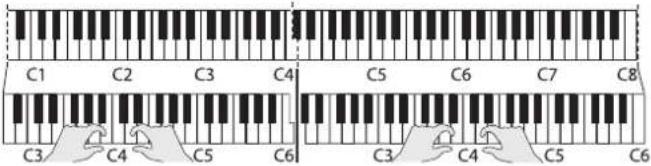 * Les tones gauche et droit sont les mêmes (piano concert).* La pédale forte ne fonctionne que pour la zone du clavier du côté droit. La pédale douce fonctionne comme une pédale forte pour le côté gauche. * Les tones gauche et droit sont les mêmes (piano concert).* La pédale forte ne fonctionne que pour la zone du clavier du côté droit. La pédale douce fonctionne comme une pédale forte pour le côté gauche. | |||
| Modification du toucher du clavier (Key Touch ) | 16 | Définit le toucher lorsque vous jouez au clavier. | |
| Réglage Explication | |||
| Very heavy Un réglage | encore plus « dur » que « Heavy ». | ||
| Heavy | Avec ce réglage, vous devez appliquer plus de force sur les touches pour atteindre les niveaux fortissimo (ff) que pour le réglage « Standard », ce qui fait que l'action du clavier semble plus lourde. | ||
| Standard (par défaut) | Ce réglage de toucher « standard » est le plus proche de celui d'un piano acoustique. | ||
| Light | Avec ce réglage, vous pouvez atteindre des niveaux fortissimo (ff) en jouant avec moins de force qu'avec le réglage « Standard », de sorte que l'action du clavier semble plus légère. | ||
| Very light Un réglage | encore plus léger que « Light ». | ||
| Fixed | Le clavier joue toujours les notes avec la même force, quelle que soit la force avec laquelle vous jouez. | ||
| Accordage par rapport à un autre instrument (Master Tuning) | 17 | Lorsque vous jouez dans un ensemble ou autres situations impliquant d'autres instruments, vous pouvez régler le diapason de référence de ce piano afin de l'accorder sur les autres instruments.Le diapason de référence est généralement exprimé en tant que fréquence que vous entendez en jouant le la médian (A4). Lorsque vous jouez dans un ensemble avec d'autres instruments, les instruments doivent tous être accordés à la même hauteur de référence pour obtenir un son satisfaisant. On appelle l'action d'harmonisation du diapason de référence avec d'autres instruments un « accordance ».415,3 à 466,2 Hz (par défaut : 442,0 Hz) | |
| Transposition (Transpose) | 18 | Le clavier peut être transposé par étapes d'un demi-ton.Lorsque vous accompagnez une voix ou lorsque vous jouez en tant que chanteur-instrumentiste, vous pouvez transposer la hauteur pour correspondre à la tessiture du chanteur sans changer le doigté de votre jeu au clavier.-6 à 5 (valeur par défaut : 0) | |
| Exportation de morceaux enregistrés | 19 | Vous pouvez exporter un morceau enregistré dans la mémoire interne du piano sur une clé USB.→ « Enregistrement de votre interprétation » (p. 8) | |
| Modifier le volume ( Volume du morceau) ( Volume audio USB/Bluetooth ) | 20 | Règle le volume du morceau en lecture.0 à 10 | |
| 21 | Règle le volume du signal audio reçu par Bluetooth ou par le port USB de l'ordinateur.0 à 10 (valeur par défaut : 7) | ||
| Mis hors tension automatique après un certain temps (Auto Off) | 22 | L'appareil s'éteint automatiquement 30 minutes après que vous ayez arrêté de jouer ou de manipuler cet instrument (réglage d'usine).Si vous préférez désactiver la mise hors tension automatique, définissez le réglage « Auto Off » sur « Off » (Désactivé) en procédant comme suit :Off, 10, 30, 240 (min.); par défaut : 30 min. | |
| C#4 | 10 | F#4 | 11 | C#5 | 12 | C#5 | 13 | F#5 | 14 | C#6 | 15 | C#6 | 16 | F#6 | 17 | A#6 | 18 | C#7 | 20 | F#7 | 21 | G#7 | A#7 | 22 | ||||||||||||||||||
| D#4 | G#4 | A#4 | D#5 | On (valeur par défaut) | Off | 0 (valeur par défaut) | ||||||||||||||||||||||||||||||||||||
| . | 4/4 (valeur par défaut) | + | -10 | Tempo du morceau | +1 | +10 | 120 | -1 | 1 (valeur par défaut) | +1 | Off | -1 | 0 (valeur par défaut) | +1 | Off | Pair | Individual | Fixed | Very light | Light | Standard (par défaut) | Heavy | Very heavy | -0,1 Hz | 440,0 Hz | +0,1 Hz | 442,0 Hz (valeur par défaut) | -1 | 0 (valeur par défaut) | +1 | Exporter le morceau vers une d'e USB | -1 | Valeur par défaut | +1 | -1 | 7 (valeur par défaut) | +1 | 10 min. | 30 min. (paramètre par défaut) | 240 min. | Aucun | |
| C4 | D4 | E4 | F4 | G4 | A4 | B4 | C5 | D5 | E5 | F5 | G5 | A5 | B5 | C6 | D6 | E6 | F6 | G6 | A6 | B6 | C7 | D7 | E7 | F7 | G7 | A7 | B7 | C8 | ||||||||||||||
Ouverture/fermeture du clavier
Assurez-vous d'utiliser vos deux mains pour ouvrir ou fermer le couvercle du clavier.
Lors de l'ouverture et de la fermeture du couvercle du clavier, veillez à ne pas vous coincer les doigts entre le couvercle et le corps du piano. Veillez à ce qu'un adulte exerce une surveillance et un accompagnement en cas de présence d'enfants. Assurez-vous de lire « Prenez garde lors de l'ouverture et de la fermeture du couvercle » (p. 5) ainsi qu'à la page suivante.
Ouvrir le couvercle du clavier
Utilisez vos deux mains pour soulever le bord du couvercle et poussez-le en face de vous.
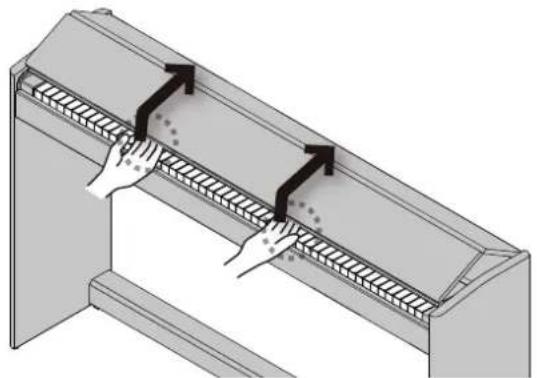
Fermer le couvercle du clavier
Tenez le couvercle à deux mains et tirez-le doucement vers vous.

Connexion d'autres appareils (dessous)
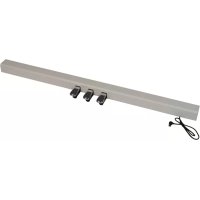
Prise pédal
Branchez ici le cordon de la pédale du support dédié. Reportez-vous à la brochure « Montage du support » pour plus d'informations.
Prise DC In
flowchart
graph LR
    A["Port"] --> B["Switch"]
    B --> C["Cordon d'alimentation"]
Branchez l'adaptateur secteur fourni à cette prise.
Placez l'adaptateur secteur de sorte que le côté où se trouve le texte imprimé soit orienté vers le bas.
Connectez votre ordinateur ici. Utilisez un câble USB (disponible dans le commerce) pour effectuer cette connexion. Si vous avez connecté votre ordinateur, les données d'interprétation peuvent être transférées entre le piano et le logiciel de séquençage sur votre ordinateur, ce qui vous permet de produire ou d'éditer de la musique.

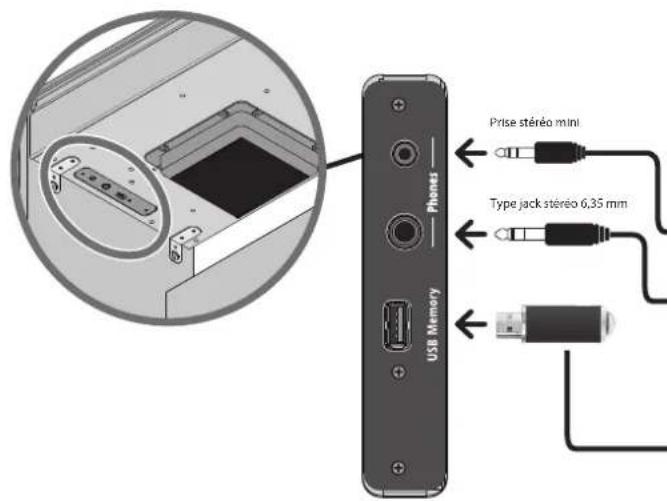
Prise phones
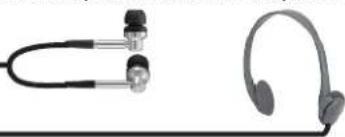
Branchez vos écouteurs à cette prise. Ce piano étant équipé de deux prises casque, deux personnes peuvent utiliser un casque en même temps.
Connectez une clé USB (disponible dans le commerce) pour enregistrer votre interprétation et lire des morceaux stockés sur celle-ci (p. 6) (p. 8).
Mise sous ou hors tension
Appuyez sur le bouton [∅] (power) pour mettre l'appareil sous tension.
Appuyez longuement sur le bouton [∅] (power) pour mettre l'appareil hors tension.
Avant la mise sous ou hors tension, veillez toujours à réduire le volume au minimum. Même si le volume est réduit au minimum, il se peut que vous entendiez du son en mettant l'appareil sous/hors tension. Ce phénomène est tout à fait normal et n'indique aucunement un dysfonctionnement.
Réglage du volume
Réglez le volume à l'aide des deux boutons Volume.
Bouton [◀] (volume +) : augmente le volume.
Bouton [◀] (volume -): réduit le volume.
Ces boutons règlent le volume des haut-parleurs intégrés lorsque vous les utilisez, et ils règlent le volume du casque lorsqu'il y en a un de connecté.
* Les voyants à droite des boutons s'allument en fonction du volume (plus de voyants = volume plus important). Si tous les témoins sont allumés, le volume est à son maximum. Lorsque tous les voyants sont éteints, aucun son n'est émis.
L'appareil s'éteindra automatiquement après une période prédéterminée suivant la dernière interprétation musicale ou la dernière utilisation des boutons ou commandes (fonction Auto Off).
Si vous ne souhaitez pas que l'appareil s'éteigne automatiquement, désactivez la fonction Auto Off (p. 3).
- Lorsque l'alimentation est coupée, tous les réglages que vous étiez en train de modifier seront perdus. Vous devez enregistrer les paramètres que vous souhaitez conserver.
- Pour restaurer l'alimentation, mettez à nouveau l'appareil sous tension.
Prenez garde lors de l'ouverture et de la fermeture du couvercle
Faites particulièrement attention à ne pas vous pincer les doigts dans les interstices du mécanisme de pliage lors de l'ouverture ou de la fermeture du couvercle du clavier!
Vos doigts peuvent se coincer dans les interstices si vous essayez de pousser le couvercle vers le bas pour le fermer, ce qui est très dangereux.
De plus, le piano lui-même peut basculer si vous appuyez sur le couvercle lorsque vous essayez de l'ouvrir. Assurez-vous de ne tenir que le bord du couvercle lorsque vous l'ouvrez et le fermez.

Utilisation des pédales
En appuyant sur les pédales, vous pouvez appliquer des effets au son du piano. Les pédales des pianos Roland fonctionnent de la même manière que les pédales de piano à queue typiques.
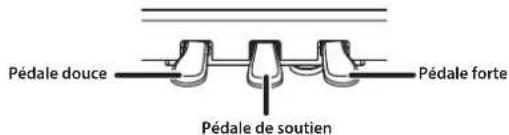
| Pédale forte (droite) | Lorsque cette pédale est enfoncée, les notes sont maintenues sans être interrompues, même si vous relâchez les touches. La résonance du son varie selon la profondeur avec laquelle vous appuyez sur la pédale.* Les notes les plus aiguës du piano (de la touche la plus haute jusqu'à 1 octave et demi plus bas) persistent pendant un certain temps après que vous les ayez jouées même si la pédale n'est pas enfoncée, comme pour un piano à queue. |
| Pédale de soutien (centre) | Lorsque vous jouez une note et que vous appuyez sur cette pédale avant de relâcher les touches, le son est maintenu uniquement pour ces touches.* Elle n'a aucun effet sur les notes que vous jouez après avoir appuyé dessus. |
| Pédale douce (gauche) | Cette pédale adoucit le son. Lorsque vous actionnez la pédale douce, le son est atténué et moins fort que si vous jouiez sans l'enfoncer avec une force équivalente. L'adoucissement du son varie subtilement en fonction de la force exercée sur la pédale.* Comme il s'agit d'un effet plutôt subtil, il peut être difficile de le remarquer lors de la lecture de certains tones ou dans certaines situations de jeu. |
* Lorsque vous utilisez la pédale, veillez à ne pas vous coincer les doigts entre la partie mobile et le corps du piano. Veillez à ce qu'un adulte exerce une surveillance et un accompagnement en cas de présence d'enfants.
* Pour éviter un dysfonctionnement ou une panne de l'équipement, veillez à toujours réduire le volume et mettre tous les appareils hors tension avant de les connecter. * Ne mettez pas l'instrument hors tension et ne déconnectez pas la clé USB ou le cordon d'alimentation pendant que le témoin clignote. * Ne mettez pas l'instrument hors tension et ne déconnectez pas la clé USB ou le cordon d'alimentation pendant que le témoin de la clé USB clignote.
Sélection d'un ton
En plus des sons de piano, ce piano vous en offre de nombreux autres.
Vous pouvez également connecter l'instrument à une application qui vous donne accès à encore plus de tons, telles que les tons « Do Re Mi » et GM2.
« Connexion du piano et d'un appareil mobile par Bluetooth » (p. 10)
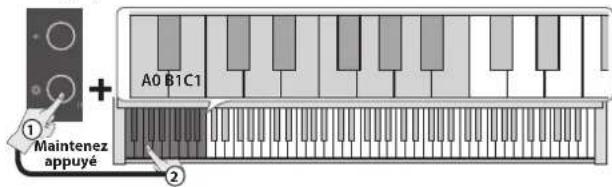
1. Maintenez le bouton [enfoncé et jouez sur une des touches de A0 à B1.
Ceci sélectionne le tone correspondant à la touche sur laquelle vous avez appuyé.
Nom du ton Explication
| Concert Piano (A0) | Un piano à queue de concert extravagant. Il s'agit du tone de piano le plus recommandé pour tous les genres. |
| Ballad Piano (A#0) | Un piano à queue intimiste. Parfait pour les morceaux plus calmes et détendus. |
| Mellow Piano (B0) | Un tone de piano à queue encore plus doux que le Ballad Piano. Recommandé pour les morceaux d'ambiance douces et détendues. |
| Bright Piano (C1) | Un piano à queue avec un timbre brillant. Recommandé pour faire ressortir le piano dans un ensemble. |
| Stage EP (C#1) | Le tone de piano électrique le plus populaire, doté d'un effet de trémolo caractéristique. Parfait pour la musique pop et les ballades. |
| Pop EP (D1) | Un piano électrique avec une attaque caractéristique, mettant l'accent sur les basses et hautes fréquences. Recommandé lors de l'exécution de solos dans des morceaux et dans des situations similaires. |
| Magical Piano (D#1) | Un tone de piano avec un effet brillant et pétillant, avec un son de piano ajouté à des sons de synthétiseur de cloche et de pad. |
| Harpsichord (E1) | Un son d'instrument classique utilisé dans la musique baroque. Produit un son typiquement délicat obtenu en pinçant les cordes avec un plectre. |
| Celesta (F1) | Un son d'instrument classique bien connu utilisé dans le « Casse-Noisette » de Tchaïkovski Produit un tone unique brillant et agréable qui ressemble à un xylophone. |
| Vibraphone (F#1) | Une version plus grande du xylophone, avec un son typiquement aérien et clair. Jouer de manière détendue permet également d'obtenir un son avec des variations. |
| Pipe Organ (G1) | Orgue à tuyaux du type de ceux utilisés dans des endroits tels que des églises. Convient pour jouer de la musique baroque. |
| Combo Jz. Organ (G#1) | Un orgue à roues phoniques. Souvent utilisé pour jouer du jazz. |
| SymphonicStr1 (A1) | Un grand ensemble à cordes avec un son chaud caractéristique. Peut être utilisé pour les passages lents comme rapides. Utile dans une variété de situations, comme lorsqu'il est superposé avec un tone de piano. |
| Soft Pad (A#1) | Un tone de synthétiseur avec un son aérien distinctif. Utile lorsqu'il est superposé à des instruments comme un piano ou un piano électrique, il offre une chaleur douce au son. |
| Jazz Scat (B1) | Des sons vocaux qui peuvent être déclenchés en quatre formes selon la force avec laquelle vous jouez les touches (Doo, Doot, Bap et Daw). Cela vous permet de jouer des passages de style a cappella avec un son épais. |
Remarque
Appuyez sur deux touches en même temps pour sélectionner deux tons différents à jouer ensemble à chaque pression sur une touche. Cette fonction est dénommée « Dual Play ».
Lire un morceau
Cette section explique comment écouter les morceaux intégrés. Les morceaux intégrés sont organisés en plusieurs catégories.
Pour plus de détails sur les morceaux intégrés, reportez-vous à la « Liste des morceaux intégrés » (p. 18).
1. Maintenez le bouton [ønfoncé et jouez sur une des touches C2 à g#2, ou de F3 à f#3.
Ceci sélectionne la catégorie correspondant à la touche sur laquelle vous avez appuyé.

Nom de la catégorie Explication
| Listening (C2) Morceaux | de piano recommandés pour l'écoute. |
| Ensemble (C#2) | Morceaux célèbres, principalement des pièces classiques. Ces morceaux incluent des concertos pour piano, des duos et des arrangements jazz de pièces classiques. Cette collection, qui contient des morceaux difficiles à jouer, est recommandée pour des instrumentistes de niveau intermédiaire ou supérieur. |
| Entertainment (D2) | Arrangements de morceaux célèbres à travers le monde, notamment des morceaux pop, jazz et pour enfants, dans des arrangements qui feront la joie de tout le monde, du débutant au musicien confirmé. |
| Leçon Do Ré Ml (D#2) | Vous pouvez utiliser ces leçons pour apprendre les bases de la musique, en chantant du solfège avec les morceaux ou en vous entrainant à la lecture de partitions. |
| Scales (E2) | Gammes dans toutes les tonalités (gammes majeures, gammes mineures) |
| Hanon (F2) | Exercices n°1 à 20 tirés du « Planiste virtuose » de Hanon. |
| Beyer (F#2) | Étude « Vorschule im Klavierspiel » de Beyer, Op.101, n°1 à 106. |
| Burgmüller (G2) | Les « 25 études faciles et progressives » de Burgmüller, Op.100 |
| Czerny #100 (G#2) | Les « 100 Progressive Studies » de Czerny pour la pratique du piano. |
| Mémoire USB (F3) | Lecture de morceaux à partir d'une clé USB. (*) |
| Mémoire interne (F#3) | Reproduit un morceau (un seul) enregistré au piano. |
Le F107 peut lire les données dans les formats suivants. - Format SMF 0/1 • Fichiers audio (WAV 44,1 kHz, linéaire 16 bits) • Fichiers audio (MP3, 44,1 kHz, 64 kbps à 320 kbps)
Sélection d'une méthode de lecture
- Maintenez le bouton [enfoncé et jouez sur des touches de C3 à C#3.
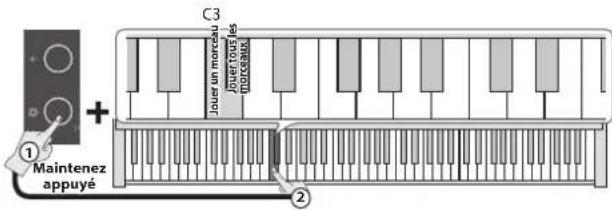
| Touches sur lesquelles appuyer | Explication |
| Play one song (C3) Joue | un morceau de la catégorie sélectionnée. |
| Play all songs (C#3) Lit tous les morceaux de la catégorie sélectionnée. | |
Maintenez le bouton [enfoncé et appuyez à nouveau sur la même touche pour arrêter la lecture.
Changement de morceaux
- Maintenez le bouton enfoncé et appuyez sur une des touches D3 à E3.
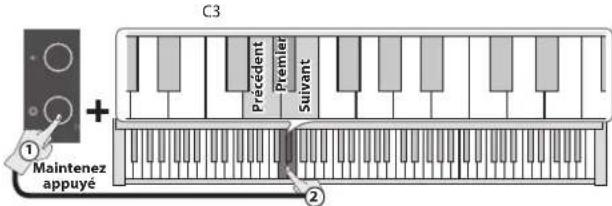
| Touches sur lesquelles appuyer | Explication |
| Previous Song (D3) Lit le morceau précédent dans la catégorie donnée. | |
| First song (D#3) Joue le premier morceau dans la catégorie donnée. | |
| Next song (E3) Joue le morceau suivant dans la catégorie donnée. | |
Entraînement avec le métronome
Vous pouvez jouer tout en écoutant le métronome. Le tempo et la signature rythmique du métronome peuvent être modifiés.
Démarrage et arrêt du métronome
- Maintenez le bouton enfoncé et appuyez sur la touche C4.

Modification du volume du métronome
- Maintenez le bouton enfoncé et appuyez sur une des touches de A3 à B3.
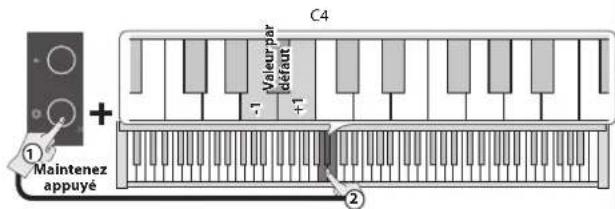
Volume du métronome 1 à 10 (valeur par défaut : 5)
Modification de la signature rythmique
- Maintenez le bouton enfoncé et appuyez sur une des touches D4 à E4.
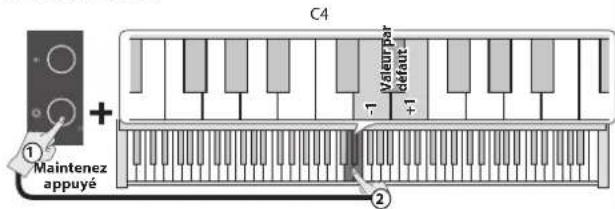
Signature rythmique 0/4 (*2), 2/2, 3/2, 2/4, 3/4, 4/4, 5/4, 6/4, 7/4, 3/8, 6/8, 8/8, 9/8, 12/8 (valeur par défaut : 4/4)
(*) Le même son est utilisé pour tous les battements du métronome.
Changement du tempo
- Maintenez le bouton enfoncé et appuyez sur une des touches de F#4 à B4.
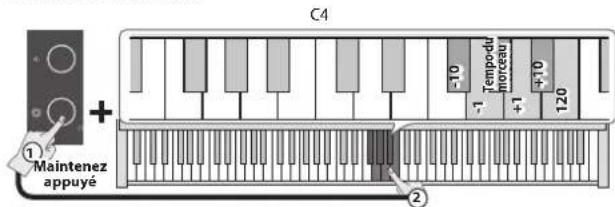
Tempo 10 à 500 (par défaut : tempo du morceau)
Enregistrement de votre interprétation au clavier
Vous pouvez enregistrer votre propre interprétation puis la lire pour l'évaluer.
Se préparer à enregistrer
- Sélectionnez le son que vous souhaitez jouer.
- Vous pouvez utiliser un métronome si vous le souhaitez (p. 7).
Le réglage du métronome est stocké dans le morceau et vous pouvez utiliser les mêmes réglages pendant la lecture.
Démarrage et arrêt de l'enregistrement
- Maintenez le bouton enfoncé et appuyez sur le bouton [] (volume -).
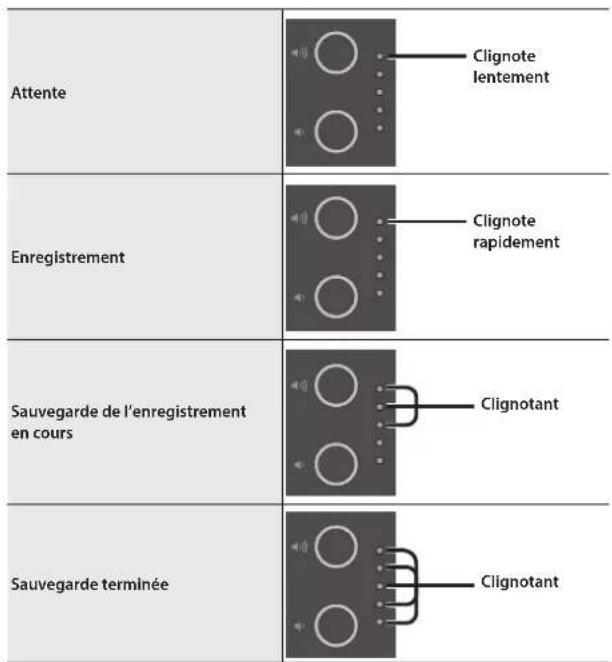
L'indicateur de volume le plus haut clignote et l'instrument passe en attente d'enregistrement.
Si vous décidez d'annuler l'enregistrement, appuyez sur le bouton [★].
Remarque
Lorsque l'instrument est en attente d'enregistrement, seules ces fonctions sont disponibles jusqu'à l'arrêt de l'enregistrement : réglage du volume, démarrage et arrêt du métronome, modification du volume du métronome et modification du tempo.
- Maintenez le bouton enfoncé et appuyez sur la touche C3.
L'enregistrement démarre après un décompte d'une mesure. L'indicateur de volume le plus haut clignote rapidement pendant l'enregistrement.
Remarque
Vous pouvez également démarrer l'enregistrement en jouant au clavier au lieu d'appuyer sur le bouton [☐] et sur la touche C3. Dans ce cas, aucun décompte n'est audible.
- Jouez de l'instrument.
- Pour arrêter l'enregistrement, maintenez le bouton [💡] et appuyez sur le bouton [💡 (volume -).
Une fois que tous les indicateurs de volume clignotent, la sauvegarde est terminée.
Écoute de l'enregistrement de l'interprétation
- Maintenez le bouton enfoncé et appuyez sur la touche C3.
Après l'enregistrement, le nouveau morceau enregistré est sélectionné.
La lecture du morceau enregistré démarre.
Si vous souhaitez recommencer l'enregistrement
- Recommencez les opérations à partir de l'étape 3. * Vous ne pouvez enregistrer dans la mémoire interne que les données d'un seul morceau. Pour réenregistrer, vous devez écraser les données existantes.
Exportation de votre interprétation sur une clé USB
Cette section explique comment copier votre morceau enregistré sur une clé USB.
- Connectez la clé USB sur laquelle vous souhaitez copier les données au port USB Memory.
- Maintenez le bouton [+] enfoncé et appuyez sur la touche C7. Les indicateurs de volume s'allument comme indiqué sur l'illustration.
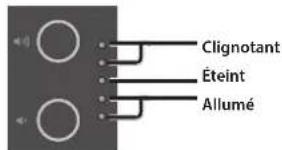
- Appuyez sur le bouton [+] (volume +).
Vous copiez ainsi le morceau.
Pour annuler, appuyez sur le bouton [◀] (volume -) ou le bouton [◇]

* Ne mettez pas l'instrument hors tension et ne débranchez pas la clé USB lorsqu'un morceau est en cours de copie. * Vous pouvez copier jusqu'à 100 morceaux.
Sortie du son simultanée des écouteurs et des haut-parleurs intégrés (sourdine automatique des haut-parleurs)
Par défaut, les haut-parleurs intégrés sont réglés pour ne pas émettre de son lorsque vous connectez des écouteurs dans la prise Phones. En modifiant les paramètres, vous pouvez faire en sorte que le son provienne à la fois des écouteurs et des haut-parleurs intégrés.
La modification des paramètres modifie également le timbre du son que vous entendez dans vos écouteurs.
- Appuyez sur le bouton [☐] tout en maintenant les boutons [☐] (volume +) et [☐] (volume -) enfoncés.
- Appuyez sur le bouton [ pour passer d'un réglage à l'autre.
| Lorsque le casque est connecté à la prise Phones | État des témoins de volume |
| Le son provient uniquement des écouteurs (réglage par défaut) | 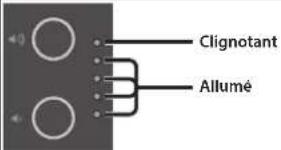 |
| Le son provient à la fois des écouteurs et des haut-parleurs intégrés |
- Pour quitter les paramètres, appuyez sur le bouton [☐] (volume +) ou le bouton [☐] (volume -).
Mémorisation des paramètres (memory backup)
Ce piano mémorise les réglages qui sont enregistrés automatiquement même si vous mettez l'instrument hors tension, puis à nouveau sous tension. Si vous activez le réglage « Memory Backup », les réglages enregistrés à l'aide de la fonction de sauvegarde mémoire sont également enregistrés. Les autres réglages reviennent à leurs valeurs par défaut lorsque vous mettez l'instrument hors tension, puis à nouveau sous tension.
- Maintenez le bouton [⚙️] enfoncé et appuyez sur le bouton [◀️] (volume +).

- Appuyez sur le bouton [+] (volume +).
Les paramètres actuels sont enregistrés. Pour annuler, appuyez sur le bouton [◀] (volume -) ou le bouton [◇]
| Paramètres automatiquement enregistrés Page | |
| Volume des haut-parleurs p. 5 | |
| Volume du casque p. 5 | |
| Bluetooth On/Off p. 2 | |
| Volume audio USB/Bluetooth p. 3 | |
| Auto-off p. 3 | |
| Réglages enregistrés par la fonction « Memory Backup » Page | |
| Ambiance sonore (Ambience) p. 2 | |
| Brilliance (Brilliance) p. 2 | |
| Headphones 3D Ambience | p. 2 |
| Key Touch | p. 3 |
| Diapason | p. 3 |
| Métronome (Volume) | p. 2 |
| SMF Play Mode | p. 2 |
| Speaker Auto Mute | p. 9 |
Rétablissement des paramètres d'usine (factory reset)
Cette section décrit comment rétablir tous les enregistrements et paramètres enregistrés en interne à leur état en sortie d'usine. Cette fonction s'appelle le « Factory Reset ».
Lorsque vous rétablissez les paramètres d'usine, tous les paramètres sont initialisés et les morceaux que vous avez enregistrés dans la mémoire interne sont effacés.
- Mettez l'appareil sous tension tout en maintenant les boutons [◀] (volume +) et [◀] enfoncés, et maintenez les boutons [◀] (volume +) et [◀] enfoncés. Retirez vos doigts des boutons une fois que les indicateurs de volume s'allument tel qu'indiqué ci-dessous.

- Appuyez sur le bouton [Volume +].
L'opération de rétablissement des paramètres d'usine est exécutée. Pour annuler, appuyez sur le bouton [◀] (volume -) ou le bouton [◀]

* Ne mettez jamais l'appareil hors tension pendant que le rétablissement des paramètres d'usine est en cours. 3. Une fois que les témoins de volume indiquent que l'opération est terminée, éteignez puis rallumez l'appareil.
Possibilités de cette fonctionnalité
La fonctionnalité Bluetooth crée une connexion sans fil entre un appareil mobile tel qu'un smartphone ou une tablette (ci-après dénommé « appareil mobile ») et le piano, vous permettant d'effectuer les opérations suivantes.
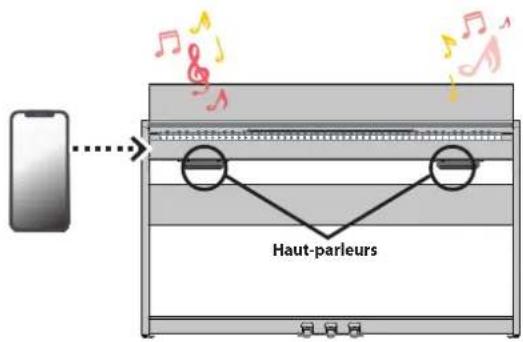
Écoute de musique sur les haut-parleurs du piano
page 10
La musique stockée sur votre appareil mobile peut être transmise sans fil et restituée sur les haut-parleurs du piano.
Installez l'application (« Roland Piano App » de Roland) sur votre appareil mobile pour échanger des données avec le piano.
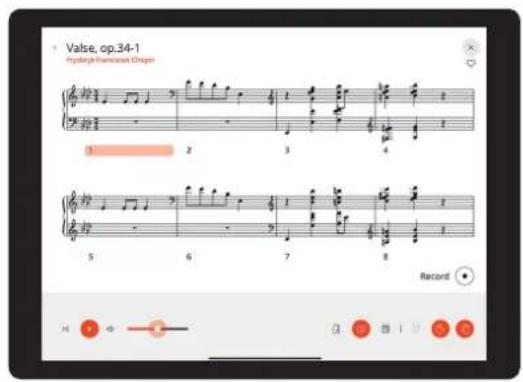
Application « Roland Piano App »
Écoute de musique sur les haut-parleurs du piano
Voici comment configurer les réglages nécessaires pour que les données musicales enregistrées sur votre appareil mobile puissent être communiquées sans fil sur les haut-parleurs du piano.
* Une fois qu'un appareil mobile a été apparié à ce piano, il n'est plus nécessaire d'effectuer à nouveau l'appariement. Consultez les étapes de « Connexion d'un appareil mobile déjà apparié » (p. 11).
Initialisation des paramètres (appariement)
Cet exemple montre comment configurer les paramètres sur un iPad. Si vous utilisez un appareil Android, reportez-vous aux instructions de paramétrage du manuel d'utilisation fourni avec votre appareil mobile.
- Placez l'appareil mobile à connecter à proximité du piano.
- Appuyez de façon prolongée sur le bouton [●] (☑) piano.
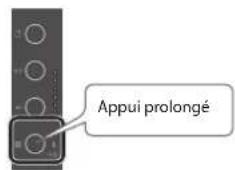
Retirez votre doigt une fois que le bouton [●] clignote (en bleu)
- Activez la fonction Bluetooth de l'appareil mobile.

- Appuyez sur la mention « F107 Audio » qui s'affiche sur l'écran Bluetooth de votre appareil mobile.
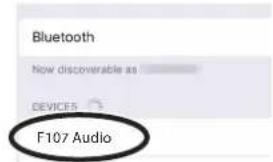
Le piano et l'appareil mobile sont maintenant appariés. Une fois l'appariement terminé, des informations similaires à celles-ci s'affichent.
| Appareil mobile « | F107 Audio » est ajouté dans le champ « My Devices ». |
| Piano | Le bouton [💡] s'allume (en bleu) |
Vous avez maintenant terminé la réinitialisation des paramètres.
Appariement
Pour utiliser le Bluetooth, vous devez d'abord « appariier » le piano avec votre appareil mobile pour créer une connexion entre les deux.
Un « appariement » consiste à enregistrer (authentifier mutuellement) votre appareil mobile avec le piano.
Associez les appareils en suivant les étapes indiquées pour chaque fonction.

Processus d'appariement
Vous devez effectuer un appariement séparé pour « écouter de la musique via les haut-parleurs du piano » et pour « utiliser le piano avec une application ». Notez que ces processus sont différents.
Écouter de la musique via les haut-parleurs du piano

Réglages sur le piano

Réglages sur l'appareil mobile
Utiliser le piano avec une application

Réglages sur l'appareil mobile

App
Réglages sur l'application
1. Activez la fonction bluetooth de l'appareil mobile.
Le piano et l'appareil mobile sont maintenant connectés sans fil.
Remarque
Si vous n'avez pas réussi à établir une connexion à l'aide des étapes ci-dessus, appuyez sur « F107 Audio » qui s'affiche sur l'écran de dispositif Bluetooth de l'appareil mobile.
Lecture de données audio
Lorsque vous lisez des données musicales sur l'appareil mobile, le son est audible depuis les haut-parleurs du piano.
Réglage du volume du son bluetooth
Normalement, vous devez régler le volume sur l'appareil mobile que vous utilisez.
Si vous l'avez fait et que vous ne parvenez toujours pas à régler le volume comme vous le souhaitez, réalisez les opérations ci-dessous.
- Maintenez le bouton enfoncé et appuyez sur la touche F7, F#7 ou G7 pour régler le volume.
| Touches sur lesquelles appuyer | Explication |
| F7 Réduit le volume de 1. | |
| F#7 Règle le volume à la valeur par défaut (7). | |
| G7 Augmente le volume de 1. | |
| Plage de réglage 1 à 10 (valeur par défaut : 7) | |
Utilisation du piano avec une application
Voici comment effectuer les réglages pour utiliser une application installée sur votre appareil mobile avec ce piano.
Applications que vous pouvez utiliser avec ce piano
| Nom de l'application | Système d'exploitation pris en charge | Explication |
 Roland Piano App Roland Piano App | iOS Android | Cette application vous permet d'afficher des partitions sous forme électronique, de pratiquer des morceaux comme s'il s'agissait d'un jeu ou de conserver un enregistrement de vos exercices.  |
* Téléchargez l'application dans l'App Store ou le Google Play (gratuitement). * Outre les possibilités susmentionnées, vous pouvez également utiliser des applications musicales (par exemple GarageBand) compatibles avec la norme MIDI Bluetooth. * Les informations fournies ici au sujet des applications par Roland étaient à jour au moment de la publication de ce Mode d'emploi. Pour obtenir les informations les plus récentes, consultez le site Web de Roland.
Paramétrage (appariement)
Vous pouvez effectuer des réglages permettant d'utiliser le piano avec une application installée sur votre appareil mobile. Voici les étapes pour utiliser l'application « Roland Piano App », en prenant l'iPad comme exemple.
Si vous comptez « utiliser le piano avec une application », il n'est pas nécessaire d'effectuer des réglages sur le piano. Effectuez des opérations dans l'application pour l'apparier avec le piano.
- Activez la fonction Bluetooth de l'appareil mobile.
Même si le champ « Devices » affiche le nom de l'appareil que vous utilisez (par exemple « F107 MIDI »), n'appuyez pas dessus.
- Démarrez l'application que vous avez installée sur votre appareil mobile.
- Appuyez sur « Connexion » en haut de l'écran de l'application, puis appuyez sur « Se connecter au piano ».

L'écran de l'application affiche « F107 MIDI ».
4. Appuyez sur « F107 MIDI
Le piano et l'appareil mobile sont maintenant appariés. Une fois l'appariement terminé, des informations similaires à celles-ci s'affichent.
| Appareil mobile « | F107 MIDI » est ajouté dans le champ « My Devices » |
| Piano | Le bouton [💡] s'allume (en bleu) |
Voilà les réglages effectués.
Si l'appariement ne fonctionne pas
Si le processus d'appariement décrit dans « Utilisation du piano avec une application » (p. 11) n'a pas réussi, suivez les étapes 1 à 4 ci-dessous.
1 Assurez-vous que la fonction bluetooth du piano est réglée sur « on ».
- Maintenez le bouton enfoncé et appuyez sur la touche G3.
La fonction Bluetooth du piano est activée.
Fermer l'application
- Balayez vers le haut depuis le bas de l'écran d'accueil, en arrêtant votre doigt au milieu de l'écran. Ensuite, faites glisser l'écran de l'application vers le haut.

La méthode pour quitter une application peut varier en fonction de votre appareil mobile. Utilisez la méthode adaptée à votre appareil pour fermer les applications.
Supprimer l'appariement
- Sur l'écran de l'appareil mobile, appuyez sur le signe « i » à côté de « Connected », et appuyez sur « Forget This Device »

- Désactivez le commutateur Bluetooth.

Remarque
Si vous avez vérifié ces points et que le problème persiste, veuillez consulter le site Web d'assistance de Roland.
| Problème Points à vérifier Cause/Action Page | |||
| Problèmes avec le son du piano | |||
| Pas de son | Avez-vous réduit le volume ? Augmentez le volume. | p. 4 | |
| Avez-vous inséré un casque ou une fiche d'adaptateur dans les prises Phones ? | Si vous avez inséré un casque ou une fiche d'adaptateur dans la prise casque, le son n'est pas émis depuis les haut-parleurs. | p. 4 | |
| Si vous souhaitez que le son soit produit depuis le casque ou les haut-parleurs externes, l'appareil est-il correctement connecté ? | |||
| La hauteur de son du clavier ou du morceau est incorrecte | Avez-vous effectué des réglages de transposition ? Désactivez la transposition dans les paramètres de transposition. | p. 3 | |
| Le réglage Master Tune est-il correctement défini ? | À la sortie d'usine, le diapason de référence est défini sur « 442.0 Hz ». Vérifiez les réglages Master Tuning. | p. 3 | |
| Les notes résonnent deux fois (elle sont doublées) lorsque vous jouez sur le clavier | Se pourrait-il que le mode « Dual Play » soit sélectionné, de sorte que deux tones soient superposés ? | Maintenez le bouton [IMAGE] (réglages) et appuyez sur la touche A0 pour quitter le mode Dual Play. | p. 6 |
| Ce piano est-il connecté à un séquenceur externe ? | Si vous ne souhaitez pas que le son du piano soit émis depuis un autre module de son, définissez le réglage « soft thru » de votre logiciel de production de musique sur « Off ». | - | |
| La réverbération continue même après coupure de l'effet Ambience | Cet effet simule les caractéristiques d'un piano acoustique et ne constitue pas un dysfonctionnement. Même si l'effet Ambience est désactivé, la résonance propre au piano acoustique reste audible. | - | |
| Le son des notes les plus aigües change subitement à partir d'une certaine touche | Sur un piano acoustique, les notes les plus aiguës du piano (de la touche la plus haute jusqu'à 1 octave et demi plus bas) persistent pendant un certain temps après que vous les ayez jouées même si la pédale forte n'est pas enfoncée. Le son est également différent.En cela, ce piano recrée fidèlement le son d'un piano acoustique. De plus, la plage de notes qui n'est pas affectée par la pédale forte change en fonction du réglage de transposition. | - | |
| Lorsque vous appuyez sur une touche, le son d'une note sur laquelle vous n'avez pas appuyé se fait légèrement entendre | Dans certains cas, une note que vous jouez peut entraîner l'émission d'une note différente (dont la fréquence est un multiple entier de la première note), donnant l'impression que le son a changé. Il ne s'agit pas d'un dysfonctionnement. | - | |
| Un signal très aigu est audible | Si vous l'entendez avec le casque :Certains tones de piano qui présentent un son brillant et cohérent incluent de nombreux composants à haute fréquence, pouvant produire des réverbérations semblant métalliques. Il s'agit d'une recréation fidèle des caractéristiques d'origine d'un piano, et non d'un dysfonctionnement. Ce type de réverbération a tendance à être plus audible lorsque plus l'effet Ambience est appliqué, vous pouvez donc essayer de réduire l'effet Ambience pour aider à atténuer ce problème. | p. 2 | |
| Si vous ne l'entendez pas avec le casque :Il peut y avoir un autre problème à l'origine de ce son, comme une résonance du corps du piano avec le son. Contactez votre revendeur ou un centre de maintenance Roland. | - | ||
| Les notes graves sonnent faux ou bourdonnent | Le volume a-t-il été réglé au maximum ? | Si le volume est à son maximum, il se peut que le son soit déformé, selon la manière dont vous jouez du piano. Si cela se produit, baissez le volume. | p. 5 |
| Si vous l'entendez avec le casque :Il se peut qu'il y ait eu un dysfonctionnement du piano. Contactez votre revendeur ou un centre de maintenance Roland. | - | ||
| Si vous ne l'entendez pas avec le casque :Les objets à proximité du piano peuvent résonner en raison du volume élevé de son produit par les haut-parleurs. Pour diminuer ce type de résonance, prenez les mesures suivantes.Diminuez le volume.Placez l'instrument à une distance minimum de 10 à 15 cm des murs ou d'autres surfaces.Éloignez vous des objets entrant en résonance. | - | ||
| Le son est émis différemment selon les réglages du son | Lorsque vous utilisez le mode « Dual Play » qui superpose deux tones, le son que vous entendez peut différer selon la combinaison. Pour certaines combinaisons, l'effet n'est pas appliqué au tone de la main gauche. Il ne s'agit pas d'un dysfonctionnement. | - | |
Dépannage
| Problème Points à vérifier Cause/Action Page | |||
| Problèmes avec les pédales | |||
| La pédale ne fonctionne pas ou est « coincée » | La pédale est-elle correctement branchée ? Vérifiez la prise de la pédale au bas du piano. | p. 4 | |
| Avez-vous débranché ou branché le câble de la pédale alors que l'instrument était sous tension ? | Si vous débranchez le cordon de la pédale alors que le piano est sous tension, il se peut que l'effet de la pédale reste appliqué. Connectez ou déconnectez la cordon de la pédale pendant que le piano est hors tension. | p. 5 | |
| La fonction Twin Piano est-elle activée ? | Si la fonction Twin Piano est activée, la pédale droite ne modifie que la section main droite du clavier tandis que la pédale gauche ne modifie que la section main gauche du clavier. | p. 3 | |
| Problèmes de lecture de morceau | |||
| Le volume du morceau est inaudible ou trop bas | Le volume de lecture du morceau est-il réglé sur « 0 » ? | Augmentez le volume de lecture du morceau. | p. 3 |
| Modifier le « Song Volume » ne modifie pas le volume. | SMF Play Mode est-il réglé sur « Internal » ? | Réglez SMF Play Mode sur « External ». | p. 2 |
| Le son sélectionné change lorsque vous lisez un morceau | SMF Play Mode est-il réglé sur « Internal » ? | Réglez SMF Play Mode sur « External ». | p. 2 |
| Impossible de lire un morceau enregistré sur une clé USB | L'extension de fichier est -elle « .WAV », « .MP3 » ou « .MID » ? | Ce piano peut lire trois types de fichiers : fichiers audio au format WAVE ou au format MP3, et fichiers MIDI. | p. 6 |
| Problèmes d'enregistrement | |||
| Le volume diffère entre l'enregistrement et la lecture | Le volume de lecture du morceau a-t-il été réglé sur un niveau trop faible ? | Augmentez le volume de lecture du morceau. | p. 3 |
| Autres problèmes | |||
| Impossible de changer les paramètres | L'indicateur de volume le plus haut clignote-t-il rapidement ? | Si l'indicateur de volume le plus haut clignote rapidement, le piano est en mode d'attente d'enregistrement ou est en train d'enregistrer. Lorsque l'instrument est en attente d'enregistrement, seules ces fonctions sont disponibles : réglage du volume, démarrage et arrêt du métronome, modification du volume du métronome et modification du tempo. | p. 8 |
| Même si vous utilisez le casque pour mettre le son en sourdine, un son sourd est produit lorsque vous jouez au clavier | Le clavier de ce piano est conçu pour simuler le mécanisme d'un piano acoustique. Même sur un piano acoustique, un son sourd est produit lorsque vous appuyez sur une touche. Ces types de son n'indiquent pas un dysfonctionnement. | - | |
| L'instrument se met hors tension automatiquement | Avez-vous activé la fonction d'extinction automatique de manière à ce que le piano s'éteigne s'il n'est pas utilisé pendant un certain temps ? | Si vous préférez désactiver la mise hors tension automatique, définissez le réglage « Auto Off » sur « Off » (Désactivé). | p. 3 |
| Lorsque vous essayez de lire un SMF ou un fichier audio enregistré à un volume extrêmement fort à partir d'une clé USB, le circuit de protection de cet appareil peut s'activer et couper l'alimentation. | Réduisez le volume de lecture du morceau. | p. 3 | |
| Impossible de mettre l'instrument sous tension | L'adaptateur secteur est-il correctement branché ? | p. 4 | |
| Les indicateurs de volume pairs ou impairs clignotent alternativement | Une erreur système s'est produite. Éteignez le piano et rallumez-le. Si cela ne résout pas le problème, effectuez une réinitialisation d'usine. | p. 9 | |
Consignes à respecter pour éviter tout RISQUE d'électrocution, d'incendie et de blessure
À propos des messages de type ⚠️ AVERTISSEMENT et ⚠️ ATTENTION
| ⚠ AVERTISSEMENT | Utilisé pour les instructions destinées à prévenir les utilisateurs du danger de mort ou du risque de blessure sérieuse en cas d’utilisation incorrecte de l’appareil. |
| ⚠ ATTENTION | Utilisé pour les instructions destinées à prévenir les utilisateurs du risque de blessure ou de dommages matériels en cas d’utilisation incorrecte de l’appareil.* Les dommages matériels font référence aux dommages ou autres effets adverses qui surviennent par rapport au cadre d’habitation et à son environnement, ainsi qu’aux animaux familiers ou de compagnie. |
| Le symbole △ attire l'attention de l'utilisateur sur des instructions ou des avertissements importants. La signification du symbole est déterminée par l'image représentée dans le triangle. Ainsi, le symbole à gauche est utilisé pour des précautions, des avertissements ou des alertes typiques concernant des dangers. | |
| Le symbole Ⓧ attire l'attention des utilisateurs sur des éléments interdits. L'action à ne pas effectuer est indiquée par l'image représentée dans le cercle. Ainsi, le symbole à gauche indique que l'appareil ne doit jamais être désassemblé. | |
| Le symbole ● attire l'attention des utilisateurs sur des actions à effectuer. L'action spécifique à effectuer est indiquée par l'image représentée dans le cercle. Ainsi, le symbole à gauche indique que le cordon d'alimentation doit être débranché de la prise. |

À propos de la fonction d'extinction automatique (auto off)
L'appareil s'éteindra automatiquement après une période prédéterminée suivant la dernière interprétation musicale ou la dernière utilisation des boutons ou commandes (fonction Auto Off). Si vous ne souhaitez pas que l'appareil s'éteigne automatiquement, désactivez la fonction Auto Off (p. 3).
Utilisez uniquement l'adaptateur secteur fourni et à la tension correcte
Servez-vous exclusivement de l'adaptateur secteur fourni avec l'appareil. En outre, assurez-vous que la tension à l'installation correspond à la tension en entrée indiquée sur l'adaptateur secteur. Les autres adaptateurs secteur pouvant utiliser une polarité différente ou être conçus pour une tension différente, leur utilisation risque de provoquer des dégâts, dysfonctionnements ou électrocutions.
Utilisez uniquement le cordon d'alimentation fourni
Utilisez uniquement le cordon d'alimentation inclus. Par ailleurs, le cordon d'alimentation fourni ne doit pas être utilisé avec un autre appareil.


Précautions lors du déplacement de l'instrument
Si vous avez besoin de déplacer l'appareil, tenez compte des précautions décrites ci-dessous. Il faut au moins deux personnes pour soulever et déplacer l'appareil en toute sécurité. Il doit être manipulé avec précaution, et maintenu droit à tout moment. Veillez à le tenir fermement, à éviter de vous blesser et à ne pas endommager l'instrument. • Veillez à ce que les vis qui sécurisent l'appareil sur le support soient bien serrées. Resserrez-le bien dès que vous remarquez qu'il s'est desserré. • Débranchez le cordon d'alimentation. • Débranchez tous les cordons provenant de dispositifs externes. • Refermez le couvercle.
Veillez à ne pas vous pincer les doigts
Lorsque vous manipulez les pièces mobiles suivantes, veillez à ne pas vous coincer les doigts, les doigts de pied, etc. Dès qu'un enfant utilise l'appareil, un adulte doit être présent pour le surveiller et le guider.
• Couvercle du clavier (p. 4) - Pédales (p. 5)
Précautions relatives à l'utilisation de la banquette
Lorsque vous utilisez la banquette, veillez à observer les points suivants :
- N'utilisez pas la banquette comme jouet ou comme tabouret. • N'autorisez pas deux personnes ou plus à s'asseoir sur la banquette.
- Ne vous asseyez pas sur la banquette si les boulons tenant les pieds de la banquette sont desserrés. (Si les boulons sont desserrés, resserrez-les immédiatement à l'aide de l'outil fourni.)
Tenez les pièces de petite taille hors de portée des enfants
Pour éviter toute ingestion accidentelle des pièces indiquées ci-dessous, tenez-les toujours hors de portée des enfants en bas âge.
• Pièces fournies
Vis Colliers de serrage


Alimentation électrique
- Placez l'adaptateur secteur de sorte que le côté avec l'indicateur soit orienté vers le haut. Le témoin s'allume lorsque vous branchez l'adaptateur secteur à une prise secteur.
Installation
- Ne posez jamais d'objet sur le clavier. Ceci peut provoquer un dysfonctionnement (les touches du clavier peuvent, par exemple, cesser de produire du son).
- Suivant le matériau et la température de la surface sur laquelle vous placez l'appareil, il est possible que ses pieds en caoutchouc décolorent ou détériorent la surface (F701).
Entretien du clavier
- Veillez à ne pas écrire sur le clavier avec un stylo ou autre outil, et à ne pas estampiller ou marquer l'instrument. De l'encre peut s'infiltrer dans les fentes de la surface et devenir indélébile.
- N'apposez pas d'autocollants sur le clavier. Il se peut que vous ne puissiez pas retirer les autocollants utilisant une colle puissante, laquelle peut entraîner une coloration.
- Pour retirer les saletés tenaces, utilisez un nettoyant pour clavier non abrasif disponible dans le commerce. Commencez par frotter légèrement. Si la saleté ne se détache pas, frottez en augmentant progressivement la pression tout en veillant à ne pas rayer les touches.
Réparations et données
- Avant de confier votre appareil à un réparateur, veillez à effectuer une sauvegarde des données qui sont stockées dessus, ou, si vous préférez, notez les informations dont vous avez besoin. Nous nous efforçons de préserver au mieux les données stockées sur l'appareil lorsque nous effectuons des réparations. Il peut toutefois arriver que la gestion de la mémoire soit endommagée physiquement, dans quel cas il peut être impossible de restaurer le contenu enregistré. Roland décline toute responsabilité quant à la restauration de contenu enregistré qui aurait été perdu.
Précautions supplémentaires
- Toutes les données enregistrées sur l'appareil peuvent être perdues suite à une défaillance de l'appareil, une utilisation incorrecte ou autre facteur. Pour vous protéger contre la perte irrécupérable de données, pensez à effectuer régulièrement des sauvegardes des données enregistrées sur l'appareil.
- Roland décline toute responsabilité quant à la restauration de contenu enregistré qui aurait été perdu.
- Le son produit en appuyant sur les touches et les vibrations émises en jouant d'un instrument peuvent se transmettre au sol ou aux murs avec une intensité insoupçonnée. Faites donc attention à ne pas déranger vos voisins.
Utilisation de mémoires externes
Veuillez observer les précautions suivantes lors de l'utilisation de dispositifs mémoire externes. Veillez également à observer toutes les précautions qui accompagnaient le dispositif mémoire externe.
- Ne retirez pas le dispositif lorsqu'une opération de lecture ou d'écriture est en cours.
- Pour éviter les dégâts dus à l'électricité statique, veillez à vous décharger de toute électricité statique avant d'utiliser le dispositif.
Mise en garde concernant les émissions de fréquences radio
- Les actions suivantes peuvent vous exposer à des poursuites judiciaires.
• Désassembler ou modifier l'appareil. - Retirer l'étiquette de certification apposée au dos de cet appareil. • Utilisation de cet appareil dans un pays autre que celui où il a été acheté.
Droit de propriété intellectuelle
- L'enregistrement audio, l'enregistrement vidéo, la duplication, la révision, la distribution, la vente, la location, l'interprétation ou la diffusion de matériel sous copyright (œuvre musicale ou visuelle, œuvre vidéo, diffusion, interprétation en direct, etc.) appartenant à un tiers en partie ou en totalité sans autorisation du propriétaire du copyright sont interdits par la loi.
- N'utilisez pas ce produit pour des actions qui enfreindraient un copyright détenu par un tiers. Nous déclinons toute responsabilité en matière d'infraction de copyright de tiers émanant de votre utilisation de ce produit. N'utilisez pas ce produit pour des actions qui enfreindraient un copyright détenu par un tiers. Nous déclinons toute responsabilité en matière d'infraction de copyright de tiers émanant de votre utilisation de ce produit.
- Les droits d'auteurs relatifs au contenu de ce produit (les données de formes d'ondes sonores, les données de style, les motifs d'accompagnement, les données de phrase, les boucles audio et les données d'image) sont réservés par Roland Corporation.
- Les acquéreurs de ce produit sont autorisés à utiliser le contenu (à l'exception des données de morceau telles que les morceaux de démonstration) susmentionné pour la création, l'exécution, l'enregistrement et la distribution d'œuvres musicales originales.
- Les acquéreurs de ce produit ne sont PAS autorisés à extraire le contenu susmentionné sous sa forme d'origine ou une forme modifiée, dans le but de distribuer le support enregistré dudit contenu ou de le mettre à disposition sur un réseau informatique.
- Ce produit contient la plateforme logicielle intégrée eParts d'eSOL Co., Ltd. eParts est une marque commerciale d'eSOL Co., Ltd. au Japon.
- La marque du mot et les logos Bluetooth® sont des marques déposées détenues par Bluetooth SIG, Inc. et toute utilisation de ces marques par Roland s'effectue sous licence.
- Ce produit utilise le code source de μT-Kernel sous la licence T-License 2.0 octroyée par le T-Engine Forum (www.tron.org).
- Ce produit inclut des composants logiciels tiers open source.
Copyright © 2009-2018 Arm Limited. Tous les droits sont réservés.
Sous licence Apache, version 2.0 (la « licence ») ; Vous pouvez obtenir une copie de la licence à l'adresse http://www.apache.org/licenses/LICENSE-2.0 Copyright © 2018 STMicroelectronics. Tous les droits sont réservés.
Ce composant logiciel est protégé par ST sous licence BSD 3-Clause, dénommée ci-après la « Licence »; Vous pouvez obtenir une copie de celle-ci à l'adresse https://opensource.org/licenses/BSD-3-Clause Ce produit utilise le code source de Jansson (http://www.digip.org/jansson/). Copyright © 2009-2016 Petri Lehtinen petri@digip.org Distribué sous licence du MIT http://opensource.org/licenses/mit-license.php
- Roland, SuperNATURAL et l'application Piano Roland sont des marques déposées ou des marques commerciales de Roland Corporation aux États-Unis et/ou dans d'autres pays.
- Les noms d'entreprise et de produit mentionnés dans le présent document sont des marques ou des marques déposées de leurs propriétaires respectifs.
| Générateur de son Son Piano : SuperNATURAL Piano | |
| Clavier Clavier PHA-4 standard : avec échappement et toucher ivoire (88 touches) | |
| Bluetooth | Audio : Version Bluetooth 3.0 (prend en charge la protection de contenu SCMS-T)MIDI : Version Bluetooth 4.0 |
| Alimentation électrique | Adaptateur secteur |
| Consommation | 8 W (en utilisant l'adaptateur secteur fourni) |
| Consommation approximative en jouant du piano à volume moyen : 4 WConsommation d'énergie avant qu'un son ait été joué après la mise sous tension : 3 W | |
| Dimensions | Avec couvercle du clavier Fermé :1 360 (L) x 345 (D) x 778 (H) mmAvec le couvercle du clavier ouvert :1 360 (L) x 345 (D) x 910 (H) mm*Stabilisateurs montés |
| Poids 34,5kg | |
| Option | Mode d'emploi, dépliant « CONSIGNES DE SÉCURITÉ », dépliant « Montage du F107 », adaptateur secteur, cordon d'alimentation |
* Ce document décrit les caractéristiques techniques du produit telles qu'elles étaient à la date de publication du document. Pour obtenir les informations les plus récentes, consultez le site Web de Roland.
| No. Song Name Composer | ||
| Listening | ||
| 1 Valse, op.34-1 Fryderyk Franciszek Chopin | ||
| 2 Polonaise op.53 Fryderyk Franciszek Chopin | ||
| 3 Nocturne No.20 Fryderyk Franciszek Chopin | ||
| 4 Die Forelle | Franz Peter Schubert, Arranged by Franz Liszt | |
| 5 Reflets dans l'Eau Claude Achille Debussy | ||
| 6 La Fille aux Cheveux de Lin Claude Achille Debussy | ||
| 7 La Campanella Franz Liszt | ||
| 8 Scherzo No.2 Fryderyk Franciszek Chopin | ||
| 9 Barcarolle Fryderyk Franciszek Chopin | ||
| 10 Zhavoronok | Mikhail Ivanovich Glinka, Arranged by Mily Alexeyevich Balakirev | |
| Ensemble | ||
| 1 Piano Concerto No.1 * Peter Ilyich Tchaikovsky | ||
| 2 Piano Concerto No.2 * Sergei Rachmaninoff | ||
| 3 Canon (Jazz Arrangement) * Johann Pachelbel | ||
| 4 Sicilienne (Jazz Arrangement) * Gabriel Fauré | ||
| 5 Berceuse from Dolly Suite | Gabriel Fauré | |
| 6 Le jardin féerique from Ma mère l'Oye | Maurice Ravel | |
| 7 Le Quattro Stagioni "La Primavera"* | Antonio Vivaldi | |
| 8 Marche Militaire Nr.1 * | Franz Peter Schubert | |
| 9 Waltz from the Sleeping Beauty * | Peter Ilyich Tchaikovsky | |
| 10 L'Apprenti sorcier * | Paul Dukas | |
| 11 Salut d'Amour | Edward Elgar | |
| 12 Pavane pour une infante défunte | Maurice Ravel | |
| 13 Menuett G Dur BWV Anh.114 | Johann Sebastian Bach | |
| 14 Präludium C Dur BWV846 | Johann Sebastian Bach | |
| 15 Türkischer Marsch | Wolfgang Amadeus Mozart | |
| 16 Für Eise | Ludwig van Beethoven | |
| 17 Türkischer Marsch | Ludwig van Beethoven | |
| 18 Auf Flügeln des Gesanges | Felix Mendelssohn | |
| 19 Étude, op.10-3 | Fryderyk Franciszek Chopin | |
| 20 Valse, op.64-1 Fryderyk Franciszek Chopin | ||
| 21 Fantaisie-Impromptu | Fryderyk Franciszek Chopin | |
| 22 Träumerei | Robert Alexander Schumann | |
| 23 Dolly's Dreaming Awakening | Theodor Oesten | |
| 24 Brautchour | Wilhelm Richard Wagner | |
| 25 Liebesträume Nr.3 | Franz Liszt | |
| 26 Ungarische Tänze Nr.5 | Johannes Brahms | |
| 27 Clair de Lune Claude Achille Debussy | ||
| 28 1ère Arabesque | Claude Achille Debussy | |
| 29 Golliwog's Cakewalk | Claude Achille Debussy | |
| 30 Je te veux Erik Satie | ||
| Entertainment | ||
| 1 Polovtsian Dances | Alexander Borodin | |
| 2 Ombra mai fü George Frideric Handel | ||
| 3 Lascia ch'io pianga | George Frideric Handel | |
| 4 Twinkle Twinkle Little Star | French Folk Song | |
| 5 Mary Had a Little Lamb | Traditional | |
| 6 Bear Song | American Folk Song | |
| 7 Ich Bir Ein Musikante | German Folk Song | |
* Tous les droits sont réservés. L'utilisation non autorisée de ce matériel à des fins autres que privées et personnelles constitue une violation des lois applicables.
* Les morceaux marqués d'un astérisque (*) sont arrangés par Roland Corporation. Les droits d'auteur de ces morceaux sont la propriété de Roland Corporation.
* Les morceaux de la catégorie Listening sont des solos pour piano. Ils n'ont pas d'accompagnement.
* Les données d'interprétation pour les démos de sons et les morceaux internes ne sont pas transmises depuis le port USB de l'ordinateur ou via Bluetooth (MIDI).
* Si le mode de lecture SMF est réglé sur « Internal » (p. 2), le volume ne change pas lorsque vous ajustez la valeur du volume du morceau (p. 3). Si SMF Play Mode est défini sur « External », le volume de toutes les parties changera.
A Ajout de l'ambiance au son....2 Ambience 2 Appariement.....10, 11 Application....11 Auto Memory Backup 9 Auto-off 3
Bluetooth....2,10 Bouton (POWER) 5 Bouton (réglages)....2 bouton (Volume-). 3,5 bouton (Volume+) 5 Brillance 2
Casque 4,9 Couvercle du clavier....4
D. Damper Resonance 2 Dual Play 2,6
Enregistrement 8 Enregistrement des réglages 9
Intérieur....2,6,18
K Key Touch.... 3
Lecture d'un morceau ou arrêt de la lecture....2
Réglage de la brillance du son....2 Retour aux paramètres d'usine 9
Sauvegarde mémoire....9 Sélectionner un morceau....2 Signature rythmique....2 Speaker Auto Mute....9
Tempo....2 Tones....2,6 Transpose 3 Twin Piano....3
U USB Memory 4
Volume......8
Volume audio USB/Bluetooth....3,11
Volume du morceau....3
- Jouer les différents tons
- Écouter et pratiquer avec les morceaux intégrés
- Enregistrement de votre interprétation
- Écouter de la musique sur les haut-parleurs du piano (fonction audio bluetooth)
- Utiliser le piano avec des applications (fonction bluetooth MIDI)
- Sommaire
- Télécharger l'application
- Ouverture/fermeture du clavier
- Ouvrir le couvercle du clavier
- Fermer le couvercle du clavier
- Prise pédal
- Prise phones
- Mise sous ou hors tension
- Réglage du volume
- Prenez garde lors de l'ouverture et de la fermeture du couvercle
- Utilisation des pédales
- Sélection d'un ton
- Maintenez le bouton [enfoncé et jouez sur une des touches de A0 à B1.
- Remarque
- Lire un morceau
- Maintenez le bouton [ønfoncé et jouez sur une des touches C2 à g#2, ou de F3 à f#3.
- Sélection d'une méthode de lecture
- Changement de morceaux
- Entraînement avec le métronome
- Démarrage et arrêt du métronome
- Modification du volume du métronome
- Modification de la signature rythmique
- Changement du tempo
- Enregistrement de votre interprétation au clavier
- Se préparer à enregistrer
- Démarrage et arrêt de l'enregistrement
- Écoute de l'enregistrement de l'interprétation
- Si vous souhaitez recommencer l'enregistrement
- Exportation de votre interprétation sur une clé USB
- Sortie du son simultanée des écouteurs et des haut-parleurs intégrés (sourdine automatique des haut-parleurs)
- Mémorisation des paramètres (memory backup)
- Rétablissement des paramètres d'usine (factory reset)
- Possibilités de cette fonctionnalité
- Écoute de musique sur les haut-parleurs du piano
- Initialisation des paramètres (appariement)
- Appariement
- Processus d'appariement
- Activez la fonction bluetooth de l'appareil mobile.
- Lecture de données audio
- Réglage du volume du son bluetooth
- Utilisation du piano avec une application
- Paramétrage (appariement)
- Appuyez sur « F107 MIDI
- Si l'appariement ne fonctionne pas
- Assurez-vous que la fonction bluetooth du piano est réglée sur « on ».
- Fermer l'application
- Supprimer l'appariement
- Consignes à respecter pour éviter tout RISQUE d'électrocution, d'incendie et de blessure
- À propos de la fonction d'extinction automatique (auto off)
- Utilisez uniquement l'adaptateur secteur fourni et à la tension correcte
- Utilisez uniquement le cordon d'alimentation fourni
- Précautions lors du déplacement de l'instrument
- Veillez à ne pas vous pincer les doigts
- Précautions relatives à l'utilisation de la banquette
- Tenez les pièces de petite taille hors de portée des enfants
- Alimentation électrique
- Installation
- Entretien du clavier
- Réparations et données
- Précautions supplémentaires
- Utilisation de mémoires externes
- Mise en garde concernant les émissions de fréquences radio
- Droit de propriété intellectuelle
Marque : ROLAND
Modèle : F107
Catégorie : Clavier numérique