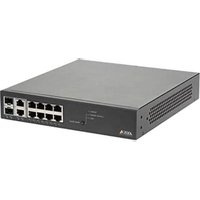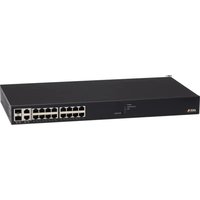
T8516 - Commutateur AXIS - Notice d'utilisation et mode d'emploi gratuit
Retrouvez gratuitement la notice de l'appareil T8516 AXIS au format PDF.


| Type de produit | Commutateur réseau PoE+ |
| Marque | AXIS |
| Modèle | T8516 |
| Ports RJ45 | 18 ports 10/100/1000 Mbps |
| Ports SFP | 2 emplacements SFP (partagés avec ports 17-18) |
| Alimentation | Câble d'alimentation secteur inclus |
| PoE | PoE+ sur tous les ports RJ45 |
| Montage | Rack 19 pouces (1U) ou sur bureau |
| Voyants LED | Système, mode (Link/Act/Speed ou PoE), état des ports |
| Bouton Reset | Mode/Reset : réinitialisation, basculement mode LED |
| Gestion | AXIS IP Utility, AXIS Camera Management |
| Contenu de l'emballage | Commutateur, câble d'alimentation, 4 pieds caoutchouc, kit montage rack, guide d'installation |
| Sécurité | Utiliser uniquement les accessoires recommandés ; ne pas nettoyer avec produits chimiques |
| Entretien | Chiffon propre imbibé d'eau pure |
| Réparabilité | Ne pas réparer soi-même, contacter l'assistance Axis |
| Transport | Utiliser l'emballage d'origine |
| Protection surtension | Dispositif de protection recommandé |
| Nom d'utilisateur/mot de passe par défaut | Sur l'étiquette du produit |
FOIRE AUX QUESTIONS - T8516 AXIS
Questions des utilisateurs sur T8516 AXIS
0 question sur cet appareil. Repondez a celles que vous connaissez ou posez la votre.
Poser une nouvelle question sur cet appareil
Téléchargez la notice de votre Commutateur au format PDF gratuitement ! Retrouvez votre notice T8516 - AXIS et reprennez votre appareil électronique en main. Sur cette page sont publiés tous les documents nécessaires à l'utilisation de votre appareil T8516 de la marque AXIS.
MODE D'EMPLOI T8516 AXIS
Informations sur la sécurité
Lisez attentivement ce guide d'installation avant d'installer l'appareil. Conservez le guide d'installation pour toute référence ultérieure.
DANGER
Indique une situation dangereuse qui, si elle n'est pas évitée, entraînera la mort ou des blessures graves.
Avertissement
Indique une situation dangereuse qui, si elle n'est pas évitée, pourrait entraîner le décès ou des blessures graves.
Attention
Indique une situation dangereuse qui, si elle n'est pas évitée, pourrait entraîner des blessures légères ou modérées.
Indique une situation qui, si elle n'est pas évitée, pourrait endommager l'appareil.
Important
Indique les informations importantes, nécessaires pour assurer le bon fonctionnement de l'appareil.
Note
Indique les informations utiles qui permettront d'obtenir le fonctionnement optimal de l'appareil.
Consignes de sécurité
- Le produit Axis doit être utilisé conformément aux lois et règlementations locales en vigueur.
- Utiliser uniquement des outils recommandés pour l'installation de l'appareil Axis. L'application d'une force excessive sur l'appareil avec des outils puissants pourrait l'endommager.
- Nepasutiliserdeproduitschimiques, desubstancescaustiquesoudenettoyantspressurisés. Utiliserunchiffonpropreimbibéd'eaupurepourlenettoyage.
- Utiliser un chiffon propre imbibé d'eau pure pour le nettoyage.
- Utiliseruniquement des accessoires conformes aux caractéristiques techniques du produit. Ils peuvent t'etre fournis par Axis ou un tiers.
- Utiliser uniquement les pièces de rechange fournies ou commandées par Axis.
- Ne pas essayer de réparer vous-même ce produit. Contacter l'assistance technique d'Axis ou votre revendeur Axis pour des problèmes liés à l'entretien.
Transport
- Lors du transport du produit Axis, utilisez l'emballage d'origine ou un équivalent pour éviter d'endommager le produit.
Contenu de l'emballage
• Commutateur réseau AXIS T8516POE+ • Câble d'alimentation • Pied en caoutchouc (4X) • Kit de montage en rack • Guide d'installation
Aperçu du matériel
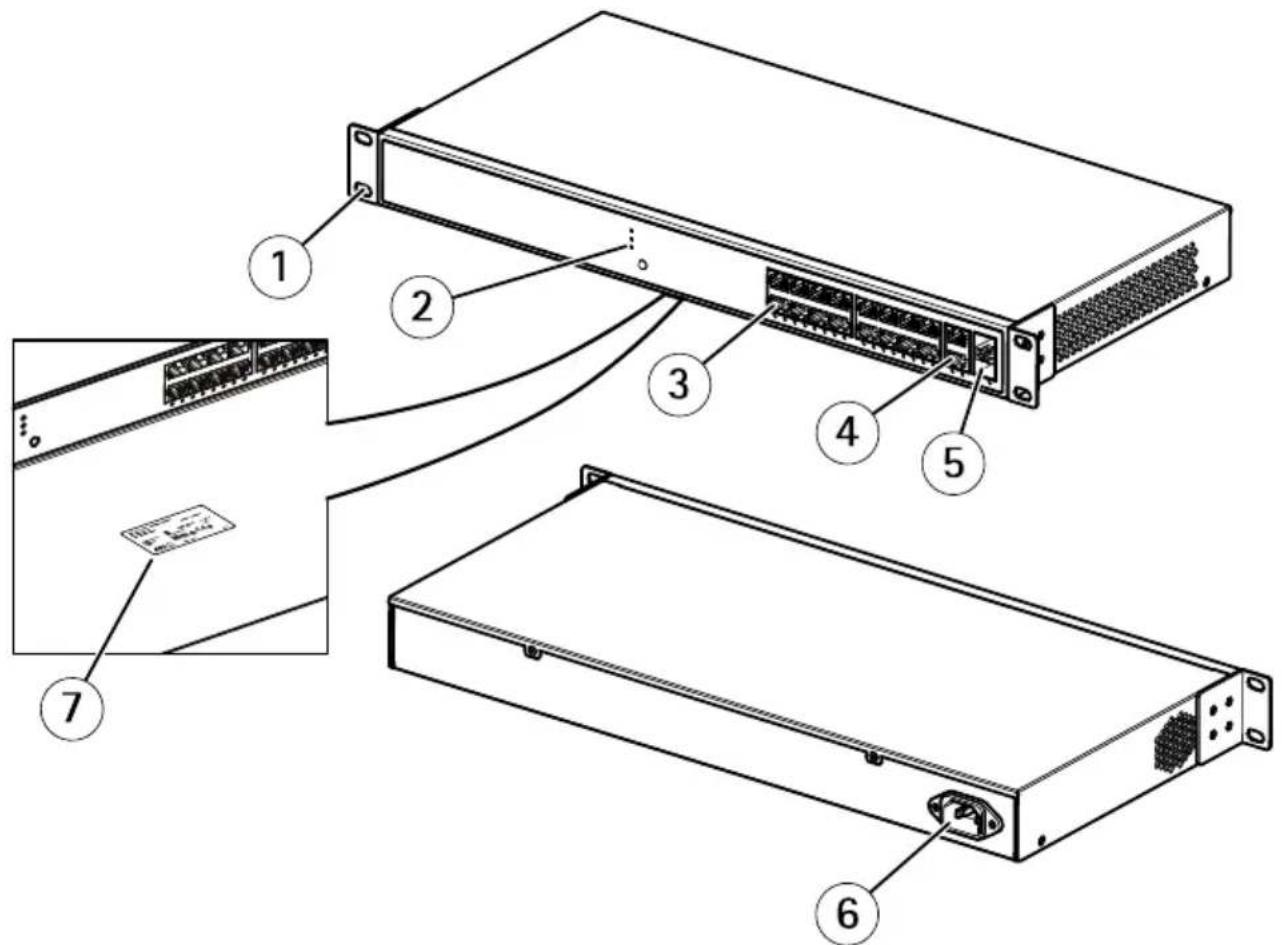
4 Port17-18RJ45 5 LogementSFP17-18 6 Connecteur d'alimentation 7 Étiquetteproduit
Montage du produit dans un rack
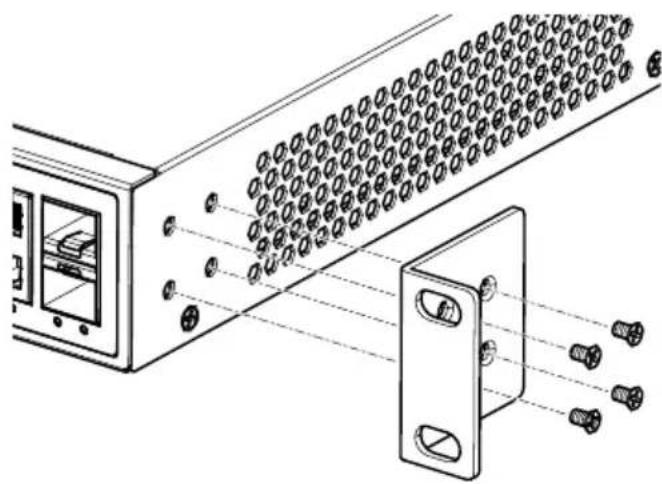
- Fixez les supports de fixation des deux côtés du châssis. Insérez les vis, puis serrez-les à l'aide d'un tournevis pour fixer les supports.
- Placez le produit sur une tablette dans le rack. Poussez-le jusqu'à ce que les perforations ovales dans les supports soient alignées sur les trous de fixation des montants du rack.
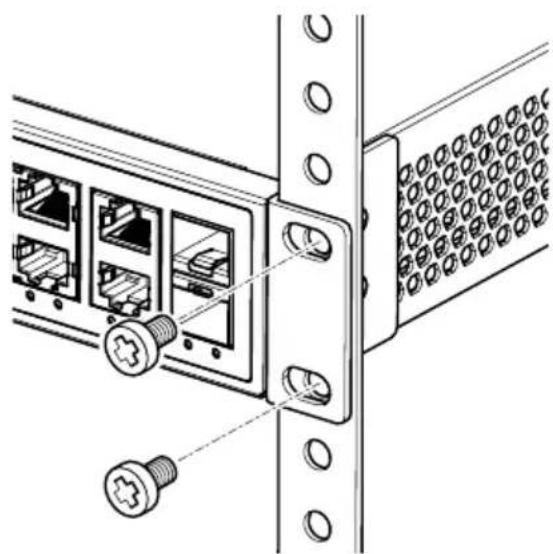
Montage du produit sur un bureau ou une étagère
- Vérifiez que l'établi est solide et bien mis à terre.
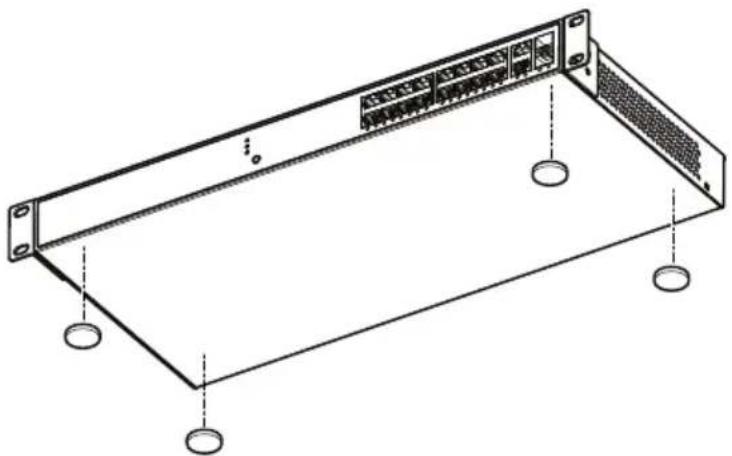
2. Fixez les quatre pieds en caoutchouc adhésifs sur la partie inférieure du produit.
Procédures d'installation
- Branchezuncâbleréseau standard au port RJ4517 ou 18 NET sur le produit.
- Connectez l'autre extrémité du câble à un ordinateur.
- Branchez le câble d'alimentation sur le produit.
- Connectez l'autre extrémité du cordon d'alimentation à une prise secteur standard. Le voyant DEL du système s'allume et confirme que le périphérique est bien alimenté. 5. Utilisez AXIS IP Utility ou AXIS Camera Management pour trouver le produit sur votre réseau. 6. Utilisez le nom d'utilisateur et le mot de passe figurants sur l'étiquette pour vous connecter au produit. 7. Suivez les instructions à l'écran.
Important
Utilisez uniquement le cordon d'alimentation fourni pour alimenter le produit.
Note
Pour des raisons de sécurité, il est vivement conseillé de modifier le mot de passe par défaut.
Installation des modules sfp
Vous pouvez installer ou retirer un module SFP mini-GBIC depuis un emplacement SFP sans avoir à mettre le produit hors tension. Les emplacements SFP 17-18 sont partagés avec les ports RJ-45 17-18.
Important
Siunmini-GBICestinstallédansl'emplacement17-18, leportRJ-4517-18associéest désactivéetnepeutpasêtreutilisé. Vérifiezquelecâbleréseaun'estpasraccordéauport RJ-4517-18lorsquevousinstallezouretirezunmini-GBIC.
- Insérez le module dans l'emplacement SFP.
- Appuyez fermement pour vous assurer que le module est bien inséré dans le connecteur.
Remarque à propos de l'alimentation
Le produit est un appareil à énergie requise, ce qui signifie qu'il ne fonctionne que s'il est alimenté. Pensez à utiliser un système d'alimentation sans coupure (UPS) pour éviter les pertes de données réseau ou l'arrêt du réseau.
L'installation d'un dispositif de protection contre les surtensions peut également protéger le produit ou le cordon d'alimentation contre une surtension ou un courant non régulés.
Comment utiliser la touche mode/reset
En appuyant sur la touche Mode/Reset pendant un certain temps, les utilisateurs peuvent exécuter les tâches suivantes:
- Passer du mode d'état du port Link/Act/Speed à PoE.
- Réinitialiser le produit aux paramètres de la configuration antérieure enregistrée.
- Restaurer le produit aux paramètres des valeurs par défaut d'origine.
Touche Mode/Reset
| TâcheàréaliserDuréedepressionsurlatouche | VoyantDEL | ComportementduvoyantDELsurl'étatduport | |
| Passerdumoded'étatduportLink/Act/SpeedàPoE. | 0-2secondes | Vert(allumé) | L'étatduvoyantDELchangeenfonctiondumodesélectionné. |
| Réinitialiserleproduit2-7secondes | Vert(clignotant) | TouslesvoyantsDEL sontéteints | |
| Restaurerauxparamètresdesvaleurspardéfautd'origine | 7-12secondes | Vert(clignotant) | TouslesvoyantsDEL sontallumés |
Voyants
VoyantDELsystème
| VoyantDEL | Couleur | Indication |
| Système | Vert(allumé) | Lecommutateurestsous tension. |
| Sansobjet | Lecommutateurn'estpas alimenté. | |
| Rouge(allumé) | Unétatanormal,par exempleunetempérature defonctionnementexcessive, aétédétectésurle commutateur. |
VoyantDELmode
| VoyantDEL | Couleur | Indication |
| Link/Act/Speed | Vert(allumé) | LesvoyantsDELd'étatdes portsRJ45/SFPaffichel'état delaliaisonetl'activité réseaudechaqueport,avec unevitessedeconnexionde 1000Mbits/s. |
| Orange(allumé) | LesvoyantsDELd'étatdes portsRJ45/SFPaffichel'état delaliaisonetl'activité réseaudechaqueport,avec unevitessedeconnexionde 10/100Mbits/s. | |
| PoE | Vert(allumé) | LesvoyantsDELd'étatdu portRJ45affichentl'état d'alimentationPoEdechaque port. |
En appuyant sur la touche Mode/Reset dans la bande inférieure pendant plusieurs secondes pour modifier les modes LED (Mode Link/Act/Speed ou Mode PoE), les utilisateurs peuvent vérifier l'état du port en relevant la signification des voyants DEL dans les tableaux ci-dessous.
Voyant DEL Mode Link/Act/Speed
| VoyantDEL | Couleur | Indication |
| PortsRJ45 | Vert(allumé) | Ceportestactivéetuneliaisonestétabliepourseconnecteraupériphérique,etlavitessedéconnexionestde1000Mbits/s. |
| Vert(clignotant) | Leporttransmet/reçoitdespaquetsdedonnées,etlavitessedéconnexionestde1000Mbits/s. | |
| Orange(allumé) | Ceportestactivéetuneliaisonestétabliepourseconnecteraupériphérique,etlavitessedéconnexionestde10/100Mbits/s. | |
| Orange(clignotant) | Leporttransmet/reçoitdespaquetsdedonnées,etlavitessedéconnexionestde10/100Mbits/s. | |
| SansobjetVert(allumé) | Leportn'apasdecâbleréseauactifconnectéouuneliaisonn'estpasétabliepourseconnecteraupériphérique.Sinon,leportapuêtrédésactivévial'interfaceutilisateurduproduit.Ceportestactivéetuneliaisonestétabliepourseconnecteraupériphérique,etlavitessedeconnexionestde1000Mbits/s. | |
| PortsSFP | ||
| Vert(clignotant) | Leporttransmet/reçoitdespaquetsdedonnées,etlavitessedeconnexionestde1000Mbits/s. | |
| Orange(allumé) | Ceportestactivéetuneliaisonestétabliepourseconnecteraupériphérique,etlavitessedeconnexionestde100Mbits/s. | |
| Orange(clignotant) | Leporttransmet/reçoitdespaquetsdedonnéesetlavitessedeconnexionestde100Mbits/s. | |
| Sansobjet | Leportn'apasdecâbleréseauactifconnectéouuneliaisonn'estpasétabliepourseconnecteraupériphérique.Sinon,leportapuêtrédésactivévial'interfaceutilisateurduproduit. |
Voyant DEL Mode PoE
| VoyantDEL | Couleur | Indication |
| PortsRJ45 | Vert(allumé) | Lesportestactivéestalimente lepériphériqueconnecté. |
| Orange(allumé) | Unétatanormal,parexemple unesurcharge,aétédétecté surleproduit. | |
| Sansobjet | Leportn'apasdecâbleréseau actifconnectéouiln'estpas connectéaupériphérique PoEPD.Sinon,leportapuêtredésactivévial'interface utilisateurduproduit. |