T8516 - Schalter AXIS - Kostenlose Bedienungsanleitung
Finden Sie kostenlos die Bedienungsanleitung des Geräts T8516 AXIS als PDF.


| Produkttyp | PoE+ Netzwerk-Switch |
| Marke | AXIS |
| Modell | T8516 |
| RJ45-Ports | 18 Ports 10/100/1000 Mbit/s |
| SFP-Ports | 2 SFP-Steckplätze (gemeinsam mit Ports 17-18) |
| Stromversorgung | Netzkabel im Lieferumfang enthalten |
| PoE | PoE+ an allen RJ45-Ports |
| Montage | 19-Zoll-Rack (1U) oder Tischmontage |
| LED-Anzeigen | System, Modus (Link/Act/Geschwindigkeit oder PoE), Portstatus |
| Reset-Taste | Modus/Reset: Zurücksetzen, Umschalten des LED-Modus |
| Verwaltung | AXIS IP Utility, AXIS Camera Management |
| Packungsinhalt | Switch, Netzkabel, 4 Gummifüße, Rack-Montageset, Installationsanleitung |
| Sicherheit | Nur empfohlenes Zubehör verwenden; nicht mit Chemikalien reinigen |
| Wartung | Mit klarem Wasser getränktes sauberes Tuch |
| Reparierbarkeit | Nicht selbst reparieren, wenden Sie sich an den Axis-Support |
| Transport | Originalverpackung verwenden |
| Überspannungsschutz | Schutzgerät empfohlen |
| Standard-Benutzername/-Passwort | Auf dem Produktetikett |
Häufig gestellte Fragen - T8516 AXIS
Benutzerfragen zu T8516 AXIS
0 Frage zu diesem Gerät. Beantworten Sie die, die Sie kennen, oder stellen Sie Ihre eigene.
Eine neue Frage zu diesem Gerät stellen
Laden Sie die Anleitung für Ihr Schalter kostenlos im PDF-Format! Finden Sie Ihr Handbuch T8516 - AXIS und nehmen Sie Ihr elektronisches Gerät wieder in die Hand. Auf dieser Seite sind alle Dokumente veröffentlicht, die für die Verwendung Ihres Geräts notwendig sind. T8516 von der Marke AXIS.
BEDIENUNGSANLEITUNG T8516 AXIS
LesenSiedasInstallationshandbuchsorgfältigdurchbevorsiedasProduktinstallieren.Bewahren SiedasInstallationshandbuchfürzukünftigeZweckeauf.
Gefährdungsstufen
⚠️GEFAHR
Weistaufeinegefährliche Situationhin, welche, fallsnichtverhindert, zu Tododer schweren Verletzungenführt.
⚠️WARNUNG
Weistaufeinegefährliche Situationhin, welche, fallsnichtverhindert, zu Tododer schweren Verletzungen führenkann.
▲VORSICHT
Weistaufeinegefährliche Situationhin, welche, fallsnichtverhindert, zugeringfügiger odermäßiger Verletzungführen kann.
HINWEIS
Weistaufeinegefährliche Situationhin, welche, fallsnichtverhindert, zu Sachschäden führenkann.
Weitere Nachrichtenstufen
Wichtig
WeistaufwichtigelInformationenhin, diedenrichtigen Betriebdes Produktsgewährleisten.
Beachten
WeistaufnützlicheInformationenhin, diedieoptimaleVerwendungdesProdukts unterstützen.
Sicherheitsanweisungen
HINWEIS
- DieAnwendungdesAxisProduktsmussunterBeachtungderörtlichgeltendenrechtlichen Bestimmungenerfolgen.
- VerwendenSiebeiderInstallationdesAxisProduktsausschließlichpassendeWerkzeuge. EinzugroßerKraftaufwandmitelektrischenWerkzeugenkanndasProduktbeschädigen.
- VerwendenSiekeinechemischen,ätzendenoderaerosolhaltigenReinigungsmittel.
- VerwendenSiezumReinigeneinsauberes, mitdestilliertem WasserangefeuchtetesTuch.
- VerwendenSienurZubehör, dasdentechnischenDatendesProduktsentspricht. Dieses ist von Axisoder Drittanbieternerhältlich.
- VerwendenSieausschließlichErsatzteiledievonAxisbereitgestelltoderempfohlen werden.
- VersuchenSienicht, das Produktselbstständigzureparieren. Wenden Siesich bezüglich Reparatur und Wartunganden Axis Support oder Ihren Axis Händler.
Transport
HINWEIS
- BeiBedarftransportierenSiedasAxisProduktinderOriginalverpackungodereiner entsprechendenVerpackung,sodassSchädenvermiedenwerden.
InstallierenderHardware
Lieferumfang
•AXIST8516POE+-Netzwerkswitch
•Stromkabel
•Gummifüße(4)
- Rack-Montageset
• Installationsanleitung
ÜbersichtüberdieHardware
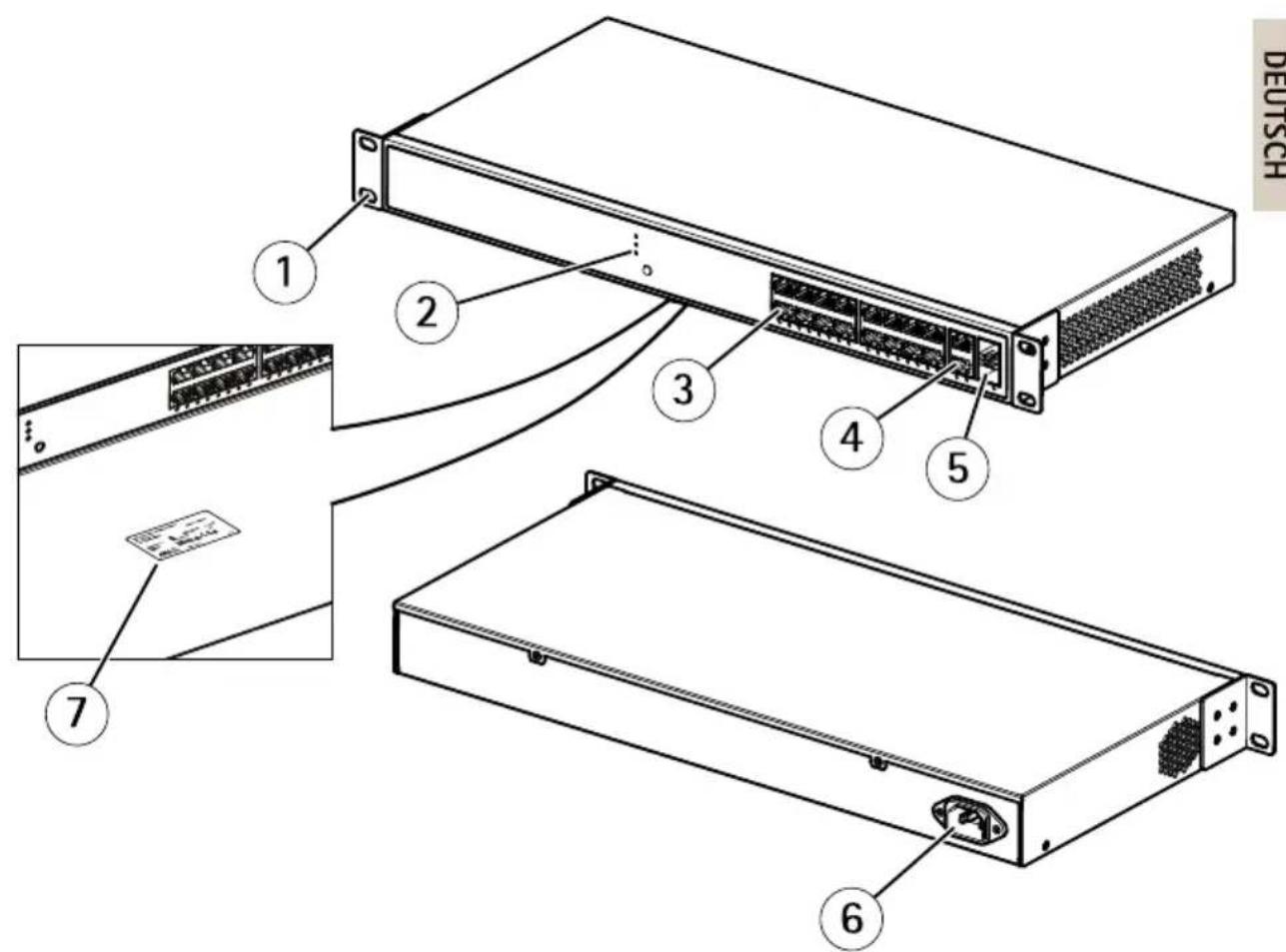
1 Halterung
2 LEDs(Vorderseite)
3 RJ45-PoE-Ports1-16
4 RJ45-Ports17-18
5 SFP-Einschübe17-18
6 Netzanschluss
7 Produktaufkleber
MontierendesProduktsineinemRack
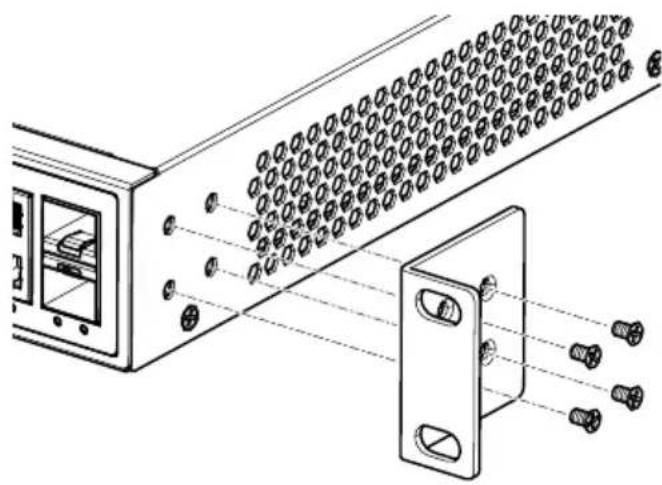
- Bringen Siedie Montagehalterungen an beiden Seidendes Gehäusesan. Setzen Siedie Schraubenein undziehen Siesiemiteinem Schraubendreheran, um die Halterungen zubefestigen.
- Stellen Siedas Produktinein Fachim Rack. Schieben Sieessoweithinein, bis die ovalen Bohrungeninden Halterungen mit den Montagebohrungen inden Rack-Stützen ausgerichtetsind.
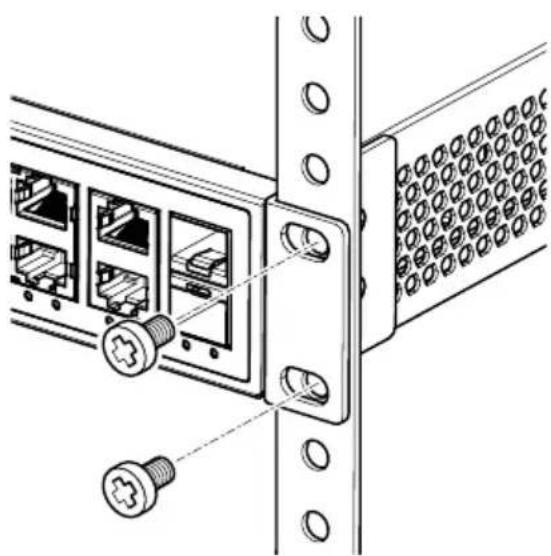
- Bringen Siedie Halterungenanden Stützenan. Setzen Siedie Schraubeneinundziehen Siesiean.
AufstellendesProduktsaufeinemArbeitstischoderineinem Regal
- VergewissernSiesich, dass der Arbeitstischrobustundordnungsgemäßgeerdetist.
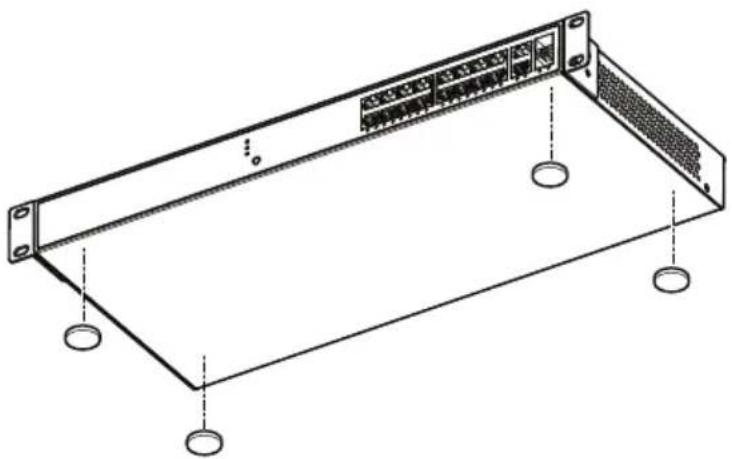
- Bringen Siedievierselbstklebenden Gummifüßeander Unterseitedes Produktsan.
Installationsschritte
1.SchließenSieeinStandard-NetzwerkkabelandenRJ45-Port17oder18amProduktan.
2. Schließen Siedasandere Endedes Kabelsaneinen Computeran.
3.SchließenSiedasStromkabelandasProduktan.
4. Schließen Siedasandere Endedes Stromkabelsaneine Standard-Netzsteckdosean. Die System-LEDleuchtetaufundgibtdadurchan, dass das Geräterfolgreicheingeschaltet wurde.
5. Verwenden Sie AXISIP Utility oder AXISCamera Management, umdas Produktin Ihrem Netzwerkzusuchen.
6. Verwenden Sieden Benutzernamenunddas Kennwortaufdem Produktaufkleber, um das Produktzustarten.
7. Folgen Sieden Anweisungen auf dem Bildschirm.
Wichtig
Verwenden Sienurdasim Lieferumfangenthaltene Stromkabelfürdie Stromversorgung des Produkts.
Beachten
AusSicherheitsgründenwirdempfohlen, das Standardkennwortzuändern.
InstallierenderSFP-Module
SiekönneneinMini-GBIC-SFP-ModulineinenSFP-Einschubeinsetzenoderdarausentfernen, ohnedasProduktausschaltenzumüssen.DieSFP-Einschübe17-18werdenauchfürdie RJ45-Ports17-18verwendet.
Wichtig
WenneinMini-GBIC-ModulindenEinschub17oder18eingesetztwird, wirdder zugehörige RJ45-Port17oder18deaktiviertundkannnichtverwendet werden. VergewissernSiesichbeimEinsetzenoderEntferneneinesMini-GBIC-Moduls, dassdas Netzwerkkabelnichtanden RJ45-Port17oder18angeschlossenist.
- SetzenSiedasModulindenSFP-Einschubein.
- Drücken Siedas Modulfestein, umsicherzustellen, dassesfestim Anschlusssitzt.
HinweiszurStromversorgung
DasProduktisteinGerätmitStrombedarf,d.h.esfunktioniertnur,wennesmitStromversorgt wird.ErwägenSiedieVerwendungeinerUSV(unterbrechungsfreienStromversorgung),umden VerlustvonNetzwerkdatenoderNetzwerkausfällezuvermeiden.
DurchInstallationeinesÜberspannungsschutzeskanndasProduktvorBeschädigungdurch unkontrollierteÜberspannungoderStromstößeüberdasProduktoderdasNetzkabelgeschützt werden.
VerwendenderModus/Reset-Taste
Durch Drückerde Modus/Reset-Tastfürein bestimmte Zeitdauekönner Benutzerdiefolgenden Aufgabendurchführen.
- WechselnzwischendemLink/Act/Speed-undPoE-Portstatusmodus
- ZurücksetzendesProduktsaufdievorherigengespeichertenKonfigurationseinstellungen
- WiederherstellenderursprünglichenwerkseitigenStandardeinstellungendesProdukts
Modus/Reset-Taste
| Auszuführende Aufgabe | Zeitdauerdes Tastendrucks | LEDVerhaltenderLED- | Portstatusanzeige |
| Wechseln zwischendem Link/Act/Speed-und PoE-Portstatusmodus | 0-2Sekunden | Grün(leuchtend) | DieLED-Statusanzeigeändertsichentsprechend demausgewählten Modus. |
| Zurücksetzendes Produkts | 2-7Sekunden | Grün(blinkend) | KeineLED-Portstatusanzeige leuchtet. |
| Wiederherstellen derursprünglichen werkseitigenStan-dardeinstellungen | 7-12Sekunden | Grün(blinkend) | AlleLED-Portstatusanzeigen leuchten. |
Informationsmaterial
LED-Anzeigen
System-LED
| LEDFarbeBedeutung | ||
| System | Grün(leuchtend) | DerSwitchisteingeschaltet. |
| -- | DerSwitchwirdnichtmit Stromversorgt. | |
| Rot(leuchtend) | ImSwitchwurdeein anormalerZustand festgestellt, beispielsweise einÜberschreitendes Betriebstemperaturbereichs. |
Modus-LED
| LEDFarbeBedeutung | ||
| Link/Act/Speed | Grün(leuchtend) | DieStatus-LEDsfürden RJ45/SFP-Portgebenden Verbindungsstatusund dieNetzwerkaktivitätdes jeweiligenPortsbeieiner Verbindungsgeschwindigkeit von1000MBit/san. |
| Gelb(leuchtend) | DieStatus-LEDsfürden RJ45/SFP-Portgebenden Verbindungsstatusund dieNetzwerkaktivitätdes jeweiligenPortsbeieiner Verbindungsgeschwindigkeit von10/100MBit/san. | |
| PoE | Grün(leuchtend) | DieStatus-LEDsfürden RJ45-Portgebenden PoE-Stromversorgungsstatus desjeweiligenPortsan. |
WenndieModus/Reset-Tastekürzerals2SekundenzumWechselnzwischenden LED-Statusanzeigen(Link/Act/Speed-oderPoE-Modus) gedrücktwird, können Benutzerden Portstatusanhanddesinderfolgenden Tabelleangegebenen LED-Verhaltensüberprüfen.
LEDfürdenLink/Act/Speed-Modus
| LEDFarbeBedeutung | ||
| RJ45-Ports | Grün(leuchtend) | DerPortistaktiviertundhateineVerbindungmitdemangeschlossenenGeräthergestellt.DieVerbindungsgeschwindigkeitbeträgt1000MBit/s. |
| Grün(blinkend) | DerPortüberträgt/empfängtDatenpakete.DieVerbindungsgeschwindigkeitbeträgt1000MBit/s. | |
| Gelb(leuchtend) | DerPortistaktiviertundhateineVerbindungmitdemangeschlossenenGeräthergestellt.DieVerbindungsgeschwindigkeitbeträgt10/100MBit/s. | |
| Gelb(blinkend) | DerPortüberträgt/empfängtDatenpakete.DieVerbindungsgeschwindigkeitbeträgt10/100MBit/s. | |
| -- | AndenPortwurdekeinaktivesNetzwerkkabelangeschlossenoderderPorthatkeineVerbindungmitdemangeschlossenenGeräthergestellt.MöglicherweisewurderPortauchüberdieBenutzeroberflächedesProduktsdeaktiviert. | |
| SFP-Ports | Grün(leuchtend) | DerPortistaktiviertundhateineVerbindungmitdemangeschlossenenGeräthergestellt.DieVerbindungsgeschwindigkeitbeträgt1000MBit/s. |
| Grün(blinkend) | DerPortüberträgt/empfängtDatenpakete.DieVerbindungsgeschwindigkeitbeträgt1000MBit/s. | |
| Gelb(leuchtend) | DerPortistaktiviertundhateineVerbindungmitdemangeschlossenenGeräthergestellt.DieVerbindungsgeschwindigkeitbeträgt100MBit/s. | |
| Gelb(blinkend) | DerPortüberträgt/empfängtDatenpakete.DieVerbindungsgeschwindigkeitbeträgt100MBit/s. | |
| -- | AndenPortwurdekeinaktivesNetzwerkkabelangeschlossenoderderPorthatkeineVerbindungmitdemangeschlossenenGeräthergestellt.MöglicherweisewurderPortauchüberdieBenutzeroberflächedesProduktsdeaktiviert. |
LEDfürdenPoE-Modus
| LEDFarbeBedeutung | ||
| RJ45-Ports | Grün(leuchtend) | DerPortistaktiviertund versorgtdasangeschlossene GerätmitStrom. |
| Gelb(leuchtend) | ImProduktwurdeein anormalerZustand festgestellt,beispielsweise eineÜberlast. | |
| -- | AndenPortwurdekeinaktives Netzwerkkabelangeschlossen oderderPortistnichtan einmitStromversorgtes PoE-Gerätangeschlossen. Möglicherweisewurde derPortauchüberdie Benutzeroberflächedes Produktsdeaktiviert. |