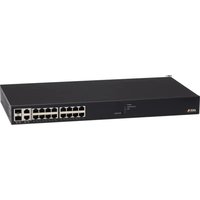
T8516 - スイッチ AXIS - 無料のユーザーマニュアル
デバイスのマニュアルを無料で見つける T8516 AXIS PDF形式.


| 製品タイプ | PoE+ ネットワークスイッチ |
| ブランド | AXIS |
| 型番 | T8516 |
| RJ45 ポート | 18ポート 10/100/1000 Mbps |
| SFP ポート | 2基のSFPスロット(ポート17-18と共有) |
| 電源 | AC電源ケーブル付属 |
| PoE | すべてのRJ45ポートにPoE+ |
| 取り付け | 19インチラック(1U)または卓上設置 |
| LEDインジケータ | システム、モード(Link/Act/SpeedまたはPoE)、ポート状態 |
| リセットボタン | モード/リセット:リセット、LEDモード切替 |
| 管理 | AXIS IP Utility, AXIS Camera Management |
| パッケージ内容 | スイッチ、電源ケーブル、ゴム足4個、ラックマウントキット、インストールガイド |
| 安全 | 推奨アクセサリのみ使用。化学薬品で清掃しないでください。 |
| メンテナンス | 純水を含ませた清潔な布 |
| 修理 | 自分で修理しないでください。Axisサポートに連絡してください。 |
| 輸送 | 元の梱包材を使用してください。 |
| サージ保護 | 保護デバイスの使用を推奨 |
| デフォルトのユーザー名/パスワード | 製品ラベルに記載 |
よくある質問 - T8516 AXIS
ユーザーの質問 T8516 AXIS
0 質問 この機器について。知っているものに答えるか、ご自身の質問をしてください。
この機器について新しい質問をする
デバイスの取扱説明書をダウンロード スイッチ 無料でPDF形式で!マニュアルを見つける T8516 - AXIS 電子デバイスをもとに戻しましょう。このページにはデバイスの使用に必要なすべての書類が掲載されています。 T8516 ブランド AXIS.
使用説明書 T8516 AXIS
この装置は、クラスA情報技術装置です。この装置を家庭環境で使用すると電波妨害を引き起こすことがあります。この場合には使用者が適切な対策を講ずるよう要求されることがあります。本製品は、適切に接地してください。
Korea
本製品を設置する前に、このインストールガイドをよくお読みください。インストールガイドは、後で参照できるように保管しておいてください。
危険危険レベル
危险
回避しない場合、死亡または重傷につながる危険な状態を示します。
警告
回避しない場合、死亡または重傷につながるおそれのある危険な状態を示します。
注意
回避しない場合、軽傷または中程度の怪我につながるおそれのある危険な状態を示します。
注
回避しない場合、器物の破損につながるおそれのある状態を示します。
その他の他のセサゼンズルベル
重要
製品を正しく機能させるために不可欠な重要情報を示します。
注意
製品を最大限に活用するために役立つ有用な情報を示します。
安全安頼手順
注
- 本製品は、お使いになる地域の法律や規制に準拠して使用してください。
- 本製品を設置する際には、適切な工具のみを使用してください。電動工具を使用して過剰な力をかけると、製品が損傷することがあります。
- 化学薬品、腐食剤、噴霧式クリーナーは使用しないでください。
- 清掃には、きれいな水に浸した清潔な布を使用してください。
- 製品の技術仕様に準拠したアクセサリーのみを使用してください。これらのアクセサリーは、Axisまたはサードパーティから入手できます。
- Axisが提供または推奨する交換部品のみを使用してください。
- 製品を自分で修理しないでください。修理については、Axisサポートまたは販売代理店にお問い合わせください。
輸送輸送
注
- 本製品を運搬する際は、製品が損傷しないよう、元の梱包か同等の梱包を使用してください。
ハードウビアの設置設置
パッケナジの内容内容
- AXIST8516POE+ネットワークスイッチ
- 電力ケーブル
- ゴム足(4個)
- ラック取り付けキット
-取り付け説明書
ハードウドウの概要概要
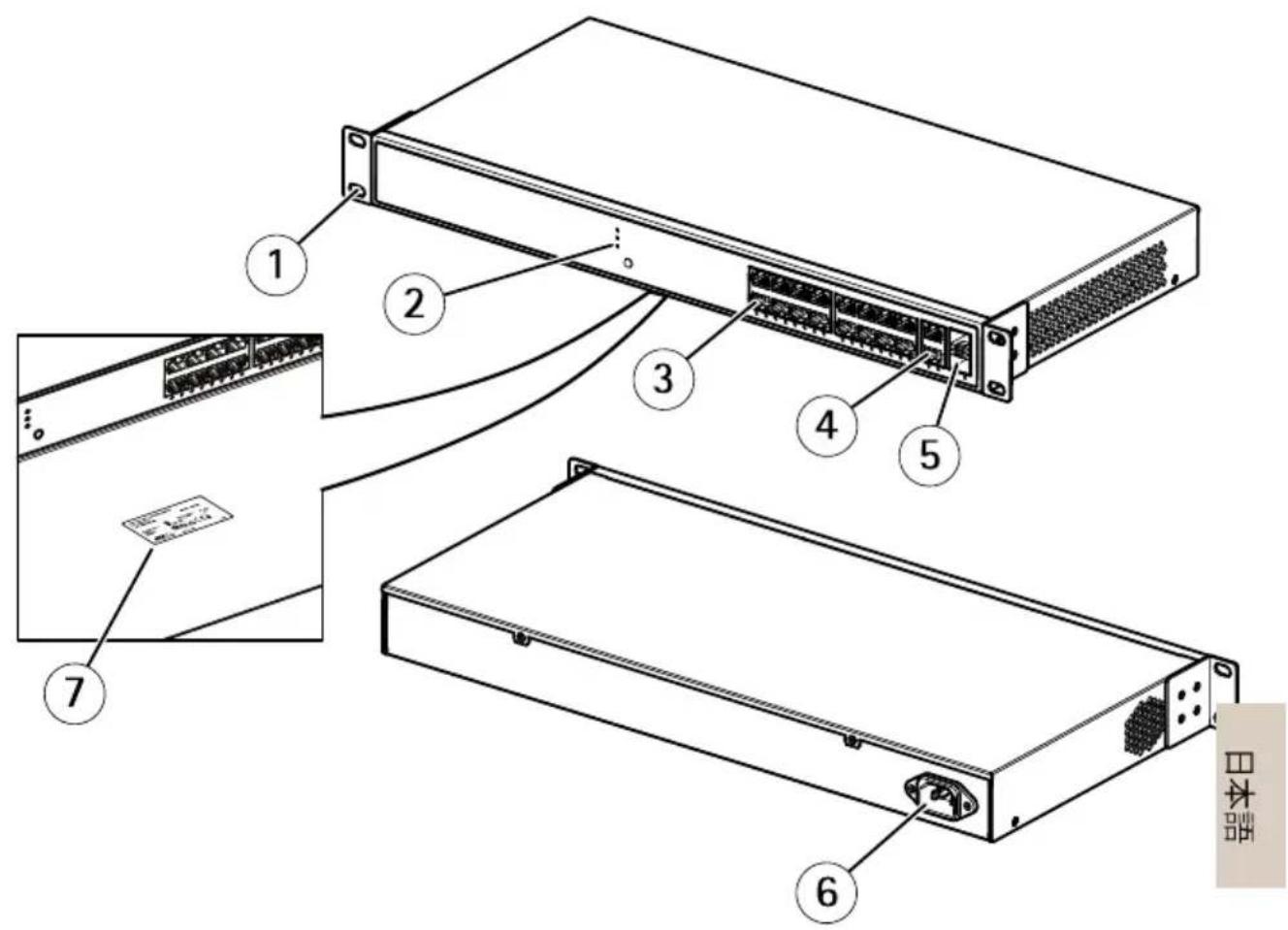
1 ブラケット
2 LED (フロントパネル)
3 RJ45 PoE ポー ト 1 - 16
4 RJ45 ポート 17 - 18
5 SFP ス ロ ッ ト 17 - 18
6 電源 コネクタ
7 製品ラベル
ラッタ肉久肉製品製品設置
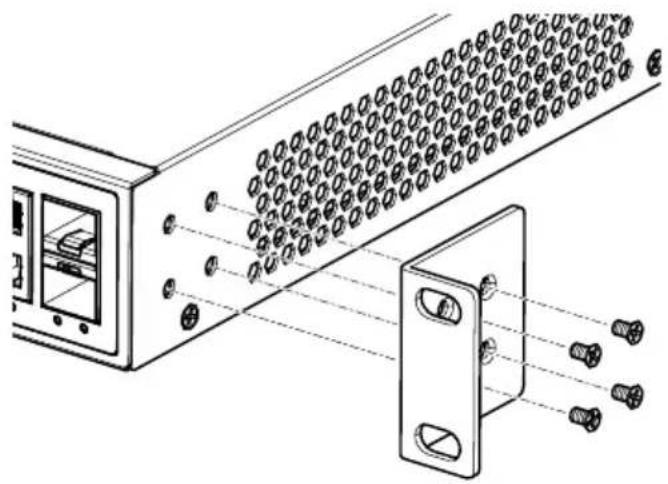
1.シャーシの両側に取り付けブラケットを付けます。ねじを挿入し、次にスクリュードライバで締めてブラケットを固定します。
2. ラック内のラックシェルフ上に製品を配置します。ブラケットの楕円形の穴がラックポストの穴に合致するまで製品を押し込みます。
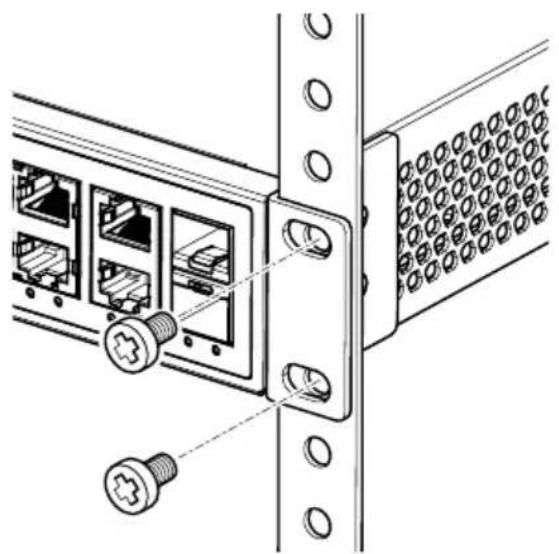
- ポストにブラケットを付けます。ねじを挿入し、締めます。
机ま机は棚は棚製品製設置
1.作業台が頑丈であり確実に接地されていることを確認します。
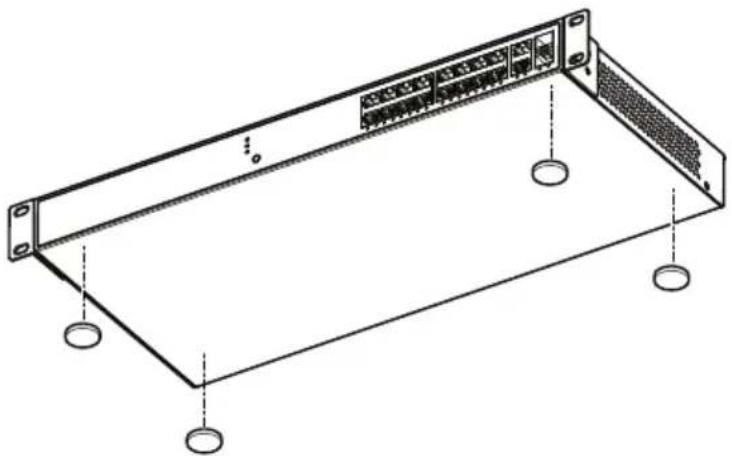
2.4つの接着ゴム足を製品の底部に付けます。
設置設置工程
1.製品のRJ45ポート17または18に標準ネットワークケーブルを接続します。
2.ケーブルの他端をコンピューターに接続します。
3.製品に電源コードを接続します。
4.電源コードの他端を標準ACコンセントに接続します。システムLEDが点灯し、機器の電源が正常に入ったことを確認します。
5.AXISIPUtilityまたはAXISCameraManagementを使用してネットワーク上の製品を探します。
6.製品ラベル上のユーザー名およびパスワードを使用して製品を入力します。
7.スクリーン上の指示に従ってください。
重要
付属の電源コードのみを使用して製品に電力を供給します。
注意
セキュリティ目的のために、デフォルトのパスワードを変更することが推奨されます。
SFP モSF ヒジルの設置設置
製品の電源を切る必要なしにmini-GBICSFPモジュールを設置することまたはSFPスロットから除去することができます。SFPスロット17-18はRJ-45ポート17-18と共用します。
重要
mini-GBICがスロット17-18に設置された場合、関連付けられているRJ-45ポート17-18は無効となり、使用することができません。mini-GBICを設置または除去する場合、ネットワークケーブルがRJ-45ポート17-18に接続されていないことを確かめてください。
1.SFPスロットにモジュールを挿入します。
2. モジュールがコネクタに固定されているのを確認するために、しっかりと押してください。
電力通知通知
製品は電力を必要とする機器であり、製品に電流が供給されるまで製品が機能しないことを意味します。ネットワークデータの損失やネットワークのダウンタイムを回避するため、UPS(無停電電源装置)の使用を検討してください。
また、サージ抑制機器を設置することにより、製品または電源コードに対する制御されていないサージまたは電流による損傷から製品を保護するのに役立ちます。
モーボードセッセボタボタの使用値賭方法
一定の期間にわたってモモードノドゼッセッボタンを押すことにより、ユーザーは以下のタスクを実行することができます。
- Link/Act/SpeedとPoEの間でポートステータスモードを変更します。
- 保存した元の構成設定に製品をリセットします。
- 製品を当初の出荷時の初期設定に戻します。
モーゼードセッセボタボタン
| 実行実行をたきタス | ボタボを押を期間 | 間ED LED | ポーポステスタスタスLEDの挙動挙動 |
| Link/Act/SpeedとPoEの間でポートステータスモードを変更します。 | 0-2秒緑(点灯)LED | 状態は選択さ | れたモードにより変化します。 |
| 製品をリセットします。 | 2-7秒緑(点滅) | 全てのLEDのライトをオフにします。 | |
| 当初の出荷時緑(点滅初期設定に戻します。 | -12秒 | 全てのLEDのライトをオンにします。 |
參考餐料資料
LED イレジオデーター
システムLED LED
| LED LED | カ ラガーラー | 表示表示 |
| システム | 緑(点灯) | スイッチの電源を入れます。 |
| 無点灯スイッチは電力を受信していません。 | ||
| 赤(点灯) | 動作温度範囲を超えるなどの異常状態がスイッチ内で検出されています。 | |
モードLED
| LED LED | カラカラー | 表示表示 |
| Link/Act/Speed | 緑(点灯) | RJ45/SFPポートステータスLEDは1000Mbpsの接続速度で各ポートのリンク状態およびネットワークアクティビティを表示しています。 |
| 橙(点灯) | RJ45/SFPポートステータスLEDは10/100Mbpsの接続速度で各ポートのリンク状態およびネットワークアクティビティを表示しています。 | |
| PoE | 緑(点灯) | RJ45ポートステータスLEDは各ポートのPoE電源供給状態を表示しています。 |
LEDモード(Link/Act/SpeedモードまたはPoEモード)を変更するために2秒未満の間モーボザゼリッセボタンを押すことにより、下表中のLEDの挙動を読み取ることによってユーザーはポートの状態をチェックすることができます。
| LED LED | カラカラー | 表示表示 |
| RJ45ポート | 緑(点灯) | ポートが有効となり、接続機器へのリンクを確立し、接続速度は1000Mbpsです。 |
| 緑(点滅) | ポートがパケットを送受信しており、接続速度は1000Mbpsです。 | |
| 橙(点灯) | ポートが有効となり、接続機器へのリンクを確立し、接続速度は10/100Mbpsです。 | |
| 橙(点滅) | ポートがパケットを送受信しており、接続速度は10/100Mbpsです。 | |
| 無点灯 | ポートには接続されているアクティブなネットワークケーブルが付いていないかまたは接続機器に対するリンクが確立されていません。さもなければ、製品のユーザーインターフェースによりポートが無効になる場合があります。 | |
| SFPポート | 緑(点滅) | ポートが有効となり、接続機器へのリンクが確立され、接続速度は1000Mbpsです。 |
| 緑(点滅) | ポートがパケットを送受信しており、接続速度は1000Mbpsです。 | |
| 橙(点灯) | ポートが有効となり、接続機器へのリンクを確立し、接続速度は100Mbpsです。 | |
| 橙(点滅) | ポートがパケットを送受信しており、接続速度は100Mbpsです。 | |
| 無点灯 | ポートには接続されているアクティブなネットワークケーブルが付いていないかまたは接続機器に対するリンクが確立されていません。さもなければ、製品のユーザーインターフェースによりポートが無効になる場合があります。 |
PoE E PoE LED LED
| LED LED | カラカラー | 表示表示 |
| RJ45ポート | 緑(点灯) | ポートが有効となり、接続機器に電力を供給しています。 |
| 橙(点灯) | 過負荷状態などの異常状態が製品内で検出されています。 | |
| 無点灯 | ポートには接続されているアクティブなネットワークケーブルが付いていないかまたはPoEPD機器が接続されていません。さもなければ、製品のユーザーインターフェースによりポートが無効になる場合があります。 |
安全信息信息

ブランド : AXIS
モデル : T8516
カテゴリ : スイッチ