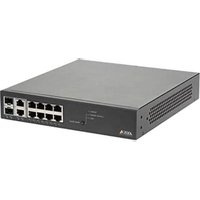
T8508 - Schalter AXIS - Kostenlose Bedienungsanleitung
Finden Sie kostenlos die Bedienungsanleitung des Geräts T8508 AXIS als PDF.


| Produkttyp | PoE+-Netzwerkswitch |
| Marke | Axis |
| Modell | T8508 |
| Stromversorgung | Netzkabel (mitgeliefert) |
| Ports | 8 x RJ45 PoE+-Ports, 24 x RJ45 Non-PoE+-Ports, 2 SFP-Steckplätze |
| Montage | Rack-Montage (Kit separat erhältlich), Wandmontage (mit Schablone), Tischmontage (Gummifüße im Lieferumfang) |
| Hauptfunktionen | Netzwerk-Switching, PoE+-Stromversorgung an 8 Ports, LED-Statusanzeigen, Werksreset über Mode/Reset-Taste |
| Wartung und Reinigung | Sauberes, mit reinem Wasser getränktes Tuch, keine chemischen Reinigungsmittel |
| Sicherheit | Verwendung gemäß den örtlichen Gesetzen, nicht selbst öffnen oder reparieren, nur zugelassenes Zubehör verwenden |
| Ersatzteile und Reparierbarkeit | Ersatzteile von Axis, technischer Support von Axis |
| Allgemeine Informationen | Anleitung in mehreren Sprachen verfügbar, kostenloser Download |
Häufig gestellte Fragen - T8508 AXIS
Benutzerfragen zu T8508 AXIS
0 Frage zu diesem Gerät. Beantworten Sie die, die Sie kennen, oder stellen Sie Ihre eigene.
Eine neue Frage zu diesem Gerät stellen
Laden Sie die Anleitung für Ihr Schalter kostenlos im PDF-Format! Finden Sie Ihr Handbuch T8508 - AXIS und nehmen Sie Ihr elektronisches Gerät wieder in die Hand. Auf dieser Seite sind alle Dokumente veröffentlicht, die für die Verwendung Ihres Geräts notwendig sind. T8508 von der Marke AXIS.
BEDIENUNGSANLEITUNG T8508 AXIS
Sicherheitsinformationen
Gefährdungsstufen
⚠️GEFAHR
Weistaufeinegefährliche Situationhin, welche, fallsnichtverhindert, zu Tododer schweren Verletzungen führenkann.
⚠️WARNUNG
Weistaufeinegefährliche Situationhin, welche, fallsnichtverhindert, zu Tododer schweren Verletzungen führenkann.
AVORSICHT
Weistaufeinegefährliche Situationhin, welche, fallsnichtverhindert, zugeringfügiger odermäßiger Verletzungführen kann.
HINWEIS
Weistaufeinegefährliche Situationhin, welche, fallsnichtverhindert, zu Sachschäden führenkann.
AndereMeldeebenen
Wichtig
WeistaufwichtigelInformationenhin, diedenrichtigen Betriebdes Produktsgewährleisten.
Beachten
WeistaufnützlicheInformationenhin, diedieoptimaleVerwendungdesProdukts unterstützen.
Sicherheitsanweisungen
HINWEIS
- DasAxis-ProduktmussunterBeachtungdergeltendenGesetzeundBestimmungen betriebenwerden.
- VerwendenSiebeiderInstallationdesAxisProduktsausschließlichpassendeWerkzeuge. EinzugroßerKraftaufwandmitelektrischenWerkzeugenkanndasProduktbeschädigen.
- VerwendenSiekeinechemischen,ätzendenoderaerosolhaltigenReinigungsmittel.
- VerwendenSiezumReinigeneinsauberes, mitdestilliertem WasserangefeuchtetesTuch.
- VerwendenSienurZubehör, dasdentechnischenVorgabenIhresProduktsentspricht. DiesesistvonAxisoderDrittanbieternerhältlich.AxisempfiehltdiemitlthremProdukt kompatibleStromversorgungvonAxis.
- VerwendenSieausschließlichErsatzteiledievonAxisangebotenoderempfohlenwerden.
- VersuchenSienicht, dieses Produktselbsttätigzureparieren. Wenden Siesich bezüglich Reparatur und Wartunganden Axis Support oder Ihren Axis Händler.
FürdenSFP-PorteinoptionalesEmpfangsgerätgemäßULverwenden:3,3VGleichstrom, Laserklasse1
AXIST8508istnichtmiteinemKühlerlüfterausgestattet. Das Gerätmussdurchpermanente Luftströmungpassivbelüftetwerden.
Transport
HINWEIS
- BeiBedarftransportierenSiedasAxisProduktinderOriginalverpackungodereiner entsprechendenVerpackung,sodassSchädenvermiedenwerden.
Lieferumfang
Network-SwitchAXIST8508PoE+
•Network-SwitchAXIST8508PoE+
•Stromkabel
•Gummifüße(4St.)
•GedrucktesMaterial
-Installationsanleitung(diesesDokument)
-Bohrschablone
NetworkSwitchAXIST8524PoE+
•NetworkSwitchAXIST8524PoE+
•Stromkabel
•Gummifüße(4St.)
•Gestell-Montageset
•GedrucktesMaterial
-Installationsanleitung(diesesDokument)
Produktübersicht
Network-SwitchAXIST8508PoE+
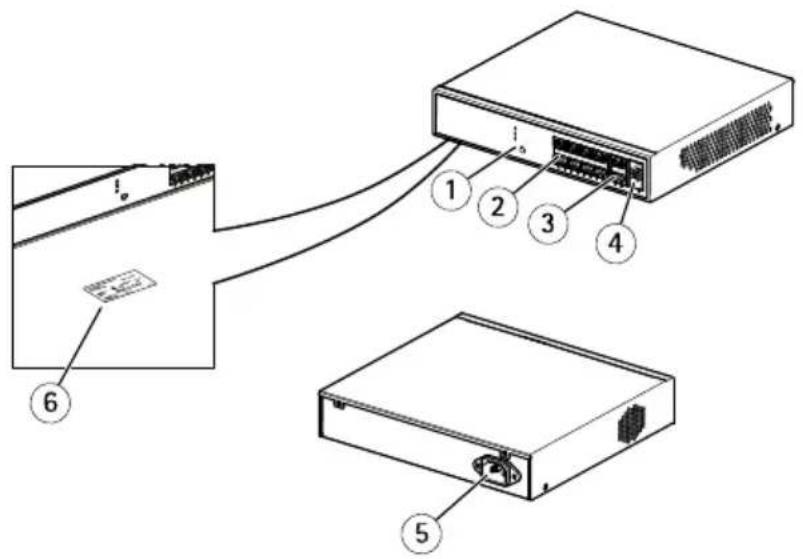
1 LEDs(Vorderseite)
2 RJ-45-Ports(PoE+)8St.
3 RJ-45-Ports(nicht-PoE+)2St.
4 SFP-Einschübe2St.
5 Netzanschluss
6 Produktaufkleber
NetworkSwitchAXIST8524PoE+
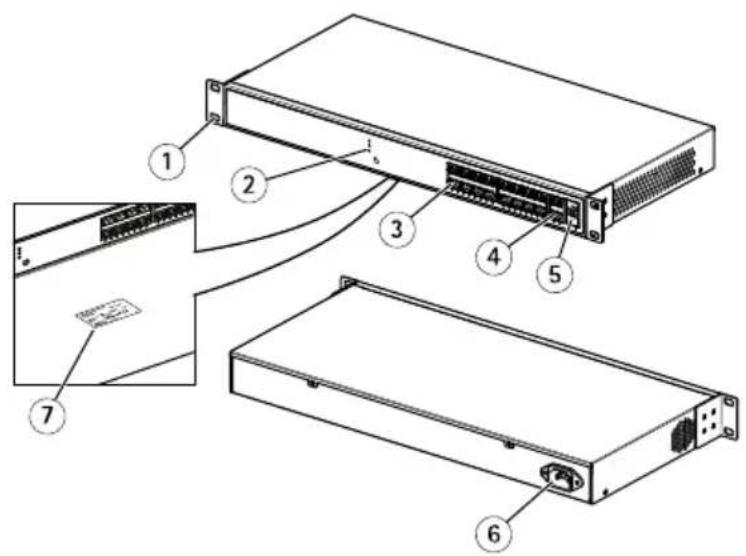
2 LEDs(Vorderseite)
3 RJ-45-Ports(PoE+)24St.
4 RJ-45-Ports(nicht-PoE+)2St.
5 SFP-Einschübe2St.
6 Netzanschluss
7 Produktaufkleber
DE
InstallierendesProdukts
DasProduktineinemGestellmontieren-AXIST8508
DerfolgendeAbschnittbeschreibtdieMontagevonAXIST8508ineinemGestell.
HINWEIS
DerSwitchistnichtLüfteroderKühlungausgestattet.DeshalbdenSwitchnichtabdecken oderdieBelüftungblockieren.
Beachten
DieMontagehalterungenfürAXIST8508sindseparaterhältlich.
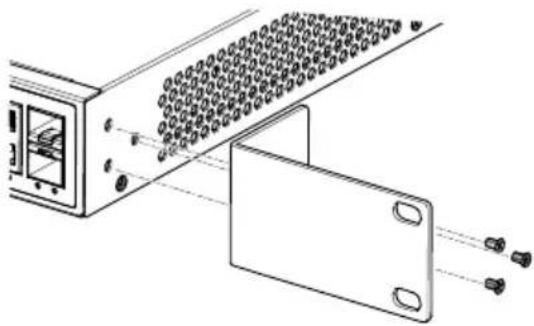
- Die Montagehalterungenanbeiden Seitendes Gehäusesanbringen. Die Schrauben (3St.) einsetzen und miteinem Schraubendreheranziehen, um die Halterungenzubefestigen.
- Das Produktinein Gestellfacheinschieben. Soweiteinschieben, dass sich dieovalen Öffnungeninden Halterungen mit den Montagebohrungen inden Gestellträgerndecken.
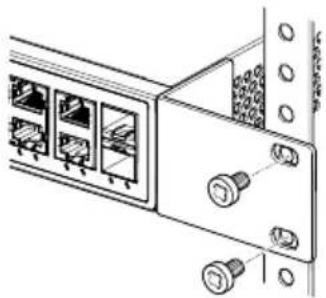
- Die Halterungen anden Trägernanbringen. Die Schrauben (2 St.) einsetzen und anziehen.
DasProduktineinemGestellmontieren-AXIST8524
DerfolgendeAbschnittbeschreibtdieMontagevonAXIST8524ineinemGestell.
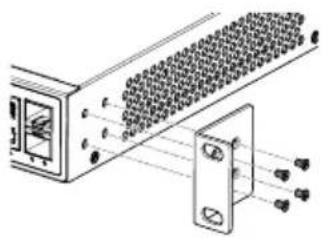
- Die Montagehalterungenanbeiden Seitendes Gehäusesanbringen. Die Schrauben (4St.) einsetzen und miteinem Schraubendreheranziehen, um die Halterungenzubefestigen.
- Das Produktinein Gestellfacheinschieben. Soweiteinschieben, dass sich dieovalen Öffnungeninden Halterungen mit den Montagebohrungen inden Gestellträgerndecken.
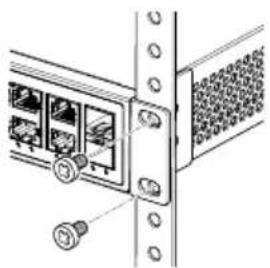
- Die Halterungen anden Trägernanbringen. Die Schrauben (2 St.) einsetzen und anziehen.
DasProduktaufeinenTischoderinRegalstellen.
HINWEIS
DiefolgendenWarnhinweisebetreffenAXIST8508
DerSwitchistnichtmiteinemLüfteroderKühlungausgestattet.DeshalbdenSwitchnicht abdeckenoderdieBelüftungblockieren.
- Sicherstellen, dass der Arbeitstischrobustundstandfestist.
- Anjederder Eckender Unterseitedes Produktseinendervierselbsthaftenden Gummifüße anbringen.
DasProduktanderWandmontieren-AXIST8508
DerfolgendeAbschnittbeschreibtdieMontagevonAXIST8508anderWand.
HINWEIS
DerSwitchistnichtmitLüfteroderKühlungausgestattet.DeshalbdenSwitchnicht abdeckenoderdieBelüftungblockieren.
- Vordem Bohrendie Bohrlöchermitder Schablonemarkieren.
- Die Montagelöcherbohren.
- Den Switchmit für das Wandmaterial geeigneten Schraubenander Wandbefestigen.
Installationsschritte
- Ein Standard-Netzwerkkabelaneinender RJ-45-Ports (nicht-PoE) anschließen.
- DasandereEndedes Kabelsaneinen Computeranschließen.
- Schließen Siedas Stromkabelandas Produktan.
- Schließen Siedasandere Endedes Stromkabelsaneine Standard-Netzsteckdosean. Die System-LEDleuchtetaufundgibtdadurchan, dass das Geräterfolgreicheingeschaltet wurde.
- UmdasProduktimNetzwerkzufinden, AXISIPUtilityoderAXISCameraManagement verwenden.
- Denaufdem Produktaufkleberangegebenen Benutzernamenunddasangegebene Kennwortverwenden, umdas Produktzuöffnen.
- Die Anweisungen auf den Bildschirmseitenbefolgen.
Wichtig
NurdasmitgelieferteNetzkabelverwenden, umdasProduktandieStromversorgung anzuschließen.
Beachten
AusSicherheitsgründenwirdempfohlen, das Standardkennwortzuändern.
SFP-Moduleinstallieren
Module des Typs Mini GB ICSFP können inden SFP-Einschubeingesetztoderausihmentfernt werden, ohnedas Produktausschaltenzumüssen. Die SFP-Einschübewerden auch für die Ports RJ-45 (nicht-PoE) verwendet.
Wichtig
WirdeinModuldesTypsMini-GBICeingebaut,wirdderentsprechendeRJ-45-Port (nicht-PoE)deaktiviertundkannnichtverwendetwerden.StellenSiebeiderInstallation oder beim AbbaueinesModulsdesTypsMini-GBICsicher,dassdasNetzwerkkabelnichtan einenRJ-45-Portangeschlossenist(Non-PoE).
- Das Modulinden SFP-Einschubeinsetzen.
- Drücken Siedas Modulfestein, umsicherzustellen, dassesfestim Anschlusssitzt.
HinweiszurStromversorgung
DasProduktisteinGerätmitStrombedarf.Esfunktioniertalsonur,wennesmitStrom versorgtwird.UmdemVerlustvonNetzwerkdatenoderNetzwerkausfallvorzubeugen,eine unterbrechungsfreieStromversorgung(USV)inBetrachtziehen.
EinÜberspannungsschutzkanndasProduktvorBeschädigungdurchungeregelteÜberspannung oderÜberstromüberdasNetzkabelschützen.
DieTasteModus/Reset
Die TasteModus/Reset eine vorgegebene Zeitgedrückthalten umfolgende Aufgabenzubearbeiten:
- WechselnzwischendemLink/Act/Speed-undPoE-Portstatusmodus
- ZurücksetzendesProduktsaufdievorherigengespeichertenKonfigurationseinstellungen
- ZurücksetzenaufdieWerkseinstellungen
| Auszuführende Aufgabe | DauerdesDrucks aufdieTaste Modus/Reset | LEDVerhaltenderLED- | Portstatusanzeige |
| WechselnzwischenModiLink/Act/SpeedundPoE | 0-2Sekunden | Grün(leuchtend) | DieLED-Statusanzeigeändertsichentsprechend demausgewählten Modus. |
| Zurücksetzendes Produkts | 2-7Sekunden | Grün(blinkend) | KeineLED-Portstatusanzeige leuchtet. |
| Wiederherstellen derursprünglichen werkseitigenStan-dardeinstellungen | 7-12Sekunden | Grün(blinkend) | AlleLED-Portstatusanzeigen leuchten. |
TechnischeDaten
DieaktuelleVersiondertechnischenDatendesProduktsfindenSieaufaxis.comunterProdukt>SupportundDokumentation.
LED-Anzeigen
System-LED
| LEDFarbeBedeutung | ||
| System | Grün(leuchtend) | DerSwitchisteingeschaltet. |
| -- | DerSwitchwirdnichtmit Stromversorgt. | |
| Rot(leuchtend) | ImSwitchwurdeein anormalerZustand festgestellt,beispielsweise einÜberschreitendes Betriebstemperaturbereichs. |
Modus-LED
| LEDFarbeBedeutung | ||
| Link/Act/Speed | Grün(leuchtend) | DieStatus-LEDsfürden RJ45/SFP-Portgebenden Verbindungsstatusund dieNetzwerkaktivitätdes jeweiligenPortsbeieiner Verbindungsgeschwindigkeit von1000MBit/san. |
| Gelb(leuchtend) | DieStatus-LEDsfürden RJ45/SFP-Portgebenden Verbindungsstatusund dieNetzwerkaktivitätdes jeweiligenPortsbeieiner Verbindungsgeschwindigkeit von10/100MBit/san. | |
| PoE | Grün(leuchtend) | DieStatus-LEDsfürden RJ45-Portgebenden PoE-Stromversorgungsstatus desjeweiligenPortsan. |
WenndieModus/Reset-Tastekürzerals2SekundenzumWechselnzwischenden LED-Statusanzeigen(Link/Act/Speed-oderPoE-Modus) gedrücktwird, können Benutzerden Portstatusanhanddesinderfolgenden Tabelleangegebenen LED-Verhaltensüberprüfen.
LEDfürdenLink/Act/Speed-Modus
| LEDFarbeBedeutung | ||
| RJ45-Ports | Grün(leuchtend) | DerPortistaktiviertundhateineVerbindungmitdemangeschlossenenGeräthergestellt.DieVerbindungsgeschwindigkeitbeträgt1000MBit/s. |
| Grün(blinkend) | DerPortüberträgt/empfängtDatenpakete.DieVerbindungsgeschwindigkeitbeträgt1000MBit/s. | |
| Gelb(leuchtend) | DerPortistaktiviertundhateineVerbindungmitdemangeschlossenenGeräthergestellt.DieVerbindungsgeschwindigkeitbeträgt10/100MBit/s. | |
| Gelb(blinkend) | DerPortüberträgt/empfängtDatenpakete.DieVerbindungsgeschwindigkeitbeträgt10/100MBit/s. | |
| -- | AndenPortwurdekeinaktivesNetzwerkkabelangeschlossenoderderPorthatkeineVerbindungmitdemangeschlossenenGeräthergestellt.MöglicherweisewurderPortauchüberdieBenutzeroberflächedesProduktsdeaktiviert. | |
| SFP-Ports | Grün(leuchtend) | DerPortistaktiviertundhateineVerbindungmitdemangeschlossenenGeräthergestellt.DieVerbindungsgeschwindigkeitbeträgt1000MBit/s. |
| Grün(blinkend) | DerPortüberträgt/empfängtDatenpakete.DieVerbindungsgeschwindigkeitbeträgt1000MBit/s. | |
| Gelb(leuchtend) | DerPortistaktiviertundhateineVerbindungmitdemangeschlossenenGeräthergestellt.DieVerbindungsgeschwindigkeitbeträgt100MBit/s. | |
| Gelb(blinkend) | DerPortüberträgt/empfängtDatenpakete.DieVerbindungsgeschwindigkeitbeträgt100MBit/s. | |
| -- | AndenPortwurdekeinaktivesNetzwerkkabelangeschlossenoderderPorthatkeineVerbindungmitdemangeschlossenenGeräthergestellt.MöglicherweisewurderPortauchüberdieBenutzeroberflächedesProduktsdeaktiviert. |
LEDfürdenPoE-Modus
| LEDFarbeBedeutung | ||
| RJ45-Ports | Grün(leuchtend) | DerPortistaktiviertund versorgtdasangeschlossene GerätmitStrom. |
| Gelb(leuchtend) | ImProduktwurdeein anormalerZustand festgestellt,beispielsweise eineÜberlast. | |
| -- | AndenPortwurdekeinaktives Netzwerkkabelangeschlossen oderderPortistnichtan einmitStromversorgtes PoE-Gerätangeschlossen. Möglicherweisewurde derPortauchüberdie Benutzeroberflächedes Produktsdeaktiviert. |
DE

- Sicherheitsinformationen
- Gefährdungsstufen
- ⚠️GEFAHR
- ⚠️WARNUNG
- AVORSICHT
- HINWEIS
- AndereMeldeebenen
- Wichtig
- Beachten
- Sicherheitsanweisungen
- Transport
- Lieferumfang
- Produktübersicht
- InstallierendesProdukts
- DasProduktineinemGestellmontieren-AXIST8508
- DasProduktineinemGestellmontieren-AXIST8524
- DasProduktaufeinenTischoderinRegalstellen.
- DasProduktanderWandmontieren-AXIST8508
- Installationsschritte
- SFP-Moduleinstallieren
- HinweiszurStromversorgung
- DieTasteModus/Reset
- TechnischeDaten
- LED-Anzeigen
Marke : AXIS
Modell : T8508
Kategorie : Schalter