MODE D'EMPLOI Deco M8550 TP-LINK
Remarque : les images peuvent différer des produits réels.
Installer la carte SIM et la batterie
Retirez le couvercle et installez la carte SIM et la batterie comme indiqué.
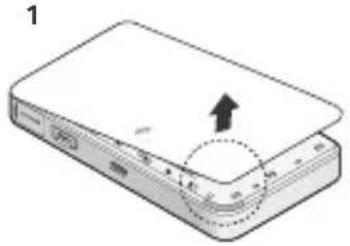
- La position de l'étiquette SSID peut varier selon le modèle.
- Une carte nano SIM est nécessaire pour s'insérer dans la fente.
- La carte SIM et la carte SD ne sont pas incluses.
Connexion à Internet
- Appuyez sur le bouton POWER et maintenez-le enfoncé pendant environ 5 secondes pour allumer.
- Affichez les informations sans fil sur l'écran du WiFi mobile, utilisez le SSID et le mot de passe par défaut, ou scannez simplement le QR code sur l'écran pour une connexion WiFi. Remarque : nous vous recommandons vivement de modifier le nom et le mot de passe sans fil par défaut pour la sécurité du réseau.
Français
Profitez de votre nouveau réseau !
Remarque :
- Si vous ne pouvez pas accéder à Internet, veuillez vous référer à la FAQ > Q3.
- Par défaut, l'économie d'énergie est désactivée et le WiFi mobile désactive la connexion WiFi si aucun appareil sans fil n'est connecté au WiFi mobile pendant 10 minutes. Appuyez sur le bouton POWER pour reprendre la connexion WiFi.
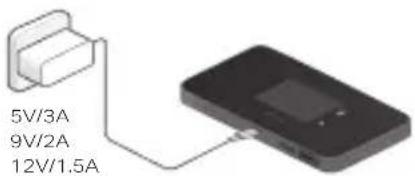
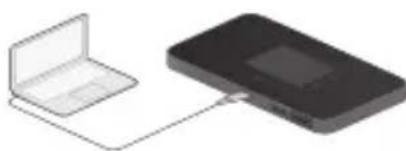
Chargement de votre WiFi mobile
Méthode 1 : via une prise murale (recommandée)
Méthode 2 : via un ordinateur
Téléchargez l'application Tether (pour iOS et Android) pour gérer facilement votre WiFi mobile.
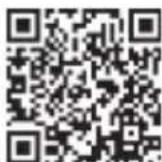
- Recherchez l'application Tether sur l'Apple Store ou Google Play, ou scannez le QR code.
- Connectez votre appareil sans fil au WiFi mobile.
- Lancez l'application Tether et créez un mot de passe pour vous connecter.
FAQ (Foire aux questions)
Q1. Existe-t-il une autre alternative pour gérer le WiFi mobile en plus de l'application Tether ?
A. Vous pouvez gérer le WiFi mobile en utilisant sa page de gestion Web.
- Connectez votre appareil WiFi au réseau sans fil du WiFi mobile.
- Ouvrez votre navigateur Web et saisissez http://tplinkmifi.net ou http://192.168.1.1 dans la barre d'adresse. Créez un mot de passe pour vous connecter.
Q2. Que dois-je faire si je ne peux pas me connecter à la page de gestion Web ?
- Vérifiez que votre appareil est connecté au WiFi mobile. • Vérifiez que vous avez correctement saisi http://tplinkmifi.net ou http://192.168.1.1.
- Vérifiez que votre appareil est configuré pour obtenir automatiquement une adresse IP.
Q3. Que dois-je faire si je ne peux pas accéder à Internet ?
A1. Vérifiez l'état du code PIN
- Reportez-vous à la question 1 pour vous connecter à la page de gestion Web de votre téléphone. Si l'état actuel de la carte SIM est « PIN verrouillé », vous devrez la déverrouiller à l'aide du code PIN fourni par votre opérateur mobile. A2. Vérifiez la carte SIM
- Vérifiez que votre carte SIM est une carte 5G/4G et correctement insérée.
- Vérifiez que votre carte SIM se trouve dans la zone de service de votre fournisseur d'accès Internet et dispose d'un crédit suffisant.
A3. Vérifiez les paramètres de l'opérateur mobile
- Accédez à Avancé > Réseau > WAN mobile > Paramètres de connexion automatique, puis vérifiez que les paramètres (c'est-à-dire APN, nom d'utilisateur et mot de passe) fournis par votre opérateur mobile sont corrects.
- Si ce n'est pas le cas, saisissez les informations correctes ou créez un nouveau profil, puis
enregistrez les paramètres.
A4. Vérifiez les paramètres d'itinérance des données
- Si votre carte SIM est utilisée dans une zone de service d'itinérance, reportez-vous à la question 1 pour vous connecter à la page de gestion Web de votre téléphone.
- Accédez à Avancé > Réseau > WAN mobile et activez l'option Itinérance des données.
A5. Vérifiez les données mobiles
- Reportez-vous à la question 1 pour vous connecter à la page de gestion Web de votre téléphone. Accédez à Avancé > Réseau > WAN mobile pour vérifier que les données mobiles sont activées. Si ce n'est pas le cas, activez cette option.
A6. Vérifiez la limite de données
- Reportez-vous à la question 1 pour vous connecter à la page de gestion Web de votre téléphone. Accédez à Avancé > Réseau > Paramètres de données pour vérifier si votre utilisation de données a dépassé la limite totale/mensuelle.
- Lorsque le WiFi mobile est allumé, retirez le couvercle, puis utilisez une épingle pour appuyer et maintenir le bouton de réinitialisation jusqu'à ce que l'écran s'éteigne.
- Vous pouvez également accéder à Menu > Paramètres > Paramètres système et appuyer sur Réinitialiser.
Remarque : la restauration des paramètres d'usine du WiFi mobile effacera tous les paramètres précédents et vous devrez le reconfigurer.
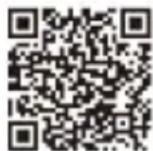
Pour obtenir une assistance technique, des services de remplacement, des guides d'utilisation et plus encore, veuillez consulter https://www.tp-link.com/support ou simplement scanner le QR code.
Consignes de sécurité
- Gardez l'appareil à l'écart de l'eau, du feu, de l'humidité et des environnements chauds.
- N'essayez pas de démonter, réparer ou modifier l'appareil. Si vous avez besoin d'un service, veuillez nous contacter.
- N'utilisez pas l'appareil là où les appareils WiFi et sans fil ne sont pas autorisés.
AVERTISSEMENT
Risque d'explosion si la batterie est remplacée par un type incorrect
AVERTISSEMENT
- Évitez le remplacement d'une batterie par un type incorrect, ce qui pourrait altérer sa protection.
- Évitez de jeter une batterie dans le feu ou dans un four chaud, ou de l'écraser ou de la couper mécaniquement, ce qui peut entraîner une explosion.
- Ne laissez pas une batterie dans un environnement à température extrêmement élevée pouvant entraîner une explosion ou une fuite de liquide ou de gaz inflammable ; ne laissez pas une batterie soumise à une pression d'air extrêmement basse qui pourrait entraîner une explosion ou une fuite de liquide ou de gaz inflammable.
TP-Link déclare par la présente que le WiFi mobile 5G est conforme aux exigences essentielles et aux autres dispositions pertinentes des directives 2014/53/UE, 2009/125/CE, 2011/65/UE, (UE) 2015/863.
La déclaration CE de conformité originelle peut être trouvée à l'adresse https://www.tp-link.com/support/ce/.
Concerne les produits de marque TP-Link uniquement. Pour plus d'informations sur la période de garantie, les conditions et les procédures, veuillez visiter https://www.tp-link.com/fr/support
CETTE GARANTIE VOUS DONNE DES DROITS SPÉCIFIQUES, ET VOUS POUVEZ AVOIR D'AUTRES DROITS QUI PEUVENT VARIER D'UN ÉTAT, D'UN PAYS OU D'UNE PROVINCE À UNE AUTRE.
DANS LES LIMITES DU DROIT LOCAL, CETTE GARANTIE ET LES VOIES DE RECOURS SONT EXCLUSIVES ET REMPLACENT TOUT AUTRES GARANTIES, RECOURS ET CONDITIONS.
TP-Link garantit les matériels marqués TP-Link, conditionnés dans un emballage original : contre les défauts matériels et les malfaçons, s'ils sont utilisés normalement et selon les prescriptions de TP-Link, pour une durée : inscrite sur l'emballage du produit ; à compter de la date d'achat par l'utilisateur final.