BRUGSANVISNING Deco M8550 TP-LINK
Bemærk: Billeder kan afvige fra de faktiske produkter.
Installation af SIM-kort og batteri
- Placeringen af SSID-etiketten kan variere efter model.
- Der kræves et nano-SIM-kort, der passer ind i åbningen. • SIM-kort og SD-kort medfølger ikke.
- Tryk og hold strømknappen nede i ca. 5 sekunder for at tænde.
- Se de trådløse oplysninger på mobil Wi-Fi-skærmen, brug standard SSID og adgangskode, eller scan QR-koden på skærmen for at få en Wi-Fi-forbindelse. Bemærk: Vi anbefaler, at du ændrer det trådløse standardnavn og -adgangskode af hensyn til netværkssikkerheden.
God fornøjelse!
Bemærk:
- Se sektionen med Ofte stillede spørgsmål > Q3, hvis du ikke kan få adgang til internettet.
- Som standard er strømbesparelse deaktiveret, og det mobile Wi-Fi slukker for Wi-Fi-forbindelsen, hvis der ikke er tilsluttet nogen trådløse enheder til det mobile Wi-Fi i 10 minutter. Tryk på strømknappen for at genoptage Wi-Fi-forbindelsen.
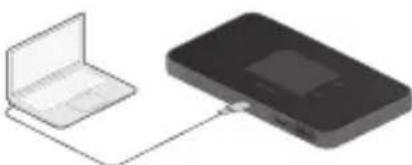
Opladning af din mobile Wi-Fi
Metode 1: Via en stikkontakt (anbefales)
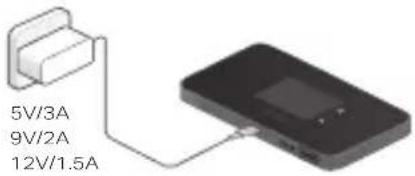
Metode 2: Via en computer
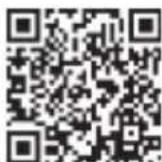
- Søg efter Tether-appen i Apple Store eller Google Play, eller scan QR-koden.
- Forbind din trådløse enhed til det mobile Wi-Fi.
- Start Tether-appen, og opret en adgangskode for at logge ind.
Ofte stillede spørgsmål
Q1. Er der andre muligheder for at administrere det mobile Wi-Fi ud over Tether-appen?
A. Du kan administrere det mobile Wi-Fi ved at bruge dets webadministrationsside.
- Sæt din Wi-Fi-enhed i kontakt med det trådløse netværk på det mobile Wi-Fi.
- Åbn din webbrowser, og skriv http://tplinkmifi.net eller http://192.168.1.1 i adresselinjen. Lav en adgangskode for at logge ind.
Q2. Hvad skal jeg gøre, hvis jeg ikke kan logge ind på webadministrationssiden?
- Sørg for, at din enhed er sat i kontakt med det mobile Wi-Fi.
- Sørg for, at du har indtastet http://tplinkmifi.net eller http://192.168.1.1 korrekt.
- Sørg for, at din enhed er indstillet til automatisk at hente en IP-adresse.
Q3. Hvad skal jeg gøre, hvis jeg ikke kan få adgang til internettet?
A1. Tjek PIN-status
- Der henvises til Q1 i forbindelse med login til webadministrationssiden på din telefon. Hvis SIM-kortets nuværende status er "PIN låst", skal du låse det op ved hjælp af den PIN-kode, du har fået af din mobiloperatør.
A2. Tjek SIM-kortet
- Sørg for, at dit SIM-kort er et 5G/4G-kort, og at det er sat korrekt i.
- Sørg for, at dit SIM-kort er inden for din internetudbyders serviceområde og har tilstrækkelig kredit. A3. Bekræft mobiloperatørens parametre
- Gå til Avanceret > Netværk > Mobilt WAN > Dail-up-indstillinger, og sørg derefter for, at de parametre (dvs. APN, brugernavn og adgangskode), som din mobiloperatør har angivet, er korrekte.
- Hvis ikke, skal du indtaste de korrekte oplysninger eller lave en ny profil og derefter gemme
Dansk
indstillingerne.
A4. Tjek indstillingerne for dataroaming
- Hvis dit SIM-kort bruges i et roamingområde, skal du se Q1 for at logge ind på webadministrationssiden på din telefon. • Gå til Avanceret > Netværk > Mobilt WAN, og aktiver indstillingen Dataroaming.
A5. Tjek mobildata
- Se Q1 for at logge ind på webadministrationssiden på din telefon. Gå til Avanceret > Netværk > Mobilt WAN for at sikre, at Mobildata er slået til. Hvis ikke, skal du aktivere denne indstilling.
A6. Tjek datagrænse
- Der henvises til Q1 i forbindelse med login til webadministrationssiden på din telefon. Gå til Avanceret > Netværk > Dataindstillinger for at sikre, at dit dataforbrug har overskredet den samlede/månedlige kvote.
Q4. Hvordan genopretter jeg mobil Wi-Fi til fabriksindstillingerne?
- Når det mobile Wi-Fi er tændt, skal du fjerne dækslet og derefter bruge en pin til at trykke på nulstillingsknappen og holde den nede, indtil skærmen bliver mørk.
- Alternativt kan du gå til Menu > Indstillinger > Systemindstillinger og trykke på Nulstil.
Bemærk: Hvis du genopretter det mobile Wi-Fi til fabriksindstillingerne, slettes alle tidligere indstillinger, og du skal konfigurere det igen.
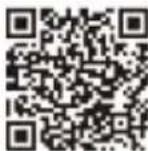
For teknisk support, udskiftningsservice, brugervejledninger og meget mere, besøg venligst https://www.tp-link.com/support, eller scan QR-koden.
Sikkerhedsoplysninger
- Hold enheden væk fra vand, ild, fugt eller varme omgivelser.
- Du må ikke adskille, reparere eller ændre enheden. Hvis du har brug for service, bedes du kontakte os.
- Brug ikke enheden, hvor trådløse enheder ikke er tilladt.
FORSIGTIG!
Eksplosionsfare, hvis batteriet udskiftes med en forkert type
FORSIGTIG!
- Undgå udskiftning af et batteri med en forkert type, der forstyrrer en sikkerhedsforanstaltning.
- Undgå at anbringe et batteri i ild eller i en varm ovn, eller knuse/skære i et batteri mekanisk, da dette kan resultere i en eksplosion.
- Anbring ikke et batteri i omgivelser med ekstrem høj temperatur, da dette kan resultere i en eksplosion eller lækage af brændbare væsker eller gasser. Udsæt ikke et batteri for ekstremt lavt lufttryk, da dette kan resultere i en eksplosion eller lækage af brændbare væsker eller gasser.
Tysk
TP-Link erklærer hermed, at det mobile 5G Wi-Fi er i overensstemmelse med de væsentlige krav og andre relevante bestemmelser i direktiverne 2014/53/EU, 2009/125/EF, 2011/65/EU og (EU) 2015/863.
Den oprindelige EU-overensstemmelseserklæring kan findes på https://www.tp-link.com/support/ce/.
Garanti
Tysk
TP-Link garanterer, at alle TP-Link hardwareprodukter indeholdt i den originale emballage ikke er behæftede med fejl i materialer og håndværk, såfremt de bruges efter hensigten og i overensstemmelse med TP-Links retningslinjer, inden for en periode, som afhænger af den lokale service, fra købsdatoen for den oprindelige slutbruger/køber.




