GEBRUIKSAANWIJZING Deco M8550 TP-LINK
Opmerking: Afbeeldingen kunnen afwijken van het daadwerkelijke product.
De simkaart en batterij plaatsen
Verwijder de afdekking en plaats de simkaart en batterij zoals getoond.
1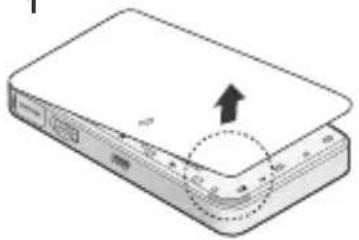
- De positie van het SSID-label kan per model verschillen.
- Er past alleen een nano-simkaart in de sleuf.
- Simkaart en SD-kaart worden niet meegeleverd.
Verbinding maken met internet
- Houd de aan-uitknop circa 5 seconden ingedrukt om het apparaat in te schakelen.
- Bekijk de gegevens van het draadloze netwerk op het scherm van de Mobiele wifi, gebruik de standaard SSID en het wachtwoord of scan de QR-code op het scherm om de wifi-verbinding tot stand te brengen.
Nederlands
Opmerking: We raden u aan om de standaardnaam en -wachtwoord van het draadloze netwerk te wijzigen voor een verbeterde netwerkbeveiliging.
Klaar voor gebruik!
Opmerking:
- Als u geen internettoegang hebt, raadpleeg dan FAQ > V3.
- Standaard is Energiebesparing uitgeschakeld en schakelt de Mobiele wifi de wifi-verbinding uit als er gedurende 10 minuten geen draadloze apparaten zijn verbonden. Druk op de aan-uitknop om de wifi-verbinding te herstellen.
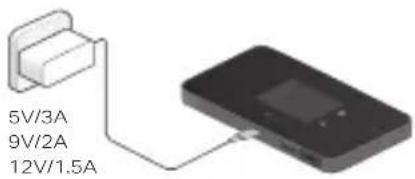
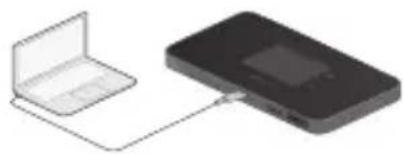
Mobiele wifi opladen
Methode 1: via een stopcontact (aanbevolen)
Methode 2: via een computer
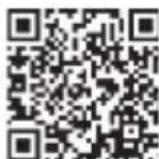
Download de Tether app (voor iOS en Android) om moeiteloos uw Mobiele wifi te beheren.
- Zoek naar de Tether app in de Apple Store of Google Play of scan de QR-code.
- Verbind uw draadloze apparaat met de Mobiele wifi.
- Open de Tether app en maak een wachtwoord om u aan te melden.
Veelgestelde vragen (FAQ)
V1. Is er naast de Tether app een alternatief voor het beheer van de Mobiele wifi?
A. U kunt de Mobiele wifi beheren via de webbeheerpagina.
- Verbind uw wifi-apparaat met het draadloze netwerk van de Mobiele wifi.
- Open een webbrowser en voer in de adresbalk http://tplinkmifi.net of http://192.168.1.1 in. Maak een wachtwoord aan om u aan te melden.
V2. Wat moet ik doen als ik mij niet kan aanmelden bij de webbeheerpagina?
- Controleer of het apparaat is verbonden met de Mobiele wifi.
- Controleer of u http://tplinkmifi.net of http://192.168.1.1 juist hebt ingevoerd.
- Controleer of uw apparaat zo is ingesteld dat een IP-adres automatisch wordt opgehaald.
V3. Wat moet ik doen als ik geen internettoegang heb?
A1. Controleer de status van de simkaart.
- Raadpleeg V1 om u via uw telefoon aan te melden bij de webbeheerpagina. Als de huidige status van de simkaart 'Vergrendeld met pincode' is, moet u de simkaart ontgrendelen met de pincode die u van uw provider hebt ontvangen.
A2. Controleer de simkaart.
- Controleer of uw simkaart een 5G/4G-kaart is en juist is geplaatst.
- Controleer of uw simkaart geschikt is voor het servicegebied van uw internetprovider en voldoende saldo heeft.
A3. Controleer de parameters van de provider.
- Ga naar Geavanceerd > Netwerk > Mobiele WAN > Dial-up-instellingen en controleer of de parameters (d.w.z. APN, gebruikersnaam en wachtwoord) die u hebt ontvangen van uw provider juist zijn.
Nederlands
- Als deze onjuist zijn, geef dan de juiste gegevens op of maak een nieuw profiel en sla de instellingen op.
A4. Controleer de instellingen voor dataroaming.
- Als uw simkaart wordt gebruikt in een roamingservicegebied, raadpleeg dan V1 om u via uw telefoon aan te melden bij de webbeheerpagina.
- Ga naar Geavanceerd > Netwerk > Mobiele WAN en schakel de optie Dataroaming in.
A5. Controleer mobiele data.
- Raadpleeg V1 om u aan te melden bij de webbeheerpagina via uw telefoon. Ga naar Geavanceerd > Netwerk > Mobiele WAN om te controleren of Mobiele data is ingeschakeld. Schakel anders deze optie in.
A6. Controleer de datalimiet.
- Raadpleeg V1 om u aan te melden bij de webbeheerpagina via uw telefoon. Ga naar Geavanceerd > Netwerk > Data-instellingen om te controleren of uw dataverbruik de totale of maandelijkse limiet heeft overschreden.
V4. Hoe zet ik de Mobiele wifi terug naar de fabrieksinstellingen?
- Zorg dat de Mobiele wifi is ingeschakeld, verwijder de afdekking en gebruik een pin om de resetknop ingedrukt te houden totdat het scherm uit gaat.
- U kunt ook naar Menu > Instellingen > Systeeminstellingen gaan en op Resetten tikken.
Opmerking: Als u de Mobiele wifi terugzet naar de fabrieksinstellingen, worden alle instellingen gewist en moet u deze opnieuw configureren.
Ga voor technische support, vervangingsdiensten, gebruiksaanwijzingen en andere informatie naar https://www.tp-link.com/support, of scan de QR-code.
- Houd het apparaat uit de buurt van water, vuur, vochtige of warme omgevingen.
- Doe geen poging tot het repareren of modificeren van het apparaat. Neem voor reparatie contact op met onze serviceafdeling.
- Gebruik dit apparaat niet op locaties waar het gebruik van draadloze apparatuur niet is toegestaan.
WAARSCHUWING!
Kans op explosiegevaar wanneer de batterij wordt vervangen door een incorrect exemplaar.
WAARSCHUWING!
- Vervang de batterij niet met een incorrect exemplaar, dit kan veiligheidssystemen buiten werking stellen.
- Plaats de batterij niet in open vuur of een oven, maak de batterij niet open, doorboor de batterij niet en verpletter de batterij niet, dit kan resulteren in een explosie.
- Laat de batterij niet achter in een zeer warme omgeving, dit kan resulteren in een explosie of het lekken van brandbare vloeistof of gas. Stel de batterij niet bloot aan een zeer lage luchtdruk, dit kan resulteren in een explosie of het lekken van brandbare vloeistof of gas.
TP-Link verklaart hierbij dat 5G Mobiele wifi in overeenstemming is met de noodzakelijke eisen en voorschriften van richtlijnen 2014/53/EU, 2009/125/EC, 2011/65/EU, (EU) 2015/863.
De oorspronkelijke EU-verklaring van overeenstemming is te vinden op https://www.tp-link.com/support/ce/.
Voor meer informatie over de garantieperiode, voorwaarden en procedures kijk op:
TP-Link geeft garantie op het hardware product van het merk TP-Link in de originele verpakking voor gebreken in materialen en fabricage indien normaal gebruikt in overeenstemming met de richtlijnen van TP-Link gedurende een bepaalde periode afhankelijk van de service ter plaatse vanaf de oorspronkelijke datum van aanschaf via de detailhandel door de eindgebruiker-koper.




