MANUALE UTENTE Deco M8550 TP-LINK
Nota: le immagini possono differire dai prodotti reali.
Installa la SIM e la batteria
Rimuovi il coperchio e installa la SIM e la batteria come indicato.
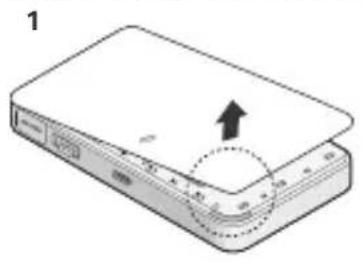
- La posizione dell'etichetta con l'SSID può variare in base al modello.
- È richiesta una Nano SIM da inserire nello slot.
- La SIM e la scheda SD non sono incluse.
Collegati a Internet
- Premi il tasto POWER per circa 5 secondi per accenderlo.
- Visualizza le informazioni wireless sullo schermo del Mobile Wi-Fi, utilizza l'SSID e la password di default o scansiona semplicemente il codice QR sullo schermo per una connessione Wi-Fi. Nota: si consiglia vivamente di modificare il nome e la password wireless di default per la sicurezza della rete.
Fatto!
Nota:
- Se non puoi accedere a internet, fai riferimento a FAQ > Q3.
- Di default, il Risparmio Energetico è disabilitato e il Mobile Wi-Fi spegnerà la connessione Wi-Fi se nessun dispositivo wireless è collegato per 10 minuti al Mobile Wi-Fi. Premi il tasto POWER per riprendere la connessione Wi-Fi.
Ricarica il tuo Mobile Wi-Fi
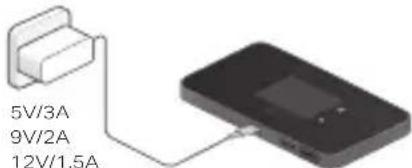
Metodo 1: tramite una presa a muro (consigliato)
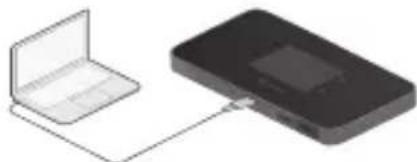
Metodo 2: tramite un computer
Scarica l'app Tether (per iOS e Android) per gestire comodamente il tuo Mobile Wi-Fi.
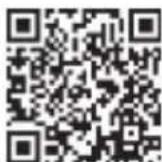
- Cerca l'app Tether nell'Apple Store o su Google Play oppure scansiona il codice QR.
- Collega il tuo dispositivo wireless al Mobile Wi-Fi.
- Avvia l'app Tether e crea una password per il login.
FAQ (Domande frequenti)
Q1. Esiste un'altra alternativa per gestire il Mobile Wi-Fi oltre all'app Tether?
A. Puoi gestire il Mobile Wi-Fi utilizzando la sua pagina di gestione web.
- Connetti il tuo dispositivo Wi-Fi alla rete wireless del Mobile Wi-Fi.
- Apri il tuo browser web e digita http://tplinkmifi.net o http://192.168.1.1 nella barra degli indirizzi. Crea una password per il login.
Q2. Cosa devo fare se non riesco a fare login alla pagina di gestione web?
- Verifica che il tuo dispositivo sia connesso al Mobile Wi-Fi. • Verifica di aver inserito correttamente http://tplinkmifi.net o http://192.168.1.1.
- Verifica che il tuo dispositivo sia impostato per ottenere un indirizzo IP automaticamente.
Q3. Cosa devo fare se non posso accedere a internet?
A1. Verifica Stato PIN
- Fai riferimento a Q1 per fare login alla pagina di gestione web sul tuo telefono. Se lo stato attuale della SIM è "PIN Bloccato", dovrai sbloccarlo utilizzando il codice PIN fornito dal gestore di telefonia mobile.
A2. Controlla la SIM
- Verifica che la SIM sia 5G/4G e che sia inserita correttamente.
- Verifica che la SIM sia in un'area coperta dal gestore internet e che abbia credito sufficiente.
A3. Verifica i parametri del gestore mobile
- Vai su Avanzate > Rete > Mobile WAN > Impostazioni Dial-up, quindi verifica che i parametri (ad es. APN, nome utente e password) forniti dal tuo operatore mobile siano corretti.
- Se non lo sono, inserisci le informazioni corrette o crea un nuovo profilo, quindi salva le impostazioni.
A4. Controlla le impostazioni di Data Roaming
- Se la SIM è utilizzata in un'area di servizio roaming, fai riferimento a Q1 per fare login alla pagina di gestione web sul tuo telefono.
• Vai su Avanzate > Rete > WAN Mobile e abilita l'opzione Roaming Dati.
A5. Verifica Dati Mobili
- Fai riferimento a Q1 per fare login alla pagina di gestione web sul tuo telefono. Vai su Avanzate > Rete > WAN Mobile per verificare che Dati Mobile sia acceso. Se non lo fosse, abilita questa opzione.
A6. Limite Controllo Dati
- Fai riferimento a Q1 per fare login alla pagina di gestione web sul tuo telefono. Vai in Avanzate > Rete > Impostazioni Dati per verificare se l'utilizzo dei dati ha superato il limite Totale/Mensile.
Q4. Come posso ripristinare le impostazioni di fabbrica di default del Mobile Wi-Fi?
- Con il Mobile Wi-Fi acceso, rimuovi il coperchio, quindi utilizza una punta metallica per premere il pulsante Reset fino a quando lo schermo diventa buio.
- In alternativa, vai in Menu > Impostazioni > Impostazioni Sistema e tocca Reset.
Nota: ripristinando il Mobile Wi-Fi ai valori di fabbrica di default, verranno eliminate tutte le impostazioni precedenti e dovrai riconfigurarlo.
Per supporto tecnico, servizi di sostituzione, guide utente e altro ancora, visita https://www.tp-link.com/support o scansiona il codice QR.
- Tieni il dispositivo lontano da acqua, fuoco, umidità o ambienti caldi. • Non tentate di smontare, riparare o modificare il dispositivo. Se avete bisogno di assistenza, contattateci.
- Non utilizzate il dispositivo se non è consentito l'uso dei dispositivi wireless.
ATTENZIONE!
Rischio di esplosione se la batteria viene sostituita da una batteria non corretta
ATTENZIONE!
- Evitate di sostituire la batteria con una batteria non corretta, perché vi possono essere gravi ripercussioni sulla sicurezza.
- Evitate lo smaltimento di una batteria bruciandola, inserendola in un forno caldo, frantumandola meccanicamente o tagliandola, perché queste azioni possono causare un'esplosione.
- Non lasciate una batteria in un ambiente con una temperatura estremamente elevata perché può causare un'esplosione o la perdita di liquido o gas infiammabili; non lasciate una batteria in un ambiente con una pressione dell'aria estremamente bassa, perché questo può causare un'esplosione o la perdita di liquido o gas infiammabili.
Raccolta differenziata
| Tipologia di imballaggio Codice materiale | |
| Scatola Carta PAP 21/PAP 20 | | |
| Busta di Plastica Plastica PET 1/LDPE 4/HDPE 2/7 >PP+PE< | |
| Cartoncino Carta PAP 22/PAP 20 | | |
| Plastica Espansa Plastica 7 EVA/LDPE 4 | |
| Guscio di Plastica Plastica PS 6/PVC 3 | |
| Pellicola Plastica Plastica LDPE 4/PET 1 | |
| Verifica le disposizioni del tuo Comune. |
* Questa QIG è valida per più modelli. Si prega di fare riferimento al prodotto effettivamente acquistato.
TP-Link dichiara che il Mobile 5G Wi-Fi è conforme ai requisiti essenziali e alle altre disposizioni pertinenti delle direttive 2014/53/EU, 2009/125/EC, 2011/65/EU, (EU) 2015/863.
La dichiarazione di conformità EU originale si trova in https://www.tp-link.com/support/ce/.
Esclusivamente per prodotti marchiati TP-Link. Per le informazioni relative a periodo di garanzia, policy e procedure, visita il sito https://www.tp-link.com/it/support
LA PRESENTE GARANZIA CONFERISCE SPECIFICI DIRITTI LEGALI, IN AGGIUNTA AI DIRITTI PREVISTI DALLA LOCALE LEGISLAZIONE.
NEI LIMITI CONSENTITI DALLA LEGGE, LA PRESENTE GARANZIA ED I RIMEDI INDICATI SONO ESCLUSIVI ED IN LUOGO A TUTTE LE ALTRE GARANZIE, RIMEDI E CONDIZIONI.
TP-Link garantisce i soli prodotti hardware marchiati TP-Link venduti nella rispettiva confezione originale non compromessa ed utilizzati secondo le linee guida illustrate: Il periodo di tempo di validità della garanzia, nel rispetto delle normative vigenti, vale a partire dalla data riportata sulla prova d'acquisto da parte dell'utente finale.




