BRUKSANVISNING Deco M8550 TP-LINK
OBS: Bilderna kan skilja sig från de faktiska produkterna.
Installera SIM-kortet och batteriet
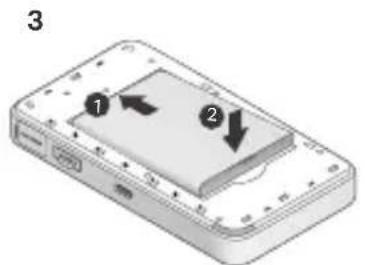
Lossa skyddet och sätt i SIM-kortet och batteriet enligt bilden.
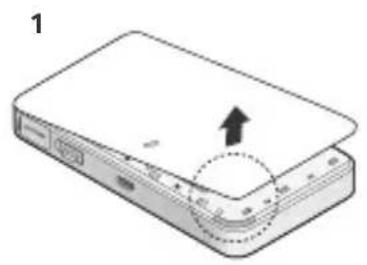
- Placeringen av SSID-etiketten kan variera beroende på modell.
- Ett nano-SIM-kort krävs för att passa in i facket. • SIM-kort och SD-kort medföljer ej.
Anslut till Internet
- Tryck på och håll in STRÖM-knappen i ca 5 sekunder för att slå på strömmen.
- Visa den trådlösa informationen på Mobile Wi-Fi-skärmen, använd förinställt SSID och lösenord eller skanna QR-koden på skärmen för att få Wi-Fi-anslutning. OBS: Vi rekommenderar starkt att du byter från det förinställda namnet och lösenordet för trådlöst för att hålla nätverket säkert.
Svenska
Börja använda!
Obs!
- Om du inte kommer in på internet, se Vanliga frågor > F3.
- Som standard är energisparfunktionen inaktiverad och Mobile Wi-Fi stänger av Wi-Fi-anslutningen om ingen trådlös enhet är ansluten till Mobile Wi-Fi på 10 minuter. Tryck på STRÖM-knappen för att återuppta Wi-Fi-anslutningen.
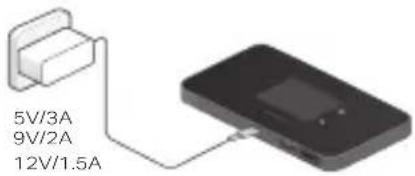
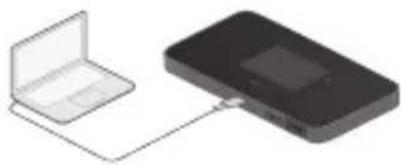
Ladda ditt Mobile Wi-Fi
Metod 1: Via ett vägguttag (rekommenderas)
Metod 2: Via dator
Ladda ner Tether-appen (för iOS och Android) för att enkelt hantera ditt mobila Wi-Fi.
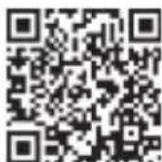
- Sök efter Tether-appen i Apple Store eller Google Play, eller skanna QR-koden.
- Anslut din trådlösa enhet till Mobile Wi-Fi.
- Starta Tether-appen och skapa ett lösenord för att logga in.
FAQ (Vanliga frågor)
F1. Kan man hantera Mobile Wi-Fi på något annat sätt än med Tether-appen?
S. Du kan hantera Mobile Wi-Fi på webbhanteringssidan.
- Anslut din Wi-Fi-enhet till det trådlösa nätverket för Mobile Wi-Fi.
- Öppna din webbläsare och i adressfältet skriver du: http://tplinkmifi.net eller http://192.168.1.1. Skapa ett lösenord för att logga in.
F2. Vad gör jag om jag inte kan logga in på webbhanteringssidan?
- Kontrollera att din enhet är ansluten till mobilt Wi-Fi.
- Kontrollera att du har skrivit in http://tplinkmifi.net eller http://192.168.1.1 på rätt sätt.
- Kontrollera att enheten är inställd på att hämta en IP-adress automatiskt.
F3. Vad gör jag om jag inte kommer in på internet?
S1. Kontrollera PIN-status
- Se F1 för att logga in på webbhanteringssidan på din mobiltelefon. Om SIM-kortets aktuella status är "PIN låst" måste du låsa upp det med hjälp av den PIN-kod som du fått av din mobiloperatör.
S2. Kontrollera SIM-kortet
- Kontrollera att SIM-kortet är ett 5G/4G-kort och att det är korrekt isatt.
- Kontrollera att SIM-kortet finns i internetleverantörens täckningsområde och att det finns tillräckligt med pengar på kortet.
S3. Kontrollera parametrarna för mobiloperatören
- Gå till Avancerat > Nätverk > Mobilt WAN > Inställningar för uppringning, och kontrollera sedan att de parametrar (t.ex. APN, användarnamn och lösenord) som du fått från din mobiloperatör är korrekta.
- Om inte, fyll i rätt information eller skapa en ny profil och spara sedan inställningarna.
S4. Kontrollera inställningarna för dataroaming
- Om ditt SIM-kort används i ett område med roamingtjänster, se F1 för att logga in på webbhanteringssidan på din mobiltelefon.
• Gå till Avancerat > Nätverk > Mobilt WAN och aktivera alternativet Dataroaming.
S5. Kontrollera mobildata
- Se F1 för att logga in på webbhanteringssidan på din mobiltelefon. Gå till Avancerat > Nätverk > Mobilt WAN för att kontrollera att Mobildata är På. Om inte, aktivera detta alternativ.
S6. Kontrollera databegränsning
- Se F1 för att logga in på webbhanteringssidan på din mobiltelefon. Gå till Avancerat > Nätverk > Datainställningar för att se om din dataanvändning har överskridit den totala/månatliga gränsen.
F4. Hur gör jag för att återställa Mobile Wi-Fi till fabriksinställningarna?
- Ha Mobile Wi-Fi påslaget, lossa skyddet och använd sedan en nål för att trycka och hålla in återställningsknappen tills skärmen släcks.
- Alternativt kan du gå till Meny > Inställningar > Systeminställningar och trycka på Återställ.
OBS: Om du återställer Mobile Wi-Fi till fabriksinställningarna försvinner alla tidigare inställningar och du måste konfigurera det på nytt.
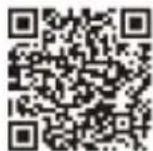
För teknisk support, reservdelar, bruksanvisningar med mera, gå till https://www.tp-link.com/support eller skanna QR-koden.
- Håll enheten borta från vatten, eld, fukt och varma miljöer.
- Försök inte att demontera, reparera eller modifiera enheten. Om du behöver service, vänligen kontakta oss.
- Använd inte enheten där trådlösa enheter är förbjudna.
VARNING!
Risk för explosion om batteriet ersätts med felaktig modell.
VARNING!
- Undvik att ersätta ett batteri med felaktig modell som kan kringgå skyddsåtgärder.
- Undvik att kassera ett batteri med hjälp av eld eller varm ugn, eller kassera via mekanisk åverkan så som att krossa eller skära ett batteri. Det kan resultera i explosion.
- Lämna inte ett batteri i en extremt varm omgivning som kan resultera i explosion eller att det läcker brandfarlig vätska eller gas; Lämna inte ett batteri i extremt lågt lufttryck som kan resultera i explosion eller läckage av brandfarlig vätska eller gas.
TP-Link intygar härmed att 5G Mobile Wi-Fi överensstämmer med de nödvändiga kraven och andra relevanta bestämmelser i direktiven 2014/53/EU, 2009/125/EC, 2011/65/EU, (EU) 2015/863.
Den ursprungliga EU-försäkran om överensstämmelse kan hittas på https://www.tp-link.com/support/ce/.
TP-Link erklærer herved at 5G Mobile Wi-Fi er i samsvar med de grunnleggende kravene og andre relevante bestemmelser i direktivene 2014/53/EU, 2009/125/EC, 2011/65/EU, (EU) 2015/863.
Enbart för produkter av märket TP-Link. För information om garantitid, policy och förfaranden, gå till https://www.tp-link.com/se/support
DEN HÄR GARANTIN GER DIG SPECIFIKA FORMELLA RÄTTIGHETER OCH DU KAN HA ANDRA RÄTTIGHETER
SOM VARIERAR FRÅN LAND TILL LAND (ELLER STAT ELLER PROVINS).
I DEN OMFATTNING SOM LOKALA LAGAR TILLÄTER ÄR DENNA GARANTI OCH GOTTGÖRANDEN EXKLUSIVA OCH I STÄLLET FÖR ALLA ANDRA GARANTIER, GOTTGÖRANDEN OCH VILLKOR.
TP-Link garanterar maskinvara av märket TP-Link i sin originalförpackning mot defekter i material eller sammansättning vid normal användning enligt TP-Links riktlinjer och under en period beroende på lokal underhållsservice baserat från ursprungliga inköpsdatumet för slutanvändaren.




