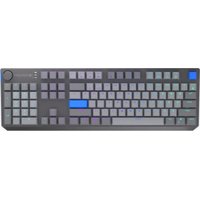
Celeris 1800 CZ - Clavier ENDORFY - Notice d'utilisation et mode d'emploi gratuit
Retrouvez gratuitement la notice de l'appareil Celeris 1800 CZ ENDORFY au format PDF.


| Type de produit | Clavier sans fil (Bluetooth/2.4 GHz) avec mode filaire |
| Marque | ENDORFY |
| Modèle | Celeris 1800 CZ |
| Connectivité | Bluetooth 5.x, 2.4 GHz (récepteur USB), filaire USB-C |
| Rétroéclairage | LED RGB, 18 effets prédéfinis + mode utilisateur personnalisable |
| Indicateurs LED | Verr Num, Caps Lock, Windows Lock, niveau de batterie (10 niveaux) |
| Batterie | Lithium-ion rechargeable, charge via USB-C |
| Touches | Multimédia, raccourcis Windows/macOS, fonction de verrouillage Windows |
| Compatibilité | Windows, macOS |
| Nombre de touches | 104 (disposition AZERTY ou autre selon version) |
| Entretien | Nettoyer avec un chiffon doux et sec. Ne pas utiliser de produits chimiques. |
| Sécurité | Ne pas exposer à l'eau ou à l'humidité. Ne pas ouvrir. Utiliser uniquement le câble fourni. |
| Réparabilité | Aucune pièce réparable par l'utilisateur. Contacter le service client ENDORFY. |
| Contenu de l'emballage | Clavier, récepteur USB, câble USB-C, manuel d'utilisation |
FOIRE AUX QUESTIONS - Celeris 1800 CZ ENDORFY
Questions des utilisateurs sur Celeris 1800 CZ ENDORFY
0 question sur cet appareil. Repondez a celles que vous connaissez ou posez la votre.
Poser une nouvelle question sur cet appareil
Téléchargez la notice de votre Clavier au format PDF gratuitement ! Retrouvez votre notice Celeris 1800 CZ - ENDORFY et reprennez votre appareil électronique en main. Sur cette page sont publiés tous les documents nécessaires à l'utilisation de votre appareil Celeris 1800 CZ de la marque ENDORFY.
MODE D'EMPLOI Celeris 1800 CZ ENDORFY
NUM lock actif NUM lock désactivé
blanc désactivé
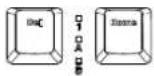
INDICATEUR LED: CAPS LOCK
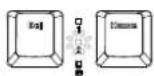
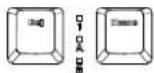
CAPS lock actif CAPS lock désactivé
blanc désactivé
INDICATEUR LED: WINDOWS LOCK
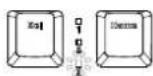
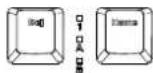
WIN lock actif WIN lock désactivé
blanc désactivé
INDICATEUR DE NIVEAU DE BATTERIE (BLUETOOTH / 2.4 GHz / MODE FILAIRE)

Vérification de la batterie

Faible puissance - rouge clignotant

10-19% - rouge

20-29% - jaune

30-39% - jaune

40-49% - jaune

50-59% - vert

60-69% - vert

70-79% - vert

80-89% - vert

90-99% - blanc

100% - blanc
INDICATEUR DE CHARGE (BLUETOOTH / 2.4 GHz / MODE FILAIRE)
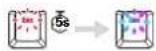
La touche [ESC] s'allumera en rouge pendant 5 secondes pour indiquer que la charge a commencé, puis reviendra à la couleur de rétroéclairage du clavier précédemment définie.
MODE SANS FIL (Bluetooth et 2.4 GHz)
Sélection du périphérique Bluetooth 1/2/3: Une fois la connexion établie, la touche [Q]/[W]/[E] (selon l'appareil sélectionné: BT1/BT2/BT3) s'allumera en blanc pendant 2 secondes pour indiquer que la charge a commencé, puis reviendra à la couleur de rétroéclairage du clavier précédemment définie.
Après une tentative infructueuse de connexion à l'appareil sélectionné, la touche [Q]/[W]/[E] (selon l'appareil sélectionné: BT1/BT2/BT3) commencera à clignoter en blanc 10 fois, puis le rétroéclairage du clavier s'éteindra. Appuyez sur n'importe quelle touche du clavier pour tenter à nouveau d'établir la connexion.
Périphérique BT1 Périphérique BT2


Périphérique BT 3

Appairage du périphérique Bluetooth 1/2/3: La touche [Q]/[W]/[E] (selon l'appareil sélectionné: BT1/BT2/BT3) commencera à clignoter rapidement en blanc. Une fois l'appairage réussi, la touche [Q]/[W]/[E] (selon l'appareil sélectionné) s'allumera en blanc pendant 2 secondes, puis reviendra à la couleur de rétroéclairage du clavier précédemment définie.
Si l'appairage échoue pendant 30 secondes, le mode d'appairage sera désactivé et le rétroéclairage du clavier s'éteindra automatiquement. Appuyez sur n'importe quelle touche du clavier pour tenter à nouveau l'connexion.
Périphérique BT 1 Périphérique BT 2
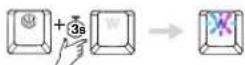
Périphérique BT 3
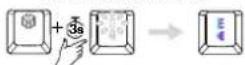
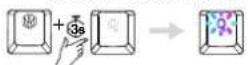
Lors de la première utilisation ou après une restauration des paramètres d'usine, le clavier passera automatiquement en mode appairage Bluetooth dès que vous l'allumerez. Appuyez une fois sur [FN] + [Q]/[W]/[E] (selon l'appareil sélectionné: BT1/BT2/BT3) - le mode d'appairage sera activé. Dans d'autres cas, utilisez l'abréviation appropriée fournie dans les instructions.

Connexion 2.4 GHz (récepteur USB): Connectez le récepteur USB à votre appareil: le mode 2.4 GHz devrait se connecter automatiquement. La touche [R] (selon l'appareil sélectionné) s'allumera en blanc pendant 2 secondes, puis reviendra à la couleur de rétroéclairage du clavier précédemment définie.
Si la connexion ne s'établit pas automatiquement, appuyez sur [FN] + [R]. La touche [R] (selon l'appareil sélectionné) s'allumera en blanc pendant 2 secondes pour indiquer une connexion réussie, puis reviendra à la couleur de rétroéclairage du clavier précédemment définie.
Après une tentative de connexion infructueuse, la touche [R] clignotera en blanc 10 fois, puis le rétroéclairage du clavier s'éteindra. Appuyez sur n'importe quelle touche du clavier pour tenter à nouveau d'établir la connexion.
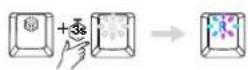
Appairage 2.4 GHz: La touche [R] commencera à clignoter rapidement en blanc. Connectez le récepteur USB à votre appareil. Une fois l'appairage réussi, la touche [R] (selon l'appareil sélectionné) s'allumera en blanc pendant 2 secondes, puis reviendra à la couleur de rétroéclairage du clavier précédemment définie.
Si l'appairage échoue pendant 30 secondes, le mode d'appairage sera désactivé et le rétroéclairage du clavier s'éteindra automatiquement. Appuyez sur n'importe quelle touche du clavier pour tenter à nouveau d'établir la connexion.
En mode sans fil (Bluetooth et 2.4 GHz), si le clavier n'est pas utilisé pendant 5 minutes, il passera au premier niveau de veille: le rétroéclairage s'éteindra. Appuyez sur n'importe quelle touche du clavier pour l'allumer.
En mode sans fil (Bluetooth et 2.4 GHz), si le clavier n'est pas utilisé pendant 15 minutes, il passera au deuxième niveau de veille: le rétroéclairage s'éteindra et la connexion Bluetooth sera désactivée. Appuyez sur n'importe quelle touche du clavier pour allumer le rétroéclairage et rétablir la connexion Bluetooth.
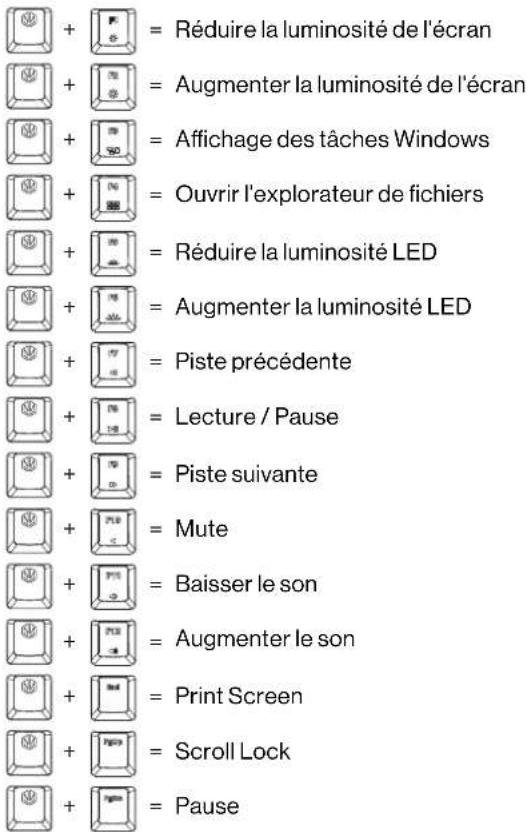
WINDOWS: SOFTWARE/MULTIMEDIA KEYS
text_image
+ = Réduire la luminosité de l'écran + = Augmenter la luminosité de l'écran + = Affichage des tâches Windows + = Ouvrir l'explorateur de fichiers + = Réduire la luminosité LED + = Augmenter la luminosité LED + = Piste précédente + = Lecture / Pause + = Piste suivante + = Mute + = Baisser le son + = Augmenter le son + = Print Screen + = Scroll Lock + = PauseHOTKEYS

WINDOWS: ÉCLAIRAGE LED
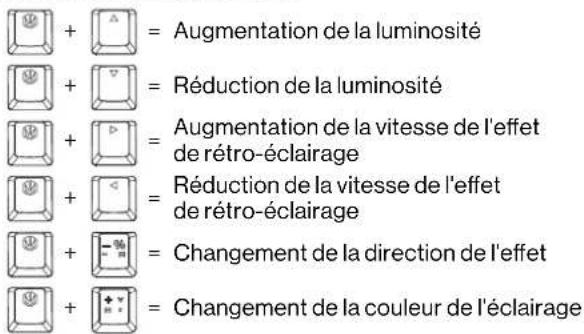
text_image
+ = Augmentation de la luminosité + = Réduction de la luminosité + = Augmentation de la vitesse de l'effet de rétro-éclairage + = Réduction de la vitesse de l'effet de rétro-éclairage + = Changement de la direction de l'effet + = Changement de la couleur de l'éclairage18 EFFETS DE L'ÉCLAIRAGE

- Appuyez sur [FN] (touche avec le logo ENDORFY) + [\~] pour accéder au mode utilisateur.
- En mode utilisateur, appuyez à nouveau sur [FN] + [‘-'] pour accéder au mode édition (les indicateurs LED commenceront à clignoter). Pour modifier les couleurs, appuyez sur [FN] + [=+]. La touche [‘-'] clignotera pour indiquer la couleur sélectionnée. Vous pouvez également ne sélectionner aucune couleur (la LED de la touche [‘-'] sera éteinte). Sélectionnez les touches auxquelles vous souhaitez attribuer une couleur.
- Appuyez sur [FN] + [\~] pour enregistrer les paramètres du mode utilisateur: les indicateurs LED cesseront de clignoter.
REMISE AUX PARAMÈTRES D'USINE

text_image
Maintenez enfoncée la touche [FN] (touche avec le logo ENDORFY) + [ESC] pendant 3 secondes pour restaurer les paramètres d'usine. IMPORTANT: La restauration des paramètres d'usine supprime tous les appareils Bluetooth précédemment enregistrés!CONTRÔLE DU VOLUME - SIDETUNE
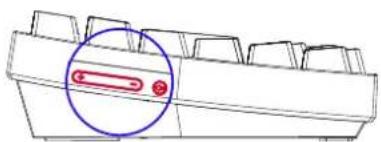
La fonction des 3 boutons peut être modifiée via le logiciel.
WINDOWS / macOS
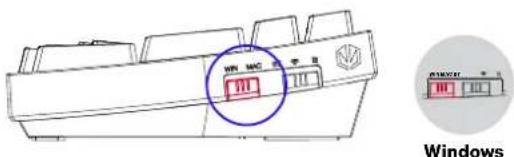
text_image
WIN MWC WindowsLa touche [A] clignotera en blanc 3 fois pour confirmer la modification, puis passera à la couleur de rétroéclairage du clavier précédemment définie.
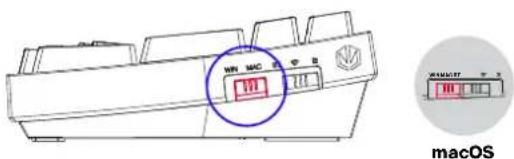
La touche [S] clignotera en blanc 3 fois pour confirmer la modification, puis passera à la couleur de rétroéclairage du clavier précédemment définie.
macOS: RACCOURCIS CLAVIER


= Réduire la luminosité de l'écran
= Augmenter la luminosité de l'écran
= Ouvrir Mission Control
= Ouvrir Launchpad
Réduire la luminosité LED
= Augmenter la luminosité LED
= Piste précédente (Audio)
= Piste suivante (Audio)
= Mute
= Baisser le son
= Augmenter le son
+ = Print Screen
macOS: FONCTION DE LA TOUCHE OPTION DROITE
Activer/désactiver la touche Option droite:


IMPORTANT: Lorsque vous sortez le clavier de l'emballage, cette fonctionnalité est désactivée par défaut.
INDICATEUR LED: TOUCHE OPTION DROITE
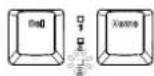
Touche Option droite actif Touche Option droite désactivé
blanc désactivé
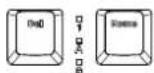
SI LA FONCTION DE LA TOUCHE OPTION DROITE EST ACTIVÉE, LES FONCTIONNALITÉS SUIVANTES SERONT DÉSACTIVÉES:
+ = Augmentation de la luminosité
+ = Réduction de la luminosité
+ = Augmentation de la vitesse de l'effet de rétro-éclairage
+ = Réduction de la vitesse de l'effet de rétro-éclairage
+ = Changement de la direction de l'effet
+ = Changement de la couleur de l'éclairage
Réinitialisation d'usine
+ — = Vérification du niveau de la batterie

Toutes les autres fonctions resteront inchangées, conformément aux instructions.
→ FR Consignes de sécurité
-
Le produit doit être utilisé un paiement aux fines pour lesquival sur été concernant.
-
Avant de l'uliser, assureous que le produit n'est pas endommage.
-
Селаркое дистаней и артабиям вибинала, калын бойдинала на чолде. Мед. 1000 роза кабеляла
-
Cet apparaled ne dail pas lei a inatela e uti belece un ar crotà la pa tèe desemants.
b. Averse de branche-ferenced, retardant car lathe grade la température ambiante pour d'abordant coumage d'Aire condensation.
-
Nettoyezuniquement avec un chiffon propre focus. N°touchez pas l'apparelées les mains mouillés.
-
L'appareil ne contient au un oplocé qui pourrait être réparation par l'utilisateur. En voyez fappareil au centre de service pour réparation.
B. L'ouverture du berber ou la modification de l'appareil amulera la garantie
-
Le produit doit être utilisé conformément à usage au qu'il est destiné. Une utilisation incomme peut endom mager la produit et présenter un acquapeur le santé de huillanceur
-
Le produit ne doit plus une unité à proximité de liquides ou exposé au contact direct avec ceux et. En cas de contact avec des liquides, é fabrication immédiatement la produit de l'alimentation électrique
H. La signature ne est auropas les déminigtes méthodes du préduire:
-
En case de cyclotrichement, cerehandez immateriement, service d'imménizier et conschizier support techniques & LNDOR Y
-
«Видротивный відля, міжів відля» в рохне підляхмін (відля розрахання, міжів відля розрахання) в зінштів
-
En l'hauteur, lauf et lauf de lauf de lauf de lauf de lauf de lauf de lauf de lauf de lauf de lauf de lauf de lauf de lauf de lauf de lauf de lauf de lauf de lauf de lauf de lauf de lauf de lauf de lauf de lauf de lauf de lauf de lauf de lauf de lauf de lauf de lauf de lauf de lauf de lauf de l'hauteur du plus d'hauteur du plus d'hauteur du plus d'hauteur du plus d'hauteur du plus d'hauteur du plus d'hauteur du plus d'hauteur du plus d'hauteur du plus d'hauteur du plus d'hauteur du plus d'hauteur du plus d'hauteur du plus d'hauteur du plus d'hauteur du plus d'hauteur du plus d'hauteur du plus d'hauteur au plus d'hauteur du plus d'hauteur du plus d'hauteur du plus d'hauteur du plus d'hauteur du plus d'hauteur du plus d'hauteur du plus d'hauteur du plus d'hauteur du plus d'hauteur du plus d'hauteur du plus d'hauteur du plus d'hauteur du plus d'hauteur du plus d'hauteur du plus d'hauteur du plus d'Hauteur du plus d'Hauteur du plus d'Hauteur du plus d'Hauteur du plus d'Hauteur du plus d'Hauteur du plus d'Hauteur du plus d'Hauteur du plus d'Hauteur du plus d'Hauteur du plus d'Hauteur du plus d'Hauteur du plus d'Hauteur du plus d'Hauteur du plus d'Hauteur du plus d'Hauteur du plus d'Hauteur du plus e
-
Ne démariez pas les ballenkes vous même et no les exposées pas à l'humilité, au lieu à des températures d'evoirs ou à des liquées.
-
Null seçue une charge pas fermerel si s'au laite, une détonnement ou une décoloration de la batterie.
-
Ne lessez post appara pour une période prolongée avec la boîtier e complètement décharges. En emplovez pas la boîten de appara
-
Les batteries doivent être charges uniquement à aide ou cable attaché à appara lot connecte au port USB de forlinatour. Multi bez pas de adaptateurs d'alimentation externics.
-
Une mauvare manipulation des batteries ou le non respect des provisions et dessus peut entraîner un incendie ou des brûtes avec des produits chimiques.
-
La durée de ve de la batterie dépendiré à la portionnel est une
-
Lesballres usse desver lebre jebus conformement aux réglementales cas codes.
-
La solcher les menient en la partition de position des enfants.
COOLING Sp. z o.o. déclare que le dispositif « Celeris 1800 CZ » (EY5AC014) est conforme aux exigences de la directive 2014/53/EU
URDU La la vaste indiquent de la délibératione de conformité et déconvénés à l'abordance dessementales dessementales réduction sur mandait
Le produit sûr, fabriqué conformément aux evidences de l'EU
Plac de fréquences: 2402 à 2480 MHz. Puissance maximal des radiofrécurrences étrises, c 5 dFm
Ce symbole indique que, conformément à la réglementation en vigueur, ni ce produit ni sa batterie (si elle est fournel) ne peuvent être jetés.
Èvêc d'autres déchets ménages à la production du point de collecte design par les authorities locales competibles. La collecte sélective et le recyclage des produits et clos battenes contribuent à économiser les ressources naturelles et garantissent que le processus de recyclage est sans danger pour la santé humaine et l'environnement.