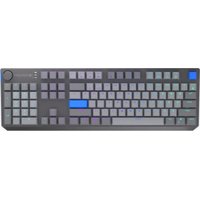
Thock V2 Compact Wireless - Clavier ENDORFY - Notice d'utilisation et mode d'emploi gratuit
Retrouvez gratuitement la notice de l'appareil Thock V2 Compact Wireless ENDORFY au format PDF.


Choisissez votre langue et indiquez votre email : nous vous enverrons une version traduite specifiquement.
| Caractéristiques techniques | Clavier compact sans fil, technologie Bluetooth, rétroéclairage RGB, switches mécaniques. |
|---|---|
| Dimensions | Dimensions compactes pour un gain de place sur le bureau. |
| Utilisation | Idéal pour les gamers et les professionnels recherchant un clavier ergonomique et performant. |
| Maintenance | Nettoyage régulier recommandé, possibilité de remplacer les switches selon le modèle. |
| Sécurité | Conforme aux normes de sécurité électrique, utilisation de matériaux non toxiques. |
| Informations générales | Compatible avec Windows et macOS, autonomie prolongée grâce à une batterie rechargeable. |
FOIRE AUX QUESTIONS - Thock V2 Compact Wireless ENDORFY
Comment connecter le clavier ENDORFY Thock V2 Compact Wireless à mon ordinateur ?
Pour connecter votre clavier, allumez-le et activez le mode Bluetooth. Ensuite, dans les paramètres Bluetooth de votre ordinateur, recherchez le 'Thock V2' et sélectionnez-le pour établir la connexion.
Que faire si le clavier ne se connecte pas à mon appareil ?
Assurez-vous que le clavier est chargé et allumé. Vérifiez également que le Bluetooth de votre appareil est activé et que le clavier n'est pas déjà connecté à un autre appareil. Vous pouvez également essayer de redémarrer le clavier.
Comment recharger le clavier ENDORFY Thock V2 ?
Utilisez le câble USB-C fourni pour recharger votre clavier. Branchez une extrémité dans le clavier et l'autre dans un port USB de votre ordinateur ou un chargeur compatible.
Comment changer la langue de saisie du clavier ?
Vous pouvez changer la langue de saisie dans les paramètres de votre système d'exploitation. Sur Windows, allez dans 'Paramètres' > 'Heure et langue' > 'Langue', et ajoutez ou sélectionnez la langue souhaitée.
Le clavier ne répond pas, que faire ?
Vérifiez que le clavier est allumé et chargé. Si le problème persiste, essayez de le déconnecter et de le reconnecter. Vous pouvez également redémarrer votre ordinateur.
Comment personnaliser les touches du clavier ?
Vous pouvez personnaliser les touches à l'aide du logiciel ENDORFY disponible sur le site officiel. Téléchargez et installez le logiciel, puis suivez les instructions pour configurer les touches selon vos préférences.
Le clavier est-il compatible avec les systèmes Mac ?
Oui, le clavier ENDORFY Thock V2 Compact Wireless est compatible avec les systèmes Mac. Vous pourrez utiliser toutes les fonctionnalités, mais certaines touches peuvent avoir des fonctions différentes.
Comment réinitialiser le clavier aux paramètres d'usine ?
Pour réinitialiser le clavier, maintenez enfoncé le bouton de connexion pendant environ 10 secondes jusqu'à ce que les lumières clignotent, puis relâchez le bouton. Cela rétablira les paramètres d'usine.
Questions des utilisateurs sur Thock V2 Compact Wireless ENDORFY
0 question sur cet appareil. Repondez a celles que vous connaissez ou posez la votre.
Poser une nouvelle question sur cet appareil
Aucune question pour l'instant. Soyez le premier à en poser une.
Téléchargez la notice de votre Clavier au format PDF gratuitement ! Retrouvez votre notice Thock V2 Compact Wireless - ENDORFY et reprennez votre appareil électronique en main. Sur cette page sont publiés tous les documents nécessaires à l'utilisation de votre appareil Thock V2 Compact Wireless de la marque ENDORFY.