Celeris 1800 CZ - Tastatur ENDORFY - Gratis bruksanvisning og manual
Finn enhetens veiledning gratis Celeris 1800 CZ ENDORFY i PDF-format.


Brukerspørsmål om Celeris 1800 CZ ENDORFY
0 spørsmål om dette apparatet. Svar på dem du kjenner, eller still ditt eget.
Still et nytt spørsmål om dette apparatet
Last ned instruksjonene for din Tastatur i PDF-format gratis! Finn veiledningen din Celeris 1800 CZ - ENDORFY og ta den elektroniske enheten tilbake i hendene. På denne siden er alle dokumenter som er nødvendige for bruken av enheten din publisert. Celeris 1800 CZ av merket ENDORFY.
BRUKSANVISNING Celeris 1800 CZ ENDORFY

Lavt batteri - blinker rødt

10-19% - rødt

20-29% - gul

30-39% - gul

40-49%-gul

50-59% - grøn

60-69% - grøn

70-79% - grøn

80-89% - grøn

90-99% - hvid

100% - hvid
INDIKATOR FOR OPLADNING (BLUETOOTH / 2.4 GHz / TRÅDL∅S TILSTAND)
+ = Opgavevisning i Windows
+ = Åbn File Explorer
+ = Reducering af LED lysstyrke
+ = Formindsk lysstyrken
+ = Endring af effektens retning
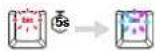
[ESC] vil lyse rødt i 5 sekunder for å indikere at ladingen har startet, før den skifter tilbake til den tidligere angitte bakgrunnsbelysningsfargen på tastaturet.
TRÅDL∅S MODUS (Bluetooth og 2.4 GHz)
Valg av Bluetooth-enhet 1/2/3: Når tilkoblingen er vellykket, vil [Q]/[W]/[E]-tasten (avhengig av valgt enhet: BT1/BT2/BT3) lyse hvitt i 2 sekunder før den skifter tilbake til den tidligere angitte bakgrunnsbelysningsfargen på tastaturet.
Dersom tilkoblingen til den valgte enheten mislykkes, vil [Q]/[W]/[E]-tasten (avhengig av valgt enhet: BT1/BT2/BT3) blinke hvitt 10 ganger, hvoretter tastaturbelysningen slås av. Trykk på en hvilken som helst tast for å prøve å koble til på nytt.

flowchart
graph LR
    A["UK + 📁"] --> B["→ 🎯"]
    B --> C["UK + 🎯 → 🎯"]
    C --> D["UK + 🎯 → 🎯"]
    D --> E["UK + 🎯 → 🎯"]
Paring av Bluetooth-enhet 1/2/3: Tasten [Q]/[W]/[E] (avhengig av valgt enhet: BT1/BT2/BT3) vil blinke raskt i hvitt. Etter vellykket paring vil den lyse hvitt i 2 sekunder før den skifter tilbake til den tidligere angitte bakgrunnsbelysningsfargen på tastaturet.
Dersom paringen mislykkes innen 30 sekunder, vil både paringsmodus og tastaturbelysningen slås av. Trykk på en hvilken som helst tast for å prøve å forbindelse på nytt.

flowchart
graph LR
    A["Urządzenie BT 1"] --> B["+3s"]
    B --> C["→"]
    C --> D["+3s"]
    D --> E["→"]
    E --> F["×"]

    G["Urządzenie BT 2"] --> H["+3s"]
    H --> I["→"]
    I --> J["+3s"]
    J --> K["→"]
    K --> L["×"]

    M["Urządzenie BT 3"] --> N["+3s"]
    N --> O["→"]
Ved første oppstart eller etter tilbakestilling til fabrikkinnstillinger (og kun da) vil tastaturet automatisk gå inn i paringsmodus når Bluetooth-modus aktiveres. Trykk én gang på [FN] + [Q]/[W]/[E] (avhengig av valgt enhet: BT1/BT2/BT3) for å starte paringsmodus. Ellers må den aktuelle snarveien som er angitt i manualen, brukes.

2.4 GHz-tilkobling (USB-mottaker): Koble USB-mottakeren til enheten – 2.4 GHz-modus skal koble seg til automatisk. Tasten [R] vil lyse hvitt i 2 sekunder før den skifter tilbake til den tidligere angitte bakgrunnsbelysningsfargen på tastaturet. Hvis tilkoblingen ikke skjer automatisk, trykk [FN] + [R]. Tasten [R] vil lyse hvitt i 2 sekunder for å indikere en vellykket tilkobling, og deretter skifte tilbake til den tidligere angitte bakgrunnsbelysningsfargen.
Dersom tilkoblingen mislykkes, vil tasten [R] blinke hvitt 10 ganger før tastaturbelysningen slås av. Trykk på en hvilken som helst tast for å prøve å koble til på nytt.
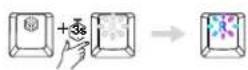
Paring av 2.4 GHz: Tasten [R] vil blinke raskt i hvitt. Koble USB-mottakeren til enheten. Etter vellykket paring vil tasten [R] lyse hvitt i 2 sekunder før den skifter tilbake til den tidligere angitte bakgrunnsbelysningsfargen.
Dersom paringen mislykkes innen 30 sekunder, vil både paringsmodus og tastaturbelysningen slås av. Trykk på en hvilken som helst tast for å prøve å koble til på nytt.
Hvilemodus i trådløs modus (Bluetooth og 2.4 GHz): Hvis tastaturet ikke brukes på 5 minutter, vil det gå inn i første hvilemodus – bakgrunnsbelysningen slås av. Trykk på en hvilken som helst tast for å slå den på igjen.
Hvilemodus i trådløs modus (Bluetooth og 2.4 GHz): Hvis tastaturet ikke brukes på 15 minutter, vil det gå inn i andre hvilemodus – bakgrunnsbelysningen slås av, og Bluetooth-tilkoblingen deaktiveres. Trykk på en hvilken som helst tast for å gjenopprette både bakgrunnsbelysningen og Bluetooth-tilkoblingen.
WINDOWS: SOFTWARE/MULTIMEDIA KEYS
+ = Reduser skjermlysstyrke
+ = ∅k skjermlysstyrke
+ = Windows oppgavevisning
+ = Åpne Filutforsker
+ = Reduser LED-lysstyrke
+ = ∅k LED-lysstyrke
+ = Spill forrige sang
+ = Spill av / Pause
+ = Spill neste sang
+ = Demp volumet
+ = Senk volumet
+ = ∅k volumet
+ = Print Screen
+ = Scroll Lock
+ = Pause
HOTKEYS
+ = Spillmodus (Windows-tast deaktivert)
+ = ∅kning av lysstyrken
+ = Redusering av lysstyrken
+ = ∅ker hastigheten på bakgrunnslyseffekten
+ = Reduserer hastigheten på bakgrunnslyseffekten
+ = Endring av effektens retning
+ = Endring av bakgrunnsbelysning farge
18 BAKGRUNNSBELYSNINGSEFFEKTER
+ = Modus 1-18
OPPRETTING ELLER MODIFISERING AV BRUKERMODUS
-
Trykk [FN] (tast med ENDORFY-logoen) + [‘-] for å gå inn i brukermodus.
-
I brukermodus, trykk på nytt [FN] + [‘-'] for å gå inn i redigeringsmodus (LED-indikatorene begynner å blinke). Bytt mellom farger med [FN] + [=+]. Tasten [‘-'] vil bilinke for å indikere valgt farge. Du kan også velge ingen farge (LED på tasten [‘-'] vil være av). Velg tastene du vil tilordne fargen til.
-
Trykk [FN] + [‘-] for å lagre innstillingene for brukermodus – LED-indikatorene slutter å blinke.
NULLSTILL TIL FABRIKKINNSTILLINGER
Hold inne [FN] (tast med ENDORFY-logoen) + [ESC] i 3 sekunder for å tilbakestille fabrikkinnstillingene. VIKTIG: Tilbakestilling til fabrikkinnstillinger sletter alle lagrede Bluetooth-enheter!
Mulighet for å endre funksjonen til alle tre knappene via programvaren.
WINDOWS / macOS
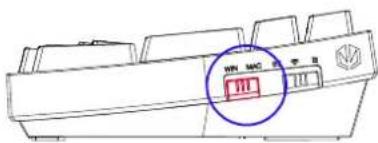
Tasten [A] blinker hvitt tre ganger for å bekrefte endringen og bytter deretter til den tidligere angitte bakgrunnsbelysningsfargen på tastaturet.
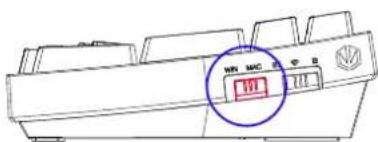
text_image
WIN MAC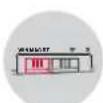
macOS
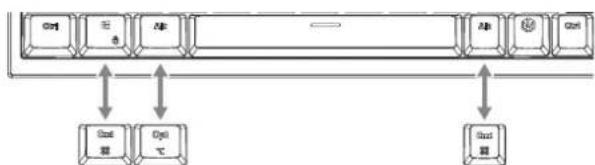
flowchart
graph TD
    A["Ctrl"] --> B["逻辑"]
    B --> C["Alt"]
    C --> D["Ctrl"]
    D --> E["Alt"]
    E --> F["Ctrl"]
    F --> G["Alt"]
    G --> H["Ctrl"]
    H --> I["Ctrl"]
    I --> J["Ctrl"]
    J --> K["Ctrl"]
    K --> L["Ctrl"]
    L --> M["Ctrl"]
    M --> N["Ctrl"]
    N --> O["Ctrl"]
    O --> P["Ctrl"]
    P --> Q["Ctrl"]
    Q --> R["Ctrl"]
    R --> S["Ctrl"]
    S --> T["Ctrl"]
    T --> U["Ctrl"]
    U --> V["Ctrl"]
    V --> W["Ctrl"]
    W --> X["Ctrl"]
    X --> Y["Ctrl"]
Tasten [S] blinker hvitt tre ganger for å bekrefte endringen og bytter deretter til den tidligere angitte bakgrunnsbelysningsfargen på tastaturet.
macOS: KEYBOARD SHORTCUTS


text_image
Reduser skjermlysstyrke Øk skjermlysstyrke Åpne Mission Control Åpne Launchpad Reduser LED-lysstyrke Øk LED-lysstyrke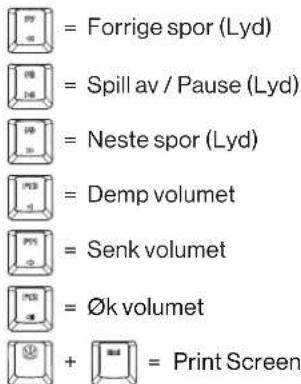
text_image
Forrige spor (Lyd) Spill av / Pause (Lyd) Neste spor (Lyd) Demp volumet Senk volumet Øk volumet + Print ScreenmacOS: FUNKSJON FOR H∅YRE OPTION-TAST
Aktiver / Deaktiver høyre Option-tast:
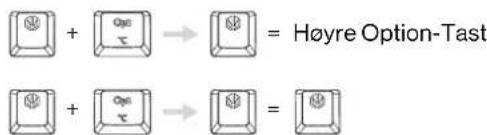
text_image
+ Opt → = Høyre Option-Tast + Opt → =VIKTIG: När tastaturet tas ut av esken, er denne funksjonen deaktivert som standard.
LED-MERKKIVALO: H∅YRE OPTION-TAST
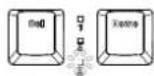
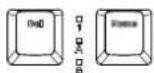
text_image
+ = ∅kning av lysstyrken + = Redusering av lysstyrken + = ∅ker hastigheten på bakgrunnslyseffekten + = Reduserer hastigheten på bakgrunnslyseffekten + = Endring av effektens retning + = Endring av bakgrunnsbelysning farge + = LED-bakgrunnslyseffekter + = Egendefinert bakgrunnsbelyst modus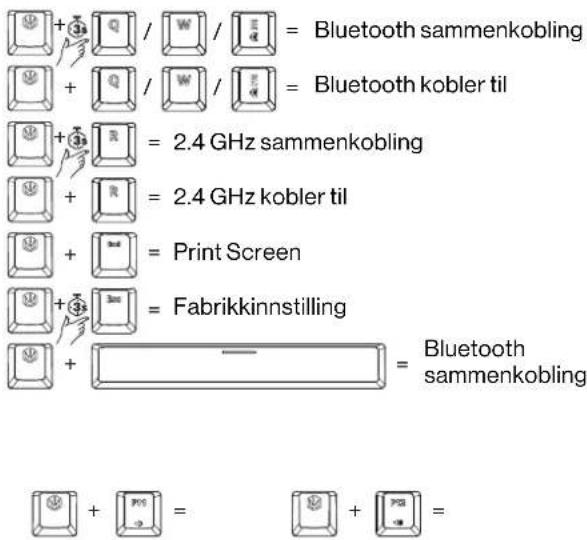
text_image
+ Q / W / E = Bluetooth sammenkobling + Q / W / E = Bluetooth kobler til + R = 2.4 GHz sammenkobling + R = 2.4 GHz kobler til + Screen = Print Screen + Fabrikkinnstilling + — = Bluetooth sammenkobling + PPT = PPT + PPT =
Alle andre funksjoner forblir uendret i henhold til manualen.
WSKAŹNIK LED: NUM LOCK