
Celeris 1800 CZ - Klávesnica ENDORFY - Bezplatný návod na obsluhu
Nájdite návod k zariadeniu zdarma Celeris 1800 CZ ENDORFY vo formáte PDF.


Otázky používateľov k Celeris 1800 CZ ENDORFY
0 otázka o tomto zariadení. Odpovedzte na tie, ktoré poznáte, alebo položte vlastnú.
Položte novú otázku o tomto zariadení
Stiahnite si návod pre váš Klávesnica vo formáte PDF zadarmo! Nájdite svoj návod Celeris 1800 CZ - ENDORFY a vezmite svoje elektronické zariadenie späť do rúk. Na tejto stránke sú zverejnené všetky dokumenty potrebné na používanie vášho zariadenia. Celeris 1800 CZ značky ENDORFY.
NÁVOD NA OBSLUHU Celeris 1800 CZ ENDORFY
LED INDIKÁTOR: NUM LOCK
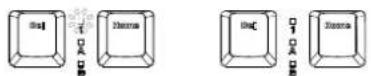
NUM lock zapnutý NUM lock vypnutý
v vypnutý
LED INDIKÁTOR: CAPS LOCK
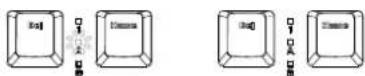
CAPS lock zapnutý CAPS lock vypnutý
bílá vypnutý
LED INDIKÁTOR: WINDOWS LOCK
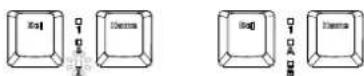
WIN lock zapnutý WIN lock vypnutý
bílá vypnutý
INDIKÁTOR NABITÍ BATERIE (BLUETOOTH / 2.4 GHz / DRÁTOVÝ REŽIM)

Kontrola baterie
LED KONTROLKA: NUM LOCK
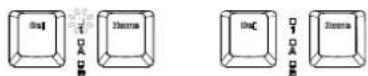
NUM lock zapnutý NUM lock vypnutý
biela vypnutý
LED KONTROLKA: CAPS LOCK
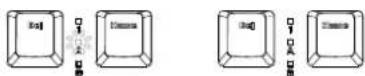
CAPS lock zapnutý CAPS lock vypnutý
biela vypnutý
LED KONTROLKA: WINDOWS LOCK
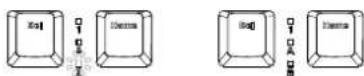
WIN lock zapnutý WIN lock vypnutý
biela vypnutý
INDIKÁTOR NABITIA BATÉRIE (BLUETOOTH / 2.4 GHz / DRÔTOVÝ REŽIM)

Kontrola batérie

Nízky výkon - blikajúca červená

10-19% - červená

20-29% - žltá

30-39% - žltá

40-49% - žltá

50-59% - zielony

60-69% - zelená

70-79% - zelená

80-89% - zelená

90-99% - biela

100% - biela
INDIKÁTOR NABÍJANIE (BLUETOOTH / 2.4 GHz / DRÔTOVÝ REŽIM)
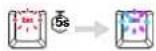
[ESC] sa rozsvieti na červeno po dobu 5 sekúnd, čo znamená, že nabíjanie začalo, potom sa zmení na skôr nastavenú farbu podsvietenia klávesnice.
BEZDRÔTOVÝ REŽIM (Bluetooth & 2.4 GHz)
Výber zariadenia Bluetooth 1/2/3: Po úspešnom pripojení sa kláves [Q]/[W]/[E] (v závislosti od vybraného zariadenia: BT1/BT2/BT3) najskôr na 2 sekundy rozsvieti bielo a potom sa zmení na skôr nastavenú farbu podsvietenia klávesnice.
Po neúspešnom pokuse o pripojenie k vybranému zariadeniu kláves [Q]/[W]/[E] (v závislosti na vybranom zariadení: BT1/BT2/BT3) najskôr 10-krát bielo zabliká a potom sa vypne podsvietenie klávesnice. Stlačením lubovoľného klávesu na klávesnici sa zopakuje pokus o pripojenie.
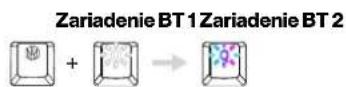

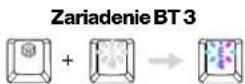
Párovanie zariadenia Bluetooth 1/2/3: Tlačidlo [Q]/[W]/[E] (v závislosti na vybranom zariadení: BT1/BT2/BT3) začne rýchlo blikať bielo. Po úspešnom spárovaní sa kláves [Q]/[W]/[E] rozsvieti bielo na 2 sekundy a potom sa zmení na predtým nastavenú farbu podsvietenia klávesnice. Ak sa párovanie nepodarí v priebehu 30 sekúnd, režim párovania a podsvietenia klávesnice sa vypnú. Stlačením lubovolného klávesu na klávesnici sa zopakuje pokus o spojenie.
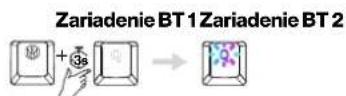
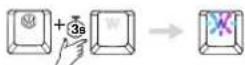

Pri prvom zapnutí alebo po obnovení továrenského nastavenia (a iba vtedy) sa klávesnica po prepnutí do režimu Bluetooth okamžite prepne do režimu párovania. Jedným stlačením [FN] + [Q]/[W]/[E] (v závislosti od vybraného zariadenia: BT1/BT2/BT3) vstúpite do režimu párovania. V ostatných pripadoch použite príslušnú skratku uvedenú v návode.

Pripojenie 2.4 GHz (prijímač USB): Pripojte prijímač USB k zariadeniu a režim 2.4 GHz by sa mal pripojiť automaticky. Kláves [R] sa na 2 sekundy rozsvieti bielo a potom sa zmení na skór nastavenú farbu podsvietenia klávesnice.
Pokial'k pripojeniu nedôjde automaticky, stlačte [FN] + [R]. Kláves [R] sa na 2 sekundy rozsvieti bielo, čo signalizuje úspešné pripojenie, a potom sa zmení na skôr nastavenú farbu podsvietenia klávesnice.
Po neúspešnom pokuse o pripojenie k zariadeniu kláves [R] 10-krát bielo zabliká a potom sa vypne podsvietenie klávesnice. Stlačením lubovolného klávesu na klávesnici sa zopakuje pokus o pripojenie.
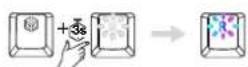
Párovanie 2.4GHz: Tlačidlo [R] začne rýchlo blikat bielo. Pripojte USB prijimač k zariadeniu. Po úspešnom spárovaní sa tlačidlo [R] rozsvieti bielo na 2 sekundy a potom sa zmení na skôr nastavenú farbu podsvietenia klávesnice.
Ak sa párovanie nepodarí v priebehu 30 sekúnd, režim párovania a podsvietenia klávesnice sa vypnú. Stlačením lubovolného klávesu na klávesnici sa zopakuje pokus o pripojenie.
text_image
Zniženie jasu obrazovky Zváčšenie jasu obrazovky Zobrazenie úloh Windows Otvorit' prieskumník súborov Zniženie jasu LED Zváčšenie jasu LED Predchádzajúca skladba Prehrat' / Pozastavit Dalšia skladba Stlmiť Tichšie Hlasnejšie Print Screen Scroll Lock PauseHOTKEYS

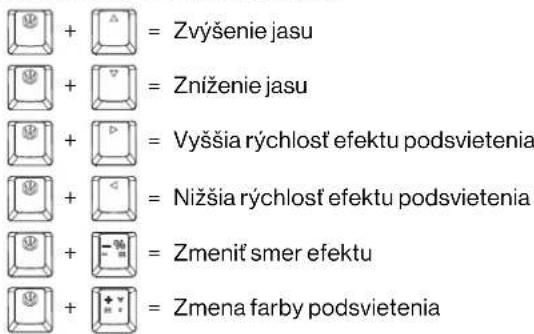
WINDOWS: LED PODSVIETENIE
text_image
+ = Zvýšenie jasu + = Zníženie jasu + = Vyššia rýchlost efektu podsvietenia + = Nižšia rýchlost efektu podsvietenia + = Zmenit smer efektu + = Zmena farby podsvietenia18 EFEKTOV PODSVIETENIA

VYTVORIŤ ALEBO UPRAVIŤ POUŽÍVATELŠKÝ REŽIM
Možnosť zmeny funkcií všetkých 3 tlačidiel prostrednictvom softvéru.
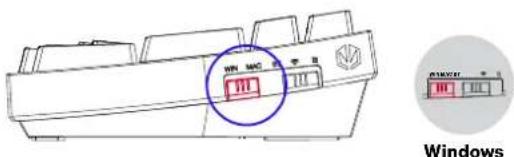
WINDOWS / macOS
text_image
WIN MWC WindowsKláves [A] 3x bielo zabliká pre potvrdenie zmeny a potom sa zmení na skôr nastavenú farbu podsvietenia klávesnice.
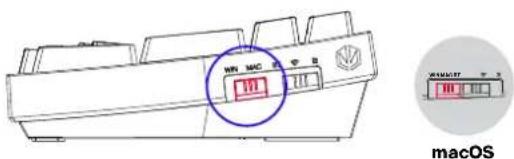
Kláves [S] 3x bielo zabliká pre potvrdenie zmeny a potom sa zmení na skôr nastavenú farbu podsvietenia klávesnice.
macOS: KLÁVESOVÉ SKRATKY


text_image
Zniženie jasu obrazovky Zväčšenie jasu obrazovky Otvorit Mission Control Otvorit Launchpad Zniženie jasu LED Zväčšenie jasu LED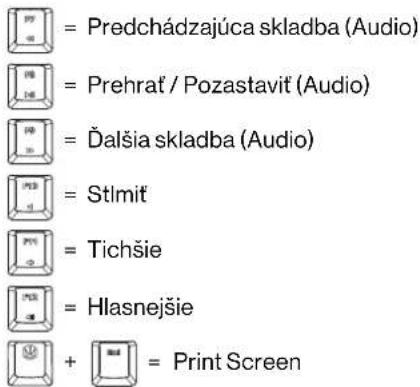
text_image
P7 = Predchádzajúca skladba (Audio) P8 = Prehrat / Pozastavit (Audio) P9 = Ďalšia skladba (Audio) P10 = Stlmit P11 = Tichšie P12 = Hlasnejšie + = Print ScreenmacOS: FUNKCIA PRAVEJ KLÁVESY OPTION
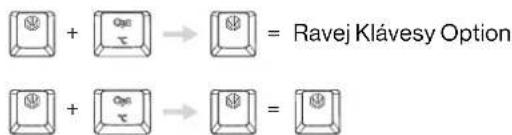
Zapnút / Vypnút pravý kláves Option:
text_image
Ravej Klavesy Option + Opt → + Opt → =Ravej Klávesy Option zapnutý Ravej Klávesy Option vypnutý biela vypnutý
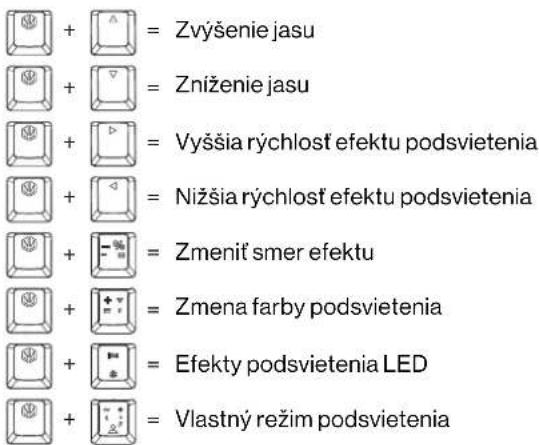
AK JE FUNKCIA PRAVÉHO KLÁVESU OPTION ZAPNUTÁ, BUDÚ VYPNUTÉ NASLEDUJÚCE FUNKCIE:
text_image
+ = Zvýšenie jasu + = Zníženie jasu + = Vyššia rýchlosť efektu podsvietenia + = Nižšia rýchlosť efektu podsvietenia + = Zmeniť smer efektu + = Zmena farby podsvietenia + = Efekty podsvietenia LED + = Vlastný režim podsvietenia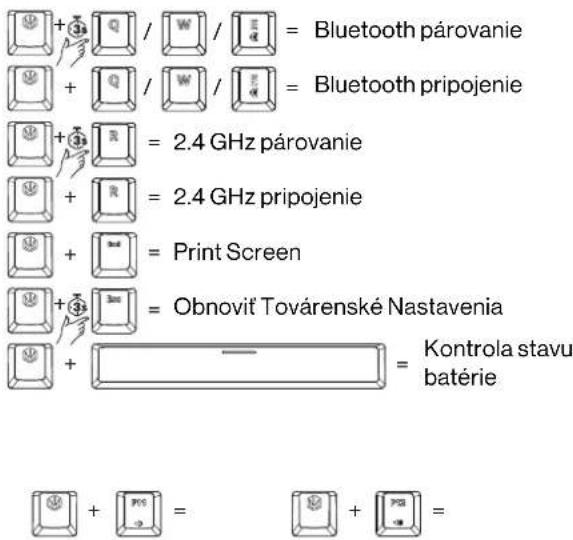
text_image
+ Q / W / E = Bluetooth párovanie + Q / W / F = Bluetooth pripojenie + R = 2.4 GHz párovanie + R = 2.4 GHz pripojenie + Screen = Print Screen + Obnovit Továrenské Nastavenia + — = Kontrola stavu batérie + PTS = + PSS =
Všetky ostatné funkcie zostanú nezmenené v súlade s návodom.
Výšlo uvedeny symbol znamena, bo v cálado o platným propiční nezmić byl teno výrobek a jehu balento (ak se súčastou dodavký l kivčované o ostatným domovým
adžecom. Pouzly výrotok je potršne obvazat na specične žierné mieto uroce prostanym mietlnym čnostom. Selediny zter s nezklácis produktov a balení nícičens k ičenora prirodných zdrojky a zrostá je provočne zelká je výklovaný o podstom, ktorý je bespeční čet lačne zložem zhočne pristodle.