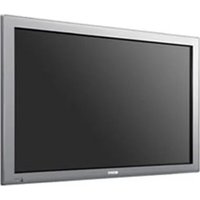
FWD-42LX1 - Téléviseur SONY - Notice d'utilisation et mode d'emploi gratuit
Retrouvez gratuitement la notice de l'appareil FWD-42LX1 SONY au format PDF.


| Type de produit | Téléviseur LCD |
| Marque | Sony |
| Modèle | FWD-42LX1 |
| Taille de l'écran | 42 pouces (diagonale 1068 mm) |
| Résolution d'affichage | 1366 x 768 pixels |
| Technologie d'affichage | Écran LCD à matrice active a-Si TFT |
| Profondeur de pixel | 0,681 mm (horizontal) x 0,681 mm (vertical) |
| Taille d'image | 930 mm (horizontal) x 523 mm (vertical) |
| Signal vidéo présélectionné | Ordinateur (VGA, SVGA, XGA, etc.) et SDTV/HDTV (PAL, NTSC, 1080i, 720p, etc.) |
| Phase de décalage | 13,5 MHz à 140 MHz |
| Entrées vidéo | INPUT1 (DVI numérique), INPUT2 (RVB analogique/composant), OPTION1 (VIDEO/COM), OPTION2 (VIDEO) |
| Entrées audio | INPUT1 (miniprise stéréo), INPUT2 (miniprise stéréo), OPTION (selon adaptateur) |
| Sorties | AUDIO OUT (prise à broches), Haut-parleurs (borne SPEAKER), REMOTE RS-232C, CONTROL S IN/OUT |
| Puissance audio | 7 W + 7 W (6 ohms) |
| Alimentation | 100-240 V AC, 50/60 Hz, 2,8 A à 1,1 A |
| Consommation électrique | Non spécifiée (max approx. 280 W) |
| Conditions d'utilisation | Température : 0 °C à +35 °C, humidité : 20 à 90 % (sans condensation) |
| Fonctions principales | Affichage multiple (2x2 à 4x4), Picture and Picture (PAP), Picture in Picture (PinP), verrouillage antivol, minuterie marche/arrêt, économie d'énergie, mode image (Éclatant, Standard, Utilisateur 1-3) |
| Accessoires fournis | Cordon d'alimentation secteur, support de prise secteur (2), porte-câble (6), télécommande RM-980, piles AAA (R03) (2), mode d'emploi |
| Entretien et nettoyage | Débrancher avant nettoyage ; utiliser un chiffon doux et sec pour l'écran et le boîtier ; ne pas utiliser d'alcool, essence ou dissolvant |
| Sécurité | Risque d'incendie ou d'électrocution : ne pas exposer à la pluie ou à l'humidité ; ne pas ouvrir le châssis ; confier l'entretien à un personnel qualifié |
FOIRE AUX QUESTIONS - FWD-42LX1 SONY
Questions des utilisateurs sur FWD-42LX1 SONY
0 question sur cet appareil. Repondez a celles que vous connaissez ou posez la votre.
Poser une nouvelle question sur cet appareil
Téléchargez la notice de votre Téléviseur au format PDF gratuitement ! Retrouvez votre notice FWD-42LX1 - SONY et reprennez votre appareil électronique en main. Sur cette page sont publiés tous les documents nécessaires à l'utilisation de votre appareil FWD-42LX1 de la marque SONY.
MODE D'EMPLOI FWD-42LX1 SONY
Pour prévenir tout risque d'incendie ou d'électrction, garder cet appareil à l'abri de la pluie et de l'humidité.
De dangereuses hautes tensions circulent à l'intérieur de cet appareil. N'ouvrez pas le châssis.
Confiez-en l'entretien exclusivement à un personnel qualifié.
Transport
Lorsque que vous transportez l'écran, tenez le par l'appareil lui même et non par les haut parleurs. Dans le cas contraire, ces derniers peuvent se détacher et l'appareil risque de tomber. Ceci pourrait entraîner des blessures.
Pour les utilisateurs au Canada
Cet appareil est numérique de la classe B est conforme à la norme NMB-003 du Canada.
La prise doit être près de l'appareil et facile d'accès.
ATTENTION
RISQUE D'EXPLOSION SI LA PILE EST REMPLACEE PAR UNE PILE DE TYPE INCORRECT. DEBARRASSEZ-VOUS DES PILES USAGEES EN RESPECTANT LES REGLEMENTATIONS.
Table des matières
Précautions 5 (FR)
Emplacement et fonction des pièces et commandes .... 7 (FR)
Avant / Arrière / Côté 7 (FR)
Section indicateur 8 (FR)
Section des touches de commande (Haut) ...... 8 (FR)
Panneau des connecteurs 9 (FR)
Télécommande RM-980 11 (FR)
Attention 13 (FR)
Raccordement des haut-parleurs 14 (FR)
Raccordement de la prise d'alimentation secteur ... 14 (FR)
Fixation des noyaux de ferrite 14 (FR)
Gestion des câbles 15 (FR)
Utilisation des menus d'affichage .... 16 (FR)
Exploitation des menus 16 (FR)
Guide de menu 16 (FR)
Visualisation de l'image 21 (FR)
Commutation du signal d'entrée 21 (FR)
Données relatives au signal d'entrée, au mode image et au statut de l'affichage.... 22 (FR)
Sélection du mode de qualité de l'image .... 24 (FR)
Réglage de l'image 25 (FR)
Réglage du contraste, de la luminosité, de l'intensité des couleurs, de la phase, etc. 25 (FR)
Restauration des réglages par défaut des options du menu Réglage de l'image .... 28 (FR)
Agrandissement de l'image 28 (FR)
Réglage du grand format automatique 29 (FR)
Réglage du Mode gr. format 30 (FR)
Redimensionnement et positionnement de l'image.... 31 (FR)
Ajustement de la taille, de la position ou des pixels de l'image .... 31 (FR)
Affichage de deux images en même temps ...... 32 (FR)
Activation d'une image ou échange de la position de deux images .... 33 (FR)
Zoom avant sur une image 33 (FR)
Ajustement de la position de l'image insérée (Pour PinP uniquement) .... 34 (FR)
Réglage de l'affichage multiple .... 35 (FR)
Réglage de la qualité du son .... 36 (FR)
Réglage des aigus, des graves et de la balance ..... 36 (FR)
Restauration des paramètres du menu Réglage du son à leurs valeurs initiales .... 37 (FR)
Sélection de la langue d'affichage à l'écran ..... 37 (FR)
Réglage de la matrice de couleurs .... 38 (FR)
Contrôle automatique de la fonction de mise sous/hors tension .... 38 (FR)
Réglage de l'heure et du jour .... 38 (FR)
Affichage de l'heure 39 (FR)
Activation/désactivation de la fonction de minuterie .... 39 (FR)
Réglage du verrouillage antivol .... 40 (FR)
Pour activer le verrouillage antivol.... 40 (FR)
Authentication de sécurité .... 41 (FR)
Pour désactiver le Verrouillage antivol. 41 (FR)
Fonction d'auto-diagnostic 41 (FR)
Utilisation d'un écran spécifique avec la télécommande 41 (FR)
Spécifications 43 (FR)
Précautions
Sécurité
- U ne plaque signalétique indiquant la tension de service, la consommation électrique, etc. est située à l'arrière de l'appareil.
- Si des solides ou des liquides pénètrent à l'intérieur du châssis, débranchez le moniteur et faites-le vérifier par un technicien qualifié avant de le remettre en service.
- D'ébranchez le cordon de la prise si vous prévoyez de ne plus utiliser le moniteur pendant quelques jours.
- Pour débrancher le cordon, tirez-le par la fiche. Ne tirez jamais sur le cordon lui-même.
- Lorsque l'appareil est installé sur le sol, utilisez le support en option.
Installation
- V eillez à assurer une circulation d'air adéquate pour éviter une surchauffe interne de l'appareil. Ne placez pas l'appareil sur des surfaces textiles (tapis, couvertures, etc.) ni à proximité de rideaux ou de draperies susceptibles d'obstruer les orifices de ventilation.
- N ’installez pas l’appareil à proximité de sources de chaleur comme un radiateur ou une bouche d’air chaud, ni dans un endroit exposé au rayonnement solaire direct, à des poussières excessives, à des vibrations ou à des chocs mécaniques.
- Lorsque vous installez plusieurs équipements avec cet appareil, des problèmes tels qu'un dysfonctionnement de la télécommande, une image parasitée ou un son parasité peuvent se produire en fonction de la position de l'appareil et des autres équipements.
Panneau d'affichage à cristaux liquides (LCD)
- Des points lumineux (rouges, bleus ou verts) ou des points sombres peuvent apparaître à l'écran. Ce phénomène n'est pas le signe d'un problème de fonctionnement. Bien que le panneau LCD soit le produit d'une technologie de haute précision, il est possible qu'il génère quelques pixels sombres ou lumineux.
-
M aintenir le panneau LCD face au soleil pendant une période prolongée peut l'endommager. Ne l'oubliez pas lorsque vous installez l'appareil à l'extérieur ou à proximité d'une fenêtre.
-
N'appuyez pas ou n'exercez pas de forte pression sur le panneau et ne le rayez pas. Ceci pourrait provoquer des irrégularités au niveau de l'écran ou un dysfonctionnement du panneau LCD.
- L'écran peut s'assombrir ou une image rémanente peut apparaître lorsque vous utilisez cet appareil dans un environnement plus froid. Ce phénomène n'est pas le signe d'un problème de fonctionnement. Il disparaît dès que la température augmente.
- Si vous affichez une image fixe pendant une période prolongée, une image fantôme peut apparaître. Elle disparaîtra progressivement.
- La surface du panneau ou du boîtier peut chauffer pendant l'utilisation. Ce phénomène n'est pas le signe d'un problème de fonctionnement.
Nettoyage de l'écran
Surface du panneau
- V eillez à débrancher le cordon d'alimentation avant de nettoyer l'écran.
- La surface du panneau LCD est recouverte d'un fini spécial. Evitez de toucher l'écran LCD. Lorsque vous nettoyez la face du panneau, éliminez les taches à l'aide d'un chiffon doux et sec.
- N'utilisez jamais d'alcool, d'essence ou de dissolvant. Cela risquerait d'endommager le fini de la face du panneau.
- Lorsque vous utilisez une lingette nettoyante, suivez les instructions.
- La pulvérisation sur l'appareil de solvants volatiles (comme des insecticides) ou le contact prolongé de l'appareil avec des produits en caoutchouc ou en plastique risque d'enlever le revêtement ou d'abîmer l'appareil.
Boîtier
- Eliminez doucement les taches à l'aide d'un chiffon doux et sec. Eliminez les taches tenaces avec un chiffon légèrement imprégné d'un détergent doux, puis essuyez de nouveau la zone avec un chiffon doux et sec.
- N'utilisez jamais d'alcool, d'essence ou de dissolvant. Cela risquerait d'endommager le fini du boîtier ou d'effacer les inscriptions y figurant.
Précautions
Remarques sur la manipulation et l'entretien de l'écran
La surface spéciale de cet écran exige des précautions spéciales lors de la manipulation et de l'entretien du téléviseur. Pour le nettoyer, utilisez un chiffon de nettoyage doux et évitez de toucher directement la surface de l'écran.
Remballage
Conservez les cartons ainsi que les matériaux d'emballage. Vous pourrez en avoir de nouveau besoin en cas de déplacement et de transport de l'appareil. Lors du transport de l'appareil, remballez-le comme illustré sur le carton.
Pour toute question au sujet de cet appareil, consultez un distributeur Sony agréé.
Avertissement sur le raccordement électrique
Utilisez un cordon d'alimentation approprié à votre tension secteur locale.
| Etats-Unis, Europe Canada continentale | Royaume-Uni, Irlande, Japon Australie, Nouvelle-Zélande | ||||
| Type de fiche VM0233 COX-07 636 — | a) | VM1296 | |||
| Extrémité femelle VM0089 | COX-02 VM0310B V | M0303B | VM1313 | ||
| Type de cordon SVT H05V | V-F CEE (13) 53rd (O.C) HVCTF | ||||
| Tension et courant minimum | 10A/125V 10A/250V | 10A/250V | 10A/125V | ||
| Homologation de sécurité UL/CSA VDE | VDE | DENAN-HO | |||
a) Remarque : Utilisez une fiche appropriée conforme à la réglementation locale.
Emplacement et fonction des pièces et commandes
Avant / Arrière / Côté
Avant

Arrière

① Section indicateur
Pour plus de détails sur la section indicateur, reportez-vous à la « Section indicateur » page 8 (FR).
② Section des touches de commande
Pour plus de détails sur la section des touches de commande, reportez-vous à la section « Section des touches de commande (Haut) », page 8 (FR).
③ Crochets d'installation du support
Utilisez ces crochets pour installer le support (non fourni).
④ Prise SPEAKER (sortie audio)
Permet la sortie du signal audio correspondant au signal vidéo à l'écran lorsque des enceintes vendues séparément sont raccordées à cette prise.
⑤ Prise ∼ AC IN
Raccordez le cordon d'alimentation secteur fourni à cette prise et à une prise murale. Dès que vous branchez le cordon d'alimentation secteur, l'indicateur POWER/STANDBY s'allume en rouge et le moniteur passe en mode de veille.
Pour plus d'informations sur le cordon d'alimentation, reportez-vous à la section « Raccordement de la prise d'alimentation secteur » page 14 (FR).
⑥ Panneau des connecteurs
Pour plus de détails sur le panneau des connecteurs, reportez-vous à la section « Panneau des connecteurs », page 9 (FR).
Section indicateur

① Capteur de télécommande
Capte le signal de la télécommande.
② Indicateur POWER/STANDBY
S'allume en vert lorsque l'écran est sous tension. S'allume en rouge en mode de veille. S'allume en orange lorsque l'écran passe en mode d'économie d'énergie lorsqu'un signal est transmis à partir d'un ordinateur.
Lorsque le signal d'entrée est commuté, l'indicateur clignote en vert.
Lorsque l'indicateur POWER/STANDBY clignote en rouge, reportez-vous à la section « Fonction d'auto-diagnostic », page 41 (FR).
Section des touches de commande (Haut)
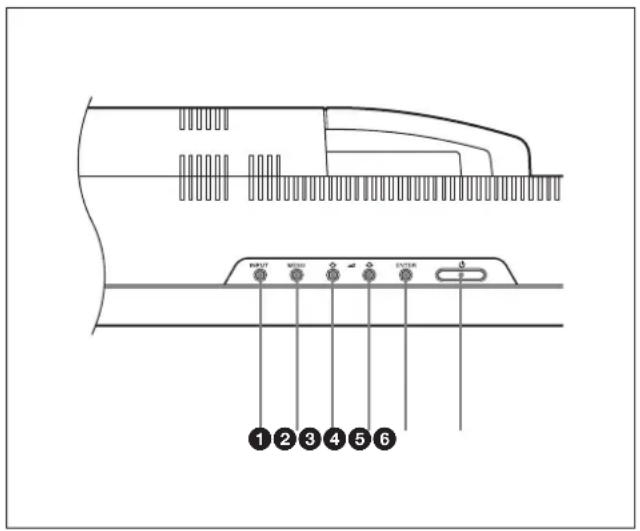
① Touche INPUT
Appuyez sur cette touche pour sélectionner un signal à transmettre à partir du connecteur INPUT ou OPTION.
Ce signal bascule comme suit chaque fois que vous appuyez sur la touche INPUT.
$$ \begin{array}{c} \text {INPUT1} \longrightarrow \text {INPUT2} \longrightarrow \text {OPTION1} \ \text {OPTION2 (uniquement pour le modèle} \ \text {FWD - 42LX1)} \end{array} $$
Si aucun adaptateur en option n'est inséré dans l'emplacement OPTION, OPTION1 et OPTION2 ne sont pas disponibles.
② Touche MENU
Appuyez sur cette touche pour faire apparaître les menus. Appuyez de nouveau pour les faire disparaître.
③ ④ Touche ↑/↓ (curseur/volume)
Appuyez sur cette touche pour déplacer le curseur (jaune), régler une valeur ou contrôler le volume des haut-parleurs.
⑤ Touche ENTER
Appuyez sur cette touche pour valider votre choix.
⑥ Commutateur ⏻POWER
Appuyez sur ce commutateur pour mettre l'écran sous tension. Appuyez de nouveau pour revenir en mode de veille.
Remarque
Pour protéger le panneau, un certain temps est nécessaire pour mettre l'appareil en position ON/STANDBY. Attendez environ 5 secondes avant d'appuyer une nouvelle fois sur ce commutateur.
Panneau des connecteurs
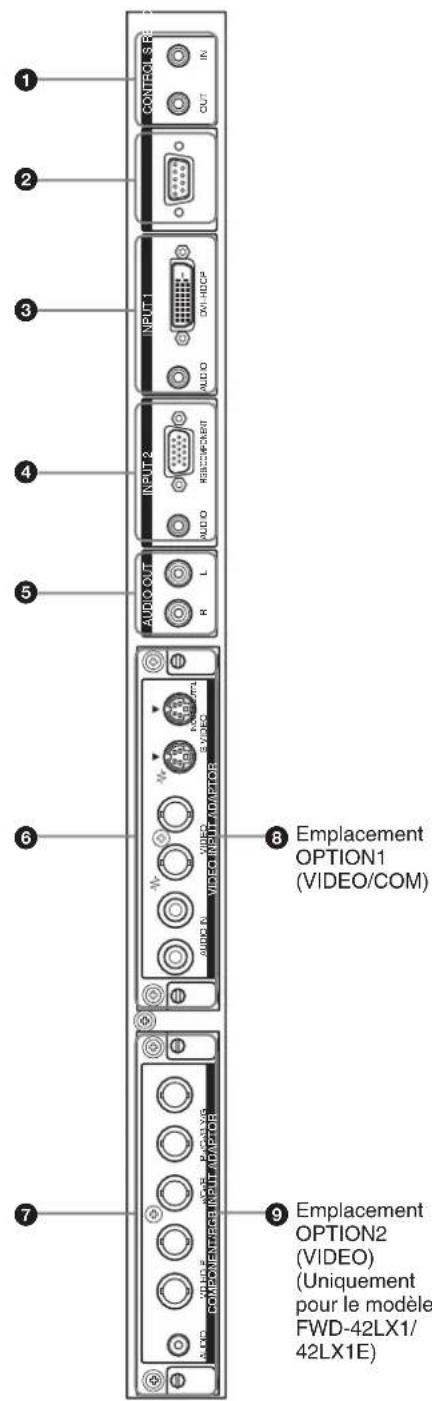
① CONTROL S IN/OUT (entrée/sortie de signal de commande S) (mini-prise)
En raccordant ce connecteur au connecteur CONTROL S d'un appareil vidéo ou d'un autre écran, vous pouvez commander plusieurs appareils à partir d'une seule télécommande. Raccordez le connecteur CONTROL S OUT de cet écran au connecteur CONTROL S IN de l'autre appareil, puis raccordez le connecteur CONTROL S IN de cet écran au connecteur CONTROL S OUT de l'autre appareil.
② Connecteurs REMOTE (RS-232C) (D-sub à 9 broches)
Ce connecteur vous permet de commander l'écran à distance à l'aide du protocole RS-232C. Pour plus de détails, contactez votre revendeur Sony agréé.
③ Connecteurs INPUT1 (DIGITAL RGB IN)
DVI: Permet le raccordement à la sortie du signal RVB numérique des appareils vidéo. Prend en charge la protection contre la copie HDCP.
AUDIO (miniprise stéréo): Transmet un signal audio. Permet le raccordement à la sortie audio des appareils vidéo.
④ Connecteurs INPUT2 (ANALOG RGB/COMPONENT IN)
RGB/COMPONENT (D-sub à 15 broches): Se raccorde à la sortie analogique du signal RVB ou du signal composant (YUV) d'un équipement vidéo.
AUDIO (miniprise stéréo): Transmet un signal audio. Se raccorde à la sortie audio d'un équipement vidéo.
⑤ AUDIO OUT L/R (prise à broches)
Emet un signal audio du signal indiqué à l'écran. Emet un signal audio correspondant à l'Image Active en mode P&P ou PinP.
6 Connecteur VIDEO (Un BKM-FW10 est préinstallé uniquement sur le modèle FWD-42LX1/32LX1.)
S VIDEO IN (mini DIN à 4 broches): se raccorde à la sortie du signal Y/C d'un équipement vidéo.
S VIDEO OUT (Mini DIN à 4 broches) : se raccorde à l'entrée du signal Y/C d'un module d'équipement vidéo.
VIDEO IN (type BNC): se raccorde à la sortie du signal vidéo d'un module d'équipement vidéo.
VIDEO OUT (type BNC): se raccorde à l'entrée du signal vidéo d'un module d'équipement vidéo.
AUDIO IN L/R (prise à broches): Entre un signal audio. Se raccorde à la sortie audio d'un équipement vidéo.
Emplacement et fonction des pièces et commandes
⑦ COMPONENT/RGB IN (Un adaptateur BKM-FW11 est préinstallé uniquement sur le FWD-42LX1.)
Y/G P_B/C_B/B P_R/C_R/R IN (type BNC) : se raccorde à la sortie du signal composant (YUV) ou du signal RVB analogique d'un module d'équipement vidéo ou d'un ordinateur.
HD VD IN : se raccorde à la sortie du signal de synchronisation d'un ordinateur.
AUDIO (miniprise stéréo) : reçoit un signal audio. Se raccorde à la sortie audio d'un module d'équipement vidéo ou d'un ordinateur.
⑧ Emplacement OPTION1 (port VIDEO/COM)
Cet emplacement prend en charge les signaux vidéo et la fonction communication.
⑨ Emplacement OPTION2 (port VIDEO) (Uniquement pour le modèle FWD-42LX1/42LX1E)
Cet emplacement prend en charge les signaux vidéo. L'adaptateur en option pour la fonction de communication doit être installé dans l'emplacement OPTION1 8.
Adaptateurs en option (non fournis)
Les connecteurs repérés par 6 et 7 sur le panneau des connecteurs sont enfichables et sont compatibles avec n'importe quel adaptateur en option de l'écran : BKM-FW10, BKM-FW11 ou BKM-FW12.
(Un adaptateur BKM-FW10 est identique aux connecteurs repérés par ⑥ et un adaptateur BKM-FW11 est identique aux connecteurs repérés par ⑦.) L'emplacement OPTION2 est fourni uniquement sur le modèle FWD-42LX1/42LX1E.
Pour plus de détails sur l'installation, veuillez contacter votre revendeur Sony.
ADAPTATEUR ACTIF RGB/COMPONENT BKM-FW12 (non fourni)

① RGB/COMPONENT IN (D-sub à 15 broches) : se raccorde à la sortie du signal composant ou à la sortie du signal RVB analogique d'un module d'équipement vidéo ou d'un ordinateur.
② RGB/COMPONENT OUT (D-sub à 15 broches) :
se raccorde à l'entrée du signal composant ou à l'entrée du signal RVB analogique d'un module d'équipement vidéo ou d'un ordinateur.
③ AUDIO IN (miniprise stéréo) :
reçoit un signal audio. Se raccorde à la sortie du signal audio d'un module d'équipement vidéo ou d'un ordinateur.
Pour plus de détails sur la transmission d'un signal composant au connecteur, reportez-vous à la section « Attribution des broches », page 44 (FR).
Remarque
Si l'appareil n'est pas raccordé à l'alimentation secteur ou s'il est en mode de veille, aucun signal n'est émis via RGB/COMPONENT OUT.
Télécommande RM-980

① Commutateur POWER ON
Appuyez sur ce commutateur pour mettre l'écran sous tension.
② Touche STANDBY
Appuyez sur cette touche pour mettre l'écran en mode de veille.
③ Touche MUTING
Permet de couper le son. Appuyez à nouveau pour restaurer le son.
④ Touche DISPLAY
Affiche les informations du signal d'entrée et le mode image dans la partie supérieure du panneau d'affichage. Appuyez de nouveau pour les faire disparaître.
Si ces informations affichées ne sont pas modifiées pendant quelques instants, elles disparaissent automatiquement.
⑤Touche INPUT1
Sélectionne l'entrée du signal depuis les connecteurs INPUT1.
⑥ Touche INPUT2
Sélectionne l'entrée du signal depuis les connecteurs INPUT2. Chaque pression sur cette touche permet de basculer entre RGB et COMPONENT.
⑦ Touche PICTURE
Sélectionne le Mode image. Chaque activation de cette touche permet de basculer entre Éclatant, Standard et Util.1 à 3.
⑧ Touche ASPECT
Permet de définir le format de l'image (Mode gr. format).
⑨ Touches ↑/↓/←/→/ENTER
Les touches ↑/↓/←/→ permettent, entre autres, de déplacer le curseur (jaune) du menu et de régler des paramètres. Appuyez sur la touche ENTER pour valider le menu ou le réglage sélectionné.
10 Touches numériques
Appuyez sur ces touches pour entrer le numéro d'index.
⑪ Touche BRIGHTNESS
Permet de régler la luminosité lorsque le Mode image est réglé sur l'un des « Util. 1 » à « Util. 3 ».
Appuyez sur cette touche, puis réglez la luminosité avec la touche ↑/↓ ou ←/→ ⑨.
Appuyez sur la touche ON pour faire apparaître un numéro d'index à l'écran. Saisissez ensuite le numéro d'index de l'écran que vous souhaitez utiliser à l'aide du pavé numérique 10, puis appuyez sur la touche SET. Une fois l'opération terminée, appuyez sur la touche OFF pour passer du mode ID au mode normal. Pour plus d'informations sur le numéro d'index, reportez-vous au paragraphe « Utilisation d'un écran spécifique avec la télécommande » page 41 (FR).
⑬ Touche VOLUME +/-
Permet de régler le volume.
Emplacement et fonction des pièces et commandes
14 Touche OPTION2
Sélectionne l'entrée du signal à partir de l'adaptateur en option (sauf pour le BKM-FW10) lorsque vous l'installez sur l'appareil. L'entrée du signal de l'emplacement OPTION2 bascule chaque fois que vous appuyez sur cette touche.
Remarque
Cette touche est inopérante sur les modèles FWD-32LX1/32LX1E qui ne sont pas dotés d'un emplacement OPTION2.
⑮ Touche OPTION1
Lorsqu'une carte en option est installée, cette touche permet de sélectionner un signal à transmettre à partir du périphérique raccordé à cette carte. L'entrée du signal de l'emplacement OPTION1 bascule chaque fois que vous appuyez sur cette touche.
16 Touche MENU
Appuyez pour faire apparaître les menus. Appuyez de nouveau sur cette touche pour faire disparaître le menu.
⑰ Touche □
Sélectionne le mode PICTURE AND PICTURE (PAP). Chaque activation de cette touche permet de basculer entre PAP off (arrêt PAP), P&P et PinP.
18 Touche CHROMA
Ajuste le chroma lorsque le Mode image est réglé sur l'un des « Util. 1 » à « Util. 3 ». Appuyez sur cette touche et ajustez le centrage horizontal à l'aide des touches ↑/↓ ou ←/→, touche ⑨.
19 Touche CONTRAST +/-
Régle le contraste. Ajuste le contraste lorsque le Mode image est réglé sur l'un des « Util. 1 » à « Util. 3 ».
Installation des piles
Introduisez deux piles AAA (R03) en respectant la polarité.

- En mode d'utilisation normale, les piles devraient durer environ six mois. Si la télécommande ne fonctionne pas correctement, il est possible que les piles soient vides. Remplacez-les par des piles neuves.
- Pour éviter des dommages découlant de la fuite des piles, retirez-les de la télécommande si vous prévoyez de ne pas l'utiliser pendant une période prolongée.
Lorsque la télécommande ne fonctionne pas
Vérifiez que l'indicateur POWER/STANDBY s'allume et que le Mode commande de la télécommande n'est pas réglé sur « Ecran uniquement ». La télécommande actionne l'écran uniquement lorsque les deux conditions énoncées ci-après sont remplies.
• L'écran est sous tension ou en mode de veille.
- Le Mode commande du menu Télécommande est réglé sur « Ecran+Télec. » ou « Télec.seulem. ».
Pour plus d'informations sur le Mode commande, reportez-vous au paragraphe « Mode commande » page 19 (FR).
Attention
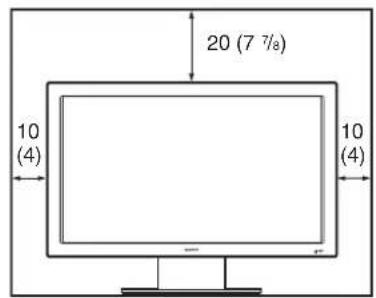
Laissez suffisamment d'espace autour de l'écran d'affichage
- Lorsque vous utilisez l'écran, assurez-vous que l'espace présent autour de l'affichage est plus important que celui indiqué dans l'illustration ci-dessous. Ceci permettra d'assurer une ventilation correcte.
- La température ambiante doit être comprise entre 0^ et +35^ (32°F à 95°F).
- Lors du montage de l'écran à l'horizontale, utilisez le support d'écran SU-42FW/32FW (non fourni).
- C oncernant l'installation du matériel, tel que les supports, les vis ou les boulons, il n'est pas possible de spécifier les produits. L'installation actuelle dépend des revendeurs locaux autorisés. Contactez un personnel Sony qualifié lors de l'installation.
- Lorsque l'appareil est sous tension, certaines pièces peuvent chauffer et provoquer des brûlures. Lorsque l'écran est sous tension ou juste au moment où il passe en mode de veille, ne touchez pas la partie supérieure ou l'arrière de l'appareil.
Lorsque vous utilisez le support (non fourni)
Avant
Côté
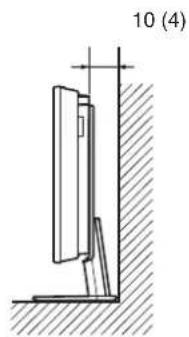
Unités : cm (pouces)
Utilisation de l'écran à l'horizontale
Avant

Côté

Unités : cm (pouces)
Utilisation de l'écran à la verticale
Avant

Côté

Unités : cm (pouces)
Remarque
Lorsque vous montez l'écran à la verticale, vous ne pouvez pas utiliser les haut-parleurs SS-SP42FW/32FW (non fournis).
Raccordements
Avant de commencer
- A ssurez-vous dans un premier temps que tous les appareils sont hors tension.
- Utilisez des câbles de connexion adaptés aux appareils à raccorder.
- Les connecteurs de câbles doivent être complètement insérés dans les prises. Une connexion lâche risque de provoquer du souffle ou d'autres parasites.
- Pour débrancher le câble, saisissez-le par la fiche. Ne tirez jamais sur le câble lui-même.
- R éférez-vous au mode d'emploi de l'appareil à raccorder.
- Insérez bien le connecteur dans la prise AC IN.
- U tiliser l'un des deux supports de la prise secteur (fournis) qui maintiennent en place la prise secteur.
Raccordement des haut-parleurs
Vous pouvez bénéficier d'une ambiance plus réelle en raccordant les enceintes SS-SP42FW/32FW (non fournies). Assurez-vous de raccorder les enceintes correctement. Pour plus d'informations sur le raccordement des enceintes, reportez-vous à leur mode d'emploi.
Pour plus de détails sur le cheminement des cordons d'enceinte, reportez-vous à la section « Utilisation des attaches de câbles », page 15 (FR).
Raccordement de la prise d'alimentation secteur
1 Branchez le cordon d'alimentation secteur dans la prise AC IN. Fixez ensuite le support de prise AC (fourni) au cordon d'alimentation secteur.

2 Faites glisser le support de prise d'alimentation secteur par-dessus le cordon jusqu'à ce qu'il s'enclenche dans le logement de la prise d'alimentation secteur.

Pour ôter le cordon d'alimentation secteur
Après avoir pincé le support de la prise de courant alternatif pour la libérer, saisissez la prise et retirez le cordon d'alimentation secteur.
Fixation des noyaux de ferrite
1 Fixez le ou les noyaux de ferrite aux extrémités du câble, puis fermez le ou les noyaux en appuyant jusqu'au déclic indiquant leur fermeture.
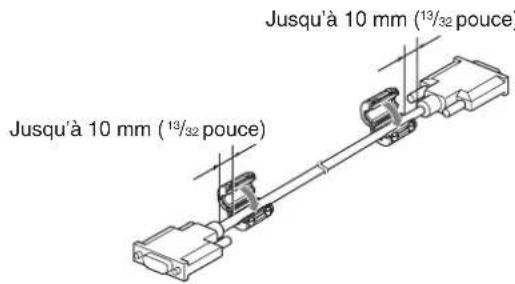
2 Enroulez le système de fermeture autour du câble de manière que le noyau de ferrite ne glisse pas.

3 Serrez le système de fermeture et coupez le câble superflu.

- Si vous raccordez un câble à l'une des bornes indiquées ci-dessous, fixez le ou les noyaux de ferrite fournis avant toute utilisation du câble. DVI-HDCP(INPUT1): fixez les noyaux de ferrite aux deux extrémités du câble ainsi qu'il est indiqué dans les illustrations.
- Veuillez noter que cet appareil n'est conforme aux limites EMC que si le ou les noyaux de ferrite sont fixés sur le câble d'interconnexion.
Gestion des câbles
La protection des câbles est située à l'arrière de l'écran. Avant de raccorder les câbles à l'écran, tirez sur la cache-câbles pour l'ouvrir. Une fois les câbles raccordés à l'écran, refermez la protection des câbles.

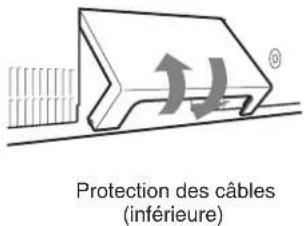
Utilisation des attaches de câbles
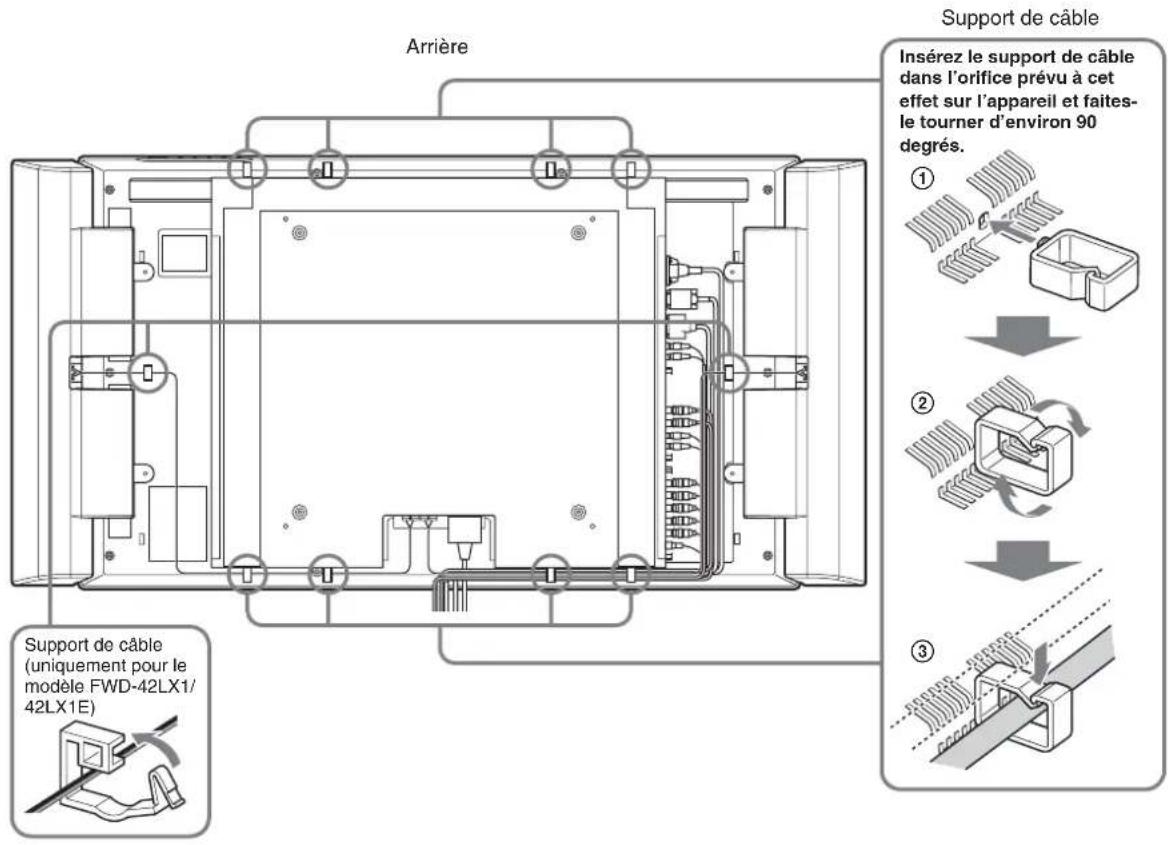
Les porte-câbles (×6) fournis vous permettent de regrouper correctement les câbles en faisceau. Sélectionnez six des huit orifices destinés aux supports de câbles. Fixez les porte-câbles comme indiqué dans l'illustration ci-dessous.
Lorsque vous raccordez les enceintes SS-SP42FW (non fournies), faites passer les cordons d'enceinte dans les supports de câble à l'arrière de l'écran. (Uniquement pour le modèle FWD-42LX1/42LX1E)
Utilisation des menus d'affichage
Exploitation des menus
Touches d'exploitation des menus
Utilisez les touches de l'écran ou de la télécommande pour les opérations de menu.

L'utilisation à l'aide de la télécommande est expliquée dans ce mode d'emploi. Les touches ↑/↓ et ENTER de la télécommande possèdent les mêmes fonctions que les touches ↑/↓ et ENTER de l'écran.
Remarque
Le fonctionnement peut être différent dans certains cas, puisqu'il n'y a pas de touche / sur l'écran.
Configuration des menus
Pour sélectionner la langue d'affichage des menus, reportez-vous à la section « Sélection de la langue d'affichage à l'écran » à la page 37 (FR).
1 Appuyez sur MENU.
Le menu principal apparaît à l'écran.
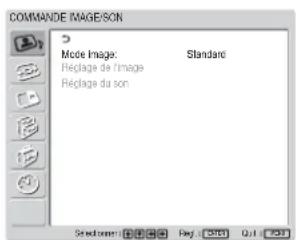
2 Appuyez sur ↑/↓ pour déplacer le curseur (jaune) vers le menu principal que vous souhaitez sélectionner, puis appuyez sur ENTER. Le curseur passe au menu suivant.
3 Appuyez sur ↑/↓ pour déplacer le curseur (jaune) vers le paramètre que vous souhaitez sélectionner, puis appuyez sur ENTER.
Le menu correspondant au paramètre sélectionné apparaît.
Sélectionnez les paramètres en répétant cette procédure.
4 Appuyez sur ↑/↓ pour régler ou sélectionner le réglage et appuyez sur ENTER pour confirmer. Ce réglage est alors enregistré et l'affichage revient au menu précédent.
Pour terminer la configuration et revenir à l'écran normal, appuyez sur MENU.
Pour revenir au niveau du menu précédent, appuyez sur ↑/↓ pour déplacer le curseur sur ↩, puis appuyez sur ENTER ou sur la touche ←.
Guide de menu
Remarque
Les paramètres ne pouvant être réglés ni ajustés (en fonction du réglage ou du type d'entrée du signal) s'affichent en gris foncé.

Menu COMMANDE IMAGE/SON
Permet de régler la qualité visuelle et sonore des signaux dont les images sont affichées à l'écran.

Mode image
Définit la qualité d'image correspondant au type d'image ou à la luminosité de l'endroit où est installé l'appareil.
Pour obtenir plus de détails, reportez-vous à la section « Sélection du mode de qualité de l'image » à la page 24 (FR).
Réglage de l'image
Ce menu permet le fin réglage de l'image. Réglez le Mode image sur l'un des « Util.1 » à « U til.3 ».
Remarque
Il est impossible d'ajuster les paramètres suivants lorsque le Mode image est réglé sur « Éclatant » ou « Standard ».
Pour plus de détails, reportez-vous à la section « Réglage de l'image » à la page 25 (FR).
Réglage du son
Ce menu permet le fin réglage du son.
Réglez le Mode image sur l'un des « Util.1 » à « U til.3 ».
Remarque
Il est impossible d'ajuster les paramètres suivants lorsque le Mode image est réglé sur « Éclatant » ou « Standard ».
Pour plus de détails, reportez-vous à la section « Réglage de la qualité du son » à la page 36 (FR).

Menu COMMANDE ÉCRAN
Ce menu permet d'ajuster la taille de l'image et de la repositionner à l'écran.

Réglage affichage multiple
Vous pouvez effectuer des réglages afin de raccorder plusieurs moniteurs pour former une mosaïque vidéo avec une disposition 2 × 2, 3 × 3 ou 4 × 4.
Pour plus de détails, reportez-vous à la section « Réglage de l'affichage multiple » à la page 35 (FR).
Réglage grand format
Permet de régler la fonction de grand format automatique. La fonction de grand format automatique permet de sélectionner des émissions de télévision classiques ou des images plein écran, ayant toutes un affichage horizontal et vertical différent et agrandit automatiquement l'image avec un rapport d'aspect de 16:9, permettant d'afficher de manière appropriée différents types d'images.
Pour obtenir plus de détails, reportez-vous à la section « Réglage du grand format automatique » à la page 29 (FR).
Mode gr. format
Permet de changer le mode d'affichage de l'écran large pour le faire correspondre au type de l'image et à ses proportions.
Pour obtenir plus de détails, reportez-vous à la section « Réglage du Mode gr. format » à la page 30 (FR).
Réglage écran
Ce menu permet de redimensionner ou de repositionner l'image. Vous pouvez également ajuster le nombre de pixels de l'image à l'aide de ce menu.
Pour plus de détails, reportez-vous à la section « Redimensionnement et positionnement de l'image » à la page 31 (FR).

Vous pouvez afficher l'une à côté de l'autre deux images en provenance de deux sources de signal différentes, comme un ordinateur et un appareil vidéo.
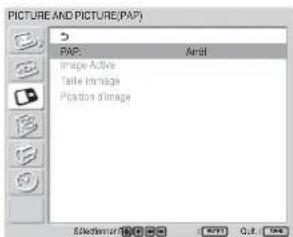
Pour plus de détails, reportez vous à la section « Affichage de deux images en même temps » à la page 32 (FR).

Menu PERSONNALISATION
Vous pouvez réduire la consommation d'énergie ou régler différents modes.
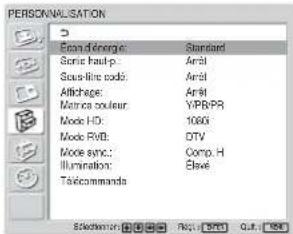
Econ. d'énergie
Permet d'économiser l'électricité tout en continuant d'utiliser l'écran.
Standard : Pas d'économie d'énergie
Réduire : Economie d'énergie
Si vous sélectionnez « Réduire », la luminosité de l'image est réduite et vous pouvez regarder des images tout en économisant de l'énergie.
Remarques
- Lorsque vous remettez l'appareil sous tension, celui-ci revient automatiquement à « Econ. d'énergie : Réduire ».
- Même si vous avez réglé Econ. d'énergie sur « R éduire », vous pouvez tout de même régler la qualité de l'image. Toutefois, vous risquez de perdre les effets d'économie d'énergie si vous augmentez le contraste ou la luminosité.
Sortie haut-p.
Permet la sortie du son sur les haut-parleurs SS-SP42FW/32FW (non fournis) lorsqu'il est réglé sur Marche.
Sous-titre codé
Permet l'affichage des sous-titres.
Lors de l'utilisation de la combinaison Composante + Composante, vous pouvez afficher des sous-titres uniquement pour les signaux d'entrée provenant du BKM-FW11 ou du BKM-FW12.
Arrêt : les sous-titres ne s'affichent pas.
CC1-4 : permet d'afficher la légende superposée sur l'image.
Affichage
Sélectionnez Marche pour afficher les informations du signal d'entrée et le Mode image pendant environ cinq secondes à l'écran lorsque vous mettez l'appareil sous tension ou lorsque vous commutez le signal d'entrée.
Matrice couleur
Permet de régler la matrice couleur de façon à obtenir des couleurs naturelles lors de la réception d'un signal composant.
Pour plus de détails, voir « Réglage de la matrice de couleurs » à la page 38 (FR).
Mode HD
Sélectionne un mode en fonction d'un signal composant analogique HD transmis au moniteur.
1080i : Lors de l'entrée d'un signal 1080i
1035i : Lors de l'entrée d'un signal 1035i
Mode RVB
Active ce mode lorsqu'un appareil émettant des signaux RVB est raccordé au moniteur.
DTV: lors du raccordement à un récepteur numérique RVB ou à un autre apareil de ce type.
PC: lors du raccordement à un ordinateur ou autre.
Mode sync.
Définit le mode selon le signal d'entrée sur la 13ème broche de la borne RGB/COMPONENT. Les signaux peuvent uniquement être réglés sur 575/50I ou 480/60I.
Comp.H: lors de l'entrée d'un signal horizontal ou d'un signal de synchronisation composite*
Vidéo: lors de l'entrée d'un signal vidéo
*Selon le niveau du signal de synchronisation composite, il est possible que l'image ne soit pas affichée correctement. Dans ce cas, modifiez le réglage du Mode sync.
Réglages du mode de synchronisation et du signal d'entrée
| Broches | Entrée du signal sur le connecteur D | Réglage du mode de synchronisation |
| 13 | Vidéo composite 480/601, 575/501 Vidéo | |
| Synchronisation composite | ||
| 13/14 | H Sync/V Sync Comp. H | |
| 2 Sync On Green | ||
Pour de plus amples informations sur le brochage du connecteur RGB/COMPONENT, reportez-vous à la section « Attribution des broches », page 44 (FR).
Remarques
- Certaines entrées acceptent des signaux de synchronisation uniquement. Dans ce cas, l'image ne s'affiche pas même si un signal vidéo est transmis via le connecteur 13 broches. Entrez des signaux de synchronisation horizontaux/verticaux via les connecteurs 13 ou 14 ou entrez des signaux Sync On Green via le connecteur RGB.
- A vec Sync On Green, si l'appareil n'est pas réglé pour accepter les signaux de synchronisation, l'image ne s'affiche pas.
- Les signaux du mode synchronisé peuvent uniquement être acceptés avec INPUT2.
- Les réglages Mode sync. ne peuvent pas être effectués pour l'entrée via les cartes en option.
- C et appareil ne prend pas en charge de synchronisation à trois valeurs du signal de synchronisation composite et du réglage 576/60P.
Illumination
Modifie la luminosité du logo « SONY » à l'avant du moniteur.
Télécommande
Ce menu sert au réglage de la télécommande.
Numéro d'index
Définit le numéro d'index de l'écran.
Remarque
Lorsque vous définissez le numéro, utilisez les touches de l'écran. Le numéro d'index ne peut pas être réglé avec la télécommande.
Pour plus d'informations sur le numéro d'index, reportez-vous au paragraphe « Utilisation d'un écran spécifique avec la télécommande » page 41 (FR).
Mode commande
Sélectionne la fonction de la télécommande.
Ecran+Téléc. : active la télécommande fournie avec l'écran.
Ecran uniquement : désactive la fonction de télécommande. Vous pouvez alors effectuer les réglages de l'écran à l'aide des touches de commande situées sur le moniteur uniquement.
Téléc.seulem. : désactive les commandes du moniteur lorsque vous souhaitez le piloter uniquement à partir de la télécommande. Vous pouvez alors effectuer les réglages de l'écran à l'aide de la télécommande uniquement.
Remarque
Avec cette option, les modes disponibles varient en fonction de la touche utilisée.
Lorsque vous utilisez la touches ENTER de la télécommande pour le réglage, vous pouvez uniquement sélectionner « Ecran+Téléc. » ou « Téléc.seulem. ».
Lorsque vous utilisez la touche ENTER de l'écran pour le réglage, vous pouvez uniquement sélectionner « Ecran+Téléc. » ou « Ecran uniquement ».

Menu RÉGLAGE INITIAL/ORMATIONS
Vous permet de sélectionner la langue à l'écran ou le signal d'entrée ou d'activer l'option Verrouillage antivol.

Langue
Sélection de la langue d'affichage des menus (japonais, anglais, allemand, français, espagnol ou italien).
Pour obtenir plus de détails, reportez-vous à la section « Sélection de la langue d'affichage à l'écran » à la page 37 (FR).
Syst. couleur
Permet de sélectionner le standard couleur pour les signaux vidéo.
Auto : pour régler automatiquement le système couleur.
NTSC : affichage des signaux NTSC.
NTSC4.43 : affichage des signaux NTSC4.43.
PAL : affichage des signaux PAL.
SECAM : affichage des signaux SECAM.
PAL-M : affichage des signaux PAL-M.
PAL-N : affichage des signaux PAL-N.
PAL60 : affichage des signaux PAL60.
Arrêt auto
Lorsque vous réglez cette option sur « Marche », l'écran passe automatiquement en mode de veille si aucun signal n'est transmis aux connecteurs d'entrée COMPONENT ou DVI pendant plus de cinq minutes environ. L'écran passe automatiquement en mode d'économie d'énergie si aucun signal n'est transmis aux connecteurs d'entrée DVI ou RVB pendant plus de trente secondes environ. Lorsque l'écran est en mode de veille, appuyez sur le commutateur ⏻POWER de l'écran ou sur la touche POWER ON de la télécommande pour le mettre sous tension. Lorsque l'écran est en mode d'économie d'énergie, il est automatiquement mis sous tension lorsqu'un signal est transmis.
Utilisation des menus d'affichage
Verrouillage antivol
Active le verrouillage antivol du moniteur.
Arrêt : désactive le verrouillage antivol.
Marche : si cette option est réglée sur Marche, un mot de passe est requis pour activer le verrouillage antivol.
Pour plus de détails, reportez-vous à la section « Réglage du verrouillage antivol » à la page 40 (FR).
Informations
Ce menu sert à afficher l'état interne de l'écran.

Nom modèle
Indique le nom du modèle.
Numéro de série
Indique le numéro de série.
Temps de fonct.
Indique le nombre total d'heures d'utilisation.
Remarque
Le mode de veille n'est pas comptabilisé dans les heures d'utilisation.
Vers. logiciel
Indique la version logiciel du système.

Menu MINUTERIE/HORLOGE
Permet de régler la minuterie et l'heure, d'afficher l'horloge intégrée ou de mettre l'appareil sous et hors tension à heure fixe.

Remarque
L'heure et le jour ne sont pas préréglés par défaut.
Régl. horloge
Permet de régler l'heure.
Pour obtenir plus de détails, reportez-vous à la section « Réglage de l'heure et du jour » à la page 38 (FR).
Aff. horloge
Lorsque cette fonction est active, l'heure réglée s'affiche à l'écran.
Pour obtenir plus de détails, reportez-vous à la section « Affichage de l'heure » à la page 39 (FR).
Minuterie M/A
Permet de régler l'heure à laquelle l'appareil est automatiquement mis sous tension ou hors tension.
Pour obtenir plus de détails, reportez-vous à la section « Activation/désactivation de la fonction de minuterie » à la page 39 (FR).
Visualisation de l'image
Avant de commencer
• Mettez l'écran sous tension.
- M ettez l'appareil raccordé sous tension et activez la lecture d'une source vidéo.
- Pour afficher sur l'écran les informations du signal d'entrée au moment de la mise sous tension ou de la commutation du signal d'entrée, définissez « A ffichage » sur Marche dans le menu Personnalisation.
- Pour sélectionner la langue d'affichage des menus, reportez-vous à la section « Sélection de la langue d'affichage à l'écran » à la page 37 (FR).
Commutation du signal d'entrée
Input1 DVI : sélectionne le signal (RVB numérique) transmis aux cmlNecteurs INPUT1.
Input2 RGB : sélectionne le signal (RVB analogique) transmis aux connecteurs INPUT2.
Input2 Component : sélectionne le signal (composant) transmis aux connecteurs INPUT2.
Option1/2 Video : sélectionne le signal (vidéo) capté en provenance d'un appareil raccordé aux connecteurs de l'emplacement en option 1 ou 2.
Option1/2 S Video : sélectionne le signal (S-vidéo) capté en provenance d'un appareil raccordé aux connecteurs de l'emplacement en option 1 ou 2.
Option1/2 RGB : sélectionne le signal (RVB analogique) capté en provenance d'un appareil raccordé aux connecteurs de l'emplacement en option 1 ou 2.
Option1/2 Component : sélectionne le signal (composante) capté en provenance d'un appareil raccordé aux connecteurs de l'emplacement en option 1 ou 2.
Appuyez sur la touche INPUT1, INPUT2, OPTION1 ou OPTION2 de la télécommande pour commuter le signal d'entrée. Si des formats multiples peuvent être transmis vers le connecteur d'entrée sélectionné, l'indication change chaque fois que vous appuyez sur la touche correspondante.
Par exemple, chaque fois que vous appuyez sur la touche INPUT2, l'indication bascule vers « Input2 RGB » ou « Input2 Component » alternativement.
Le signal d'entrée sélectionné apparaît à l'écran.
Standard couleur ou fréquence verticale/résolution

Vous pouvez commuter le signal d'entrée à l'aide de la touche OPTION sur l'écran.
Remarques
- Nous vous recommandons d'utiliser comme source d'entrée un appareil vidéo doté d'un correcteur de base de temps (TBC). Si l'écran reçoit un signal sans TBC, il se peut que l'image disparaisse en raison de perturbations du signal de synchronisation.
- Si des signaux du même format sont transmis par de multiples systèmes, le réglage de la qualité d'image prendra par défaut la valeur définie la plus récente (Uniquement lorsque les formats des signaux sont identiques).
Données relatives au signal d'entrée, au mode image et au statut de l'affichage
Les données relatives au signal d'entrée et au statut de l'affichage sont visibles pendant cinq secondes sur le panneau d'affichage lorsque l'appareil est mis sous tension ou lorsque le signal d'entrée est commuté.
Pour désactiver cette fonction, suivez cette procédure:
1 Dans le menu PERSONNALISATION, appuyez sur les touches ↑/↓ pour déplacer le curseur (jaune) sur « Affichage » et appuyez sur ENTER. Le menu suivant apparaît à l'écran.
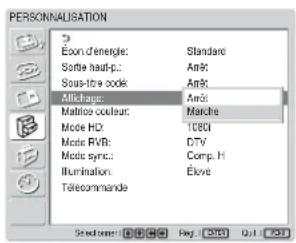
2 Appuyez sur les touches ↑/↓ pour définir « Affichage » sur « Arrêt », puis appuyez sur ENTER.
Pour afficher les informations
Réglez « Affichage » sur « Marche » à l'étape 2 ci-dessus, puis appuyez sur ENTER. La valeur par défaut est « Marche ».
Remarque
Vous pouvez à tout moment afficher les données du signal d'entrée et le mode Picture en appuyant sur la touche DISPLAY de la télécommande, independamment des réglages cités plus haut.
| Signaux d'entrée présélectionnés | |||
| Nom du signal | Système couleur ou fréquence horizontale/verticale | ||
| Signaux de l'ordinateur | |||
| 1 | VGAa)-1 (VGA 350) | 31,5 kHz | 70 Hz |
| 2 | 640×480@60 Hz (VESAb) STD) | 31,5 kHz | 60 Hz |
| 3 | Macc) 13" | 35,0 kHz | 67 Hz |
| 4 | VGA (VGA TEXT) | 31,5 kHz | 70 Hz |
| 5 | 800×600@60 Hz (VESA STD) | 37,9 kHz | 60 Hz |
| 6 | Mac 16" | 49,7 kHz | 75 Hz |
| 7 | 1024×768@60 Hz (VESA STD) | 48,4 kHz | 60 Hz |
| 8 | 1024×768@75 Hz (VESA STD) | 60,0 kHz | 75 Hz |
| 9 | 1024×768@85 Hz (VESA STD) | 68,7 kHz | 85 Hz |
| 10 | 1152×864@75 Hz (VESA STD) | 67,5 kHz | 75 Hz |
| 11 | Mac 21 " | 68,7 kHz | 75 Hz |
| 12 | 1280×960@60 Hz (VESA STD) | 60,0 kHz | 60 Hz |
| 13 | 1280×1024@60 Hz (VESA STD) | 64,0 kHz | 60 Hz |
| 14 | 1600×1200@60 Hz (VESA STD) | 75,0 kHz | 60 Hz |
| 15 | 848×480@60 Hz (VESA STD) | 29,8 kHz | 60 Hz |
| 16 | 848×480@60 Hz (VESA STD) | 29,5 kHz | 60 Hz |
| 17 | 848×480@75 Hz | 37,7 kHz | 75 Hz |
| 18 | 1280×768@60 Hz | 47,8 kHz | 60 Hz |
| 19 | 1280×768@60 Hz | 47,4 kHz | 60 Hz |
| SDTV/HDTV | |||
| 1 | PAL | PAL | |
| 2 | NTSC | NTSC | |
| 3 | SECAM | SECAM | |
| 4 | NTSC4.43 | NTSC4.43 | |
| 5 | PAL60 | PAL60 | |
| 6 | PAL-M | PAL-M | |
| 7 | PAL-N | PAL-N | |
| 8 | 575/50i | 575/50I | |
| 9 | 480/60i | 480/60I | |
| 10 | 1080/24psf | 1080/48I | |
| 11 | 1080/50i | 1080/50I | |
| 12 | 576/50p | 576/50P | |
| 13 | 480/60p | 480/60P | |
| 14 | 1080/60i | 1080/60I | |
| 15 | 720/60p | 720/60P | |
| 16 | 720/50P | 720/50P | |
a) VGA est une marque déposée de International Business Machines Corporation, USA.
b) VESA est une marque déposée de Video Electronics Standards Association.
c) Mac (Macintosh) est une marque déposée de Apple Computer, Inc.
Remarques
- Lors de la transmission d'un signal HDTV, transmettez le signal de synchronisation à trois niveaux vers la deuxième broche du connecteur RGB/COMPONENT (D-sub à 15 broches) sur INPUT2 ou le BKM-FW12.
- Si des couleurs apparaissent trop claires après transmission d'un signal DVD sur l'écran, ajustez le réglage « Chroma » dans le menu Réglage de l'image.
- Lorsque la phase est réajustée, la résolution diminue.
Affichage à l'écran du statut de l'appareil
| Affichage à l’écran Signification | |
| 640×480 / 60 Le signal (exemple) signal RVB | d’entrée sélectionné est le d’un ordinateur. |
| 480 / 60i (exemple) Le | signal d’entrée sélectionné est le signal vidéo composante. |
| NTSC (exemple) Le signal | d’entrée sélectionné est un signal NTSC. |
| Hors plage Le signal d’entrée sort de la plage de saisie. | |
| Pas de sync. Il n’y a pas de signal d’entrée. | |
| INPUT1 DVI Le mode | du signal de INPUT1 est réglé sur RVB numérique. |
| INPUT2 RGB Le mode | du signal de INPUT2 est réglé sur RVB analogique. |
| INPUT2 Component Le | le mode du signal de INPUT2 est réglé sur vidéo composant. |
| Option1/2 Video Le mode | du signal de l’emplacement Option1 ou 2 est réglé sur vidéo composite. |
| Option1/2 S Video Le mode | du signal de l’emplacement Option1 ou 2 est réglé sur S VIDEO. |
| Option1/2 RGB Le mode | du signal de l’emplacement Option1 ou 2 est réglé sur RVB analogique. |
| Option1/2 Component | Le mode du signal de l’emplacement Option1 ou 2 est réglé sur vidéo composant. |
Sélection du mode de qualité de l'image
Vous pouvez régler la qualité de l'image correspondant au type d'image ou à la luminosité de l'endroit où est installé l'appareil.
1 Appuyez sur MENU.
Le menu principal s'affiche à l'écran.

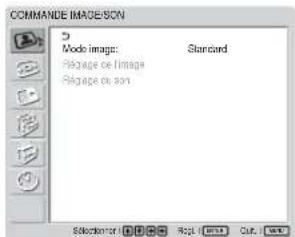
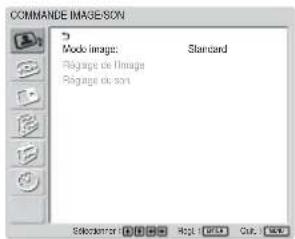
2 Appuyez sur ↑/↓ pour déplacer le curseur (jaune) sur « COMMANDE IMAGE/SON », puis appuyez sur ENTER. Le menu COMMANDE IMAGE/SON s'affiche à l'écran.

3 Appuyez sur ↑/↓ pour déplacer le curseur (jaune) sur « Mode image », puis appuyez sur ENTER. Le menu suivant s'affiche à l'écran.

4 Sélectionnez le mode image souhaité avec la touche ↑/↓.
Éclatant : Les images sont d'une grande netteté avec un réglage maximal des contrastes et des contours.
Standard : Les images sont réalistes avec un réglage moyen des contrastes et du contour.
Util. 1 à 3 : Vous pouvez régler la qualité de l'image à votre convenance à l'aide du menu Réglage de l'image.
5 Appuyez sur ENTER pour revenir au menu COMMANDE IMAGE/SON.
Réglage de l'image
Pendant que vous visionnez l'image, vous pouvez régler à votre gré le contraste, la luminosité, l'intensité des couleurs, la phase, etc. Ces réglages peuvent être exécutés séparément pour chacun des signaux d'entrée. Vous pouvez également mémoriser les réglages effectués.
Réglez le Mode image sur l'un des « Util.1 » à « U til.3 ».
Réglage du contraste, de la luminosité, de l'intensité des couleurs, de la phase, etc.
Appuyez sur MENU pour afficher le menu principal et réglez « Rétroéclairage », « Contraste », « Luminosité », « Chroma », « Phase », « Netteté », « Réd. du bruit », « Lecteur cinéma », « Image dynamique », « Temp.couleur », « Corr. couleur » ou « Correct.gamma » dans le menu Réglage de l'image.
Rétroéclairage
Sélectionnez « Rétroéclairage » à l'aide de ↑/↓, puis appuyez sur ENTER. Ajustez la luminosité de l'arrière-plan avec ↑/↓/←/→ dans la plage comprise entre MIN (0) et MAX (100), puis appuyez sur ENTER.
/ : pour augmenter la luminosité de l'arrière-plan
↓/← : pour réduire la luminosité de l'arrière-plan
Contraste
Sélectionnez « Contraste » à l'aide des touches ↑/↓ et appuyez sur ENTER.
Ajustez le contraste à l'aide des touches ↑/↓/←/→ dans la plage allant de MIN (0) à MAX (100), puis appuyez sur ENTER.
↑/→ : pour augmenter le contraste de l'image
↓/← : pour diminuer le contraste de l'image
Luminosité
Sélectionnez « Luminosité » à l'aide des touches ↑/↓ et appuyez sur ENTER.
Ajustez la luminosité à l'aide des touches ↑/↓/←/→ dans la plage allant de MIN (0) à MAX (100), puis appuyez sur ENTER.
↑/→ : pour rendre l'image plus brillante
↓/← : pour rendre l'image plus sombre
Chroma
Sélectionnez « Chroma » à l'aide des touches ↑/↓ et appuyez sur ENTER.
Ajustez l'intensité des couleurs à l'aide des touches ↑/↓/↔/→ dans la plage allant de MIN (0) à MAX (100), puis appuyez sur ENTER.
↑/→ : pour augmenter l'intensité des couleurs
↓/← : pour diminuer l'intensité des couleurs
Phase
Sélectionnez « Phase » à l'aide des touches ↑/↓ et appuyez sur ENTER.
Ajustez la phase à l'aide des touches ↑/↓/←/→ dans la plage allant de GAUCHE (50) à DROITE (50), puis appuyez sur ENTER.
↑/→ : pour donner à l'image une teinte verdâtre
↓/← : pour donner à l'image une teinte rougeâtre
Netteté
Sélectionnez « Netteté » avec la touche ↑/↓, puis appuyez sur ENTER.
Réglez la netteté avec la touche /// . La plage de réglage va de MIN (0) à MAX (10), puis appuyez sur ENTER.
↑/→ : pour augmenter la netteté de l'image.
↓/← : pour diminuer la netteté de l'image.
Réd. du bruit
Réduction du bruit électrostatique causant de la granularité et des interférences de couleur dans l'image.
1 Sélectionnez « Réd. du bruit » avec la touche ↑/↓, puis appuyez sur ENTER.
Le menu suivant s'affiche à l'écran.

2 Sélectionnez le mode de Réd. du bruit souhaité avec la touche ↑/↓.
Arrêt : Le signal vidéo est affiché directement, sans modification.
Faible : faible réduction des bruits parasites.
Moyen : réduction moyenne des bruits parasites.
Élevé : réduction importante des bruits parasites.
3 Appuyez sur ENTER pour revenir au menu Réglage de l'image.
Lecteur cinéma
Détecte automatiquement une image filmée sur une pellicule cinématographique 24 images et la reproduit en optimisant ses caractéristiques cinématographiques.
1 Sélectionnez « Lecteur cinéma » à l'aide de ↑/↓, puis appuyez sur ENTER.
Le menu suivant apparaît sur l'écran.

2 Sélectionnez le mode Lecteur cinéma avec ↑/↓.
Arrêt : reproduit l'image en fonction de son signal.
Auto : reproduit l'image filmée sur une pellicule cinématographique en optimisant les caractéristiques cinématographiques de l'original.
Image dynamique
Permet d'améliorer le contraste en rendant les blancs plus vifs et les noirs plus foncés.
1 Sélectionnez « Image dynamique » avec la touche ↑/↓, puis appuyez sur ENTER. Le menu suivant s'affiche à l'écran.

2 Sélectionnez le mode d'image dynamique souhaité avec la touche ↑/↓.
Arrêt : désactive la fonction Image dynamique.
Faible : règle la fonction Image dynamique sur une valeur faible.
Élevé : règle la fonction Image dynamique sur une valeur élevée.
3 Appuyez sur ENTER pour revenir au menu Réglage de l'image.
Temp. couleur
Vous pouvez également régler la température des couleurs. Vous pouvez sélectionner « Frais », « Neutre » ou « Chaud » ou effectuer des réglages plus précis.
1 Sélectionnez « Temp. couleur » à l'aide des touches ↑/↓ et appuyez sur ENTER.
2 Sélectionnez la température de couleur à l'aide des touches ↑/↓ et appuyez sur ENTER.
Frais : pour définir la température de couleur sur HAUT.
Neutre : pour régler la température de couleur au neutre.
Chaud : pour définir la température de couleur sur BAS.
Couleur1 - 3 : pour régler les valeurs de chaque gain séparément.
Lorsque vous sélectionnez « Chaud », « Neutre » ou « Frais », le menu Réglage de l'image réapparaît.
Lorsque vous sélectionnez « Couleur1 » à « Couleur3 »
(1) Appuyez sur ↑/↓ pour déplacer le curseur (jaune) vers l'option de gain souhaitée, puis appuyez sur ENTER. Le menu suivant apparaît à l'écran.
(2) Réglez le gain (0 à 100) à l'aide de ↑/↓/←/ → puis appuyez sur ENTER. Le menu revient au menu Temp. couleur.
Corr. couleur
Reproduit fidèlement un teint sain.
1 Sélectionnez « Corr. couleur » à l'aide de ↑/↓ et appuyez sur ENTER. Le menu suivant apparaît sur l'écran.
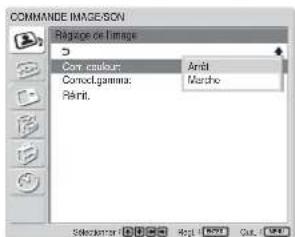
2 Sélectionnez le mode Corr. couleur avec ↑/↓. Arrêt : désactive la fonction Corr. couleur. Marche : active la fonction Corr. couleur.
Correct. gamma
Réglage automatique de l'équilibre entre les portions lumineuses et sombres de l'image.
1 Sélectionnez « Correct. gamma » avec la touche ↑/↓, puis appuyez sur ENTER. Le menu suivant s'affiche à l'écran.
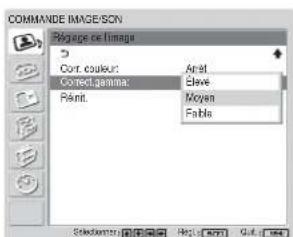
2 Sélectionnez le mode de correction gamma souhaité avec la touche ↑/↓. Élevé : pour un niveau élevé de correction gamma. Moyen : pour un niveau moyen de correction gamma. Faible : pour un faible niveau de correction gamma.
3 Appuyez sur ENTER pour revenir au menu Réglage de l'image.
Restauration des réglages par défaut des options du menu Réglage de l'image
1 Dans le menu Réglage de l'image, appuyez sur les touches ↑/↓ pour déplacer le curseur (jaune) sur « R éinit. » et appuyez sur ENTER. Le menu suivant apparaît à l'écran.

2 Appuyez sur les touches ↑/↓ pour déplacer le curseur (jaune) sur « Valider », puis appuyez sur ENTER. Les options du menu Réglage de l'image restaurant leurs valeurs par défaut.
Remarque
Les valeurs réglées pour l'option Couleur1 - 3 de Temp.couleur ne sont pas supprimées.
Pour annuler la fonction de réinitialisation
Appuyez sur MENU puis ENTER. Tour à tour, sélectionnez « Annuler » avec ↑/↓, puis appuyez sur ENTER.
Agrandissement de l'image
Vous pouvez agrandir des images selon vos préférences.
En Mode gr. format, les choix suivants sont disponibles.
Images d'origine (type d'image)

Images ordinaires au format 4:3 (format d'écran : 4:3).
Images agrandies


Agrandit les images en plein écran de la taille 4:3 à 16:9.

Zoom

- Images provenant d'un caméscope ou d'un logiciel de DVD contenant des informations sur le format d'écran (type ID-1)
Les images sont agrandies au format plein écran pendant l'alignement avec les côtés droit et gauche de l'écran. (Il se peut que des bandes noires subsistent en haut et en bas de l'écran, selon le type d'image).

S.-titre

L'image apparaît à l'écran avec la zone d'affichage des sous-titres. Le reste de l'image est agrandi au format plein écran et s'aligne aux bords gauche et droit de l'écran.
Films tournés au format
CinemaVision ou autres, dont
l'image semble longue
horizontalement et dont les sous-
titres apparaissent à l'extérieur de
l'image (format d'écran : 2.35:1)
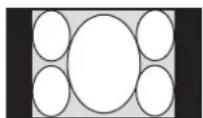
Plein

Les bords gauche et droit de l'image sont agrandis au format plein écran sans modification des bords inférieur et supérieur.
Images provenant d'un caméscope ou d'un logiciel de DVD contenant des informations sur le format d'écran (type ID-1)

4:3

Les images sont affichées au format d'écran d'origine de 4:3 sans être agrandies.
Réglage du grand format automatique
La fonction Gr. format auto reproduit fidèlement des images basées sur le signal de contrôle d'identification afin d'identifier le format du signal vidéo ou d'agrandir différents types d'images à un format optimal.
Vous pouvez également agrandir une image du format 4:3 au format 16:9.
Signal d'identification et de contrôle
Ce signal de contrôle permet la reproduction fidèle du format d'écran original de l'image sur l'écran de télévision. Les types d'images comportant ce signal sont les suivantes :
- Images enregistrées par une caméra de télévision et comportant des informations sur le format d'écran (format ID-1)
- Emissions de télévision comportant un signal indiquant le réglage au format 4:3.
1 Appuyez sur MENU.
Le menu principal s'affiche à l'écran.
2 Appuyez sur ↑/↓ pour déplacer le curseur (jaune) sur « COMMANDE ÉCRAN », puis appuyez sur ENTER.
Le menu COMMANDE ÉCRAN s'affiche à l'écran.

3 Appuyez sur ↑/↓ pour déplacer le curseur (jaune) sur « Réglage grand format », puis appuyez sur ENTER.
Le menu suivant s'affiche à l'écran.
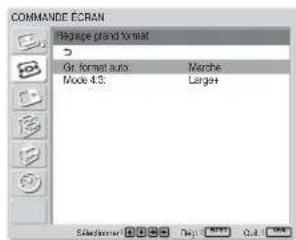
4 Appuyez sur ↑/↓ pour déplacer le curseur (jaune) sur « Gr. format auto », puis appuyez sur ENTER. Le menu suivant s'affiche à l'écran.

5 Sélectionnez le réglage Gr. format auto à l'aide de la touche ↑/↓.
Arrêt : Les images sont reproduites telles quelles. Marche : L'image est agrandie et affichée selon le rapport d'aspect approprié.
6 Appuyez sur ENTER.
L'écran affiché à l'étape 3 réapparaît.
7 Sélectionnez « Mode 4:3 » avec la touche ↑/↓, puis appuyez sur ENTER.
Le menu suivant s'affiche à l'écran.
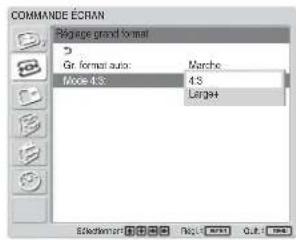
8 Sélectionnez le mode d'image 4:3 avec la touche ↑/↓.
4:3 : Les images ayant un rapport d'aspect de 4:3 sont affichées telles quelles.
Large + : Les images ayant un rapport d'aspect de 4:3 sont affichées après avoir été agrandies à un rapport d'aspect de 16:9.
9 Appuyez sur ENTER.
Le menu Réglage grand format s'affiche de nouveau.
Remarque
Lorsque des signaux DVI ou RVB sont transmis, vous ne pouvez pas utiliser la fonction Gr. format auto car elle est inactive.
Réglage du Mode gr. format
Avec cette fonction, toutes les images peuvent être agrandies au format souhaité, quel que soit leur type.
1 Dans le menu COMMANDE ÉCRAN, appuyez sur ↑/↓ pour déplacer le curseur (jaune) sur « M ode gr. format », puis appuyez sur ENTER. Le menu suivant s'affiche à l'écran.

2 Sélectionnez le mode zoom avec la touche ↑/↓.
Large + : Agrandit les images en plein écran de la taille 4:3 à 16:9. (Vous ne pouvez pas sélectionner Large + lors de la transmission de signaux provenant d'un ordinateur.)
Zoom : Elargit l'image vers la droite et la gauche, jusqu'aux bords de l'écran. (Il se peut que des bandes noires subsistent en haut et en bas de l'écran, selon le type d'image).
S.-titre : Elargit l'image vers la droite et la gauche, jusqu'aux bords de l'écran, et comprime la zone d'affichage des sous-titres.
Plein : Elargit l'image vers la droite et la gauche jusqu'aux bords de l'écran, mais sans modifier le haut ni le bas de l'image.
4:3 : Le signal vidéo est affiché sans agrandissement.
3 Appuyez sur ENTER. Le menu COMMANDE ÉCRAN s'affiche de nouveau.
Remarques
- Vous ne pouvez pas régler l'option Aspect lors de l'utilisation de la fonction PICTURE AND PICTURE ou de l'affichage multiple.
- Si vous définissez le Mode gr. format, la fonction Gr. format auto est désactivée. Pour utiliser la fonction Gr. format auto, réglez-la à nouveau sur « Marche ».
- Selon le type et le format de l'image, le haut ou le bas de l'image peuvent être coupés, ou les sous-titres peuvent ne pas être affichés au complet.
- Le fait de présenter des images agrandies ou comprimées à des fins commerciales ou lors de diffusions dans des lieux publics (hôtels ou cafés) peut constituer une violation des droits d'auteur tels que définis dans la loi sur la protection des droits d'auteur.
Redimensionnement et positionnement de l'image
Vous pouvez décaler la position de l'image de manière qu'elle s'adapte à l'écran ou régler séparément la taille verticale et horizontale de l'image.
Ajustement de la taille, de la position ou des pixels de l'image
Appuyez sur MENU pour afficher le menu principal et ajustez « Phase de points », « Total pixels h. », « Taille hor. », « Centrage hor. », « Taille vert. » ou « C entrage vert. » dans le menu Réglage de l'image.
Réglage écran
S'il y a trop de parasites sur les contours des caractères ou des lignes verticales, ou si la taille et la position de l'image sont incorrectes, réglez l'écran.
1 Sélectionnez « Réglage écran » à l'aide de ↑/↓, puis appuyez sur ENTER. Le menu suivant apparaît sur l'écran.
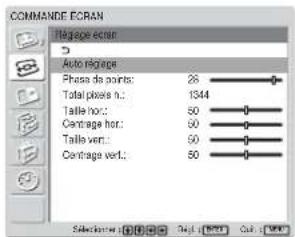
2 Vous pouvez régler l'écran automatiquement ou manuellement.
Ajustement automatique
(1) Sélectionnez « Auto réglage » à l'aide des touches ↑/↓ et appuyez sur ENTER. Le menu suivant apparaît à l'écran.
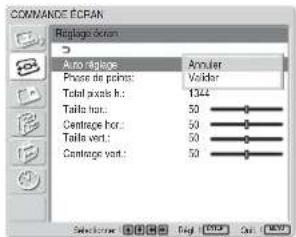
(2) Sélectionnez « Valider » à l'aide des touches ↑/↓ et appuyez sur ENTER. Toutes les options du menu « Réglage écran » sont ajustées automatiquement.
Remarque
En raison des motifs de l'image, il est possible que celle-ci soit toujours parasitée même après avoir utilisé la fonction Auto réglage. Dans ce cas, réglez la phase de points manuellement.
Ajustement manuel
(1) Sélectionnez l'option à ajuster, puis appuyez sur ENTER.
Le menu suivant apparaît à l'écran. (Lorsque vous sélectionnez « Phase de points »).
![COMMANDE ECRAN Régage Occr 5 Auto régage Phase de points: 28 Total pixels h: 1344 Taille hor.: 50 Centrage hor.: 50 Taille vert.: 50 Centrage vert.: 50 Selectioner: [ ] [ ] [ ] [ ] [ ] [ ] [ ] [ ] [ ] [ ] [ ] [ ] [ ] [ ] [ ] [ ] [ ] [ ] [ ] [ ] [ ] [ ] [ ] [ ] [ ] [ ] [ ] [ ] [ ] [ ] [ ] [ ] [ ] [ ] [ ] [ ] [ ] [ ] [ ] [ ] [ ] [ ] [ ] [ ] [ ] [ ] [ ] [ ] [ ] [ ] [ ] Regul Event Cut](/content/2026/04/728521/images/ae092fe01bd972c2c001a4e7be1e2161b7e57378ce99508e837b56eed24d2789.jpg)
(2) Ajustez la phase de points ou le nombre total de pixels horizontaux avec ↑/↓/↔/→ jusqu'à ce que l'apparence des caractères et des lignes verticales soit la meilleure possible, puis appuyez sur ENTER.
Phase de points
Sélectionnez « Phase de points » à l'aide de ↑/↓, puis appuyez sur ENTER. Ajustez la phase de points avec ↑/↓/←/→ jusqu'à ce que l'apparence des caractères et des lignes verticales soit la meilleure possible, puis appuyez sur ENTER.
Remarque
Cette option est valide uniquement pour un signal d'ordinateur numérique.
Total pixels h.
Sélectionnez « Total pixels h. » à l'aide de ↑/↓, puis appuyez sur ENTER. Ajustez le nombre total de pixels horizontaux avec ↑/↓/←/→ jusqu'à ce que l'apparence des caractères et des lignes verticales soit la meilleure possible, puis appuyez sur ENTER. (Toutes les options du menu « Réglage écran » sont réajustées automatiquement, en fonction du nombre « Total pixels h. » ajusté manuellement.)
Remarque
Cette option est valide uniquement pour un signal d'ordinateur numérique.
Taille hor.
Sélectionnez « Taille hor. » à l'aide de ↑/↓ et appuyez sur ENTER. Ajustez la taille horizontale de l'image avec ↑/↓/←/→ dans la plage comprise entre MIN (0) et MAX (100), puis appuyez sur ENTER.
/ : agrandit l'image horizontalement. / : compresse l'image horizontalement.
Si vous souhaitez réinitialiser Taille hor. à la valeur centrale, sélectionnez « Auto réglage ».
Centrage hor.
Sélectionnez « Centrage hor. » à l'aide de ↑/↓, puis appuyez sur ENTER. Ajustez la position de l'image horizontalement avec ↑/↓/←/→ dans la plage comprise entre MIN (0) et MAX (100), puis appuyez sur ENTER.
/ : déplace l'image vers la droite. / : déplace l'image vers la gauche.
Si vous souhaitez réinitialiser Centrage hor. à la valeur centrale, sélectionnez « Auto réglage ».
Taille vert.
Sélectionnez « Taille vert. » à l'aide de ↑/↓ et appuyez sur ENTER. Ajustez la taille verticale de l'image avec ↑/↓/←/→ dans la plage comprise entre MIN (0) et MAX (100), puis appuyez sur ENTER.
/ : agrandit l'image verticalement. / : compresse l'image verticalement.
Si vous souhaitez réinitialiser Taille vert. à la valeur centrale, sélectionnez « Auto réglage ».
Centrage vert.
Sélectionnez « Centrage vert. » à l'aide de ↑/↓, puis appuyez sur ENTER. Ajustez la position de l'image verticalement avec ↑/↓/←/→ dans la plage comprise entre MIN (0) et MAX (100), puis appuyez sur ENTER.
/ : déplace l'image vers le haut. / : déplace l'image vers le bas.
Si vous souhaitez réinitialiser Centrage vert. à la valeur centrale, sélectionnez « Auto réglage ».
Affichage de deux images en même temps
Vous pouvez afficher l'une à côté de l'autre deux images en provenance de deux sources de signal différentes, comme un ordinateur et un appareil vidéo.
1 Appuyez sur MENU.
Le menu principal apparaît à l'écran.

2 Appuyez sur ↑/↓ pour déplacer le curseur (jaune) sur « PICTURE AND PICTURE (PAP) » (Image et image), puis appuyez sur ENTER. Le menu PICTURE AND PICTURE (PAP) apparaît à l'écran.

3 Appuyez sur ↑/↓ pour déplacer le curseur (jaune) sur « PAP », puis appuyez sur ENTER. Le menu suivant apparaît à l'écran.
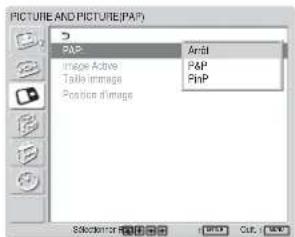
4 Sélectionnez le mode PAP avec ↑/↓.
Arrêt : désactive la fonction PAP.
P&P : affiche simultanément deux images l'une à côté de l'autre.
PinP : affiche une image insérée sur l'image principale.
5 Appuyez sur ENTER pour revenir à l'écran précédent.
Activation d'une image ou échange de la position de deux images
Lorsque P&P est sélectionné
1 Appuyez sur ↑/↓ pour déplacer le curseur (jaune) sur « Image active », puis appuyez sur ENTER. Le menu suivant apparaît à l'écran.

2 Sélectionnez le mode Image Active à l'aide de ↑/↓, puis appuyez sur ENTER.
Lorsque vous affichez le menu, le cadre apparaît autour de l'image concernée par le réglage.
Gauche : active l'image gauche.
Droite : active l'image droite.
Echanger : échange la position de deux images.
Lorsque PinP est sélectionné
1 Sélectionnez « Image Active » à l'aide de ↑/↓, puis appuyez sur ENTER. Le menu suivant apparaît sur l'écran.

2 Sélectionnez le mode Image Active à l'aide de ↑/↓, puis appuyez sur ENTER.
Lorsque vous affichez le menu, le cadre apparaît autour de l'image concernée par le réglage. Le son correspondant à l'image active sélectionnée est émis.
Principal : active l'image principale.
Sous : active l'image insérée.
Lorsque vous affichez le menu alors que vous êtes en train de régler l'image secondaire, le cadre apparaît autour de l'image secondaire.
Echanger : bascule entre l'image principale et l'image insérée.
Zoom avant sur une image
Lorsque P&P est sélectionné
1 Sélectionnez « Taille image » à l'aide de ↑/↓, puis appuyez sur ENTER.
2 Continuez à appuyer sur ←/→ pour modifier la taille des images, puis appuyez sur ENTER.
Affichage de deux images en même temps
Lorsque PinP est sélectionné
1 Sélectionnez « Taille image » à l'aide de ↑/↓, puis appuyez sur ENTER. Le menu suivant apparaît sur l'écran.
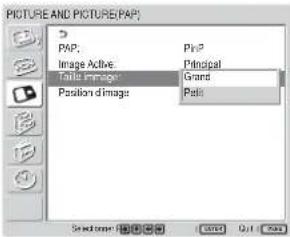
2 Appuyez sur ↑/↓ pour sélectionner la taille, puis appuyez sur ENTER. Grand: augmente la taille de l'image insérée. Petit: réduit la taille de l'image insérée.
Ajustement de la position de l'image insérée (Pour PinP uniquement)
1 Sélectionnez « Position d'image » à l'aide de ↑/↓, puis appuyez sur ENTER.
![PICTURE AND PICTURE(PAP) PAP: Image Active: Taille Image: Position d Image Pin2 Principal Pelt Start from: [ ] [ ] [ ] [ ] [ ] [ ] [ ] [ ] [ ] [ ] [ ] [ ] [ ] [ ] [ ] [ ] [ ] [ ] [ ] [ ] [ ] [ ] [ ] [ ] [ ] [ ] [ ] [ ] [ ] [ ] [ ] [ ] [ ] [ ] [ ] [ ] [ ] [ ] [ ] [ ] [ ] [ ] [ ] [ ] [ ] [ ] [ ] [ ] [ ] [ ] [ ] OK Out Cancel](/content/2026/04/728521/images/9b6bcfaf64bd5bfeb421eab4682c1c69f77c62d85e44ea8c420899a71bc8d979.jpg)
2 Ajustez la position de l'image insérée avec ↑/↓/←/→, puis appuyez sur ENTER.
Remarques
- Vous pouvez uniquement afficher deux images lorsque « Affichage multiple » est réglé sur « A rrêt ».
- Lorsque vous affichez deux images, le réglage des options « Luminosité » et « Contraste » équilibre les deux images.
- Vous pouvez sélectionner l'une des combinaisons de signaux d'entrée suivantes de la fonction PICTURE AND PICTURE.
| PC(numérique) | + | PC(analogique) | PC | + | Vidéo/S-vidéo |
| Input1 | + | Input2 | Input1 | + | BKM-FW10 |
| Input1 | + | BKM-FW12 | Input2 | + | BKM-FW10 |
| Input1 | + | BKM-FW11 |
| PC | + Composante | PC(analogique) | + | Vidéonumérique |
| Input1 | + BKM-FW11 | Input2 | + | Input1 |
| Input1 | + Input2 | BKM-FW12 | + | Input1 |
| Input2 | + BKM-FW11 | BKM-FW11 | + | Input1 |
| Input1 | + BKM-FW12 | |||
| Input2 | + BKM-FW12 | |||
| Vidéo/ S-vidéo + Composante | Composante + Composante (jusqu'à 480i) |
| BKM-FW10 + Input2 | Input2 + BKM-FW11 |
| Input2 + BKM-FW12 |
| Vidéonumérique + Composante | Vidéonumérique + Vidéo/S-vidéo | ||
| Input1 | + BKM-FW11 | Input1 | + BKM-FW10 |
| Input1 | + Input2 | ||
| Input1 | + BKM-FW12 | ||
Combinaisons recommandées
- Il est possible que deux images animées de deux standards de télévision différents ne s'affichent pas correctement en raison de la différence de format du signal.
Réglage de l'affichage multiple
Vous pouvez effectuer des réglages pour raccorder plusieurs moniteurs afin de former une mosaïque vidéo.
1 Appuyez sur MENU.
Le menu principal apparaît à l'écran.
![COMMANDE IMAGESON Mode Image: Standard Répôge de l'image Répôge du son Selectioner: [OK] [Cancel] [Help] [OK] [Cancel] [Out] [OK]](/content/2026/04/728521/images/b80adc2725828272e0dc11c46441113f0bba9982e97cf7c5f80cc6101e75138e.jpg)
2 Sélectionnez « COMMANDE ÉCRAN » à l'aide de ↑/↓, puis appuyez sur ENTER.
Le menu COMMANDE ÉCRAN apparaît à l'écran.
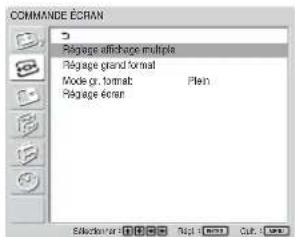
Remarque
Vous pouvez uniquement agrandir l'image grâce à l'affichage multiple lorsque la fonction Aspect est réglée sur Plein.
3 Sélectionnez « Réglage affichage multiple » avec ↑/↓, puis appuyez sur ENTER.
Le menu Réglage affichage multiple apparaît à l'écran.

4 Sélectionnez « Réglage affichage multiple » avec ↑/↓, puis appuyez sur ENTER. Le menu suivant apparaît à l'écran.

5 Sélectionnez le mode correspondant à la disposition de la mosaïque vidéo que vous souhaitez installer avec ↑/↓.
Arrêt : utilise un seul écran.
2 × 2 - 4 × 4 : sélectionne la disposition à utiliser pour la mosaïque vidéo.
6 Appuyez sur ENTER pour revenir au menu Réglage affichage multiple, puis sélectionnez « Position » avec ↑/↓.

7 Sélectionnez la position du présent moniteur dans la mosaïque vidéo avec ↑/↓/←/→.

Par exemple, pour sélectionner la position en bas à droite dans une disposition 3 × 3 .
8 Appuyez sur ENTER pour régler la position. Le menu Réglage affichage multiple réapparaît.
Remarque
Vous pouvez uniquement utiliser l'affichage multiple lorsque la fonction « PICTURE AND PICTURE » est désactivée.
Réglage de la qualité du son
Si une enceinte SS-SP42FW/32FW (non fournie) est installée, vous pouvez régler la balance (gauche et droite) et les niveaux des aigus et des graves. Il permet également de régler le mode ambiophonique.
Réglage des aigus, des graves et de la balance
Appuyez sur MENU pour afficher le menu principal à l'écran, puis, sélectionnez « Aigus », « Graves », « Equilibrage » ou « Stéréophonique » dans le menu Réglage du son.
Aigus
Sélectionnez « Aigus » avec la touche ↑/↓, puis appuyez sur ENTER.
Réglez le niveau des aiguës avec la touche ↑/↓/←/
→. La plage de réglage va de MIN (−50) à MAX (50), puis appuyez sur ENTER.
↑/→ : pour augmenter le niveau des aiguës.
↓/← : pour réduire le niveau des aiguës.
Graves
Sélectionnez « Graves » avec la touche ↑/↓, puis appuyez sur ENTER.
Réglez le niveau des graves avec la touche ↑/↓/←/
→. La plage de réglage va de MIN (-50) à MAX (50), puis appuyez sur ENTER.
↑/→ : pour augmenter le niveau des graves.
↓/← : pour réduire le niveau des graves.
Equilibrage
Sélectionnez « Equilibrage » avec la touche ↑/↓, puis appuyez sur ENTER.
Réglez la balance avec la touche ↑/↓/←/→. La plage de réglage va de GAUCHE (50) à DROITE (50), puis appuyez sur ENTER.
↑/→ : pour augmenter le volume du côté droit.
↓/← : pour augmenter le volume du côté gauche.
Stéréophonique
Permet de régler le mode de sortie ambiophonique selon le type des signaux.
1 Sélectionnez « Stéréophonique » avec la touche ↑/↓, puis appuyez sur ENTER.
2 Sélectionnez le mode ambiophonique souhaité avec la touche ↑/↓, puis appuyez sur ENTER.
Arrêt : aucun effet ambiophonique ajouté au signal de sortie.
Hall : Lorsque vous souhaitez augmenter la sensation d'enveloppement du son stéréo de vos films et programmes musicaux.
Simul. : Lorsque vous souhaitez augmenter la présence audio de vos programmes mono ordinaires ou d'actualités télévisées à l'aide d'un son stéréo simulé.
Restauration des paramètres du menu Réglage du son à leurs valeurs initiales
1 Dans le menu Réglage du son, appuyez sur ↑/↓ pour déplacer le curseur (jaune) sur « Réinit. », puis appuyez sur ENTER. Le menu suivant s'affiche à l'écran.
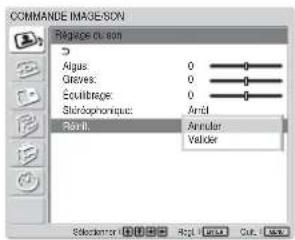
2 Appuyez sur ↑/↓ pour déplacer le curseur (jaune) sur « Valider », puis appuyez sur ENTER. Les options du menu Réglage du son restaurent leur valeurs par défaut.
Pour annuler la fonction de réinitialisation
Appuyez sur MENU puis ENTER. Tour à tour, sélectionnez « Annuler » avec ↑/↓ , puis appuyez sur ENTER.
Sélection de la langue d'affichage à l'écran
Les langues d'affichage possibles sont le japonais, l'anglais, l'allemand, le français, l'espagnol ou l'italien.
1 Appuyez sur MENU. Le menu principal apparaît à l'écran.
2 Appuyez sur les touches ↑/↓ pour déplacer le curseur (jaune) sur « RÉGLAGE INITIAL/INFORMATIONS » puis appuyez sur ENTER. Le menu RÉGLAGE INITIAL/INFORMATIONS apparaît à l'écran.

3 Déplacez le curseur (jaune) à l'aide des touches ↑/↓ vers « Langue » puis appuyez sur ENTER. Le menu suivant apparaît à l'écran.

4 Appuyez sur ↑/↓ pour déplacer le curseur (jaune) vers la langue de votre choix et appuyez sur ENTER. La langue d'affichage que vous avez sélectionnée est activée.
日本語:japonais
English:anglais
Deutsch:allemand
Français:français
Español:espagnol
Italiano:italien
Réglage de la matrice de couleurs
Vous pouvez régler la matrice de couleurs de façon que les images s'affichent avec des teintes naturelles si un signal au format (480I (525I), 480P (525P), 1080I (1125I) ou 720P (750P)) est transmis à l'adaptateur d'entrée composant.
1 Appuyez sur MENU.
Le menu principal apparaît à l'écran.

2 Appuyez sur ↑/↓ pour déplacer le curseur (jaune) sur « PERSONNALISATION », puis appuyez sur ENTER.
Le menu PERSONNALISATION apparaît à l'écran.
![PERSONALISATION Essou d'énergie: Standard Softie haut-p: Anti Sauv-lira code: Anti Attichage: Anti Matteur couleur: Y/PSPR Mode HD: 1000 Mode RVB: DTV Mode sync: Comp. H Illumination: Elove Télécommande Standard: [F] [G] [H] [I] [J] [K] [L] [M] [N]](/content/2026/04/728521/images/f1f51c9134557c3cdefd16ec340024bccc0d99385cab70469b44179d68d91c04.jpg)
3 Appuyez sur ↑/↓ pour déplacer le curseur (jaune) sur « Matrice couleur », puis appuyez sur ENTER. Le menu suivant apparaît à l'écran.

4 Sélectionnez la matrice des couleurs à l'aide de ↑/↓.
Y/CB/CR : Lorsque le format du signal est 480I ou 480P.
Y/PB/PR : lorsque le format du signal est 1080I ou 720P.
Pour plus d'informations sur le réglage, reportez-vous au mode d'emploi fourni avec chaque appareil.
5 Appuyez sur ENTER pour revenir à l'écran précédent.
Contrôle automatique de la fonction de mise sous/hors tension
Vous pouvez régler l'heure pour qu'elle s'affiche, ainsi que l'heure de mise sous ou hors tension automatiquement (arrêt/marche de la fonction minuterie).
Réglage de l'heure et du jour
1 Dans le menu MINUTERIE/HORLOGE, appuyez sur ↑/↓ pour déplacer le curseur (jaune) sur « R égl. horloge », puis appuyez sur ENTER. Le menu suivant est affiché et l'arrière-plan devient jaune.

2 Réglez l'heure avec ↑/↓ puis appuyez sur ENTER.
Le réglage de l'heure est entré et la minute est affichée en arrière-plan en jaune.
3 Réglez les minutes avec ↑/↓, puis appuyez sur ENTER.
Le réglage des minutes est mémorisé et l'arrière-plan du jour devient jaune.
4 Réglez le jour avec ↑/↓, puis appuyez sur ENTER.
Le jour est réglé et l'écran revient à l'écran précédent.
5 Appuyez sur MENU.
L'affichage revient à l'écran normal. Si vous devez procéder à d'autres réglages ou si vous devez recommencer le paramétrage, répétez la procédure à partir de l'étape 1.
Remarque
Si l'affichage de l'heure est très lent, il est possible que la pile interne soit en train de se décharger. Contactez votre revendeur agréé Sony pour faire remplacer la pile.
Affichage de l'heure
1 Dans le menu MINUTERIE/HORLOGE, appuyez sur ↑/↓ pour déplacer le curseur (jaune) sur « A ff. horloge », puis appuyez sur ENTER. Le menu suivant s'affiche à l'écran.
![MINUTERIE/HORLOGE Reg. horice Alt horice Minutere M/A Aret Marche Selectioner: [ ] [ ] [ ] [ ] [ ] [ ] [ ] [ ] [ ] [ ] [ ] [ ] [ ] [ ] [ ] [ ] [ ] [ ] [ ] [ ] [ ] [ ] [ ] [ ] [ ] [ ] [ ] [ ] [ ] [ ] [ ] [ ] [ ] [ ] [ ] [ ] [ ] [ ] [ ] [ ] [ ] [ ] [ ] [ ] [ ] [ ] [ ] [ ] [ ] [ ] [ ] [ Selectioner ( ) Next ( mm) Out ( mm)](/content/2026/04/728521/images/154769349d60a4cab4b05d19b0cc5affef9e0f86f8e2f29ea3f68b7c6d283dfc.jpg)
2 Sélectionnez « Marche » avec la touche ↑/↓, puis appuyez sur ENTER.
Lorsque vous masquez le menu, l'horloge apparaît dans le coin inférieur droit de l'écran.
Lorsque vous appuyez sur la touche DISPLAY de la télécommande, le signal en entrée et le Mode image apparaissent.
Si les informations restent affichées sans modification pendant environ 5 secondes alors que l'horloge apparaît, elles disparaîtront automatiquement.
« A ff.horloge : Marche » sera sauvegardé même après la mise hors tension de l'appareil.
Activation/désactivation de la fonction de minuterie
1 Dans le menu MINUTERIE/HORLOGE, appuyez sur les touches ↑/↓ pour déplacer le curseur (jaune) sur « Minuterie M/A » et appuyez sur ENTER.
Le menu suivant apparaît sur l'écran du moniteur.

2 Sélectionnez « Tous les jours » ou « Jour de semaine » à l'aide de ↑/↓, puis appuyez sur ENTER.
Lorsque « Jour de semaine » est sélectionné, vous pouvez régler une heure spécifique pour chaque jour de la semaine.
Lorsque « Tous les jours » est sélectionné, l'écran suivant apparaît.
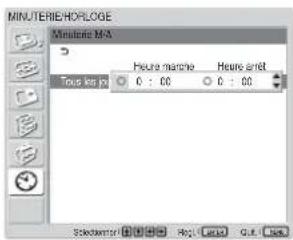
3 Pour régler Heure marche, basculez our à l'aide des touches ↑/↓, puis appuyez sur ENTER.

4 Appuyez sur ↑/↓ pour activer Heure marche, puis appuyez sur ENTER.
L'heure est réglée et l'arrière-plan de l'affichage des minutes devient jaune.
5 Appuyez sur ↑/↓ pour régler les minutes, puis appuyez sur ENTER.
Appuyez sur ← pour revenir à l'écran affiché à l'étape 2.
Contrôle automatique de la fonction de mise sous/hors tension / Réglage du verrouillage antivol
6 Réglez Heure arrêt de la même manière qu'Heure marche.
7 Appuyez sur ENTER.
L'écran affiché à l'étape 2 réapparaît.
Remarque
L'heure n'est pas préréglée par défaut et « -- : -- » s'affiche pour l'horloge.
Réglage du verrouillage antivol
Ce moniteur dispose d'une fonction de verrouillage antivol. Lorsque le Verrouillage antivol est activé, l'utilisateur est invité à saisir un mot de passe lorsque l'écran est allumé. Aucune image ne sera affichée sans saisie préalable du mot de passe correct et vous ne pourrez pas non plus utiliser l'écran.
Remarque
N'oubliez pas ceci lorsque vous utilisez cette fonction. Nous vous recommandons de noter le mot de passe défini pour le moniteur et de le conserver dans un endroit sûr afin de pouvoir vous y référer. Si vous avez oublié votre mot de passe, contactez un représentant Sony qualifié.
Pour activer le verrouillage antivol
1 Appuyez sur MENU et réglez « Verrouillage antivol » sur « Marche » dans le menu RÉGLAGE INITIAL/INFORMATIONS.
2 Saisissez un mot de passe.
Saisissez un mot de passe à quatre chiffres avec MENU, ↑/↓, ENTER.
(« ENTER, ENTER, ENTER, ENTER » est défini en usine comme mot de passe par défaut. Appuyez sur « ENTER » quatre fois lorsque vous utilisez cette fonction pour la première fois.)

Une boîte de dialogue vous invitant à saisir un nouveau mot de passe apparaît à l'écran.
(Saisissez un mot de passe, même si vous souhaitez continuer à utiliser le mot de passe actuel.)
Saisissez le mot de passe dans la boîte de dialogue.

3 Saisissez une nouvelle fois le mot de passe pour le confirmer.
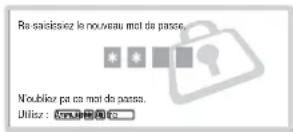
Le réglage est terminé lorsque le message suivant apparaît.
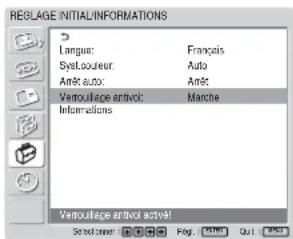
Si « Mot de passe non valide ! » apparaît à l'écran de menu, recommencez la procédure à partir de l'étape 1.

4 Après avoir terminé la procédure décrite ci-dessus, éteignez le moniteur et débranchez le cordon d'alimentation afin de valider le réglage. Le verrouillage antivol s'active et la boîte de dialogue vous invitant à saisir le mot de passe apparaît lorsque vous allumer le moniteur la fois suivante.
Authentication de sécurité
Saisissez le mot de passe défini pour le moniteur lorsque la boîte de dialogue vous y invitant apparaît. Si vous saisissez un mot de passe incorrect trois fois de suite, vous ne pouvez plus utiliser le moniteur. En pareil cas, appuyez sur le commutateur ⏻POWER pour mettre le moniteur hors tension.
Pour désactiver le Verrouillage antivol.
Appuyez sur MENU et réglez « Verrouillage antivol » sur « Arrêt » dans le menu RÉGLAGE INITIAL/INFORMATIONS.
Fonction d'auto- diagnostic
L'appareil est équipé d'une fonction d'auto-diagnostic. Cette fonction permet d'afficher l'état de l'écran sur la base de la séquence de clignotement de l'indicateur POWER/STANDBY. Cette séquence de clignotements vous informe de l'état actuel de l'écran. Si l'indicateur POWER/STANDBY clignote, vérifiez le nombre de clignotements et contactez votre distributeur Sony agréé.
1 Vérifiez la séquence de clignotement de l'indicateur POWER/STANDBY.
L'indicateur clignote (avec une image affichée sur l'écran) ou clignote toutes les trois secondes (sans qu'aucune image n'apparaisse sur l'écran).
Comptez le nombre de clignotements si l'indicateur clignote à des intervalles de trois secondes. Par exemple, l'indicateur clignote deux fois, suivi par une pause de trois secondes, puis clignote deux autres fois et cette séquence est répétée. Dans ce cas, le nombre de clignotements est égal à deux.
2 Débranchez l'appareil.
Communiquez ce nombre de clignotements à votre distributeur Sony agréé.
Utilisation d'un écran spécifique avec la télécommande
A l'aide de la télécommande fournie, vous pouvez utiliser un écran spécifique sans agir sur d'autres écrans également installés.
1 Appuyez sur ID MODE ON de la télécommande. Les numéros d'index du moniteur s'affichent en caractères noirs dans le menu inférieur gauche de l'écran. (Chaque écran reçoit un numéro d'index prédéfini individuel compris entre 1 et 255). Pour de plus amples détails, reportez-vous à la section « Pour modifier le numéro d'index » à la page 42 (FR).


2 Entrez le numéro d'index de l'écran que vous souhaitez utiliser à l'aide des touches 0 – 9 de la télécommande. Le numéro entré apparaît à droite du numéro d'index de chaque écran.

Utilisation d'un écran spécifique avec la télécommande
3 Appuyez sur ID MODE SET.
Les caractères de l'affichage sélectionné deviennent vert tandis que les autres deviennent rouge.

Vous pouvez uniquement commander l'écran spécifié, indiqué en caractères verts.
(L'alimentation ON/STANDBY s'applique également aux autres affichages.)
4 Lorsque toutes les modifications de paramétrage sont terminées, appuyez sur la touche ID MODE OFF.
L'écran revient au mode normal.

Pour modifier le numéro d'index
Vous pouvez modifier le numéro d'index si nécessaire.
Lorsque vous modifiez le numéro, utilisez les touches de la partie de l'écran contenant les touches de commande.
Vous ne pouvez pas modifier le numéro d'index à l'aide de la télécommande.
1 Appuyez sur MENU.
Le menu principal apparaît à l'écran.
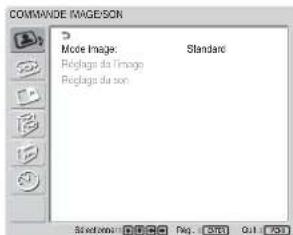
2 Sélectionnez « PERSONNALISATION » à l'aide de ↑/↓, puis appuyez sur ENTER. Le menu suivant apparaît sur l'écran.

3 Sélectionnez « Télécommande » à l'aide de ↑/↓, puis appuyez sur ENTER.
Le menu Télécommande apparaît sur l'écran.

4 Sélectionnez le numéro d'index à l'aide des touches ↑/↓ et appuyez sur ENTER.
Le menu Télécommande réapparaît.
Spécifications
Traitement du signal vidéo
Signal présélectionné
voir page 23 (FR)
Phase de décalage
13,5 MHz à 140 MHz
Ecran Ecran LCD à matrice active a-Si TFT
Résolution d'affichage
1366 points (horizontal) ×
768 lignes (vertical)
FWD-42LX1/42LX1E:
Profondeur de pixel
0,681 (horizontal) × 0,681
(vertical) mm (1/32 × 1/32 pouces)
Taille d'image 930 (horizontal) × 523 (vertical)
mm (36 ^5/8 × 20 ^5/8 pouces)
Taille de l'écran 42 pouces (diagonale 1 068 mm)
FWD-32LX1/32LX1E:
Profondeur de pixel
,510 (horizontal) × 0,510
(vertical) mm ( 132 × 132 pouces)
Taille d'image 698 (horizontal) × 392 (vertical)
mm (27 ½ × 15 ½ pouces)
Taille de l'écran 32 pouces (diagonale 801 mm)
Entrées et sorties
INPUT1
DVI DVI (Compatible avec la
spécification DVI rév. 1.0)
AUDIO Miniprise stéréo ( × 1)
500 mVrms, haute impédance
INPUT2
RGB/COMPONENT
D-sub à 15 broches (femelle) (× 1)
(voir « Attribution des broches », page 44 (FR))
AUDIO Miniprise stéréo ( × 1)
500 mVrms, haute impédance
CONTROL S IN/OUT
Miniprise (×2)
AUDIO OUT Prise à broches (×2)
500 mVrms, haute impédance
REMOTE (RS-232C)
D-sub à 9 broches (×1)
Adaptateur d'entrée/sortie VIDEO/S VIDEO BKM-FW10 (uniquement pour le FWD-42LX1/32LX1)
VIDEO (NTSC, PAL, SECAM, NTSC4.43, PAL60, PAL-M, PAL-N)
VIDEO IN Type BNC (×1)
Vidéo composite, 1 Vcc ±2 dB
sync négatif, 75 ohms
(termination automatique)
VIDEO OUT Type BNC (×1) boucle directe
S VIDEO IN Miniconnecteur DIN à 4 broches (×1)
Y (luminosité) : 1 Vcc ±2 dB
négatif, 75 ohms (termination)
C (chrominance) : Salve 0,286 Vcc
S VIDEO OUT Mini DIN à 4 broches (×1) boucle directe
AUDIO IN Prise à broches ( × 2)
500 mVrms, haute impédance
H.P. 7 W + 7 W (6 ohms), impédance
directe asymétrique : 6 à 16 ohms
Adaptateur d'entrée composant/RGB BKM-FW11 (pour le modèle FWD-42LX1 uniquement)
COMPONENT/RGB IN
COMPONENT/RGB
BNC (× 3)
HD/VD BNC ( × 2)
AUDIO Miniprise stéréo ( × 1)
500 mVrms, haute impédance
Caractéristiques générales
Alimentation nécessaire
de 100 à 240 V AC, 50/60 Hz,
FWD-42LX1/42LX1E:
2,8 A à 1,1 A
FWD-32LX1/32LX1E:
1,7 A à 0,8 A
Consommation électrique
Conditions d'utilisation
Température : 0 à +35 °C
(32 °F à 95 °F)
Humidité : de 20 à 90%
(sans condensation)
Conditions de stockage/transport
Température : de -10 °C à +40 °C
(14 °F à 104 °F)
Humidité : de 20 à 90%
(sans condensation)
(l/h/p, hors éléments saillants)
Cordon d'alimentation secteur (1)
Support de prise secteur (2)
Porte-câble (6)
Télécommande RM-980 (1)
Piles AAA (R03) (2)
Mode d'emploi (1)
Accessoires en option
Support d'écran SU-42FW/32FW
Haut-parleur SS-SP42FW/32FW
Adaptateurs en option pour la rallonge du système, série BKM-FW
Réglementations de sécurité
La conception et les spécifications sont sujettes à modifications sans préavis.
Attribution des broches
Connecteur RGB/COMPONENT (D-sub à 15 broches)

| N° de broche Signal | |
| 1 Vidéo rouge ou | R-Y ou PR |
| 2 Vidéo vert ou | Y ou Sync On Green |
| 3 Vidéo bleu ou | B-Y ou PB |
| 4 Masse | |
| 5 Masse | |
| 6 Masse du rouge | |
| 7 Masse du vert | |
| 8 Masse du bleu | |
| 9 Non utilisé | |
| 10 Masse | |
| 11 Masse | |
| 12 SDA | |
| 13 Sync H ou sync composite | |
| 14 Sync V | |
| 15 SCL | |
ACHTUNG
10 Botones numéricos

- Transport
- Pour les utilisateurs au Canada
- ATTENTION
- Table des matières
- Précautions 5 (FR)
- Emplacement et fonction des pièces et commandes .... 7 (FR)
- Attention 13 (FR)
- Utilisation des menus d'affichage .... 16 (FR)
- Visualisation de l'image 21 (FR)
- Sélection du mode de qualité de l'image .... 24 (FR)
- Réglage de l'image 25 (FR)
- Agrandissement de l'image 28 (FR)
- Redimensionnement et positionnement de l'image.... 31 (FR)
- Affichage de deux images en même temps ...... 32 (FR)
- Réglage de l'affichage multiple .... 35 (FR)
- Réglage de la qualité du son .... 36 (FR)
- Sélection de la langue d'affichage à l'écran ..... 37 (FR)
- Réglage de la matrice de couleurs .... 38 (FR)
- Contrôle automatique de la fonction de mise sous/hors tension .... 38 (FR)
- Réglage du verrouillage antivol .... 40 (FR)
- Fonction d'auto-diagnostic 41 (FR)
- Utilisation d'un écran spécifique avec la télécommande 41 (FR)
- Spécifications 43 (FR)
- Précautions
- Sécurité
- Installation
- Panneau d'affichage à cristaux liquides (LCD)
- Nettoyage de l'écran
- Surface du panneau
- Boîtier
- Remarques sur la manipulation et l'entretien de l'écran
- Remballage
- Emplacement et fonction des pièces et commandes
- Avant / Arrière / Côté
- ① Section indicateur
- ② Section des touches de commande
- ③ Crochets d'installation du support
- ④ Prise SPEAKER (sortie audio)
- ⑤ Prise ∼ AC IN
- ⑥ Panneau des connecteurs
- Section indicateur
- ① Capteur de télécommande
- ② Indicateur POWER/STANDBY
- Section des touches de commande (Haut)
- ① Touche INPUT
- ② Touche MENU
- ③ ④ Touche ↑/↓ (curseur/volume)
- ⑤ Touche ENTER
- ⑥ Commutateur ⏻POWER
- Remarque
- Panneau des connecteurs
- ① CONTROL S IN/OUT (entrée/sortie de signal de commande S) (mini-prise)
- ② Connecteurs REMOTE (RS-232C) (D-sub à 9 broches)
- ③ Connecteurs INPUT1 (DIGITAL RGB IN)
- ④ Connecteurs INPUT2 (ANALOG RGB/COMPONENT IN)
- ⑤ AUDIO OUT L/R (prise à broches)
- Connecteur VIDEO (Un BKM-FW10 est préinstallé uniquement sur le modèle FWD-42LX1/32LX1.)
- Adaptateurs en option (non fournis)
- ADAPTATEUR ACTIF RGB/COMPONENT BKM-FW12 (non fourni)
- Télécommande RM-980
- 1
- ① Commutateur POWER ON
- ② Touche STANDBY
- ③ Touche MUTING
- ④ Touche DISPLAY
- ⑤Touche INPUT1
- ⑥ Touche INPUT2
- ⑦ Touche PICTURE
- ⑧ Touche ASPECT
- ⑨ Touches ↑/↓/←/→/ENTER
- Touches numériques
- ⑪ Touche BRIGHTNESS
- ⑬ Touche VOLUME +/-
- Touche OPTION2
- ⑮ Touche OPTION1
- Touche MENU
- ⑰ Touche □
- Touche CHROMA
- Touche CONTRAST +/-
- Installation des piles
- Lorsque la télécommande ne fonctionne pas
- Laissez suffisamment d'espace autour de l'écran d'affichage
- Lorsque vous utilisez le support (non fourni)
- Utilisation de l'écran à l'horizontale
- Utilisation de l'écran à la verticale
- Raccordements
- Avant de commencer
- Raccordement des haut-parleurs
- Raccordement de la prise d'alimentation secteur
- Pour ôter le cordon d'alimentation secteur
- Fixation des noyaux de ferrite
- Gestion des câbles
- Utilisation des attaches de câbles
- Utilisation des menus d'affichage
- Exploitation des menus
- Touches d'exploitation des menus
- Configuration des menus
- Appuyez sur MENU.
- Guide de menu
- Menu COMMANDE IMAGE/SON
- Mode image
- Réglage de l'image
- Réglage du son
- Menu COMMANDE ÉCRAN
- Réglage affichage multiple
- Réglage grand format
- Mode gr. format
- Réglage écran
- Menu PERSONNALISATION
- Econ. d'énergie
- Remarques
- Sortie haut-p.
- Sous-titre codé
- Affichage
- Matrice couleur
- Mode HD
- Mode RVB
- Mode sync.
- Illumination
- Télécommande
- Numéro d'index
- Mode commande
- Menu RÉGLAGE INITIAL/ORMATIONS
- Langue
- Syst. couleur
- Arrêt auto
- Verrouillage antivol
- Informations
- Nom modèle
- Numéro de série
- Temps de fonct.
- Vers. logiciel
- Menu MINUTERIE/HORLOGE
- Régl. horloge
- Aff. horloge
- Minuterie M/A
- Visualisation de l'image
- Commutation du signal d'entrée
- Données relatives au signal d'entrée, au mode image et au statut de l'affichage
- Pour afficher les informations
- Sélection du mode de qualité de l'image
- Réglage du contraste, de la luminosité, de l'intensité des couleurs, de la phase, etc.
- Rétroéclairage
- Contraste
- Luminosité
- Chroma
- Phase
- Netteté
- Réd. du bruit
- Lecteur cinéma
- Image dynamique
- Temp. couleur
- Lorsque vous sélectionnez « Couleur1 » à « Couleur3 »
- Corr. couleur
- Correct. gamma
- Restauration des réglages par défaut des options du menu Réglage de l'image
- Pour annuler la fonction de réinitialisation
- Agrandissement de l'image
- Réglage du grand format automatique
- Signal d'identification et de contrôle
- Réglage du Mode gr. format
- Redimensionnement et positionnement de l'image
- Ajustement de la taille, de la position ou des pixels de l'image
- Ajustement automatique
- Ajustement manuel
- Phase de points
- Total pixels h.
- Taille hor.
- Centrage hor.
- Taille vert.
- Centrage vert.
- Affichage de deux images en même temps
- Activation d'une image ou échange de la position de deux images
- Lorsque P&P est sélectionné
- Lorsque PinP est sélectionné
- Zoom avant sur une image
- Ajustement de la position de l'image insérée (Pour PinP uniquement)
- Réglage de l'affichage multiple
- Sélectionnez « COMMANDE ÉCRAN » à l'aide de ↑/↓, puis appuyez sur ENTER.
- Sélectionnez « Réglage affichage multiple » avec ↑/↓, puis appuyez sur ENTER.
- Sélectionnez le mode correspondant à la disposition de la mosaïque vidéo que vous souhaitez installer avec ↑/↓.
- Appuyez sur ENTER pour revenir au menu Réglage affichage multiple, puis sélectionnez « Position » avec ↑/↓.
- Sélectionnez la position du présent moniteur dans la mosaïque vidéo avec ↑/↓/←/→.
- Appuyez sur ENTER pour régler la position. Le menu Réglage affichage multiple réapparaît.
- Réglage de la qualité du son
- Réglage des aigus, des graves et de la balance
- Aigus
- Graves
- Equilibrage
- Stéréophonique
- Restauration des paramètres du menu Réglage du son à leurs valeurs initiales
- Sélection de la langue d'affichage à l'écran
- Réglage de la matrice de couleurs
- Appuyez sur ↑/↓ pour déplacer le curseur (jaune) sur « PERSONNALISATION », puis appuyez sur ENTER.
- Appuyez sur ↑/↓ pour déplacer le curseur (jaune) sur « Matrice couleur », puis appuyez sur ENTER. Le menu suivant apparaît à l'écran.
- Sélectionnez la matrice des couleurs à l'aide de ↑/↓.
- Appuyez sur ENTER pour revenir à l'écran précédent.
- Contrôle automatique de la fonction de mise sous/hors tension
- Réglage de l'heure et du jour
- Réglez l'heure avec ↑/↓ puis appuyez sur ENTER.
- Affichage de l'heure
- Activation/désactivation de la fonction de minuterie
- Réglage du verrouillage antivol
- Pour activer le verrouillage antivol
- Authentication de sécurité
- Pour désactiver le Verrouillage antivol.
- Fonction d'auto- diagnostic
- Utilisation d'un écran spécifique avec la télécommande
- Appuyez sur ID MODE SET.
- Lorsque toutes les modifications de paramétrage sont terminées, appuyez sur la touche ID MODE OFF.
- Pour modifier le numéro d'index
- Sélectionnez « Télécommande » à l'aide de ↑/↓, puis appuyez sur ENTER.
- Sélectionnez le numéro d'index à l'aide des touches ↑/↓ et appuyez sur ENTER.
- Spécifications
- Traitement du signal vidéo
- Entrées et sorties
- INPUT1
- INPUT2
- CONTROL S IN/OUT
- REMOTE (RS-232C)
- Adaptateur d'entrée/sortie VIDEO/S VIDEO BKM-FW10 (uniquement pour le FWD-42LX1/32LX1)
- VIDEO (NTSC, PAL, SECAM, NTSC4.43, PAL60, PAL-M, PAL-N)
- Adaptateur d'entrée composant/RGB BKM-FW11 (pour le modèle FWD-42LX1 uniquement)
- COMPONENT/RGB IN
- Caractéristiques générales
- Attribution des broches
- Connecteur RGB/COMPONENT (D-sub à 15 broches)
- ACHTUNG
Marque : SONY
Modèle : FWD-42LX1
Catégorie : Téléviseur