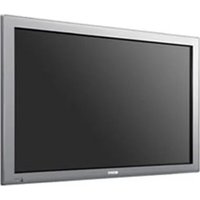
FWD-42LX1 - Fernseher SONY - Kostenlose Bedienungsanleitung
Finden Sie kostenlos die Bedienungsanleitung des Geräts FWD-42LX1 SONY als PDF.


| Produkttyp | LCD-Fernseher |
| Marke | Sony |
| Modell | FWD-42LX1 |
| Bildschirmgröße | 42 Zoll (Diagonale 1068 mm) |
| Bildschirmauflösung | 1366 x 768 Pixel |
| Anzeigetechnologie | a-Si TFT Active-Matrix LCD-Bildschirm |
| Pixelabstand | 0,681 mm (horizontal) x 0,681 mm (vertikal) |
| Bildgröße | 930 mm (horizontal) x 523 mm (vertikal) |
| Vorausgewähltes Videosignal | Computer (VGA, SVGA, XGA usw.) und SDTV/HDTV (PAL, NTSC, 1080i, 720p usw.) |
| Pixeltakt | 13,5 MHz bis 140 MHz |
| Videoeingänge | INPUT1 (Digital DVI), INPUT2 (Analog RGB/Komponente), OPTION1 (VIDEO/COM), OPTION2 (VIDEO) |
| Audioeingänge | INPUT1 (Stereo-Minibuchse), INPUT2 (Stereo-Minibuchse), OPTION (je nach Adapter) |
| Ausgänge | AUDIO OUT (Stiftbuchse), Lautsprecher (SPEAKER-Klemmen), REMOTE RS-232C, CONTROL S IN/OUT |
| Audioleistung | 7 W + 7 W (6 Ohm) |
| Stromversorgung | 100-240 V AC, 50/60 Hz, 2,8 A bis 1,1 A |
| Stromverbrauch | Nicht angegeben (ca. max. 280 W) |
| Betriebsbedingungen | Temperatur: 0 °C bis +35 °C, Luftfeuchtigkeit: 20 % bis 90 % (keine Kondensation) |
| Hauptfunktionen | Mehrfachbild (2x2 bis 4x4), Bild und Bild (PAP), Bild im Bild (PinP), Diebstahlsicherung, Ein-/Aus-Timer, Energiesparmodus, Bildmodus (Lebhaft, Standard, Benutzer 1-3) |
| Mitgeliefertes Zubehör | Netzkabel, Netzsteckerhalter (2), Kabelhalter (6), Fernbedienung RM-980, AAA-Batterien (R03) (2), Bedienungsanleitung |
| Wartung und Reinigung | Vor der Reinigung Netzstecker ziehen; für Bildschirm und Gehäuse ein weiches, trockenes Tuch verwenden; keinen Alkohol, Benzin oder Verdünner verwenden |
| Sicherheit | Brand- oder Stromschlaggefahr: Nicht Regen oder Feuchtigkeit aussetzen; Gehäuse nicht öffnen; Wartung nur durch qualifiziertes Personal |
Häufig gestellte Fragen - FWD-42LX1 SONY
Benutzerfragen zu FWD-42LX1 SONY
0 Frage zu diesem Gerät. Beantworten Sie die, die Sie kennen, oder stellen Sie Ihre eigene.
Eine neue Frage zu diesem Gerät stellen
Laden Sie die Anleitung für Ihr Fernseher kostenlos im PDF-Format! Finden Sie Ihr Handbuch FWD-42LX1 - SONY und nehmen Sie Ihr elektronisches Gerät wieder in die Hand. Auf dieser Seite sind alle Dokumente veröffentlicht, die für die Verwendung Ihres Geräts notwendig sind. FWD-42LX1 von der Marke SONY.
BEDIENUNGSANLEITUNG FWD-42LX1 SONY
Um Feuergefahr und die Gefahr eines elektrischen Schlags zu vermeiden, setzen Sie das Gerät weder Regen noch sonstiger Feuchtigkeit aus.
Im Inneren des Geräts liegen gefährlich hohe Spannungen an. Öffnen Sie daher das Gehäuse nicht. Überlassen Sie Wartungsarbeiten stets nur qualifiziertem Fachpersonal.
Transport
Wenn Sie den Bildschirm transportieren, halten Sie ihn nicht an den Lautsprechern, sondern halten Sie das Gerät selbst. Andernfalls könnten sich die Lautsprecher vom Gerät lösen und das Gerät könnte herunterfallen. Dadurch kann es zu Verletzungen kommen.
VORSICHT
WIRD DIE BATTERIE DURCH EINEN FALSCHEN TYP ERSETZT, BESTEHT EXPLOSIONSGEFAHR. ENTSORGEN SIE VERBRAUCHTE BATTERIEN GEMÄSS DEN ÖRTLICHEN VORSCHRIFTEN.
Inhalt
Sicherheitsmaßnahmen 5 (DE)
Lage und Funktion der Teile und Bedienelemente 7 (DE)
Vorderseite / Rückseite / Seite ....7 (DE)
Anzeigebereich 8 (DE)
Steuertastenbereich (Oberseite) 8 (DE)
Anschlussfeld 9 (DE)
Fernbedienung RM-980 ....11 (DE)
Vorsicht 13 (DE)
Anschließen des Monitors 14 (DE)
Anschließen der Lautsprecher ....14 (DE)
Anschließen des Netzkabels ....14 (DE)
Anbringen der Ferritkerne ....14 (DE)
Umgang mit den Kabeln 15 (DE)
Die Bildschirmmenüs 16 (DE)
Arbeiten mit den Menüs ....16 (DE)
Übersicht über die Menüs ....16 (DE)
Die Anzeigefunktionen 21 (DE)
Wechseln des Eingangssignals ......21 (DE)
Anzeige von Eingangssignal, Bildmodus und Monitorstatus ....22 (DE)
Auswählen der Bildqualität 24 (DE)
Einstellen der Bildqualität 25 (DE)
Einstellen von Kontrast, Helligkeit, Farbe, Phase usw....25 (DE)
Zurücksetzen der Optionen im Menü Bild einstellen auf ihre ursprünglichen Werte ....27 (DE)
Bildvergrößerung 28 (DE)
Einstellen der automatischen Breitbildfunktion .....28 (DE)
Einstellen des Breitbildmodus ....29 (DE)
Einstellen von Bildgröße und Bildposition ..... 30 (DE)
Einstellen von Größe, Position oder Pixeln des Bildes ....30 (DE)
Anzeigen von zwei Bildern gleichzeitig .... 31 (DE)
Aktivieren eines Bildes oder Tauschen der Position der beiden Bilder....32 (DE)
Vergrößern eines Bildes....32 (DE)
Einstellen der Position des Zusatzbildes
(nur bei „PinP“) 33 (DE)
Konfigurieren der Mehrbildanzeige 34 (DE)
Einstellen der Tonqualität.... 35 (DE)
Einstellen der Höhen, Bässe, Balance usw. .....35 (DE)
Zurücksetzen der Optionen im Menü Ton einstellen auf die ursprünglichen Werte....35 (DE)
Auswählen der Menüsprache ....36 (DE)
Einstellen der Farbmatrix ....37 (DE)
Automatisches Steuern des Ein-/Ausschaltens
(Ein-/Ausschaltautomatik).... 37 (DE)
Einstellen von Uhrzeit und Wochentag ....37 (DE)
Anzeigen der Uhrzeit 38 (DE)
Timer-Funktion zum Ein-/Ausschalten ....38 (DE)
Einstellen der Sicherheitssperre.... 39 (DE)
So aktivieren Sie die Sicherheitssperre ....39 (DE)
Sicherheitsauthentifizierung ....39 (DE)
So deaktivieren Sie die Sicherheitssperre .....39 (DE)
Selbstdiagnosefunktion ....40 (DE)
Steuern eines bestimmten Monitors über die
Fernbedienung ....40 (DE)
Technische Daten 42 (DE)
Sicherheitsmaßnahmen
Sicherheit
- Ein Typenschild mit Betriebsspannung, Leistungsaufnahme usw. befindet sich an der Geräterückseite.
- Sollten Fremdkörper oder Flüssigkeiten in das Gehäuse gelangen, trennen Sie das Gerät von der Netzsteckdose. Lassen Sie das Gerät von qualifiziertem Fachpersonal überprüfen, bevor Sie es wieder benutzen.
- Wollen Sie das Gerät einige Tage oder länger nicht benutzen, ziehen Sie den Netzstecker aus der Steckdose.
- Um das Gerät vom Netzstrom zu trennen, ziehen Sie den Netzstecker aus der Netzsteckdose. Ziehen Sie nicht am Kabel.
- Wenn der Monitor aufgestellt wird, verwenden Sie bitte unbedingt den gesondert erhältlichen Ständer.
Aufstellung
- Achten Sie auf ausreichende Luftzufuhr, damit sich im Gerät kein Wärmestau bildet. Stellen Sie das Gerät nicht auf Oberflächen wie Teppichen oder Decken oder in der Nähe von Materialien wie Gardinen und Wandbehängen auf, die die Lüftungsöffnungen blockieren könnten.
- Stellen Sie das Gerät nicht in der Nähe von Wärmequellen wie Heizkörpern oder Warmluftauslässen oder an Orten auf, an denen es direktem Sonnenlicht, außergewöhnlich viel Staub, mechanischen Vibrationen oder Stößen ausgesetzt ist.
- Wenn Sie mehrere andere Geräte an dieses Gerät anschließen, kann es je nach Standort dieses Geräts und der anderen Geräte zu folgenden Problemen kommen: Fehlfunktionen der Fernbedienung, Bildstörungen und Tonstörungen.
LCD-Bildschirm
- Möglicherweise sind einige helle Lichtpunkte (rot, blau oder grün) oder schwarze Punkte auf dem Bildschirm zu sehen. Dabei handelt es sich nicht um eine Fehlfunktion. Der LCD-Bildschirm wird mit einer Hochpräzisionstechnologie hergestellt. Dennoch können einige wenige dunkle oder helle Pixel auftreten.
-
Wenn der LCD-Bildschirm längere Zeit auf die Sonne gerichtet ist, wird der Bildschirm beschädigt. Berücksichtigen Sie dies bitte, wenn Sie das Gerät im Freien oder in der Nähe eines Fensters installieren.
-
Stoßen Sie nicht gegen den Bildschirm, zerkratzen Sie ihn nicht und stellen Sie keine schweren Gegenstände darauf. Andernfalls kann es zu Unregelmäßigkeiten in der Bildanzeige oder zu einer Fehlfunktion des LCD-Bildschirms kommen.
- Wenn Sie das Gerät in kalter Umgebung verwenden, erscheint die Anzeige möglicherweise dunkler oder ein Nachbild ist zu sehen. Dabei handelt es sich nicht um eine Fehlfunktion. Die Anzeige auf dem Bildschirm erscheint wieder normal, sobald die Umgebungstemperatur steigt.
- Wenn Sie längere Zeit ein Standbild anzeigen lassen, können Nachbilder auftreten. Diese verschwinden im Laufe der Zeit wieder.
- Die Anzeigeoberfläche oder das Gehäuse kann sich während des Betriebs erwärmen. Dabei handelt es sich nicht um eine Fehlfunktion.
Reinigen des Bildschirms
Anzeigeoberfläche
- Ziehen Sie vor dem Reinigen des Bildschirms unbedingt das Netzkabel aus der Netzsteckdose.
- Die Oberfläche des LCD-Bildschirms ist mit einer Spezialbeschichtung überzogen. Berühren Sie den LCD-Bildschirm möglichst nicht. Wenn Sie die Anzeigeoberfläche reinigen, wischen Sie Verunreinigungen mit einem trockenen, weichen Tuch ab.
- Verwenden Sie zum Reinigen auf keinen Fall Reinigungsalkohol, Benzin oder Verdünner. Andernfalls kann die Beschichtung der Anzeigeoberfläche beschädigt werden.
- Wenn Sie ein chemisch behandeltes Reinigungstuch verwenden, beachten Sie bitte die entsprechenden Anweisungen.
- Sprühen Sie keine flüchtigen Lösungsmittel (wie z. B. Insektizide) auf das Gerät und legen Sie nicht längere Zeit Gummi- oder Kunststoffprodukte darauf. Andernfalls kann sich die Beschichtung lösen oder die Anzeigeoberfläche angegriffen werden.
Gehäuse
- Wischen Sie Flecken behutsam mit einem trockenen, weichen Tuch ab. Bei stärkerer Verschmutzung verwenden Sie ein leicht mit einem milden Reinigungsmittel angefeuchtetes Tuch und wischen den Bereich anschließend mit einem trockenen, weichen Tuch trocken.
- Verwenden Sie zum Reinigen auf keinen Fall Reinigungsalkohol, Benzin oder Verdünner. Andernfalls kann die Oberfläche des Gehäuses angegriffen werden oder die Markierungen darauf werden entfernt.
Hinweise zur Handhabung und Reinigung des Bildschirms
Die spezielle Bildschirmoberfläche sollte mit entsprechender Sorgfalt beim Tragen und Reinigen behandelt werden. Verwenden Sie zum Reinigen ein weiches Reinigungstuch, um ein direktes Berühren des Bildschirms zu vermeiden.
Verpacken
Werfen Sie den Karton und die Verpackungsmaterialien nicht weg. Sie sind ideal für den Transport des Geräts geeignet. Wenn Sie das Gerät transportieren müssen, verpacken Sie es wie auf dem Karton abgebildet.
Wenn Sie Fragen zu dem Gerät haben, wenden Sie sich bitte an einen autorisierten Sony-Händler.
Warnhinweis zum Netzanschluss
Verwenden Sie das für die Stromversorgung in Ihrem Land geeignete Netzkabel.
| USA, Kontinental- Großbritannien, Irland, Japan Kanada europa Australien, Neuseeland | |||||
| Steckertyp VM0233 COX-07 636 — | a) | VM1296 | |||
| Weibliches Ende VM0089 COX-02 VM0310B VM0303B VM1313 | |||||
| Kabeltyp SVT H05VV-F CEE (13) 53rd (O.C) HVCTF | |||||
| Mindestwerte (Kabel) 10A/125V 10A/250V 10A/250V 10A/125V | |||||
| Sicherheitszertifizierung | UL/CSA | VDE | VDE | DENAN-HO | |
a) Hinweis: Verwenden Sie einen geeigneten Netzstecker, der die örtlichen Bestimmungen erfüllt.
Lage und Funktion der Teile und Bedienelemente
Vorderseite / Rückseite / Seite
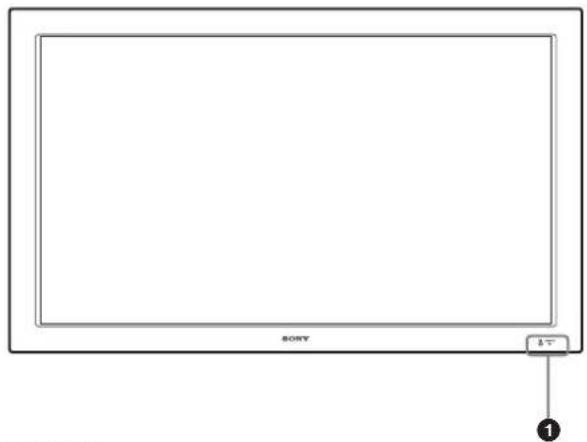
Vorderseite
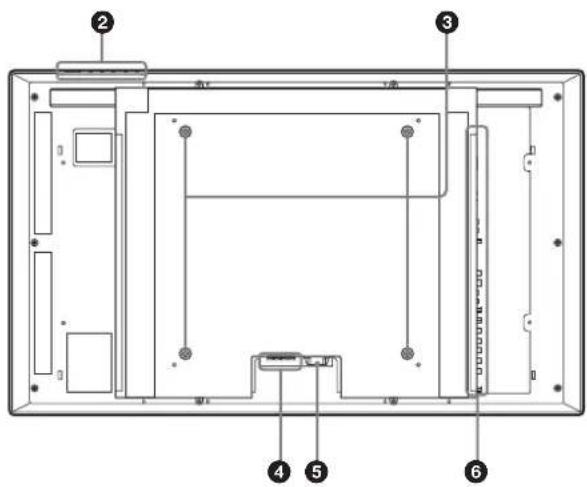
Rückseite
Näheres zum Anzeigebereich finden Sie unter „Anzeigebereich“ auf Seite 8 (DE).
② Steuertastenbereich
Näheres zum Steuertastenbereich finden Sie unter „Steuertastenbereich (Oberseite)“ auf Seite 8 (DE).
③ Haken für Ständerbefestigung
Befestigen Sie mit diesen Haken den Ständer (nicht mitgeliefert).
④ Buchse SPEAKER
Die Audiosignale der auf dem Bildschirm angezeigten Bilder werden ausgegeben, wenn an dieser Buchse gesondert erhältliche Lautsprecher angeschlossen sind.
⑤ Netzbuchse ∼ AC IN
Schließen Sie das mitgelieferte Netzkabel an diese Buchse und an eine Netzsteckdose an. Sobald Sie das Netzkabel angeschlossen haben, leuchtet die Anzeige POWER/STANDBY rot, und der Monitor wechselt in den Bereitschaftsmodus.
Nähere Informationen zum Netzkabel finden Sie unter „Anschließen des Netzkabels“ auf Seite 14 (DE).
⑥ Anschlussfeld
Einzelheiten zum Anschlussfeld finden Sie unter „Anschlussfeld“ auf Seite 9 (DE).
Anzeigebereich
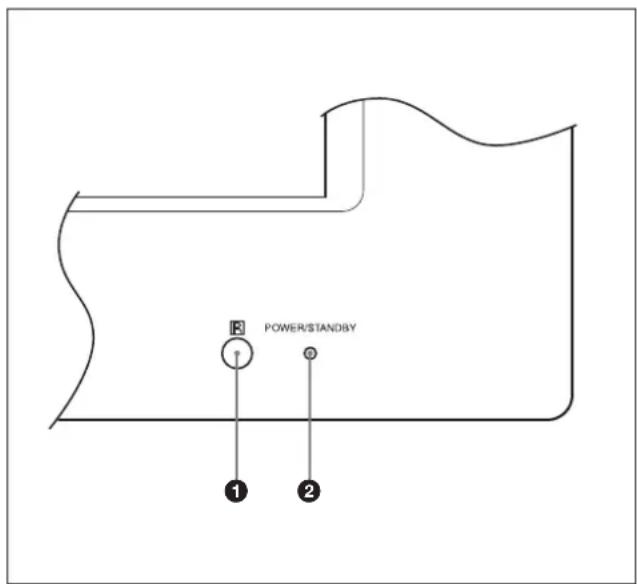
① Fernbedienungsdetektor
Hier geht das Signal von der Fernbedienung ein.
② Anzeige POWER/STANDBY
Leuchtet grün, wenn der Monitor eingeschaltet ist. Leuchtet im Bereitschaftsmodus rot auf. Leuchtet orange, wenn der Bildschirm in den Energiesparmodus wechselt und ein Signal vom Computer eingespeist wird. Wenn das Eingangssignal gewechselt wird, blinkt die Anzeige grün. Wenn die Anzeige POWER/STANDBY rot blinkt, schlagen Sie unter „Selbstdiagnosefunktion“ auf Seite 40 (DE) nach.
Steuertastenbereich (Oberseite)
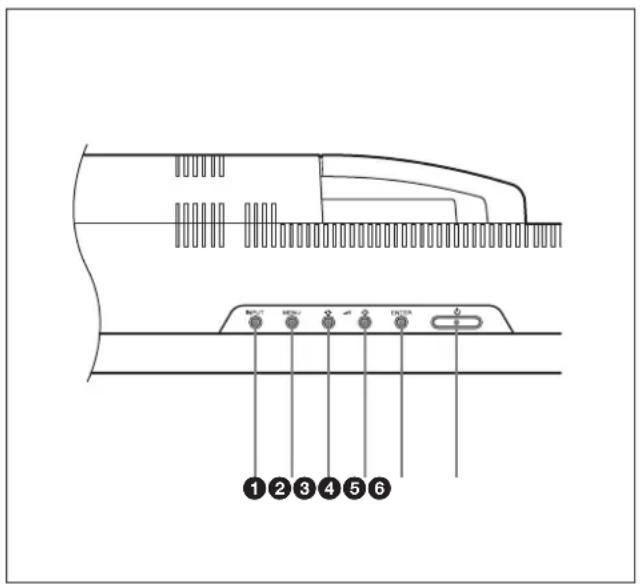
① Taste INPUT
Zum Auswählen eines Signals, das am INPUT- oder OPTION-Anschluss eingespeist werden soll. Das einzuspeisende Signal wechselt mit jedem Tastendruck auf die Taste INPUT folgendermaßen.
INPUT1 INPUT2 OPTION1 OPTION2 (nur beim FWD - 42LX1)
Wenn am OPTION-Anschlussbereich kein optionaler Adapter installiert ist, werden OPTION1 bzw. OPTION2 übersprungen.
② Taste MENU
Zum Aufrufen von Menüs. Wenn Sie die Taste erneut drücken, werden die Menüs wieder ausgeblendet.
③ ④ Tasten ↓ / ↑ (Cursor/Lautstärke)
Mit dieser Taste können Sie den Cursor (gelb) verschieben, einen Wert einstellen oder die Lautsprecherlautstärke regulieren.
⑤ Taste ENTER
Zum Bestätigen der Auswahl.
⑥ Schalter ⏻POWER
Zum Einschalten des Monitors. Durch erneutes Drücken schalten Sie wieder in den Bereitschaftsmodus.
Hinweis
Zum Schutz des Bildschirms dauert es einige Sekunden, bis das Gerät eingeschaltet wird bzw. in den Bereitschaftsmodus wechselt. Nachdem Sie den Schalter einmal betätigt haben, warten Sie etwa 5 Sekunden, bevor Sie den Schalter erneut drücken.
Anschlussfeld
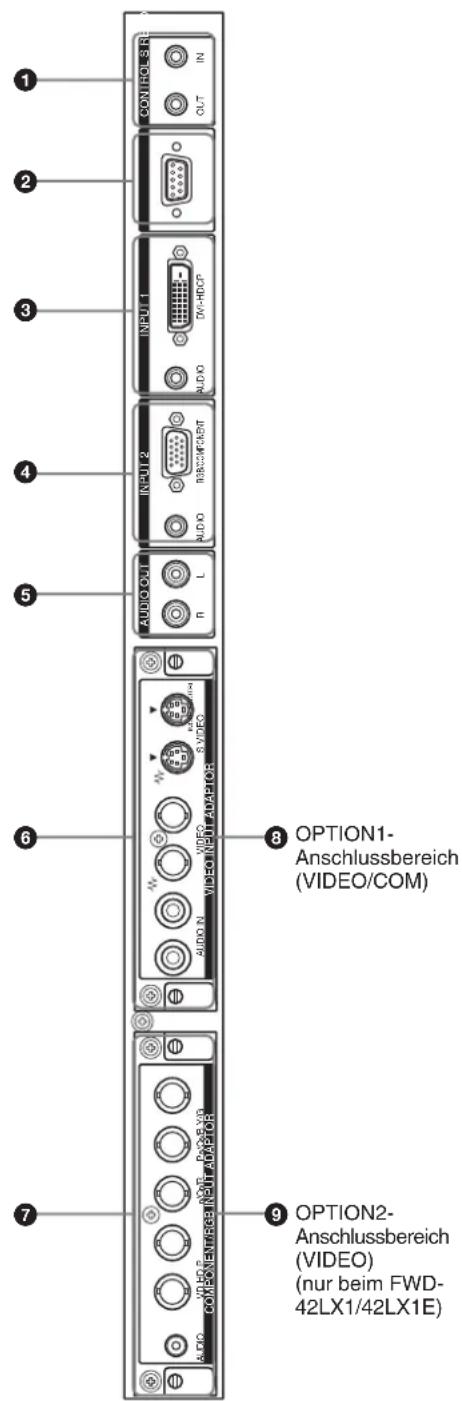
① Anschluss CONTROL S IN/OUT (Ein-/Ausgang für Control-S-Signal) (Minibuchse)
Sie können mehrere Geräte mit nur einer Fernbedienung steuern, wenn das Gerät an den Anschluss CONTROL S eines Videogeräts oder eines anderen Bildschirms angeschlossen wird. Verbinden Sie den Anschluss CONTROL S OUT an diesem Bildschirm mit dem Anschluss CONTROL S IN am anderen Gerät und verbinden Sie den Anschluss CONTROL S IN an diesem Bildschirm mit dem Anschluss CONTROL S OUT am anderen Gerät.
② RS-232C-Anschluss REMOTE (D-Sub, 9-polig)
Mit diesem Anschluss können Sie den Monitor über das RS-232C-Protokoll fernsteuern. Näheres dazu erfahren Sie bei Ihrem autorisierten Sony-Händler.
③ INPUT1 (DIGITAL RGB IN)-Anschlüsse
DVI: Zum Anschließen an den digitalen RGB-Signalausgang von Videogeräten. Der HDCP-Kopierschutz wird unterstützt.
AUDIO (Stereominibuchse): Eingang für das Audiosignal. Zum Anschließen an den Audioausgang von Videogeräten.
④ INPUT2 (ANALOG RGB/COMPONENT IN)-Anschlüsse
RGB/COMPONENT (D-Sub, 15-polig): Zum Anschließen an den analogen RGB- oder Farbdifferenzsignalausgang (YUV) eines Videogeräts.
AUDIO (Stereominibuchse): Eingang für das Audiosignal. Zum Anschließen an den Audioausgang eines Videogeräts.
⑤ AUDIO OUT L/R (Stiftbuchse)
Zum Ausgeben des Tons zu dem Signal, das gerade auf dem Bildschirm angezeigt wird. Das ausgegebene Audiosignal entspricht im Modus „P&P“ oder „PinP“ dem mit „Aktives Bild“ aktivierten Bild.
⑥ VIDEO-Anschlüsse (Ein BKM-FW10 ist nur beim FWD-42LX1/32LX1 vorinstalliert.)
S VIDEO IN (Mini-DIN, 4-polig): Zum Anschließen an den Y/C-Signalausgang eines Videogeräts.
S VIDEO OUT (Mini-DIN, 4-polig): Zum Anschließen an den Y/C-Signaleingang eines Videogeräts.
VIDEO IN (BNC-Anschluss): Zum Anschließen an den Videosignalausgang eines Videogeräts.
VIDEO OUT (BNC-Anschluss): Zum Anschließen an den Videosignaleingang eines Videogeräts.
AUDIO IN L/R (Stiftbuchse): Eingang für das Audiosignal. Zum Anschließen an den Audioausgang eines Videogeräts.
⑦ COMPONENT/RGB IN (Ein BKM-FW11 ist nur beim FWD-42LX1 vorinstalliert.)
Y/G PB/CB/B PR/CR/R IN (BNC): Zum Anschließen an den analogen RGB-Signal- oder Farbdifferenzsignalausgang (YUV) eines Videogeräts oder Computers.
HD VD IN: Zum Anschließen an den Synchronisationssignalausgang eines Computers.
AUDIO (Stereominibuchse): Eingang für das Audiosignal. Zum Anschließen an den Audioausgang eines Videogeräts oder Computers.
⑧ OPTION1-Anschlussbereich (Anschluss VIDEO/COM)
Dieser Anschlussbereich unterstützt Videosignale und Kommunikationsfunktionen.
⑨ OPTION2-Anschlussbereich (Anschluss VIDEO) (nur beim FWD-42LX1/42LX1E)
Dieser Anschluss unterstützt Videosignale. Den gesondert erhältlichen Adapter mit Kommunikationsfunktionen installieren Sie bitte im
⑧ OPTION1-Anschlussbereich.
Optionale Adapter (nicht mitgeliefert)
Die mit ⑥ und ⑦ markierten Anschlüsse auf dem Anschlussfeld sind Einsteckanschlüsse und passen für alle optionalen Adapter des Bildschirms: BKM-FW10, BKM-FW11 oder BKM-FW12.
Ein BKM-FW10 passt in die Anschlüsse ⑥ und ein BKM-FW11 in die Anschlüsse ⑦. Der OPTION2-Anschlussbereich ist nur beim FWD-42LX1/42LX1E vorhanden.
Näheres zur Installation erfahren Sie bei Ihrem Sony-Händler.
RGB/COMPONENT ACTIVE THROUGH ADAPTOR BKM-FW12 (nicht mitgeliefert)
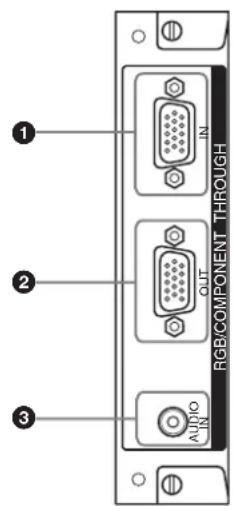
Zum Anschließen an den Farbdifferenzsignalausgang oder analogen RGB-Signalausgang eines Videogeräts oder Computers.
Zum Anschließen an den Farbdifferenzsignaleingang oder analogen RGB-Signaleingang eines Videogeräts oder Computers.
③ AUDIO IN (Stereominibuchse):
Eingang für das Audiosignal. Zum Anschließen an den Audiosignalausgang eines Videogeräts oder Computers.
Näheres zum Einspeisen eines Farbdifferenzsignals an diesem Anschluss finden Sie unter „Stiftbelegung“ auf Seite 43 (DE).
Hinweis
Wenn das Gerät nicht an den Netzstrom angeschlossen ist oder sich im Bereitschaftsmodus befindet, wird über RGB/COMPONENT OUT kein Signal ausgegeben.
Fernbedienung RM-980
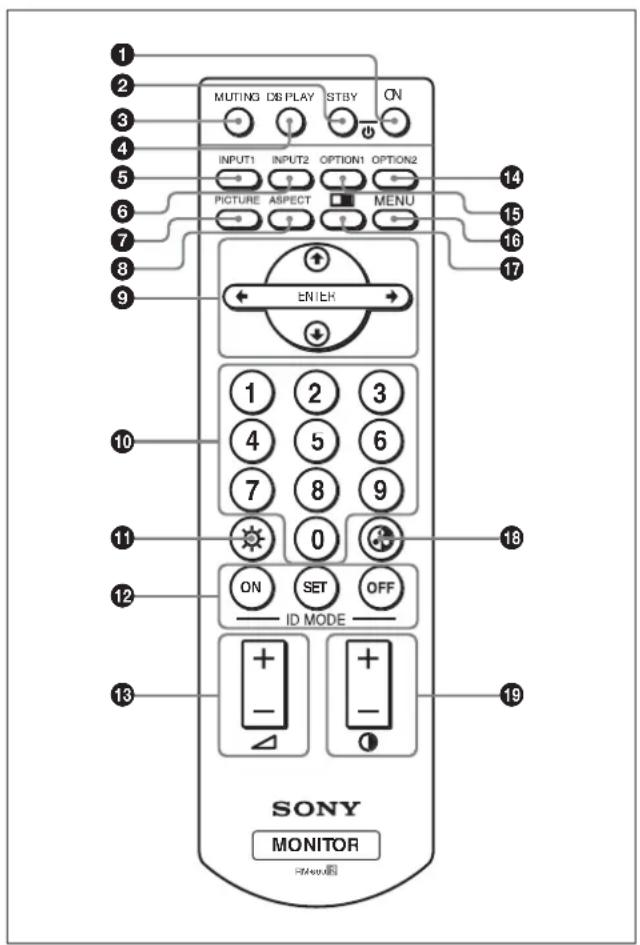
① Schalter POWER ON
Zum Einschalten des Monitors.
② Taste STANDBY
Mit diesem Schalter wird der Monitor in den Bereitschaftsmodus geschaltet.
③ Taste MUTING
Zum Stummschalten des Tons. Erneut drücken, um den Ton wieder einzuschalten.
④ Taste DISPLAY
Zum Anzeigen von Informationen zum Eingangssignal und zum Bildmodus am Bildschirm. Drücken Sie die Taste nochmals, wenn Sie die Informationen wieder ausblenden wollen. Drücken Sie die Taste nochmals, wenn Sie die Informationen wieder ausblenden wollen.
Wenn die angezeigte Information eine kurze Zeit lang unberührt belassen wird, verschwindet sie automatisch.
⑤ Taste INPUT1
Zum Auswählen des Signals, das über die INPUT1-Anschlüsse eingespeist wird.
⑥ Taste INPUT2
Zum Auswählen des Signals, das über die INPUT2-Anschlüsse eingespeist wird. Mit jedem Tastendruck wird zwischen RGB und COMPONENT gewechselt.
⑦ Taste PICTURE
Zum Auswählen des Bildmodus. Mit jedem Tastendruck wird zwischen Lebhaft, Standard und Benutz.1 bis 3 gewechselt.
⑧ Taste ASPECT
Zum Auswählen des Bildformats (Breitbildmodus).
⑨ Tasten ↑/↓/←/→/ENTER
Mit den Tasten ↑/↓/←/→ können Sie den Cursor (gelb) im Menü bewegen und Werte einstellen usw. Wenn Sie die Taste ENTER drücken, wird das ausgewählte Menü geöffnet oder die Einstellung bestätigt.
10 Zahlentasten
Dienen zum Eingeben der Indexnummer.
⑪ Taste BRIGHTNESS
Zum Einstellen der Helligkeit, wenn der Bildmodus auf „Benutz. 1-3“ eingestellt ist. Drücken Sie diese Taste und stellen Sie dann die Helligkeit mit der Taste ↑/↓ oder ←/→ ⑨ ein.
12 ID MODE-Tasten (ON/SET/OFF)
Wenn Sie die Taste ON drücken, erscheint eine Indexnummer auf dem Bildschirm. Geben Sie dann mit den Zahlentasten 10 die Indexnummer des Monitors ein, den Sie bedienen wollen, und drücken Sie die Taste SET. Danach schalten Sie mit der Taste OFF aus dem ID-Modus wieder in den normalen Modus. Näheres zum Einstellen der Indexnummer finden Sie unter „Steuern eines bestimmten Monitors über die Fernbedienung“ auf Seite 40 (DE).
⑬ Taste VOLUME +/-
Zum Einstellen der Lautstärke.
Lage und Funktion der Teile und Bedienelemente
⑭ Taste OPTION2
Zum Auswählen des Signals, das über den gesondert erhältlichen Adapter (außer BKM-FW10) eingespeist wird, falls ein solcher im Gerät installiert wird. Mit jedem Tastendruck wechselt das am OPTION2-Anschlussbereich eingespeiste Signal.
Hinweis
Sie können diese Taste beim FWD-32LX1/32LX1E nicht verwenden, denn dieser ist nicht mit einem OPTION2-Anschlussbereich ausgestattet.
⑮ Taste OPTION1
Wenn eine Zusatzkarte installiert ist, wählen Sie hiermit das Signal aus, das von dem an die Zusatzkarte angeschlossenen Gerät eingespeist werden soll. Mit jedem Tastendruck wechselt das am OPTION1-Anschlussbereich eingespeiste Signal.
16 Taste MENU
Wenn das Menü auf dem Monitorbildschirm angezeigt wird, wechseln Sie mit dieser Taste zur vorherigen Menüebene zurück. Das Menü wird ausgeblendet, wenn Sie diese Taste erneut drücken.
17 Taste □
Zum Auswählen des Modus PICTURE AND PICTURE (PAP). Mit jedem Tastendruck wird zwischen PAP aus, P&P und PinP umgeschaltet.
18 Taste CHROMA
Zum Einstellen der Farbe, wenn der Bildmodus auf „Benutz.1-3“ eingestellt ist. Drücken Sie diese Taste und stellen Sie dann die horizontale Zentrierung mit der Taste ↑/↓ oder ←/→ ⑨ ein.
⑲ Taste CONTRAST +/-
Zum Einstellen des Kontrasts, wenn der Bildmodus auf „Benutz.1–3“ eingestellt ist.
Einlegen der Batterien
Legen Sie zwei R03-Batterien der Größe AAA polaritätsrichtig ein.
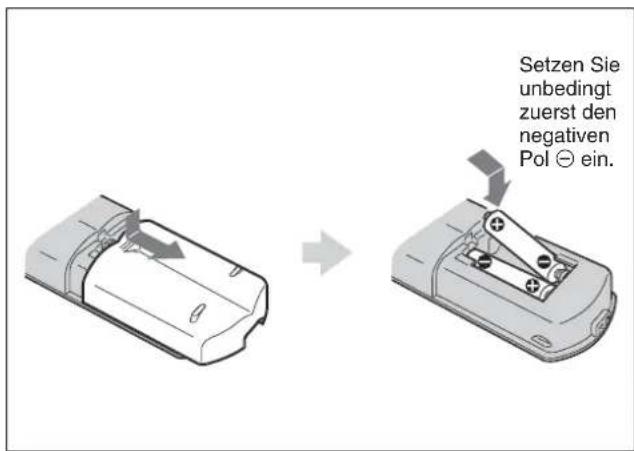
- Unter normalen Bedingungen halten die Batterien bis zu einem halben Jahr lang. Wenn die Fernbedienung nicht ordnungsgemäß funktioniert, sind die Batterien möglicherweise früher erschöpft. Tauschen Sie sie gegen neue aus.
- Wenn Sie die Fernbedienung längere Zeit nicht benutzen wollen, nehmen Sie die Batterien heraus, um Schäden durch auslaufende Batterien zu vermeiden.
Wenn die Fernbedienung nicht funktioniert
Vergewissern Sie sich, dass die Anzeige POWER/STANDBY leuchtet und der „Einstellmodus“ im Menü „Fernbedienung“ nicht auf „Nur Display“ gesetzt ist. Mit der Fernbedienung kann der Monitor nur gesteuert werden, wenn beide Bedingungen unten erfüllt sind.
- Der Monitor ist eingeschaltet oder befindet sich im Bereitschaftsmodus.
- Der „Einstellmodus“ im Menü „Fernbedienung“ ist auf „Display+Fernbed.“ oder „Nur Fernbed.“ gesetzt.
Näheres zur Option „Einstellmodus“ finden Sie unter „Einstellmodus“ auf Seite 19 (DE).
Vorsicht
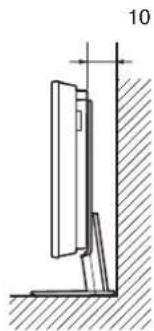
Lassen Sie um den Bildschirm herum viel Platz.
- A chten Sie beim Aufstellen bzw. Aufhängen des Monitors darauf, dass der Platz um den Bildschirm herum größer ist als in der Abbildung unten dargestellt, damit eine ausreichende Belüftung möglich ist.
• Die Umgebungstemperatur muss bei 0 °C bis +35 °C liegen. - Wenn Sie den Bildschirm in horizontaler Position verwenden wollen, benötigen Sie den Bildschirmständer SU-42FW/32FW (nicht mitgeliefert).
- Z u Metallteilen für die Montage wie Halterungen, Schrauben oder Bolzen können wir keine genauen Produktangaben machen. Die Montage ist Aufgabe der autorisierten Händler vor Ort. Wenden Sie sich für die Montage bitte an qualifiziertes Personal von Sony.
- Wenn das Gerät eingeschaltet ist, können sich einige Teile stark erhitzen und es besteht Verbrennungsgefahr. Berühren Sie nicht die Ober- und Rückseite des Monitors, wenn dieser eingeschaltet ist oder gerade in den Bereitschaftsmodus geschaltet wurde.
Bei Verwendung des Ständers (nicht mitgeliefert)
Vorderseite
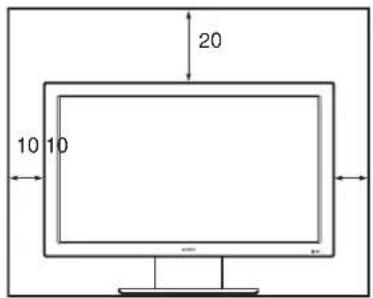
Seite
Wenn Sie den Monitor horizontal verwenden Vorderseite
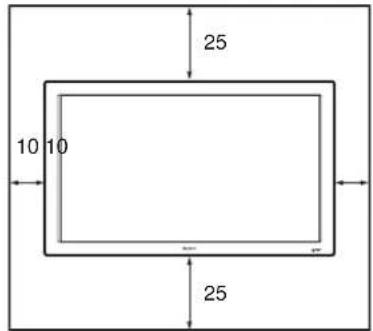
Seite
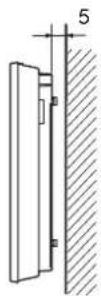
Einheit: cm
Wenn Sie den Monitor vertikal verwenden Vorderseite
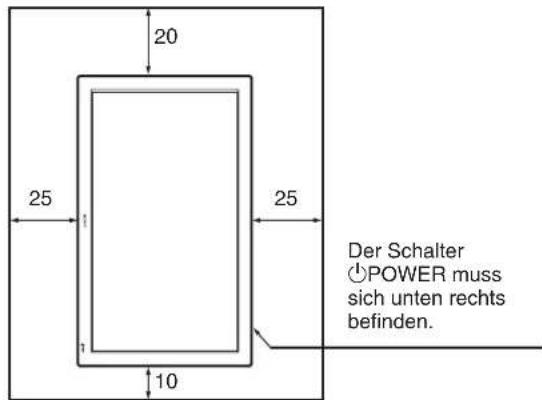
Seite
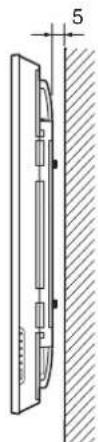
Einheit: cm
Hinweis
Wenn Sie den Monitor vertikal aufstellen, können Sie die Lautsprecher SS-SP42FW/32FW (nicht mitgeliefert) nicht verwenden.
Anschließen des Monitors
Vorbereitungen
- A chten Sie darauf, dass alle Geräte ausgeschaltet sind.
- V erwenden Sie nur Kabel, die für die anzuschließenden Geräte geeignet sind.
- A chten Sie darauf, die Kabelstecker fest in die Buchsen zu stecken. Eine lose Verbindung kann Störungen verursachen.
- Um ein Kabel zu lösen, ziehen Sie immer am Stecker. Ziehen Sie auf keinen Fall am Kabel selbst.
- Schlagen Sie in den Bedienungsanleitungen zu den anzuschließenden Geräten nach.
- Stecken Sie den Stecker fest in die Buchse AC IN.
- V erwenden Sie einen der beiden Netzsteckerhalter (mitgeliefert), die den Netzstecker sicher halten.
Anschließen der Lautsprecher
Die Wirkung der Wiedergabe wird verstärkt, wenn Sie Lautsprecher anschließen (SS-SP42FW/32FW, nicht mitgeliefert). Achten Sie darauf, die Lautsprecher korrekt anzuschließen. Nähere Informationen zum Anschließen der Lautsprecher finden Sie in der Bedienungsanleitung zu den Lautsprechern. Wie Sie die Lautsprecherkabel verlegen, ist unter „Anbringen der Kabelhalter“ auf Seite 15 (DE) beschrieben.
Anschließen des Netzkabels
1 Schließen Sie das Netzkabel an die Buchse AC IN an. Bringen Sie dann den Netzsteckerhalter (mitgeliefert) am Netzkabel an.
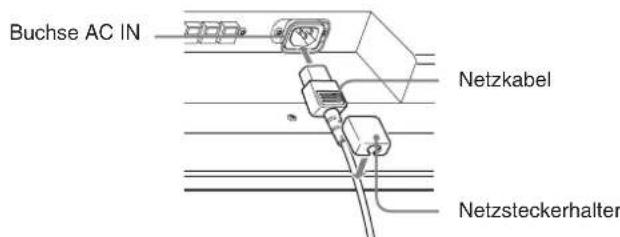
2 Schieben Sie den Netzsteckerhalter über das Kabel, bis er mit der Abdeckung der Buchse AC IN verbunden ist.
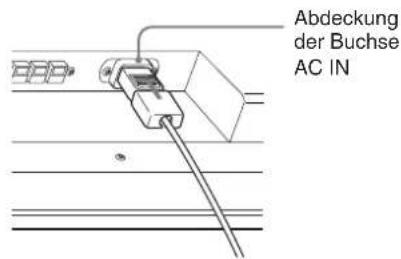
So nehmen Sie das Netzkabel ab
Nachdem Sie auf beide Seiten des Netzsteckerhalters gedrückt und ihn gelöst haben, ziehen Sie das Netzkabel am Stecker heraus.
Anbringen der Ferritkerne
1 Bringen Sie die Ferritkerne an den Kabelenden an und schließen Sie sie so, dass sie mit einem Klicken einrasten.
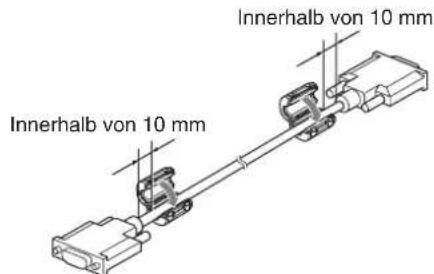
2 Wickeln Sie den Stopper um das Kabel, damit der Ferritkern nicht verrutschen kann.
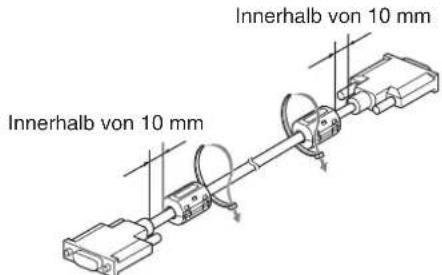
3 Ziehen Sie den Stopper an und schneiden Sie überstehende Enden ab.
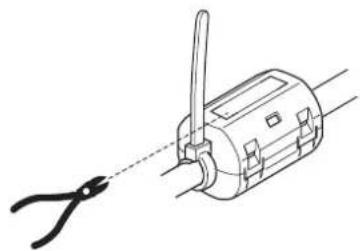
- Wenn ein Kabel an einen der unten genannten Anschlüsse angeschlossen wird, bringen Sie die mitgelieferten Ferritkerne an, bevor Sie das Kabel verwenden.
DVI-HDCP(INPUT1): Bringen Sie die Ferritkerne wie in den Abbildungen gezeigt an beiden Kabelenden an.
- Beachten Sie bitte unbedingt, dass das Gerät die EMV-Richtlinien nur erfüllt, wenn die Ferritkerne am Verbindungskabel angebracht sind.
Umgang mit den Kabeln
Die Kabelabdeckungen befinden sich bei diesem Monitor auf der Rückseite. Ziehen Sie vor dem Anschließen von Kabeln an den Monitor die
Kabelabdeckungen auf. Schließen Sie die Kabelabdeckungen nach dem Anschließen von Kabeln an den Monitor wieder.
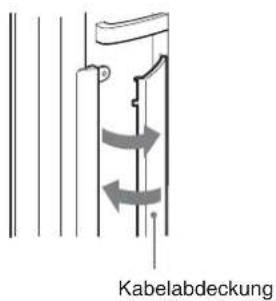
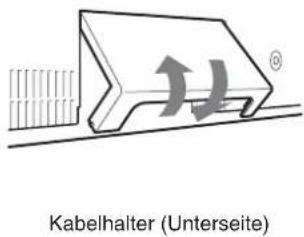
Anbringen der Kabelhalter
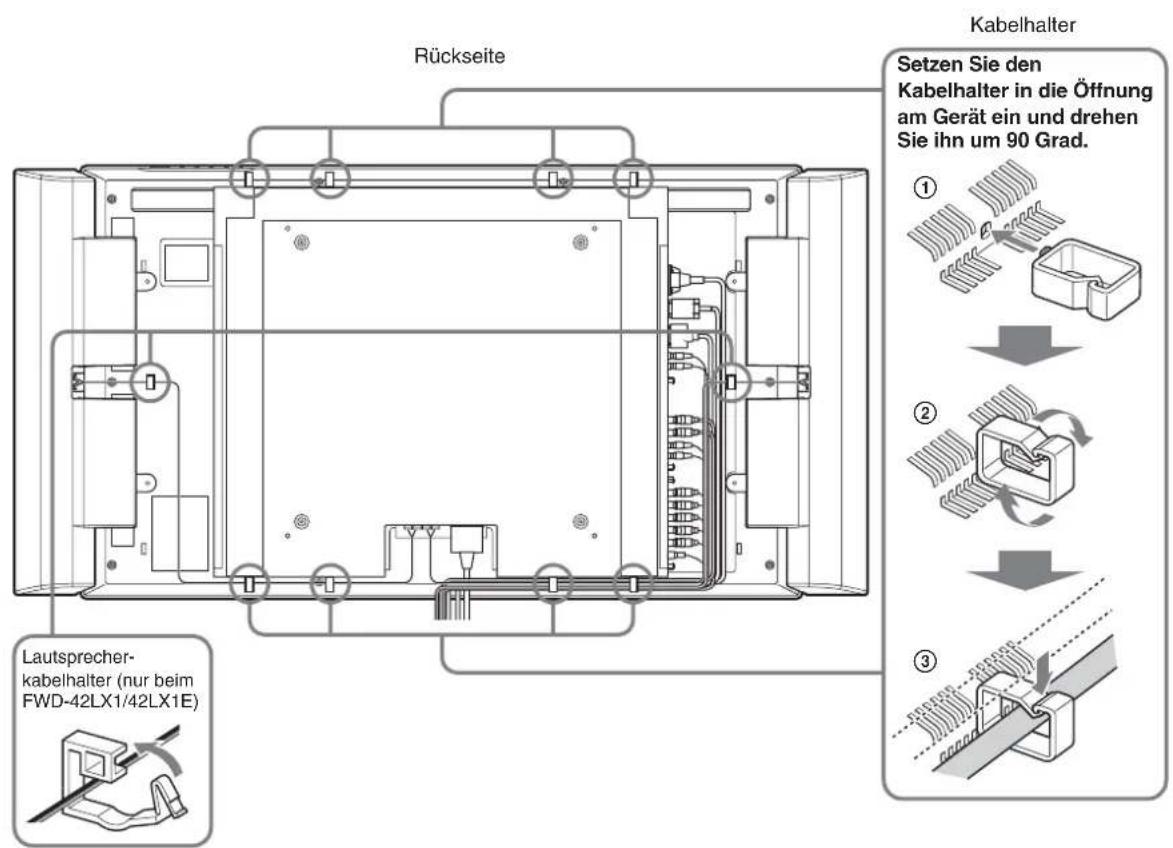
Die Kabel lassen sich mit den mitgelieferten Kabelhaltern (×6) ideal bündeln. Wählen Sie sechs von acht Bohrungen für die Kabelhalter aus. Bringen Sie die Kabelhalter wie in der Abbildung unten dargestellt an.
Wenn Sie die Lautsprecher SS-SP42FW (nicht mitgeliefert) anschließen, führen Sie die Lautsprecherkabel durch die Lautsprecherkabelhalter an der Rückseite des Monitors (nur beim FWD-42LX1/42LX1E).
Die Bildschirmmenüs
Arbeiten mit den Menüs
Menütasten
Zur Arbeit mit den Menüs können Sie die Tasten am Monitor oder auf der Fernbedienung verwenden.
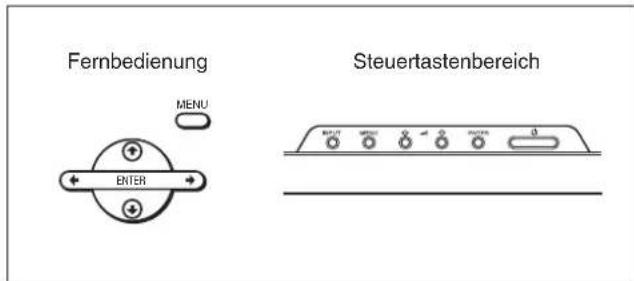
Bei den Anweisungen in dieser Bedienungsanleitung wird der Betrieb mit der Fernbedienung zugrunde gelegt. Die Tasten ↑/↓ und ENTER auf der Fernbedienung haben dieselben Funktionen wie die Tasten ↑/↓ und ENTER am Bildschirm.
Hinweis
Das Vorgehen kann sich in einigen Fällen unterscheiden, da der Bildschirm nicht über eine Taste ←/→ verfügt.
Menükonfiguration
Erläuterungen zum „Auswählen der Menüsprache“ finden Sie auf Seite 36 (DE).
1 Drücken Sie MENU.
Das Hauptmenü erscheint auf dem Bildschirm.
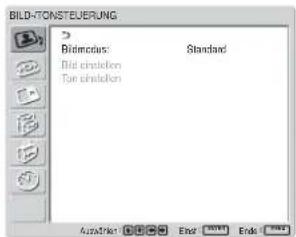
2 Stellen Sie den Cursor (gelb) mit ↑/↓ auf das gewünschte Hauptmenü und drücken Sie ENTER. Der Cursor wechselt zum nächsten Menü.
3 Stellen Sie den Cursor (gelb) mit ↑/↓ auf die gewünschte Option und drücken Sie ENTER.
Das Menü zur ausgewählten Option erscheint. Wählen Sie Optionen aus, indem Sie dieses Vorgehen wiederholen.
4 Mit ↑/↓ können Sie eine Einstellung ändern oder auswählen, mit ENTER können Sie diese Einstellung bestätigen.
Die entsprechende Einstellung wird gespeichert und es erscheint wieder das vorhergehende Menü.
Um die Konfiguration abzuschließen und zum normalen Bildschirm zurückzuschalten, drücken Sie MENU.
Wenn Sie zur vorherigen Menüebene zurückschalten wollen, stellen Sie den Cursor mit ↑/↓ auf ⊃ und drücken Sie ENTER oder ←.
Übersicht über die Menüs
Hinweis
Die Optionen, die nicht eingestellt werden können (je nach Einstellung oder Eingangssignaltyp) werden dunkelgrau angezeigt.

Menü BILD-/ TONSTEUERUNG
Dient zum Einstellen der Bild- und Tonqualität der auf dem Bildschirm angezeigten Bilder.
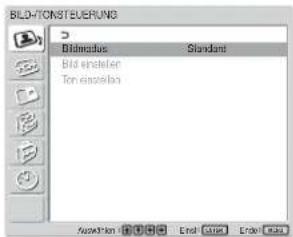
Bildmodus
Stellt die Bildqualität ein, die für den Bildtyp bzw. für das Umgebungslicht an dem Ort, an dem das Gerät installiert ist, am besten geeignet ist.
Einzelheiten dazu finden Sie unter „Auswählen der Bildqualität“ auf Seite 24 (DE).
Bild einstellen
Sie können das Bild feineinstellen.
Setzen Sie „Bildmodus“ zunächst auf eine der Einstellungen „Benutz.1“ bis „Benutz.3“.
Hinweis
Die folgenden Optionen können nicht eingestellt werden, wenn „Bildmodus“ auf „Lebhaft“ oder „Standard“ gesetzt wird.
Einzelheiten dazu finden Sie unter „Einstellen der Bildqualität“ auf Seite 25 (DE).
Ton einstellen
Sie können den Ton feineinstellen. Setzen Sie „Bildmodus“ zunächst auf eine der Einstellungen „Benutz.1“ bis „Benutz.3“.
Hinweis
Die folgenden Optionen können nicht eingestellt werden, wenn „Bildmodus“ auf „Lebhaft“ oder „Standard“ gesetzt wird.
Einzelheiten dazu finden Sie unter „Einstellen der Tonqualität“ auf Seite 35 (DE).

Menü BILDSCHIRM
EINSTELLEN
Mit diesem Menü können Sie die Größe und Position des Bildes ändern.
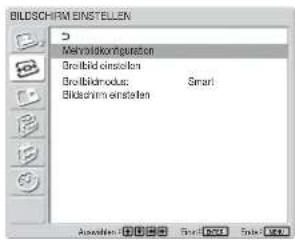
Mehrbildkonfiguration
Sie können Einstellungen zum Anschließen mehrerer Monitore vornehmen, um eine Videowand aus 2 × 2 , 3 × 3 oder 4 × 4 Monitoren zu bilden.
Einzelheiten dazu finden Sie unter „Konfigurieren der Mehrbildanzeige“ auf Seite 34 (DE).
Breitbild einstellen
Zum Einstellen der automatischen Breitbildfunktion. Bei der automatischen Breitbildfunktion wird zwischen dem Format normaler Fernsehsendungen und dem Breitbildformat gewählt. Diese Formate weisen unterschiedliche Bildseitenverhältnisse auf. Das Bild wird automatisch auf ein Breitbildformat mit einem Bildseitenverhältnis von 16:9 vergrößert, so dass bei verschiedenen Bildformaten immer eine optimale Darstellung erzielt wird.
Einzelheiten dazu finden Sie unter „Einstellen der automatischen Breitbildfunktion“ auf Seite 28 (DE).
Breitbildmodus
Zum Wechseln der Breitbildanzeige, um sie auf Größe und Typ des Bildes einzustellen.
Einzelheiten dazu finden Sie unter „Einstellen des Breitbildmodus“ auf Seite 29 (DE).
Bildschirm einstellen
Mit diesem Menü können Sie die Größe und Position des Bildes ändern. Sie können damit auch die Anzahl der Pixel in einem Bild einstellen.
Einzelheiten dazu finden Sie unter „Einstellen von Bildgröße und Bildposition“ auf Seite 30 (DE).

Sie können zwei Bilder von unterschiedlichen Signalquellen, z. B. von einem Computer und einem Video, nebeneinander anzeigen.
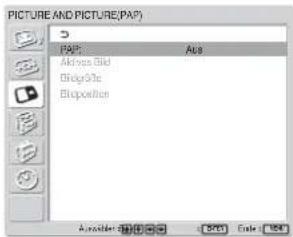
Einzelheiten dazu finden Sie unter „Anzeigen von zwei Bildern gleichzeitig“ auf Seite 31 (DE).

Menü BENUTZERDEF. EINSTELL.
In diesem Menü können Sie die Leistungsaufnahme verringern und verschiedene Modi und Funktionen einstellen.
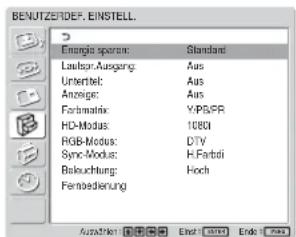
Energie sparen
Zum Energiesparen, während Sie mit dem Bildschirm arbeiten.
Standard: Der Monitor wechselt nicht in den Energiesparmodus.
Verklei.: Der Monitor wechselt in den Energiesparmodus.
Wenn Sie „Verklei.“ auswählen, wird die Bildschirmhelligkeit verringert. Die Anzeige ist noch zu erkennen und Sie sparen gleichzeitig Energie.
Hinweise
- „Energie sparen: Verklei.“ gilt weiter, wenn Sie das Gerät aus- und wieder einschalten.
- Auch wenn Energie sparen auf „Verklei.“ gesetzt ist, können Sie die Bildqualität einstellen. Beachten Sie jedoch, dass der Energiespareffekt möglicherweise verloren geht, wenn Sie die Werte für Kontrast oder Helligkeit erhöhen.
Lautspr.Ausgang
Wenn Sie diese Option auf Ein setzen, wird der Ton über die Lautsprecher SS-SP42FW/32FW (nicht mitgeliefert) ausgegeben.
Untertitel
Zum Anzeigen von Untertiteln. Wenn Sie die Signalkombination Farbdifferenz + Farbdifferenz verwenden, können Sie Untertitel nur bei Eingangssignalen vom BKM-FW11 bzw. BKM-FW12 anzeigen.
Aus: Die Untertitel werden nicht angezeigt.
CC1-4: Die Untertitel werden in das Bild eingeblendet.
Anzeige
Wenn Sie „Ein“ wählen, werden beim Einschalten des Geräts oder Wechseln des Eingangssignals etwa fünf Sekunden lang Informationen zum Eingangssignal und der Bildmodus auf dem Bildschirm angezeigt.
Farbmatrix
Zum Einstellen von „Farbmatrix“, so dass Bilder mit natürlichen Farbtönen angezeigt werden, wenn Farbdifferenzsignale eingespeist werden.
Näheres dazu finden Sie unter „Einstellen der Farbmatrix“ auf Seite 37 (DE).
HD-Modus
Zum Einstellen des Modus je nach dem analogen HD-Farbdifferenzsignal, das am Monitor eingespeist wird.
1080i: Wenn ein 1080i-Signal eingespeist wird
1035i: Wenn ein 1035i-Signal eingespeist wird
RGB-Modus
Zum Einstellen des Modus, wenn an den Monitor ein Gerät angeschlossen ist, das RGB-Signale ausgibt.
DTV: Wenn ein digitaler Tuner mit RGB-Signalen usw. angeschlossen ist.
PC: Wenn ein PC usw. angeschlossen ist.
Sync-Modus
Zum Einstellen des Modus je nach dem Signal, das an Stift 13 von RGB/COMPONENT eingespeist wird. Die Signale können nur auf 575/50I oder 480/60I eingestellt werden.
H.Farbdi: Wenn ein horizontales Signal oder ein zusammengesetztes Synchronisationssignal* eingespeist wird.
Video: Wenn ein Videosignal eingespeist wird. *Je nach dem Pegel des zusammengesetzten Synchronisationssignals wird das Bild unter Umständen nicht korrekt angezeigt. Ändern Sie in diesem Fall die Einstellung des Sync-Modus.
Eingangssignal und Einstellungen des Synchronisationsmodus
| STIFT | Signaleingang über D-Sub | Einstellung des Synchronisationsmodus |
| 13 | FBAS-Videosignal 480/60I, 575/50I | Videosignal |
| Zusammengesetztes Synchronisationssignal | Synchronisationssignal | |
| 13/14 H. Sync./V. Sync. | ||
| 2 Grünsignal mit Synchronisation | ||
Unter „Stiftbelegung“ auf Seite 43 (DE) finden Sie weitere Informationen zur Stiftbelegung an RGB/COMPONENT.
Hinweise
- Es gibt einige Eingänge, für die nur Synchronisationssignale ausgewählt werden können. In diesem Fall wird kein Bild angezeigt, auch wenn ein Videosignal über den 13-poligen Anschluss eingespeist wird. Speisen Sie horizontale/vertikale Synchronisationssignale über die 13- oder 14-poligen Anschlüsse oder Grünsignale mit Synchronisation über den RGB-Anschluss ein.
- Wenn das Gerät nicht so eingestellt ist, dass Synchronisationssignale akzeptiert werden, und ein Grünsignal mit Synchronisation eingespeist wird, wird kein Bild angezeigt.
- Signale im Synchronmodus werden nur von INPUT2 unterstützt.
- Synchronmoduseinstellungen können für über die Zusatzkarten eingespeiste Signale nicht vorgenommen werden.
- Dieses Gerät unterstützt keine zusammengesetzten Synchronisationssignale und 576/60P-Signale mit dreiwertiger Synchronisation.
Beleuchtung
Zum Wechseln der Helligkeit des „SONY“-Logos an der Vorderseite des Monitors.
Fernbedienung
Dieses Menü dient zum Einstellen des Fernbedienungsmodus.
Indexnummer
Zum Einstellen der Indexnummer für den Monitor.
Hinweis
Verwenden Sie zum Einstellen der Nummer die Tasten am Monitor.
Die Indexnummer kann nicht mit der Fernbedienung eingestellt werden.
Näheres zum Einstellen der Indexnummer finden Sie unter „Steuern eines bestimmten Monitors über die Fernbedienung“ auf Seite 40 (DE).
Einstellmodus
Zum Auswählen des Fernbedienungsmodus.
Display+Fernbed.: Die mit dem Monitor gelieferte Fernbedienung wird aktiviert.
Nur Display: Die Fernbedienungsfunktion wird deaktiviert. Sie können die Anzeige nur mit den Steuertasten am Monitor einstellen.
Nur Fernbed.: Die Bedienelemente am Monitor werden deaktiviert, wenn Sie den Monitor nur über die Fernbedienung steuern wollen. Sie können Einstellungen am Monitor nur mit der Fernbedienung vornehmen.
Hinweis
Beim Einstellen dieser Option hängen die auswählbaren Modi von der verwendeten Taste ab. Wenn Sie die Option mit der Taste ENTER auf der Fernbedienung einstellen, können Sie nur „Display+Fernbed.“ bzw. „Nur Fernbed.“ auswählen. Wenn Sie die Option mit der Taste ENTER am Monitor einstellen, können Sie nur „Display+Fernbed.“ bzw. „Nur Display“ auswählen.

Menü
ANFANGSEINSTELLUNGEN/ INFORMATIONEN
In diesem Menü können Sie die Sprache für die Bildschirmanzeige oder das Eingangssignal auswählen oder die Option „Sicherheitssperre“ einstellen.
![ANGAWSEINSTELLUNGENINFORMATIONEN Approche: Deutsch Farbysdam: Aulon. Auto, Ausschelt: Aus Sicherheitspapiere: Aus Informationen: Aussteller: [ ] [ ] [ ] [ ] [ ] [ ] [ ] [ ] [ ] [ ] [ ] [ ] [ ] [ ] [ ] [ ] [ ] [ ] [ ] [ ] [ ] [ ] [ ] [ ] [ ] [ ] [ ] [ ] [ ] [ ] [ ] [ ] [ ] [ ]](/content/2026/04/728521/images/cddea08cc656ea0318d67343f468c85d762fe2707b6082ce22a6fd561ba37343.jpg)
Sprache
Zum Auswählen der Sprache für die Bildschirmanzeigen (Japanisch, Englisch, Deutsch, Französisch, Spanisch oder Italienisch). Einzelheiten dazu finden Sie unter „Auswählen der Menüsprache“ auf Seite 36 (DE).
Farbsystem
Hier wird das Farbsystem der Videosignale ausgewählt.
Autom.: Zum automatischen Einstellen des Farbsystems.
NTSC: Zum Anzeigen von NTSC-Signalen
NTSC4.43: Zum Anzeigen von NTSC4.43-Signalen
PAL: Zum Anzeigen von PAL-Signalen
SECAM: Zum Anzeigen von SECAM-Signalen
PAL-M: Zum Anzeigen von PAL-M-Signalen
PAL-N: Zum Anzeigen von PAL-N-Signalen
PAL60: Zum Anzeigen von PAL60-Signalen
Die Bildschirmmenüs
Auto. Ausschalt
Wenn Sie diese Option auf „Ein“ setzen, wechselt der Monitor automatisch in den Bereitschaftsmodus, wenn am Eingang COMPONENT bzw. DVI länger als etwa fünf Minuten kein Signal eingeht. Der Monitor wechselt automatisch in den Energiesparmodus, wenn am Eingang DVI bzw. RGB länger als etwa dreißig Sekunden kein Signal eingeht. Im Bereitschaftsmodus können Sie den Monitor mit dem Schalter ⏻POWER am Monitor oder mit der Taste POWER ON auf der Fernbedienung einschalten. Im Energiesparmodus schaltet sich der Monitor automatisch wieder ein, sobald ein Signal eingespeist wird.
Sicherheitssperre
Zum Einstellen der Sicherheitssperre am Monitor.
Aus: Die Sicherheitssperre wird deaktiviert.
Ein: Wenn diese Option auf „Ein“ gesetzt ist, ist zum Einstellen der Sicherheitssperre ein Passwort erforderlich.
Einzelheiten dazu finden Sie unter „Einstellen der
Sicherheitssperre" auf Seite 39 (DE).
Informationen
Dieses Menü dient zum Anzeigen von Informationen zum Status des Monitors.
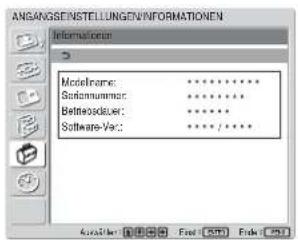
Modellname
Hier wird der Modellname angegeben.
Seriennummer
Hier wird die Seriennummer angegeben.
Betriebsdauer
Gibt die Gesamtzahl der Betriebsstunden an.
Hinweis
Der Bereitschaftsmodus zählt nicht zur Betriebsdauer.
Software-Ver.
Gibt die Version der Systemsoftware an.

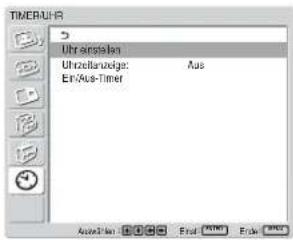
Menü TIMER/UHR
Mit diesem Menü können Sie den Timer und die Uhrzeit einstellen, die Uhrzeit anzeigen lassen oder das Gerät so einstellen, dass es sich zur voreingestellten Zeit ein- bzw. ausschaltet.
Hinweis
Uhrzeit und Datum sind werkseitig nicht eingestellt.
Uhr einstellen
Zum Einstellen der Uhrzeit.
Einzelheiten dazu finden Sie unter „Einstellen von Uhrzeit und Wochentag“ auf Seite 37 (DE).
Uhrzeitanzeige
Wenn diese Option aktiviert ist, wird die eingestellte Uhrzeit auf dem Bildschirm angezeigt.
Einzelheiten dazu finden Sie unter „Anzeigen der Uhrzeit“ auf Seite 38 (DE).
Ein/Aus-Timer
Zum Einstellen der Uhrzeit für das automatische Ein- oder Ausschalten des Geräts.
Einzelheiten dazu finden Sie unter „Timer-Funktion zum Ein-/Ausschalten“ auf Seite 38 (DE).
Die Anzeigefunktionen
Vorbereitungen
• Schalten Sie den Monitor ein.
- Schalten Sie die angeschlossenen Geräte ein und starten Sie die Wiedergabe einer Videoquelle.
- Wenn beim Einschalten des Monitors oder bei einem Wechsel des Eingangssignals Informationen zum Eingangssignal und Bildmodus angezeigt werden sollen, setzen Sie „Anzeige“ im Menü „Benutzerdef. Einstell.“ auf Ein.
- Erläuterungen zum Auswählen der Menüsprache finden Sie unter „Auswählen der Menüsprache“ auf Seite 36 (DE).
Wechseln des Eingangssignals
Input1 DVI: Zum Auswählen des Signals (digitales RGB), das an den INPUT1-Anschlüssen eingespeist wird
Input2 RGB: Zum Auswählen des Signals (analoges RGB), das an den INPUT2-Anschlüssen eingespeist wird
Input2 Component: Zum Auswählen des Signals (Farbdifferenzsignal), das an den INPUT2-Anschlüssen eingespeist wird
Option1/2 Video: Zum Auswählen des Signals (Videosignals) von dem Gerät, das an die Anschlüsse am OPTION-Anschlussbereich 1 oder 2 angeschlossen ist.
Option1/2 S Video: Zum Auswählen des Signals (S-Videosignals) von dem Gerät, das an die Anschlüsse am OPTION-Anschlussbereich 1 oder 2 angeschlossen ist.
Option1/2 RGB: Zum Auswählen des Signals (analogen RGB-Signals) von dem Gerät, das an die Anschlüsse am OPTION-Anschlussbereich 1 oder 2 angeschlossen ist.
Option1/2 Component: Zum Auswählen des Signals (Farbdifferenzsignals) von dem Gerät, das an die Anschlüsse am OPTION-Anschlussbereich 1 oder 2 angeschlossen ist.
Drücken Sie zum Wechseln des Eingangssignals die Taste INPUT1, INPUT2, OPTION1 oder OPTION2 auf der Fernbedienung. Wenn mehrere Signalformate am ausgewählten Eingang eingespeist werden können, wechselt die Anzeige mit jedem Drücken der entsprechenden Taste.
Beispielweise erscheint mit jedem Drücken der Taste INPUT2 abwechselnd die Anzeige „Input2 RGB“ und „Input2 Component“.
Das ausgewählte Eingangssignal erscheint auf dem Bildschirm.
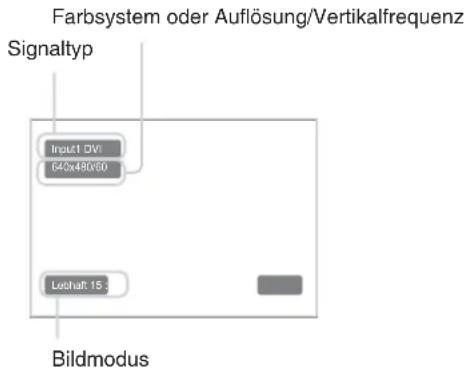
Sie können das Eingangssignal mit der Taste OPTION am Bildschirm wechseln.
Hinweise
- Es empfiehlt sich, als Eingangssignalquelle ein Videogerät mit TBC-Funktion (Time Base Corrector) zu verwenden. Wenn am Monitor ein Signal ohne TBC eingespeist wird, wird aufgrund einer Störung des Synchronisationssignals unter Umständen kein Bild angezeigt.
- Wenn Signale desselben Formats von mehreren Systemen eingespeist werden, wird die Einstellung für die Bildqualität auf den zuletzt eingestellten Wert zurückgesetzt. Dies gilt nur, wenn die Signalformate identisch sind.
Anzeige von Eingangssignal, Bildmodus und Monitorstatus
Informationen zum Eingangssignal und zum Bildmodus erscheinen beim Einschalten des Geräts oder bei einem Wechsel des Eingangssignals etwa fünf Sekunden lang auf dem Monitorbildschirm. Wollen Sie diese Funktion ausschalten, gehen Sie bitte wie im Folgenden beschrieben vor.
1 Stellen Sie im Menü „BENUTZERDEF. EINSTELL.“ den Cursor (gelb) mit den Tasten ↑/ ↓ auf „Anzeige“ und drücken Sie ENTER. Das folgende Menü erscheint auf dem Bildschirm.
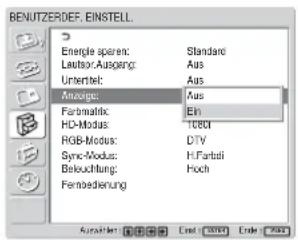
2 Setzen Sie „Anzeige“ mit der Taste ↑/↓ auf „Aus“, und drücken Sie dann ENTER.
So lassen Sie die Informationen anzeigen
Setzen Sie „Anzeige“ in Schritt 2 oben auf „Ein“, und drücken Sie dann ENTER. Als werkseitiger Standard ist „Ein“ eingestellt.
Hinweis
Unabhängig von der Einstellung oben können Sie die Informationen zum Eingangssignal und zum Bildmodus jederzeit abrufen, indem Sie die Taste DISPLAY auf der Fernbedienung drücken.
| Voreingestellte Eingangssignale | |||
| Signalname | Farbsystem oder Horizontal-/Vertikalfrequenz | ||
| Computersignale | |||
| 1 | VGAa) -1 (VGA 350) 31,5 kHz | 70 Hz | |
| 2 | 640×480@60 Hz ( VESAb) STD) | 31,5 kHz | 60 Hz |
| 3 | Macc) 13 Zoll | 35,0 kHz | 67 Hz |
| 4 | VGA (VGA TEXT) | 31,5 kHz | 70 Hz |
| 5 | 800×600@60 Hz (VESA STD) | 37,9 kHz | 60 Hz |
| 6 | Mac 16 Zoll | 49,7 kHz | 75 Hz |
| 7 | 1024×768@60 Hz (VESA STD) | 48,4 kHz | 60 Hz |
| 8 | 1024×768@75 Hz (VESA STD) | 60,0 kHz | 75 Hz |
| 9 | 1024×768@85 Hz (VESA STD) | 68,7 kHz | 85 Hz |
| 10 | 1152×864@75 Hz (VESA STD) | 67,5 kHz | 75 Hz |
| 11 | Mac 21 Zoll | 68,7 kHz | 75 Hz |
| 12 | 1280×960@60 Hz (VESA STD) | 60,0 kHz | 60 Hz |
| 13 | 1280×1024@60 Hz (VESA STD) | 64,0 kHz | 60 Hz |
| 14 | 1600×1200@60 Hz (VESA STD) | 75,0 kHz | 60 Hz |
| 15 | 848×480@60 Hz ( VESA STD) | 29,8 kHz | 60 Hz |
| 16 | 848×480@60 Hz ( VESA STD) | 29,5 kHz | 60 Hz |
| 17 | 848×480@75 Hz | 37,7 kHz | 75 Hz |
| 18 | 1280×768@60 Hz | 47,8 kHz | 60 Hz |
| 19 | 1280×768@60 Hz | 47,4 kHz | 60 Hz |
| SDTV/HDTV | |||
| 1 | PAL | PAL | |
| 2 | NTSC | NTSC | |
| 3 | SECAM | SECAM | |
| 4 | NTSC4.43 | NTSC4.43 | |
| 5 | PAL60 | PAL60 | |
| 6 | PAL-M | PAL-M | |
| 7 | PAL-N | PAL-N | |
| 8 | 575/50i | 575/50I | |
| 9 | 480/60i | 480/60I | |
| 10 | 1080/24psf | 1080/48I | |
| 11 | 1080/50i | 1080/50I | |
| 12 | 576/50p | 576/50P | |
| 13 | 480/60p | 480/60P | |
| 14 | 1080/60i | 1080/60I | |
| 15 | 720/60p | 720/60P | |
| 16 | 720/50P | 720/50P | |
a) VGA ist ein eingetragenes Warenzeichen der International Business Machines Corporation, USA.
b) VESA ist ein eingetragenes Warenzeichen der Video Electronics Standards Association.
c) Mac (Macintosh) ist ein eingetragenes Warenzeichen der Apple Computer, Inc.
Hinweise
- B ei einem HDTV-Eingangssignal speisen Sie das dreistufige Synchronisationssignal über den 2. Stift des Anschlusses RGB/COMPONENT (D-Sub, 15-polig) der INPUT2-Anschlüsse oder des BKM-FW12 ein.
- Wenn die Farben beim Einspeisen von DVD-Signalen in den Monitor zu hell sind, korrigieren Sie die Einstellung von „Chroma“ im Menü „Bild einstellen“.
- Wenn die Phase neu eingestellt wird, wird die Auflösung reduziert.
Anzeigen zum Monitorstatus auf dem Bildschirm
| Bildschirmanzeige Bedeutung | |
| 640×480 / 60 Bei dem ausgewählten (Beispiel) Eingangssignal handelt es sich um ein Computersignal im RGB-Format. | |
| 480 / 60i (Beispiel) Bei dem ausgewählten Eingangssignal handelt es sich um ein Farbdifferenzvideosignal. | |
| NTSC (Beispiel) Bei dem ausgewählten Eingangssignal handelt es sich um ein NTSC-Signal. | |
| Unzulässiger Bereich Das Eingangssignal liegt außerhalb des Fangbereichs. | |
| Keine sync Es ist kein Eingangssignal vorhanden. | |
| INPUT1 DVI Für INPU UT1 gilt als Signalmodus digitales RGB. | |
| INPUT2 RGB Für INP UT2 gilt als Signalmodus analoges RGB. | |
| INPUT2 Component Für INPUT2 gilt als Signalmodus das Farbdifferenzvideosignal. | |
| Option1/2 Video Für den Option1- oder Option2-Anschlussbereich gilt als Signalmodus das FBAS-Videosignal. | |
| Option1/2 S Video Für den Option1- oder Option2-Anschlussbereich gilt als Signalmodus das S-VIDEO-Signal. | |
| Option1/2 RGB Für den Option1- oder Option2-Anschlussbereich gilt als Signalmodus analoges RGB. | |
| Option1/2 Component Für den Option1- oder Option2-Anschlussbereich gilt als Signalmodus das Farbdifferenzvideosignal. |
Auswählen der Bildqualität
Sie können die Bildqualität einstellen, die für den Bildtyp bzw. für das Umgebungslicht an dem Ort, an dem das Gerät installiert ist, am besten geeignet ist.
1 Drücken Sie MENU.
Das Hauptmenü erscheint auf dem Bildschirm.
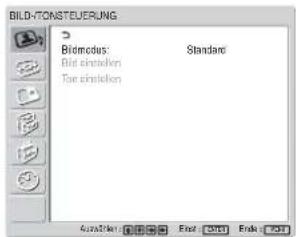
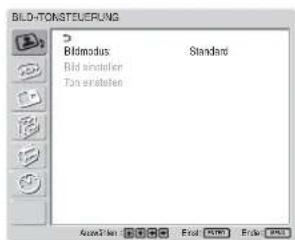
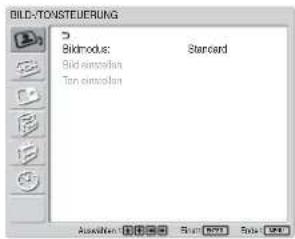
2 Stellen Sie den Cursor (gelb) mit ↑/↓ auf „BILD-/TONSTEUERUNG“ und drücken Sie ENTER. Das Menü BILD-/TONSTEUERUNG erscheint auf dem Bildschirm.
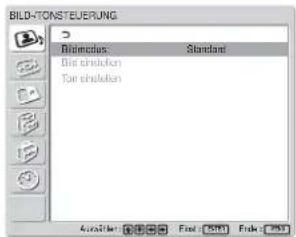
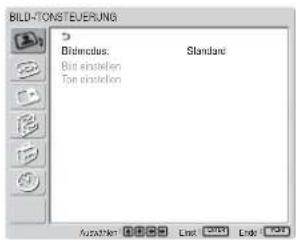
3 Stellen Sie den Cursor (gelb) mit ↑/↓ auf „Bildmodus“ und drücken Sie ENTER. Das folgende Menü erscheint auf dem Bildschirm.
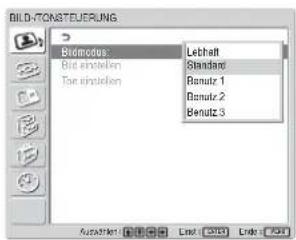
4 Wählen Sie mit ↑/↓ den Bildmodus aus.
Lebhaft: Bilder mit außergewöhnlicher Schärfe werden erzielt, wobei Bildkonturen und Kontrast auf maximale Werte eingestellt sind.
Standard: Mit mittlerem Kontrast und mittlerer Bildschärfe wird ein echt wirkendes Bild erzielt.
Benutz.1-3: Sie können die Bildqualität mit dem Menü „Bild einstellen“ nach Belieben einstellen.
5 Schalten Sie mit ENTER zum Menü BILD-/TONSTEUERUNG.
Einstellen der Bildqualität
Sie können das Bild anzeigen lassen und dabei Kontrast, Helligkeit, Chroma (Farbintensität), Phase usw. einstellen. Diese Werte können Sie für die einzelnen Eingangssignale unabhängig voneinander einstellen. Darüber hinaus können Sie die eingestellten Werte im Gerät speichern. Stellen Sie als Bildmodus eine der Einstellungen „Benutz.1-3“ ein.
Einstellen von Kontrast, Helligkeit, Farbe, Phase usw.
Rufen Sie mit MENU das Hauptmenü auf und stellen Sie im Menü „Bild einstellen“ die Option „Hintergrundbel“, „Kontrast“, „Helligkeit“, „Chroma“, „Phase“, „Bildschärfe“, „Rauschvermind.“, „Kino“, „Dynamisch. Bild“, „Farbtemperatur“, „Farbkorrektur“ oder „Gamma-Korrektur“ ein.
Hintergrundbel
Wählen Sie mit ↑/↓ die Option „Hintergrundbel“ aus und drücken Sie ENTER. Stellen Sie mit ↑/↓/↔/→ die Helligkeit der Hintergrundbeleuchtung auf einen Wert zwischen MIN (0) und MAX (100) ein, und drücken Sie dann ENTER.
↑/→: Die Hintergrundbeleuchtung wird heller.
↓/←: Die Hintergrundbeleuchtung wird dunkler.
Kontrast
Wählen Sie mit ↑/↓ die Option „Kontrast“ aus und drücken Sie ENTER.
Stellen Sie mit ↑/↓/←/→ für den Kontrast einen Wert zwischen MIN (0) und MAX (100) ein, und drücken Sie dann ENTER.
↑/→: Der Kontrast wird verstärkt.
↓/←: Der Kontrast wird abgeschwächt.
Helligkeit
Wählen Sie mit ↑/↓ die Option „Helligkeit“ aus und drücken Sie ENTER.
Stellen Sie mit ↑/↓/←/→ für die Helligkeit einen Wert zwischen MIN (0) und MAX (+100) ein, und drücken Sie dann ENTER.
↑/→: Das Bild wird heller.
↓/←: Das Bild wird dunkler.
Chroma
Wählen Sie mit ↑/↓ die Option „Chroma“ aus und drücken Sie ENTER.
Stellen Sie mit ↑/↓/←/→ für die Farbe einen Wert zwischen MIN (0) und MAX (100) ein, und drücken Sie dann ENTER.
↑/→: Die Farbintensität wird verstärkt.
↓/←: Die Farbintensität wird abgeschwächt.
Phase
Wählen Sie mit ↑/↓ die Option „Phase“ aus, und drücken Sie ENTER.
Stellen Sie mit ↑/↓/←/→ für die Phase einen Wert zwischen links (50) und rechts (50) ein, und drücken Sie dann ENTER.
↑/→: Der Grünanteil im Bild wird verstärkt.
↓/←: Der Rotanteil im Bild wird verstärkt.
Bildschärfe
Wählen Sie mit ↑/↓ die Option „Bildschärfe“ aus und drücken Sie ENTER.
Stellen Sie mit ↑/↓/←/→ für die Schärfe einen Wert zwischen MIN (0) und MAX (10) ein, und drücken Sie dann ENTER.
↑/→: Die Bildschärfe wird erhöht.
↓/←: Die Bildschärfe wird verringert.
Rauschvermind.
Zum Reduzieren der Körnigkeit des Bildes und des Farbrauschens.
1 Wählen Sie mit ↑/↓ die Option „Rauschvermind.“ und drücken Sie ENTER. Das folgende Menü erscheint auf dem Bildschirm.
![BILD-TOXSTEUERUNG Bid dinstation Hintergrundbet: 95 Kontast: 70 Hoffigkeit: 50 Chroma: 25 Phase: 0 Blichtschratic: 5 Rauschvermind: Aus Kino: Nectrig Dynamisch, Bild: Mittel Furbierpura: Hoch Ausfallen: Ctrl: [263] Ctrl: [16]](/content/2026/04/728521/images/f38ffec0732625e0369a6ac7ecd85f108a1f0cfac95414c733c48e5fdd5ef1ac.jpg)
2 Wählen Sie mit ↑/↓ den gewünschten Modus aus.
Aus: Das Bildsignal wird direkt angezeigt.
Niedrig: Die Rauschverminderung wird auf einen niedrigen Wert gesetzt.
Mittel: Die Rauschverminderung wird auf einen mittleren Wert gesetzt.
Hoch: Die Rauschverminderung wird auf einen hohen Wert gesetzt.
3 Schalten Sie mit ENTER zum Menü Bild einstellen zurück.
Kino
Als Film (24 Vollbilder) aufgenommene Bilder werden automatisch erkannt und wiedergegeben, wobei die Kinofilmeigenschaften betont werden.
1 Wählen Sie mit ↑/↓ die Option „Kino“ aus und drücken Sie ENTER. Das folgende Menü erscheint auf dem Bildschirm.
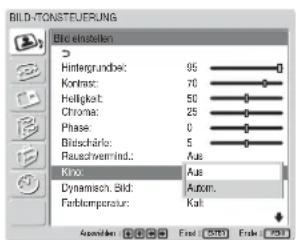
2 Wählen Sie mit ↑/↓ die Einstellung für den Kinomodus aus.
Aus: Das Bild wird gemäß den Bildsignalen wiedergegeben.
Autom: Die als Kinofilm aufgezeichneten Bilder werden wiedergegeben und die Kinofilmeigenschaften des Originals werden betont.
Dynamisch. Bild
Verbessert den Kontrast, indem Weiß heller und Schwarz dunkler erscheint.
1 Wählen Sie mit ↑/↓ die Option „Dynamisch. Bild“ aus und drücken Sie ENTER. Das folgende Menü erscheint auf dem Bildschirm.
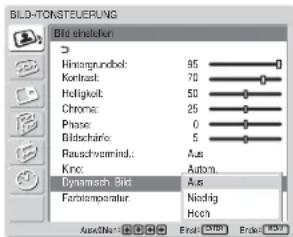
2 Wählen Sie mit ↑/↓ den dynamischen Bildmodus aus.
Aus: Die Funktion für dynamisches Bild wird deaktiviert.
Niedrig: Die Funktion für dynamisches Bild wird auf niedriger Stufe aktiviert.
Hoch: Die Funktion für dynamisches Bild wird auf hoher Stufe aktiviert.
3 Schalten Sie mit ENTER zum Menü Bild einstellen zurück.
Farbtemperatur
Sie können auch die Farbtemperatur einstellen. Sie können „Warm“ oder „Kalt“ auswählen oder die einzelnen Gain-Werte separat einstellen.
1 Wählen Sie mit ↑/↓ die Option „Farbtemperatur“ aus und drücken Sie ENTER.
2 Wählen Sie mit ↑/↓ die Farbtemperatur aus und drücken Sie ENTER.
Kalt: Die Farbtemperatur wird auf einen hohen Wert eingestellt.
Neutral: Die Farbtemperatur wird auf einen neutralen Wert eingestellt.
Warm: Die Farbtemperatur wird auf einen niedrigen Wert eingestellt.
Farbe1 – 3: Die Werte für die einzelnen Gain-Einstellungen lassen sich getrennt einstellen.
Wenn Sie „Warm“, „Neutral“ oder „Kalt“ auswählen, wird wieder das Menü Bild einstellen angezeigt.
Wenn Sie „Farbe1“ bis „Farbe3“ auswählen
(1) Stellen Sie den Cursor (gelb) mit ↑/↓ auf den einzustellenden Gain-Wert und drücken Sie ENTER.
(2) Stellen Sie den Gain-Wert (0 bis 100) mit ↑/↓/←/→ ein und drücken Sie ENTER. Nun erscheint wieder das Menü Farbtemperatur.
Farbkorrektur
Die Hautfarbe wird naturgetreu wiedergegeben.
1 Wählen Sie mit ↑/↓ die Option „Farbkorrektur“ aus und drücken Sie ENTER. Das folgende Menü erscheint auf dem Bildschirm.
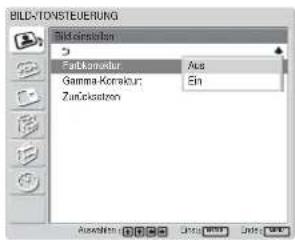
2 Wählen Sie mit ↑/↓ die Einstellung für die Farbkorrektur aus. Aus: Die Farbkorrekturfunktion wird deaktiviert. Ein: Die Farbkorrekturfunktion wird aktiviert.
Gamma-Korrektur
Zum automatischen Einstellen der Balance der hellen und dunklen Bildbereiche.
1 Wählen Sie mit ↑/↓ die Option „Gamma-Korrektur“ aus und drücken Sie ENTER. Das folgende Menü erscheint auf dem Bildschirm.
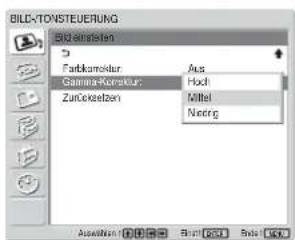
2 Wählen Sie mit ↑/↓ den Gammakorrekturmodus aus. Hoch: Die Gammakorrektur wird auf einen hohen Wert eingestellt. Mittel: Die Gammakorrektur wird auf einen mittleren Wert eingestellt. Niedrig: Die Gammakorrektur wird auf einen niedrigen Wert eingestellt.
3 Schalten Sie mit ENTER zum Menü Bild einstellen zurück.
Zurücksetzen der Optionen im Menü Bild einstellen auf ihre ursprünglichen Werte
1 Stellen Sie im Menü Bild einstellen den Cursor (gelb) mit den Tasten ↑/↓ auf „Zurücksetzen“, und drücken Sie ENTER. Das folgende Menü erscheint auf dem Bildschirm.
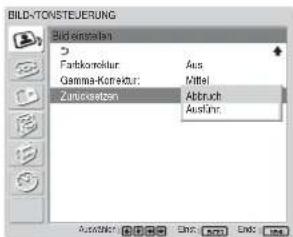
2 Stellen Sie den Cursor (gelb) mit den Tasten ↑/↓ auf „Ausführ.“ und drücken Sie ENTER. Die Optionen im Menü Bild einstellen werden auf die werkseitigen Werte zurückgesetzt.
Hinweis
Die für „Farbe1 - 3“ unter „Farbtemperatur“ eingestellten Werte werden nicht gelöscht.
So brechen Sie das Zurücksetzen ab
Drücken Sie MENU, bevor Sie ENTER drücken. Sie können mit ↑/↓ auch „Abbruch“ auswählen und dann ENTER drücken.
Bildvergrößerung
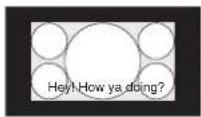
Sie können das Bild nach Bedarf vergrößern. Im Breitbildmodus stehen die folgenden Optionen zur Auswahl.
Originalbilder (Bildtyp) Vergrößerte Bilder
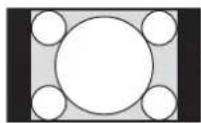
Smart
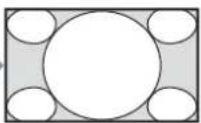
Normale Bilder mit einem Bildformat von 4:3 (Bildformat: 4:3).
Vergrößert Bilder im Format 4:3 in voller Bildschirmgröße.
Zoom
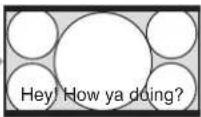
- Bilder von einer Videokamera oder DVD-Software mit Bildformatinformationen (Typ ID-1)
Die Bilder werden so vergrößert, dass sie den Bildschirm bis zum linken und rechten Rand ausfüllen. Je nach Bildtyp sind am oberen und unteren Bildrand schwarze Streifen zu sehen.
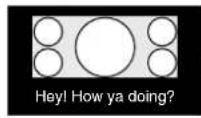
U.Titel
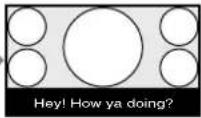
Filme in CinemaVision und ähnlichen, sehr breiten Formaten mit Untertiteln außerhalb des Bildes (Bildformat: 2,35:1)
Das Bild wird im Vollbildmodus zusammen mit dem Bereich mit den Untertiteln auf dem Bildschirm angezeigt. Das Bild füllt den Bildschirm bis zum linken und rechten Rand.
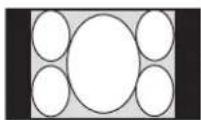
Wide
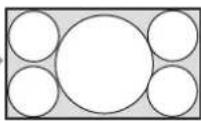
Bilder von einer Videokamera oder DVD-Software mit Bildformatinformationen (Typ ID-1)
Das Bild wird horizontal auf die volle Bildschirmgröße verbreitert, ohne dass die Höhe verändert wird.
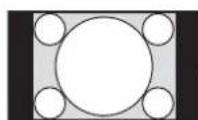
4:3
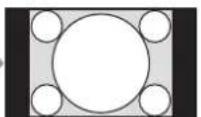
Normale Bilder mit einem Bildformat von 4:3 (Bildformat: 4:3).
Das Bild wird ohne Vergrößerung angezeigt.
Einstellen der automatischen Breitbildfunktion
Dank der automatischen Breitbildfunktion werden Bilder anhand des Identifikationssteuersignals zur Erkennung des Videosignalformats originalgetreu reproduziert. Verschiedene andere Bildtypen werden optimal vergrößert.
Außerdem können Sie Bilder mit einem Bildformat von 4:3 auf das Format 16:9 vergrößern.
Identifikationssteuersignal
Dieses Steuersignal dient dazu, das Bildseitenverhältnis des Originalbildes originalgetreu auf einem Fernsehschirm zu reproduzieren. Folgende Bilder enthalten dieses Signal:
- Bilder, die mit einer Fernsehkamera mit Informationen zum Bildseitenverhältnis aufgenommen wurden (ID-1-Format).
- Fernsehsendungen mit einem Signal, mit dem das Bildseitenverhältnis auf 4:3 eingestellt wird.
1 Drücken Sie MENU. Das Hauptmenü erscheint auf dem Bildschirm.
2 Stellen Sie den Cursor (gelb) mit ↑/↓ auf „BILDSCHIRM EINSTELLEN“ und drücken Sie ENTER. Das Menü BILDSCHIRM EINSTELLEN erscheint auf dem Bildschirm.
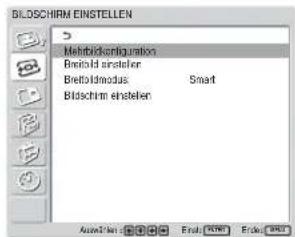
3 Stellen Sie den Cursor (gelb) mit ↑/↓ auf „Breitbild einstellen“ und drücken Sie ENTER. Das folgende Menü erscheint auf dem Bildschirm.
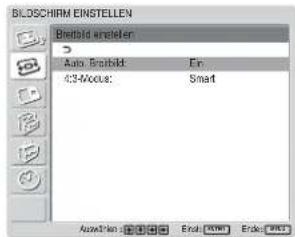
4 Stellen Sie den Cursor (gelb) mit ↑/↓ auf „Auto. Breitbild“ und drücken Sie ENTER. Das folgende Menü erscheint auf dem Bildschirm.
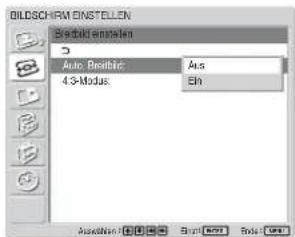
5 Wählen Sie mit ↑/↓ die Einstellung für die automatische Breitbildfunktion. Aus: Die Bilder werden unverändert reproduziert. Ein: Das Bild wird vergrößert und mit dem optimalen Bildseitenverhältnis angezeigt.
6 Drücken Sie ENTER. Der in Schritt 3 angezeigte Bildschirm erscheint wieder.
7 Wählen Sie mit ↑/↓ die Option „4:3-Modus“ aus und drücken Sie ENTER. Das folgende Menü erscheint auf dem Bildschirm.
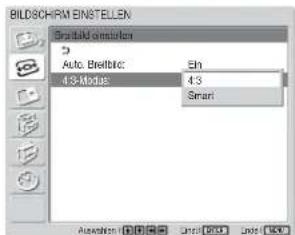
8 Wählen Sie mit ↑/↓ den 4:3-Bildmodus aus. 4:3: Bilder mit einem Seitenverhältnis von 4:3 werden unverändert angezeigt. Smart: Bilder mit einem Bildseitenverhältnis von 4:3 werden auf ein Bildseitenverhältnis von 16:9 vergrößert und dann angezeigt.
9 Drücken Sie ENTER. Nun erscheint wieder das Menü „Breitbild einstellen“.
Hinweis
Während DVI- oder RGB-Signale eingespeist werden, können Sie „Auto. Breitbild“ nicht einstellen, da in diesem Fall die automatische Breitbildfunktion nicht funktioniert.
Einstellen des Breitbildmodus
Die Bilder können auch unabhängig vom Bildtyp im gewünschten „Breitbildmodus“ vergrößert werden.
1 Stellen Sie im Menü BILDSCHIRM EINSTELLEN den Cursor (gelb) mit ↑/↓ auf „Breitbildmodus“ und drücken Sie ENTER. Das folgende Menü erscheint auf dem Bildschirm.
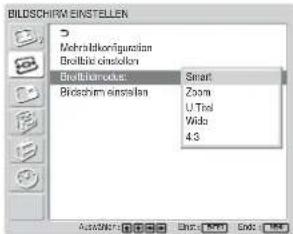
2 Wählen Sie mit ↑/↓ den „Breitbildmodus“ aus. Smart: Vergrößert Bilder im Format 4:3 in voller Bildschirmgröße auf das Format 16:9. Sie können „Smart“ nicht auswählen, solange Signale von einem Computer eingespeist werden. Zoom: Das Bild wird ganz bis zum linken und rechten Rand des Bildschirms vergrößert. Je nach Bildtyp können schwarze Streifen oben und unten am Bildrand erscheinen. U.Titel: Das Bild wird ganz bis zum linken und rechten Rand des Bildschirms vergrößert und der Bereich, in dem Untertitel angezeigt werden, wird komprimiert. Wide: Das Bild erstreckt sich links und rechts über den gesamten Bildschirm, ohne die Höhe zu ändern. 4:3: Das Bild wird ohne Vergrößerung angezeigt.
3 Drücken Sie ENTER. Nun erscheint wieder das Menü BILDSCHIRM EINSTELLEN.
Hinweise
- D as Bildformat kann nicht eingestellt werden, wenn die Funktion PICTURE AND PICTURE oder die Mehrbildanzeige verwendet wird.
- Wenn Sie den Breitbildmodus wählen, wird die automatische Breitbildfunktion deaktiviert. Wenn Sie die automatische Breitbildfunktion nutzen wollen, stellen Sie wieder „Ein“ ein.
- Je nach Bildtyp und -größe wird das Bild oben oder unten abgeschnitten oder die Untertitel werden nicht vollständig auf dem Bildschirm angezeigt.
- Wenn Sie vergrößerte/komprimierte Bilder zu kommerziellen Zwecken oder in der Öffentlichkeit zeigen, stellt dies gemäß den Bestimmungen des Urheberrechts möglicherweise eine Verletzung von Urheberrechten dar.
Einstellen von Bildgröße und Bildposition
Sie können das Bild verschieben, so dass es auf den Bildschirm passt, bzw. Bildhöhe und Bildbreite unabhängig voneinander einstellen.
Einstellen von Größe, Position oder Pixeln des Bildes
Rufen Sie mit MENU das Hauptmenü auf und stellen Sie im Menü „Bildschirm einstellen“ die Option „Punktphase“, „Pixel H gesamt“, „Breite“, „H. Position“, „Höhe“ oder „V. Position“ ein.
Bildschirm einstellen
Wenn am Rand von Zeichen und vertikalen Linien zu starke Bildstörungen zu sehen sind oder wenn Bildgröße oder -position nicht geeignet sind, können Sie den Bildschirm einstellen.
1 Wählen Sie mit ↑/↓ die Option „Bildschirm einstellen“ aus und drücken Sie ENTER. Das folgende Menü erscheint auf dem Bildschirm.
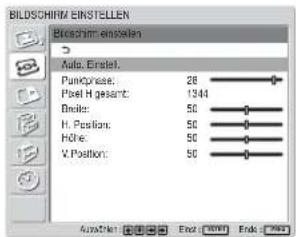
2 Sie können den Bildschirm automatisch oder manuell einstellen.
Automatisches Einstellen
(1) Wählen Sie mit ↑/↓ die Option „Auto. Einstell.“ aus und drücken Sie ENTER. Das folgende Menü erscheint auf dem Bildschirm.
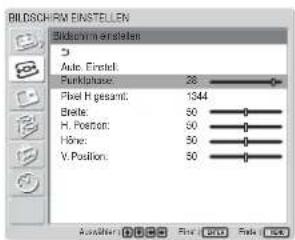
(2) Wählen Sie mit ↑/↓ die Option „Ausführ.“ und drücken Sie ENTER. Alle Optionen des Menüs „Bildschirm einstellen“ werden automatisch eingestellt.
Hinweis
Aufgrund von bestimmten Bildmustern können weiterhin Störungen auftreten, auch wenn Sie Auto. Einstell. verwendet haben. Stellen Sie in diesem Fall die Punktphase manuell ein.
Manuelles Einstellen
(1) Wählen Sie die einzustellende Option aus und drücken Sie ENTER. Folgendes erscheint auf dem Bildschirm, wenn Sie „Punktphase“ auswählen.
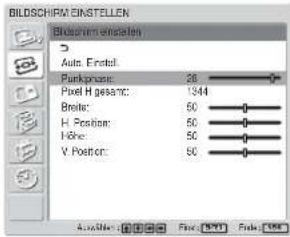
(2) Stellen Sie mit ↑/↓/←/→ die Punktphase oder die Gesamtzahl der horizontalen Pixel so ein, dass die Zeichen und vertikalen Linien optimal dargestellt werden, und drücken Sie dann ENTER.
Punktphase
Wählen Sie mit ↑/↓ die Option „Punktphase“ aus und drücken Sie ENTER. Stellen Sie mit ↑/↓/↔/→ die Punktphase ein, so dass die Zeichen und vertikalen Linien optimal angezeigt werden, und drücken Sie dann ENTER.
Hinweis
Diese Option steht nur bei einem analogen Computersignal zur Verfügung.
Pixel H gesamt
Wählen Sie mit ↑/↓ die Option „Pixel H gesamt“ aus und drücken Sie ENTER. Stellen Sie mit ↑/↓/←/→ die Gesamtzahl der horizontalen Pixel ein, so dass die Zeichen und vertikalen Linien optimal angezeigt werden, und drücken Sie dann ENTER. (Alle Optionen im Menü „Bildschirm einstellen“ werden basierend auf der manuell eingestellten Pixel H gesamt automatisch neu eingestellt.)
Hinweis
Diese Option steht nur bei einem analogen Computersignal zur Verfügung.
Breite
Wählen Sie mit ↑/↓ die Option „Breite“ aus und drücken Sie ENTER. Stellen Sie mit ↑/↓/↔/→ die Breite des Bildes auf einen Wert zwischen MIN (0) und MAX (100) ein, und drücken Sie dann ENTER.
↑/→: Das Bild wird verbreitert.
↓/←: Das Bild wird horizontal komprimiert.
Wenn Sie die Breite auf den mittleren Wert zurücksetzen wollen, wählen Sie „Auto. Einstell.“
H. Position
Wählen Sie mit ↑/↓ die Option „H. Position“ aus und drücken Sie ENTER. Stellen Sie mit ↑/↓/↔/→ die horizontale Position des Bildes auf einen Wert zwischen MIN (0) und MAX (100) ein, und drücken Sie dann ENTER.
↑/→: Das Bild wird nach rechts verschoben.
↓/←: Das Bild wird nach links verschoben.
Wenn Sie die horizontale Position auf den mittleren Wert zurücksetzen wollen, wählen Sie „Auto. Einstell.“.
Höhe
Wählen Sie mit ↑/↓ die Option „Höhe“ aus und drücken Sie ENTER. Stellen Sie mit ↑/↓/↔/→ die Höhe des Bildes auf einen Wert zwischen MIN (0) und MAX (100) ein, und drücken Sie dann ENTER.
↑/→: Das Bild wird vertikal gedehnt.
↓/←: Das Bild wird vertikal komprimiert.
Wenn Sie die Höhe auf den mittleren Wert zurücksetzen wollen, wählen Sie „Auto. Einstell.“.
V. Position
Wählen Sie mit ↑/↓ die Option „V. Position“ aus und drücken Sie ENTER. Stellen Sie mit ↑/↓/←/→ die vertikale Position des Bildes auf einen Wert zwischen MIN (0) und MAX (100) ein, und drücken Sie dann ENTER.
↑/→: Das Bild wird nach oben verschoben.
↓/←: Das Bild wird nach unten verschoben.
Wenn Sie die vertikale Position auf den mittleren Wert zurücksetzen wollen, wählen Sie „Auto. Einstell.“.
Anzeigen von zwei Bildern gleichzeitig
Sie können zwei Bilder von unterschiedlichen Signalquellen, z. B. von einem Computer und einem Video, nebeneinander anzeigen.
1 Drücken Sie MENU.
Das Hauptmenü erscheint auf dem Bildschirm.
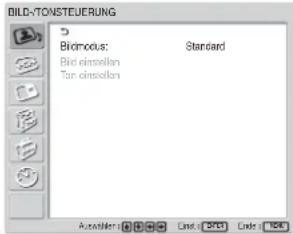
2 Stellen Sie den Cursor (gelb) mit ↑/↓ auf „PICTURE AND PICTURE (PAP)“ (Bild und Bild) und drücken Sie ENTER. Das Menü PICTURE AND PICTURE (PAP) wird auf dem Bildschirm angezeigt.
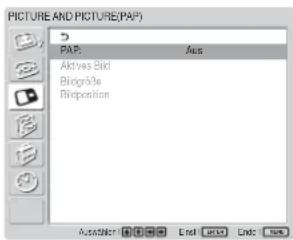
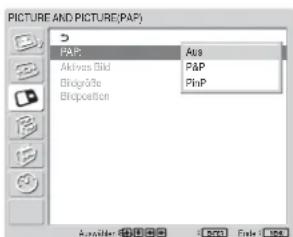
3 Stellen Sie den Cursor (gelb) mit ↑/↓ auf „PAP“ und drücken Sie ENTER. Das folgende Menü wird auf dem Bildschirm angezeigt.
Anzeigen von zwei Bildern gleichzeitig
4 Wählen Sie mit ↑/↓ die Einstellung für den PAP-Modus aus.
Aus: Die PAP-Funktion wird deaktiviert.
P&P: Zwei Bilder werden gleichzeitig nebeneinander angezeigt.
PinP: In das Hauptbild wird ein Zusatzbild eingeblendet.
5 Schalten Sie mit ENTER zum vorherigen Menü zurück.
Aktivieren eines Bildes oder Tauschen der Position der beiden Bilder
Wenn „P&P“ ausgewählt ist
1 Stellen Sie den Cursor (gelb) mit ↑/↓ auf „Aktives Bild“ und drücken Sie ENTER. Das folgende Menü wird auf dem Bildschirm angezeigt.
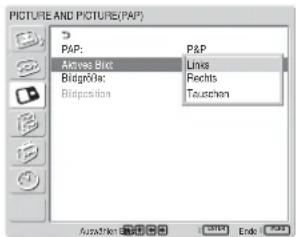
2 Wählen Sie mit ↑/↓ den Modus „Aktives Bild“ aus und drücken Sie ENTER.
Wenn Sie das Menü aufrufen, erscheint der Rahmen um das Bild, für das Sie Einstellungen vornehmen können.
Links: Das linke Bild wird aktiviert.
Rechts: Das rechte Bild wird aktiviert.
Tauschen: Die Position der beiden Bilder wird getauscht.
Wenn „PinP“ ausgewählt ist
1 Wählen Sie mit ↑/↓ die Option „Aktives Bild“ aus und drücken Sie ENTER.
Auf dem Bildschirm erscheint Folgendes.
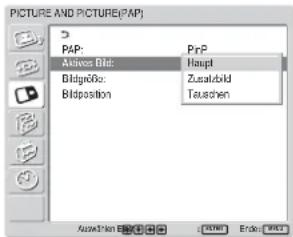
2 Wählen Sie mit ↑/↓ den Modus „Aktives Bild“ aus und drücken Sie ENTER.
Wenn Sie das Menü aufrufen, erscheint der Rahmen um das Bild, für das Sie Einstellungen vornehmen können. Der Ton zu dem gerade aktiven Bild wird ausgegeben.
Haupt: Das Hauptbild wird aktiviert.
Zusatzbild: Das Zusatzbild wird aktiviert.
Wenn Sie das Menü aufrufen, während Sie für das Zusatzbild Einstellungen vornehmen können, erscheint der Rahmen um das Zusatzbild.
Tauschen: Das Haupt- und das Zusatzbild werden getauscht.
Vergrößern eines Bildes
Wenn „P&P“ ausgewählt ist
1 Wählen Sie mit ↑/↓ die Option „Bildgröße“ aus und drücken Sie ENTER.
2 Drücken Sie mehrmals ←/→, um die Bildgröße zu ändern, und drücken Sie dann ENTER.
Wenn „PinP“ ausgewählt ist
1 Wählen Sie mit ↑/↓ die Option „Bildgröße“ aus und drücken Sie ENTER. Auf dem Bildschirm erscheint Folgendes.
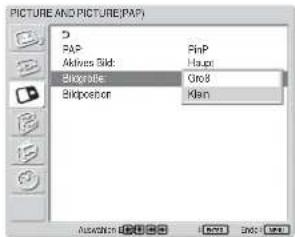
2 Wählen Sie mit ↑/↓ die Größe aus, und drücken Sie dann ENTER. Groß: Das Zusatzbild wird vergrößert. Klein: Das Zusatzbild wird verkleinert.
Einstellen der Position des Zusatzbildes (nur bei „PinP“)
1 Wählen Sie mit ↑/↓ die Option „Bildposition“ aus und drücken Sie ENTER.
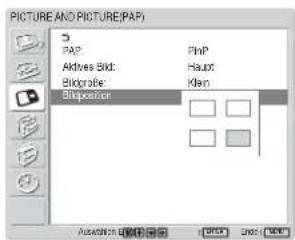
2 Stellen Sie mit ↑/↓/←/→ die Position des Zusatzbildes ein, und drücken Sie dann ENTER.
Hinweise
- Sie können nur zwei Bilder anzeigen lassen, wenn „Mehrbildanzeige“ auf „Aus“ gesetzt ist.
- Wenn zwei Bilder angezeigt werden, wird mit der Einstellung von „Helligkeit“ und „Kontrast“ die Balance zwischen den beiden Bildern eingestellt.
- Für die Funktion PICTURE AND PICTURE können Sie eine der folgenden Eingangssignalkombinationen auswählen.
| PC (digital) + PC (analog) S-Video | PC | + Video/ |
| Input1 + Input2 Input1 + BKM-FW10 | ||
| Input1 + BKM-FW12 | Input2 | + BKM-FW10 |
| Input1 + BKM-FW11 | ||
| PC + Farbdifferenz | PC+digitales(analog) Video |
| Input1 + BKM-FW11 Input2 | + Input1 |
| Input1 + Input2 BKM-FW12 | + Input1 |
| Input2 + BKM-FW11 | BKM-FW11 + Input1 |
| Input1 + BKM-FW12 | |
| Input2 + BKM-FW12 |
| Video/ S-video (bis zu 480n) + Farbdifferenz Farbdifferenz + Farbdifferenz | |
| BKM-FW10 + Input2 Input2 + | BKM-FW11 |
| Input2 + BKM-FW12 | |
| Digitales + Farb differenzVideo Video S-Video | Digitales + Video/ |
| Input1 + BKM-FW11 | Input1 + BKM-FW10 |
| Input1 + Input2 | |
| Input1 + BKM-FW12 |
Empfohlene Kombinationen
- 2 Filme unterschiedlicher Fernsehsysteme werden möglicherweise aufgrund der Unterschiede im Signalformat nicht korrekt angezeigt.
Konfigurieren der Mehrbildanzeige
Sie können Einstellungen zum Anschließen mehrerer Monitore vornehmen, um eine Videowand zu bilden.
1 Drücken Sie MENU.
Das Hauptmenü erscheint auf dem Bildschirm.
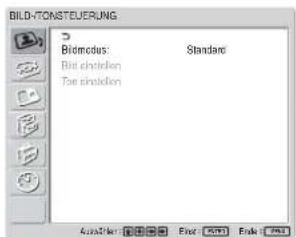
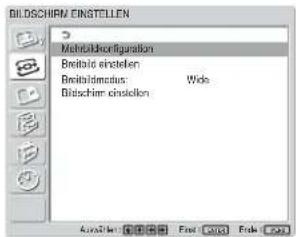
2 Wählen Sie mit ↑/↓ die Option „BILDSCHIRM EINSTELLEN“ aus und drücken Sie ENTER. Das Menü BILDSCHIRM EINSTELLEN erscheint auf dem Bildschirm.
Hinweis
Sie können das Bild in der Mehrbildanzeige nur vergrößern, wenn „Aspect“ auf „Wide“ gesetzt ist.
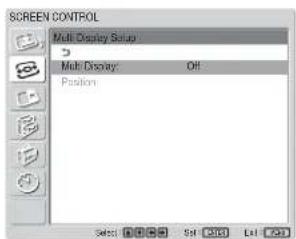
3 Wählen Sie mit ↑/↓ die Option
„Mehrbildkonfiguration“ aus und drücken Sie ENTER.
Das Menü „Mehrbildkonfiguration“ erscheint auf dem Bildschirm.
4 Wählen Sie mit ↑/↓ die Option
„Mehrbildanzeige“ aus und drücken Sie ENTER. Das folgende Menü erscheint auf dem Bildschirm.
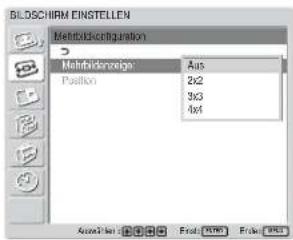
5 Wählen Sie mit ↑/↓ den Modus aus, der der Anordnung der zu konfigurierenden Videowand entspricht.
Aus: Ein einzelner Bildschirm wird verwendet. 2 × 2 - 4 × 4 : Zum Auswählen der für die Videowand zu verwendenden Anordnung.
6 Rufen Sie mit ENTER das Menü
„Mehrbildkonfiguration“ auf und wählen Sie mit ↑/↓ die Option „Position“ aus.
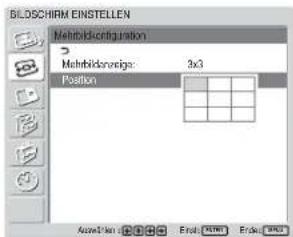
7 Wählen Sie mit ↑/↓/←→ die Position dieses Monitors in der Anordnung der Videowand aus.
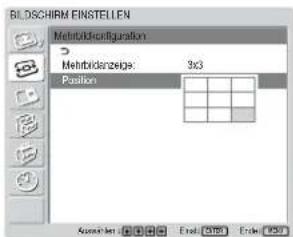
Wenn Sie beispielsweise die Position rechts unten in einer Anordnung von 3 × 3 auswählen wollen
8 Bestätigen Sie mit ENTER die Position.
Das Menü „Mehrbildkonfiguration“ wird wieder angezeigt.
Hinweis
Sie können die Mehrbildanzeige nur einstellen, wenn die Funktion „PICTURE AND PICTURE“ deaktiviert ist.
Einstellen der Tonqualität
Wenn die Lautsprecher SS-SP42FW/32FW (nicht mitgeliefert) installiert sind, können Sie die Höhen, die Bässe und die Lautstärkebalance der Lautsprecher (links und rechts) einstellen. Darüber hinaus können Sie den Raumklangmodus einstellen.
Einstellen der Höhen, Bässe, Balance usw.
Rufen Sie mit MENU das Hauptmenü auf dem Bildschirm auf und wählen Sie die Option „Höhen“, „Bässe“, „Balance“ oder „Raumklang“ aus dem Menü „Ton einstellen“.
Höhen
Wählen Sie mit ↑/↓ die Option „Höhen“ und drücken Sie ENTER.
Stellen Sie mit ↑/↓/←/→ für die Höhen einen Wert zwischen -50 (Minimum) und 50 (Maximum) ein, und drücken Sie dann ENTER.
↑/→: Die Höhen werden verstärkt.
↓/←: Die Höhen werden abgeschwächt.
Bässe
Wählen Sie mit ↑/↓ die Option „Bässe“ und drücken Sie ENTER.
Stellen Sie mit ↑/↓/←/→ für die Bässe einen Wert zwischen -50 (Minimum) und 50 (Maximum) ein, und drücken Sie dann ENTER.
↑/→: Die Bässe werden verstärkt.
↓/←: Die Bässe werden abgeschwächt.
Balance
Wählen Sie mit ↑/↓ die Option „Balance“ und drücken Sie ENTER.
Stellen Sie mit ↑/↓/←→ für die Balance einen Wert zwischen 50 (links) und 50 (rechts) ein, und drücken Sie dann ENTER.
↑/→: Die Lautstärke auf der rechten Seite wird erhöht.
↓/←: Die Lautstärke auf der linken Seite wird erhöht.
Raumklang
Wählen Sie je nach Bildtyp den Raumklangmodus aus.
1 Wählen Sie mit ↑/↓ die Option „Raumklang“ und drücken Sie ENTER.
2 Wählen Sie mit ↑/↓ den Raumklangmodus aus und drücken Sie ENTER.
Aus: Kein Raumklang wird ausgegeben.
Saal: Die Stereowirkung des Tons wird bei Filmen oder Musiksendungen intensiviert.
Simul.: Bei normalen Mono-Sendungen oder Nachrichtensendungen erzielen Sie mit simuliertem Stereoklang eine bessere Wirkung.
Zurücksetzen der Optionen im Menü Ton einstellen auf die ursprünglichen Werte
1 Stellen Sie im Menü Ton einstellen den Cursor (gelb) mit ↑/↓ auf „Zurücksetzen“ und drücken Sie ENTER.
Das folgende Menü erscheint auf dem Bildschirm.
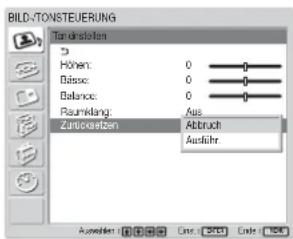
2 Stellen Sie den Cursor (gelb) mit ↑/↓ auf „Ausführ.“ und drücken Sie ENTER.
Die Optionen im Menü Ton einstellen werden auf die werkseitigen Werte zurückgesetzt.
So brechen Sie das Zurücksetzen ab
Drücken Sie MENU, bevor Sie ENTER drücken.
Sie können mit ↑/↓ auch „Abbruch“ auswählen und dann ENTER drücken.
Auswählen der Menüsprache
Sie können als Sprache für die Bildschirmanzeigen Japanisch, Englisch, Deutsch, Französisch, Spanisch oder Italienisch auswählen.
1 Drücken Sie MENU.
Das Hauptmenü erscheint auf dem Bildschirm.
2 Stellen Sie den Cursor (gelb) mit den Tasten ↑/↓ auf „ANGANGSEINSTELLUNGEN/INFORMATIONEN“ und drücken Sie ENTER. Das Menü ANGANGSEINSTELLUNGEN/INFORMATIONEN erscheint auf dem Bildschirm.
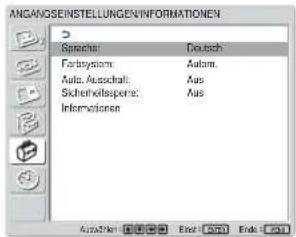
3 Stellen Sie den Cursor (gelb) mit ↑/↓ auf „Sprache“ und drücken Sie ENTER. Das folgende Menü erscheint auf dem Bildschirm.
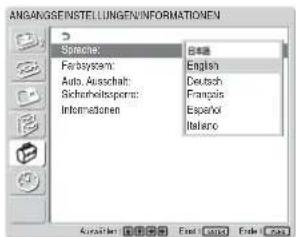
4 Stellen Sie den Cursor (gelb) mit ↑/↓ auf die gewünschte Sprache und drücken Sie ENTER. Nun erscheinen die Bildschirmmenüs in der ausgewählten Sprache.
日本語: Japanisch
English: Englisch
Deutsch: Deutsch
Français: Französisch
Español: Spanisch
Italiano: Italienisch
Einstellen der Farbmatrix
Sie können die Farbmatrix so einstellen, dass die Bilder in natürlichen Farben angezeigt werden, wenn ein Signal im Signalformat 480I (525I), 480P (525P), 1080I (1125I) oder 720P (750P) am Farbdifferenzeingangssignaladapter eingespeist wird.
1 Drücken Sie MENU.
Das Hauptmenü erscheint auf dem Bildschirm.
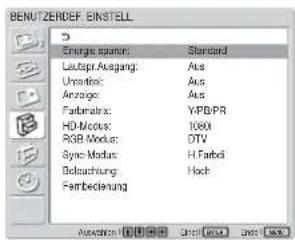
2 Stellen Sie den Cursor (gelb) mit ↑/↓ auf „BENUTZERDEF. EINSTELL.“ und drücken Sie ENTER. Das Menü BENUTZERDEF. EINSTELL. erscheint auf dem Bildschirm.
3 Stellen Sie den Cursor (gelb) mit ↑/↓ auf „Farbmatrix“ und drücken Sie ENTER. Das folgende Menü erscheint auf dem Bildschirm.
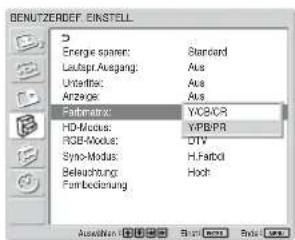
4 Wählen Sie mit ↑/↓ die Farbmatrix aus. Y/CB/CR: Beim Signalformat 480I oder 480P. Y/PB/PR: Beim Signalformat 1080I oder 720P. Einzelheiten zur richtigen Einstellung schlagen Sie bitte in der Bedienungsanleitung zum jeweiligen Gerät nach.
5 Schalten Sie mit ENTER zum vorherigen Menü zurück.
Automatisches Steuern des Ein-/Ausschaltens (Ein-/Ausschaltautomatik)
Sie können die Uhrzeit einstellen, so dass die aktuelle Uhrzeit angezeigt wird, und Sie können eine Zeit einstellen, zu der sich das Gerät automatisch ein- bzw. ausschalten soll (Funktion Ein/Aus-Timer).
Einstellen von Uhrzeit und Wochentag
1 Stellen Sie im Menü TIMER/UHR den Cursor (gelb) mit ↑/↓ auf „Uhr einstellen“ und drücken Sie ENTER. Das folgende Menü wird angezeigt und die Hintergrundfarbe der Uhrzeit wechselt zu gelb.
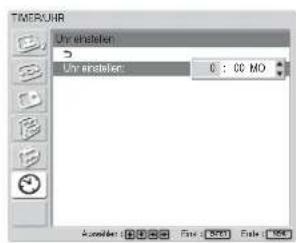
2 Stellen Sie mit ↑/↓ die Stunde ein und drücken Sie ENTER. Damit ist die Einstellung für die Stunde eingegeben und die Minuten werden mit gelbem Hintergrund angezeigt.
3 Stellen Sie mit ↑/↓ die Minuten ein und drücken Sie ENTER. Die Minuten sind damit eingestellt und der Hintergrund des Wochentags wird gelb angezeigt.
4 Stellen Sie mit ↑/↓ den Wochentag ein und drücken Sie ENTER. Der Wochentag ist damit eingestellt und der vorherige Bildschirm wird wieder angezeigt.
5 Drücken Sie MENU. Der Monitor schaltet wieder zur normalen Anzeige. Wenn Sie weitere Einstellungen vornehmen oder Einstellungen erneut vornehmen müssen, gehen Sie wieder wie ab Schritt 1 erläutert vor.
Hinweis
Wenn die eingebaute Uhr nachgeht, ist der interne Akku möglicherweise erschöpft. Wenden Sie sich bitte an einen autorisierten Sony-Händler, um den Akku austauschen zu lassen.
Anzeigen der Uhrzeit
1 Stellen Sie im Menü TIMER/UHR den Cursor (gelb) mit ↑/↓ auf „Uhrzeitanzeige“ und drücken Sie ENTER. Das folgende Menü erscheint auf dem Bildschirm.
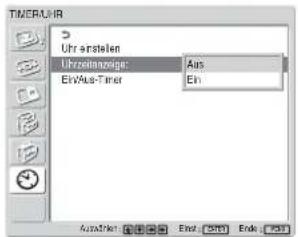
2 Wählen Sie mit ↑/↓ die Option „Ein“ aus, und drücken Sie dann ENTER. Wenn das Menü nicht mehr angezeigt wird, erscheint die Uhr in der rechten unteren Ecke des Bildschirms.
Wenn Sie die Taste DISPLAY auf der Fernbedienung drücken, werden das gerade eingespeiste Signal und der Bildmodus angezeigt. Wenn diese Informationen etwa 5 Sekunden lang ungestört mit der Uhrzeit angezeigt werden, werden sie automatisch ausgeblendet. „Uhrzeitanzeige: Ein“ bleibt gespeichert, auch wenn das Gerät ausgeschaltet wird.
Timer-Funktion zum Ein-/Ausschalten
1 Stellen Sie im Menü TIMER/UHR den Cursor (gelb) mit den Tasten ↑/↓ auf „Ein/Aus-Timer“ und drücken Sie ENTER. Das folgende Menü erscheint auf dem Bildschirm.
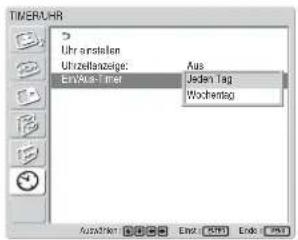
2 Wählen Sie mit ↑/↓ die Option „Jeden Tag“ oder „Wochentag“ aus und drücken Sie ENTER. Wenn „Wochentag“ ausgewählt ist, können Sie eine bestimmte Zeit für die einzelnen Wochentage einstellen. Wenn Sie „Jeden Tag“ auswählen, wird folgender Bildschirm angezeigt.
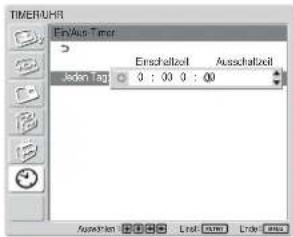
3 Zum Einstellen der Einschaltzeit wechseln Sie mit ↑/↓ von zu und drücken ENTER.
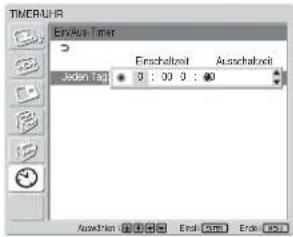
4 Stellen Sie mit ↑/↓ die „Einschaltzeit“ ein und drücken Sie ENTER.
Die Stunden werden eingestellt und der Hintergrund der Minutenangabe wird gelb angezeigt.
5 Stellen Sie mit ↑/↓ die Minuten ein und drücken Sie ENTER.
Mit ← schalten Sie zurück zum Bildschirm aus Schritt 2.
6 Gehen Sie zum Einstellen der Ausschaltzeit wie für die Einschaltzeit erläutert vor.
7 Drücken Sie ENTER.
Der in Schritt 2 angezeigte Bildschirm erscheint wieder.
Hinweis
Die Uhrzeit ist werkseitig nicht eingestellt, daher wird „-- : --“ statt der Uhrzeit angezeigt.
Einstellen der Sicherheitssperre
Der Monitor ist mit einer Funktion zur Sicherheitssperre ausgestattet. Wenn die Sicherheitssperre aktiviert ist, wird der Benutzer beim Einschalten des Monitors dazu aufgefordert, ein Passwort einzugeben. Das Bild wird erst angezeigt, wenn das richtige Passwort eingegeben wird. Davor können Sie den Monitor nicht verwenden.
Hinweis
Denken Sie bitte daran, wenn Sie diese Funktion verwenden. Es empfiehlt sich, das Passwort für den Monitor zu notieren und an einem sicheren Ort zu hinterlegen. Wenn Sie das Passwort vergessen haben, wenden Sie sich bitte an qualifiziertes Fachpersonal von Sony.
So aktivieren Sie die Sicherheitssperre
1 Drücken Sie MENU und setzen Sie „Sicherheitssperre“ im Menü ANFANGSEINSTELLUNGEN/INFORMATIONEN auf „Ein“.
2 Geben Sie ein Passwort ein. Geben Sie mit MENU, ↑/↓, ENTER ein vierstelliges Passwort ein. „ENTER, ENTER, ENTER, ENTER“ ist werkseitig als Passwort eingestellt. Drücken Sie also viermal ENTER, wenn Sie diese Funktion zum ersten Mal verwenden.
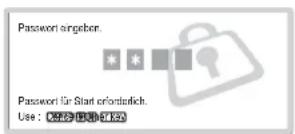
Auf dem Bildschirm erscheint ein Dialogfeld, in dem Sie zum Eingeben eines neuen Passworts aufgefordert werden. Geben Sie hier ein Passwort ein, auch wenn Sie das aktuelle Passwort weiter verwenden wollen. Geben Sie das Passwort in das Dialogfeld ein.
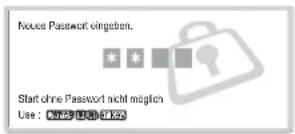
3 Geben Sie das Passwort zum Bestätigen erneut ein.
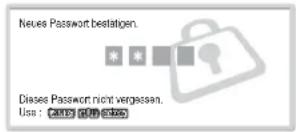
Die Einstellung ist abgeschlossen, wenn die folgende Meldung erscheint.
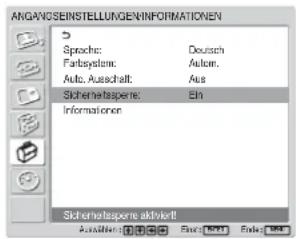
Wenn „Ungültiges Passwort!“ auf dem Menübildschirm erscheint, beginnen Sie nochmals mit Schritt 1.
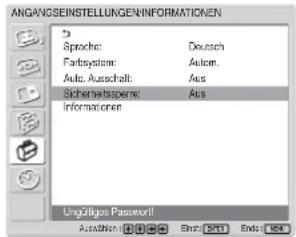
4 Wenn Sie die Schritte oben ausgeführt haben, schalten Sie den Monitor aus und ziehen das Netzkabel heraus, um die Einstellung in Kraft zu setzen. Wenn Sie den Monitor das nächste Mal einschalten, wird die Sicherheitssperre aktiviert und das Dialogfeld mit der Aufforderung zum Eingeben des Passworts erscheint.
Sicherheitsauthentifizierung
Geben Sie das für den Monitor definierte Passwort ein, wenn das Dialogfeld mit der Aufforderung zum Eingeben des Passworts erscheint.
Wenn Sie dreimal das falsche Passwort eingeben, können Sie den Monitor nicht mehr bedienen. Schalten Sie den Monitor in diesem Fall mit dem Schalter ⏻POWER aus.
So deaktivieren Sie die Sicherheitssperre
Drücken Sie MENU und setzen Sie „Sicherheitssperre“ im Menü ANFANGSEINSTELLUNGEN/INFORMATIONEN auf „Aus“.
Selbstdiagnosefunktion
Das Gerät verfügt über eine Selbstdiagnosefunktion. Damit wird der Zustand des Monitors anhand der Art des Blinkens der Anzeige POWER/STANDBY angegeben. Die Art des Blinkens gibt Auskunft über den aktuellen Zustand des Monitors.
Wenn die Anzeige POWER/STANDBY blinkt, sehen Sie nach, wie oft sie blinkt, und wenden Sie sich an Ihren autorisierten Sony-Händler.
1 Sehen Sie nach, wie die Anzeige POWER/STANDBY blinkt.
Die Anzeige blinkt (und ein Bild wird auf dem Monitor angezeigt) oder die Anzeige blinkt in Intervallen von drei Sekunden (und kein Bild wird auf dem Monitor angezeigt).
Zählen Sie, wie oft die Anzeige in Intervallen von drei Sekunden blinkt. Die Anzeige kann zum Beispiel zweimal blinken, es folgt eine Pause von drei Sekunden und dann wieder zweimal blinken usw. In diesem Fall blinkt die Anzeige zweimal.
2 Ziehen Sie den Netzstecker des Geräts aus der Netzsteckdose.
Wenden Sie sich mit der Anzahl des Blinkens an einen autorisierten Sony-Händler.
Steuern eines bestimmten Monitors über die Fernbedienung
Mit der mitgelieferten Fernbedienung können Sie einen bestimmten Monitor steuern, ohne die anderen, ebenfalls angeschlossenen Monitore zu beeinflussen.
1 Drücken Sie die Taste ID MODE ON auf der Fernbedienung.
Monitorindexnummern werden als schwarze Zeichen links unten auf dem Bildschirm angezeigt. Jedem Monitor ist werkseitig eine eigene Indexnummer zwischen 1 und 255 zugeordnet.
Näheres dazu finden Sie unter „So ändern Sie die Indexnummer“ auf Seite 41 (DE).
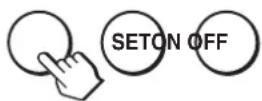
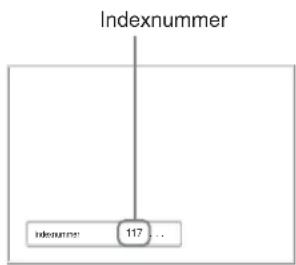
2 Geben Sie mit den Tasten 0 – 9 auf der Fernbedienung die Indexnummer des Monitors ein, den Sie steuern wollen.
Die eingegebene Nummer erscheint rechts neben der Indexnummer der einzelnen Monitore.
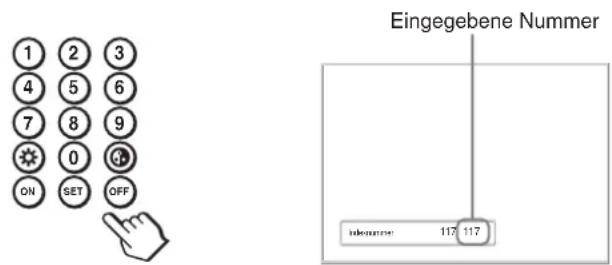
Steuern eines bestimmten Monitors über die Fernbedienung
3 Drücken Sie ID MODE SET.
Die Zeichen auf dem ausgewählten Monitor werden nun grün angezeigt, die auf den anderen Monitoren rot.
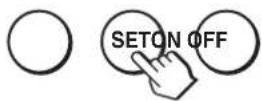
Sie können nur den mit grünen Zeichen angegebenen Monitor bedienen.
(Das Einschalten bzw. das Schalten in den Bereitschaftsmodus wirkt sich allerdings auch auf die anderen Monitore aus.)
4 Nachdem Sie alle Einstellungen geändert haben, drücken Sie die Taste ID MODE OFF.
Der Monitor schaltet wieder in den normalen Modus.
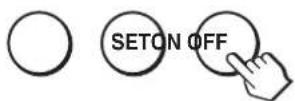
So ändern Sie die Indexnummer
Sie können die Indexnummer gegebenenfalls ändern. Verwenden Sie zum Ändern der Nummer die Tasten am Steuertastenbereich des Monitors.
Sie können die Indexnummer nicht mit der Fernbedienung ändern.
1 Drücken Sie MENU.
Das Hauptmenü erscheint auf dem Bildschirm.
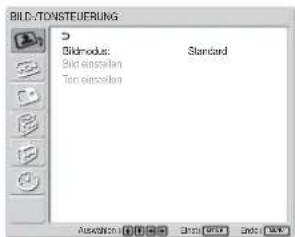
2 Wählen Sie „BENUTZERDEF. EINSTELL.“ und drücken Sie ENTER.
Auf dem Bildschirm erscheint Folgendes.
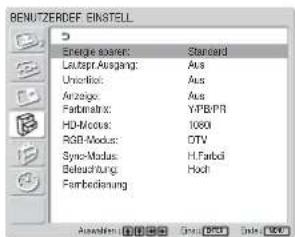
3 Wählen Sie mit ↑/↓ die Option „Fernbedienung“ aus und drücken Sie ENTER.
Das Menü „Fernbedienung“ erscheint auf dem Bildschirm.
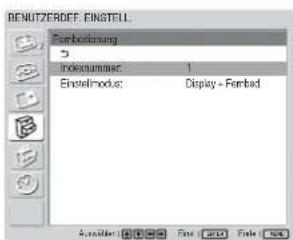
4 Stellen Sie die Indexnummer mit ↑/↓ ein und drücken Sie ENTER.
Nun erscheint wieder das Menü „Fernbedienung“.
Technische Daten
Bildverarbeitung
Voreingestelltes Signal
siehe Seite 23 (DE)
Abtastrate 13,5 MHz bis 140 MHz
Bildschirmsystem LCD-Bildschirm mit a-Si-TFT-Aktivmatrix
Anzeigeauflösung 1366 Punkte (horizontal) × 768 Zeilen (vertikal)
FWD-42LX1/42LX1E:
Pixelgröße 0,681 (horizontal) × 0,681 (vertikal) mr
Bildgröße 930 (horizontal) × 523 (vertikal) mm
Bildschirmgröße 42 Zoll, Diagonale 1.068 mm
FWD-32LX1/32LX1E:
Pixelgröße 0,510 (horizontal) × 0,510 (vertikal) mm
Bildgröße 698 (horizontal) × 392 (vertikal) mm
Bildschirmgröße 32 Zoll, Diagonale 801 mm
Eingänge und Ausgänge
INPUT1
DVI DVI (Konform mit der DVI-Spezifikation Rev. 1.0)
AUDIO Stereominibuchse ( × 1) 500 mV effektiver Mittelwert, hohe Impedanz
INPUT2
RGB/COMPONENT
D-Sub, 15-polig (weiblich) (×1)
(siehe „Stiftbelegung“ auf Seite 43 (DE))
AUDIO Stereominibuchse (×1)
500 mV effektiver Mittelwert, hohe Impedanz
CONTROL S IN/OUT
Minibuchse (×2)
AUDIO OUT
Stiftbuchse (×2)
500 mV effektiver Mittelwert, hohe Impedanz
REMOTE (RS-232C)
9-poliger D-Sub-Anschluss (×1)
VIDEO-/S VIDEO-Ein-/Ausgangsadapter BKM-FW10 (nur für den FWD-42LX1/ 32LX1)
VIDEO (NTSC, PAL, SECAM, NTSC4.43, PAL60, PAL-M, PAL-N)
VIDEO IN BNC-Anschluss (×1)
FBAS-Videosignal, 1 Vp-p ±2 dB, sync-negativ, 75 Ohm (automatischer Anschluss)
VIDEO OUT BNC-Durchschleifanschluss (×1)
S VIDEO IN Mini-DIN, 4-polig (×1)
Y-Signal (Luminanz): 1 Vp-p ±2 dB, sync-negativ, 75-Ohm-Abschlusswiderstand
C-Signal (Chrominanz): Burst 0,286 Vp-p ±2 dB (NTSC), 75-Ohm-Abschlusswiderstand
Burst 0,3 Vp-p ±2 dB (PAL), 75-Ohm-Abschlusswiderstand
S VIDEO OUT Mini-DIN-Durchschleifanschluss, 4-polig (×1)
AUDIO IN Stiftbuchse ( ×2 ) 500 mV effektiver Mittelwert, hohe Impedanz
SPEAKER 7 W + 7 W (6 Ohm), direkte unsymmetrische Impedanz: 6 – 16 Ohm
Farbdifferenz-/RGB- Eingangssignaladapter BKM-FW11 (nur für den FWD-42LX1)
COMPONENT/RGB IN
COMPONENT/RGB
BNC (×3)
HD/VD BNC (×2)
AUDIO Stereominibuchse ( × 1) 500 mV effektiver Mittelwert, hohe Impedanz
Allgemeines
Betriebsspannung
100 bis 240 V Wechselstrom, 50/60 Hz
FWD-42LX1/42LX1E: 2,8 A bis 1,1 A
FWD-32LX1/32LX1E: 1,7 A bis 0,8 A
Leistungsaufnahme
Temperatur: 0 bis +35 °C
Luftfeuchtigkeit: 20 bis 90%
(nicht kondensierend)
Lager-/Transportbedingungen
Temperatur: -10°C bis +40°C
Luftfeuchtigkeit: 20 bis 90%
(nicht kondensierend)
(B/H/T, ohne vorstehende Teile)
Gewicht FWD-42LX1/42LX1E: 28,5 kg
Mitgeliefertes Zubehör
Netzkabel (1)
Netzsteckerhalter (2)
Kabelhalter (6)
Fernbedienung RM-980 (1)
R03-Batterien der Größe AAA (2)
Bedienungsanleitung (1)
Gesondert erhältliches Zubehör
Monitorständer SU-42FW/32FW
Lautsprecher SS-SP42FW/32FW
Optionale Adapter zur
Systemerweiterung, BKM-FW-
Serie
Sicherheitsbestimmungen
UL1950, CSA Nr. 950 (c-UL),
FCC Klasse B, IC Klasse B,
Änderungen, die dem technischen Fortschritt dienen, bleiben vorbehalten.
Stiftbelegung
Anschluss RGB/COMPONENT (D-Sub, 15-polig)
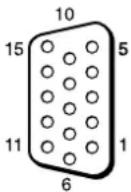
| Stift Nr. Signal | |
| 1 Videosignal Rot oder R-Y oder PR | |
| 2 Videosignal Grün oder Y oder Grünsignal mit Synchronisation | |
| 3 Videosignal Blau oder B-Y oder PB | |
| 4 Masse | |
| 5 Masse | |
| 6 Masse Rot | |
| 7 Masse Grün | |
| 8 Masse Blau | |
| 9 Nicht belegt | |
| 10 Masse | |
| 11 Masse | |
| 12 SDA | |
| 13 Horizontales oder zusammengesetztes Synchronisationssignal | |
| 14 Vertikales Synchronisationssignal | |
| 15 SCL | |
ADVERTENCIA



- TRANSPORT
- VORSICHT
- INHALT
- SICHERHEITSMASSNAHMEN 5 (DE)
- LAGE UND FUNKTION DER TEILE UND BEDIENELEMENTE 7 (DE)
- VORSICHT 13 (DE)
- ANSCHLIESSEN DES MONITORS 14 (DE)
- DIE BILDSCHIRMMENÜS 16 (DE)
- DIE ANZEIGEFUNKTIONEN 21 (DE)
- AUSWÄHLEN DER BILDQUALITÄT 24 (DE)
- EINSTELLEN DER BILDQUALITÄT 25 (DE)
- BILDVERGRÖSSERUNG 28 (DE)
- EINSTELLEN VON BILDGRÖSSE UND BILDPOSITION ..... 30 (DE)
- ANZEIGEN VON ZWEI BILDERN GLEICHZEITIG .... 31 (DE)
- SICHERHEITSMASSNAHMEN
- SICHERHEIT
- AUFSTELLUNG
- LCD-BILDSCHIRM
- REINIGEN DES BILDSCHIRMS
- ANZEIGEOBERFLÄCHE
- GEHÄUSE
- HINWEISE ZUR HANDHABUNG UND REINIGUNG DES BILDSCHIRMS
- VERPACKEN
- LAGE UND FUNKTION DER TEILE UND BEDIENELEMENTE
- ② STEUERTASTENBEREICH
- ③ HAKEN FÜR STÄNDERBEFESTIGUNG
- ④ BUCHSE SPEAKER
- ⑤ NETZBUCHSE ∼ AC IN
- ⑥ ANSCHLUSSFELD
- ① FERNBEDIENUNGSDETEKTOR
- ② ANZEIGE POWER/STANDBY
- ① TASTE INPUT
- ② TASTE MENU
- ③ ④ TASTEN ↓ / ↑ (CURSOR/LAUTSTÄRKE)
- ⑤ TASTE ENTER
- ⑥ SCHALTER ⏻POWER
- HINWEIS
- ANSCHLUSSFELD
- ① ANSCHLUSS CONTROL S IN/OUT (EIN-/AUSGANG FÜR CONTROL-S-SIGNAL) (MINIBUCHSE)
- ② RS-232C-ANSCHLUSS REMOTE (D-SUB, 9-POLIG)
- ③ INPUT1 (DIGITAL RGB IN)-ANSCHLÜSSE
- ④ INPUT2 (ANALOG RGB/COMPONENT IN)-ANSCHLÜSSE
- ⑤ AUDIO OUT L/R (STIFTBUCHSE)
- ⑥ VIDEO-ANSCHLÜSSE (EIN BKM-FW10 IST NUR BEIM FWD-42LX1/32LX1 VORINSTALLIERT.)
- ⑦ COMPONENT/RGB IN (EIN BKM-FW11 IST NUR BEIM FWD-42LX1 VORINSTALLIERT.)
- ⑧ OPTION1-ANSCHLUSSBEREICH (ANSCHLUSS VIDEO/COM)
- ⑨ OPTION2-ANSCHLUSSBEREICH (ANSCHLUSS VIDEO) (NUR BEIM FWD-42LX1/42LX1E)
- OPTIONALE ADAPTER (NICHT MITGELIEFERT)
- RGB/COMPONENT ACTIVE THROUGH ADAPTOR BKM-FW12 (NICHT MITGELIEFERT)
- ③ AUDIO IN (STEREOMINIBUCHSE)
- FERNBEDIENUNG RM-980
- ⑭ TASTE OPTION2
- ⑮ TASTE OPTION1
- 16 TASTE MENU
- 17 TASTE
- 18 TASTE CHROMA
- ⑲ TASTE CONTRAST
- EINLEGEN DER BATTERIEN
- WENN DIE FERNBEDIENUNG NICHT FUNKTIONIERT
- LASSEN SIE UM DEN BILDSCHIRM HERUM VIEL PLATZ
- BEI VERWENDUNG DES STÄNDERS (NICHT MITGELIEFERT)
- ANSCHLIESSEN DES MONITORS
- VORBEREITUNGEN
- ANSCHLIESSEN DER LAUTSPRECHER
- ANSCHLIESSEN DES NETZKABELS
- SO NEHMEN SIE DAS NETZKABEL AB
- ANBRINGEN DER FERRITKERNE
- UMGANG MIT DEN KABELN
- ANBRINGEN DER KABELHALTER
- DIE BILDSCHIRMMENÜS
- ARBEITEN MIT DEN MENÜS
- MENÜTASTEN
- MENÜKONFIGURATION
- 1 DRÜCKEN SIE MENU
- ÜBERSICHT ÜBER DIE MENÜS
- MENÜ BILD-/ TONSTEUERUNG
- BILDMODUS
- BILD EINSTELLEN
- TON EINSTELLEN
- MENÜ BILDSCHIRM
- EINSTELLEN
- MEHRBILDKONFIGURATION
- BREITBILD EINSTELLEN
- BREITBILDMODUS
- BILDSCHIRM EINSTELLEN
- MENÜ BENUTZERDEF. EINSTELL
- ENERGIE SPAREN
- HINWEISE
- LAUTSPR.AUSGANG
- UNTERTITEL
- ANZEIGE
- FARBMATRIX
- HD-MODUS
- RGB-MODUS
- SYNC-MODUS
- BELEUCHTUNG
- FERNBEDIENUNG
- INDEXNUMMER
- EINSTELLMODUS
- MENÜ
- ANFANGSEINSTELLUNGEN/ INFORMATIONEN
- SPRACHE
- FARBSYSTEM
- AUTO. AUSSCHALT
- SICHERHEITSSPERRE
- INFORMATIONEN
- MODELLNAME
- SERIENNUMMER
- BETRIEBSDAUER
- SOFTWARE-VER
- MENÜ TIMER/UHR
- UHR EINSTELLEN
- UHRZEITANZEIGE
- EIN/AUS-TIMER
- DIE ANZEIGEFUNKTIONEN
- WECHSELN DES EINGANGSSIGNALS
- ANZEIGE VON EINGANGSSIGNAL, BILDMODUS UND MONITORSTATUS
- SO LASSEN SIE DIE INFORMATIONEN ANZEIGEN
- AUSWÄHLEN DER BILDQUALITÄT
- EINSTELLEN DER BILDQUALITÄT
- EINSTELLEN VON KONTRAST, HELLIGKEIT, FARBE, PHASE USW
- HINTERGRUNDBEL
- KONTRAST
- HELLIGKEIT
- CHROMA
- PHASE
- BILDSCHÄRFE
- RAUSCHVERMIND
- KINO
- DYNAMISCH. BILD
- FARBTEMPERATUR
- WENN SIE „FARBE1“ BIS „FARBE3“ AUSWÄHLEN
- FARBKORREKTUR
- GAMMA-KORREKTUR
- ZURÜCKSETZEN DER OPTIONEN IM MENÜ BILD EINSTELLEN AUF IHRE URSPRÜNGLICHEN WERTE
- SO BRECHEN SIE DAS ZURÜCKSETZEN AB
- BILDVERGRÖSSERUNG
- EINSTELLEN DER AUTOMATISCHEN BREITBILDFUNKTION
- IDENTIFIKATIONSSTEUERSIGNAL
- EINSTELLEN DES BREITBILDMODUS
- EINSTELLEN VON BILDGRÖSSE UND BILDPOSITION
- EINSTELLEN VON GRÖSSE, POSITION ODER PIXELN DES BILDES
- AUTOMATISCHES EINSTELLEN
- MANUELLES EINSTELLEN
- PUNKTPHASE
- PIXEL H GESAMT
- BREITE
- POSITION
- HÖHE
- ANZEIGEN VON ZWEI BILDERN GLEICHZEITIG
- AKTIVIEREN EINES BILDES ODER TAUSCHEN DER POSITION DER BEIDEN BILDER
- WENN „P&P“ AUSGEWÄHLT IST
- WENN „PINP“ AUSGEWÄHLT IST
- VERGRÖSSERN EINES BILDES
- EINSTELLEN DER POSITION DES ZUSATZBILDES (NUR BEI „PINP“)
- KONFIGURIEREN DER MEHRBILDANZEIGE
- EINSTELLEN DER TONQUALITÄT
- EINSTELLEN DER HÖHEN, BÄSSE, BALANCE USW
- HÖHEN
- BÄSSE
- BALANCE
- RAUMKLANG
- ZURÜCKSETZEN DER OPTIONEN IM MENÜ TON EINSTELLEN AUF DIE URSPRÜNGLICHEN WERTE
- AUSWÄHLEN DER MENÜSPRACHE
- EINSTELLEN DER FARBMATRIX
- AUTOMATISCHES STEUERN DES EIN-/AUSSCHALTENS (EIN-/AUSSCHALTAUTOMATIK)
- EINSTELLEN VON UHRZEIT UND WOCHENTAG
- ANZEIGEN DER UHRZEIT
- TIMER-FUNKTION ZUM EIN-/AUSSCHALTEN
- EINSTELLEN DER SICHERHEITSSPERRE
- SO AKTIVIEREN SIE DIE SICHERHEITSSPERRE
- SICHERHEITSAUTHENTIFIZIERUNG
- SO DEAKTIVIEREN SIE DIE SICHERHEITSSPERRE
- SELBSTDIAGNOSEFUNKTION
- 1 SEHEN SIE NACH, WIE DIE ANZEIGE POWER/STANDBY BLINKT
- 2 ZIEHEN SIE DEN NETZSTECKER DES GERÄTS AUS DER NETZSTECKDOSE
- STEUERN EINES BESTIMMTEN MONITORS ÜBER DIE FERNBEDIENUNG
- 1 DRÜCKEN SIE DIE TASTE ID MODE ON AUF DER FERNBEDIENUNG
- 2 GEBEN SIE MIT DEN TASTEN 0 – 9 AUF DER FERNBEDIENUNG DIE INDEXNUMMER DES MONITORS EIN, DEN SIE STEUERN WOLLEN
- 3 DRÜCKEN SIE ID MODE SET
- 4 NACHDEM SIE ALLE EINSTELLUNGEN GEÄNDERT HABEN, DRÜCKEN SIE DIE TASTE ID MODE OFF
- SO ÄNDERN SIE DIE INDEXNUMMER
- 2 WÄHLEN SIE „BENUTZERDEF. EINSTELL.“ UND DRÜCKEN SIE ENTER
- 3 WÄHLEN SIE MIT ↑/↓ DIE OPTION „FERNBEDIENUNG“ AUS UND DRÜCKEN SIE ENTER
- 4 STELLEN SIE DIE INDEXNUMMER MIT ↑/↓ EIN UND DRÜCKEN SIE ENTER
- TECHNISCHE DATEN
- BILDVERARBEITUNG
- EINGÄNGE UND AUSGÄNGE
- INPUT1
- INPUT2
- CONTROL S IN/OUT
- AUDIO OUT
- REMOTE (RS-232C)
- VIDEO-/S VIDEO-EIN-/AUSGANGSADAPTER BKM-FW10 (NUR FÜR DEN FWD-42LX1/ 32LX1)
- VIDEO (NTSC, PAL, SECAM, NTSC4.43, PAL60, PAL-M, PAL-N)
- FARBDIFFERENZ-/RGB- EINGANGSSIGNALADAPTER BKM-FW11 (NUR FÜR DEN FWD-42LX1)
- COMPONENT/RGB IN
- ALLGEMEINES
- STIFTBELEGUNG
- ANSCHLUSS RGB/COMPONENT (D-SUB, 15-POLIG)
- ADVERTENCIA
Marke : SONY
Modell : FWD-42LX1
Kategorie : Fernseher