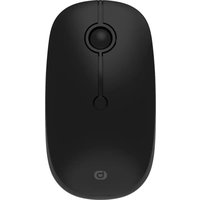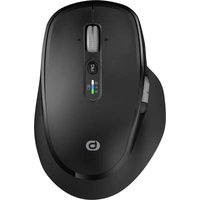
EM-10 - Souris Essentiel B - Notice d'utilisation et mode d'emploi gratuit
Retrouvez gratuitement la notice de l'appareil EM-10 Essentiel B au format PDF.


| Marque | Essentiel B |
| Modèle | EM-10 |
| Type de produit | Souris sans fil ergonomique |
| Dimensions (L x l x H) | 122 x 83 x 49 mm |
| Poids | Non spécifié (léger, env. 100 g estimé) |
| Alimentation | Batterie lithium-ion rechargeable 3,7 V 300 mAh (1,11 Wh) |
| Autonomie | Rechargeable via USB-C, voyant rouge pendant la charge, s'éteint quand chargé |
| Connectivité | Sans fil 2,4 GHz (récepteur USB-A/USB-C) et Bluetooth 4.0 (double connexion) |
| Portée | Jusqu'à 10 m |
| Résolution (DPI) | 1 000 / 1 600 / 2 400 ppp (réglable par bouton DPI) |
| Nombre de boutons | 6 boutons + molette de défilement cliquable |
| Boutons supplémentaires | Page précédente et page suivante |
| Capteur | Optique |
| Fréquence radio | 2 402 à 2 480 MHz |
| Puissance émise | ≤ 2 mW |
| Systèmes d'exploitation compatibles | Windows (7/8/10+), macOS 10.10+, Android 4.3+, iOS 13+ (Bluetooth) |
| Contenu de l'emballage | Souris, récepteur USB-A/USB-C, câble de charge USB-C, manuel |
| Entretien et nettoyage | Nettoyer avec un chiffon non pelucheux légèrement humide ; ne pas utiliser de solvants |
| Sécurité | Ne pas démonter, éviter exposition à l'eau, ne pas utiliser près de gaz inflammables ou dans hôpitaux/avions |
| Recyclage | Batterie intégrée et produit soumis à la réglementation DEEE ; déposer en magasin ou déchèterie |
| Garantie | Valide à partir de la date d'achat (ticket de caisse), ne couvre pas les dommages liés à une mauvaise installation ou usure normale |
FOIRE AUX QUESTIONS - EM-10 Essentiel B
Questions des utilisateurs sur EM-10 Essentiel B
0 question sur cet appareil. Repondez a celles que vous connaissez ou posez la votre.
Poser une nouvelle question sur cet appareil
Téléchargez la notice de votre Souris au format PDF gratuitement ! Retrouvez votre notice EM-10 - Essentiel B et reprennez votre appareil électronique en main. Sur cette page sont publiés tous les documents nécessaires à l'utilisation de votre appareil EM-10 de la marque Essentiel B.
MODE D'EMPLOI EM-10 Essentiel B
Avant d'utiliser l'appareil pour la première fois, veuillez lire attentivement ces instructions se rapportant à la sécurité et les conserver pour référence ultérieure.
Ne démontez jamais la souris vous-même.
Ne placez pas la souris près d'une fenêtre où elle serait directement exposée à lumière du soleil. Ne la placez pas dans des lieux sujets à des éclaboussures d'eau.
Ne placez pas d'objets lourds sur la souris.
Évitez tout choc ou toute vibration excessive de la souris. Nettoyez le revêtement extérieur de la souris en l'essuyant avec une solution douce de produit nettoyant.
Votre souris utilise la technologie bluetooth'. Elle transmet et reçoit des fréquences radioélectriques (HF) autour de 2,4 GHz. Ces émissions d'hyperfréquences peuvent perturber le fonctionnement de nombreux appareils électroniques. Afin
d'éviter tout accident, éteignez votre souris lorsque vous vous situez dans les endroits suivants :
- endroits où du gaz inflammable est présent, dans un hôpital, un train, un avion ou une station essence,
- à proximité de portes automatiques ou d'alarmes incendie
Si vous possédez un stimulateur cardiaque ou autre prothèse, demandez conseil à votre médecin.
Le récepteur fonctionne dans un rayon d'environ 10 mètres. La portée de communication peut varier selon les obstacles (personne, métal, mur, etc.) ou l'environnement électromagnétique.

Risque de détérioration en cas d'utilisation de produits de nettoyage agressifs ou de solvants tels que l'essence ou l'alcool, ou de pénétration de liquide dans la souris.
Ergonomie
Les mouvements répétitifs, surtout s'ils font appel aux mêmes groupes musculaires et articulaires, peuvent générer des troubles musculo-squelettiques. Les symptômes typiques sont des douleurs dans les doigts, coude ou la nuque. En prévention, nous vous conseillons de :
Organiser votre poste de travail de manière ergonomique. Positionner le clavier et la souris de telle façon que vos bras et vos poignets se trouvent latéralement par rapport au corps et soient étendus.
Faire plusieurs petites pauses, le cas échéant accompagnées d'exercices d'étirement.
Modifier souvent votre attitude corporelle
Recyclage de la batterie

Cet appareil contient une batterie lithium interne susceptible d'exploser ou de libérer des produits chimiques dangereux. Pour

essentiel
V.2.0
réduire le risque d'incendie ou de brûlure, ne jamais démonter, écraser, percer la batterie.
Ne jetez pas la batterie avec les ordures ménagères.
Afin de préserver l'environnement, débarrassez-vous de la batterie conformément aux réglementations en vigueur.
déclaration UE de conformité simplifiée
Le soussigné, Sourcing & Création, déclare que l'équipement radioélectrique du type Souris ergonomique sans fil Essentiel b EM-10-SF est conforme à la directive 2014/53/UE.
Le texte complet de la déclaration UE de conformité est disponible à l'adresse internet suivante :
https://www.boulanger.com/info/assistance
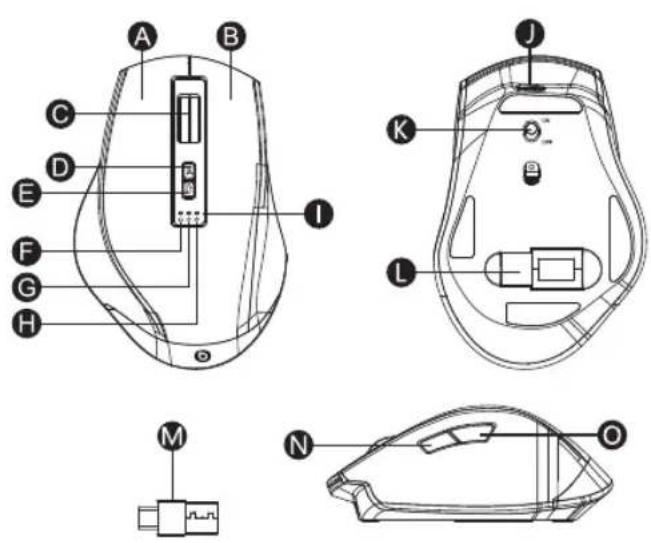
| A | Clic gauche Left button Linkermuisknop Linko Maustaste Botón izquierdo | |
| B | Clic droit Right button Rechtermuisknop Rechte Maustate Botón derecho | |
| C | Molette de défillement Scroll wheel Scrollwiel Scrollrad Botón rueda | |
| D | Bouton DPI DPI button DPI knop DPI-Taste Botón DPI | |
| E | Bouton de changement de mode Mode switch button Mode-knop Mode-Taste Botón Mode | |
| F | Voyant USB USB indicator USB-LED USB-LED LED de USB | |
| G | Voyant BT1 BT1 indicator BT1-LED BT1-LED LED de BT1 | |
| H | Voyant BT2 BT2 indicator BT2-LED BT2-LED LED de BT2 | |
| I | Voyant de charge Charging indicator Laad-LED LED-Ladeanzeige LED de carga | |
| J | Port de charge USB-C USB-C Charging port USB-C laadpoort USB-C Ladeanschluss Puerto de carga USB-C | |
| K | Interrupteur marche/amêt Power switch Aan/uil-schakelaar Ein-/Ausschalter Conmutador de encendido/apagado | |
| L | Compartiment du récepteur USB USB slot USB-ontvangeropslag USB-Empfängerfach Almacenamiento de receptor USB | |
| M | Récepteur USB/USB-C USB/USB-C receiver USB/USB-C ontvanger USB/USB-C-Empfänger Receptor USB/USB-C | |
| N | Touche Page suivante Forward Knop Volgende Vor-Taste Botón de avance | |
| O | Touche Page précédente Back Knop Vorige Zurück-Taste Botón de retroceso |
Caractéristiques techniques
Nombre de boutons : 6 boutons et molette de défilement cliquable
Batterie intégrée rechargeable : Lithium-ion, 3,7 V 300 mAh 1,11 Wh
Capteur : optique
Résolution : 1 000/1 600/2 400 ppp (points par pouce)
Dimensions (L x l x H) : 122 x 83 x 49 mm
Tension d'entrée : 5 V CC
Consommation maximale de courant en entrée : 200 mA
Transmission à 2,4 GHz
Portée de fonctionnement : 10 m max.
Tension de fonctionnement : 3,7 V ---
Courant de fonctionnement : 13 mA
Système d'exploitation (port USB-A ou USB-C disponible) :
- Windows XP, Windows 7, Windows 8, Windows 10 et version supérieure
- macOS X 10.10 ou version supérieure Gamme de fréquences : 2 402 à 2 480 MHz Puissance émise : ≤ 2 mW
Transmission Bluetooth :
Portée de fonctionnement : 10 m max.
Version Bluetooth : 4.0
Tension de fonctionnement : 3,7 V ---
Courant de fonctionnement : 13 mA
Systèmes d'exploitation (appareil compatible Bluetooth) :
- Windows 8, Windows 10 et version supérieure
• macOS X 10.10 ou version supérieure - Android 4.3 ou version supérieure
Gamme de fréquences : 2 402 à 2 480 MHz
Puissance émise : ≤ 2 mW
Contenu de l'emballage
1 souris sans fil
1 récepteur USB-A/USB-C
1 câble de chargement USB-C
1 manuel d'utilisation
Rechargement
La souris est équipée d'une batterie intégrée. Lorsque la charge est faible, le voyant de la batterie clignote.
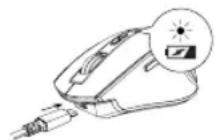
- Insérez la fiche USB-C du câble de chargement USB-C fournie dans le port USB-C de la souris et la fiche USB-A dans le port USB de votre ordinateur.
- Au cours de la charge, le voyant de batterie est rouge. Une fois la batterie entièrement chargée, le voyant de batterie s'éteint.
Connexion de la souris à l'aide du récepteur USB
Établissez la connexion sans fil de la souris à votre ordinateur à l'aide du récepteur USB fourni. Le récepteur USB est rangé dans le logement prévu au dos de la souris.
- Extrayez le récepteur USB de son logement situé au dos de la souris. Le récepteur dispose d'une fiche USB-A et d'une fiche USB-C.
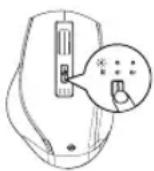
- Allumez la souris. Faites glisser l'interrupteur marche/arrêt situé au dos de la souris sur la position « MARCHE ».
- Sélectionnez le mode USB. Appuyez sur la touche MODE jusqu'à ce que le voyant USB s'allume.
- Insérez la fiche USB-A du récepteur dans le port USB-A de votre ordinateur ou la fiche USB-C du récepteur dans le port USB-C de votre ordinateur.
- La souris est maintenant connectée sans fil à votre ordinateur. Vous pouvez contrôler votre ordinateur en utilisant les commandes de la souris.
REMARQUE : pour ne pas égarer le récepteur, rangez-le dans le logement prévu au dos de la souris si vous ne l'utilisez pas.
Connexion de la souris par Bluetooth
À la première utilisation, si nécessaire, couplez la souris et l'ordinateur. Le couplage s'effectue une seule fois et permet à votre souris et à votre ordinateur de communiquer sans fil entre eux.
Activation du mode couplage Bluetooth
Activez le mode couplage Bluetooth de la souris pour apparier la souris à un dispositif Bluetooth.
- Allumez la souris. Faites glisser l'interrupteur marche/arrêt situé au dos de la souris sur la position « MARCHE ».
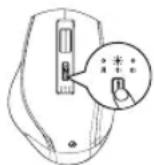
- Sélectionnez le mode Bluetooth. Appuyez sur la touche MODE jusqu'à ce que le voyant Bluetooth 1 ou Bluetooth 2 s'allume et clignote.
- Appuyez et maintenez la touche MODE enfoncée pendant plus de 3 s jusqu'à ce que le voyant Bluetooth 1 ou Bluetooth 2 clignote plus rapidement.
Le mode couplage Bluetooth de la souris est à présent activé.
Suivez la procédure ci-après pour coupler la souris à un ordinateur (Windows ou Mac) ou à téléphone mobile (iOS ou Android).
A) Ordinateur sous Windows
Remarque : nous prendrons en exemple la procédure de couplage à un ordinateur sous Windows 10 ci-après.
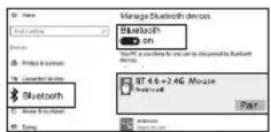
- Activez le mode couplage Bluetooth de la souris. Une fois le mode couplage Bluetooth activé, le voyant Bluetooth 1 ou Bluetooth 2 clignote rapidement.
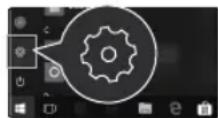
- Accédez à l'option
sur votre ordinateur.
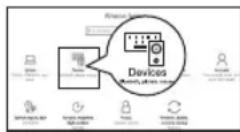
- Accédez à
sur votre ordinateur.
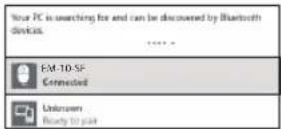
- Sélectionnez « EM-10-SF » dans la liste des dispositifs Bluetooth pour commencer le couplage de la souris.
- Quand le message « EM-10-SF connecté » s'affiche, la souris et votre ordinateur sont couplés. Le voyant Bluetooth 1 ou Bluetooth 2 cesse de clignoter rapidement.
B) Ordinateur Mac
Remarque : nous prendrons en exemple la procédure de couplage à un ordinateur sous Mac OS X ci-après.
-
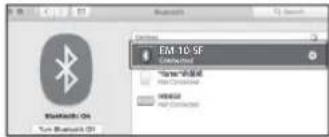
Activez le mode couplage Bluetooth de la souris. Une fois le mode couplage Bluetooth activé, le voyant Bluetooth 1 ou Bluetooth 2 clignote rapidement.
-
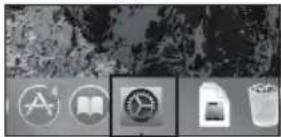
Accédez à
dans le menu Apple de votre ordinateur.
- Cliquez sur
pour activer la fonction Bluetooth de votre ordinateur.
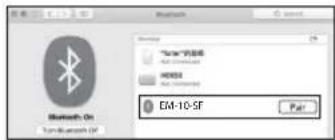
text_image
Bluetooth Microsoft On Twin-Meintosh (SP) EM-10-SF Pair- Sélectionnez « EM-10-SF » dans la liste des dispositifs Bluetooth pour commencer le couplage de la souris. Une fois l'ordinateur et la souris couplés, le voyant Bluetooth 1 ou Bluetooth 2 cesse de clignoter rapidement.
text_image
EM-10 SF Start/Off Turn Bluetooth OffC) Dispositif iOS (uniquement iOS 13 ou version supérieure)
-
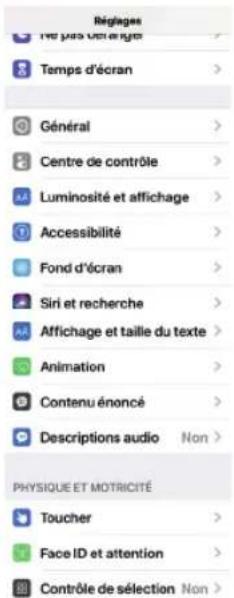
Activez le mode couplage Bluetooth de la souris. Une fois le mode couplage Bluetooth activé, le voyant Bluetooth 1 ou Bluetooth 2 clignote rapidement.
-
Sélectionnez
dans , puis sélectionnez .
text_image
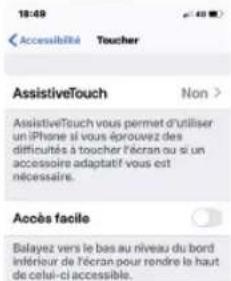
Régages Té ne pas un éarge Temps d'écran Général Centre de contrôle Luminosité et affichage Accessibilité Fond d'écran Siri et recherche Affichage et taille du texte Animation Contenu énoncé Descriptions audio Non > PHYSIQUE ET MOTRICITÉ Toucher Face ID et attention Contrôle de sélection Non >- Sélectionnez
et activez la fonction.
text_image
19:49 Accessibilité Toucher AssistiveTouch Non > AssistiveTouch vous permet d'utiliser un iPhone si vous éprouvez des difficultés à toucher l'écran ou si un accessoire adaptatif vous est nécessaire. Accès facile Balayez vers le bas au niveau du bord inférieur de l'écran pour rendre la haut de celui-ci accessible.- Sélectionnez « EM-10-SF » dans la liste des dispositifs Bluetooth pour commencer le couplage.
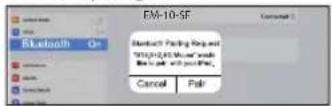
- Une fois la souris correctement connectée, le message d'informations « EM-10-SF connecté » s'affiche. Le voyant Bluetooth 1 ou Bluetooth 2 cesse de clignoter rapidement.
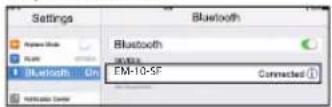
-
Activez le mode couplage Bluetooth de la souris. Une fois le mode couplage Bluetooth activé, le voyant Bluetooth 1 ou Bluetooth 2 clignote rapidement.
-
Accédez à
et activez la fonction Bluetooth.
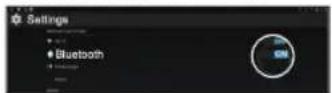
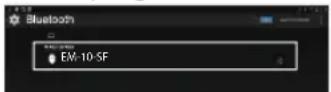
- Sélectionnez « EM-10-SF » dans la liste des dispositifs Bluetooth pour commencer le couplage.
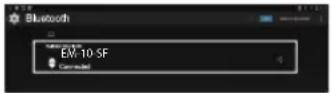
- Une fois la souris correctement connectée, le message d'informations « EM-10-SF connecté » s'affiche. Le voyant Bluetooth 1 ou Bluetooth 2 cesse de clignoter rapidement.
Remarques sur l'utilisation de la souris
- La souris peut être utilisée sur la plupart des surfaces.
- Évitez les surfaces claires, brillantes ou à motifs complexes. Les surfaces non réfléchissantes, opaques et sans motifs répétitifs sont les plus efficaces.
- Évitez d'utiliser la souris sur une surface métallique. Les métaux, tels que le fer, l'aluminium ou le cuivre, agissent
comme un bouclier sur la transmission des radiofréquences et peuvent ralentir le temps de réaction du capteur de la souris ou interrompre temporairement son fonctionnement.
- Pour optimiser l'autonomie de la batterie, il est recommandé d'utiliser la souris sur une surface blanche ou de couleur claire.
- Lorsque vous n'utilisez pas la souris, éteignez-la.
Réglage de la résolution
La souris prend en charge les résolutions 1 000 dpi, 1 600 dpi et 2 400 dpi. Appuyez sur la touche DPI pour modifier les réglages. Le réglage par défaut est de 1 600 dpi.
Changement de mode
- La souris est en mesure de se connecter à deux dispositifs Bluetooth et à un dispositif USB.
- Vous pouvez passer d'une connexion à l'autre entre trois ordinateurs ou tablettes (avec une connectivité sans fil via USB ou Bluetooth). Vous ne pouvez contrôler qu'un dispositif à la fois.
- Utilisez la touche MODE pour commander les différents appareils connectés à la souris.
Dispositif Bluetooth 1 connecté
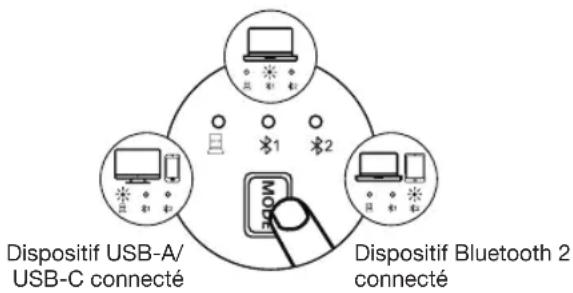
flowchart
graph TD
    A["Dispositif USB-A/USB-C connecté"] --> B["Device 1"]
    C["Dispositif Bluetooth 2 connecté"] --> D["Device 2"]
    B --> E["MODE"]
    D --> E
    style A fill:#f9f,stroke:#333
    style C fill:#f9f,stroke:#333
    style B fill:#ccf,stroke:#333
    style D fill:#ccf,stroke:#333
Nettoyage et entretien
- Pour nettoyer le revêtement de votre souris, utilisez un chiffon non pelucheux légèrement humide.
- Ne laissez pas l'eau pénétrer dans les ouvertures et n'utilisez pas des aérosols, des solvants ou des produits abrasifs.
- Ne plongez pas la souris dans l'eau.
Résolution des problèmes
La souris ne fonctionne pas.
- Vérifiez que le récepteur USB est BIEN connecté au port USB de votre ordinateur.
• Vérifiez la connexion Bluetooth. - Vérifiez si le voyant de batterie faible situé au sommet de la souris clignote. Si le voyant clignote, il est probable que la batterie soit déchargée. Rechargez la batterie.
- Vérifiez que la souris est à une distance de fonctionnement optimal du récepteur USB.
- Utilisez la souris sur une autre surface en cas de mauvais fonctionnement. Les métaux, tels que le fer, l'aluminium ou le cuivre, agissent comme un bouclier sur la transmission des radiofréquences et peuvent ralentir le temps de réaction de la souris ou interrompre temporairement son fonctionnement.
text_image
Régages Té ne pas de érgs Temps d'écran Général Centre de contrôle Luminosité et affichage Accessibility Fond d'écran Siri et recherche Affichage et taille du texte Animation Contenu énoncé Descriptions audio Non > PHYSIQUE ET MOTRICITÉ Toucher Face ID et attention Contrôle de sélection Non >text_image
18:49 Accessibilité Toucher AssistiveTouch Non > AssistiveTouch vous permet d'utiliser un iPhone si vous éprouvez des difficultés à toucher l'écran ou si un accessoire adaptatif vous est nécessaire. Accès facile Belayez vers le bas au niveau du bord inférieur de l'écran pour rendre le haut de celui-ci accessible.text_image
Régages Té ne pas un éarge Temps d'écran Général Centre de contrôle Luminosité et affichage Accessibility Fond d'écran Siri et recherche Affichage et taille du texte Animation Contenu énoncé Descriptions audio Non > PHYSIQUE ET MOTRICITÉ Toucher Face ID et attention Contrôle de sélection Non >text_image
18:49 Accessibilité Toucher AssistiveTouch Non > AssistiveTouch vous permet d'utiliser un iPhone si vous éprouvez des difficultés à toucher l'écran ou si un accessoire adaptatif vous est nécessaire. Accès facile Balayez vers le bas au niveau du bord inférieur de l'écran pour rendre lo haut de celui-ci accessible.text_image
Régages re pas un éanger Temps d'écran Général Centre de contrôle Luminosité et affichage Accessibilité Fond d'écran Siri et recherche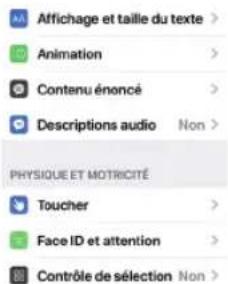
text_image
Affichage et taille du texte > Animation > Contenu énoncé > Descriptions audio Non > PHYSIQUE ET MOTRICITÉ Toucher > Face ID et attention > Contrôle de sélection Non >text_image
18:49 Accessibilité Toucher AssistiveTouch Non > AssistiveTouch vous permet d'utiliser un iPhone si vous éprouvez des difficultés à toucher l'écran ou si un accessoire adaptatif vous est nécessaire. Accès facile Balayez vers le bas au niveau du bord inférieur de l'écran pour rendre le haut de celui-ci accessible.text_image
Régages No pas un étarget Temps d'écran Général Centre de contrôle Luminosité et affichage Accessibilité Fond d'écran Siri et recherche Affichage et taille du texte Animation Contenu énoncé Descriptions audio Non> PHYSIQUE ET MOTRICITÉ Toucher Face ID et attention Contrôle de sélection Non >text_image
10:49 Accessibilité Toucher AssistiveTouch Non > AssistiveTouch vous permet d'utiliser un iPhone si vous éprouvez des difficultés à toucher l'écran ou si un accessoire adaptatif vous est nécessaire. Accès facile Balayez vers le bas au niveau du bord inférieur de l'écran pour rendre le haut de celui-ci accessible.La puissance fournie par le chargeur doit être entre, au minimum, 0.1 Watts requis par l'équipement radioélectrique et, au maximum, 0.5 Watts pour atteindre la vitesse de chargement maximale.
Toutes les informations, dessins, croquis et images dans ce document relèvent de la propriété exclusive de SOURCING & CREATION. SOURCING & CREATION se réserve tous les droits relatifs à ses marques, créations et informations. Toute copie ou reproduction, par quelque moyen que ce soit, sera jugée et considérée comme une contrefaçon.
Protection de l'environnement
— Ce symbole apposé sur le produit signifie qu'il s'agit d'un appareil dont le traitement en tant que déchet est soumis à la réglementation relative aux déchets d'équipements électriques et électroniques (DEEE). Cet appareil ne peut donc en aucun cas être traité comme un déchet ménager, et doit faire l'objet d'une collecte spécifique à ce type de déchets. Des systèmes de reprise et de collecte sont mis à votre disposition par les collectivités locales (déchèterie) et les distributeurs. En orientant votre appareil en fin de vie vers sa filière de recyclage, vous contribuerez à protéger l'environnement et empêcherez toute conséquence nuisible pour votre santé.
Cet appareil et sa batterie se recyclent
À DÉPOSER EN MAGASIN

À DÉPOSER EN DÉCHÉTERIE
OU

Points de collecte sur www.quefairedemesdechets.fr Privilégiez la réparation ou le don de votre appareil !

Testé dans nos laboratoires
Garantie valide à partir de la date d'achat (dicket de caisse faisant foi). Cette garantie ne couvre pas les vices ou les dommages résultant d'une mauvaise installation, d'une utilisation incorrecte ou de l'usure normale du produit.