EM-10 - Maus Essentiel B - Kostenlose Bedienungsanleitung
Finden Sie kostenlos die Bedienungsanleitung des Geräts EM-10 Essentiel B als PDF.


| Marke | Essentiel B |
| Modell | EM-10 |
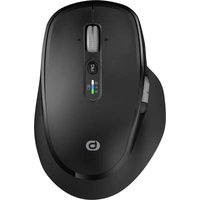
| Produkttyp | Ergonomische kabellose Maus |
| Abmessungen (L x B x H) | 122 x 83 x 49 mm |
| Gewicht | Nicht angegeben (leicht, ca. 100 g geschätzt) |
| Stromversorgung | Wiederaufladbarer Lithium-Ionen-Akku 3,7 V 300 mAh (1,11 Wh) |
| Akkulaufzeit | Aufladbar über USB-C, rote LED während des Ladevorgangs, erlischt wenn vollständig geladen |
| Konnektivität | Kabellos 2,4 GHz (USB-A/USB-C-Empfänger) und Bluetooth 4.0 (Doppelverbindung) |
| Reichweite | Bis zu 10 m |
| Auflösung (DPI) | 1.000 / 1.600 / 2.400 dpi (einstellbar über DPI-Taste) |
| Anzahl der Tasten | 6 Tasten + klickbares Scrollrad |
| Zusätzliche Tasten | Vorherige und nächste Seite |
| Sensor | Optisch |
| Funkfrequenz | 2.402 bis 2.480 MHz |
| Sendeleistung | ≤ 2 mW |
| Kompatible Betriebssysteme | Windows (7/8/10+), macOS 10.10+, Android 4.3+, iOS 13+ (Bluetooth) |
| Packungsinhalt | Maus, USB-A/USB-C-Empfänger, USB-C-Ladekabel, Handbuch |
| Pflege und Reinigung | Mit einem leicht feuchten, fusselfreien Tuch reinigen; keine Lösungsmittel verwenden |
| Sicherheit | Nicht zerlegen, Wasser vermeiden, nicht in der Nähe von entzündbaren Gasen oder in Krankenhäusern/Flugzeugen verwenden |
| Recycling | Integrierter Akku und Produkt unterliegen der WEEE-Richtlinie; im Geschäft oder auf dem Wertstoffhof abgeben |
| Garantie | Gültig ab Kaufdatum (Kassenbon), deckt keine Schäden durch unsachgemäße Installation oder normalen Verschleiß ab |
Häufig gestellte Fragen - EM-10 Essentiel B
Benutzerfragen zu EM-10 Essentiel B
0 Frage zu diesem Gerät. Beantworten Sie die, die Sie kennen, oder stellen Sie Ihre eigene.
Eine neue Frage zu diesem Gerät stellen
Laden Sie die Anleitung für Ihr Maus kostenlos im PDF-Format! Finden Sie Ihr Handbuch EM-10 - Essentiel B und nehmen Sie Ihr elektronisches Gerät wieder in die Hand. Auf dieser Seite sind alle Dokumente veröffentlicht, die für die Verwendung Ihres Geräts notwendig sind. EM-10 von der Marke Essentiel B.
BEDIENUNGSANLEITUNG EM-10 Essentiel B
Bevor Sie das Gerät zum ersten Mal verwenden, lesen Sie bitte aufmerksam diese Bedienungsanleitung durch und bewahren Sie sie zum späteren Nachschlagen auf.
Versuchen Sie niemals, die Maus selbst zu zerlegen.
Stellen Sie die Maus nicht in der Nähe eines Fensters auf, um sie vor der Einwirkung von direktem Sonnenlicht zu schützen. Platzieren Sie sie nicht an Orten, an die Wasserspritzer gelangen können.
Stellen Sie keine schweren Gegenstände auf die Maus.
Schützen Sie die Maus vor Schlägen und übermäßigen Erschütterungen.
Reinigen Sie das Außengehäuse der Maus, indem Sie es mit einer milden Reinigungslauge abwischen.
Ihre Maus verwendet die Bluetooth*-Technologie. Sie überträgt und empfängt Radiofrequenzen (HF) im Bereich von 2,4 GHz. Diese Hochfrequenzemissionen
können die Funktion anderer elektronischer Geräte beeinträchtigen. Um Unfälle zu vermeiden, schalten Sie die Maus aus, wenn Sie sich an folgenden Orten befinden:
- Orte, an denen sich brennbare Gase befinden, in Krankenhäusern, in Zügen, in Flugzeugen oder an Tankstellen,
- in der Nähe automatischer Türen oder Brandmeldern
Wenn Sie einen Herzschrittmacher oder eine andere Herzprothese tragen, fragen Sie Ihren Arzt um Rat. Der Empfänger kann innerhalb eines Radius von etwa 10 Metern kommunizieren. Die Kommunikationsreichweite kann je nach vorhandenen Hindernissen (Personen, Metall, Wänden usw.) und der elektromagnetischen Umgebung variieren.

Durch aggressive Reinigungsmittel oder Lösungsmittel wie Benzin oder Alkohol sowie Flüssigkeit in der Maus können Beschädigungen auftreten.
Ergonomie
Sich wiederholende Bewegungen können, besonders wenn sie ausschließlich dieselben Muskel- und Gelenkgruppen beanspruchen, Muskel- und Skeletterkrankungen hervorrufen. Typische Symptome sind Beschwerden in den Fingern, in den Ellenbogen oder im Nacken. Zur Vorbeugung empfehlen wir:
Richten Sie Ihren Arbeitsplatz ergonomisch ein.
Positionieren Sie Tastatur und Maus so, dass sich Ihre Oberarme und Handgelenke seitlich vom Körper befinden und ausgestreckt sind.
Machen Sie mehrere kleine Pausen, ggf. mit Dehnübungen. Ändern Sie oft Ihre Körperhaltung.
Recycling des Akkus

Dieses Gerät enthält einen integrierten Lithium-Ionen-Akku, der explodieren
oder gefährliche Chemikalien freisetzen kann. Um die Gefahr von Feuer oder Verbrennungen zu verringern, den Akku niemals zerlegen, zerquetschen oder durchbohren.
Den Akku nicht in den Hausmüll werfen.
Entsorgen Sie den Akku zum Schutz der Umwelt gemäß den geltenden gesetzlichen Vorschriften.
EU-Konformitätserklärung
Der Unterzeichner, Sourcing & Creation, erklärt, dass die Funkausrüstung des Typs kabelloser maus Essentiel b EM-10-SF der Richtlinie 2014/53/EU entspricht.
Der vollständige Text der EU-Konformitätserklärung kann unter folgender Internetadresse eingesehen werden: https://www.boulanger.com/info/ assistance
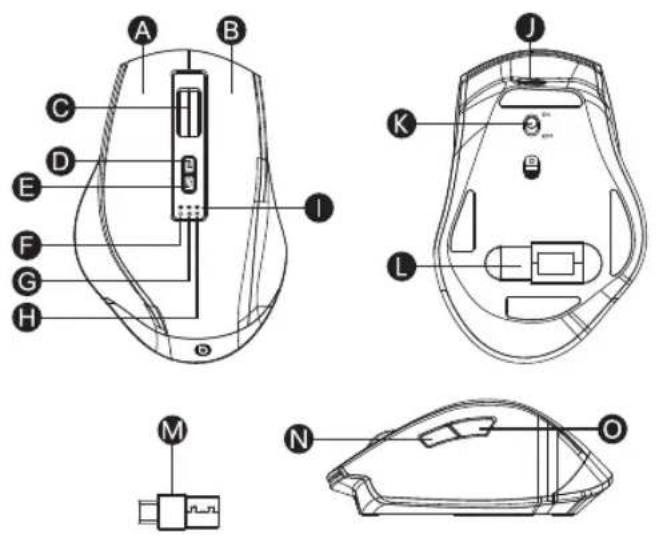
| A | C | cic gauche Left button Linkermuisknop Linke Maustaste | Botón izquierdo | |
| B | C | cic droit Right button Rechtermuisknop Rechte Maustate | Botón derecho | |
| C | M | olette de défillement | Scroll wheel Scrollwiel Scrollrad Botón rueda | |
| D | B | bouton DPI DPI button DPI knop DPI-Taste Botón DPI | ||
| E | B | bouton de changement de mode | Mode switch button | Mode-knop Mode-Taste Botón Mode |
| F | Voyant USB | USB indicator | USB-LED | USB-LED |
| G | Voyant BT1 | BT1 indicator | BT1-LED | BT1-LED |
| H | Voyant BT2 BT2 indicator | BT2-LED | BT2-LED | LED de BT2 |
| I | Voyant de charge | Charging indicator | Laad-LED | LED-Ladeanzeige |
| J | Port de charge USB-C | USB-C Charging port | USB-C laadpoort | USB-C Ladeanschluss |
| K | Interrupteur marche/arrêt | Power switch Aan/uit-schakelaar Ein-/Ausschalter Commutador de encendido/apagado | ||
| L | Compartiment du récepteur USB | USB slot | USB-ontvangeropslag | USB-Empfängerfach |
| M | Récepteur USB/USB-C | USB/USB-C receiver | USB/USB-C ontvanger | USB/USB-C-Empfänger |
| N | Touche Page suivante | Forward | Knop Volgende | Vor-Taste |
| O | Touche Page précédente | Back Knop Vorige Zurück-Taste Botón de retroceso | ||
Technische Daten
Anzahl der Tasten: 6 Schaltflächen und Scrollrad-Klick
Eingebauter Akku: Li-Ion, 3,7 V 300 mAh 1,11 Wh
Sensor: optisch
Auflösung: 1000/1600/2400 dpi
Abmessungen (L × B × H): 122 × 83 × 49 mm
Eingangsspannung: 5 V DC
Maximale Stromaufnahme am Eingang: 200 mA
2,4-GHz-Übertragung
Arbeitsabstand: bis zu 10 m
Betriebsspannung: 3,7 V ---
Betriebsstrom: 13 mA
Betriebssysteme (verfügbarer USB-A- oder USB-C-Anschluss):
- Windows XP, Windows 7, Windows 8, Windows 10 und höher
• Mac OS X 10.10 oder höher
Frequenzbereich: 2402 MHz–2480 MHz
Abgegebene Leistung: ≤ 2 mW
Bluetooth-Übertragung:
Arbeitsabstand: bis zu 10 m
Betriebsspannung: 3,7 V ---
Betriebsstrom: 13 mA
Betriebssysteme (Bluetooth-fähiges Gerät)
• Windows 8, Windows 10 und höher
• Mac OS X 10.10 oder höher
• Android 4.3 oder höher
Frequenzbereich: 2402 MHz–2480 MHz
Abgegebene Leistung: ≤ 2 mW
Packungsinhalt
1 × Drahtlose Maus
1 × USB-A/USB-C-Empfänger
1 × USB-C-Ladekabel
1 × Betriebsanleitung
Aufladen
Die Maus hat einen eingebauten Akku. Wenn der Akku schwach ist, blinkt die Akku-Anzeige.
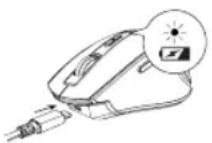
- Stecken Sie den USB-C-Stecker des mitgelieferten USB-C-Ladekabels in den USB-C-Anschluss der Maus und den USB-A-Stecker in den USB-Anschluss Ihres Computers.
- Während des Ladevorgangs leuchtet die Akku-Anzeige rot. Bei voller Ladung erlischt die rote Akku-Anzeige.
Verbindung der Maus mit dem USB-Empfänger
Mit dem mitgelieferten USB-Empfänger können Sie die drahtlose Verbindung der Maus mit Ihrem Computer herstellen. Der USB-Empfänger ist werkseitig in das Empfänger-Dock an der Unterseite der Maus eingesetzt.
- Nehmen Sie den
USB-Empfänger aus dem
Empfänger-Dock an der
Unterseite der Maus.
Der Empfänger hat einen
USB-A-Stecker und einen USB-C-Stecker.
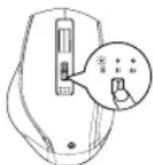
- Schalten Sie die Maus ein. Schieben Sie den EIN/AUS-Schalter an der Unterseite der Maus auf die Position „ON“.
- Wählen Sie den USB-Modus. Drücken Sie die MODE-Taste, bis die USB-Anzeige aufleuchtet.
- Stecken Sie den USB-A-Stecker des Empfängers in den USB-A-Anschluss Ihres Computers oder den USB-C-Stecker des Empfängers in den USB-C-Anschluss Ihres Computers.
- Die Maus ist nun drahtlos mit Ihrem Computer verbunden. Sie können Ihren Computer mit den Steuerelementen der Maus steuern.
HINWEIS: Zur bequemen Aufbewahrung stecken Sie den USB-Empfänger wieder in das Empfängerdock an der Unterseite der Maus, wenn er nicht verwendet wird.
Verbindung der Maus über Bluetooth
Vor dem ersten Gebrauch ist es erforderlich, die Maus mit dem Computer zu koppeln. Das Koppeln ist eine einmalige Einrichtung, die es Ihrer Maus und Ihrem Computer ermöglicht, drahtlos miteinander zu kommunizieren.
Aktivieren des Bluetooth-Kopplungsmodus
Aktivieren Sie den Bluetooth-Kopplungsmodus an der Maus, um die Maus mit einem Bluetooth-Gerät zu koppeln.
- Schalten Sie die Maus ein. Schieben Sie den EIN/AUS- Schalter an der Unterseite der Maus auf die Position „ON“.
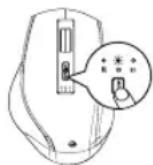
-
Wählen Sie den Bluetooth-Modus. Drücken Sie die MODE-Taste, bis die Anzeige Bluetooth 1 oder Bluetooth 2 aufleuchtet und blinkt.
-
Halten Sie die MODE-Taste länger als 3 Sekunden gedrückt, bis die Anzeige Bluetooth 1 oder Bluetooth 2 schneller blinkt.
Dies zeigt an, dass der Bluetooth-Kopplungsmodus an der Maus aktiviert ist. Führen Sie die folgenden Schritte durch, um die Maus mit einem Computer (Windows oder Mac) oder Mobiltelefon (iOS oder Android) zu koppeln
A) Windows-PC
Hinweis: Die folgenden Schritte der Windows-PC-Kopplung mit der Maus beziehen sich auf das Betriebssystem Windows10 als Beispiel.
-
Aktivieren Sie den Bluetooth-Kopplungsmodus an der Maus. Wenn der Bluetooth-Kopplungsmodus aktiviert ist, blinkt die Anzeige Bluetooth 1 oder Bluetooth 2 schnell.
-
Rufen Sie auf Ihrem Computer die Einstellung
auf.
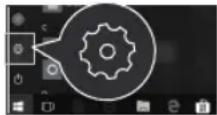
- Wählen Sie auf Ihrem Computer die Einstellung
.
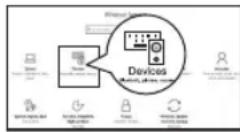
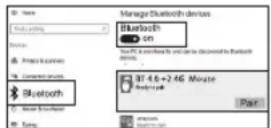
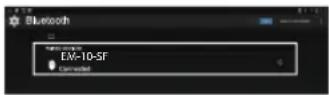
- Wählen Sie „EM-10-SF“ aus der Liste der Bluetooth-Geräte, um die Kopplung mit der Maus zu starten.
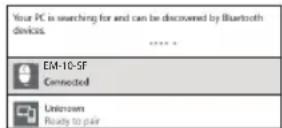
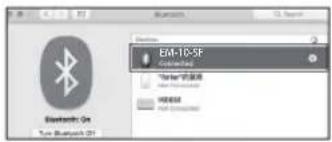
- Wenn Sie „EM-10-SF verbunden“ sehen, ist die Maus mit Ihrem Computer gekoppelt. Die Anzeige Bluetooth 1 oder Bluetooth 2 hört schnell auf zu blinken.
B) Mac-Computer
Hinweis: Die folgenden Schritte der Kopplung von Mac-Computer mit der Maus beziehen sich auf das Betriebssystem Mac OS X als Beispiel.
- Aktivieren Sie den Bluetooth-Kopplungsmodus an der Maus. Wenn der Bluetooth-Kopplungsmodus aktiviert ist, blinkt die Anzeige Bluetooth 1 oder Bluetooth 2 schnell.
- Rufen Sie auf Ihrem Computer im Apple-Menü die
auf.
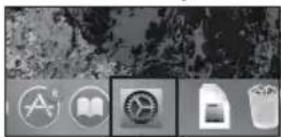
- Klicken Sie auf
, um die Bluetooth-Funktion auf Ihrem Computer zu aktivieren.

- Wählen Sie „EM-10-SF“ aus der Liste der Bluetooth-Geräte, um die Kopplung mit der Maus zu starten. Wenn der Computer mit der Maus gekoppelt ist, hört die Anzeige Bluetooth 1 oder Bluetooth 2 auf, schnell zu blinken.
C) iOS-Gerät (nur für iOS 13 oder höher)
- Aktivieren Sie den Bluetooth-Kopplungsmodus an der Maus. Wenn der Bluetooth-Kopplungsmodus aktiviert ist, blinkt die Anzeige Bluetooth 1 oder Bluetooth 2 schnell.
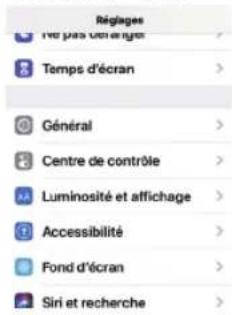
- Wählen Sie in den Einstellungen
und wählen Sie aus.
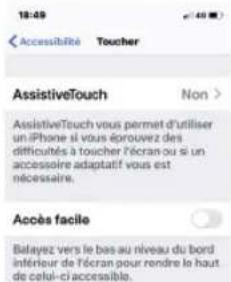
- Wählen Sie
und aktivieren Sie diese Funktion.
- Wählen Sie „EM-10-SF“ aus der Liste der Bluetooth-Geräte, um die Kopplung zu starten.
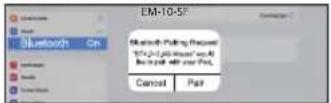
- Wenn die Maus erfolgreich verbunden ist, erscheint die Anzeige „EM-10-SF verbunden“. Die Anzeige Bluetooth 1 oder Bluetooth 2 hört schnell auf zu blinken.
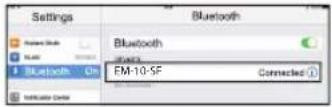
D) Android-Gerät
-
Aktivieren Sie den Bluetooth-Kopplungsmodus an der Maus. Wenn der Bluetooth-Kopplungsmodus aktiviert ist, blinkt die Anzeige Bluetooth 1 oder Bluetooth 2 schnell.
-
Rufen Sie die
auf und aktivieren Sie die Bluetooth-Funktion.
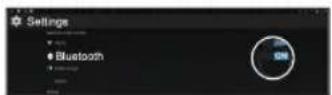
- Wählen Sie „EM-10-SF“ aus der Liste der Bluetooth-Geräte, um die Kopplung zu starten.
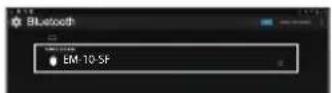
- Wenn die Maus erfolgreich verbunden ist, erscheint die Anzeige „EM-10-SF verbunden“. Die Anzeige Bluetooth 1 oder Bluetooth 2 hört schnell auf zu blinken.
Hinweise zur Benutzung der Maus
• Die Maus kann auf den meisten Oberflächen verwendet werden.
- Vermeiden Sie klare, glänzende oder kompliziert gemusterte Oberflächen. Nicht-reflektierende, lichtundurchlässige Oberflächen ohne sich wiederholende Muster funktionieren am besten.
- Vermeiden Sie die Verwendung der Maus auf einer Metalloberfläche. Metalle, wie Eisen, Aluminium oder Kupfer, schirmen die Hochfrequenzübertragung ab und können die Reaktionszeit des Maussensors verlangsamen oder die Maus vorübergehend ausfallen lassen.
- Um die Akkulebensdauer zu maximieren, wird empfohlen, die Maus auf einer weißen oder hellen Oberfläche zu verwenden.
- Wenn Sie die Maus nicht verwenden, schalten Sie sie aus.
DPI-Schalter
Die Maus unterstützt 1000 dpi, 1600 dpi, 2400 dpi. Drücken Sie die DPI-Taste, um die Einstellungen zu ändern. Die Standardeinstellung ist 1600 dpi.
Modus-Umschaltung
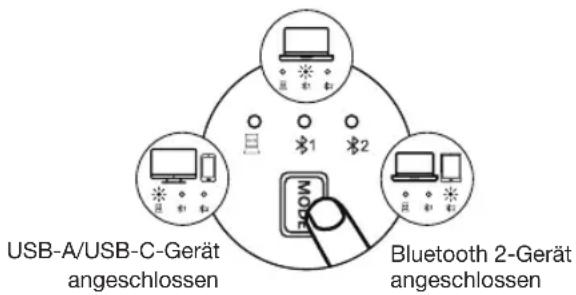
• Die Maus kann mit zwei Bluetooth- und einem USB-Gerät verbunden werden.
- Sie können zwischen der Verbindung mit drei Computern oder Tablets umschalten (entweder mit Bluetooth oder USB-basierter Drahtlosverbindung). Es kann immer nur ein Gerät gleichzeitig gesteuert werden.
- Verwenden Sie die MODE-Taste, um zwischen der Steuerung verschiedener Geräte, die an die Maus angeschlossen sind, umzuschalten.
Bluetooth 1-Gerät angeschlossen
Pflege und Reinigung
- Verwenden Sie zum Reinigen der Außenseite Ihrer Maus ein fusselfreies Tuch, das leicht mit Wasser angefeuchtet wurde.
- Lassen Sie keine Feuchtigkeit in Öffnungen eindringen und verwenden Sie keine Aerosolsprays, Lösungsmittel oder Scheuermittel.
- Nicht in Wasser eintauchen.
Fehlersuche und Fehlerbehebung
Die Maus funktioniert nicht.
- Überprüfen Sie, ob der USB-Empfänger fest mit dem USB-Anschluss Ihres Computers verbunden ist.
- Überprüfen Sie die Bluetooth-Verbindung.
- Überprüfen Sie, ob die Niedrigenergieanzeige an der Oberseite der Maus blinkt. Wenn die Anzeige blinkt, ist es wahrscheinlich, dass die Akkus entladen sind. Laden Sie den Akku wieder auf.
- Stellen Sie sicher, dass sich die Maus im optimalen Arbeitsabstand zum USB-Empfänger befindet.
- Ändern Sie die Mausoberfläche. Metalle, wie Eisen, Aluminium oder Kupfer, schirmen die Hochfrequenzübertragung ab und können die Reaktionszeit der Maus verlangsamen oder einen vorübergehenden Ausfall verursachen.
Die Leistung des Ladegeräts muss von einer von der Funkanlage benötigten Mindestleistung von 0.1 Watt bis zu einer zum Erreichen der maximalen Ladegeschwindigkeit benötigten Höchstleistung von 0.5 Watt reichen.
Alle Informationen, Zeichnungen, Skizzen und Bilder in diesem Dokument sind alleiniges Eigentum von SOURCING & CREATION. SOURCING & CREATION behält sich alle Rechte in Zusammenhang mit ihren Marken, Schöpfungen und Informationen vor. Kopien oder Reproduktionen, ungeachtet des dazu verwendeten Mittels, werden als Fälschung betrachtet und beurteilt.
- Dieses Symbol auf dem Produkt bedeutet, dass es sich um ein Gerät handelt, dessen Entsorgung den Vorschriften für elektrische und elektronische Altgeräte (Elektronikschrott) unterliegt. Dieses Gerät darf daher auf keinen Fall als Haushaltsmüll behandelt werden und muss an einer spezifischen Sammelstelle für diesen Typ von Abfall abgegeben werden. Rücknahme- und Sammelsysteme werden Ihnen von den lokalen Gebietskörperschaften (Mülldeponie) und Vertrieben bereitgestellt. Indem Sie Ihr Gerät an seinem Lebensende dem Recycling zuführen, tragen sie zum Umweltschutz bei und verhindem schädliche Folgen für Ihre Gesundheit.
Milieubescherming
Die Garantie läuft ab dem Kaufdatum (maßgeblich ist der Kassenzette). Diese Garantie deckt keine Mängel oder Schäden, die aus unsachgemäßer Installation, falschem Gebrauch oder der normalen Abnutzung des Produkts resultieren.
Getent in onze laboratoria