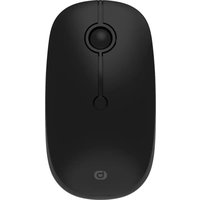
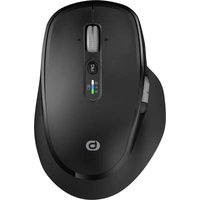
BEDIENUNGSANLEITUNG M-11-SF Essentiel B
| Anzahl der Tasten | 3 Tasten und klickbares Mausrad |
| Eingebauter, wiederaufladbarer Akku | Lithium-Ionen, 3,7 V 300 mAh 1,11 Wh |
| Sensor Optisch | |
| Auflösung 1000/1600/2400 DPI (Dots Per Inch) |
| Abmessungen (L x B x H) | 110 x 60 x 32 mm |
| Eingangsspannung | 5 V === |
| Maximaler Ein-gangsstromver-brauch | 200 mA |
| Ladezeit 2 Stunden | |
2,4-GHz-Übertragung
• Betriebsreichweite: bis max. 10 m
• Betriebsspannung: 3,7 V ---
• Betriebsstrom: 6 mA
• Betriebsfrequenzbereich: 250 Hz
- Kompatibilität: 2,4 G: Windows XP, Windows 7, Windows 8, Windows 10, Windows 11 und höher; Mac OS X 10.5 und höher
• Abgegebene Leistung: ≤ 2 mW
• Frequenzbereich: 2402 MHz bis 2480 MHz
Bluetooth-Übertragung:
• Betriebsreichweite: bis max. 10 m
- Bluetooth-Version: 3.0 / 5.0
• Betriebsspannung: 3,7 V ---
• Betriebsstrom: 5,5 mA
- Betriebssysteme (3.0 bluetoothfähiges Gerät): Windows XP, Windows 7, Windows 8, Windows 10, Windows 11 und höher; Mac OS X 10.5 und höher
- Betriebssysteme (5.0 bluetoothfähiges Gerät): Windows 8, Windows 10, Windows 11 und höher; Mac OS X 10.5 und höher
• Abgegebene Leistung: < 18,5 mW
• Frequenzbereich: 2402 MHz bis 2480 MHz
Verpackungsinhalt
1 kabellose optische Maus
1 USB-C-Empfänger
1 USB-A-Empfänger
1 USB-C-auf-USB-C-Kabel
1 Bedienungsanleitung
Aufladen
Die Maus ist mit einem eingebauten Akku ausgestattet. Bei niedrigem Ladestand blinkt die Akkuanzeige.
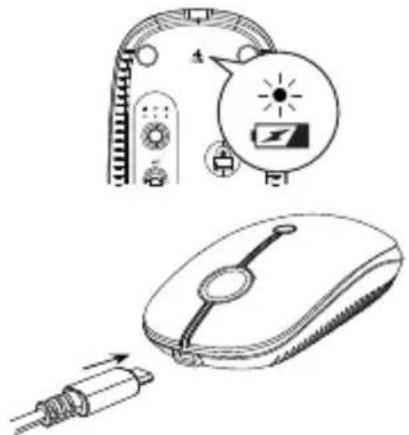
- Stecken Sie das eine USB-C-Ende des mitgelieferten Kabels in den USB-C-Anschluss der Maus und das andere USB-C-Ende in den USB-C-Anschluss Ihres Geräts.
- Während des Ladevorgangs leuchtet die Akkuanzeige rot. Wenn die Maus vollständig aufgeladen ist, erlischt die Akkuanzeige.
• Die Ladezeit beträgt je nach Ladestand bis zu 2 Stunden.
Verbindungen
Verbindung der Maus mit dem USB-A-Empfänger
Mit dem mitgelieferten USB-A-Empfänger können Sie eine drahtlose Verbindung zwischen dem Gerät und Ihrem Computer herstellen. Der USB-A-Empfänger sitzt im Steckplatz an der Unterseite der Maus.
- Schieben Sie die Empfängerabdeckung nach unten. Entnehmen Sie den USB-A-Empfänger aus dem Fach an der Unterseite der Maus. Setzen Sie die Empfängerabdeckung wieder auf und schieben Sie sie nach oben.
- Stecken Sie den USB-A-Empfänger in einen freien USB-Anschluss Ihres Computers. Die Maus stellt automatisch eine Verbindung her.
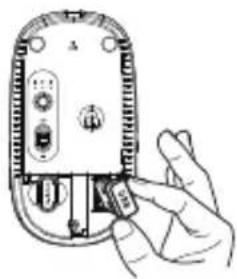
- Schalten Sie die Maus ein. Schieben Sie den Ein/Aus-Schalter an der Unterseite der Maus in die Position „MARCHE“ (EIN).

- Wählen Sie den USB-A-Modus. Drücken Sie die USB-A-/USB-C-/Bluetooth-Modus-Taste, bis die USB-A-Verbindungsanzeige rot aufleuchtet.
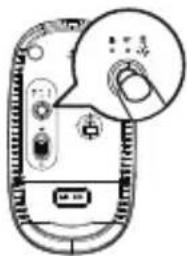
- Die Maus ist nun drahtlos mit Ihrem Computer verbunden. Sie können Ihren Computer mit der Maus steuern.
HINWEIS: Zur bequemen Aufbewahrung bei Nichtgebrauch stecken Sie den USB-A-Empfänger wieder in den Steckplatz an der Unterseite der Maus.
Verbindung der Maus über Bluetooth
Vor dem ersten Gebrauch muss die Maus mit dem Computer gekoppelt werden. Die Kopplung ist einmalig und ermöglicht die drahtlose Kommunikation zwischen Maus und Computer.
Aktivieren des Bluetooth-Kopplungsmodus
- Schalten Sie die Maus ein. Schieben Sie den Ein/Aus-Schalter an der Unterseite der Maus in die Position „MARCHE“ (EIN).
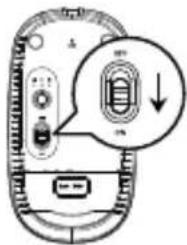
- Wählen Sie den Bluetooth-Modus. Drücken Sie die Modus-Taste, bis die Bluetooth-Anzeige leuchtet und blinkt.
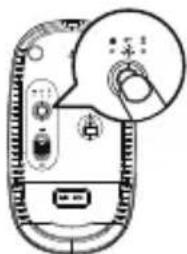
- Drücken und halten Sie die Modus-Taste länger als 5 Sekunden, bis die Bluetooth-Anzeige schnell blinkt.
Die Maus ist nun im Bluetooth-Kopplungsmodus.
Windows-PC
Hinweis: Die im Folgenden als Beispiel angeführten Schritte zum Verbinden der Maus mit einem Windows-PC basieren auf dem Betriebssystem Windows 8.
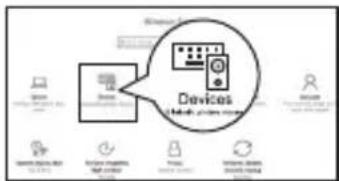
- Rufen Sie auf Ihrem Computer die Einstellung auf.

- Wählen Sie dann die Einstellung (Bluetooth-Gerät hinzufügen).
flowchart
graph TD
    A["Server"] --> B["Devices"]
    B --> C["Database"]
    C --> D["Storage"]
    C --> E["Hardware"]
    C --> F["Mobile Device"]
    C --> G["Security System"]
- Wenn das System die Maus nicht finden kann, wählen Sie „M-11-SF“ aus der Liste der Bluetooth-Geräte aus.
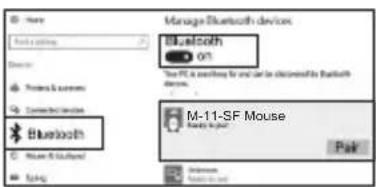
- Nach Abschluss der Kopplung sollte das Gerät in der Geräteliste als verbunden angezeigt werden.
Verbindung der Maus über den USB-C-Empfänger
Mit dem mitgelieferten USB-C-Empfänger können Sie die Maus drahtlos mit Ihrem Computer, Mobiltelefon oder Tablet verbinden. Der USB-C-Empfänger sitzt im Steckplatz an der Unterseite der Maus.
- Schieben Sie die Empfängerabdeckung nach unten. Nehmen Sie den USB-C-Empfänger aus seinem Steckplatz an der Unterseite der Maus. Setzen Sie die Empfängerabdeckung wieder auf und schieben Sie sie nach oben.
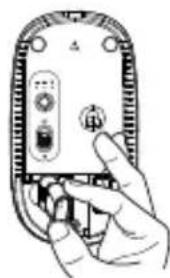
- Stecken Sie den USB-C-Empfänger in einen freien USB-Anschluss Ihres Computers, Mobiltelefons oder Tablets. Die Maus stellt automatisch eine Verbindung her.
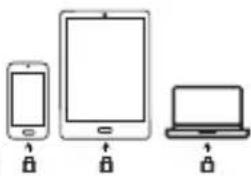
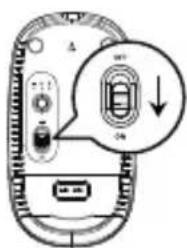
- Schalten Sie die Maus ein. Schieben Sie den Ein/Aus-Schalter an der Unterseite der Maus in die Position „MARCHE“ (EIN).
- Wählen Sie den USB-C-Modus. Drücken Sie die USB-A/USB-C/Bluetooth-Modus-Taste, bis die USB-C-Verbindungsanzeige grün leuchtet.
- Die Maus ist nun drahtlos mit Ihrem Computer verbunden. Sie können Ihren Computer mit der Maus steuern.
HINWEIS: Zur bequemen Aufbewahrung bei Nichtgebrauch stecken Sie den USB-A-Empfänger wieder in den Steckplatz an der Unterseite der Maus.
Hinweise zur Verwendung der Maus
• Die Maus kann auf den meisten Oberflächen verwendet werden.
- Vermeiden Sie helle, glänzende oder stark gemusterte Oberflächen. Am besten eignen sich Oberflächen, die nicht reflektieren, undurchsichtig sind und keine sich wiederholenden Muster aufweisen.
- Verwenden Sie die Maus nicht auf metallischen Oberflächen. Metalle wie Eisen, Aluminium oder Kupfer blockieren die Funkübertragung und können die Reaktionszeit des Maussensors verlangsamen oder zu einem vorübergehenden Ausfall der Maus führen.
- Um die Akkulaufzeit zu optimieren, verwenden Sie die Maus auf einer weißen oder hellen Oberfläche.
- Schalten Sie die Maus aus, wenn Sie sie nicht verwenden.
DPI-Einstellung
Die Maus unterstützt die Einstellungen 1000 DPI, 1600 DPI und 2400 DPI.
Klicken Sie einmal auf die DPI-Taste der Maus, um von 1000 DPI auf 1600 DPI zu wechseln; klicken Sie ein weiteres Mal, um wieder auf 2400 DPI zu wechseln.
Modusumschaltung
• Die Maus kann mit einem Bluetooth-Gerät und zwei USB-Geräten verbunden werden.
- Sie können zwischen der Verbindung mit drei Computern oder Tablets umschalten (entweder mit Bluetooth oder USB-basierter Drahtlosverbindung).
HINWEIS: Es kann jeweils nur ein Gerät gesteuert werden.
- Mit der USB-A-/USB-C-/Bluetooth-Modus-Taste können Sie zwischen den verschiedenen Geräten wechseln, die mit der Maus verbunden sind.
- Je nach gewählter Verbindung drücken Sie die USB-A-/USB-C-/Bluetooth-Modus-Taste, um auf die gewünschte Verbindung umzuschalten.
BT-Modus
Anzeige leuchtet blau
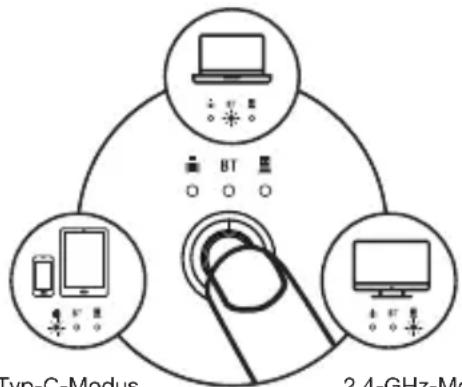
Typ-C-Modus
Anzeige leuchtet grün
2,4-GHz-Modus
Anzeige leuchtet rot
Reinigung und Pflege
- Verwenden Sie zum Reinigen der Maus ein fusselfreies, leicht angefeuchtetes Tuch.
- Lassen Sie kein Wasser in die Öffnungen eindringen und verwenden Sie keine Aerosolsprays, Lösungs- oder Scheuermittel.
• Tauchen Sie die Maus nicht in Wasser.
Problemlösung
Die Maus funktioniert nicht.
- Vergewissern Sie sich, dass der USB-Empfänger fest mit dem USB-Anschluss Ihres Computers verbunden ist.
- Prüfen Sie die Bluetooth-Verbindung.
- Überprüfen Sie, ob die Akkuanzeige an der Unterseite der Maus blinkt. Wenn die Anzeige blinkt, ist der Akku wahrscheinlich leer. Laden Sie den Akku auf.
- Stellen Sie sicher, dass sich die Maus im optimalen Arbeitsabstand zum USB-Empfänger befindet.
- Bei Fehlfunktionen sollte die Maus auf einer anderen Oberfläche verwendet werden. Metalle wie Eisen, Aluminium oder Kupfer wirken wie ein Schutzschild und schirmen die Funkübertragung ab, was die Reaktionszeit der Maus verlangsamen oder ihre Funktion vorübergehend unterbrechen kann.
- Wird die Maus längere Zeit nicht benutzt, schaltet sie in einen akkuschonenden Ruhemodus. Lässt sich die Maus danach nicht wieder aktivieren, drücken Sie die USB-A-/USB-C-/Bluetooth-Modus-Taste.
uw product
Technische eigenschappen
Die Leistung des Ladegeräts muss von einer von der Funkanlage benötigten Mindestleistung von 0.02 Watt bis zu einer zum Erreichen der maximalen Ladegeschwindigkeit benötigten Höchstleistung von 1.5 Watt reichen.
Alle Informationen, Zeichnungen, Skizzen und Bilder in diesem Dokument sind alleiniges Eigentum von SOURCING & CREATION. SOURCING & CREATION behält sich alle Rechte in Zusammenhang mit ihren Marken, Schöpfungen und Informationen vor. Kopien oder Reproduktionen, ungeachtet des dazu verwendeten Mittels, werden als Fälschung betrachtet und beurteilt.
Dieses Symbol auf dem Produkt bedeutet, dass es sich um ein Gerät handelt, dessen Entsorgung den Vorschriften für elektrische und elektronische Altgeräte (Elektronikschrott) unterliegt. Dieses Gerät darf daher auf keinen Fall als
Haushaltsmüll behandelt werden und muss an einer spezifischen Sammelstelle für diesen Typ von Abfall abgegeben werden. Rücknahme- und Sammelsysteme werden Ihnen von den lokalen Gebietskörperschaften (Müldeponie) und Vertrieben bereitgestellt. Indem Sie Ihr Gerät an seinem Lebensende dem Recycling zuführen, tragen sie zum Umweltschutz bei und verhindern schädliche Folgen für Ihre Gesundheit.

Milieubescherming
Die Garantie läuft ab dem Kaufdatum (maßgeblich ist der Kassenzettel). Diese Garantie deckt keine Mängel oder Schäden, die aus unsachgemäßer Installation, falschem Gebrauch oder der normalen Abnutzung des Produkts resultieren.
\* Getest in onze laboratoria
Made in China / Hergestellt