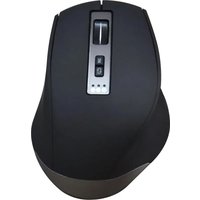
EM-10 - Ratón Essentiel B - Manual de uso y guía de instrucciones gratis
Encuentra gratis el manual del aparato EM-10 Essentiel B en formato PDF.


| Marca | Essentiel B |
| Modelo | EM-10 |
| Tipo de producto | Ratón inalámbrico ergonómico |
| Dimensiones (An x L x Al) | 122 x 83 x 49 mm |
| Peso | No especificado (ligero, aprox. 100 g estimado) |
| Alimentación | Batería de litio recargable 3,7 V 300 mAh (1,11 Wh) |
| Autonomía | Recargable mediante USB-C, luz roja durante la carga, se apaga cuando está cargado |
| Conectividad | Inalámbrico 2,4 GHz (receptor USB-A/USB-C) y Bluetooth 4.0 (doble conexión) |
| Alcance | Hasta 10 m |
| Resolución (DPI) | 1000 / 1600 / 2400 ppp (ajustable mediante botón DPI) |
| Número de botones | 6 botones + rueda de desplazamiento con clic |
| Botones adicionales | Página anterior y siguiente |
| Sensor | Óptico |
| Frecuencia de radio | 2402 a 2480 MHz |
| Potencia emitida | ≤ 2 mW |
| Sistemas operativos compatibles | Windows (7/8/10+), macOS 10.10+, Android 4.3+, iOS 13+ (Bluetooth) |
| Contenido del paquete | Ratón, receptor USB-A/USB-C, cable de carga USB-C, manual |
| Mantenimiento y limpieza | Limpiar con un paño que no suelte pelusa ligeramente húmedo; no usar disolventes |
| Seguridad | No desmontar, evitar exposición al agua, no usar cerca de gases inflamables ni en hospitales/aviones |
| Reciclaje | Batería integrada y producto sujeto a la normativa RAEE; depositar en tienda o punto limpio |
| Garantía | Válida desde la fecha de compra (ticket de caja), no cubre daños por instalación incorrecta o desgaste normal |
Preguntas frecuentes - EM-10 Essentiel B
Preguntas de los usuarios sobre EM-10 Essentiel B
0 pregunta sobre este aparato. Responde a las que conoces o haz la tuya.
Hacer una nueva pregunta sobre este aparato
Descarga las instrucciones para tu Ratón en formato PDF gratis! Encuentra tus instrucciones EM-10 - Essentiel B y toma tu dispositivo electrónico nuevamente en la mano. En esta página están publicados todos los documentos necesarios para el uso de su dispositivo. EM-10 de la marca Essentiel B.
MANUAL DE USUARIO EM-10 Essentiel B
D) Dispositif Android
instrucciones de uso
Antes de utilizar el dispositivo por primera vez, lea atentamente estas instrucciones de seguridad y guárdelas para futuras consultas.
No desmonte nunca el ratón usted mismo.
No coloque el ratón cerca de una ventana donde esté expuesto a la luz solar directa. No lo coloque en un sitio al que puedan llegar salpicaduras de agua.
No coloque objetos que pesen sobre el ratón.
Evite golpes o vibraciones excesivas en el ratón.
Limpie el revestimiento exterior del ratón usando una solución suave de producto limpiador.
El ratón usa la tecnología bluetooth ^* . Transmite y recibe frecuencias de radio (HF) alrededor de 2,4 GHz. Estas emisiones de hiperfrecuencias pueden interferir con el funcionamiento de muchos dispositivos electrónicos. Para evitar accidentes,
apague el ratón cuando se encuentre en los siguientes lugares:
- donde haya gas inflamable, en un hospital, tren, avión o gasolinera,
- cerca de puertas automáticas o alarmas de incendio.
Si tiene un marcapasos u otra prótesis, pida consejo a su médico.
El receptor funciona en un radio de unos 10 metros. El alcance de la comunicación puede variar dependiendo de los obstáculos (personas, metal, pared, etc.) o del entorno electromagnético.
!
Riesgo de daños si se usan agentes de limpieza agresivos o disolventes como gasolina o alcohol o si entra líquido en el ratón.
Ergonomía
Los movimientos repetitivos, especialmente si requieren los mismos grupos musculares y articulares, pueden generar trastornos musculoesqueléticos. Los síntomas típicos son dolores en los dedos, codo o nuca. Para prevenirlos, le aconsejamos:
Organice su puesto de trabajo de forma ergonómica.
Posicione el teclado y el ratón de tal forma que sus brazos y sus muñecas se encuentren lateralmente respecto al cuerpo y estén extendidos.
Haga pequeños descansos, dado el caso junto con ejercicios de estiramiento.
Modifique a menudo su postura corporal.
Reciclaje de la batería

Este aparato contiene una batería interna de litio que puede explotar o liberar productos químicos peligrosos. Para
reducir el riesgo de incendio o quemaduras, no desmonte, aplaste ni perfore la batería. No deseche la batería con los residuos domésticos.
Para preservar el medioambiente, deseche la batería de conformidad con la normativa vigente.
Declaración UE de conformidad
El abajo firmante, Sourcing & Creation, declara que el equipo radioeléctrico del tipo ráton inalámbrico Essentiel b EM-10-SF cumple con la Directiva 2014/53/UE.
El texto completo de la Declaración de conformidad UE puede consultarse en la siguiente dirección:
https://www.boulanger.com/info/assistance
Especificaciones técnicas
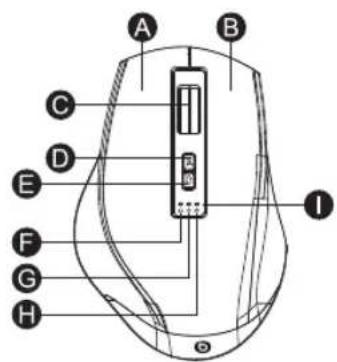
Número de botones: 6 botones y rueda de desplazamiento y clic
Batería recargable interna: Ion-litio, 3,7 V 300 mAh 1,11 Wh
Sensor: óptico
Resolución: 1000/1600/2400 ppp
Dimensiones (largo x ancho x alto): 122 x 83 x 49 mm
Tensión de entrada: 5 V CC
Consumo máx. de corriente de entrada: 200 mA
2,4 GHz de transmisión
Distancia de funcionamiento: hasta 10 m
Tensión de funcionamiento: 3,7 V ---
Corriente de funcionamiento: 13 mA
Sistemas operativos (puertos USB-A o USB-C disponibles):
- Windows XP, Windows 7, Windows 8, Windows 10 y superior
• Mac OS X 10.10 o superior
Rango de frecuencia: 2402 MHZ-2480 MHZ
Potencia emitida: ≤ 2 mW
Transmisión por Bluetooth:
Distancia de funcionamiento: hasta 10 m
Versión Bluetooth: 4.0
Tensión de funcionamiento: 3,7 V ---
Corriente de funcionamiento: 13 mA
Sistemas operativos (dispositivo compatible con Bluetooth):
• Windows 8, Windows 10 y superior
• Mac OS X 10.10 o superior
- Android 4.3 o superior
Rango de frecuencia: 2402 MHZ-2480 MHZ
Potencia emitida: ≤ 2 mW
Contenido del paquete
1 ratón inalámbrico
1 receptor USB-A/USB-C
1 cable de carga USB-C
1 manual del usuario
Carga
El ratón cuenta con una batería interna. Cuando la batería esté baja, el piloto de la batería parpadeará.
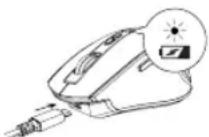
- Inserte el conector USB-C del cable de carga USB-C suministrado en el puerto USB-C del ratón y el conector USB-A en el puerto USB del ordenador.
- Mientras esté cargando, el piloto de la batería se ilumina de rojo. Una vez cargado, el piloto rojo de la batería se apaga.
Conectar el ratón a través del receptor USB
Puede establecer la conexión inalámbrica entre el ratón y el ordenador con el receptor USB incluido. El receptor USB se encuentra en la base de recepción en la parte inferior del ratón.
- Retire el receptor USB de la base de
recepción en la parte inferior del ratón. El receptor tiene un conector USB-A y un conector USB-C. - Encienda el ratón. Sitúe el interruptor de encendido y apagado en la parte inferior del ratón en la posición «ON».
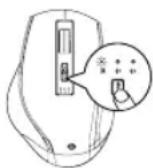
- Seleccione el modo USB. Pulse el botón MODE hasta que el piloto USB se encienda.
- Inserte el conector USB-A del receptor en el puerto USB-A de su ordenador o el conector USB-C del receptor en el puerto USB-C de su ordenador.
- El ratón ya está conectado a su ordenador. Puede controlar el ordenador utilizando los controles del ratón.
NOTA: para un cómodo almacenamiento, vuelva a poner el receptor USB en la base receptora en la parte inferior del ratón cuando no lo utilice.
Conectar el ratón a través de Bluetooth
Es necesario emparejar el ratón con el ordenador antes de usarlo por primera vez. El emparejamiento es un ajuste que solo es necesario realizar una vez para que el ratón y el ordenador puedan comunicarse entre sí de manera inalámbrica.
Activar el modo de emparejamiento mediante Bluetooth
Active el modo de emparejamiento mediante Bluetooth en el ratón para emparejar el ratón con un dispositivo Bluetooth.
- Encienda el ratón. Sitúe el interruptor de encendido y apagado en la parte inferior del ratón en la posición «ON».
-
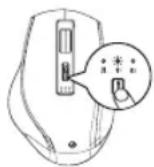
Seleccione el modo Bluetooth. Pulse el botón MODE hasta que el piloto Bluetooth 1 o Bluetooth 2 se encienda y parpadee.
-
Mantenga pulsado el botón MODE durante más de 3 segundos hasta que el piloto Bluetooth 1 o Bluetooth 2 parpadee a un ritmo mayor.
Esto indica que el modo de emparejamiento mediante Bluetooth se ha activado en el ratón.
Siga los pasos siguientes para emparejar el ratón con un ordenador (Windows o Mac) o teléfono móvil (iOS o Android)
A) Ordenador con Windows
Nota: los siguientes pasos para el emparejamiento del ratón con un ordenador con Windows utilizan el sistema Windows 10 como ejemplo.
-
Active el modo de emparejamiento mediante Bluetooth en el ratón. Cuando el modo de emparejamiento mediante Bluetooth se haya activado, el piloto Bluetooth 1 o Bluetooth 2 parpadea rápidamente.
-
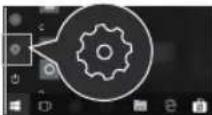
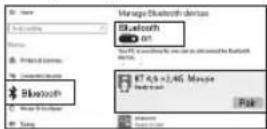
Acceda a la opción «Dispositivos Bluetooth» en su ordenador.
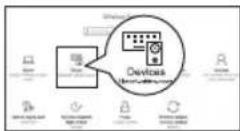
- Acceda a «Añadir un dispositivo» en su ordenador.
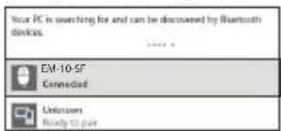
- Seleccione «EM-10-SF» en la lista de dispositivos Bluetooth para comenzar a emparejar el ratón.
- Cuando vea «EM-10-SF conectado», el ratón se habrá emparejado a su ordenador. El piloto Bluetooth 1 o Bluetooth 2 deja de parpadear rápidamente.
B) Ordenador Mac
Nota: los siguientes pasos para el emparejamiento del ratón con un ordenador Mac utilizan el sistema Mac OS como ejemplo.
-
Active el modo de emparejamiento mediante Bluetooth en el ratón. Cuando el modo de emparejamiento mediante Bluetooth se haya activado, el piloto Bluetooth 1 o Bluetooth 2 parpadea rápidamente.
-
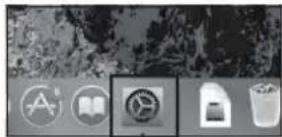
Acceda a «Preferencias del sistema» en el menú de Apple en su ordenador.
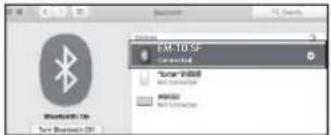
- Haga clic en «Bluetooth» para activar la función Bluetooth en su ordenador.
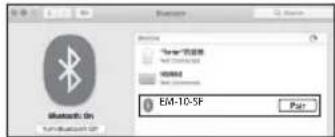
- Seleccione «EM-10-SF» en la lista de dispositivos Bluetooth para comenzar a emparejar el ratón. Cuando el ordenador se haya emparejado con el ratón, el piloto Bluetooth 1 o Bluetooth 2 deja de parpadear rápidamente.
- Active el modo de emparejamiento mediante Bluetooth en el ratón. Cuando el modo de emparejamiento mediante Bluetooth se haya activado, el piloto Bluetooth 1 o Bluetooth 2 parpadea rápidamente.
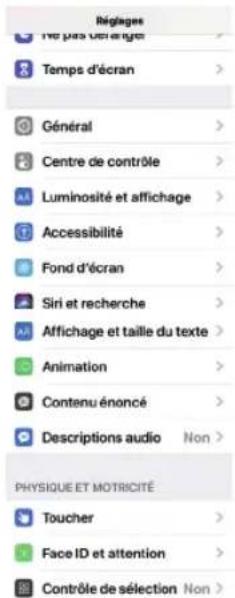
- Seleccione «Accesibilidad» en los ajustes y seleccione «Toque».
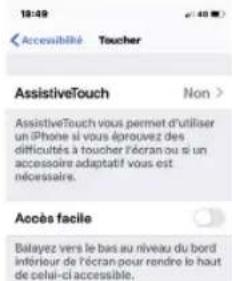
- Seleccione «Toque asistido» y habilite la función.
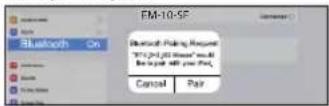
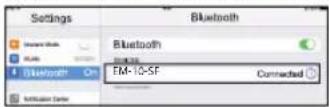
- Seleccione «EM-10-SF» en la lista de dispositivos Bluetooth para comenzar a emparejar.
- Cuando el ratón se haya conectado correctamente, se mostrará «EM-10-SF conectado». El piloto Bluetooth 1 o Bluetooth 2 deja de parpadear rápidamente.
D) Dispositivo Android
-
Active el modo de emparejamiento mediante Bluetooth en el ratón. Cuando el modo de emparejamiento mediante Bluetooth se haya activado, el piloto Bluetooth 1 o Bluetooth 2 parpadea rápidamente.
-
Acceda a «Ajustes» y habilite la función Bluetooth.
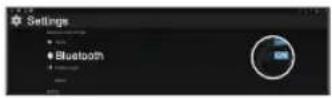
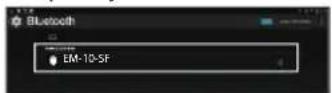
- Seleccione «EM-10-SF» en la lista de dispositivos Bluetooth para comenzar a emparejar.
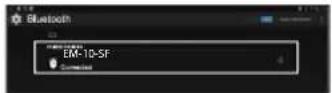
- Cuando el ratón se haya conectado correctamente, se mostrará «EM-10-SF conectado». El piloto Bluetooth 1 o Bluetooth 2 deja de parpadear rápidamente.
Notas para utilizar el ratón
- El ratón se puede usar en la mayoría de superficies.
- Evite superficies transparentes, con brillo o patrones complejos. Funciona mejor en las superficies no reflectantes y opacas sin patrones repetitivos.
- Evite usar el ratón sobre superficies metálicas. Los metales como el hierro, el
aluminio o el cobre, tapan la transmisión de la frecuencia de radio y pueden ralentizar el tiempo de respuesta del sensor del ratón o provocar un fallo temporal.
- Se recomienda usar el ratón sobre una superficie blanca o clara para optimizar la vida útil de la batería.
- Si no utiliza el ratón, apáguelo.
El ratón es compatible con 1000 ppp, 1600 ppp, 2400 ppp. Pulse el botón DPI para cambiar los ajustes. El ajuste predeterminado es de 1600 ppp.
Cambio de modo
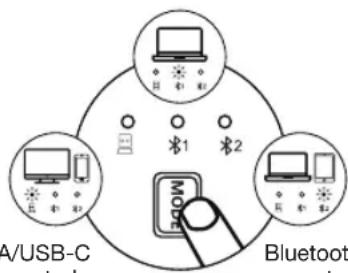
- El ratón se puede conectar a dos dispositivos Bluetooth y a uno USB.
- Puede cambiar la conexión entre tres ordenadores o tabletas (con Bluetooth o mediante USB inalámbrico). Solo se puede controlar un dispositivo a la vez.
- Use el botón MODE para cambiar el control entre distintos dispositivos conectados con el ratón.
Bluetooth 1 dispositivo conectado
USB-A/USB-C
dispositivo conectado
Bluetooth 2 dispositivos conectados
Cuidado y limpieza
- Utilice un paño sin pelusa ligeramente humedecido con agua para limpiar el exterior del ratón.
- No permita que entre humedad en las aberturas ni utilice aerosoles, disolventes ni abrasivos.
- No lo sumerja bajo el agua.
Solución de problemas
El ratón no funciona.
- Compruebe que el receptor USB esté conectado firmemente en el puerto USB del ordenador.
- Compruebe la conexión Bluetooth.
- Compruebe si el piloto de energía baja en la parte superior del ratón parpadea. Si el piloto parpadea, es posible que la batería se haya agotado. Recárguela.
- Asegúrese de que el ratón se encuentre a la distancia de funcionamiento óptima con respecto al receptor USB.
- Utilice el ratón sobre otra superficie. Los metales, como el hierro, el aluminio o el cobre, obstruyen la transmisión de frecuencia y podrían ralentizar el tiempo de respuesta del ratón presentador o hacer que falle temporalmente.
Anwendungshinweise
D) Android apparaten
La potencia suministrada por el cargador debe ser de entre un mínimo de 0.1 vatios requeridos por el equipo radioeléctrico y un máximo de 0.5 vatios a fin de alcanzar la máxima velocidad de carga.
Toda la información, diseños, dibujos e imágenes de este documento son propiedad de SOURCING & CREATION. SOURCING & CREATION se reserva todos los derechos de sus marcas, diseños e información. Cualquier copia y reproducción por cualquier medio será considerada como falsificación.
R Protección del medio ambiente
Este símbolo en el producto significa que es un aparato cuyo tratamiento como residuo está sujeto a la normativa de Residuos de Aparatos Eléctricos y Electrónicos (RAEE). Por lo tanto, este dispositivo no se puede tratar en ningún caso como residuo doméstico, sino que se debe tratar específicamente como este tipo de residuos. Las autoridades locales (centros de recogida de residuos) y los distribuidores disponen de sistemas de devolución y recogida. Reciclando su dispositivo al final de su vida útil ayudará a proteger el medio ambiente y a evitar consecuencias perjudiciales para su salud.
Umweltschutz
Probado en nuestros laboratorios
Garantía válida desde la fecha de compra (el recibo servirá como justificante). Esta garantía no cubre defectos o daños que resulten de una instalación inadecuada, un uso indebido o un desgaste normal del producto.
In unseren Labors getestet