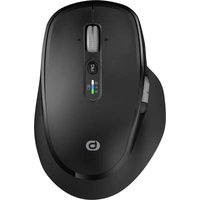
ME_DW - Souris Essentiel B - Notice d'utilisation et mode d'emploi gratuit
Retrouvez gratuitement la notice de l'appareil ME_DW Essentiel B au format PDF.


| Type de produit | Souris sans fil rechargeable |
| Marque | Essentiel B |
| Modèle | ME_DW |
| Connectivité | Bluetooth 5.0 et récepteur USB-A 2,4 GHz |
| Capteur | Optique, Sigma 8920 |
| Sensibilité (DPI) | 1000 / 1600 / 2400 / 3200 / 4800 |
| Nombre de boutons | 7 boutons + 2 molettes (centrale multidirectionnelle et latérale) |
| Batterie | Lithium-ion rechargeable, 3,7 V, 500 mAh |
| Autonomie | 140 heures |
| Temps de charge | 4 heures maximum |
| Dimensions (L x l x H) | 11,5 x 7,6 x 4,3 cm |
| Poids | 112 ± 3 g |
| Compatibilité système | Windows 7 à 11, Mac OS X 10.5 et ultérieur |
| Portée sans fil | Jusqu'à 10 m |
| Contenu de l'emballage | Souris, récepteur USB-A, câble USB-C 1,5 m, manuel d'utilisation |
| Entretien et nettoyage | Chiffon non pelucheux légèrement humide ; ne pas utiliser de solvants ni immerger |
| Sécurité | Conforme à la directive 2014/53/UE ; traitement DEEE en fin de vie |
| Pieces détachées et réparabilité | Batterie intégrée non remplaçable par l'utilisateur ; garanti 2 ans (conditions) |
FOIRE AUX QUESTIONS - ME_DW Essentiel B
Questions des utilisateurs sur ME_DW Essentiel B
0 question sur cet appareil. Repondez a celles que vous connaissez ou posez la votre.
Poser une nouvelle question sur cet appareil
Téléchargez la notice de votre Souris au format PDF gratuitement ! Retrouvez votre notice ME_DW - Essentiel B et reprennez votre appareil électronique en main. Sur cette page sont publiés tous les documents nécessaires à l'utilisation de votre appareil ME_DW de la marque Essentiel B.
MODE D'EMPLOI ME_DW Essentiel B
Caractéristiques techniques
Nombre de boutons 7 boutons et 2 molettes (1 molette multidirectionnelle centrale + 1 molette latérale)
Connectivité Souris sans fil avec connectivité Bluetooth 5.0 & dongle USB-A 2,4GHz
Batterie intégrée rechargeable Lithium-ion, 3,7 V 500 mAh
Capteur Optique, Sigma 8920
Sensibilité DPI 1000/1600/2400/3200/4800
Dimensions (L x l x H) 11,5 x 7,6 x 4,3 cm
Poids 112±3 g
Tension d'entrée 5 V
Compatibilité Windows et Mac
Consommation max. de 20 mA courant en entrée
Durabilité des boutons 10 millions de clics
Autonomie 140 heures
Temps de charge 4 heures
Transmission à 2.4GHz
- Portée de fonctionnement : jusqu'à 10 m max.
• Tension de fonctionnement : 3,7 V
• Courant de fonctionnement : 3,5 mA - Compatibilité : 2,4 G : Windows XP, Windows 7, Windows 8, Windows 10, Windows 11 et versions ultérieures ; Mac OS X 10.5 et versions ultérieures
• Puissance émise : ≤ 0.214 mW
• Gamme de fréquences : 2402MHz à 2480MHz
Transmission Bluetooth :
- Portée de fonctionnement : jusqu'à 10 m max.
- Versions Bluetooth : 5.0
• Tension de fonctionnement : 3,7 V
• Courant de fonctionnement : 3.5 mA - Système d'exploitation (appareil compatible Bluetooth 5.1) : Windows 8, Windows 10, Windows 11 et versions ultérieures ; Mac OS X 10.5 et versions ultérieures
• Puissance émise : < 2.3 mW
• Gamme de fréquences : 2402MHz à 2480MHz
Contenu de l'emballage
1 souris rechargeable sans fil
1 récepteur USB-A
1 câble de 1,5 m
1 manuel d'utilisation
chargement
La souris est équipée d'une batterie intégrée. Lorsque la charge est faible, le témoin indicateur clignote en rouge.
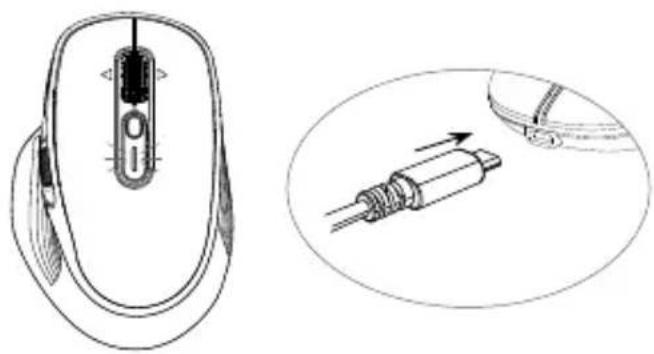
- Insérez l'extrémité USB-C du câble de charge dans le port USB-C de la souris et l'autre extrémité dans un port libre de votre ordinateur ou un adaptateur secteur.
- Au cours de la charge, le voyant de batterie est rouge. Une fois la souris complètement chargée, le voyant de batterie s'éteint.
- La durée de charge est de 4 heures maximum selon le niveau de la batterie.
connexions
Connexion de la souris via le récepteur USB-A
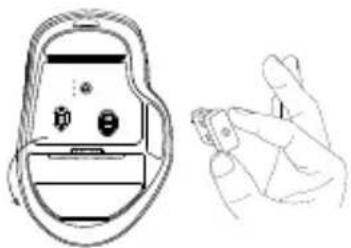
Avec le récepteur USB-A fourni, vous pouvez établir une connexion sans fil entre la souris et votre ordinateur. Le récepteur USB-A est rangé dans le logement au dos de la souris.
- Retirez le couvercle du logement du récepteur/dongle situé au dos de la souris. Sortez le récepteur USB-A de son logement. Remettez le couvercle en place.
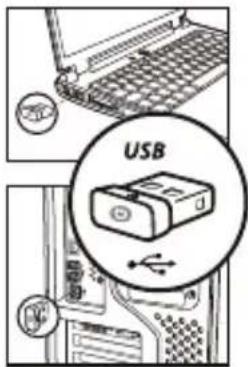
- Insérez le récepteur USB-A dans un port USB libre de votre ordinateur. La souris se connectera automatiquement.
-
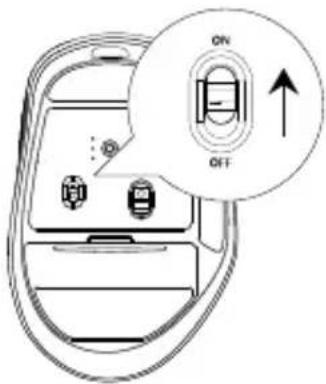
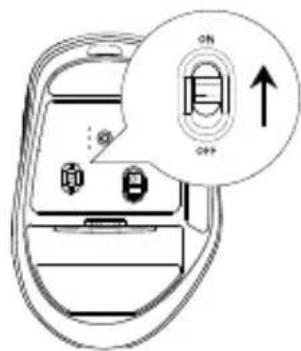
Allumez la souris. Faites glisser l'interrupteur marche/arrêt situé au dos de la souris sur la position « MARCHE ».
-
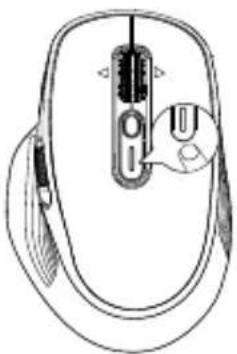
Sélectionnez le mode USB-A. Appuyez sur le bouton de sélection de mode jusqu'à ce que le témoin indicateur s'allume en blanc.
-
La souris est maintenant connectée sans fil à votre ordinateur. Vous pouvez contrôler votre ordinateur à l'aide de la souris.
REMARQUES :
- pour faciliter le rangement, replacez le récepteur USB-A dans le logement situé au dos de la souris lorsque vous ne l'utilisez pas.
- en cas de dysfonctionnement, vous pouvez procéder à un nouvel appairage de la souris et du dongle : appuyez sur le bouton de sélection de mode durant 3 secondes pour activer le mode appairage. Le témoin clignote alors rapidement et l'appairage s'opère automatiquement.
Avant la première utilisation en Bluetooth, il est nécessaire d'appairer la souris à l'ordinateur. L'appairage s'effectue une seule fois et permet à votre souris et à votre ordinateur de communiquer sans fil entre eux.
Par ailleurs, votre souris dispose de 2 canaux Bluetooth, ce qui lui permet d'être connectée à 2 appareils Bluetooth.
- Allumez la souris. Faites glisser l'interrupteur marche/arrêt situé au dos de la souris sur la position « MARCHE ».
- Sélectionnez le canal Bluetooth que vous souhaitez utiliser : BT1 ou BT2. Appuyez sur le bouton de sélection de mode jusqu'à ce que le témoin indicateur s'allume en bleu (BT1) ou vert (BT2).
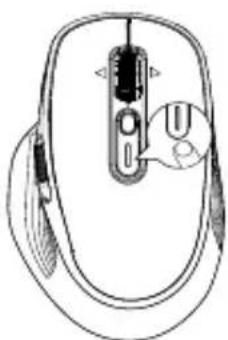
- Appuyez et maintenez le bouton de sélection de mode enfoncé pendant 3 s jusqu'à ce que le témoin clignote rapidement.
Le mode appairage Bluetooth de la souris est à présent activé. La connexion entre la souris et votre appareil doit s'opérer automatiquement.
PC Windows
Remarque : les étapes suivantes de l'appairage d'un PC Windows avec la souris s'appuient sur un système Windows 10 à titre d'exemple.
- Accédez à
, puis sur votre ordinateur. - Accédez à
. Sélectionnez - Sélectionnez « ME_DW BT1 » ou « ME_DW BT2 » dans la liste des périphériques Bluetooth.
- Une fois l'appairage terminé, le périphérique devrait être répertorié comme étant connecté.
utilisation de la souris
Remarques liées à l'utilisation
- La souris peut être utilisée sur la plupart des surfaces.
- Évitez les surfaces claires, brillantes ou à motifs complexes. Les surfaces non réfléchissantes, opaques et sans motifs répétitifs sont les plus efficaces.
- Évitez d'utiliser la souris sur des surfaces métalliques. Les métaux tels que le fer, l'aluminium ou le cuivre bloquent la transmission des ondes radio et peuvent ralentir le temps de réponse du capteur de la souris ou provoquer une panne temporaire de la souris.
- Lorsque vous n'utilisez pas la souris, éteignez-la.
Utilisation des commandes
CHANGEMENT DE MODE
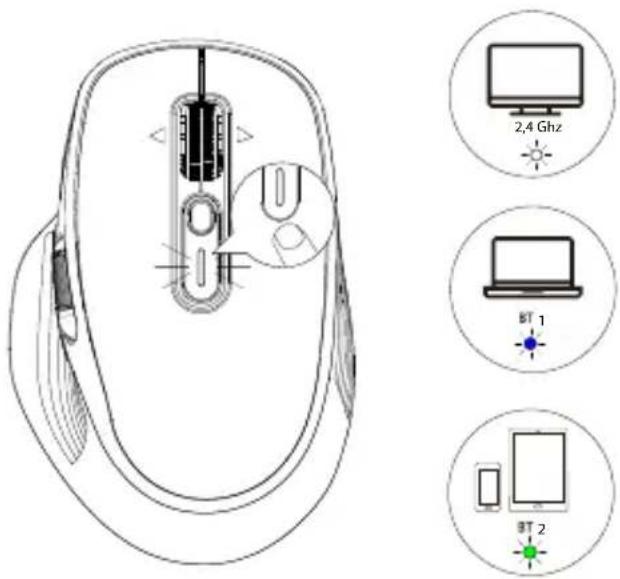
- La souris peut se connecter à deux périphériques Bluetooth (canaux BT1/ BT2) et à un périphérique via le dongle USB-A (canal 2,4 Ghz).
- Vous pouvez basculer la connexion entre les trois ordinateurs ou tablettes (sans fil via Bluetooth ou via le dongle USB-A). REMARQUE : vous ne pouvez contrôler qu'un dispositif à la fois.
Utilisez le bouton de sélection de mode pour basculer entre les différents périphériques qui sont connectés à la souris.
La sélection est possible dans cet ordre :
2,4 Ghz - BT1 - BT2
La couleur du témoin est alors :
Blanc - bleu - vert
RÉGLAGE DE LA SENSIBILITÉ
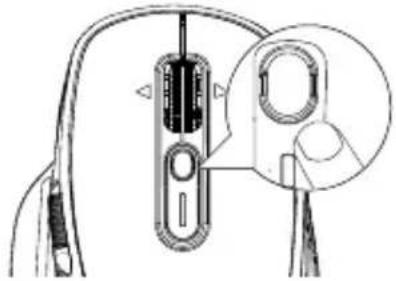
La souris prend en charge les réglages 1000, 1600, 2400, 3200, 4800 DPI.
Cliquez sur le bouton DPI de la souris pour passer d'un réglage DPI à l'autre.
La souris est équipée d'une molette multi-directionnelle localisée entre les boutons gauche et droit. Elle peut être actionnée vers le haut, le bas, la gauche et la droite.
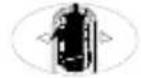 | Faire défiler vers le haut |
 | Faire défiler vers le bas |
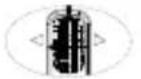 | Dézoomer |
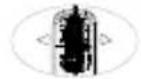 | Zoomer |
UTILISATION DE LA MOLETTE LATÉRALE
La souris est équipée d'une molette latérale localisée du côté gauche. Elle peut être actionnée vers le haut et le bas.
Faites rouler la molette vers le haut/le bas pour déplacer le curseur de gauche à droite d'un fichier.
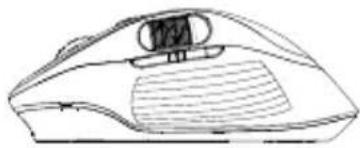
Le bouton situé à droite de la molette latérale vous permet de rejoindre le bureau de votre ordinateur.
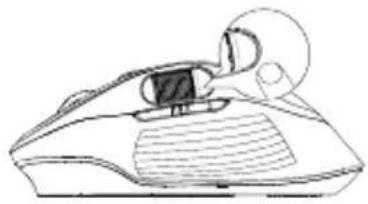
La souris est équipée de deux boutons latéraux localisés sous la molette latérale. Ils ont pour fonctions la navigation avant et la navigation arrière.
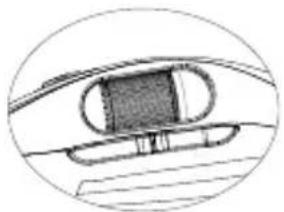
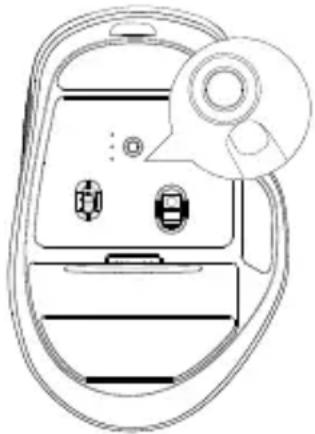
La souris vous permet d'inverser le fonctions de la molette latérale (déplacement de gauche à droite) et le clic gauche et le clic droit de la molette multi-directionnelle centrale (zoomer/dézoomer).
Appuyez sur le bouton rouge situé sous la souris pour inverser ces fonctions.
La molette latérale permet alors de zoomer et dézoomer et les clics gauche et droit de la molette centrale permettent d'aller de gauche à droite au sein d'un fichier.
maintenance et entretien
- Pour nettoyer votre souris, utilisez un chiffon non pelucheux légèrement humide.
- Ne laissez pas l'eau pénétrer dans les ouvertures et n'utilisez pas des aérosols, des solvants ou des produits abrasifs.
- Ne plongez pas la souris dans l'eau.
résolution des problèmes
La souris ne fonctionne pas.
- Vérifiez que le récepteur USB est bien connecté au port USB de votre ordinateur.
• Vérifiez la connexion Bluetooth. - Vérifiez si le voyant de batterie faible clignote. Si le voyant clignote, il est probable que la batterie est déchargée. Rechargez la batterie.
- Vérifiez que la souris est à une distance de fonctionnement optimal du récepteur USB.
- Utilisez la souris sur une autre surface en cas de mauvais fonctionnement. Les métaux, tels que le fer, l'aluminium ou le cuivre, agissent comme un bouclier sur la transmission des radiofréquences et peuvent ralentir le temps de réaction de la souris ou interrompre temporairement son fonctionnement.
- Après un certain temps d'inutilisation de la souris, le mode veille. Si la souris ne s'active pas à nouveau après cela, appuyez sur le bouton de sélection de mode.
Le soussigné, Sourcing & Création, déclare que l'équipement radioélectrique du type Souris Essentiel B ME_DW est conforme à la directive 2014/53/UE. Le texte complet de la déclaration UE de conformité est disponible à l'adresse internet suivante:
https://www.boulanger.com/info/assistance
your product
Technical features
La puissance fournie par le chargeur doit être entre, au minimum, 0,1 Watt requis par l'équipement radioélectrique et, au maximum, 0,8 Watts pour atteindre la vitesse de chargement maximale.
Toutes les informations, dessins, croquis et images dans ce document relèvent de la propriété exclusive de SOURCING & CREATION. SOURCING & CREATION se réserve tous les droits relatifs à ses marques, créations et informations. Toute copie ou reproduction, par quelque moyen que ce soit, sera jugée et considérée comme une contrefaçon.
Protection de l'environnement
Ce symbole apposé sur le produit signifie qu'il s'agit d'un appareil dont le traitement en tant que déchet est soumis à la réglementation relative aux déchets d'équipements
électriques et électroniques (DEEE). Cet appareil ne peut donc en aucun cas être traité comme un déchet ménager, et doit faire l'objet d'une collecte spécifique à ce type de déchets. Des systèmes de reprise et de collecte sont mis à votre disposition par les collectivités locales (déchèterie) et les distributeurs. En orientant votre appareil en fin de vie vers sa filière de recyclage, vous contribuerez à protéger l'environnement et empêcherez toute conséquence nuisible pour votre santé.

\* Testé dans nos laboratoires
Garantie valide à partir de la date d'achat (ticket de caisse faisant foi). Cette garantie ne couvre pas les vices ou les dommages résultant d'une mauvaise installation, d'une utilisation incorrecte ou de l'usure normale du produit.
Cet appareil se recycle
À DÉPOSER EN MAGASIN

À DÉPOSER EN DÉCHÈTERIE
OU

Points de collecte sur www.quefairedemesdechets.fr Privilégiez la réparation ou le don de votre appareil !

- Caractéristiques techniques
- Transmission à 2.4GHz
- Transmission Bluetooth :
- Contenu de l'emballage
- chargement
- connexions
- Connexion de la souris via le récepteur USB-A
- REMARQUES :
- PC Windows
- utilisation de la souris
- Remarques liées à l'utilisation
- Utilisation des commandes
- CHANGEMENT DE MODE
- RÉGLAGE DE LA SENSIBILITÉ
- UTILISATION DE LA MOLETTE LATÉRALE
- maintenance et entretien
- résolution des problèmes
- your product
- Technical features
- Protection de l'environnement
- \* Testé dans nos laboratoires
Marque : Essentiel B
Modèle : ME_DW
Catégorie : Souris