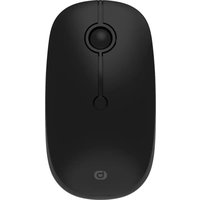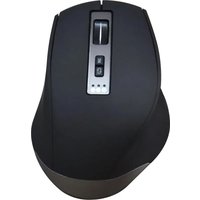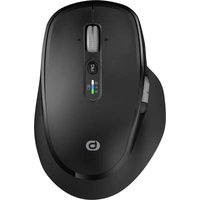
ME_DW - Muis Essentiel B - Gratis gebruiksaanwijzing en handleiding
Vind de handleiding van het apparaat gratis ME_DW Essentiel B in PDF-formaat.


Gebruikersvragen over ME_DW Essentiel B
0 vraag over dit apparaat. Beantwoord die u kent of stel uw eigen vraag.
Stel een nieuwe vraag over dit apparaat
Download de handleiding voor uw Muis in PDF-formaat gratis! Vind uw handleiding ME_DW - Essentiel B en neem uw elektronisch apparaat weer in handen. Op deze pagina staan alle documenten die nodig zijn voor het gebruik van uw apparaat. ME_DW van het merk Essentiel B.
GEBRUIKSAANWIJZING ME_DW Essentiel B
Aantal knoppen 7 knoppen en 2 scrollwieltjes (1 centraal multidirectioneel wieltje + 1 wieltje aan de zijkant)
Connectiviteit Draadloze muis met bluetooth 5.0-connectiviteit & USB-A-dongle 2,4GHz
Ingebouwde oplaadbare Lithium-ion, 3,7 V 500 mAh batterij
Sensor Optisch, Sigma 8920
DPI-gevoeligheid 1000/1600/2400/3200/4800
Afmetingen (L x B x H) 11,5 x 7,6 x 4,3 cm
Gewicht 112±3 g
Ingangsspanning 5 V
Compatibiliteit Windows en Mac
Max. verbruik van de 20 mA ingangsstroom
Duurzaamheid van de muisknoppen 10 miljoen keer klikken
Autonomie 140 uur
Oplaadtijd 4 uur
2,4GHz-transmissie
• Werkingsbereik: maximaal 10 m
• Bedrijfsspanning: 3,7 V
• Bedrijfsstroom: 3.5 mA
- Compatibiliteit: 2,4 G: Windows XP, Windows 7, Windows 8, Windows 10, Windows 11 en recentere versies; Mac OS X 10.5 en recentere versies
• Uitgezonden vermogen: ≤ 0.214 mW
• Frequentieband: 2402 MHz tot 2480 MHz
Bluetooth-transmissie:
• Werkingsbereik: maximaal 10 m
- Bluetooth-versies: 5.1
• Bedrijfsspanning: 3,7 V
• Bedrijfsstroom: 3.5 mA
- Besturingssysteem (met een bluetooth 5.1 compatibel apparaat): Windows 8, Windows 10, Windows 11 en recentere versies; Mac OS X 10.5 en recentere versies
• Uitgezonden vermogen: < 2.3 mW
• Frequentieband: 2402 MHz tot 2480 MHz
Inhoud van de verpakking
1 oplaadbare draadloze muis
1 USB-A-ontvanger
1 kabel van 1,5 m
1 gebruiksaanwijzing
laden
De muis heeft een ingebouwde batterij. Als de batterij bijna leeg is, knippert het signaallampje rood.
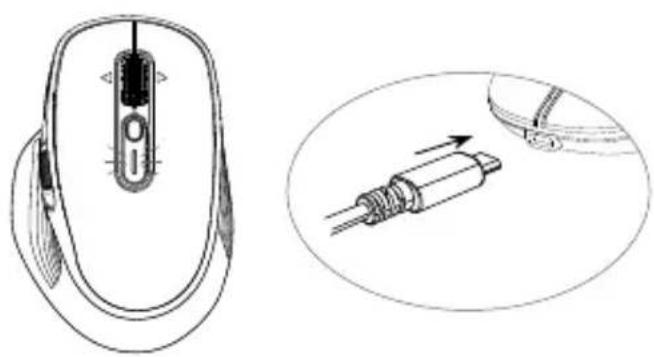
- Steek het USB-C-uiteinde van de oplaadkabel in de USB-C-poort van de muis en steek het andere uiteinde in een vrije poort van uw computer of sluit het aan op een netstroomadapter.
- Tijdens het opladen is het batterijlampje rood. Zodra de muis volledig is opgeladen, gaat het batterijlampje uit.
- De oplaadtijd is maximaal 4 uur, afhankelijk van het batterijniveau.
verbindingen
Muisverbinding met de USB-A-ontvanger
Met de meegeleverde USB-A-ontvanger kunt u een draadloze verbinding tot stand brengen tussen de muis en uw computer. De USB-A-ontvanger wordt opgeborgen in het vak op de onderkant van de muis.
- Verwijder het klepje van het vak van de ontvanger/dongle op de onderkant van de muis. Haal de USB-A-ontvanger uit het vak. Breng het klepje weer aan.
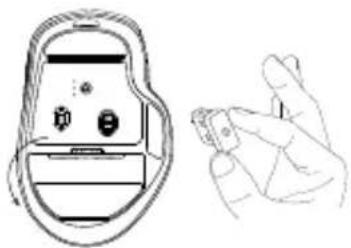
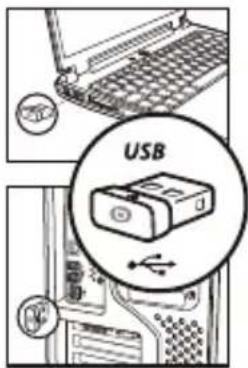
- Steek de USB-A-ontvanger in een vrije USB-poort van uw computer. De muis maakt automatisch verbinding.
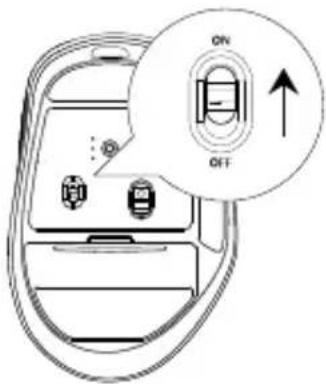
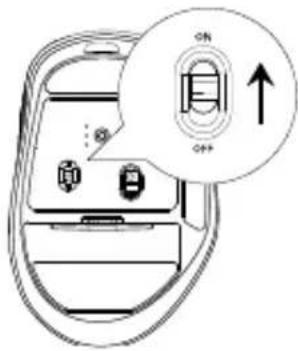
- Schakel de muis in. Schuif de aan/uit-schakelaar op de onderkant van de muis naar de stand "ON".
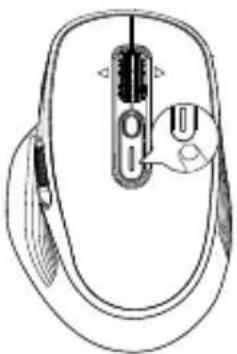
- Selecteer de modus USB-A. Druk op de moduskeuzeknop tot het signaallampje wit gaat branden.
- De muis is nu draadloos verbonden met uw computer. U kunt uw computer nu bedienen met de muis.
OPMERKINGEN:
- plaats de USB-A-ontvanger terug in het vak op de onderkant van de muis wanneer u deze niet gebruikt, om hem eenvoudig op te bergen.
- in geval van een storing kunt u de muis en de dongle opnieuw koppelen: druk 3 seconden op de moduskeuzeknop om de koppelingsmodus te activeren. Het signaallampje gaat dan snel knipperen en het koppelen gebeurt automatisch.
Muisverbinding met bluetooth
Voordat u de muis voor het eerst gebruikt met bluetooth, moet hij gekoppeld worden aan de computer. Het koppelen hoeft maar één keer gedaan te worden. Daarna kunnen uw muis en computer draadloos met elkaar communiceren. Bovendien heeft uw muis 2 bluetooth-kanalen, waardoor u hem met 2 bluetooth-apparaten kunt verbinden.
- Schakel de muis in. Schuif de aan/uit- schakelaar op de onderkant van de muis naar de stand "ON".
- Selecteer het bluetoothkanaal dat u wilt gebruiken: BT1 of BT2. Druk op de moduskeuzeknop totdat het signaallampje blauw (BT1) of groen (BT2) gaat branden.
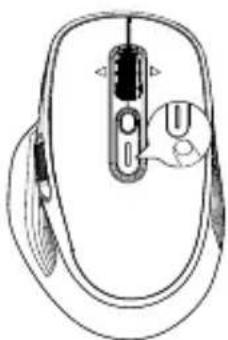
- Houd de moduskeuzeknop 3 seconden ingedrukt tot het signaallampje snel knippert.
De bluetooth-koppelmodus van de muis is nu geactiveerd. De verbinding tussen de muis en uw apparaat moet automatisch gebeuren.
Windows-PC
Opmerking: de volgende stappen voor het koppelen van een Windows-PC met de muis zijn gebaseerd op een voorbeeld met een Windows 10-systeem.
- Ga naar
en dan naar op uw computer. - Ga naar
. Selecteer - Selecteer "ME_DW BT1" of "ME_DW BT2" in de lijst met bluetooth-apparaten.
- Zodra het koppelen is beëindigd, moet het apparaat worden weergegeven als verbonden.
gebruik van de muis
Opmerkingen over het gebruik
- De muis kan op de meeste oppervlakken worden gebruikt.
- Vermijd lichte, glanzende oppervlakken of oppervlakken met ingewikkelde patronen. Niet-reflecterende, ondoorzichtige oppervlakken zonder herhalende patronen zijn het meest effectief.
- Gebruik de muis niet op metalen oppervlakken. Metalen zoals ijzer, aluminium of koper blokkeren de overdracht van radiogolven en kunnen de reactietijd van de muissensor vertragen of tijdelijke uitval van de muis veroorzaken.
- Schakel de muis uit als u hem niet gebruikt.
De opdrachten gebruiken
MODUSVERANDERING
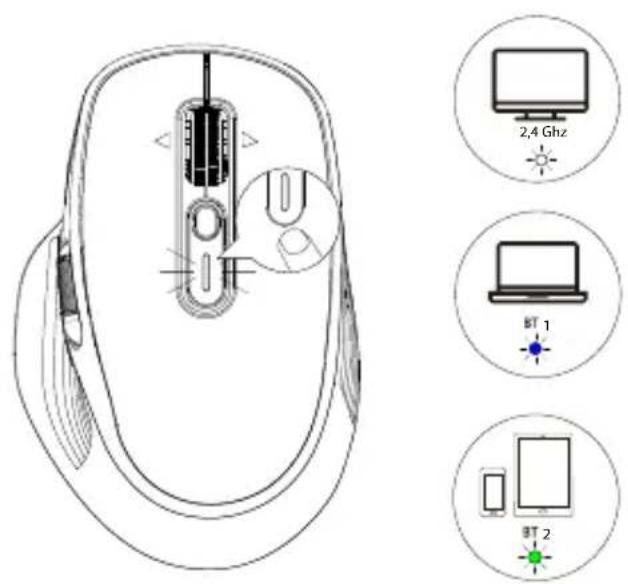
- De muis kan verbinding maken met twee bluetooth-apparaten (kanalen BT1/BT2) en met één apparaat via de USB-A-dongle (kanaal 2,4 GHz).
- De verbinding kan overgeschakeld worden tussen drie computers of tablets (draadloos via bluetooth of via de USB-A-dongle). OPMERKING: u kunt maar één apparaat tegelijk bedienen.
Gebruik de moduskeuzeknop om te schakelen tussen de verschillende apparaten die verbonden zijn met de muis.
Selectie is mogelijk in deze volgorde:
2,4 Ghz - BT1 - BT2
De kleur van het signaallampje is dan:
Wit - blauw - groen
INSTELLING VAN DE GEVOELIGHEID
De muis ondersteunt instellingen van 1000, 1600, 2400, 3200, 4800 DPI.
Klik op de DPI-knop van de muis om te schakelen tussen de DPI-instellingen.
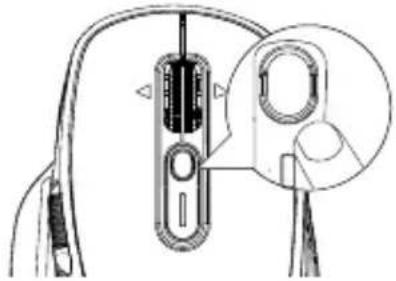
De muis heeft een multidirectioneel scrollwieltje tussen de linker- en rechtermuisknop. Het kan naar boven, naar beneden, naar links en naar rechts worden bewogen.
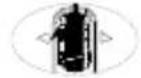 | Scrollen naar boven |
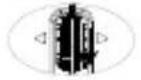 | Scrollen naar beneden |
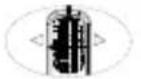 | Uitzoomen |
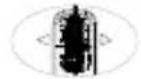 | Inzoomen |
HET SCROLLWIELTJE AAN DE ZIJKANT GEBRUIKEN
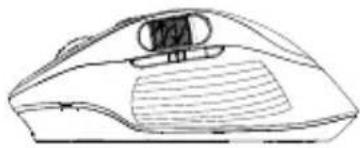
De muis heeft een scrollwieltje aan de linkerzijkant. Het kan naar boven en naar beneden worden bewogen.
Draai het wieltje naar boven/naar beneden om de cursor van links naar rechts te verplaatsen in een bestand.
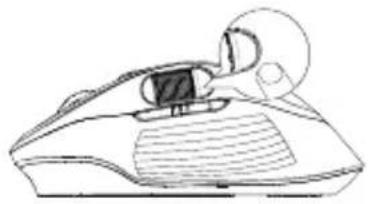
Met de knop rechts van het scrollwieltje gaat u naar het bureaublad van uw computer.
De muis heeft twee zijnknoppen onder het scrollwieltje dat zich aan de zijkant bevindt. Met deze knoppen kunt u vooruit en achteruit navigeren.
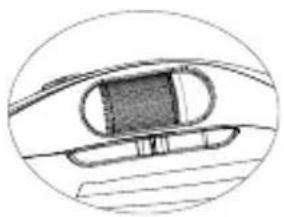
Met de muis kunt u de functies van het scrollwieltje aan de zijkant (om van links naar rechts te bewegen) en de linker- en rechterklik van het centrale multidirectionele scrollwieltje (in-/uitzoomen) omkeren.
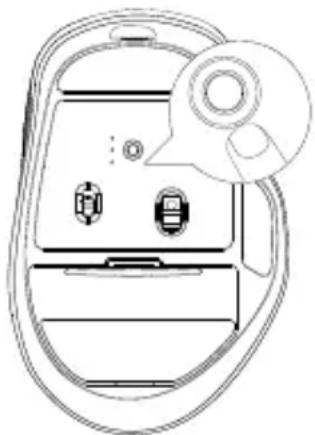
Druk op de rode knop onder de muis om deze functies om te keren.
Met het scrollwieltje aan de zijkant kunt u in- en uitzoomen en met de rechter- en linkerklik van het centrale wieltje kunt u van links naar rechts gaan binnen een bestand.
- Gebruik een licht vochtige, pluisvrije doek om de muis schoon te maken.
- Zorg ervoor dat er geen water in de openingen kan komen en gebruik geen spuitbussen, oplosmiddelen of schuurmiddelen.
• Dompel de muis niet onder in water.
probleemoplossing
De muis werkt niet.
- Controleer of de USB-ontvanger goed is aangesloten op de USB-poort van uw computer.
- Controleer de bluetooth-verbinding.
- Controleer of het batterijlampje knippert. Als het lampje knippert, is de batterij waarschijnlijk leeg. Laad de batterij weer op.
- Controleer of de muis zich op de optimale werkingsafstand van de USB-ontvanger bevindt.
- Gebruik de muis op een ander oppervlak als hij niet goed werkt. Metalen zoals ijzer, aluminium of koper werken blokkeren de overdracht van radiofrequenties en kunnen de reactietijd van de muis vertragen of de werking tijdelijk onderbreken.
- Nadat de muis een tijdje niet is gebruikt, gaat hij over naar stand-by. Als de muis daarna niet opnieuw wordt geactiveerd, druk dan op de moduskeuzeknop.
VERKLARING VAN OVEREENSTEMMING
Ondergetekende, Sourcing & Création, verklaart dat de radioapparatuur van het type Muis Essentiel B M-11-SF voldoet aan de richtlijn 2014/53/EU. De volledige tekst van de EU-verklaring vanovereenstemming is beschikbaar op de volgende website:
https://www.boulanger.com/info/assistance
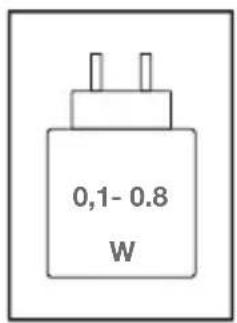
Het door de lader geleverde vermogen moet tussen minimaal 0,1 watt (zoals vereist door de radioapparatuur) en maximaal 0,8 watt liggen om de maximale oplaadsnelheid te bereiken.
Alle gegevens, tekeningen, schetsen en afbeeldingen in dit document zijn het exclusieve eigendom van SOURCING & CREATION. SOURCING & CREATION behoudt alle rechten met betrekking tot haar merken, creaties en informatie. Alle kopieën, of reproducties, met eender welk middel, worden beoordeeld en beschouwd als een vervalsing.

Dit op het apparaat aangebrachte symbool betekent dat het apparaat aan het einde van de levensduur afgevoerd moet worden volgens de voorschriften voor afgedankte elektrische en elektronische apparatuur (WEEE). Dit
apparaat mag dus in geen geval bij het gewone huisafval weggeworpen worden maar moet naar een specifiek inzamelpunt teruggebracht worden. De gemeentes (vuilstortplaatsen) of de verkooppunten stellen inzamelsystemen en -punten tot uw beschikking. Door uw apparaat aan het einde van de levensduur in te leveren voor recycling, draagt u bij aan de milieubescherming en voorkomt u schadelijke gevolgen voor de gezondheid.

Waarborg geldig vanaf de datum van aankoop (kasticket geldt als bewijs). De garantie dekt geen gebreken of schade die voortvloeien uit een onjuiste installatie, een onjuist gebruik of de normale slijtage van het product.

FR
in VR China / Gefabriceerd
in VRC.
SOURCING & CREATION
Avenue de la Motte
59810 Lesquin - FRANCE
contact@sc-ub.com