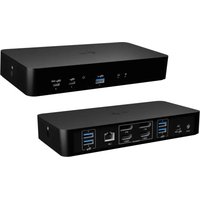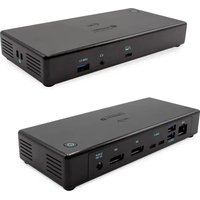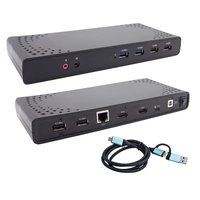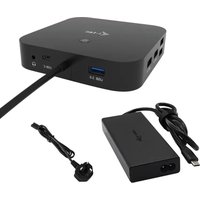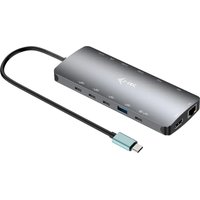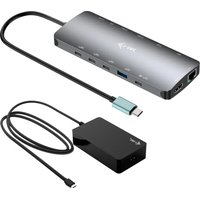
C31NANOTRIPLED140 - Station d'acceuil i-TEC - Notice d'utilisation et mode d'emploi gratuit
Retrouvez gratuitement la notice de l'appareil C31NANOTRIPLED140 i-TEC au format PDF.


| Caractéristiques Techniques | Station d'accueil i-TEC C31NANOTRIPLED140 avec connectivité USB-C, compatible avec les appareils Windows, macOS, et Chrome OS. |
|---|---|
| Ports disponibles | 2 x HDMI, 1 x DisplayPort, 1 x USB-C, 3 x USB-A, 1 x Ethernet RJ45. |
| Résolution maximale | Supporte jusqu'à 3 écrans externes avec une résolution 4K à 60Hz. |
| Alimentation | Alimentation via USB-C avec une puissance de 60W pour charger les appareils connectés. |
| Dimensions | Compacte, facilitant le transport et l'intégration dans un espace de travail. |
| Utilisation | Idéale pour les professionnels nécessitant une configuration multi-écrans pour le travail ou le divertissement. |
| Maintenance | Pas d'entretien particulier requis, mise à jour des pilotes recommandée pour une performance optimale. |
| Sécurité | Conforme aux normes de sécurité électrique, protection contre les surcharges. |
| Informations Générales | Produit léger et portable, idéal pour les déplacements professionnels, garantie constructeur incluse. |
FOIRE AUX QUESTIONS - C31NANOTRIPLED140 i-TEC
Questions des utilisateurs sur C31NANOTRIPLED140 i-TEC
0 question sur cet appareil. Repondez a celles que vous connaissez ou posez la votre.
Poser une nouvelle question sur cet appareil
Téléchargez la notice de votre Station d'acceuil au format PDF gratuitement ! Retrouvez votre notice C31NANOTRIPLED140 - i-TEC et reprennez votre appareil électronique en main. Sur cette page sont publiés tous les documents nécessaires à l'utilisation de votre appareil C31NANOTRIPLED140 de la marque i-TEC.
MODE D'EMPLOI C31NANOTRIPLED140 i-TEC
FR Veuillez lire attentivement le manuel dans son intégralité. Un manuel détaillé est disponible sur notre site www.i-tec.pro/fr/ sous l'onglet "Manuels, pilotes". Si vous avez des problèmes, veuillez contacter notre équipe support à support@itecproduct.com
Câble USB-C pour la connexion à un périphérique invité.
Panneau gauche :

text_image
1 2 4 53- USB-C PD in
- Connecteur audio combiné
- 2x USB 2.0
- SD/TF
- HDMI
Panneau inférieur :
-
RJ-45 (LAN)
-
HDMI
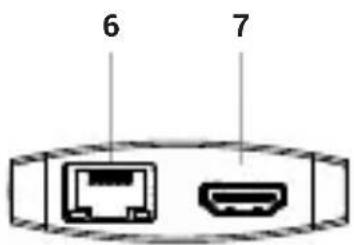
text_image
6 7Panneau de droite :
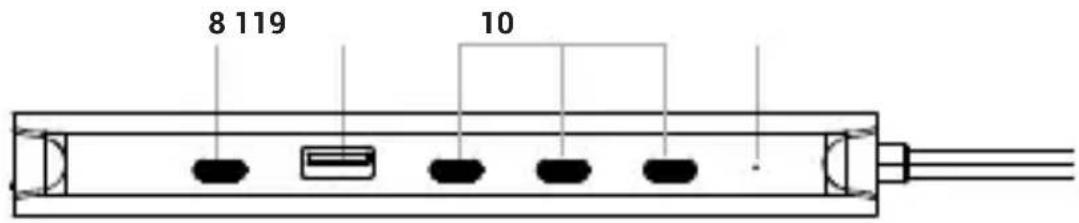
text_image
8 119 10- USB-C MFDP
- 1x USB 3.2 Gen.2
- 3x USB-C 3.2 Gen.2
- LED d'indication
SPÉCIFICATIONS
- 1x câble USB-C intégré pour la connexion aux appareils (30 cm)
- Technologie de station d'accueil : USB-C MST + USB-C PD 3.1
- Puissance délivrée : 140 W* (consommation interne de la station d'accueil 5-10 W).
- Ports vidéo : 2x HDMI, 1x USB-C MFDP
-
Résolution :
-
1 moniteur → 1x HDMI ou USB-C MFDP → jusqu'à 4K/60Hz
- 1 moniteur → 1x HDMI ou USB-C MFDP → jusqu'à QHD/165Hz
- 2 moniteurs → 1x HDMI + 1x HDMI ou USB-C MFDP → jusqu'à 2x 4K/60Hz
- 3 moniteurs → 2x HDMI + 1x USB-C MFDP → jusqu'à 2x 4K/60Hz + 1x 4K/30Hz
- 1x USB-A 3.2 Gen 2 (10 Gbps) avec prise en charge de la charge rapide BC 1.2
- 3x USB-C 3.2 Gen 2 (10Gb/s) jusqu'à 15W de puissance sur un port (5V 3A)
• 1x USB-C 3.2 Gen 2 (10 Gb/s) avec sortie vidéo
- 2x USB 2.0
• 1x USB-C PD 3.1 140W d'entrée
• 1x port Ethernet RJ-45 1Gbps
- 1x connecteur combo 3,5 mm
- 1x fente SD/micro SD
- Indicateur LED
- OS : Windows 10 / 11, macOS, iPadOS, Android, ChromeOS, Linux
- Dimensions du produit : 155,2 x 60,3 x 18 mm
- Poids du produit : 142g
Configuration matérielle requise :
- Appareil doté d'un port USB-C libre avec prise en charge du « DisplayPort Alt mode » ou Thunderbolt™ 3/4, USB4.Power.
Exigences de livraison :
- Appareil doté d'un port USB-C, USB4 ou Thunderbolt™ 3/4 libre avec prise en charge de Power Delivery.
SYSTÈME D'EXPLOITATION :
- Windows 10/11, macOS, Android**, iPadOS**Chrome OS, Linux.
- Si la station d'accueil est connectée via USB-A, la charge des ordinateurs portables et des tablettes n'est pas prise en charge.
REMARQUE : Le système d'exploitation macOS ne prend pas en charge la technologie MST (Multi Stream Transport) pour les écrans multiples, ce qui signifie que lorsqu'elle est connectée à macOS, la même image est projetée sur les deux moniteurs connectés aux ports USB-C.
* Le chargement des appareils externes n'est pris en charge que lorsque la station d'accueil est connectée à un appareil hébergé.
* 140W ne peut être attendu que si l'appareil invité prend en charge PD 3.1 140W.
* Si la station d'accueil est connectée via USB 3.0, le chargement des ordinateurs portables et des tablettes n'est pas pris en charge.
** iPadOS et Android ne prennent pas en charge la technologie de transfert vidéo multi-écrans ou la capacité d'écran étendue. Cela signifie que seul un écran miroir s'affiche lorsqu'ils sont connectés à un moniteur externe. (Non valable pour les appareils Android avec les extensions DEX et Easy Projection).
INSTALLATION MATÉRIELLE (CONNEXION DE LA STATION D'ACCUEIL À L'ORDINATEUR PORTABLE/LA TABLETTE)
1) Allumez l'ordinateur portable/la tablette et connectez l'adaptateur d'alimentation à la station d'accueil.
2) Branchez l'adaptateur d'alimentation de la station d'accueil sur une prise de courant alternatif de 110V/230V et appuyez sur le bouton ON.
3) Branchez le câble USB-C dans le port USB-C situé sur le panneau arrière de la station d'accueil.
4) Branchez l'autre extrémité dans un port USB-A, USB-C, USB4 ou ThunderboltTM 3 /4 disponible sur votre appareil.
5) L'installation automatique des ports sur chaque système démarre ou vous pouvez avoir besoin d'installer le pilote Displaylink (voir ci-dessous).
6) Une fois l'installation terminée, nous vous recommandons de redémarrer le périphérique invité.
INSTALLATION DES PILOTES SOUS WINDOWS 10/11
ATTENTION ! Ne connectez pas la station d'accueil à votre ordinateur portable/tablette avant d'avoir installé les pilotes appropriés. Les pilotes ne doivent être installés qu'avant la première utilisation. Assurez-vous que vous disposez des derniers pilotes pour votre appareil et d'un BIOS mis à jour sur votre système avant l'installation.
Pour Windows, téléchargez les pilotes à partir de notre site web www.i-tec.pro/en/set-up/ sous l'onglet « Download » pour ce produit. Lancez l'installation à partir du fichier téléchargé, sélectionnez la langue d'installation et suivez les instructions à l'écran.
Sous Windows 10/11, installez les pilotes en tant qu'utilisateur « Administrateur ». L'écran peut vaciller pendant l'installation du pilote, il s'agit d'un processus standard. Nous vous recommandons de redémarrer votre ordinateur portable/tablette une fois l'installation terminée.
Dans un environnement multi-ordinateurs équipés de Windows 10, 11, une installation d'entreprise unique par un administrateur système est possible. Pour plus d'informations sur l'installation, lisez les instructions ici : https://www.synaptics.com/products/displaylink-graphics/downloads/corporate
La plupart des problèmes liés à la station d'accueil et aux périphériques connectés peuvent être résolus en utilisant l'interrupteur Marche/Arrêt ou en déconnectant le câble USB de la station d'accueil du port USB de l'ordinateur portable/de la tablette/du Mac et en le reconnectant après environ 10 secondes.
CONSIGNES DE SÉCURITÉ POUR L'UTILISATION DE LA STATION D'ACCUEIL
Consignes de sécurité générales
1 Respectez ces consignes de sécurité afin d'éviter d'endommager votre ordinateur et de garantir votre propre sécurité. Sauf indication contraire, toutes les procédures décrites dans ce document supposent que vous avez lu les informations de sécurité fournies avec votre ordinateur. Placez l'appareil sur une surface dure et plane. Laissez un espace d'environ 10 cm sur tous les côtés ventilés pour permettre à l'air de circuler et d'assurer une bonne ventilation. Restreindre la circulation de l'air peut endommager l'équipement ou provoquer un incendie.
2. Ne pas empiler les appareils les uns sur les autres ou les placer si près les uns des autres qu'ils soient exposés à l'air de recirculation ou à l'air préchauffé.
3. veiller à ce que rien ne repose sur les câbles de l'équipement et à ce que les câbles soient placés de manière à ce qu'on ne puisse pas trébucher ou marcher dessus
4. s'assurer que tous les câbles sont connectés aux connecteurs appropriés. Certains connecteurs se ressemblent et peuvent être facilement confondus (par exemple, ne pas brancher le câble téléphonique sur le connecteur d'alimentation).
5) Ne placez pas l'appareil dans une unité murale fermée ou sur une surface en tissu souple telle qu'un lit, un canapé ou un tapis.
6) Tenir l'appareil à l'écart des sources de chaleur.
7) Tenir l'appareil à l'écart de températures anormalement élevées ou basses afin qu'il puisse fonctionner dans sa plage d'utilisation.
8. n'insérez pas d'objets dans les évents ou les ouvertures de l'appareil. Le non-respect de cette consigne peut entraîner un incendie ou un choc électrique dû à un court-circuit des composants internes.
9. N'utilisez pas l'appareil dans un environnement humide, par exemple à proximité d'un jacuzzi, d'un évier, d'une piscine ou d'un sous-sol humide.
10. ne pas utiliser d'appareils alimentés par le secteur pendant un orage. Les appareils alimentés par batterie peuvent être utilisés si tous les câbles sont débranchés.
11. évitez tout contact entre les liquides et les aliments et l'appareil.
12. Débranchez l'appareil de la prise électrique avant de le nettoyer. Nettoyez l'appareil avec un chiffon doux imbibé d'eau. Ne pas utiliser de produits liquides ou en aérosol pouvant contenir des substances inflammables.
13. Pour éviter tout risque d'électrocution, ne connectez ou déconnectez aucun câble, n'effectuez aucune opération de maintenance et ne reconfigurez pas l'équipement pendant un orage.
14. Avant de toucher les composants de la station d'accueil, mettez-vous à la terre avec un bracelet de mise à la terre ou touchez périodiquement une surface métallique non peinte, telle que la partie métallique située à l'arrière de l'ordinateur. Pendant le travail, touchez régulièrement la surface métallique non peinte pour éliminer toute électricité statique susceptible d'endommager les composants internes.
15. lorsque vous débranchez le câble, tirez sur le connecteur ou la poignée, et non sur le câble lui-même. Certains câbles ont des connecteurs munis de loquets ou de vis qu'il faut desserrer avant de débrancher le câble. Lorsque vous débranchez des câbles, tenez-les bien droits pour éviter de plier les broches. Lorsque vous connectez des câbles, assurez-vous que les ports et les connecteurs sont correctement tournés et alignés.
CONSIGNES DE SÉCURITÉ GÉNÉRALES CONCERNANT L'ALIMENTATION ÉLECTRIQUE
- Avant de brancher l'appareil sur une prise électrique, vérifiez la tension nominale et assurez-vous que la tension et la fréquence requises correspondent à la source d'alimentation disponible.
- Assurez-vous que l'ordinateur, le moniteur et les appareils connectés disposent de la puissance électrique nominale appropriée pour fonctionner avec l'adaptateur d'alimentation connecté dans votre région.
- Si le cordon d'alimentation est endommagé, ne le branchez pas sur une prise électrique.
- Pour éviter les chocs électriques, branchez les cordons d'alimentation de l'équipement sur des prises électriques correctement mises à la terre. Si l'appareil est équipé d'un cordon d'alimentation à trois broches, n'utilisez pas de fiches d'adaptation qui contournent la fonction de mise à la terre ou qui retirent l'élément de mise à la terre de la fiche ou de l'adaptateur.
- Lors de l'utilisation d'une rallonge électrique, assurez-vous que la puissance nominale totale des produits connectés ne dépasse pas le courant nominal de la rallonge.
- Si vous devez utiliser une rallonge ou un répartiteur, assurez-vous que la rallonge ou le répartiteur est connecté à une prise murale et non à une autre rallonge ou répartiteur. La rallonge ou le répartiteur doit être conçu pour des fiches avec mise à la terre et être branché dans une prise avec mise à la terre.
- Si vous utilisez un répartiteur à prises multiples, faites attention lorsque vous branchez le cordon d'alimentation dans le répartiteur. Certains répartiteurs permettent de brancher la fiche de manière incorrecte. Un branchement incorrect de la fiche d'alimentation peut causer des dommages permanents à l'équipement et peut également entraîner un risque d'électrocution ou d'incendie. Assurez-vous que l'embout de mise à la terre de la fiche d'alimentation est inséré dans le contact de mise à la terre du répartiteur.
- Lorsque vous débranchez l'équipement de la prise de courant, tirez sur la fiche et non sur le cordon.
- Utilisez uniquement un adaptateur d'alimentation fourni par i-tec technologies s.r.o. et approuvé pour une utilisation avec cet équipement. L'utilisation de tout autre adaptateur d'alimentation peut provoquer un incendie ou une explosion.
- Si vous utilisez l'adaptateur d'alimentation pour alimenter un ordinateur ou charger une batterie, placez-le dans un endroit ventilé, par exemple sur un bureau ou sur le sol. Ne couvrez pas l'adaptateur d'alimentation avec du papier ou d'autres objets susceptibles de réduire le refroidissement. N'utilisez pas l'adaptateur d'alimentation dans son étui de transport.
- L'adaptateur d'alimentation peut devenir chaud pendant le fonctionnement normal de la station d'accueil ou de l'ordinateur.
- Soyez prudent lorsque vous manipulez l'adaptateur pendant ou immédiatement après son fonctionnement.
- Nous recommandons de placer l'adaptateur sur le sol ou sur une table de manière à ce que le voyant lumineux soit visible. Vous saurez ainsi immédiatement si l'adaptateur s'éteint en raison d'influences extérieures. Si, pour une raison quelconque, le voyant vert s'éteint, débranchez le cordon d'alimentation de la prise pendant 10 secondes, puis rebranchez-le.
- N'utilisez jamais un adaptateur électrique qui présente des signes de détérioration ou d'usure excessive
QUESTIONS FRÉQUEMMENT POSÉES
Disponible sur notre site web www-i-tec.pro sous «FAQ» pour ce produit.
GLOSSAIRE DES TERMES
Interface / port / connecteur / entrée / emplacement - l'endroit où deux appareils sont physiquement connectés.
Contrôleur - composant semi-conducteur (appelé chipset) d'un ordinateur portable ou d'une tablette, assurant le fonctionnement de l'un des ports.
Thunderbolt™ - est une interface matérielle rapide qui vous permet de connecter des appareils (périphériques) à votre ordinateur via un bus d'extension. Thunderbolt combine PCI-Express et DisplayPort dans une interface de données en série. Il permet de connecter jusqu'à 6 périphériques Thunderbolt™ supplémentaires, et le taux de transfert pour Thunderbolt™ 3/4 peut atteindre 40Gbit/s.
USB-C / USB Type-C / USB4 / Thunderbolt™ 3/4 - est un connecteur symétrique Permet une charge plus rapide, l'alimentation, le double rôle (non seulement hôte mais aussi invité), la prise en charge du mode Alt (DisplayPort, MHL, Thunderbolt 3, Power Delivery) et la notification d'erreur via le dispositif Billboard.
USB-C Power Delivery (USB-C PD) - une fonction optionnelle du connecteur USB-C. Un connecteur avec ce support peut charge et est chargé, et prend en charge des charges de 10W à 240W
USB 3.2 / 3.1 / 3.0 / 2.0 - norme pour l'interface USB / port pour la connexion de divers dispositifs USB. Divers périphériques USB peuvent être connectés à la station d'accueil ou à l'adaptateur à l'aide de l'interface USB de type A. Le port USB de type B est utilisé pour connecter la station d'accueil ou l'adaptateur à un ordinateur portable/une tablette.
HDMI/Port d'affichage - Norme pour une interface/port graphique numérique utilisée pour connecter des moniteurs et d'autres dispositifs d'affichage graphique.
LAN (Local Area Network) - réseau local, le plus courant étant aujourd'hui l'Ethernet, qui atteint des vitesses de transfert théoriques allant jusqu'à 2,5 Gbit/s au niveau de la station d'accueil.
Audio - terme désignant un dispositif d'entrée (microphone) ou de sortie (casque/haut-parleurs) audio.
DESCRIPCIÓN
Panel superior:

Ce dispositif est revêtu du marquage avec le symbole de recyclage indiqué ci-dessus. Ça veut dire, qu'une fois découlée la vie utile dudit dispositif, vous vous voyez dans l'obligation d'assurer, que le dispositif se trouve déposé en un respectif centre de collecte, dûment établi à cette fin, et non en d'autres centres de ramassage qui soient destinés à déposer de courants déchets municipaux non triés. De cette manière, on contribue considérablement à une amélioration en matière d'environnement où nous vivons tous. (Seulement pour l'Union Européenne).
ESPAÑOL
Nous déclarons sous notre seule responsabilité que le produit susmentionné est conforme aux directives suivantes de l'Union européenne:
FR Veuillez lire attentivement le manuel dans son intégralité. Un manuel détaillé est disponible sur notre site www.i-tec.pro/fr/ sous l'onglet "Manuels, pilotes". Si vous avez des problèmes, veuillez contacter notre équipe support à support@itecproduct.com
1- Entrée d'alimentation
Face avant :
2- Câble de chargement intégré USB-C
Face supérieure :
3- Indication LED d'alimentation
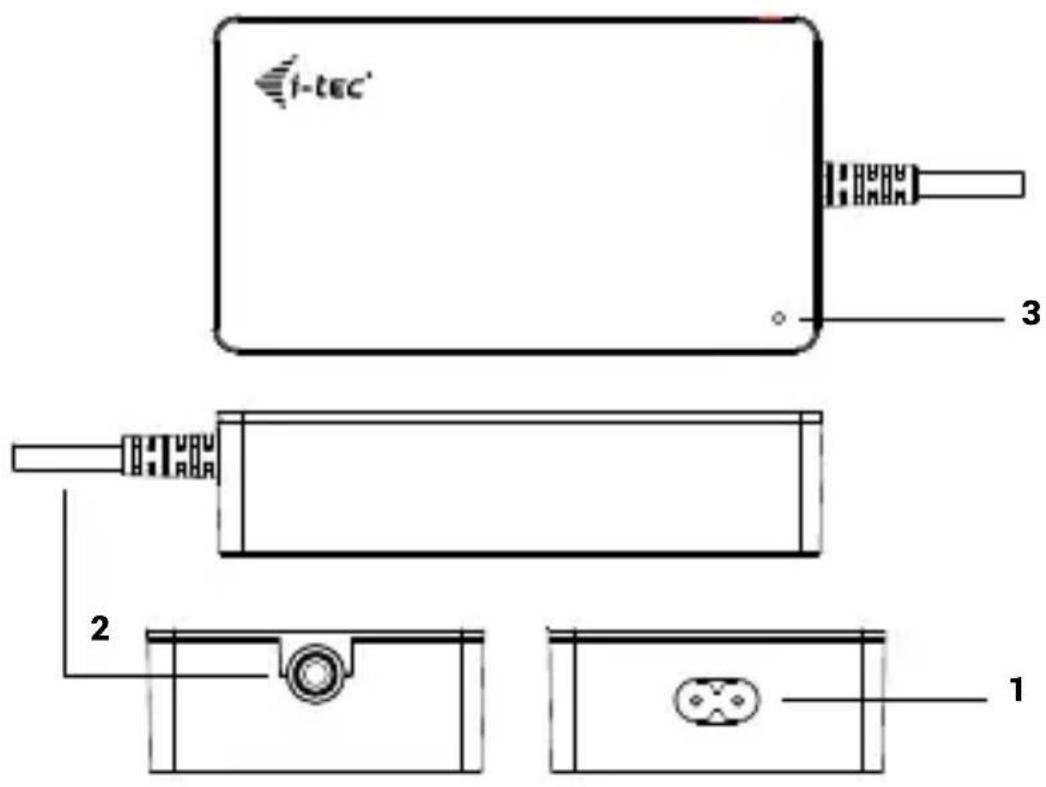
text_image
i-tec' 3 2 1CONTENU
- Chargeur universel i-tec USB-C PD 3.1 140W
• Câble d'alimentation CA (150 cm)
• Câble d'alimentation USB-C (120 cm)
• Démarrage rapide
SPÉCIFICATIONS
- Tension d'entrée AC 100-240 V, 50-60 Hz, max. 1.8 A
- Puissance de sortie (max.) : 140 W (pour les appareils prenant en charge le protocole PD 3.1)
• Rendement : plus de 83 % - Tension de sortie USB-C : DC 5 V / 9 V / 12 V / 15 V / 20 V / 28 V
• Courant de sortie USB-C : max. 5A - Puissance de sortie USB-C (max) : 140W *
- Protection contre la surcharge de courant, la surtension, le court-circuit et la surchauffe.
- Température de fonctionnement : 0 °C - 35 °C
• Humidité relative : 10 % - 100 % - Dimensions du produit : 127 x 70,5 x 30 mm
- Poids du produit : 379 g
Configuration matérielle requise :
- Appareil doté d'un port USB-C, USB4 ou Thunderbolt™ 3/4 libre avec prise en charge Power Delivery.
* Si votre ordinateur portable ou votre tablette prend en charge le nouveau et moderne protocole de charge USB-C Power Delivery PD 3.1, le chargeur offrira une puissance de charge allant jusqu'à 140 W (si vous avez PD 3.0, la puissance de charge sera de 100 W).
UTILISATION DE L'ADAPTATEUR D'ALIMENTATION
Connectez l'adaptateur universel à l'appareil :
- Branchez l'adaptateur sur le réseau 110/230V, à l'aide du câble fourni.
- Connectez le câble USB-C au port USB-C du produit que vous souhaitez recharger.
CONSIGNES DE SÉCURITÉ POUR L'UTILISATION DE LA STATION D'ACCUEIL
Consignes de sécurité générales
1 Respectez ces consignes de sécurité afin d'éviter d'endommager votre ordinateur et de garantir votre propre sécurité. Sauf indication contraire, toutes les procédures décrites dans ce document supposent que vous avez lu les informations de sécurité fournies avec votre ordinateur. Placez l'appareil sur une surface dure et plane. Laissez un espace d'environ 10 cm sur tous les côtés ventilés pour permettre à l'air de circuler et d'assurer une bonne ventilation. Restreindre la circulation de l'air peut endommager l'équipement ou provoquer un incendie.
-
Ne pas empiler les appareils les uns sur les autres ou les placer si près les uns des autres qu'ils soient exposés à l'air de recirculation ou à l'air préchauffé.
-
veiller à ce que rien ne repose sur les câbles de l'équipement et à ce que les câbles soient placés de manière à ce qu'on ne puisse pas trébucher ou marcher dessus
-
s'assurer que tous les câbles sont connectés aux connecteurs appropriés. Certains connecteurs se ressemblent et peuvent être facilement confondus (par exemple, ne pas brancher le câble téléphonique sur le connecteur d'alimentation).
5) Ne placez pas l'appareil dans une unité murale fermée ou sur une surface en tissu souple telle qu'un lit, un canapé ou un tapis.
6) Tenir l'appareil à l'écart des sources de chaleur.
7) Tenir l'appareil à l'écart de températures anormalement élevées ou basses afin qu'il puisse fonctionner dans sa plage d'utilisation.
-
n'insérez pas d'objets dans les évents ou les ouvertures de l'appareil. Le non-respect de cette consigne peut entraîner un incendie ou un choc électrique dû à un court-circuit des composants internes.
-
N'utilisez pas l'appareil dans un environnement humide, par exemple à proximité d'un jacuzzi, d'un évier, d'une piscine ou d'un sous-sol humide.
-
ne pas utiliser d'appareils alimentés par le secteur pendant un orage. Les appareils alimentés par batterie peuvent être utilisés si tous les câbles sont débranchés.
-
évitez tout contact entre les liquides et les aliments et l'appareil.
-
Débranchez l'appareil de la prise électrique avant de le nettoyer. Nettoyez l'appareil avec un chiffon doux imbibé d'eau. Ne pas utiliser de produits liquides ou en aérosol pouvant contenir des substances inflammables.
-
Pour éviter tout risque d'électrocution, ne connectez ou déconnectez aucun câble, n'effectuez aucune opération de maintenance et ne reconfigurez pas l'équipement pendant un orage.
-
Avant de toucher les composants de la station d'accueil, mettez-vous à la terre avec un bracelet de mise à la terre ou touchez périodiquement une surface métallique non peinte, telle que la partie métallique située à l'arrière de l'ordinateur. Pendant le travail, touchez régulièrement la surface métallique non peinte pour éliminer toute électricité statique susceptible d'endommager les composants internes.
-
lorsque vous débranchez le câble, tirez sur le connecteur ou la poignée, et non sur le câble lui-même. Certains câbles ont des connecteurs munis de loquets ou de vis qu'il faut desserrer avant de débrancher le câble. Lorsque vous débranchez des câbles, tenez-les bien droits pour éviter de plier les broches. Lorsque vous connectez des câbles, assurez-vous que les ports et les connecteurs sont correctement tournés et alignés.
CONSIGNES DE SÉCURITÉ GÉNÉRALES CONCERNANT L'ALIMENTATION ÉLECTRIQUE
- Avant de brancher l'appareil sur une prise électrique, vérifiez la tension nominale et assurez-vous que la tension et la fréquence requises correspondent à la source d'alimentation disponible.
- Assurez-vous que l'ordinateur, le moniteur et les appareils connectés disposent de la puissance électrique nominale appropriée pour fonctionner avec l'adaptateur d'alimentation connecté dans votre région.
- Si le cordon d'alimentation est endommagé, ne le branchez pas sur une prise électrique.
- Pour éviter les chocs électriques, branchez les cordons d'alimentation de l'équipement sur des prises électriques correctement mises à la terre. Si l'appareil est équipé d'un cordon d'alimentation à trois broches, n'utilisez pas de fiches d'adaptation qui contournent la fonction de mise à la terre ou qui retirent l'élément de mise à la terre de la fiche ou de l'adaptateur.
- Lors de l'utilisation d'une rallonge électrique, assurez-vous que la puissance nominale totale des produits connectés ne dépasse pas le courant nominal de la rallonge.
- Si vous devez utiliser une rallonge ou un répartiteur, assurez-vous que la rallonge ou le répartiteur est connecté à une prise murale et non à une autre rallonge ou répartiteur. La rallonge ou le répartiteur doit être conçu pour des fiches avec mise à la terre et être branché dans une prise avec mise à la terre.
- Si vous utilisez un répartiteur à prises multiples, faites attention lorsque vous branchez le cordon d'alimentation dans le répartiteur. Certains répartiteurs permettent de brancher la fiche de manière incorrecte. Un branchement incorrect de la fiche d'alimentation peut causer des dommages permanents à l'équipement et peut également entraîner un risque d'électrocution ou d'incendie. Assurez-vous que l'embout de mise à la terre de la fiche d'alimentation est inséré dans le contact de mise à la terre du répartiteur.
- Lorsque vous débranchez l'équipement de la prise de courant, tirez sur la fiche et non sur le cordon.
- Utilisez uniquement un adaptateur d'alimentation fourni par i-tec technologies s.r.o. et approuvé pour une utilisation avec cet équipement. L'utilisation de tout autre adaptateur d'alimentation peut provoquer un incendie ou une explosion.
- Si vous utilisez l'adaptateur d'alimentation pour alimenter un ordinateur ou charger une batterie, placez-le dans un endroit ventilé, par exemple sur un bureau ou sur le sol. Ne couvrez pas l'adaptateur d'alimentation avec du papier ou d'autres objets susceptibles de réduire le refroidissement. N'utilisez pas l'adaptateur d'alimentation dans son étui de transport.
- L'adaptateur d'alimentation peut devenir chaud pendant le fonctionnement normal de la station d'accueil ou de l'ordinateur.
- Soyez prudent lorsque vous manipulez l'adaptateur pendant ou immédiatement après son fonctionnement.
- Nous recommandons de placer l'adaptateur sur le sol ou sur une table de manière à ce que le voyant lumineux soit visible. Vous saurez ainsi immédiatement si l'adaptateur s'éteint en raison d'influences extérieures. Si, pour une raison quelconque, le voyant vert s'éteint, débranchez le cordon d'alimentation de la prise pendant 10 secondes, puis rebranchez-le.
- N'utilisez jamais un adaptateur électrique qui présente des signes de détérioration ou d'usure excessive
QUESTIONS FRÉQUEMMENT POSÉES
Disponible sur notre site web www-i-tec.pro sous «FAQ» pour ce produit.
GLOSSAIRE DES TERMES
Interface / port / connecteur / entrée / emplacement - l'endroit où deux appareils sont physiquement connectés.
Contrôleur - composant semi-conducteur (appelé chipset) d'un ordinateur portable ou d'une tablette, assurant le fonctionnement de l'un des ports.
Thunderbolt™ - est une interface matérielle rapide qui vous permet de connecter des appareils (périphériques) à votre ordinateur via un bus d'extension. Thunderbolt combine PCI-Express et DisplayPort dans une interface de données en série. Il permet de connecter jusqu'à 6 périphériques Thunderbolt™ supplémentaires, et le taux de transfert pour Thunderbolt™ 3/4 peut atteindre 40Gbit/s.
USB-C / USB Type-C / USB4 / Thunderbolt™ 3/4 - est un connecteur symétrique Permet une charge plus rapide, l'alimentation, le double rôle (non seulement hôte mais aussi invité), la prise en charge du mode Alt (DisplayPort, MHL, Thunderbolt 3, Power Delivery) et la notification d'erreur via le dispositif Billboard.
USB-C Power Delivery (USB-C PD) - une fonction optionnelle du connecteur USB-C. Un connecteur avec ce support peut charge et est chargé, et prend en charge des charges de 10W à 240W
USB 3.2 / 3.1 / 3.0 / 2.0 - norme pour l'interface USB / port pour la connexion de divers dispositifs USB. Divers périphériques USB peuvent être connectés à la station d'accueil ou à l'adaptateur à l'aide de l'interface USB de type A. Le port USB de type B est utilisé pour connecter la station d'accueil ou l'adaptateur à un ordinateur portable/une tablette.
HDMI/Port d'affichage - Norme pour une interface/port graphique numérique utilisée pour connecter des moniteurs et d'autres dispositifs d'affichage graphique.
LAN (Local Area Network) - réseau local, le plus courant étant aujourd'hui l'Ethernet, qui atteint des vitesses de transfert théoriques allant jusqu'à 2,5 Gbit/s au niveau de la station d'accueil.
Audio - terme désignant un dispositif d'entrée (microphone) ou de sortie (casque/haut-parleurs) audio.
DESCRIPCIÓN
Parte trasera:
Ce dispositif est revêtu du marquage avec le symbole de recyclage indiqué ci-dessus. Ça veut dire, qu'une fois découlée la vie utile dudit dispositif, vous vous voyez dans l'obligation d'assurer, que le dispositif se trouve déposé en un respectif centre de collecte, dûment établi à cette fin, et non en d'autres centres de ramassage qui soient destinés à déposer de courants déchets municipaux non triés. De cette manière, on contribue considérablement à une amélioration en matière d'environnement où nous vivons tous. (Seulement pour l'Union Européenne).
ESPAÑOL
Nous déclarons sous notre seule responsabilité que le produit susmentionné est conforme aux directives suivantes de l'Union européenne: