
KDL-40X1 - Téléviseur SONY - Notice d'utilisation et mode d'emploi gratuit
Retrouvez gratuitement la notice de l'appareil KDL-40X1 SONY au format PDF.


| Type de produit | Téléviseur LCD |
| Marque | Sony |
| Modèle | KDL-40X1 |
| Taille de l'écran | 40 pouces (diagonale 1016 mm) |
| Résolution d'affichage | 1366 x 768 pixels |
| Technologie d'affichage | LCD a-Si TFT à matrice active |
| Formats vidéo supportés | NTSC, PAL, SECAM, NTSC4.43, PAL-M, PAL-N, PAL60 |
| Connecteurs d'entrée | HD15 (RGB/Component), HDMI (x2), S-Video, Vidéo composite, Audio (L/R), RS-232C, Control S |
| Sortie audio | Haut-parleur intégré (8-16 ohms) |
| Consommation électrique | 220 W |
| Alimentation | 90-264 V CA, 50/60 Hz |
| Dimensions (l x h x p) | 989 x 685 x 270 mm (hors saillies) |
| Poids | Environ 25 kg (estimation) |
| Fonctions d'image | Mode Cinéma (Grand zoom, 4:3, Plein écran, Zoom), True Color Control, CineMotion, Réduction du bruit |
| Fonctions audio | Mode Son (Dynamique, Standard, SRS WOW, Personnalisé), Graves/Aigus réglables |
| Mode ECO | Non, Bas, Haut, Image désactivée (réduction consommation) |
| Fonction PAP (Image et Image) | Affichage côte à côte de deux sources |
| Minuterie et arrêt auto | Minuterie M/A, Arrêt automatique en l'absence de signal |
| Langues OSD | Anglais, Espagnol, Français, Italien, Allemand, Japonais |
| Accessoires fournis | Télécommande RM-FW001, piles AA (x2), cordon secteur, supports câbles, câble composante HD15, mode d'emploi |
| Entretien et nettoyage | Utiliser un chiffon doux et sec; ne pas utiliser d'alcool, essence ou dissolvant |
| Sécurité | Mise à la terre obligatoire; ne pas ouvrir le châssis |
FOIRE AUX QUESTIONS - KDL-40X1 SONY
Questions des utilisateurs sur KDL-40X1 SONY
0 question sur cet appareil. Repondez a celles que vous connaissez ou posez la votre.
Poser une nouvelle question sur cet appareil
Téléchargez la notice de votre Téléviseur au format PDF gratuitement ! Retrouvez votre notice KDL-40X1 - SONY et reprennez votre appareil électronique en main. Sur cette page sont publiés tous les documents nécessaires à l'utilisation de votre appareil KDL-40X1 de la marque SONY.
MODE D'EMPLOI KDL-40X1 SONY
Pour réduire le risque d'incendie ou d'électrocution, placez cet appareil à l'abri de la pluie et de l'humidité.
De dangereuses hautes tensions circulent à l'intérieur de cet appareil. N'ouvrez pas le châssis. Confiez-en l'entretien exclusivement à un personnel qualifié.
AVERTISSEMENT
CET APPAREIL DOIT ÊTRE RELIÉ À LA TERRE.
Pour les utilisateurs au Canada
Cet appareil est numérique de la classe B est conforme à la norme NMB-003 du Canada.
La prise doit être près de l'appareil et facile d'accès.
ATTENTION
RISQUE D'EXPLOSION SI LA PILE EST REPLACEE PAR UNE PILE DE TYPE INCORRECT. DEBARRASSEZ-VOUS DES PILES USAGEES EN RESPECTANT LES REGLEMENTATIONS.
Pour les clients européens
Ce produit portant la marque CE est conforme à la fois à la Directive sur la compatibilité électromagnétique (EMC) et à la Directive sur les basses tensions émises par la Commission de la Communauté Européenne. La conformité à ces directives implique la conformité aux normes européennes suivantes :
• EN60950-1 : Sécurité des produits
- EN55103-1 : Interférences électromagnétiques (émission)
- EN55103-2 : Sensibilité électromagnétique (immunité)
Ce produit est prévu pour être utilisé dans les environnements électromagnétiques suivants : E1 (résidentiel), E2 (commercial et industrie légère), E3 (urbain extérieur) et E4 (environnement EMC contrôlé, ex. studio de télévision).
AVERTISSEMENT
- Utilisez un cordon d'alimentation (câble secteur à 3 fils)/fiche femelle/fiche mâle avec des contacts de mise à la terre conformes à la réglementation de sécurité locale applicable.
- Utilisez un cordon d'alimentation (câble secteur à 3 fils)/fiche femelle/fiche mâle avec des caractéristiques nominales (tension, ampérage) appropriées.
Pour toute question sur l'utilisation du cordon d'alimentation/fiche femelle/fiche mâle ci-dessus, consultez un technicien du service après-vente qualifié.
Appel de courant de crête
(1) Mise sous tension (ON), méthode de sondage du courant: 50 A (240 V), 17 A (100 V)
(2) Mesuré conformément à la norme européenne EN55103-1: 25 A (230 V)
Informations relatives aux marques
WOW, SRS et le (●ymbole sont des marques déposées de SRS Labs, Inc. WOW technologie est incorporé sous licence de SRS Labs, Inc.
Fabriqué sous licence de BBE Sound, Inc. Sous licence de BBE Sound, Inc., sous les brevets USP5510752 et 5736897. BBE et le symbole BBE sont des marques déposées de BBE Sound, Inc.
Pour les clients en Europe
Le fabricant de ce produit est Sony Corporation, 1-7-1 Konan, Minato-ku, Tokyo, Japon. Le représentant autorisé pour EMC et la sécurité des produits est Sony Deutschland GmbH, Hedelfinger Strasse 61, 70327 Stuttgart, Allemagne. Pour toute question concernant le service ou la garantie, veuillez consulter les adresses indiquées dans les documents de service ou de garantie séparés.
Table des matières
Introduction
Précautions ....4
Recommendations pour l'installation ....6
Emplacement et fonction des pièces et commandes
Panneau avant....7
Panneau arrière 8
Télécommande 10
Description des touches....10
Touches spéciales de la télécommande....12
Utilisation du Mode cinéma....12
Utilisation du réglage PAP 13
Utilisation de la touche ID MODE 14
Utilisation de la fonction Mode ECO 14
Raccordements
Raccordement du cordon d'alimentation secteur et fixation des câbles d'entrée .....15
Utilisation des réglages
Description générale des menus....16
ImageRéglages....18
Son Réglages....21
Écran Réglages....22
Réglage Réglages....26
Informations supplémentaires
Dépannage....28
Tableau de référence des signaux d'entrée....30
Spécifications 31
Index 33
Introduction
Précautions
Sécurité
- Une plaque signalétique indiquant la tension de service, la consommation électrique, etc. est située à l'arrière de l'appareil.
- Si des solides ou des liquides pénètrent à l'intérieur du châssis, débranchez le moniteur et faites-le vérifier par un technicien qualifié avant de le remettre en service.
- Débranchez le cordon de la prise si vous prévoyez de ne plus utiliser le moniteur pendant quelques jours.
- Pour débrancher le cordon, tirez-le par la fiche. Ne tirez jamais sur le cordon lui-même.
- Lorsque vous installez l'appareil sur le sol, veillez à utiliser le support d'écran en option.
Installation
- Veillez à assurer une circulation d'air adéquate pour éviter une surchauffe interne de l'appareil. Ne placez pas l'appareil sur des surfaces textiles (tapis, couvertures, etc.) ni à proximité de rideaux ou de draperies susceptibles d'obstruer les orifices de ventilation.
- N'installez pas l'appareil à proximité de sources de chaleur comme un radiateur ou une bouche d'air chaud, ni dans un endroit exposé au rayonnement solaire direct, à des poussières excessives, à des vibrations ou à des chocs mécaniques.
- Lorsque vous installez plusieurs équipements avec cet appareil, des problèmes tels qu'un dysfonctionnement de la télécommande, une image parasitée ou un son parasité peuvent se produire en fonction de la position de l'appareil et des autres équipements.
Panneau d'affichage à cristaux liquides (LCD)
- Des points lumineux (rouges, bleus ou verts) ou des points sombres peuvent apparaître à l'écran. Ce phénomène n'est pas le signe d'un problème de fonctionnement. Bien que le panneau LCD soit le produit d'une technologie de haute précision, il est possible qu'il génère quelques pixels sombres ou lumineux.
- Maintenir le panneau LCD face au soleil pendant une période prolongée peut l'endommager. Ne l'oubliez pas lorsque vous installez l'appareil à l'extérieur ou à proximité d'une fenêtre.
- N'appuyez pas ou n'exercez pas de forte pression sur le panneau et ne le rayez pas. Ceci pourrait provoquer des irrégularités au niveau de l'écran ou un dysfonctionnement du panneau LCD.
-
L'écran peut s'assombrir ou une image rémanente peut apparaître lorsque vous utilisez cet appareil dans un environnement plus froid. Ce phénomène n'est pas le signe d'un problème de fonctionnement. Il disparaît dès que la température augmente.
-
Si vous affichez une image fixe de façon continue, une image fantôme peut apparaître. Ce phénomène disparaît progressivement si vous changez d'image ou si vous réglez l'écran afin qu'il soit entièrement blanc. En outre, si vous affichez la même image fixe pendant une période prolongée, l'image fantôme restera apparente.
- La surface du panneau ou du boîtier peut chauffer pendant l'utilisation. Ce phénomène n'est pas le signe d'un problème de fonctionnement.
Nettoyage de l'écran
Surface du panneau
- Veillez à débrancher le cordon d'alimentation avant de nettoyer l'écran.
- La surface du panneau LCD est recouverte d'un fini spécial. Evitez de toucher l'écran LCD. Lorsque vous nettoyez la face du panneau, éliminez les taches à l'aide d'un chiffon doux et sec.
- N'utilisez jamais d'alcool, d'essence ou de dissolvant. Cela risquerait d'endommager le fini de la face du panneau.
- Lorsque vous utilisez une lingette nettoyante, suivez les instructions.
- La pulvérisation sur l'appareil de solvants volatiles (comme des insecticides) ou le contact prolongé de l'appareil avec des produits en caoutchouc ou en plastique risque d'enlever le revêtement ou d'abîmer l'appareil.
Boîtier
- Eliminez doucement les taches à l'aide d'un chiffon doux et sec. Eliminez les taches tenaces avec un chiffon légèrement imprégné d'un détergent doux, puis essuyez de nouveau la zone avec un chiffon doux et sec.
- N'utilisez jamais d'alcool, d'essence ou de dissolvant. Cela risquerait d'endommager le fini du boîtier ou d'effacer les inscriptions y figurant.
Remarques sur la manipulation et l'entretien de l'écran
La surface spéciale de cet écran exige des précautions spéciales lors de la manipulation et de l'entretien du téléviseur. Pour le nettoyer, utilisez un chiffon de nettoyage doux et évitez de toucher directement la surface de l'écran.
Remballage
Conservez les cartons ainsi que les matériaux d'emballage. Vous pourrez en avoir de nouveau besoin en cas de déplacement et de transport de l'appareil. Lors du transport de l'appareil, remballezle comme illustré sur le carton.
Pour toute question au sujet de cet appareil, consultez un distributeur Sony agréé.
Elimination des appareils électriques et électroniques professionnels en fin de vie (Applicable dans les pays de l'Union Européenne et aux autres pays européens disposant de systèmes de collecte sélective)
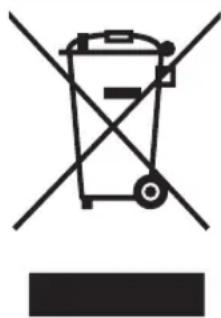
Ce symbole, apposé sur le produit ou sur son emballage, indique que ce produit ne doit pas être traité avec les déchets ménagers. Il doit être déposé dans un point de collecte spécialisé dans le recyclage des équipements électriques et électroniques. En s'assurant que ce produit est bien mis au rebut de manière appropriée, vous aiderez à prévenir les conséquences négatives potentielles pour l'environnement et la santé humaine. Le recyclage des matériaux aidera à conserver les ressources naturelles. Pour toute information supplémentaire concernant le recyclage de ce produit, contactez votre centre Sony local ou consultez le site web de Sony pour l'Europe destiné aux professionnels :
http://www.sonybiz.net/environment
Recommandations pour l'installation
Laissez un espace suffisant autour de l'écran.
- Veillez à assurer une ventilation adaptée en laissant un espace suffisant autour de l'écran, comme illustré ci-dessous, afin d'éviter toute surchauffe interne.
- La température ambiante doit être comprise entre 0 °C et 35 °C (32 °F à 95 °F).
- Nous ne pouvons pas spécifier les produits utilisés en ce qui concerne l'installation du matériel tels que les supports de fixation, les vis ou les boulons. L'installation proprement dite est réservée aux revendeurs locaux agréés. Consultez un technicien Sony qualifié pour l'installation.
- Lorsque l'écran est sous tension, de la chaleur peut s'accumuler à l'intérieur. Ceci peut provoquer des brûlures. Evitez de toucher le dessus ou l'arrière de l'écran lorsqu'il est sous tension ou juste après qu'il soit passé en mode de veille.
Avant

Côté

Unités : cm (pouces)
Emplacement et fonction des pièces et commandes
Panneau avant

FR
①MENU (page 16)
②/ → (INPUT)
- Dans l'écran de menu, cette touche fonctionne comme la touche « Régl ».
- Cette touche permet de changer le signal d'entrée lorsqu'il ne se trouve pas dans l'écran de menu. Sélectionne un signal d'entrée parmi les connecteurs HD15/HDMI 1/HDMI 2/VIDEO.


Dans l'écran de menu, ces touches fonctionnent comme des touches gauche/droite (◀/▶)


- Augmente (+) ou baisse (−) le volume.
- Dans l'écran de menu, ces touches fonctionnent comme des touches haut/bas (↗). ↓

Permet de mettre l'écran sous tension ou hors tension (veille).
Remarque
Pour protéger le panneau, un certain temps est nécessaire pour mettre l'écran sous tension ou hors tension (veille). Si vous mettez l'écran sous tension juste après l'avoir mis hors tension, attendez environ 5 secondes, puis mettez de nouveau l'écran sous tension.
⑥Indicateur PIC OFF
S'allume en vert lorsque la fonction « Image désactivée » du « Mode ECO » est sélectionnée.
⑦Indicateur STANDBY
S'allume en rouge lorsque l'écran est en mode de veille.
8 Indicateur POWER
S'allume en vert lors de la mise sous tension de l'écran.
⑨ Capteur de télécommande
Panneau arrière

* Le signal vidéo ou le signal S-Veridéo est automatiquement sélectionné. Raccordez le câble (non fourni) au connecteur vidéo ou au connecteur S-Veridéo.
| Connecteur Description | |
| 1Prise AC IN | Raccordez le cordon d’alimentation secteur fourni à cette prise et à une prise murale. Une fois le cordon d’alimentation raccordé, le témoin STANDBY s’allume en rouge et l’écran passe en mode de veille. Voir page 15. |
| 2Orifice de fixation du support | Utilisez cet orifice pour fixer l’écran sur une table, etc., à l’aide d’une vis M6. |
| 3AUDIO (COMMON AUDIO IN)(mini-prise stéréo) | Permet de recevoir un signal audio. Se raccorde à la sortie du signal audio d’un module d’équipement vidéo ou d’un ordinateur. Prend en charge les signaux audio correspondant à 4et 5. |
| 4HD15 (RGB/COMPONENT IN)(D-sub à 15 broches) | Se raccorde à la sortie du signal RVB analogique ou du signal composante d’un module d’équipement vidéo ou d’un ordinateur. Voir page 32.RemarqueLors de la transmission d’un signal composante, veillez à ne pas transmettre de signaux de synchronisation aux broches 13 et 14. Sinon, il est possible que l’image ne s’affiche pas correctement. |
| 5HDMI 1/HDMI 2 IN | HDMI (High-Definition Multimedia Interface) fournit une interface entre l’écran et un ordinateur ou tout équipement audio/vidéo compatible HDMI. Vous pouvez bénéficier de vidéos à définition améliorée ou haute définition et d’un son numérique deux canaux. Vous pouvez également raccorder un équipement DVI à votre écran à l’aide du câble HDMI-DVI (non fourni).Le mode approprié pour un module d’équipement audio/vidéo ou pour un ordinateur est automatiquement sélectionné selon l’équipement raccordé.RemarqueVeillez à utiliser uniquement un câble HDMI portant le logo HDMI. |
| 6 S VIDEO IN(mini DIN à 4 broches) | Se raccorde à la sortie S-Veréo d’un module d’équipement vidéo.* |
| 7 VIDEO IN(Prise à broches) | Se raccorde à la sortie vidéo d’un module d’équipement vidéo.* |
| 8 AUDIO IN L/R(Prise à broches) | Se raccorde à la sortie audio d’un module d’équipement vidéo. |
| 9 REMOTE(D-sub à 9 broches) | Ce connecteur permet de commander l’écran à l’aide du protocole RS-232C. Pour plus de détails, contactez votre revendeur Sony agréé. |
| 10 CONTROL S OUT(Mini-prise) | Vous pouvez commander plusieurs appareils avec une seule télécommande lorsque l’écran est raccordé au connecteur CONTROL S IN d’un appareil vidéo ou d’un autre écran. |
Lorsque vous raccordez un module d'équipement vidéo au connecteur de sortie S-Viséo, vous pouvez obtenir une meilleure performance vidéo en le raccordant au connecteur S-Viséo.
Télécommande
Description des touches

① Commutateur POWER ON
Appuyez sur ce commutateur pour mettre l'écran sous tension.
②HDMI 1/Touche HDMI 2
Appuyez sur cette touche pour sélectionner l'entrée du signal vers les connecteurs HDMI 1 ou HDMI 2.
③Touche
Appuyez sur cette touche pour modifier le format de l'écran en « Mode cinéma ». Voir page 12.
④ Touche
Permet de sélectionner le mode « PAP » (Image et Image). Chaque pression sur cette touche permet de basculer entre l'écran à deux images et l'écran à une image. Voir page 13.
⑤ Touche PICTURE
Permet de sélectionner le « Mode de l'image ». Chaque pression sur cette touche permet de basculer entre « Éclatant », « Standard », « Personnalisé » et « TC Control ».
6 Touches ↗/↙/↙/↙/⊕
Les touches /// permettent de déplacer le curseur (jaune) du menu et de régler des paramètres, etc. Appuyez sur pour valider le menu ou le réglage sélectionné.
En mode « PAP », vous pouvez commuter l'image active à l'aide des touches ⇌/⇔.
⑦ Touche SOUND
Permet de sélectionner le « Mode du son ». Chaque pression sur cette touche permet de basculer entre « Dynamique », « Standard », « SRS WOW » et « Personnalisé ».
⑧ Touche MENU
Appuyez sur cette touche pour afficher les menus. Appuyez de nouveau pour les masquer. Voir page 16.
Remarques
- Les touches 5 et Ⓞ sont dotées d'un point tactile. Utilisez le point tactile comme repère lors de l'utilisation de l'écran.
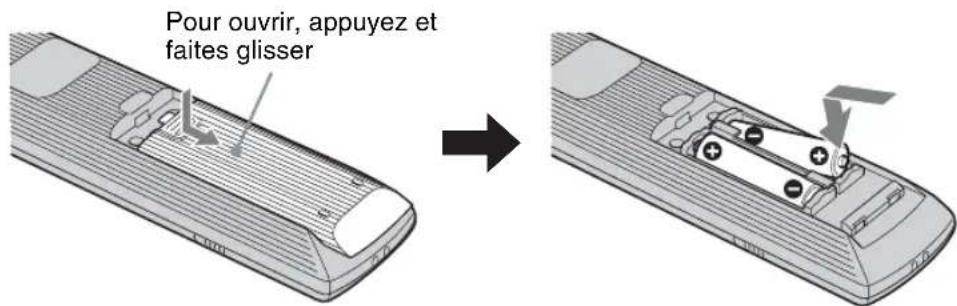
- Introduisez deux piles AA (R6) (fournies) en faisant correspondre la polarité ⊕ et ⊖ des piles avec celle du logement des piles.

Vous pouvez faire fonctionner un écran particulier sans affecter d'autres écrans installés en même temps.
- Touche OUI : appuyez sur cette touche pour afficher le « Numéro d'index » à l'écran.
- Touches 0 à 9 : appuyez sur ces touches pour saisir le « Numéro d'index » de l'écran que vous souhaitez faire fonctionner.
- Touche SET : appuyez sur cette touche pour valider le « Numéro d'index » saisi.
- Touche C : appuyez sur cette touche pour effacer le « Numéro d'index » saisi.
- Touche NON : appuyez sur cette touche pour revenir en mode normal.
Voir page 14.
10 +/ Touche
Permet de régler le niveau de l'image (contraste).
⑪Touche △ +/-
Appuyez sur cette touche pour régler le volume.
⑫Touche
Appuyez sur cette touche pour couper le son. Appuyez de nouveau pour restaurer le son.
⑬Touche ECO
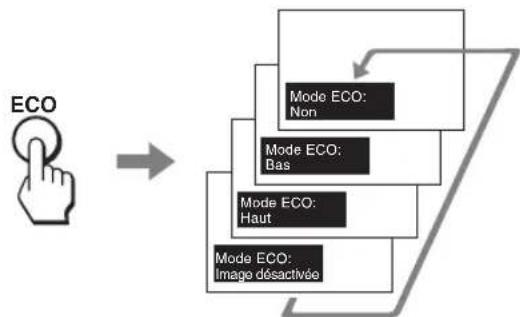
Appuyez sur cette touche pour réduire la consommation d'énergie en réglant la luminosité du rétroéclairage. Cette touche permet également d'améliorer le niveau du noir. Vous avez le choix entre « Non », « Bas », « Haut » ou « Image désactivée ». Voir page 14.
⑭Touche DISPLAY
Appuyez sur cette touche pour afficher l'entrée actuellement sélectionnée ainsi que le type du signal d'entrée et le réglage « Mode cinéma » à l'écran. Appuyez de nouveau pour les masquer. Après être restées affichées pendant quelques instants, les informations disparaissent automatiquement.
⑮Touche OPTION 1
Appuyez sur cette touche pour sélectionner le signal d'entrée du connecteur VIDEO.
⑯Touche HD15
Appuyez sur cette touche pour sélectionner le signal d'entrée du connecteur HD15. Le signal RVB ou le signal composante est sélectionné automatiquement selon l'appareil raccordé.
⑰Touche STANDBY
Appuyez sur cette touche pour mettre l'écran en mode de veille.
Remarque
Vous ne pouvez pas utiliser la touche OPTION 2 sur cet écran.
Touches spéciales de la télécommande
Utilisation du Mode cinéma
Vous pouvez modifier le format de l'écran à l'aide du « Mode cinéma ».
Conseil
Vous pouvez également accéder aux réglages « Mode cinéma » dans les réglages « Écran ». Voir page 22, 24.
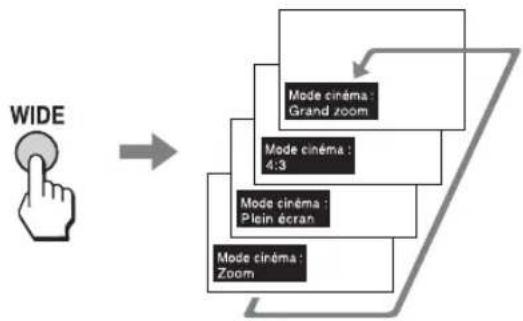
flowchart
graph TD
    A["WIDE"] --> B["Mode cinéma : Grand zoom"]
    B --> C["Mode cinéma : 4:3"]
    C --> D["Mode cinéma : Plain écran"]
    D --> E["Mode cinéma : Zoom"]
Pour l'entrée Video, DVD ou HDMI (autre que l'entrée de l'ordinateur)
Source d'origine 4:3

Source d'origine 16:9

Lorsque le signal d'entrée est 1080i, 720p ou 1080p, « Grand zoom » et « 4:3 » ne peuvent pas être sélectionnés. Voir page 22.
Pour une entrée d'ordinateur
Normal

Utilisation du réglage PAP
Vous pouvez afficher deux images provenant de deux sources de signaux différentes, telles qu'un ordinateur et un équipement vidéo, côte à côte.
Vous pouvez aussi permuter les images de gauche/droite ou modifier l'équilibre des formats de gauche/droite.
Conseil
Vous pouvez également accéder à l'option « Réglage PAP » dans les réglages « Écran ». Voir page 24.


Curseur signalant l'image active

La largeur de A et B est la même.
La hauteur est réglée afin de correspondre au format de chaque image.

Appuyez sur la touche ⇔.

La largeur de A est supérieure à celle de B. Si le format de A est 4:3, la hauteur de A est égale à la taille de l'écran.

Appuyez sur la touche ↗.
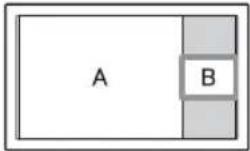
B, à droite, devient l'image active.
Appuyez sur la touche →.

La largeur de A et B est la même.
La hauteur est réglée afin de correspondre au format de chaque image.

Appuyez sur la touche ↗.

La largeur de B est supérieure à celle de A. Si le format de B est 4:3, la hauteur de B est égale à la taille de l'écran.
Combinaisons de deux images disponibles
| HD15 HDMI 1 HDMI 2 VIDEO | ||||||
| RVB Composante HDMI/DVI HDMI/DVI Vidéo S Vidéo | ||||||
| HD15 RVB | ○ | ○ | ||||
| Composante ○ | ○ | |||||
| HDMI 1 HDMI/DVI ○ | ○ | ○ | ○ | |||
| HDMI 2 HDMI/DVI ○ | ○ | ○ | ||||
| VIDEO Vidéo | ○ | ○ | ||||
| S Vidéo | ○ | ○ | ||||
Utilisation de la touche ID MODE
Vous pouvez faire fonctionner un écran particulier sans affecter d'autres écrans installés en même temps.
1 Appuyez sur la touche ON.
Le « Numéro d'index » de l'écran s'affiche en caractères noirs dans le menu inférieur gauche de l'écran. (Chaque écran possède un « Numéro d'index » individuel préréglé compris entre 1 et 255.)
Numéro d'index


2 Saisissez le « Numéro d'index » de l'écran que vous souhaitez faire fonctionner à l'aide des touches 0 à 9 de la télécommande.
Le numéro saisi s'affiche à droite du « Numéro d'index » de chaque écran.

3 Appuyez sur la touche SET.
Les caractères sur l'écran sélectionné deviennent verts, tandis que les autres deviennent rouges.
Vous pouvez faire fonctionner l'écran particulier repéré par les caractères verts uniquement. Seuls le commutateur POWER OUI et la touche STANDBY/ID MODE-OFF fonctionnent également avec d'autres écrans.
4 Lorsque toutes les modifications de réglages sont terminées, appuyez sur la touche OFF.
L'affichage revient à l'écran normal.

Correction du Numéro d'index
Appuyez sur la touche C pour effacer le « Numéro d'index » saisi. Retournez à l'étape 2, puis saisissez un nouveau « Numéro d'index ».

Conseil
Pour modifier le « Numéro d'index » de l'écran, reportez-vous au « Index télécommande » dans « Réglage contrôle », Voir page 27.
Utilisation de la fonction Mode ECO
Vous pouvez réduire la consommation d'énergie de l'écran.
flowchart
graph TD
    A["ECO"] --> B["Mode ECO: Non"]
    A --> C["Mode ECO: Bas"]
    A --> D["Mode ECO: Haut"]
    A --> E["Mode ECO: Image désactivée"]
Annulation du Mode ECO
Appuyez plusieurs fois sur ECO jusqu'à ce que le « Mode ECO : Non » s'affiche.
Conseils
- Si vous éteignez l'écran lorsque le « Mode ECO » est activé, ce mode reste activé lorsque vous allumez l'écran la fois suivante, sauf « Image désactivée ».
- Vous pouvez régler le « Mode ECO » à l'aide des réglages « Réglage ». Sélectionnez le « Mode ECO » dans les réglages « Réglage », puis réglez-le sur « Non », « Bas », « Haut » ou « Image désactivée ».
Raccordements
Avant de commencer
- Assurez-vous dans un premier temps que tous les appareils sont hors tension.
- Utilisez des câbles adaptés aux appareils à raccorder.
- Insérez les câbles à fond dans les connecteurs ou les prises. Une connexion lâche risque de provoquer du souffle ou d'autres parasites.
- Pour débrancher le câble, saisissez-le par la fiche. Ne tirez jamais sur le câble lui-même.
- Consultez également le mode d'emploi de l'appareil à raccorder.
- Insérez bien la fiche dans la prise AC IN.
Raccordement du cordon d'alimentation secteur et fixation des câbles d'entrée

1 Insérez le cordon d'alimentation secteur à fond dans la prise AC IN.
2 Utilisez le porte-câbles pour fixer les câbles raccordés, comme indiqué sur l'illustration.
Utilisation des réglages
Description générale des menus
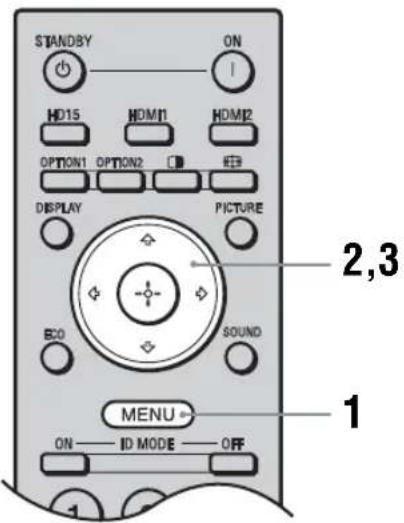
Les réglages permettent d'accéder aux fonctions suivantes :
1 Appuyez sur la touche MENU.
2 Appuyez sur les touches ↩/▽ pour sélectionner l'icône du menu de votre choix.
3 Appuyez sur Ⓞu →.
Pour quitter le menu, appuyez sur la touche MENU.
Pour modifier la langue d'affichage à l'écran
Sélectionnez la langue d'affichage souhaitée pour les messages et les réglages parmi les langues suivantes : « English », « Español », « Français », « Italiano », « Deutsch » ou « 日本語 « English » (anglais) est la langue par défaut. Voir page 26.
Réglages Réglages/modifications disponibles
Image
![Image HDMI 1 Mode de l'image : Éclatant Réinit. mode image Contraste : 50 Luminosite : 40 Couleur : 60 Nuance : 0 Temp. couleur : Frode Nettelé : 18 Réduction du bruit : Oui CineMotion : Auto True Color Control Sél: [F] Régl: [P] Préc: [O] Sortie: [M]](/content/2026/04/721533/images/29b40a228d21849700aa530e967d8f92acf4f393654c7c0da1869a551f82cc12.jpg)
Mode de l'image (page 18, 19) Réinit. mode image (page 18, 19) Contraste (page 18, 19) Luminosité (page 18, 19) Couleur (page 18) Nuance (page 18) Temp. couleur (page 18, 20) Netteté (page 18) Réduction du bruit (page 18) CineMotion (page 19) True Color Control (page 19)
Son

Mode du son (page 21) Réinit. mode son (page 21) Aigu (page 21) Grave (page 21) Balance (page 21) Sélect.son commun (page 21) Sortie haut-p. (page 21)
Réglages Réglages/modifications disponibles
Écran

Mode cinéma (page 22, 24)
Auto cinéma (page 22)
4:3 par défaut (page 23)
Zone d'affichage (page 23)
Réglage automatique (page 24)
Phase (page 24)
Espacement (page 25)
Pos.horizontale (page 23, 25)
Pos. verticale (page 23, 25)
Taille verticale (page 23)
Réinitialiser (page 23, 25)
Réglage PAP (page 24, 25)
Réglage
![Réglage Langue : Français Régl. minuterie Mode ECO : Non Arrêt auto : Non Réglages avances Informations Tout réinitialiser Sél: 014 Régl:35 Préc: Sortie: [Redacted]](/content/2026/04/721533/images/71eacb34bc4be3f5dd224f90fdf0fa1ec26e6cf6fb7b18b3dcc9b6f41a00bf80.jpg)
Langue (page 26)
Régl.minuterie (page 26)
Mode ECO (page 26)
Arrêt auto (page 26)
Réglages avancés (page 27)
Informations (page 27)
Tout réinitialiser (page 27)

ImageRéglages
Pour l'entrée vidéo

Pour sélectionner une option et changer le réglage, appuyez sur les touches ↗/▽/◇/↔.
Appuyez sur -pour valider votre choix.
Les réglages « Image » comprennent les options suivantes :
| Mode de l’image | « Éclatant » : pour sélectionner un réglage maximal des contrastes et de la netteté de l’image.« Standard » : pour sélectionner un réglage moyen de l’image.« Personnalisé » : vous permet de mémoriser vos réglages favoris.« TC Control » : ce réglage est commun à « Éclatant ». Vous pouvez également utiliser la fonction « True Color Control » (voir ci-après).ConseilsPour passer de l’option « Mode de l’image » à une autre, vous pouvez également utiliser la touche PICTURE de la télécommande.Vous pouvez modifier les options « Mode de l’image » pour chaque entrée. |
| Réinit. mode image | Permet de réinitialiser tous les réglages et paramètres en cours de sélection dans « Mode de l’image » (« Éclatant », « Standard », « Personnalisé », « TC Control ») au paramètre par défaut (à l’exception des options grisées). |
| Contraste | A utiliser pour augmenter ou diminuer le contraste de l’image. |
| Luminosité | A utiliser pour augmenter ou diminuer la luminosité de l’écran. |
| Couleur | A utiliser pour augmenter ou diminuer l’intensité des couleurs. |
| Nuance | A utiliser pour régler les tons des couleurs de l’image.Remarque« Nuance » n’est pas disponible si l’entrée Video ou S Video est sélectionnée et si le système de couleurs du signal vidéo n’est pas NTSC. |
| Temp. couleur | « Froide » : sélectionnez cette option pour donner une teinte bleuâtre aux couleurs blanches.« Neutre » : sélectionnez cette option pour donner une teinte neutre aux couleurs blanches.« Chaude » : sélectionnez cette option pour donner une teinte rougeâtre aux couleurs blanches. |
| Netteté | A utiliser pour augmenter ou diminuer la netteté de l’image. |
| Réduction du bruit | A utiliser pour réduire le niveau de bruit de l’appareil raccordé. Vous avez le choix entre « Oui » et « Non ». |
| CineMotion | Sélectionnez « Auto » pour optimiser la lecture de l’image filmée qui est automatiquement détectée et ajustée selon un processus d’ajustement inversé de l’image 3-2 ou 2-2. Les images dynamiques apparaîtront alors plus nettes et naturelles. Sélectionnez « Non » pour désactiver la détection. |
| True Color Control | Pour régler la teinte et la saturation de chacune de ces quatre couleurs : rouge, vert, jaune et bleu. Vous pouvez également sélectionner des couleurs spécifiques de l’image.En sélectionnant la couleur à régler, vous pourrez vérifier quelle zone de l’image sera modifiée. Vous pouvez ensuite régler la couleur choisie en utilisant la matrice couleur.RemarquesCette option peut être réglée lorsque le « Mode de l’image » est réglé sur « TC Control ».En mode « PAP », cette option ne peut pas être sélectionnée. Même si vous sélectionnez cette option dans l’écran à une image, il est possible que le réglage de cette option ne soit pas appliqué en mode « PAP » |
Conseil
Vous pouvez modifier les réglages « Image » (« Contraste », « Luminosité », « Couleur », etc.) pour chaque « Mode de l'image ».
Remarques
- En mode « PAP », aucune des options du réglage « Image » ne peut être sélectionnée.
- Si aucun signal n'est en cours de transmission, aucune option du réglage « Image » ne peut être sélectionnée.
Pour une entrée d'ordinateur

Lorsque l'entrée est commutée sur une source d'entrée de l'ordinateur, les réglages « Image » spécifiques à l'entrée de l'ordinateur sont appliqués. Les réglages « Image » de l'ordinateur comprennent les options suivantes :
| Mode de l’image | « Éclatant » : pour sélectionner un réglage maximal des contrastes et de la netteté de l’image.« Standard » : pour sélectionner un réglage moyen de l’image.« Personnalisé » : vous permet de mémoriser vos réglages favoris.« TC Control » : ce réglage est commun à « Éclatant ». Vous pouvez également utiliser la fonction « True Color Control » (voir ci-après). |
| Réinit. mode image | Permet de réinitialiser tous les réglages et paramètres en cours de sélection dans « Mode de l’image » (« Éclatant », « Standard », « Personnalisé », « TC Control ») au paramètre par défaut (à l’exception des options grisées). |
| Contraste | A utiliser pour augmenter ou diminuer le contraste de l’image. |
| Luminosité | A utiliser pour augmenter ou diminuer la luminosité de l’écran. |
Temp. couleur
« Froide » : sélectionnez cette option pour donner une teinte bleuâtre aux couleurs blanches.
« Neutre » : sélectionnez cette option pour donner une teinte neutre aux couleurs blanches.
« Chaude » : sélectionnez cette option pour donner une teinte rougeâtre aux couleurs blanches.
True Color Control
Reportez-vous à « True Color Control » pour l'entrée vidéo (page 19).
Remarques
- Les réglages « Couleur », « Nuance », « Netteté », « Réduction du bruit » et « CineMotion » ne sont pas disponibles pour l'entrée provenant de l'ordinateur.
- En mode « PAP », aucune option du réglage « Image » ne peut être sélectionnée.
- Si aucun signal n'est en cours de transmission, aucune option du réglage « Image » ne peut être sélectionnée.

Son Réglages
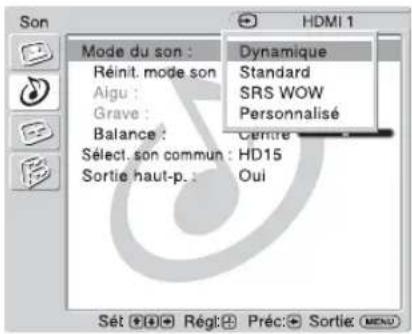
Pour sélectionner une option et changer le réglage, appuyez sur les touches ↗/▽/◇/↔.
Appuyez sur -pour valider votre choix.
Les réglages « Son » comprennent les options suivantes :
| Mode du son | « Dynamique » : sélectionnez cette option pour augmenter les aigus et les graves.« Standard » : réglage plat.« SRS WOW » : fournit une image audio stéréo panoramique en produisant des tonalités graves riches et profondes et des tonalités aiguës nettes, vous permettant de bénéficier d’effets sonores puissants comme au cinéma.« Personnalisé » : vous permet de mémoriser vos réglages favoris.ConseilsPour passer de l’option « Mode du son » à une autre, vous pouvez également utiliser la touche SOUND de la télécommande.Les technologies propriétaires de BBE Sound, Inc. s’appliquent pour « Dynamique » et « Standard ». |
| Réinit. mode son | Permet de réinitialiser les réglages « Aigu », « Grave » et « Balance » à leurs réglages par défaut. |
| Aigu | A utiliser pour augmenter ou réduire le niveau des sons plus aigus. |
| Grave | A utiliser pour augmenter ou réduire le niveau des sons plus graves. |
| Balance | A utiliser pour accentuer la balance de l’enceinte droite ou gauche. |
| Sélect.son commun | « HD15 » : émet le son d’un module d’équipement vidéo ou d’un ordinateur raccordé au connecteur HD15 (RGB/COMPONENT IN) et au connecteur AUDIO (COMMON AUDIO IN).« HDMI 1 » / « HDMI 2 » : vous permet de raccorder simultanément un module d’équipement à l’aide d’un câble HDMI (non fourni) ou d’un câble HDMI-DVI (non fourni) et le câble audio correspondant.Voir page 8.RemarquesLorsque vous utilisez un câble HDMI-DVI, raccordez le câble audio au connecteur AUDIO (COMMON AUDIO IN).Lorsque « HDMI 1 » / « HDMI 2 » est sélectionné, le son numérique n’est pas émis par les connecteurs HDMI. Lorsqu’un module d’équipement vidéo doté d’un connecteur HDMI est raccordé aux connecteurs HDMI 1/HDMI 2, réglez « Sélect.son commun » sur « HD15 ».(Le réglage par défaut est « HD15 ».) |
| Sortie haut-p. | « Oui » : permet au son d’être émis à partir de l’enceinte de l’écran.« Non » : désactive le son émis à partir de l’enceinte de l’écran.RemarqueSi « Sortie haut-p. » est réglé sur « Non », vous ne pouvez pas sélectionner « Mode du son »,« Réinit. mode son », « Aigu », « Grave » et « Balance ». |
Conseil
Vous pouvez modifier les réglages de « Son » (« Aigu » et « Grave ») lorsque le « Mode du son » est réglé sur « Personnalisé ».

Écran Réglages
Pour l'entrée vidéo
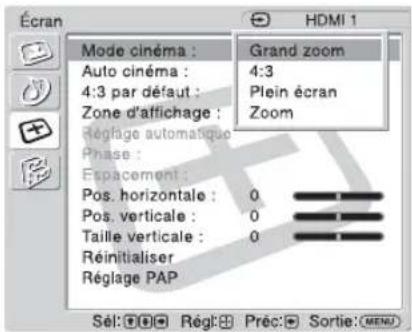
Pour sélectionner une option et changer le réglage, appuyez sur les touches ↩/↔/↔/↔.
Appuyez sur ⊙ pour valider votre choix.
Les réglages « Écran » comprennent les options suivantes :
Mode cinéma
« Grand zoom » : sélectionnez cette option pour agrandir l'image en plein écran avec un minimum de déformations.
« 4:3 » : sélectionnez cette option pour afficher une image 4:3 dans sa taille d'origine si la source d'origine est 4:3 (source en définition standard).
« Plein écran » : sélectionnez cette option pour agrandir horizontalement l'image d'origine en plein écran si la source d'origine est 4:3 (source en définition standard). Si la source d'origine est 16:9 (source en Haute Définition), sélectionnez ce mode pour afficher l'image 16:9 dans son format d'origine.
« Zoom » : sélectionnez cette option pour agrandir l'image d'origine sans générer de déformations du format de l'image.
Voir page 12.
Conseils
- Pour passer de l'option « Mode cinéma » à une autre, vous pouvez également utiliser la touche la télécommande.
- Sélectionnez « Zoom » pour afficher les films ou toute autre information et toute autre donnée du DVD avec des bandes noires en utilisant la totalité de la surface utile de l'écran.
- Vous pouvez régler « Pos.horizontale », « Pos. verticale » et « Taille verticale » de l'image pour les modes « Grand zoom » et « Zoom ». Voir page 23.
Remarques
- Vous ne pouvez pas régler le « Mode cinéma » en utilisant la fonction « PAP ».
- Vous ne pouvez pas sélectionner « Grand zoom » et « 4:3 » pour les signaux 1080i, 720p ou 1080p transmis au composant ou aux connecteurs HDMI.
Auto cinéma
« Oui » : sélectionnez cette option pour détecter l'image et la régler automatiquement sur le mode d'écran approprié.
« Non » : le mode d'écran ne change pas automatiquement.
Remarques
- Lors de transmission de signaux RVB numériques et analogiques, vous ne pouvez pas régler la fonction « Auto cinéma » car la fonction « Auto cinéma » ne fonctionne pas.
- Vous ne pouvez pas régler le « Auto cinéma » en utilisant la fonction « PAP ».
| 4:3 par défaut | « Grand zoom » : sélectionnez cette option pour agrandir l'image 4:3 en plein écran,tout en conservant le plus possible l'image d'origine.« 4:3 » : sélectionnez cette option pour afficher l'image 4:3 sans modifier son format.« Plein écran » : sélectionnez cette option pour agrandir horizontalement l'image 4:3uniquement en plein écran.« Zoom » : sélectionnez cette option pour agrandir l'image 4:3 en plein écran, touten conservant son format.« Non » : sélectionnez cette option pour continuer à utiliser le réglage « Modecinéma » lorsque l'entrée est modifiée.ConseilsVous pouvez sélectionner « 4:3 par défaut » uniquement lorsque « Auto cinéma » est réglésur « Oui ».« 4:3 par défaut » fonctionne uniquement lorsque l'écran reçoit le signal NTSC, PAL,SECAM, 480i, 480p, 575i ou 576p.Si vous modifiez le réglage « Mode cinéma » après avoir réglé « 4:3 par défaut », le réglage« Mode cinéma » s'applique et le format de l'écran change. Le changement de réglage qui aété effectué par la suite par « Mode cinéma » s'applique uniquement lorsque chaque signalest transmis. Par conséquent, lorsque le signal d'entrée est modifié, l'écran retrouve sonréglage « 4:3 par défaut » d'origine. Pour conserver le format en cours même après lamodification du signal d'entrée, réglez « 4:3 par défaut » sur « Non ». |
| Zone d'affichage | « Normal » : permet d'afficher une image de taille standard.« -1 »/« -2 » : permet de régler la taille de l'image sur l'écran. Lorsque des parasitesapparaissent autour de l'image, sélectionnez cette option pour les masquer. |
| Pos.horizontale | Permet de déplacer la position de l'image vers la gauche ou vers la droite dans lafenêtre. Disponible uniquement en modes « Grand zoom » et « Zoom ». Appuyez surles touches ⇌/⇔, puis sur ⊕ pour choisir une correction. |
| Pos. verticale | Vous permet de déplacer la position de l'image vers le haut ou vers le bas dans la fenêtre. Disponible uniquement en modes « Grand zoom » et « Zoom ». Appuyez surles touches ⇌/⇔, puis sur ⊕ pour choisir une correction. |
| Taille verticale | Permet de régler la taille verticale de l'image. Disponible uniquement en modes «Grand zoom » et « Zoom ». Appuyez sur les touches ⇌/⇔, puis sur ⊕ pour choisirune correction. |
| Réinitialiser | Permet de réinitialiser les réglages « Pos.horizontale », « Pos. verticale » et « Tailleverticale » à leurs réglages par défaut. |
Réglage PAP
Vous pouvez afficher deux images provenant de deux sources de signaux différentes, telles qu'un ordinateur et un équipement vidéo, côte à côte. Seule l'association d'un signal analogique et d'un signal numérique est disponible.
« PAP » : « Oui » affiche deux images simultanément côte à côte et « Non » désactive la fonction « PAP ».
« Echanger » : « OK » permute la position des deux images et « Annuler » interrompt l'exécution.
« Taille PAP » :
« Gauche + » : l'image de gauche est plus grande que celle de droite.
Si le format de l'image de gauche est 4:3, la hauteur de l'image de gauche correspond à la taille de l'écran.
« Homogène » : la taille l'image de gauche et de l'image de droite est la même (moitié/moitié). La hauteur est réglée afin de correspondre au format de chaque image.
« Droite + » : l'image de droite est plus grande que celle de gauche.
Si le format de l'image de droite est 4:3, la hauteur de l'image de droite est égale à la taille de l'écran.
Remarques
- Lorsque deux images sont affichées, les réglages « Image » s'appliquent lors de l'affichage d'une seule image.
- Pour plus d'informations sur les combinaisons de deux images possibles, voir page 13.
Pour une entrée d'ordinateur

Lorsque l'entrée est commutée sur une source d'entrée de l'ordinateur, les réglages « Écran » spécifiques à l'entrée de l'ordinateur sont appliqués. Les réglages « Écran » de l'ordinateur comprennent les options suivantes :
Mode cinéma
« Normal » : sélectionnez cette option pour afficher l'image à sa taille d'origine.
« Plein écran 1 » : sélectionnez cette option pour agrandir l'image afin de remplir la zone d'affichage verticalement, tout en conservant son format d'origine. Un cadre noir apparaît autour de l'image.
« Plein écran 2 » : sélectionnez cette option pour agrandir l'image jusqu'à ce qu'elle remplisse la zone d'affichage.
Remarque
Vous ne pouvez pas régler le « Mode cinéma » en utilisant la fonction « PAP ».
Réglage automatique
Sélectionnez cette option pour régler automatiquement la position de l'écran et la phase de l'image lorsque l'écran reçoit un signal d'entrée provenant de l'ordinateur raccordé.
Notez que l'option « Réglage automatique » risque de ne pas fonctionner correctement avec certains signaux d'entrée. Dans ce cas, réglez manuellement les options ci-dessous.
Phase
Sélectionnez cette option pour ajuster la phase lorsque l'écran scintille.
| Espacement | Sélectionnez cette option pour ajuster l’espacement lorsque des bandes verticales indésirables apparaissent sur l’image. |
| Pos.horizontale | Permet de déplacer la position de l’image vers la gauche ou vers la droite dans la fenêtre. Appuyez sur les touches ⇌/↔, puis sur ⊕ pour choisir une correction. |
| Pos. verticale | Vous permet de déplacer la position de l’image vers le haut ou vers le bas dans la fenêtre. Appuyez sur les touches ⇌/↔, puis sur ⊕ pour choisir une correction. |
| Réinitialiser | Permet de réinitialiser les réglages « Phase », « Espacement », « Pos.horizontale » et « Pos. verticale » à leurs réglages par défaut. |
| Réglage PAP | Reportez-vous à « Réglage PAP » pour l’entrée vidéo (page 24). |
Remarques
- Les réglages « Auto cinéma », « 4:3 par défaut », « Zone d'affichage » et « Taille verticale » ne sont pas disponibles pour l'entrée provenant de l'ordinateur.
- Lorsque l'entrée est un signal numérique via HDMI 1/HDMI 2, « Réglage automatique », « Phase » et « Espacement » ne sont pas disponibles pour l'entrée de l'ordinateur.
- Si aucun signal n'est en cours de transmission, aucune option des réglages « Écran » ne peut être sélectionnée, à l'exception de « Réglage PAP ».

Réglage Réglages

Pour sélectionner une option et changer le réglage, appuyez sur les touches ↗/▽/◇/↔.
Appuyez sur -pour valider votre choix.
Les réglages « Réglage » comprennent les options suivantes :
| Langue | Sélectionnez pour afficher tous les réglages à l’écran dans la langue de votre choix : « English », « Español », « Français », « Italiano », « Deutsch » ou « ☐.本語 |
| Régl.minuterie | Vous pouvez régler l’heure, afficher l’horloge intégrée ou éteindre automatiquement l’appareil.« Régl. horloge » : règle l’heure et le jour.« Aff. horloge » : permet d’afficher l’heure réglée actuellement à l’écran si « Oui » est sélectionné.« Minuterie M/A » : règle l’heure à laquelle l’appareil sera automatiquement allumé ou éteint.RemarqueSi l’horloge intégrée a tendance à retarder, il est possible que la pile interne soit épuisée. Contactez votre revendeur Sony agréé pour faire remplacer la pile. |
| Mode ECO | « Non » : sélectionnez cette option pour visualiser l’image sans bénéficier du mode d’économie d’énergie.« Bas »/« Haut » : sélectionnez cette option pour visualiser l’image avec le mode réduction de consommation d’énergie.« Image désactivée » : sélectionnez cette option pour désactiver l’image. Le son reste activé avec le réglage du volume sélectionné. |
| Arrêt auto | « Oui » : l’écran passe automatiquement en mode veille si aucun signal n’est transmis aux connecteurs d’entrée Video pendant plus de 5 minutes environ. L’écran passe automatiquement en mode d’économie d’énergie si aucun signal n’est transmis aux autres connecteurs d’entrée pendant plus de 30 secondes environ.« Non » : l’écran n’est pas mis hors tension automatiquement, même si aucun signal n’est transmis à un connecteur.ConseilEn mode de veille, appuyez sur la touche ⏻ (POWER) de l’écran ou sur la touche POWER ON de la télécommande pour mettre l’écran sous tension. En mode d’économie d’énergie, l’écran s’allume automatiquement lorsqu’un signal est transmis. |
Réglages avancés
« Standard couleur » : sélectionnez le « Standard couleur » des signaux vidéo entre « NTSC », « PAL », « SECAM », « NTSC4.43 », « PAL-M », « PAL-N » et « PAL60 », ou sélectionnez « Automatique » pour régler automatiquement le « Standard couleur ».
« Affichage statut » : « Oui » permet d'afficher des informations sur le signal d'entrée et le « Mode cinéma » à l'écran pendant environ 20 secondes lorsque l'écran est mis sous tension et pendant environ 5 secondes lorsque le signal d'entrée est commuté, tandis que « Non » désactive l'affichage des informations d'état.
Conseil
Pour afficher les informations concernant le signal d'entrée et le « Mode cinéma », utilisez la touche DISPLAY de la télécommande, quel que soit le réglage « Affichage statut ».
« Réglage contrôle » : ce menu est utilisé pour les réglages des commandes de l'écran et de la télécommande.
« Index télécommande » : vous pouvez modifier le « Numéro d'index » de l'écran, si nécessaire. Permet de définir le « Numéro d'index » de l'écran à l'aide des touches / et de le valider en appuyant sur
Remarque
Lorsque vous réglez le « Numéro d'index », utilisez les touches de l'écran. Vous ne pouvez pas régler le « Numéro d'index » avec la télécommande.
« Mode de contrôle »
« Écran+Téléc. » : vous pouvez faire fonctionner l'écran à l'aide des touches de commande de l'écran et de la télécommande.
« Écran seul » : désactive la fonction télécommande. Vous pouvez régler l'écran uniquement à l'aide des touches de commande de l'écran.
« Télécom. seule » : désactive les commandes de l'écran. Vous pouvez régler l'écran uniquement à l'aide de la télécommande.
« Tout désactivé » : permet de désactiver les touches de commande de l'écran et de la télécommande. Vous pouvez faire fonctionner l'écran via le connecteur REMOTE affiché à l'écran.
Remarques
- Lorsque vous utilisez cette option, les modes que vous pouvez sélectionner différent selon la touche utilisée. Lors du réglage de cette option à l'aide de la touche de la télécommande, vous pouvez uniquement sélectionner « Écran+Téléc. » ou « Télécom. scule ». Lors du réglage de cette option à l'aide de la touche de l'écran, vous pouvez uniquement sélectionner « Écran+Téléc. » ou « Écran seul ».
- Lorsque vous réglez cette option sur « Tout désactivé », vous ne pouvez pas faire fonctionner l'écran à l'aide des touches de commande de l'écran et de la télécommande. Vous pouvez revenir au réglage « Écran+Téléc. » en appuyant simultanément sur MENU et + all'écran pendant 5 secondes environ.
Informations
Permet d'afficher le « Nom modèle », le « Numéro de série », le « Temps de fonct. » et la « Vers. logiciel » de votre écran.
Tout réinitialiser
Permet de réinitialiser tous les réglages « Réglage » à leurs réglages par défaut.
Remarque
Les éléments inclus dans l'option « Informations » ne sont pas réinitialisés.
Dépannage
Vérifiez si l'indicateur STANDBY clignote en rouge.
Lorsqu'il clignote
La fonction d'auto-diagnostic est activée.
1 Comptez le nombre de fois où l'indicateur STANDBY clignote et mesurez la durée pendant laquelle il s'arrête de clignoter.
Par exemple, l'indicateur clignote 3 fois, s'arrête pendant 3 secondes, puis clignote de nouveau 3 fois.
2 Mettez l'écran hors tension et déconnectez le cordon d'alimentation.
Contactez votre revendeur ou un centre de service Sony et indiquez la séquence de clignotement (nombre de clignotements et durée d'extinction).
Lorsqu'il ne clignote pas
1 Vérifiez les éléments dans le tableau ci-dessous.
2 Si le problème persiste, confiez votre écran à un personnel qualifié.
Problème Solution possible
| Pas d'image. | |
| Pas d'image. | • Vérifiez les options « Mode ECO » (page 26). |
| L'écran se met automatiquement hors tension. | • Vérifiez si « Régl.minuterie » est activé (page 26). |
| Aucune image ne provient des sources vidéo. | • Vérifiez le raccordement entre l'appareil vidéo et l'écran.• Commutez l'entrée à l'aide de la touche INPUT de l'écran ou de la télécommande (page 7, 10). |
| Image de mauvaise qualité. | |
| Pas de couleur/Image sombre/L'image est trop claire/La couleur n'est pas appropriée | • Appuyez sur PICTURE pour sélectionner le « Mode de l'image » de votre choix (page 10).• Réglez les options du « Mode de l'image » dans les réglages « Image » (page 18).• Vérifiez l'état du câble de signal. |
| Pas de son/Son parasité. | |
| Image correcte, pas de son. | • Vérifiez la commande du volume.• Appuyez sur la touche + de la télécommande de sorte que « Sourdine » disparaisse de l'écran (page 11).• Vérifiez les réglages « Sélect.son commun » (page 21).• Vérifiez les réglages « Sortie haut-p. » (page 21). |
| Le réglage « Mode Cinéma » change automatiquement. | • Le réglage du « Mode cinéma » courant passe automatiquement sur le réglage approprié pour l'entrée en cours si le « Auto cinéma » des réglages de l'« Écran » est réglé sur « Oui ». Si vous souhaitez conserver le réglage du « Mode cinéma » courant lors de la modification des entrées, réglez le « Auto cinéma » sur « Non » dans les réglages de l'« Écran » (page 22). |
| Problème Solution possible | |
| La télécommande ne fonctionne pas. | Vérifiez la polarité des piles ou changez les piles.Dirigez la télécommande vers le capteur de télécommande de l’écran.Ne placez pas d’obstacles dans la zone de portée du capteur de télécommande.Vérifiez « Réglage contrôle » (page 27).Des lampes fluorescentes peuvent interférer avec le fonctionnement de la télécommande. Eteignez les lampes fluorescentes. |
FR
Tableau de référence des signaux d'entrée
Signaux d'ordinateur
| Résolution | Fréquence horizontale (kHz) | Fréquence verticale (Hz) | |
| 1 | VGAa)-1 (VGA 350) 31,5 70 | ||
| 2 | 640 × 480 à 60 Hz( VESAb) STD) | 31,5 | 60 |
| 3 | Macc) 13" 35,0 67 | ||
| 4 | VGA (VGA TEXT) 31,5 70 | ||
| 5 | 800 × 600 à 60 Hz (VESA STD) | 37,9 | 60 |
| 6 | Mac 16" 49,7 75 | ||
| 7 | 1024 × 768 à 60 Hz(VESA STD) | 48,4 | 60 |
| 8 | 1024 × 768 à 75 Hz(VESA STD) | 60,0 | 75 |
| 9 | 1024 × 768 à 85 Hz(VESA STD) | 68,7 | 85 |
| 10 | 1280 × 1024@60 Hz(VESA STD) | 64,0 | 60 |
| 11 | 848 × 480 à 60 Hz (VESA STD) | 29,8 | 60 |
| 12 | 848 × 480 à 60 Hz (VESA STD) | 29,5 | 60 |
| 13 | 848 × 480 à 75 Hz 37,7 75 | ||
| 14 | 1280 × 768@60 Hz 47,8 60 | ||
| 15 | 1280 × 768@60 Hz 47,4 60 | ||
| 16 | 1360 × 768 à 60 Hz 47,7 60 | ||
| 17 | 1360 × 768 à 60 Hz 47,4 60 |
Signaux TV/Vidéo
a) VGA est une marque déposée de International Business Machines Corporation, Etats-Unis.
b) VESA est une marque déposée de la Video Electronics Standards Association.
c) Macintosh est une marque d'Apple Inc., déposée aux Etats-Unis et dans d'autres pays.
Remarques
- Pour les signaux HDTV, émettez le signal de synchronisation à trois niveaux vers la deuxième broche du connecteur RGB/COMPONENT (D-sub à 15 broches) sur le connecteur HD15.
- Si les couleurs sont très claires après avoir émis un signal DVD vers l'écran, réglez « Couleur » dans les réglages « Image ».
- Lorsque la phase est réajustée, la résolution diminue.
Affichage à l'écran du signal d'entrée et du statut de l'écran
| Affichage à l'écran | Signification |
| 640× 480/60 (exemple) | Le signal d'entrée sélectionné est un signal d'ordinateur. |
| 480/60I (exemple) | Le signal d'entrée sélectionné est un signal vidéo composante. |
| NTSC (exemple) | Le signal d'entrée sélectionné est un signal NTSC. |
| Signal non pris en charge | Le signal d'entrée sélectionné n'est pas un signal pris en charge. |
| Pas de signal | Aucun signal d'entrée n'est reçu. |
| HD15 | Le signal d'entrée sélectionné est HD15. |
| HDMI 1 | Le signal d'entrée sélectionné est HDMI 1. |
| HDMI 2 | Le signal d'entrée sélectionné est HDMI 2. |
| Option | Le signal d'entrée sélectionné est VIDEO. |
Spécifications
Traitement du signal vidéo
Système écran Ecran LCD a-Si TFT à matrice active
Résolution de l'écran
1 366 points (horizontale) × 768 lignes (verticale)
Taux d'échantillonnage
13,5 MHz à 140 MHz
Standard couleur NTSC, PAL, SECAM, NTSC4.43, PAL-M, PAL-N, PAL60
Signal d'entrée Voir page 30.
Profondeur de pixels
0,648 (horizontal) × 0,648 (vertical) mm (1/32×1/32pouces)
Taille d'image 885 (horizontale) × 498 (verticale) mm
(34 7/8 × 19 5/8 pouces)
Taille de l'écran 40 pouces (diagonale 1 016 mm)
Entrées et sorties
HD15 (RGB/COMPONENT IN)
D-sub à 15 broches (femelle) (× 1) (Voir page 32.)
AUDIO (COMMON AUDIO IN)
Mini-prise stéréo (× 1)
500 mVrms, haute impédance
HDMI 1/HDMI 2 IN
S VIDEO IN
Mini DIN à 4 broches (× 1)
Y (luminance) : 1 Vcc ±2 dB sync négative, 75 ohms terminé
C (chrominance) : Salve 0,286 Vcc ± 2 dB (NTSC), 75 ohms terminé Salve 0,3 Vcc ±2 dB (PAL), 75 ohms terminé
VIDEO IN Prise à broches (× 1)
1 Vcc, 75 ohms dissymétrique, sync négative
AUDIO IN Prise à broches (× 2)
500 mVrms, haute impédance
REMOTE (RS-232C)
D-sub à 9 broches (× 1)
CONTROL S OUT
Mini-prise (× 1)
Caractéristiques générales
Alimentation requise
90 V à 264 V CA, 50/60 Hz, 2,3 A
Consommation électrique
220 W
Sortie haut-parleur
Impédance de charge adaptée, de 8 à 16 ohms
Conditions d'utilisation
Température : 0 °C à 35 °C
(32 °F à 95 °F)
Humidité : 20% à 90%
(sans condensation)
Conditions de stockage/transport
Température : -20 °C à + 60 °C
(-4 °F à 140 °F)
Humidité : 5% à 95%
(sans condensation)
Dimensions
989 × 685 × 270 mm
(39× 27× 105 / 8 poces)
(l/h/p, hors éléments saillants)
Cordon d'alimentation secteur (1)
Télécommande RM-FW001 (1)
Piles AA (R6) (2)
Supports de câbles (1)
Câble composante HD15 (1)
Mode d'emploi (1)
Réglementations de sécurité
UL 60950-1, CSA No. 60950-1-03 (c-UL),
La conception et les spécifications sont sujettes à modification sans préavis.
Vérifiez toujours que l'appareil fonctionne correctement avant l'utilisation. Sony n'assumera pas de responsabilité pour les dommages de quelque sorte qu'ils soient, incluant mais ne se limitant pas à la compensation ou au remboursement, à cause de la perte de profits actuels ou futurs suite à la défaillance de cet appareil, que ce soit pendant la période de garantie ou après son expiration, ou pour toute autre raison quelle qu'elle soit.
Affectation des broches
HD15 (RGB/COMPONENT) connecteur (D-sub à 15 broches)

| N° de broche | Signal | ||
| 1 Vidéo rouge ou C | R/PR | ||
| 2 Vidéo vert ou Y | |||
| 3 Vidéo bleu ou C | B/PB | ||
| 4 | M | a | s |
| 5 | M | a | s |
| 6 Masse du rouge | |||
| 7 | M | a | s |
| 8 Masse du bleu | |||
| 9 Non utilisé | |||
| 10 Masse | |||
| 11 Masse | |||
| 12 SDA | |||
| 13 Sync H ou vidéo composite | |||
| 14 Sync V | |||
| 15 SCL | |||
Remarque
Lors de la transmission d'un signal composante, veillez à ne pas transmettre de signaux de synchronisation aux broches 13 et 14. Sinon, il est possible que l'image ne s'affiche pas correctement.
s e
s e
s e d u
Index
Chiffres
4:3 12, 22
4:3 par défaut 17, 23
A
Aff. horloge 26
Affichage statut 27
Aigu 21
Arrêt auto 26
Auto cinéma 22
B
Balance 21
C
Capteur de télécommande 7
CineMotion 19
Commutateur POWER ON 7, 10
Connecteur AUDIO (COMMON
AUDIO IN) 8
Connecteur AUDIO IN L/R 9
Connecteur CONTROL S OUT 9
Connecteur HD15 (RGB/
COMPONENT IN) 8
Connecteur HDMI 1/HDMI 2 IN 8
Connecteur REMOTE 9
Connecteur S VIDEO IN 9
Connecteur VIDEO IN 9
Contraste 18, 19
Couleur 18
D
Dynamique 21
E
Echanger 24
Éclatant 18, 19
Espacement 25
G
Grand zoom 12, 22
Grave 21
|
Index télécommande 27
Indicateur PIC OFF7
Indicateur POWER 7
Indicateur STANDBY 7
Informations 27
L
Langue 26
Luminosité 18, 19
M
Minuterie M/A 26
Mode cinéma 12, 22, 24
Mode de contrôle 27
Mode de l'image 18, 19
Mode du son 21
Mode ECO 14, 26
N
Netteté 19, 18
Normal 12, 23, 24
Nuance 18
Numéro d'index 11, 14, 27
0
Orifice de fixation du support 8
P
Personnalisé 18, 19, 21
Phase 24
Plein écran 12, 22
Plein écran 1/Plein écran 2 12, 24
Porte-câbles 15
Pos. verticale 23, 25
Pos.horizontale 23, 25
Position verticale 23
Prise AC IN 8, 15
R
Réduction du bruit 18
Régl. horloge 26
Régl.minuterie 26
Réglage automatique 24
Réglage contrôle 27
Réglages Écran 17, 22
Réglages Réglage 17, 26
Réglages Son 16, 21
Réinit. mode image 18, 19
Réinit. mode son 21
Réinitialiser 23, 25
s
Sélect.son commun 21
Signal d'entrée 30
Sortie haut-p. 21
SRS WOW 21
Standard 18, 19
Standard couleur 27
Standard 21
T
Taille PAP 24
Taille verticale 23
TC Control 18, 19
Temp. couleur 18, 20
Touche contraste 11
Touche de volume 7, 11
Touche DISPLAY 11
Touche ECO 11, 14
Touche HD15 11
Touche HDMI 1/HDMI 2 10
Touche INPUT 7
Touche MENU 7, 10
Touche Mode cinéma 10, 12
Touche OPTION 1 11
Touche PAP 10, 13
Touche PICTURE 10
Touche SOUND 10
Touche sourdine 11
Touche STANDBY 11
Touches ID MODE 11, 14
Tout réinitialiser 27
- AVERTISSEMENT
- Pour les utilisateurs au Canada
- ATTENTION
- Pour les clients européens
- Appel de courant de crête
- Informations relatives aux marques
- Pour les clients en Europe
- Table des matières
- Introduction
- Emplacement et fonction des pièces et commandes
- Raccordements
- Utilisation des réglages
- Informations supplémentaires
- Précautions
- Sécurité
- Installation
- Panneau d'affichage à cristaux liquides (LCD)
- Nettoyage de l'écran
- Surface du panneau
- Boîtier
- Remarques sur la manipulation et l'entretien de l'écran
- Remballage
- Recommandations pour l'installation
- Laissez un espace suffisant autour de l'écran.
- Panneau avant
- ①MENU (page 16)
- ②/ → (INPUT)
- Remarque
- ⑥Indicateur PIC OFF
- ⑦Indicateur STANDBY
- Indicateur POWER
- ⑨ Capteur de télécommande
- Panneau arrière
- Télécommande
- ① Commutateur POWER ON
- ②HDMI 1/Touche HDMI 2
- ③Touche
- ④ Touche
- ⑤ Touche PICTURE
- Touches ↗/↙/↙/↙/⊕
- ⑦ Touche SOUND
- ⑧ Touche MENU
- Remarques
- +/ Touche
- ⑪Touche △ +/-
- ⑫Touche
- ⑬Touche ECO
- ⑭Touche DISPLAY
- ⑮Touche OPTION 1
- ⑯Touche HD15
- ⑰Touche STANDBY
- Touches spéciales de la télécommande
- Utilisation du Mode cinéma
- Conseil
- Utilisation du réglage PAP
- Curseur signalant l'image active
- Utilisation de la touche ID MODE
- Appuyez sur la touche ON.
- Saisissez le « Numéro d'index » de l'écran que vous souhaitez faire fonctionner à l'aide des touches 0 à 9 de la télécommande.
- Appuyez sur la touche SET.
- Lorsque toutes les modifications de réglages sont terminées, appuyez sur la touche OFF.
- Correction du Numéro d'index
- Utilisation de la fonction Mode ECO
- Annulation du Mode ECO
- Conseils
- Avant de commencer
- Raccordement du cordon d'alimentation secteur et fixation des câbles d'entrée
- Description générale des menus
- Pour modifier la langue d'affichage à l'écran
- Réglages Réglages/modifications disponibles
- ImageRéglages
- Pour une entrée d'ordinateur
- Temp. couleur
- True Color Control
- Son Réglages
- Écran Réglages
- Pour l'entrée vidéo
- Mode cinéma
- Auto cinéma
- Réglage PAP
- Réglage automatique
- Phase
- Réglage Réglages
- Réglages avancés
- Informations
- Tout réinitialiser
- Dépannage
- Vérifiez si l'indicateur STANDBY clignote en rouge.
- Lorsqu'il clignote
- La fonction d'auto-diagnostic est activée.
- Lorsqu'il ne clignote pas
- Tableau de référence des signaux d'entrée
- Affichage à l'écran du signal d'entrée et du statut de l'écran
- Spécifications
- Traitement du signal vidéo
- Entrées et sorties
- HD15 (RGB/COMPONENT IN)
- AUDIO (COMMON AUDIO IN)
- HDMI 1/HDMI 2 IN
- S VIDEO IN
- REMOTE (RS-232C)
- CONTROL S OUT
- Caractéristiques générales
- Affectation des broches
- Index
- Chiffres
- A
- B
- C
- D
- E
- G
- |
- L
- M
- N
- 0
- P
- R
- s
- T
Marque : SONY
Modèle : KDL-40X1
Catégorie : Téléviseur