
KDL-40X1 - Televisore SONY - Manuale utente e istruzioni gratuiti
Trova gratuitamente il manuale del dispositivo KDL-40X1 SONY in formato PDF.


| Tipo di prodotto | Televisore LCD |
| Marca | Sony |
| Modello | KDL-40X1 |
| Dimensioni schermo | 40 pollici (diagonale 1016 mm) |
| Risoluzione display | 1366 x 768 pixel |
| Tecnologia display | LCD a-Si TFT a matrice attiva |
| Formati video supportati | NTSC, PAL, SECAM, NTSC4.43, PAL-M, PAL-N, PAL60 |
| Connettori ingresso | HD15 (RGB/Component), HDMI (x2), S-Video, Video composito, Audio (L/R), RS-232C, Control S |
| Uscita audio | Altoparlante integrato (8-16 ohm) |
| Consumo elettrico | 220 W |
| Alimentazione | 90-264 V CA, 50/60 Hz |
| Dimensioni (L x A x P) | 989 x 685 x 270 mm (senza sporgenze) |
| Peso | Circa 25 kg (stima) |
| Funzioni immagine | Modalità Cinema (Grande zoom, 4:3, Schermo intero, Zoom), True Color Control, CineMotion, Riduzione rumore |
| Funzioni audio | Modalità Audio (Dinamico, Standard, SRS WOW, Personalizzato), Bassi/Alti regolabili |
| Modalità ECO | No, Basso, Alto, Immagine disattivata (riduzione consumo) |
| Funzione PAP (Immagine e Immagine) | Visualizzazione affiancata di due sorgenti |
| Timer e spegnimento automatico | Timer ON/OFF, Spegnimento automatico in assenza di segnale |
| Lingue OSD | Inglese, Spagnolo, Francese, Italiano, Tedesco, Giapponese |
| Accessori in dotazione | Telecomando RM-FW001, pile AA (x2), cavo di alimentazione, supporti cavi, cavo componente HD15, manuale di istruzioni |
| Manutenzione e pulizia | Usare un panno morbido e asciutto; non usare alcol, benzina o solvente |
| Sicurezza | Messa a terra obbligatoria; non aprire il telaio |
Domande frequenti - KDL-40X1 SONY
Domande degli utenti su KDL-40X1 SONY
0 domanda su questo apparecchio. Rispondi a quelle che conosci o fai la tua.
Fai una nuova domanda su questo apparecchio
Scarica le istruzioni per il tuo Televisore in formato PDF gratuitamente! Trova il tuo manuale KDL-40X1 - SONY e riprendi in mano il tuo dispositivo elettronico. In questa pagina sono pubblicati tutti i documenti necessari per l'utilizzo del tuo dispositivo. KDL-40X1 del marchio SONY.
MANUALE UTENTE KDL-40X1 SONY
| s | e | ||
| s | e | ||
| s | e | R | o |
| s | e | G | r |
| s | e | B | l |
Index
Numerics
4:3 12, 22
4:3-Standard 17, 23
A
AC IN, Buchse 8, 15
Superficie del panel
Per ridurre il rischio di incendio o di scossa elettrica, non esporre l'apparecchio alla pioggia o all'umidità.
Voltaggi molto alti sono presenti all'interno dell'apparecchio. Non aprire il contenitore. Rivolgersi solo a personale qualificato.
AVVERTENZA
QUESTO APPARECCHIO DEVE ESSERE COLLEGATO A MASSA.
La presa di corrente deve essere situata vicino all'apparecchio e deve essere facilmente accessibile.
ATTENZIONE
PERICOLO DI ESPLOSIONE SE SI SOSTITUISCE LA PILA CON UNA DI TIPO DIVERSO. SMALTIRE LE PILE USATE SECONDO LE NORMATIVE LOCALI.
Per i clienti in Europa
Questo prodotto recante il marchio CE è conforme sia alla direttiva sulla compatibilità elettromagnetica (EMC) che alla direttiva sulle basse tensioni emesse dalla Commissione della Comunità Europea.
La conformità a queste direttive implica la conformità alle seguenti normative europee:
• EN60950-1: Sicurezza dei prodotti
• EN55103-1: Interferenza elettromagnetica (Emissione)
- EN55103-2: Sensibilità ai disturbi elettromagnetici (Immunità)
Questo prodotto è destinato all'uso nei seguenti ambienti elettromagnetici:
E1 (residenziali), E2 (commerciali e industriali leggeri), E3 (esterni urbani) e E4 (ambienti EMC controllati, ad esempio studi televisivi).
AVVERTENZA
- Utilizzare un cavo di alimentazione (a 3 anime)/connettore per l'apparecchio/spina con terminali di messa a terra approvati che siano conformi alle normative sulla sicurezza in vigore in ogni paese, se applicabili.
- Utilizzare un cavo di alimentazione (a 3 anime)/connettore per l'apparecchio/spina confermi alla rete elettrica (voltaggio, ampere).
In caso di domande relative all'uso del cavo di alimentazione/connettore per l'apparecchio/spina di cui sopra, consultare personale qualificato.
Corrente di punta di entrata
(1) Stato di accensione (ON), metodo di sondaggio corrente: 17 A (100 V)/50 A (240 V)
(2) Corrente di entrata a commutazione a caldo, misurata secondo la normativa europea EN55103-1: 25 A (230 V)
Informazioni sui marchi di fabbrica
WOW, SRS e (●) simbolo è un marchio dei laboratori di SRS Labs, Inc. La tecnologia WOW è registrata su licenza di SRS Labs, Inc.
Prodotto con Licenza della BBE Sound, Inc. Su licenza della BBE Sound, Inc., patenti n. USP5510752 e n. 5736897. BBE e il simbolo BBE sono marchi di fabbrica della BBE Sound, Inc.
Per i clienti in Europa
Il fabbricante di questo prodotto è la Sony Corporation, 1-7-1 Konan, Minato-ku, Tokyo, Giappone.
La rappresentanza autorizzata per EMC e la sicurezza dei prodotti è la Sony Deutschland GmbH, Hedelfinger Strasse 61, 70327 Stoccarda, Germania. Per qualsiasi questione riguardante l'assistenza o la garanzia, si prega di rivolgersi agli indirizzi riportati nei documenti sull'assistenza o sulla garanzia a parte.
Indice
Introduzione
Precauzioni 4
Consigli relativi all'installazione....6
Posizione e funzione delle parti e dei comandi
Pannello anteriore....7
Pannello posteriore 8
Telecomando 10
Descrizione dei tasti....10
Tasti speciali del telecomando....12
Uso del Modo ampio 12
Uso dell'impostazione PAP....13
Uso del tasto ID MODE....14
Uso della funzione Modo ECO....14
Collegamenti
Collegamento del cavo di alimentazione CA e ordine dei cavi di ingresso ....15
Uso delle impostazioni
Panoramica dei menu 16
Impostazioni Immagine 18
Audio Impostazioni....21
Schermo Impostazioni....23
Impostazione Impostazioni....27
Altre informazioni
Guida alla soluzione dei problemi 29
Tabella di riferimento dei segnali di ingresso....31
Caratteristiche tecniche....32
Indice analitico 34
Introduzione
Precauzioni
Sicurezza
- La targhetta indicante la tensione operativa, il consumo energetico, ecc. è situata nella parte posteriore dell'apparecchio.
- Se liquidi o oggetti solidi penetrano nel rivestimento, scollegare l'apparecchio e farlo controllare da personale qualificato prima di utilizzarlo ulteriormente.
- Se si prevede di non utilizzare l'apparecchio per un lungo periodo, scollegarlo dalla presa di rete.
- Per scollegare il cavo di alimentazione CA, tirarlo dalla spina e mai dal cavo stesso.
- Se l'apparecchio viene installato sul pavimento, assicurarsi di utilizzare il supporto per monitor opzionale.
Installazione
- Per evitare il surriscaldamento interno dell'apparecchio, consentire un'adeguata circolazione d'aria. Non collocare l'apparecchio su superfici quali coperte o tappeti né in prossimità di materiali quali tendaggi che potrebbero bloccarne le prese di ventilazione.
- Non collocare l'apparecchio in prossimità di fonti di calore quali radiatori o condotti dell'aria né in luoghi soggetti alla luce solare diretta, a polvere eccessiva, a vibrazioni di tipo meccanico o a urti.
- Se vengono installati diversi componenti collegandoli al presente apparecchio, è possibile che in base alle relative posizioni si verifichino problemi di funzionamento del telecomando, disturbi delle immagini e del suono e problemi simili.
Informazioni sul pannello LCD
- È possibile che sullo schermo appaiano punti luminosi rossi, blu o verdi oppure punti neri. Non si tratta di un problema di funzionamento. Sebbene il pannello LCD sia stato costruito adottando una tecnologia ad altissima precisione, è possibile che siano visibili alcuni pixel chiari o scuri.
- L'esposizione prolungata del pannello LCD alla luce solare potrebbe danneggiarlo. Pertanto, prestare attenzione se l'apparecchio viene installato in esterni o in prossimità di una finestra.
- Non esercitare pressione, graffiare o posizionare oggetti pesanti sul pannello. Diversamente, è possibile che si verifichino irregolarità dello schermo o problemi di funzionamento del pannello LCD.
-
Se l'apparecchio viene utilizzato in un ambiente freddo, è possibile che lo schermo risulti più scuro o che su di esso appaia un'immagine residua. Non si tratta di un problema di funzionamento. Con l'aumentare della temperatura, lo schermo torna alle condizioni normali.
-
Se viene visualizzato un fermo immagine in modo continuo, è possibile che appaia un'immagine residua. Tale problema scompare gradualmente cambiando l'immagine o visualizzando in bianco il display dello schermo. Inoltre, se lo stesso fermo immagine viene visualizzato per un periodo di tempo prolungato, è possibile che l'immagine residua non scompaia.
- Durante l'uso, è possibile che la superficie del pannello o il rivestimento si riscaldino. Non si tratta di un problema di funzionamento.
Pulizia del display
Superficie del pannello
- Prima di procedere alla pulizia del display, assicurarsi di scollegare il cavo di alimentazione.
- La superficie del pannello LCD è dotata di una finitura speciale. Evitare di toccare lo schermo LCD. Per rimuovere eventuali macchie dal pannello, utilizzare un panno morbido e asciutto.
- Per la pulizia, non utilizzare in alcun caso alcol, benzina o solventi, in quanto potrebbero danneggiare la finitura del pannello.
- Se viene utilizzato un panno di pulizia trattato chimicamente, seguire le relative istruzioni.
- Il contatto dell'apparecchio con solventi volatili (quali insetticidi) o il contatto prolungato con materiali plastici o in gomma potrebbe causare la rimozione del rivestimento o danneggiare l'apparecchio stesso.
Rivestimento
- Per la pulizia, utilizzare un panno asciutto e morbido. Per la rimozione delle macchie persistenti, utilizzare un panno leggermente inumidito con una soluzione detergente neutra, quindi asciugare la parte con un panno morbido e asciutto.
- Per la pulizia, non utilizzare in alcun caso alcol, benzina o solventi, in quanto potrebbero danneggiare la finitura del rivestimento o rimuovere le indicazioni presenti su di esso.
Note sull'uso e sulla pulizia dello schermo
Lo speciale strato dello schermo deve essere trattato con cura quando si pulisce o si maneggia il TV. Per evitare di toccare lo schermo, pulire utilizzando un panno morbido.
Reimballaggio
Non gettare il materiale di imballaggio poiché potrebbe risultare utile per il trasporto dell'apparecchio. In tal caso, reimballare l'apparecchio come illustrato sulla confezione.
Per qualsiasi domanda o problema relativo all'apparecchio, contattare un rivenditore Sony autorizzato.
Smaltimento del dispositivo elettrico ed elettronico per uso aziendale a fine vita (applicabile in tutti i paesi dell'Unione Europea e in quelli con sistema di raccolta differenziata)
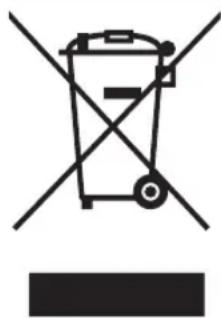
Questo simbolo sul prodotto o sulla confezione indica che il prodotto non deve essere considerato come un normale rifiuto domestico, ma deve essere consegnato presso il centro di raccolta appropriato per il riciclaggio di apparecchiature elettriche ed elettroniche. Assicurandovi che questo prodotto sia
smaltito correttamente, voi contribuirete a prevenire potenziali conseguenze negative per l'ambiente e per la salute che potrebbero altrimenti essere causate dal suo smaltimento inadeguato. Il riciclaggio dei materiali aiuta a conservare le risorse naturali. Per ulteriori informazioni sul riciclaggio di questo prodotto, contattare l'ufficio Sony locale oppure visitare il sito Web europeo di Sony per i clienti aziendali all'indirizzo: http://www.sonybiz.net/environment
Consigli relativi all'installazione
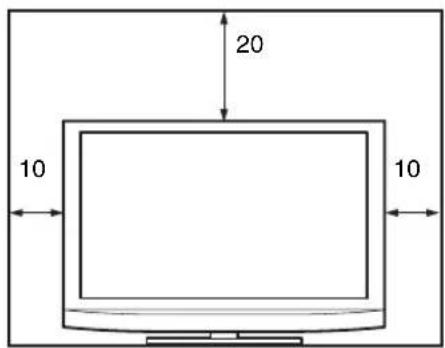
Installare il monitor in un luogo spazioso
- Per evitare il surriscaldamento interno, assicurarsi che lo spazio che circonda il monitor sia sufficiente per garantire la ventilazione corretta, come illustrato nella figura riportata di seguito.
- La temperatura ambiente deve essere compresa tra 0 °C e 35 °C.
- Per l'installazione di materiali, quali staffe, viti o bulloni, non è possibile specificare il nome dei prodotti. Per l'installazione di tali materiali, rivolgersi ai rivenditori locali autorizzati. Per l'installazione, rivolgersi a personale qualificato Sony.
- Quando il monitor è acceso, le relative parti interne si surriscaldano, causando eventuali ustioni. Quando il monitor è acceso o appena è entrato nel modo di attesa, non toccare la parte superiore o posteriore dell'apparecchio.
Parte anteriore
Parte laterale
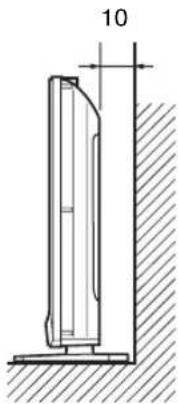
Unità: cm
Pannello anteriore
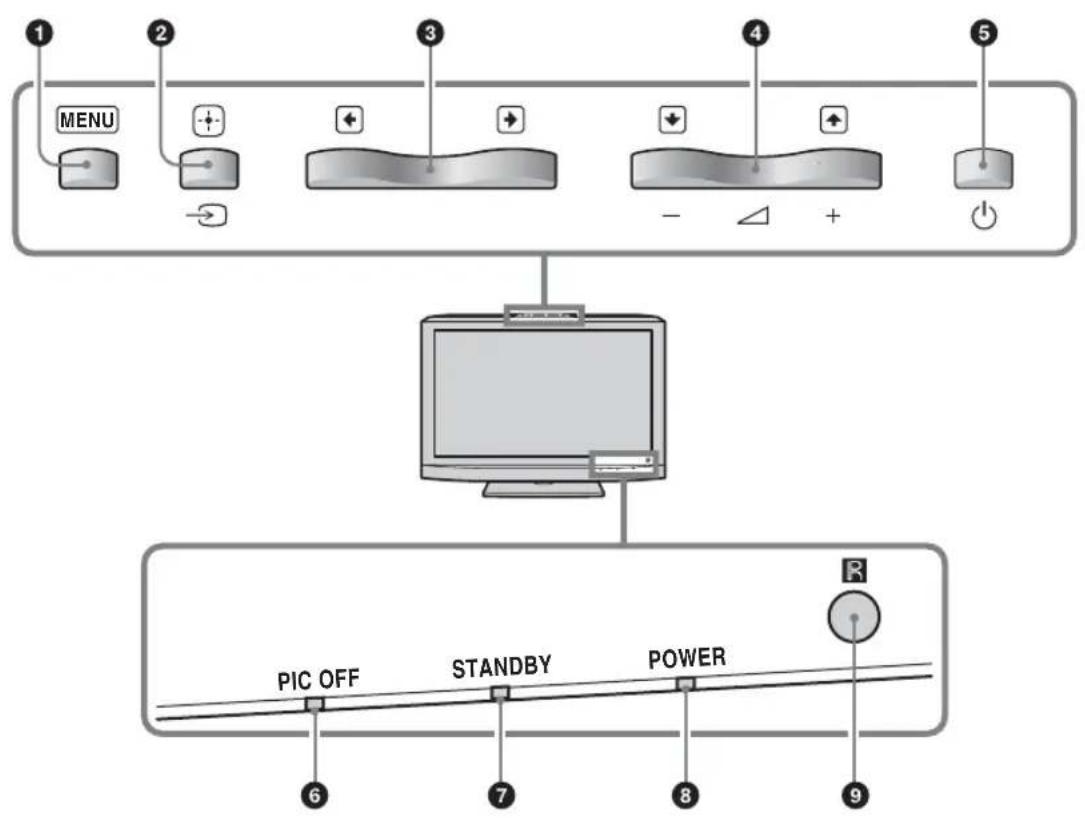
①MENU (pagina 16)
②/ → (INPUT)
- Nella schermata menu, il presente tasto ha la stessa funzione del tasto "Imp".
- Questo tasto consente di selezionare il segnale di ingresso quando quest'ultimo non viene visualizzato nella schermata menu.
Consente di selezionare un segnale di ingresso tra i connettori HD15/HDMI 1/HDMI 2/VIDEO.
③/←→
Nella schermata di menu, questi tasti hanno la stessa funzione dei tasti sinistra/destra (←/→)
4/↑/↓
- Consente di aumentare (+) o ridurre (−) il volume.
- Nella schermata di menu, questi tasti hanno la stessa funzione dei tasti su/giù ( /↑ ↓)
5
Consente di accedere/spegnere il monitor (attesa).
Nota
Ai fini della protezione del pannello, l'accensione e lo spegnimento (attesa) del monitor richiedono alcuni istanti. Se il monitor viene acceso subito dopo essere stato spento, attendere circa 5 secondi, quindi accenderlo di nuovo.
⑥Indicatore PIC OFF
Si illumina in verde quando viene selezionata la funzione "Immagine Off" di "Modo ECO".
⑦Indicatore STANDBY
Si illumina in rosso quando il monitor si trova nel modo di attesa.
⑧Indicatore POWER
Si illumina in verde quando il monitor è acceso.
⑨ Sore dei comandi a distanza
Pannello posteriore
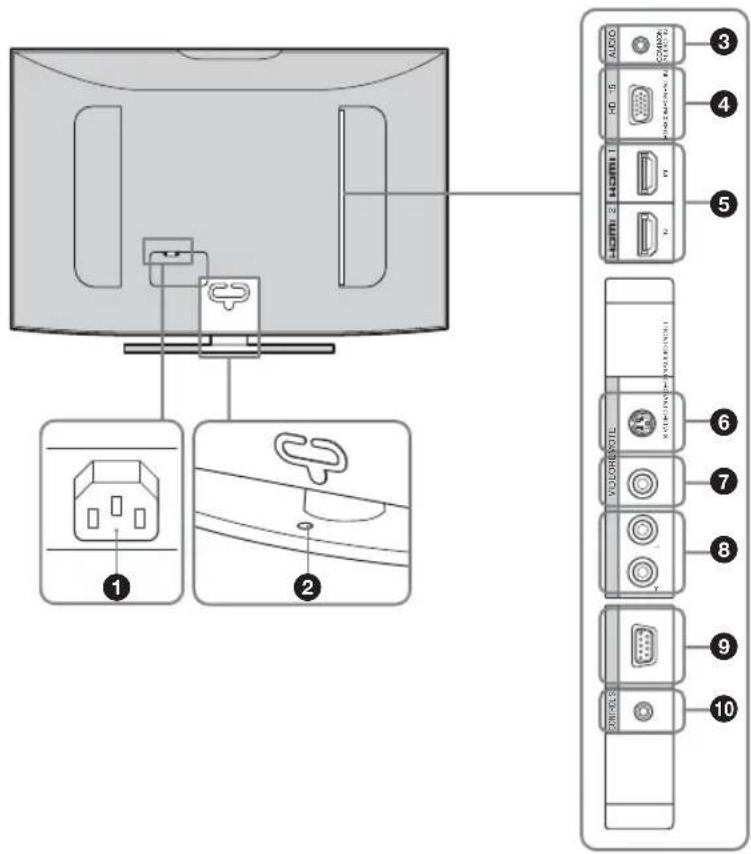
| Connettore Descrizione | |
| 1 Presa AC IN | Collegare il cavo di alimentazione CA in dotazione a questa presa e a una presa di rete. Una volta collegato il cavo di alimentazione CA, l’indicatore STANDBY si illumina in rosso e il monitor entra nel modo di attesa. Vedere pagina 15. |
| 2 Foro per l’applicazione del supporto | Utilizzare questo foro per fissare il monitor ad un tavolo e simili mediante una vite M6. |
| 3 AUDIO (COMMON AUDIO IN)(minipresa stereo) | Consente di immettere un segnale audio. Consente di effettuare il collegamento all’uscita del segnale audio di un apparecchio video o di un PC. Supporta i segnali audio corrispondenti a 4 e 5. |
| 4 HD15 (RGB/COMPONENT IN)(D-sub a 15 piedini) | Consente di effettuare il collegamento all’uscita del segnale RGB analogico o all’uscita del segnale componente di un apparecchio video o di un PC. Vedere pagina 33.NotaDurante l’immissione di un segnale componente, assicurarsi di non immettere segnali sincronici ai piedini 13 e 14. Diversamente, è possibile che l’immagine non venga visualizzata correttamente. |
| 5 HDMI 1/HDMI 2 IN | HDMI (High-Definition Multimedia Interface) fornisce un’interfaccia tra il monitor e un apparecchio audio/video dotato di connettore HDMI e un PC. È possibile visualizzare video potenziati o ad alta definizione e ascoltare l’audio digitale a due canali, nonché collegare un apparecchio dotato di connettore DVI al monitor utilizzando un cavo da HDMI a DVI (non in dotazione).Il modo corretto per un apparecchio audio/video o un PC viene selezionato automaticamente in base all’apparecchio collegato.NotaAccertarsi di utilizzare esclusivamente un cavo HDMI su cui sia presente il logo HDMI. |
Connettore Descrizione
| 6 S VIDEO IN(Mini DIN a 4 piedini) | Consente di effettuare un collegamento all’uscita S Video di un apparecchio video.* |
| 7 VIDEO IN(presa a piedini) | Consente di effettuare il collegamento all’uscita video di un apparecchio video.* |
| 8 AUDIO IN L/R(presa a piedini) | Consente di effettuare il collegamento all’uscita audio di un apparecchio video. |
| 9 REMOTE(D-sub a 9 piedini) | Questo connettore consente il controllo a distanza del monitor mediante il protocollo RS-232C. Per ulteriori informazioni, contattare un rivenditore Sony autorizzato. |
| 10 CONTROL S OUT(minipresa) | È possibile controllare più apparecchi con un unico telecomando quando il monitor è collegato al connettore CONTROL S IN di un apparecchio video o di un altro monitor. |
* Viene automaticamente selezionato il segnale video o il segnale S Video. Collegare il cavo (non in dotazione) al connettore video o al connettore S Video.
Se si collega un apparecchio video dotato di connettore di uscita S Video, è possibile ottenere prestazioni video migliori collegando l'apparecchio al connettore S Video.
Telecomando
Descrizione dei tasti

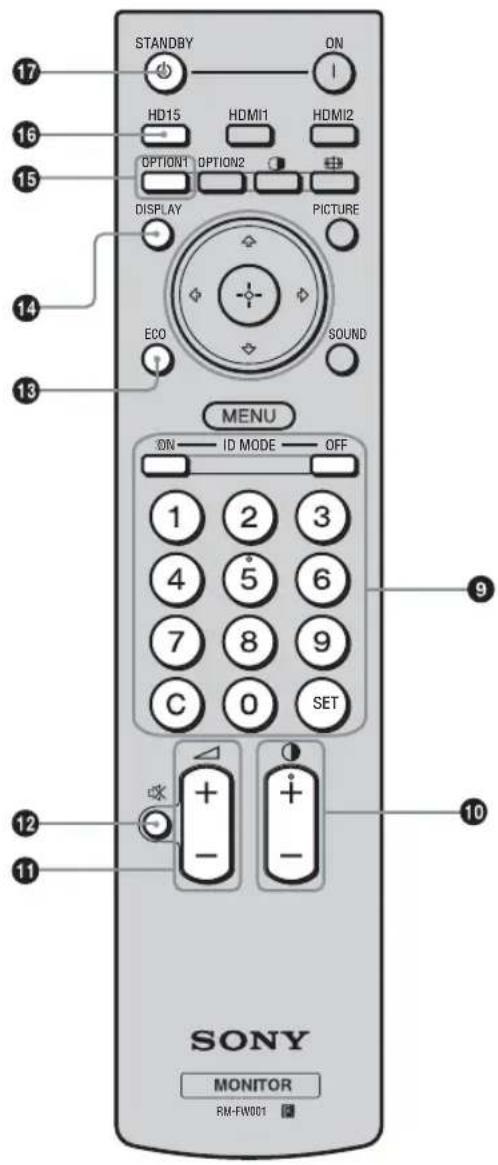
①Interruttore POWER ON
Premere questo tasto per accendere il monitor.
②Tasto HDMI 1/ HDMI 2
Premere questo tasto per selezionare il segnale trasmesso ai connettori HDMI 1 o HDMI 2.
③Tasto
Premere questo tasto per cambiare il rapporto di formato impostandolo su “Modo ampio”. Vedere pagina 12.
4 Tasto
Consente di selezionare il modo "PAP" (Picture And Picture). Ad ogni pressione, la visualizzazione si alterna tra la schermata a due immagini e la schermata a immagine singola. Vedere pagina 13.
⑤ Tasto PICTURE
Consente di selezionare “Modo immagine”. Ad ogni pressione, il modo si alterna tra “Vivido”, “Standard”, “Personalizzato” e “TC Control”.
6 Tasti ↗/↙/↙/↙/⊕
I tasti ♠/▽/⇔/⇔ consentono di spostare il cursore del menu (giallo), impostare i valori e così via. Premendo Ⓕ possibile impostare il menu o le voci di impostazione selezionati.
Nel modo “PAP”, è possibile selezionare l’immagine attiva mediante ⇌/⇒.
⑦Tasto SOUND
Consente di selezionare “Modo audio”. Ad ogni pressione, il modo si alterna tra “Dinamico”, “Standard”, “SRS WOW” e “Personalizzato”.
⑧Tasto MENU
Premere questo tasto per visualizzare i menu. Premerlo di nuovo per disattivare la visualizzazione. Vedere pagina 16.
Note
- Sui tasti 5 e è presente un punto tattile, che è possibile utilizzare come riferimento durante l'uso del monitor.
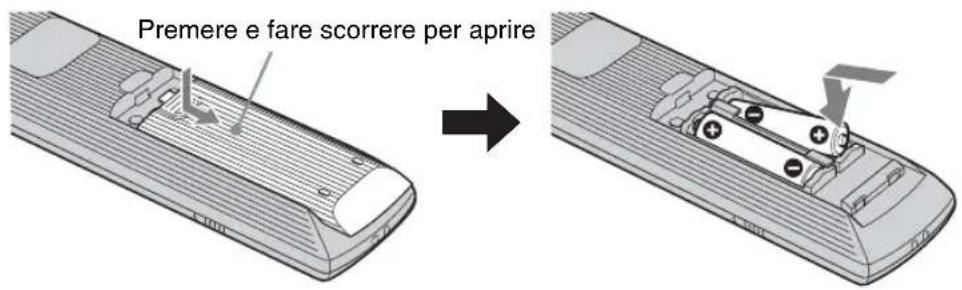
- Inserire due pile formato AA (R6) (in dotazione) allineando i simboli ⊕ e ⊖ sulle pile allo schema riportato all'interno dello scomparto pile del telecomando.
È possibile utilizzare un monitor specifico senza influenzare altri monitor installati contemporaneamente.
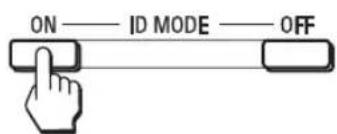
- Tasto ON: premere questo tasto per visualizzare “Numero indice” sullo schermo.
- Tasto 0-9: premere per immettere “Numero indice” del monitor che si desidera utilizzare.
- T a s t o S E T : premere questo tasto per impostare "Numero indice".
- T a s t o C : premere questo tasto per annullare l'impostazione "Numero indice".
- Tasto OFF: premere questo tasto per tornare al modo normale.
Vedere pagina 14.
⑩Tasto Ⓞ +/-
Consente di regolare il livello (contrasto) dell'immagine.
⑪Tasto ∠ +/-
Premere questo tasto per regolare il volume.
⑫Tasto
Premere questo tasto per disattivare l'audio. Premerlo di nuovo per ripristinare l'audio.
⑬Tasto ECO
Premere questo tasto per ridurre il consumo energetico regolando la luminosità della retroilluminazione, evidenziando il livello di nero. Selezionare “No”, “Basso”, “Alto” o “Immagine Off”. Vedere pagina 14.
14 Tasto DISPLAY
Premere questo tasto per visualizzare sullo schermo l'ingresso correntemente selezionato e il tipo di segnale di ingresso, nonché l'impostazione "Modo ampio". Premerlo di nuovo per disattivare la visualizzazione. Le informazioni visualizzate scompaiono automaticamente dopo alcuni secondi.
⑮Tasto OPTION 1
Premere questo tasto per selezionare il segnale di ingresso del connettore VIDEO.
16 Tasto HD15
Premere questo tasto per selezionare il segnale di ingresso del connettore HD15. Il segnale RGB o il segnale componente viene selezionato automaticamente in base all'apparecchio collegato.
⑰Tasto STANDBY
Premere questo tasto per impostare il monitor sul modo di attesa.
Nota
Non è possibile utilizzare il tasto OPTION 2 sul presente monitor.
Tasti speciali del telecomando
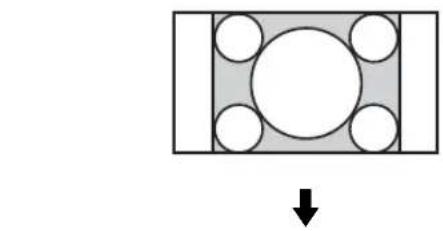
Uso del Modo ampio
È possibile modificare il rapporto di formato dello schermo mediante “Modo ampio”.
Suggerimento
È inoltre possibile accedere alle impostazioni di “Modo ampio” nelle impostazioni del menu “Schermo”. Vedere pagina 23, 26.
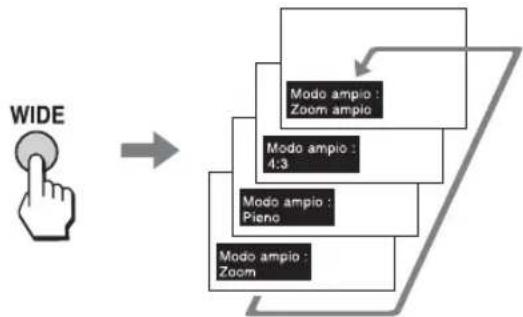
flowchart
graph TD
    A["WIDE"] --> B["->"]
    B --> C["Modo ampio : Zoom"]
    B --> D["Modo ampio : 4.3"]
    B --> E["Modo ampio : Pieno"]
    B --> F["Modo ampio : Zoom"]
    C --> G["Output"]
    D --> G
    E --> G
    F --> G
Per l'ingresso Video, DVD o HDMI (diverso dall'ingresso PC)
Sorgente di origine 4:3
Sorgente di origine 16:9
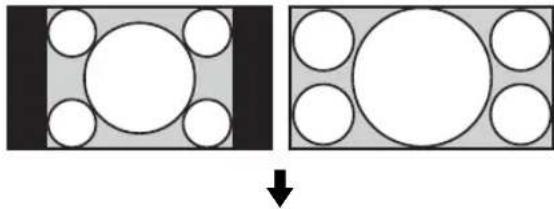
Se il segnale di ingresso è 1080i, 720p o 1080p, non è possibile selezionare “Zoom ampio” e “4:3”. Vedere pagina 23.
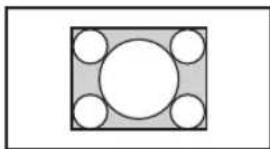
Per l'ingresso del PC
Normale
Uso dell'impostazione PAP
È possibile visualizzare una accanto all'altra due immagini provenienti da sorgenti diverse, ad esempio da un PC e da un apparecchio video.
È inoltre possibile invertire le immagini sinistra/destra o modificare il bilanciamento delle dimensioni delle immagini sinistra/destra.
Suggerimento
È inoltre possibile accedere a “Impostazione PAP” nelle impostazioni del menu “Schermo”. Vedere pagina 25.

Cursore che indica l'immagine attiva
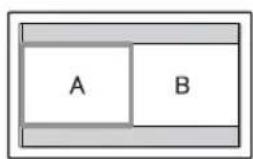
La larghezza di A e B è uguale. L'altezza viene impostata in modo da corrispondere al rapporto di formato di ciascuna immagine.
Premere il tasto ⇔.
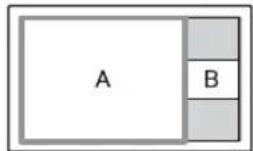
La larghezza di A è superiore a quella di B. Se il rapporto di formato di A è 4:3, la relativa altezza corrisponderà alle dimensioni dello schermo.
Premere il tasto →.
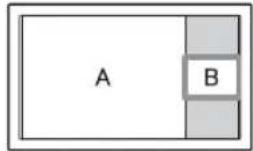
B sul lato destro diventa l'immagine attiva.
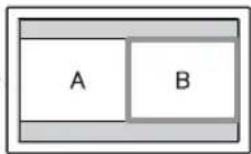
La larghezza di A e B è uguale. L'altezza viene impostata in modo da corrispondere al rapporto di formato di ciascuna immagine.
↓ Premere il tasto →.
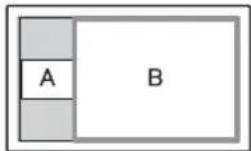
La larghezza di B è superiore a quella di A. Se il rapporto di formato di B è 4:3, la relativa altezza corrisponderà alle dimensioni dello schermo.
Premere il tasto ↗.
Combinazione disponibile di due immagini
È possibile utilizzare un monitor specifico senza influenzare altri monitor installati contemporaneamente.
1 Premere il tasto ON.
Il “Numero indice” del monitor viene visualizzato in caratteri neri nel menu nella parte inferiore sinistra della schermata. (Ad ogni monitor è assegnato un “Numero indice” preimpostato compreso tra 1 e 255.)
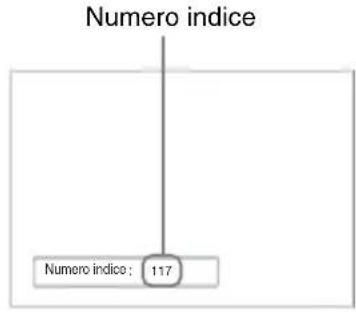
2 Immettere il "Numero indice" del monitor che si desidera utilizzare mediante i tasti 0-9 del telecomando.
Il numero immesso viene visualizzato accanto al "Numero indice" di ogni monitor.
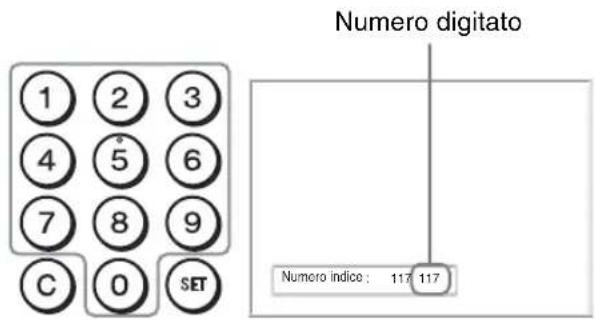
3 Premere il tasto SET.
I caratteri relativi al monitor selezionato diventano di colore verde, mentre gli altri diventano di colore rosso.
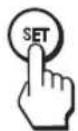
È possibile utilizzare esclusivamente il monitor specificato indicato dai caratteri verdi.
Per gli altri monitor, sono operativi soltanto l'interruttore POWER ON e il tasto STANDBY/ID MODE-OFF.
4 Una volta completate tutte le modifiche delle impostazioni, premere il tasto OFF. Sul monitor viene visualizzata di nuovo la schermata normale.
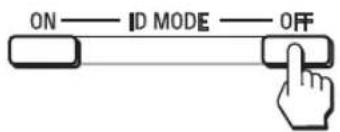
Per correggere il Numero indice
Premere il tasto C per cancellare il “Numero indice” immesso. Tornare al punto 2, quindi immettere un nuovo “Numero indice”.

Suggerimento
Per modificare il "Numero indice" del monitor, vedere "Indice telecomando" in "Impostaz. controllo". Vedere pagina 28.
Uso della funzione Modo ECO
È possibile ridurre il consumo energetico del monitor.
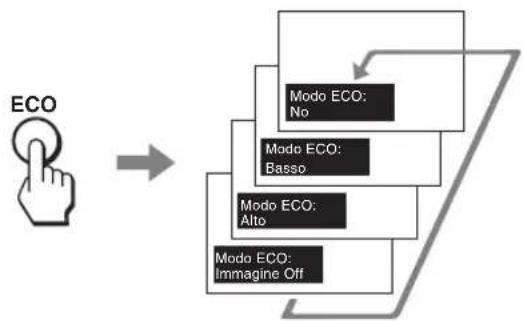
flowchart
graph TD
    A["ECO"] --> B["Modo ECO: No"]
    A --> C["Modo ECO: Basso"]
    A --> D["Modo ECO: Alto"]
    A --> E["Modo ECO: Immagine Off"]
Per disattivare il Modo ECO
Premere più volte il tasto ECO fino a visualizzare "Modo ECO : No".
Suggerimenti
- Se il monitor viene spento quando è attivato “Modo ECO”, all'accensione successiva del monitor il modo rimane attivo, eccetto nel caso in cui sia stato impostato “Immagine Off”.
- È possibile i postare il “Modo ECO” mediante le impostazioni del menu “Impostazione”. Selezionare “Modo ECO” nelle impostazioni del menu “Impostazione”, quindi impostarlo su “No”, “Basso”, “Alto” o “Immagine Off”.
Collegamenti
Operazioni preliminari
- Assicurarsi che l'alimentazione di ogni apparecchio sia disattivata.
- Utilizzare cavi adatti all'apparecchio da collegare.
- Collegare i cavi inserendoli completamente nei connettori o nelle prese. Diversamente, potrebbero verificarsi disturbi.
- Per scollegare il cavo, accertarsi di afferrarlo dalla spina. Non tirare mai il cavo stesso.
- Fare inoltre riferimento al manuale delle istruzioni dell'apparecchio da collegare.
- Inserire in modo saldo la spina nella presa AC IN.
Collegamento del cavo di alimentazione CA e ordine dei cavi di ingresso
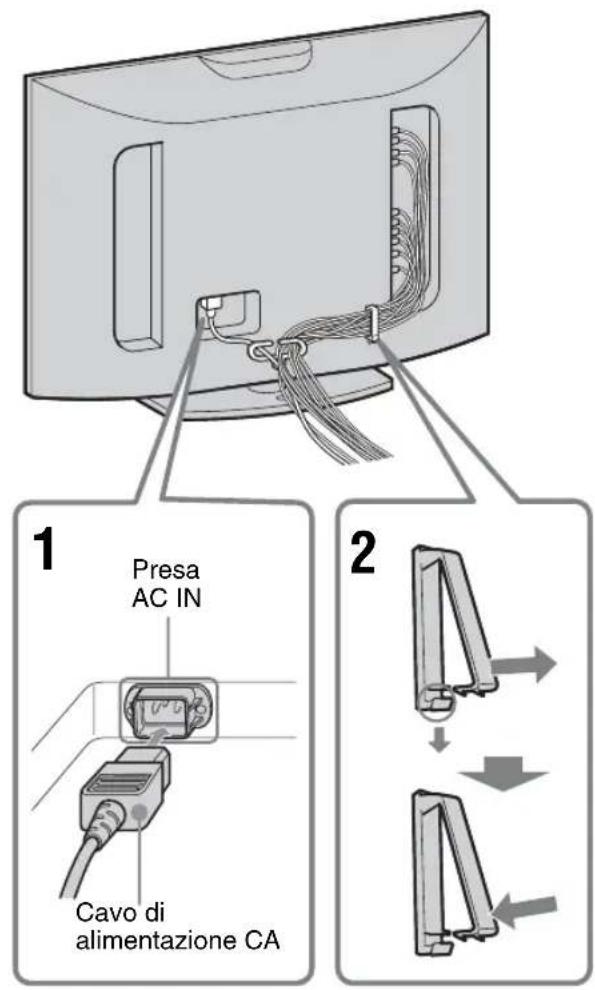
1 Inserire il cavo di alimentazione CA nella presa AC IN nella parte inferiore.
2 Utilizzare il fermacavo per ordinare i cavi collegati, come illustrato nella figura.
Panoramica dei menu

1 Premere il tasto MENU.
2 Premere ↗/▽ per evidenziare l'icona del menu desiderata.
3 Premere ⊕ o ➔.
Per uscire dal menu, premere il tasto MENU.
Per modificare la lingua delle indicazioni a schermo
Per le impostazioni e i messaggi a schermo, è possibile selezionare la lingua desiderata: "English",
“Español”, “Français”, “Italiano”, “Deutsch” o
“日本語”.
"English" (inglese) è l'impostazione predefinita.
Vedere pagina 27.
Tramite le impostazioni, è possibile accedere alle funzioni riportate di seguito:
Impostazioni Consente di impostare/modificare
Immagine
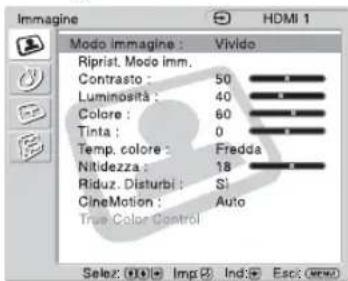
Modo immagine (pagina 18, 19)
Riprist. Modo imm. (pagina 18, 19)
Contrasto (pagina 18, 19)
Luminosità (pagina 18, 19)
Colore (pagina 18)
Tinta (pagina 18)
Temp. colore (pagina 18, 19)
Nitidezza (pagina 18)
Riduz. Disturbi (pagina 18)
CineMotion (pagina 18)
True Color Control (pagina 19)
Audio
![Audio Modo audio : Dinamico Riprist. Modo audio Acuti : Basal : Bilanciamento : Centro Selez. audio comune : HD 15 Uscita Diftusori : Si Selez: 📄 🎥 Img Ⓙ Ind: 📍 Esc: [NEW]](/content/2026/04/721533/images/adcc7f372aae6fcdf4272948e12859c45f29e95ec8cce23d5aa9c2b2570cf05b.jpg)
Modo audio (pagina 21)
Riprist. Modo audio (pagina 21)
Acuti (pagina 21)
Bassi (pagina 21)
Bilanciamento (pagina 21)
Selez.audio comune (pagina 21)
Uscita Diffusori (pagina 21)
Impostazioni Consente di impostare/modificare
Schermo
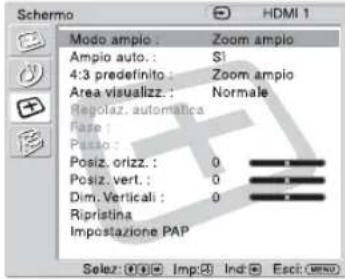
Modo ampio (pagina 23, 26)
Ampio auto. (pagina 23)
4:3 predefinito (pagina 24)
Area visualizz. (pagina 24)
Regolaz. automatica (pagina 26)
Fase (pagina 26)
Passo (pagina 26)
Posiz. orizz. (pagina 24, 26)
Posiz. vert. (pagina 24, 26)
Dim. Verticali (pagina 24)
Ripristina (pagina 24, 26)
Impostazione PAP (pagina 25, 26)
Impostazione
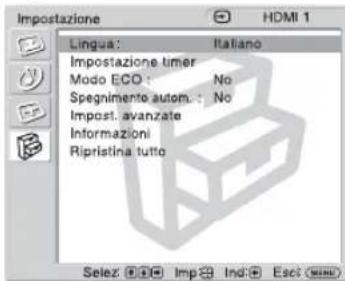
Lingua (pagina 27)
Impostazione timer (pagina 27)
Modo ECO (pagina 27)
Spegnimento autom. (pagina 27)
Impost. avanzate (pagina 28)
Informazioni (pagina 28)
Ripristina tutto (pagina 28)
Impostazioni 📁 Immagine
Per l'ingresso video
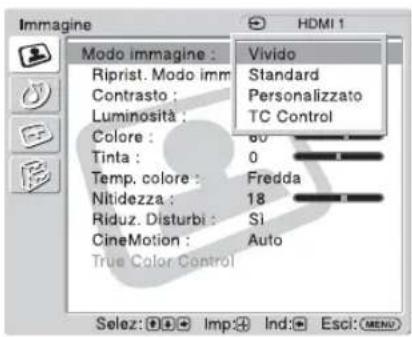
Per evidenziare un'opzione e modificare le impostazioni, premere ↗/↙/↙/↙.
Premere ⊙ per confermare la selezione.
Nelle impostazioni del menu “Immagine” sono incluse le seguenti opzioni:
| Modo immagine | “Vivido”: consente di ottenere immagini con una nitidezza e un contrasto migliori.“Standard”: consente di regolare le impostazioni standard delle immagini.“Personalizzato”: consente di memorizzare le impostazioni preferite.“TC Control”: questa impostazione è comune con l’opzione “Vivido”. È inoltre possibile utilizzare la funzione “True Color Control” (citata di seguito).SuggerimentiPer alternare tra le opzioni di “Modo immagine”, è inoltre possibile utilizzare PICTURE sul telecomando.È possibile modificare le opzioni di “Modo immagine” per ciascun ingresso. |
| Riprist.Modo imm. | Consente di ripristinare tutte le impostazioni e le regolazioni correntemente selezionate nel “Modo immagine” (“Vivido”, “Standard”, “Personalizzato”, “TC Control”) sui valori predefiniti (eccetto le opzioni non disponibili). |
| Contrasto | Consente di aumentare o ridurre il contrasto delle immagini. |
| Luminosità | Consente di aumentare o ridurre la luminosità dell’immagine. |
| Colore | Consente di aumentare o ridurre l’intensità del colore. |
| Tinta | Consente di regolare le tonalità di colore dell’immagine.NotaLa voce “Tinta” non è disponibile se viene selezionato l’ingresso Video o S Video e il sistema di colore del segnale video non è di tipo NTSC. |
| Temp. colore | “Fredda”: consente di ottenere colori bianchi con una tinta bluastra.“Neutra”: consente di ottenere colori bianchi con una tinta neutra.“Calda”: consente di ottenere colori bianchi con una tinta rossa. |
| Nitidezza | Consente di aumentare o ridurre la nitidezza dell’immagine. |
| Riduz. Disturbi | Selezionare questa opzione per ridurre il livello di disturbo dell’apparecchio collegato. Selezionare “Sì” o “No”. |
| CineMotion | Selezionare “Auto” per ottimizzare la visualizzazione a schermo in modo da individuare automaticamente il contenuto del film e applicare un processo pull down 3-2 o 2-2 inverso. L’immagine in movimento apparirà più nitida e naturale.Selezionare “No” per disattivare il rilevamento. |
| True Color Control | È possibile regolare i dettagli relativi alla tinta e alla saturazione di ciascuno dei 4 colori: rosso, verde, giallo e blu. È inoltre possibile evidenziare colori specifici nell’immagine.Selezionando il colore che si desidera regolare, è possibile visualizzare e controllare la parte dell’immagine corrente che verrà regolata. Quindi, è possibile regolare la parte utilizzando la finestra di dialogo a matrice.Note• Questa opzione può essere regolata quando “Modo immagine” è impostato su “TC Control”.• Nel modo “PAP”, non è possibile selezionare questa opzione. Anche nel caso in cui si selezioni questa opzione nella schermata a immagine singola, è possibile che la relativa impostazione non venga applicata nel modo “PAP”. |
Suggerimento
È possibile modificare le impostazioni del menu “Immagine” (“Contrasto”, “Luminosità”, “Colore” e così via) per ciascun “Modo immagine”.
Note
- Nel modo “ PAP” non è possibile selezionare alcuna opzione delle impostazioni del menu “Immagine”.
- Se non è in corso la trasmissione di un segnale, non è possibile selezionare le opzioni dell'impostazione "Imagine".
Per l'ingresso del PC
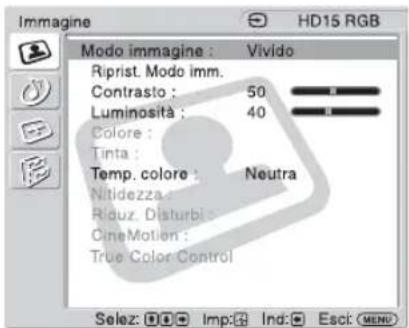
Se come sorgente di ingresso viene selezionato un PC, vengono visualizzate le impostazioni del menu "Immagine" specifiche dell'ingresso del PC. Nelle impostazioni del menu "Immagine" del PC, sono incluse le seguenti opzioni:
IT
| Modo immagine | “Vivido”: consente di ottenere immagini con una nitidezza e un contrasto migliori. “Standard”: consente di regolare le impostazioni standard delle immagini. “Personalizzato”: consente di memorizzare le impostazioni preferite. “TC Control”: questa impostazione è comune con l’opzione “Vivido”. È inoltre possibile utilizzare la funzione “True Color Control” (citata di seguito). |
| Riprist.Modo imm. | Consente di ripristinare tutte le impostazioni e le regolazioni correntemente selezionate nel “Modo immagine” (“Vivido”, “Standard”, “Personalizzato”, “TC Control”) sui valori predefiniti (eccetto le opzioni non disponibili). |
| Contrasto | Consente di aumentare o ridurre il contrasto delle immagini. |
| Luminosità | Consente di aumentare o ridurre la luminosità dell’immagine. |
| Temp. colore | “Fredda”: consente di ottenere colori bianchi con una tinta bluastra. “Neutra”: consente di ottenere colori bianchi con una tinta neutra. “Calda”: consente di ottenere colori bianchi con una tinta rossa. |
| True Color Control | Per l’ingresso video, vedere la voce “True Color Control” (pagina 19). |
Note
- “Le opzioni Colore”, “Tinta”, “Nitidezza”, “Riduz. Disturbi” e “CineMotion” non sono disponibili per l'ingresso del PC.
- Nel modo “PAP”, non è possibile selezionare alcuna opzione del menu “Immagine”.
- Se non è in corso la trasmissione di un segnale, non è possibile selezionare le impostazioni del menu “Immagine”.

Audio Impostazioni
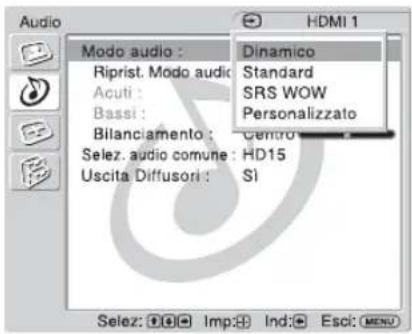
Per evidenziare un'opzione e modificare le impostazioni, premere ↩/↙/↙/↙.
Premere ⊕ per confermare la selezione.
Nelle impostazioni del menu “Audio” sono incluse le seguenti opzioni:
| Modo audio | “Dinamico”: consente di potenziare gli acuti e i bassi.“Standard”: impostazione standard.“SRS WOW”: fornisce un’immagine audio stereo panoramica, producendo toni bassi ricchi e profondi e toni acuti nitidi, consentendo di ottenere effetti audio potenti come quelli di un cinema.“Personalizzato”: consente di memorizzare le impostazioni preferite.Suggerimenti• Per alternare tra le opzioni di “Modo audio”, è inoltre possibile utilizzare SOUND sul telecomando.• Le opzioni “Dinamico” e “Standard” utilizzano le tecnologie proprietarie di BBE Sound, Inc. |
| Riprist.Modo audio | Consente di ripristinare “Acuti”, “Bassi” e “Bilanciamento” sulle impostazioni predefinite. |
| Acuti | Consente di aumentare o ridurre i suoni caratterizzati da toni alti. |
| Bassi | Consente di aumentare o ridurre i suoni caratterizzati da toni bassi. |
| Bilanciamento | Consente di enfatizzare il bilanciamento dei diffusori sinistro o destro. |
| Selez.audio comune | “HD15”: consente di trasmettere l’audio di un apparecchio video o di un PC collegato al connettore HD15 (RGB/COMPONENT IN) e al connettore AUDIO (COMMON AUDIO IN).“HDMI 1”/ “HDMI 2”: consente di collegare un apparecchio utilizzando un cavo HDMI (non in dotazione) o un cavo da HDMI a DVI (non in dotazione) e contemporaneamente il cavo audio corrispondente.Vedere pagina 8.Note• Quando si utilizza un cavo da HDMI a DVD, collegare il cavo audio al connettore AUDIO (COMMON AUDIO IN).• Quando viene selezionato “HDMI 1”/ “HDMI 2”, l’audio digitale non viene emesso dai connettori HDMI. Se un apparecchio video dotato di connettore HDMI viene collegato ai connettori HDMI 1/HDMI 2, impostare “Selez.audio comune” su “HD15” (l’impostazione predefinita è “HD15”). |
| Uscita Diffusori | “Si”: consente di trasmettere l’audio dai diffusori del monitor.“No”: consente di disattivare l’audio trasmesso dai diffusori del monitor.NotaSe “Uscita Diffusori” è impostato su “No”, non è possibile selezionare “Modo audio”, “Riprist.Modo audio”, “Acuti”, “Bassi” e “Bilanciamento”. |
Suggerimento
È possibile regolare le impostazioni del menu “Audio” (“Acuti” e “Bassi”) quando “Modo audio” è impostato su “Personalizzato”.

Schermo Impostazioni
Per l'ingresso video

Per evidenziare un'opzione e modificare le impostazioni, premere ↩/▽/↔/↔.
Premere ⊕ per confermare la selezione.
Nelle impostazioni del menu “Schermo” sono incluse le seguenti opzioni:
Modo ampio
"Zoom ampio": selezionare questa opzione per ingrandire le immagini in modo da riempire lo schermo causando solo una distorsione minima.
“4:3”: consente di visualizzare le immagini con rapporto di formato 4:3 nelle dimensioni originali qualora la sorgente di origine sia di tipo 4:3 (sorgente a definizione standard).
"Pieno": consente di ingrandire le immagini originali orizzontalmente in modo da riempire lo schermo qualora la sorgente di origine sia di tipo 4:3 (sorgente a definizione standard). Se la sorgente di origine è di tipo 16:9 (sorgente ad alta definizione), selezionare questo modo per visualizzare le immagini con rapporto di formato 16:9 nelle dimensioni originali.
"Zoom": consente di ingrandire le immagini originali senza causare alcuna distorsione del rapporto di formato. Vedere pagina 12.
Suggerimenti
- Per alternare tra le opzioni di “Modo ampio”, è inoltre possibile utilizzare sulte telecomando.
- Selezionare “Zoom” per visualizzare i filmati e altro contenuto dei DVD utilizzando l’intera area di visualizzazione dello schermo.
- Per i modi “Zoom ampio” e “Zoom”, è possibile regolare le voci “Posiz. orizz.”, “Posiz. vert.” e “Dim. Verticali” dell’immagine. Vedere pagina 24.
Note
- Non è possibile impostare “Modo ampio” durante l’uso della funzione “PAP”.
- Non è possibile selezionare “Zoom ampio” e “4:3” per i segnali 1080i, 720p o 1080p trasmessi al componente o ai connettori HDMI.
Ampio auto.
“Sì”: consente di rilevare l'immagine e adattarla automaticamente al modo schermo più appropriato.
“No”: il modo schermo non viene modificato automaticamente.
Note
- Durante l'immissione di segnali RGB analogici e digitali, non è possibile impostare "Ampio auto." in quanto la funzione "Ampio auto." non è operativa.
- Non è possibile impostare “Ampio auto.” durante l’uso della funzione “PAP”.
| 4:3 predefinito | “Zoom ampio”: consente di ingrandire l’immagine con rapporto di formato 4:3 in modo da riempire lo schermo di tipo 16:9, mantenendo il più possibile il rapporto di formato dell’immagine originale.“4:3”: consente di visualizzare le immagini con rapporto di formato 4:3 senza modificare il rapporto di formato stesso.“Pieno”: consente di ingrandire orizzontalmente le immagini con rapporto d formato 4:3 in modo da riempire lo schermo di tipo 16:9.“Zoom”: consente di ingrandire le immagini con rapporto di formato 4:3 in modo da riempire lo schermo mantenendo il rapporto di formato stesso.“No”: consente di continuare ad utilizzare l’impostazione “Modo ampio” corrente anche se l’ingresso viene modificato.SuggerimentiÈ possibile selezionare “4:3 predefinito” solo se “Ampio auto.” è impostato su “Si”.L’impostazione “4:3 predefinito” funziona solo se il monitor riceve segnali NTSC, PAL, SECAM, 480i, 480p, 575i o 576p.Se l’impostazione “Modo ampio” viene modificata dopo che è stato impostato “4:3 predefinito”, l’impostazione “Modo ampio” diventa effettiva e il rapporto di formato dello schermo viene modificato. La modifica dell’impostazione effettuata in seguito mediante “Modo ampio” sarà effettiva solo se viene emesso ciascun segnale. Di conseguenza, se il segnale di ingresso viene modificato, lo schermo tornerà all’impostazione “4:3 predefinito” originale. Per mantenere il rapporto di formato anche dopo la modifica del segnale di ingresso, impostare “4:3 predefinito” su “No”. |
| Area visualizz. | “Normale”: consente di visualizzare le immagini nelle dimensioni standard.“-1”/“-2”: consente di regolare le dimensioni dell’area di visualizzazione dell’immagine. Se l’immagine risulta disturbata, selezionare questa opzione per eliminare i disturbi. |
| Posiz. orizz. | Consente di spostare la posizione dell’immagine a sinistra e a destra dello schermo.Disponibile solo nei modi “Zoom ampio” e “Zoom”. Premere ⇌/↔, quindi premere⊕ per selezionare una correzione. |
| Posiz. vert. | Consente di spostare la posizione dell’immagine in alto e in basso nello schermo.Disponibile solo nei modi “Zoom ampio” e “Zoom”. Premere ⇌/↔, quindi premere⊕ per selezionare una correzione. |
| Dim. Verticali | Consente di regolare le dimensioni dell’immagine verticalmente. Disponibile solo nei modi “Zoom ampio” e “Zoom”. Premere ⇌/↔, quindi premere⊕ per selezionare una correzione. |
| Ripristina | Consente di ripristinare le impostazioni predefinite delle seguenti impostazioni “Posiz. orizz.”, “Posiz. vert.” e “Dim. Verticali”. |
Impostazione PAP
Consente di visualizzare una accanto all'altra due immagini provenienti da sorgenti diverse, ad esempio da un PC e da un apparecchio video. È disponibile solo la combinazione di un segnale analogico con un segnale digitale.
“PAP”: l'opzione “Si” consente di visualizzare contemporaneamente due immagini una accanto all'altra e l'opzione “No” consente di disattivare la funzione “PAP”.
“Inverti”: l'opzione “Esegui” consente di invertire la posizione di due immagini e l'opzione “Annulla” annulla l'operazione.
"Dimens. PAP":
“Ampio sinistra”: la larghezza dell’immagine a sinistra è superiore a quella dell’immagine a destra.
Se il rapporto di formato dell'immagine a sinistra è 4:3, la relativa altezza è equivalente alle dimensioni dello schermo.
“Pari”: la larghezza dell’immagine a sinistra corrisponde a quella dell’immagine a destra (metà e metà). L’altezza viene impostata in modo da corrispondere al rapporto di formato di ciascuna immagine.
“Ampio destra”: la larghezza dell’immagine a destra è superiore a quella dell’immagine a sinistra.
Se il rapporto di formato dell'immagine a destra è 4:3, la relativa altezza è equivalente alle dimensioni dello schermo.
Note
- Se vengono visualizzate due immagini, vengono applicate le impostazioni del menu “Immagine” impostate durante la visualizzazione di un’immagine singola.
- Per ulteriori informazioni sulla combinazione disponibile di due immagini, vedere pagina 13.
Per l'ingresso del PC
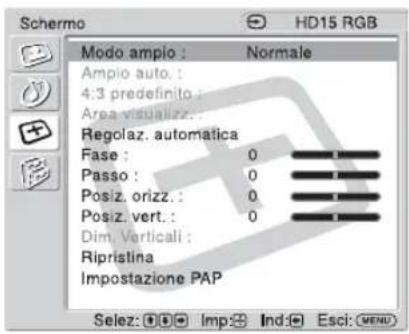
Se come sorgente di ingresso viene selezionato un PC, vengono applicate le impostazioni del menu "Schermo" specifiche dell'ingresso del PC. Nelle impostazioni del menu "Schermo" del PC, sono incluse le seguenti opzioni:
Modo ampio
"Normale": selezionare per visualizzare l'immagine nelle dimensioni originali.
"Pieno 1": consente di ingrandire le immagini in modo da riempire l'area di visualizzazione in senso verticale, mantenendo il rapporto di formato originale. Sui bordi dell'immagine appare una cornice nera.
"Pieno 2": consente di ingrandire le immagini in modo da riempire l'area di visualizzazione.
Nota
Non è possibile impostare “Modo ampio” durante l'uso della funzione “PAP”.
Regolaz. automatica
Selezionare per regolare automaticamente la posizione del monitor e la fase dell'immagine quando il monitor riceve un segnale di ingresso dal PC collegato. Si noti che "Regolaz. automatica" potrebbe non funzionare correttamente con alcuni segnali di ingresso. In questi casi, regolare manualmente le opzioni riportate di seguito.
Fase
Consente di regolare la fase nel caso si verifichino sfarfallii.
Passo
Consente di regolare il passo qualora sull'immagine vengano visualizzate strisce verticali indesiderate.
Posiz. orizz.
Consente di spostare la posizione dell'immagine a sinistra e a destra dello schermo. Premere / , quindi premere per selezionare una correzione.
Posiz. vert.
Consente di spostare la posizione dell'immagine in alto e in basso nello schermo. Premere / , quindi premere per selezionare una correzione.
Ripristina
Consente di ripristinare le impostazioni predefinite delle seguenti impostazioni "Fase", "Passo", "Posiz. orizz." e "Posiz. vert.".
Impostazione PAP
Per l'ingresso video, vedere "Impostazione PAP" (pagina 25).
Note
- “Ampio auto.”, “4:3 predefinito”, “Area visualizz.” e “Dim. Verticali” non sono disponibili per l'ingresso del PC.
- Quando il segnale immesso è di tipo digitale tramite HDMI 1/HDMI 2, le opzioni “Regolaz. automatica”, “Fase” “Passo” non sono disponibili per l'ingresso del PC.
- Se non è in corso la trasmissione di un segnale, le opzioni del menu “Schermo” non sono disponibili, ad eccezione di “Impostazione PAP”.

Impostazione Impostazioni
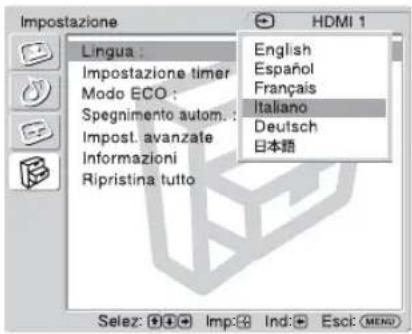
Per evidenziare un'opzione e modificare le impostazioni, premere ↩/↙/↙/↙.
Premere ⊕ per confermare la selezione.
Nelle impostazioni del menu “Impostazione” sono incluse le seguenti opzioni:
| Lingua | Consente di visualizzare tutte le impostazioni nella lingua selezionata: “English”, “Español”, “Français”, “Italiano”, “Deutsch” o “日本語 |
| Impostazione timer | È possibile regolare l’ora, visualizzare l’orologio incorporato oppure impostare la disattivazione automatica dell’alimentazione.“Impostaz. ora”: consente di impostare il giorno della settimana e l’ora del giorno.“Display ora”: consente di visualizzare l’ora correntemente impostata sullo schermo se questa voce viene impostata su “Sì”.“Timer Sì/No”: consente di impostare l’ora in cui si desidera che l’apparecchio venga attivato o disattivato automaticamente.NotaSe l’orologio incorporato tende a non funzionare correttamente, è possibile che la pila interna sia scarica. Per la sostituzione della batteria, rivolgersi ad un rivenditore Sony autorizzato. |
| Modo ECO | “No”: consente di visualizzare le immagini senza utilizzare la funzione di risparmio energetico.“Basso”/“Alto”: consente di visualizzare le immagini riducendo il consumo energetico.“Immagine Off”: consente di disattivare le immagini. L’audio rimane attivo con l’impostazione del volume selezionata. |
| Spegnimento autom. | “Sì”: nel caso non venga immesso alcun segnale ai connettori di ingresso video per oltre 5 minuti circa, il monitor entra automaticamente nel modo di attesa. Se non viene immesso alcun segnale ad altri connettori di ingresso per oltre 30 secondi circa, il monitor entra automaticamente nel modo di risparmio energetico.“No”: il monitor non si spegne automaticamente, anche se ai connettori non viene trasmesso alcun segnale.SuggerimentoPer accendere il monitor nel modo di attesa, premere il pulsante ⏻ (POWER) posto sul monitor oppure l’interruttore POWER ON sul telecomando. Nel modo di risparmio energetico, il monitor si accende automaticamente all’immissione di un segnale. |
Impost. avanzate
“Standard colore”: selezionare il “Standard colore” dei segnali video: “NTSC”, “PAL”, “SECAM”, “NTSC4.43”, “PAL-M”, “PAL-N”, “PAL60”, o selezionare “Automatico” per impostare automaticamente il “Standard colore”. “Display di stato”: “Sì” consente di visualizzare per circa 20 secondi il segnale di ingresso e le informazioni del “Modo ampio” all'accensione del monitor e per circa 5 secondi quando il segnale di ingresso viene cambiato, mentre “No” consente di disattivare la visualizzazione delle informazioni di stato.
Suggerimento
È possibile visualizzare il segnale di ingresso e le informazioni relative al “Modo ampio” utilizzando DISPLAY sul telecomando, indipendentemente dall’impostazione di “Display di stato”.
“Impostaz. controllo”: consente di regolare le impostazioni di funzionamento del monitor e del telecomando.
“Indice telecomando”: se necessario, è possibile cambiare il “Numero indice” del monitor. Per impostare “Numero indice” del monitor selezionare ⚠/♥ e premere ⊕ per confermare l’impostazione.
Nota
Per l'impostazione del "Numero indice", utilizzare i pulsanti sul monitor. Non è possibile impostare il "Numero indice" mediante il telecomando.
"Modo controllo"
“Display+Telecom.”: è possibile utilizzare il monitor tramite i pulsanti di comando sul monitor e sul telecomando.
“Solo display”: consente di disattivare l’uso del telecomando. È possibile regolare le impostazioni del monitor soltanto utilizzando i pulsanti di comando sul monitor stesso.
“Solo telecom.”: consente di disattivare i comandi sul monitor stesso. È possibile regolare le impostazioni del monitor soltanto utilizzando il telecomando.
“Tutto Off”: consente di disattivare il funzionamento dei tasti del telecomando e dei tasti di comando sul monitor. È possibile utilizzare il monitor mediante il connettore REMOTE sul monitor.
Note
- Se viene utilizzata questa voce, i modi che è possibile selezionare variano in base al tasto in uso. Se per l'impostazione viene utilizzato sul telecomando, è possibile selezionare soltanto "Display+Telecom." o "Solo telecom.". Se per l'impostazione viene utilizzato sul monitor, è possibile selezionare soltanto "Display+Telecom." o "Solo display".
- Se questa opzione è impostata su “Tutto Off”, non è possibile utilizzare il monitor mediante il telecomando e i tasti di comando sul monitor stesso. È possibile ripristinare l'impostazione su “Display+Telecom.” tenendo premuti contemporaneamente MENU e + sul monitor per più di 5 secondi.
Informazioni
Consente di visualizzare il “Nome modello”, “Numero di serie”, “Tempo funzionam.” e “Vers. Software” del monitor.
Ripristina tutto
Consente di ripristinare tutte le impostazioni del menu “Impostazione” sui valori predefiniti.
Nota
Le voci dell'opzione "Informazioni" non vengono ripristinate.
Guida alla soluzione dei problemi
Verificare se l'indicatore STANDBY lampeggia in rosso.
Se lampeggia
La funzione di autodiagnostica è attivata.
1 Verificare il numero di volte in cui l'indicatore STANDBY lampeggia e l'intervallo di tempo in cui smette di lampeggiare.
Ad esempio, l'indicatore lampeggia 3 volte, smette di lampeggiare per 3 secondi, quindi lampeggia 3 volte.
2 Spegnere il monitor, quindi scollegare il cavo di alimentazione.
Rivolgersi al proprio rivenditore di fiducia o ad un centro di assistenza Sony riferendo le informazioni sull'indicatore (numero di lampeggiamenti e intervalli).
Se non lampeggia
1 Controllare la tabella riportata di seguito.
2 Se il problema persiste, fare riparare il monitor da personale qualificato.
Problema Soluzioni possibili
| Le immagini non vengono visualizzate. | |
| Le immagini non vengono visualizzate. | · Verificare le opzioni della funzione “Modo ECO” (pagina 27). |
| Il monitor si disattiva automaticamente. | · Verificare se “Impostazione timer” è attivato (pagina 27). |
| Non vengono visualizzate le immagini provenienti da alcune sorgenti video. | · Verificare il collegamento tra l’apparecchio video e il monitor.· Impostare l’ingresso utilizzando il tasto INPUT del monitor o il telecomando (pagina 7, 10). |
| Qualità scarsa delle immagini. | |
| Assenza di colore/Immagine scura/Immagine eccessivamente chiare/Colori errati | · Premere PICTURE per selezionare il “Modo immagine” desiderato (pagina 10).· Regolare le opzioni del “Modo immagine” nelle impostazioni del menu “Immagine” (pagina 18).· Verificare le condizioni del cavo del segnale. |
| Assenza di audio/Audio disturbato. | |
| La qualità delle immagini è buona, ma l’audio non viene trasmesso. | · Verificare la regolazione del volume.· Premere pure + sul telecomando affinché l’indicazione “Muting” scompaia (pagina 11).· Verificare le impostazioni “Selez.audio comune” (pagina 21).· Verificare le impostazioni “Uscita Diffusori” (pagina 21). |
| L’impostazione “Modo ampio” viene modificata automaticamente. | · L’impostazione “Modo ampio” corrente passa automaticamente all’impostazione appropriata per l’ingresso corrente se “Ampio auto.” nelle impostazioni del menu “Schermo” è impostato su “Sì”. Se si desidera mantenere l’impostazione “Modo ampio” anche nel caso in cui vengano modificati gli ingressi, impostare “Ampio auto.” su “No” nelle impostazioni del menu “Schermo” (pagina 23). |
| Problema Soluzioni possibili | |
| Il telecomando non funziona. | ·Verificare la polarità delle pile oppure sostituirle.·Puntare il telecomando in direzione del sensore dei comandi a distanza del monitor.·Accertarsi che non vi siano ostacoli nell’area attorno al sensore dei comandi a distanza.·Verificare “Impostaz. controllo” (pagina 28).·Le fonti di illuminazione a fluorescenza possono interferire con il funzionamento del telecomando; spegnere eventuali lampade a fluorescenza. |
Tabella di riferimento dei segnali di ingresso
Segnali del PC
| Risoluzione | Frequenza orizzontale (kHz) | Frequenza verticale (Hz) | |
| 1 | VGAa) -1 (VGA 350) 31,5 70 | ||
| 2 | 640 × 480@60 Hz( VESAb) STD) | 31,5 | 60 |
| 3 | Macc) 13" 35,0 67 | ||
| 4 | VGA (VGA TEXT) 31,5 70 | ||
| 5 | 800 × 600@60 Hz (VESA STD) | 37,9 | 60 |
| 6 | Mac 16" 49,7 75 | ||
| 7 | 1024 × 768@60 Hz(VESA STD) | 48,4 | 60 |
| 8 | 1024 × 768@75 Hz(VESA STD) | 60,0 | 75 |
| 9 | 1024 × 768@85 Hz(VESA STD) | 68,7 | 85 |
| 10 | 1280 × 1024@60 Hz(VESA STD) | 64,0 | 60 |
| 11 | 848 × 480@60 Hz (VESA STD) | 29,8 | 60 |
| 12 | 848 × 480@60 Hz (VESA STD) | 29,5 | 60 |
| 13 | 848 × 480@75 Hz 37,7 75 | ||
| 14 | 1280 × 768@60 Hz 47,8 60 | ||
| 15 | 1280 × 768@60 Hz 47,4 60 | ||
| 16 | 1360 × 768@60 Hz 47,7 60 | ||
| 17 | 1360 × 768@60 Hz 47,4 60 |
Segnali TV/video
| Risoluzione | Ingressi disponibili | |||
| Video | Componente/RGB | HDMI | ||
| 1 | 480/60i ○ ○ | ○ | ||
| 2 | 480/60p ○ ○ | |||
| 3 | 575/50i ○ ○ | ○ | ||
| 4 | 576/50p | ○ | ○ | |
| 5 | 720/50p | ○ | ○ | |
| 6 | 720/60p | ○ | ○ | |
| 7 | 1080/50i | ○ | ○ | |
| 8 | 1080/60i | ○ | ○ | |
| 9 | 1080/50p | ○ | ||
| 10 | 1080/60p | ○ | ||
a) VGA è un marchio di fabbrica registrato di International Business Machines Corporation, U.S.A.
b) VESA è un marchio di fabbrica registrato di Video Electronics Standards Association.
c) Macintosh è un marchio di fabbrica di proprietà di Apple Inc. registrato negli Stati Uniti e in altri paesi.
Note
- Per i segnali HDTV, trasmettere il segnale sincronico a tre livelli al 2° piedino di RGB/COMPONENT (D-sub a 15 piedini) sul connettore HD15.
- Se dopo avere trasmesso un segnale DVD al monitor i colori risultano eccessivamente chiari, regolare l'opzione "Colore" nelle impostazioni del menu "Immagine".
- Se la fase viene regolata di nuovo, la risoluzione verrà ridotta.
Indicazioni a schermo del segnale di ingresso e dello stato del monitor
| Indicazione a schermo | Significato |
| 640×480/60(ad es.) | È stato selezionato un segnale di ingresso PC. |
| 480/60I(ad es.) | È stato selezionato un segnale di ingresso video componente. |
| NTSC(ad es.) È stato | selezionato un segnale di ingresso NTSC. |
| Segnale non supportato | Il segnale di ingresso selezionato non è supportato. |
| Nessun segnale | Non è stato trasmesso alcun segnale di ingresso. |
| HD15 | È stato selezionato un segnale di ingresso HD15. |
| HDMI 1 | È stato selezionato un segnale di ingresso HDMI 1. |
| HDMI 2 | È stato selezionato un segnale di ingresso HDMI 2. |
| Option | È stato selezionato un segnale di ingresso VIDEO. |
Caratteristiche tecniche
Elaborazione video
Sistema del monitor
Display LCD a matrice attiva TFT a-Si
Risoluzione dello schermo
1.366 punti (orizzontale) × 768 linee (verticale)
Frequenza di campionamento
da 13,5 MHz a 140 MHz
Sistema di colore NTSC, PAL, SECAM, NTSC4.43,
PAL-M, PAL-N, PAL60
Segnale di ingresso
Vedere pagina 31.
Passo pixel 0,648 (orizzontale) × 0,648 (verticale) mm
Dimensioni dell'immagine
885 (orizzontale) × 498 (verticale) mm
Dimensioni del monitor
40 pollici (diagonale 1.016 mm)
Ingressi e uscite
HD15 (RGB/COMPONENT IN)
D-sub a 15 piedini (femmina) (× 1)
(Vedere pagina 33.)
AUDIO (COMMON AUDIO IN)
Minipresa stereo (× 1)
500 mVrms, impedenza elevata
HDMI 1/HDMI 2 IN
S VIDEO IN
Mini DIN a 4 piedini (× 1)
Y (luminanza): 1 Vp-p ± 2 dB
sincronismo negativo, terminazione da 75 ohm
C (crominanza): segnale di
sincronizzazione
0,286 Vp-p ± 2 dB (NTSC),
terminazione da 75 ohm
Segnale di sincronizzazione 0,3 Vp-p
± 2 dB (PAL),
terminazione da 75 ohm
VIDEO IN Presa a piedini (× 1)
1 Vp-p, 75 ohm non bilanciato,
sincronizzazione negativa
AUDIO IN Presa a piedini (× 2)
500 mVrms, impedenza elevata
REMOTE (RS-232C)
D-sub a 9 piedini (× 1)
CONTROL S OUT
Minipresa (× 1)
Generali
Requisiti di alimentazione
Da 90 V a 264 V CA, 50/60 Hz,
2,3 A
Consumo energetico
220 W
Uscita diffusori
10 W + 10 W (8 ohm)
Impedenza di carico adeguata, da 8 a 16 ohm
Condizioni di utilizzo
Temperatura: 0 °C - 35 °C
Umidità: 20% - 90%
(senza formazione di condensa)
Condizioni di deposito/trasporto
Temperatura: -20ircC - +60ircC
Umidità: 5% - 95%
(senza formazione di condensa)
Dimensioni
989 × 685 × 270 mm
(l/a/p, escluse le parti sporgenti)
Peso 28,0 kg
Accessori in dotazione
Cavo di alimentazione CA (1)
Telecomando RM-FW001 (1)
Pile formato AA (R6) (2)
Fermacavi (1)
Cavo componente HD15 (1)
Istruzioni per l'uso (1)
Normative sulla sicurezza
UL 60950-1, CSA No. 60950-1-03 (c-UL),
Il design e le caratteristiche tecniche sono soggetti a modifiche senza preavviso.
Verificare sempre che l'apparecchio stia funzionando correttamente prima di usarlo. LA SONY NON SARÀ RESPONSABILE DI DANNI DI QUALSIASI TIPO, COMPRESI, MA SENZA LIMITAZIONE A, RISARCIMENTI O RIMBORSI A CAUSA DELLA PERDITA DI PROFITTI ATTUALI O PREVISTI DOVUTA A GUASTI DI QUESTO APPARECCHIO, SIA DURANTE IL PERIODO DI VALIDITÀ DELLA GARANZIA SIA DOPO LA SCADENZA DELLA GARANZIA, O PER QUALUNQUE ALTRA RAGIONE.
Assegnazione dei piedini
Connettore HD15 (RGB/COMPONENT) (D-sub a 15 piedini)
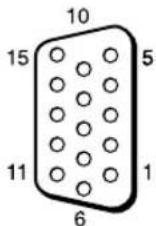
| N. piedino Segnale | |
| 1 Video rosso o C | R/PR |
| 2 Video verde o Y | |
| 3 Video blu o C | B/PB |
| 4 Terra | |
| 5 Terra | |
| 6 Terra rosso | |
| 7 Terra verde | |
| 8 Terra blu | |
| 9 Non utilizzato | |
| 10 Terra | |
| 11 Terra | |
| 12 SDA | |
| 13 Sincronismo orizzontale o video composito | |
| 14 Sincronismo verticale | |
| 15 SCL | |
Nota
Durante l'immissione di un segnale componente, assicurarsi di non immettere segnali sincronici ai piedini 13 e 14. Diversamente, è possibile che l'immagine non venga visualizzata correttamente.
Indice analitico
Symbols
4:3 12, 23
4:3 predefinito 17, 24
A
Acuti 21
Ampio auto. 23
Area visualizz. 24
B
Bassi 21
Bilanciamento 21
C
CineMotion 18
Colore 18
Connettore AUDIO (COMMON
AUDIO IN) 8
Connettore AUDIO IN L/R 9
Connettore CONTROL S OUT 9
Connettore HD15 (RGB/
COMPONENT IN) 8
Connettore HDMI 1/HDMI 2 IN 8
Connettore REMOTE 9
Connettore S VIDEO IN 9
Connettore VIDEO IN 9
D
Dim. Verticali 24
Dimens. PAP 25
Dinamico 21
Display di stato 28
Display ora 27
F
Fase 26
Fermacavo 15
Foro per l'applicazione del supporto 8
|
Immagine 18, 19
Impost. avanzate 28
Impostaz. controllo 28
Impostaz. ora 27
Impostazione PAP 13, 17, 25, 26
Impostazione timer 27
Impostazioni del menu Audio 16, 21
Impostazioni del menu Immagine 16, 18
Impostazioni del menu Impostazione 17, 27
Impostazioni del menu Schermo 17, 23
Indicatore PIC OFF 7
Indicatore POWER 7
Indicatore STANDBY 7
Indice telecomando 28
Informazioni 28
Interruttore POWER ON 7, 10
Inverti 25
L
Lingua 27
Luminosità 18, 19
M
Modo ampio 12, 23, 26
Modo audio 21
Modo controllo 28
Modo ECO 14, 27
Modo immagine 18, 19
N
Nitidezza 18
Normale 12, 24, 26
Numero indice 11, 14, 28
P
Passo 26
Personalizzato 18, 19, 21
Pieno 12, 23
Pieno 1/Pieno 2 12, 26
Posiz. orizz. 24, 26
Posiz. vert. 24, 26
Presa AC IN 8, 15
R
Regolaz. automatica 26
Riduz. Disturbi 18
Riprist. Modo audio 21
Segnale di ingresso 31
Selez.audio comune 21
Sensore dei comandi a distanza 7
Spegnimento autom. 27
SRS WOW 21
Standard 18, 19
Standard colore 28
Standard 21
T
Tasti ID MODE 11, 14
Tasto del modo ampio 10, 12
Tasto del volume 7, 11
Tasto di disattivazione dell'audio 11
Tasto DISPLAY 11
Tasto ECO 11, 14
Tasto HD15 11
Tasto HDMI 1/HDMI 2 10
Tasto INPUT 7
Tasto MENU 7, 10
Tasto OPTION 1 11
Tasto PAP 10, 13
Tasto PICTURE 10
Tasto SOUND 10
Tasto STANDBY 11
TC Control 18, 19
Temp. colore 18, 19
Timer Sì/No 27
Tinta 18


- Index
- Numerics
- A
- Superficie del panel
- AVVERTENZA
- ATTENZIONE
- Per i clienti in Europa
- Corrente di punta di entrata
- Informazioni sui marchi di fabbrica
- Indice
- Introduzione
- Posizione e funzione delle parti e dei comandi
- Collegamenti
- Uso delle impostazioni
- Altre informazioni
- Precauzioni
- Sicurezza
- Installazione
- Informazioni sul pannello LCD
- Pulizia del display
- Superficie del pannello
- Rivestimento
- Note sull'uso e sulla pulizia dello schermo
- Reimballaggio
- Consigli relativi all'installazione
- Installare il monitor in un luogo spazioso
- Pannello anteriore
- ①MENU (pagina 16)
- ②/ → (INPUT)
- ③/←→
- 4/↑/↓
- 5
- Nota
- ⑥Indicatore PIC OFF
- ⑦Indicatore STANDBY
- ⑧Indicatore POWER
- ⑨ Sore dei comandi a distanza
- Pannello posteriore
- Telecomando
- ①Interruttore POWER ON
- ②Tasto HDMI 1/ HDMI 2
- ③Tasto
- Tasto
- ⑤ Tasto PICTURE
- Tasti ↗/↙/↙/↙/⊕
- ⑦Tasto SOUND
- ⑧Tasto MENU
- Note
- Tasti speciali del telecomando
- Uso del Modo ampio
- Suggerimento
- Uso dell'impostazione PAP
- Cursore che indica l'immagine attiva
- Premere il tasto ON.
- Immettere il "Numero indice" del monitor che si desidera utilizzare mediante i tasti 0-9 del telecomando.
- Premere il tasto SET.
- Per correggere il Numero indice
- Uso della funzione Modo ECO
- Per disattivare il Modo ECO
- Suggerimenti
- Operazioni preliminari
- Collegamento del cavo di alimentazione CA e ordine dei cavi di ingresso
- Panoramica dei menu
- Per modificare la lingua delle indicazioni a schermo
- Impostazioni Consente di impostare/modificare
- Impostazioni 📁 Immagine
- Per l'ingresso del PC
- Audio Impostazioni
- Schermo Impostazioni
- Per l'ingresso video
- Modo ampio
- Ampio auto.
- Impostazione PAP
- Regolaz. automatica
- Fase
- Passo
- Posiz. orizz.
- Posiz. vert.
- Ripristina
- Impostazione Impostazioni
- Impost. avanzate
- "Modo controllo"
- Informazioni
- Ripristina tutto
- Guida alla soluzione dei problemi
- Verificare se l'indicatore STANDBY lampeggia in rosso.
- Se lampeggia
- La funzione di autodiagnostica è attivata.
- Se non lampeggia
- Tabella di riferimento dei segnali di ingresso
- Indicazioni a schermo del segnale di ingresso e dello stato del monitor
- Caratteristiche tecniche
- Elaborazione video
- Ingressi e uscite
- HD15 (RGB/COMPONENT IN)
- AUDIO (COMMON AUDIO IN)
- HDMI 1/HDMI 2 IN
- S VIDEO IN
- REMOTE (RS-232C)
- CONTROL S OUT
- Generali
- Assegnazione dei piedini
- Indice analitico
- Symbols
- B
- C
- D
- F
- |
- L
- M
- N
- P
- R
- T
Marca : SONY
Modello : KDL-40X1
Categoria : Televisore