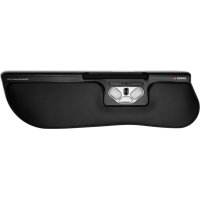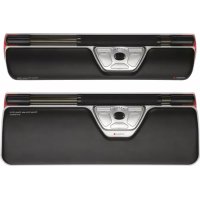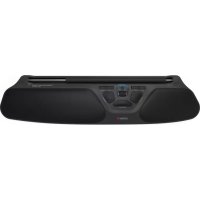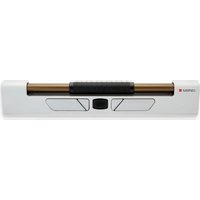
RollerMouse Mobile - Souris Contour Design - Notice d'utilisation et mode d'emploi gratuit
Retrouvez gratuitement la notice de l'appareil RollerMouse Mobile Contour Design au format PDF.


| Type de produit | Souris ergonomique sans fil |
| Marque | Contour Design |
| Modele | RollerMouse Mobile |
| Dimensions (approx.) | 460 x 100 x 30 mm |
| Poids (approx.) | 500 g |
| Alimentation | Batterie rechargeable Lithium-ion via USB-C |
| Autonomie de la batterie | Environ 1 mois (utilisation professionnelle quotidienne) |
| Temps de charge | 4 heures |
| Connectivite | Bluetooth, Dongle USB 2.4 GHz, USB filaire |
| Boutons | Marche/Arret, vitesse du curseur, clic gauche, clic droit, copier, coller, molette de defilement, barre de controle |
| Vitesses du curseur | 600, 900, 1200, 1500, 3000 DPI |
| Fonctions avancees | Reglage de la force de clic de la barre de controle, activation/desactivation du son de clic, selection du mode de connectivite |
| Indicateurs lumineux | LED pour niveau de batterie, vitesse du curseur et etat des reglages |
| Accessoires inclus | Etui de voyage, pieds en caoutchouc (2 jeux), cle de retrait du repose-poignet, cable de chargement USB-C, dongle USB |
| Entretien et nettoyage | Nettoyer avec un chiffon doux et sec ou legerement humide. Eviter les produits abrasifs. |
| Securite | Utiliser uniquement le chargeur fourni. Ne pas exposer a l'eau ou a des temperatures extremes. |
| Pieces detachees et reparabilite | Contacter le support technique pour les pieces detachees. La garantie couvre les defauts de fabrication pendant 2 ans. |
| Informations generales | Garantie 2 ans. Pour les pilotes et reglages avances, consulter le site contourdesign.com. |
FOIRE AUX QUESTIONS - RollerMouse Mobile Contour Design
Questions des utilisateurs sur RollerMouse Mobile Contour Design
0 question sur cet appareil. Repondez a celles que vous connaissez ou posez la votre.
Poser une nouvelle question sur cet appareil
Téléchargez la notice de votre Souris au format PDF gratuitement ! Retrouvez votre notice RollerMouse Mobile - Contour Design et reprennez votre appareil électronique en main. Sur cette page sont publiés tous les documents nécessaires à l'utilisation de votre appareil RollerMouse Mobile de la marque Contour Design.
MODE D'EMPLOI RollerMouse Mobile Contour Design
Allumez la RollerMouse Mobile (bouton A). Sur votre ordinateur, naviguez jusqu'à la zone des paramètres concernant les connexions Bluetooth, qui varient en fonction du système d'exploitation de votre ordinateur. Sélectionnez l'option pour ajouter ou trouver un appareil Bluetooth. Votre RollerMouse Mobile devrait être automatiquement reconnue, sélectionnez-la sur votre ordinateur pour lancer le processus d'appariement Bluetooth.
Démarrage rapide Suite
2. Pour se connecter via un dongle USB:
Insérez le dongle USB dans le port USB disponible et allumez votre RollerMouse Mobile. Votre ordinateur reconnaîtra votre nouveau dispositif et se connectera automatiquement.
3. Pour se connecter via une connexion USB filaire:
Connectez le câble USB à votre RollerMouse Mobile et à un port USB disponible sur votre ordinateur. Allumez votre RollerMouse Mobile. Votre ordinateur reconnaîtra votre nouvel appareil et se connectera automatiquement.
Contenu de l'emballage
- RollerMouse Mobile sans fil
- Étui de voyage pour RollerMouse Mobile
- Pieds en caoutchouc (pour augmenter la hauteur du clavier)
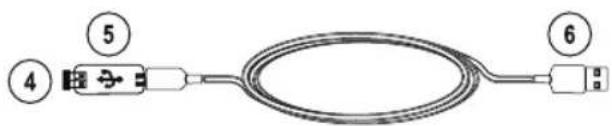
- Clé*
- Clé de retrait du repose-poignets*
- Câble de chargement USB*
* Veuillez trouver les accessoires n° 4, 5, 6 attachés ensemble dans la boîte.
Fonctions
A. Commutateur marche-arrêt
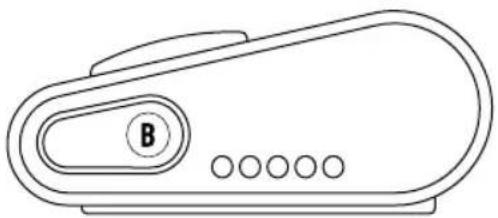
B. Voyant vitesse du curseur/réglages*
C. Clic gauche
D. Clic droit
E. Copier
F. Coller
G. Molette de défilement
H. Barre de contrôle
* Le bouton de vitesse du curseur est multifonctionnel : il contrôle la vitesse du curseur. Utilisé en séquence avec d'autres boutons, il permet de régler les paramètres de l'appareil. Veuillez lire ce qui suit pour en savoir plus sur la fonctionnalité de ce bouton.
- Les voyants LED ont des tonalités correspondantes pour indiquer un état de réglage. Une teinte croissante indique que le réglage a été activé avec succès. Une teinte décroissante indique qu'un réglage n'a pas été correctement activé.

Côté gauche Côté droit
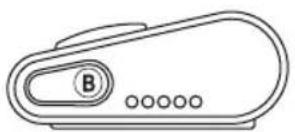
- Le niveau de la batterie est indiqué lorsque l'appareil est allumé ou branché.
- Si le niveau de la batterie est inférieur à 20 %, un seul voyant clignote pour indiquer la nécessité de recharger l'appareil.
Vitesse du curseur

600 900 1200 1500 3000
Chargement/Rallonge
Pour charger votre RollerMouse, enlevez la rallonge USB et la clé du câble de chargement. Branchez la prise USB-C à la RollerMouse. Votre RollerMouse se rechargera en 4 heures. Vous pouvez continuer à utiliser votre RollerMouse pendant qu'elle se recharge. Nous vous recommandons de recharger votre RollerMouse une fois par mois, sur la base d'une utilisation quotidienne dans le cadre professionnel.
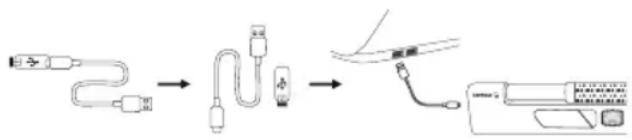
Une fois sous tension, l'appareil est en mode automatique et se synchronise sur la première connexion disponible. L'appareil essaiera d'abord de se connecter au dongle. Si aucune connexion n'est établie, l'appareil tentera de se connecter via Bluetooth en utilisant les informations de connexion se trouvant déjà dans l'appareil. Si aucune information de couplage n'est disponible, il démarrera le mode de couplage Bluetooth et restera dans ce mode pendant environ deux minutes. Si l'appareil est laissé en mode d'appariement automatique, RollerMouse Mobile passera par les étapes ci-dessus à chaque fois qu'elle sera éteinte puis rallumée.
Synchronisation et options secondaires
1. Redémarrer la liaison Bluetooth:
appuyez sur le bouton B. En maintenant le bouton B enfoncé, appuyez deux fois sur le bouton C puis relâchez le bouton B.
2. Sélectionner la connectivité Bluetooth uniquement:
appuyez sur le bouton B. En maintenant le bouton B enfoncé, appuyez et relâchez le bouton C trois fois puis relâchez le bouton B.
3. Sélectionner la connectivité Dongle uniquement:
appuyez sur le bouton B. En maintenant le bouton B enfoncé, appuyez et relâchez le bouton D trois fois puis relâchez le bouton B.
4. Rétablir la connexion avec le dongle:
débranchez puis rebranchez le dongle à l'appareil pour permettre la liaison. Tenez l'appareil à proximité du dongle et appuyez sur le bouton B. En maintenant le bouton B enfoncé, appuyez et relâchez le bouton D deux fois puis relâchez le bouton B.
5. Réinitialiser la fonction sans fil en mode de liaison automatique:
appuyez sur le bouton B. En maintenant le bouton B enfoncé, appuyez et relâchez le bouton C puis relâchez le bouton B.

- Lorsque l'appareil est raccordé via câble de chargement USB, cette connexion prime sur la connectivité sans fil.
- Veuillez consulter le site contourdesign.com/BT pour plus d'informations concernant votre connexion Bluetooth.
- Si la connexion exclusive Bluetooth ou par dongle est activée, la RollerMouse Mobile conservera la connexion lorsque l'appareil est éteint puis rallumé.
Fonction de clic de la barre de contrôle
(Voir les figures 1 & 2)
La force de clic fait référence au niveau de résistance lors du clic sur la barre de défilement. Pour ajuster la force du clic, appuyez et maintenez le bouton B (le bouton de vitesse du curseur) puis appuyez et relâchez le bouton H (la barre de défilement). Déplacez le bouton G (la molette de défilement) vers le haut et le bas pour régler les paramètres de force du clic. Le niveau de force du clic actuel sera affiché par les LEDs sur le côté droit de l'appareil. Pour désactiver le clic de la barre de défilement, ajustez la tension du clic jusqu'à ce que toutes les LEDs soient allumées.
fig. 1

text_image
concurs H GSon de clic sur la barre de contrôle
(Voir les figures 1 & 2)
fig. 2
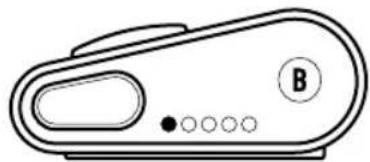
Maintenez le bouton B (le bouton réglage/vitesse du curseur). En maintenant le bouton B enfoncé, appuyez sur le bouton G (la molette de défilement) et faites rouler G pour désactiver ou activer le son du clic. Les LED indiqueront que le réglage a été activé avec succès.
Annexe pour les accessoires mobiles RM: Pieds en caoutchouc et étui de voyage
Pieds en caoutchouc
Votre appareil RM Mobile est livré avec 2 jeux de pieds en caoutchouc pouvant être collés en option au bas de votre clavier. Vous constaterez que chaque jeu donne une option de hauteur légèrement différente pour votre clavier. Pour un positionnement optimal, votre barre d'espacement doit être légèrement plus haute que la barre de défilement de votre appareil. Veuillez utiliser le jeu de pieds en caoutchouc adhésif le plus confortable pour votre RM Mobile.

Annexe pour les accessoires mobiles RM: Pieds en caoutchouc et étui de voyage Suite
Étui de voyage
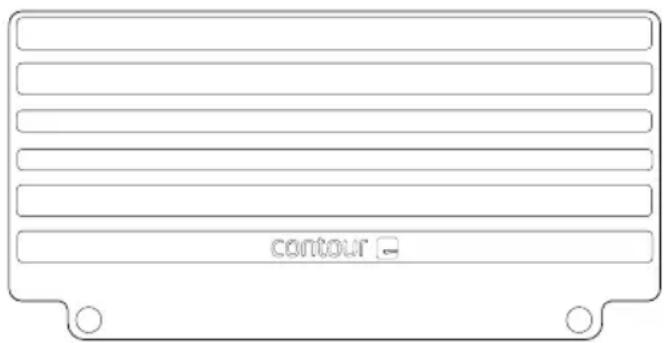
Cet accessoire doit être utilisé en déplacement pour protéger votre appareil de la poussière et des saletés. Lorsqu'il est fixé au RM Mobile, l'étui peut également être plié en deux et utilisé comme repose-poignet lors de l'utilisation de l'appareil. Une autre option consiste à le plier en deux et à le placer sous le bord avant de votre ordinateur portable pour augmenter la hauteur de votre clavier.
text_image
contourTous les produits Contour Design bénéficient d'une garantie de 2 ans
Pour toute information concernant les pilotes, manuels et réglages avancés, tels que le mode « client léger », rendez-vous sur le site.

Sales Support
Pour toute question concernant votre achat récent, envoyez-nous un e-mail à l'adresse suivante: support@contour-design.com