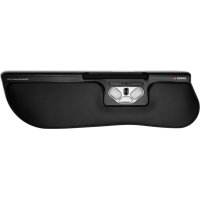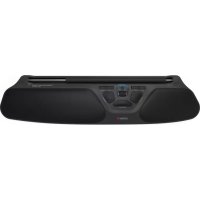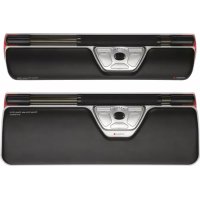
Contour Design RollerMouse Red Wireless - Souris

RollerMouse Red Wireless - Souris Contour Design - Notice d'utilisation et mode d'emploi gratuit

Retrouvez gratuitement la notice de l'appareil RollerMouse Red Wireless Contour Design au format PDF.

📄 9 pages Français FR 💬 Question IA 8 questions ⚙️ Specs
Notice Contour Design RollerMouse Red Wireless - page 2
Caractéristiques techniques Technologie sans fil, connectivité Bluetooth, portée jusqu'à 10 mètres, capteur optique de haute précision, résolution réglable jusqu'à 4000 DPI.
Dimensions Longueur : 40 cm, Largeur : 12 cm, Hauteur : 5 cm.
Poids Environ 800 g.
Utilisation Conçu pour un usage ergonomique, idéal pour les professionnels travaillant sur ordinateur pendant de longues périodes.
Compatibilité Compatible avec Windows, macOS et Linux.
Maintenance Nettoyage régulier avec un chiffon doux, éviter les produits chimiques agressifs.
Réparation Service après-vente disponible, pièces de rechange sur demande.
Sécurité Conforme aux normes de sécurité CE, utilisation de matériaux non toxiques.
Informations générales Garantie de 2 ans, support technique disponible en ligne.

FOIRE AUX QUESTIONS - RollerMouse Red Wireless Contour Design

Comment connecter ma RollerMouse Red Wireless à mon ordinateur ?
Pour connecter votre RollerMouse Red Wireless, insérez le récepteur USB dans un port USB de votre ordinateur. Allumez la souris en bas et appuyez sur le bouton de connexion pour synchroniser.
Que faire si ma RollerMouse Red Wireless ne fonctionne pas ?
Vérifiez que la souris est allumée et que les piles sont chargées. Si elle ne fonctionne toujours pas, essayez de redémarrer votre ordinateur et de reconnecter le récepteur USB.
Comment ajuster la vitesse du curseur sur ma RollerMouse Red Wireless ?
Utilisez le bouton de réglage de la vitesse situé sur le dessus de la souris. Vous pouvez choisir entre différents niveaux de vitesse en appuyant sur ce bouton.
Puis-je utiliser la RollerMouse Red Wireless avec un ordinateur Mac ?
Oui, la RollerMouse Red Wireless est compatible avec les ordinateurs Mac. Assurez-vous simplement d'installer les pilotes nécessaires si vous souhaitez accéder à toutes les fonctionnalités.
Comment nettoyer ma RollerMouse Red Wireless ?
Pour nettoyer votre RollerMouse Red Wireless, utilisez un chiffon doux légèrement humidifié avec de l'eau. Évitez les produits chimiques agressifs qui pourraient endommager la surface.
Que faire si le bouton de défilement ne fonctionne pas ?
Vérifiez les connections et les piles. Si le problème persiste, essayez de réinitialiser la souris en éteignant et en rallumant. Si cela ne fonctionne pas, contactez le support technique.
Combien de temps de fonctionnement puis-je attendre de la batterie ?
La batterie de la RollerMouse Red Wireless peut durer jusqu'à 3 mois avec une utilisation normale. Veillez à éteindre la souris lorsque vous ne l'utilisez pas pour prolonger la durée de vie de la batterie.
Est-ce que je peux personnaliser les boutons de ma RollerMouse Red Wireless ?
Oui, vous pouvez personnaliser les boutons à l'aide du logiciel fourni. Téléchargez le logiciel sur le site de Contour Design pour configurer les fonctions selon vos préférences.

Questions des utilisateurs sur RollerMouse Red Wireless Contour Design

0 question sur cet appareil. Repondez a celles que vous connaissez ou posez la votre.

Poser une nouvelle question sur cet appareil

L'email reste privé : il sert seulement à vous prévenir si quelqu'un répond à votre question.

Aucune question pour l'instant. Soyez le premier à en poser une.

Téléchargez la notice de votre Souris au format PDF gratuitement ! Retrouvez votre notice RollerMouse Red Wireless - Contour Design et reprennez votre appareil électronique en main. Sur cette page sont publiés tous les documents nécessaires à l'utilisation de votre appareil RollerMouse Red Wireless de la marque Contour Design.

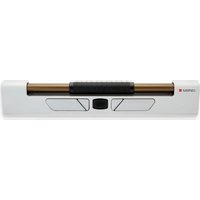
MODE D'EMPLOI RollerMouse Red Wireless Contour Design

Product ManualRollerMouse Red Wireless RollerMouse Red Wireless Fonctions de la RollerMouse A. Barre de contrôle B. Vitesse du curseur LED C. Copier D. Coller E. Clic gauche F. Clic droit G. Molette de délement H. Double-clic « One Touch »

I. Bouton marche-arrêt

J. Compartiment de rangement de la clé Pour des fonctionnalités de souris supplémentaires et des paramètres spéciques au Mac, veuillez télécharger notre pilote depuis www.contourdesign.fr. Contenu de la boîte

1. RollerMouse Red Wireless

2. Deux réhausseurs de clavier courts

3. Deux réhausseurs de clavier longs

5. Clé de retrait du repose-poignets

6. Dongle (récepteur sans l)

7. Adaptateur de câble USB 2.0

8. Câble USB/Micro USB / Câble de chargement

9. Guide de l’utilisateur

IRollerMouse Red Wireless RollerMouse Red Wireless Positionnement du clavier Avant de brancher la souris, veuillez vérier la hauteur et l’angle de votre clavier et agencez les deux éléments pour un confort optimal. Utilisez les réhausseurs pour obtenir l’angle et la hauteur corrects quel que soit le clavier utilisé. La barre d’espacement de votre clavier doit se trouver juste au-dessus de votre barre de contrôle. Pour une position ergonomique correcte, le bord avant du clavier doit être placé aussi près que possible de la barre de contrôle. Clavier Balance est Conçu spéciquement pour être associé à la RollerMouse Red et est placé au même niveau que la barre de contrôle et peut être facilement positionné suivant une inclinaison positive, neutre ou négative. Insertion des réhausseurs de clavier Insérez l’extrémité du réhausseur dans la fente située au dos de la RollerMouse Red.

Alignez les rainures des petits et longs réhausseurs et et appuyez sur les deux pièces jusqu’à ce que vous les entendiez s’emboîter. Réglage des réhausseurs de clavier

Neutre élevée Neutre plate Inclinaison positive Inclinaison neutreInclinaison négative Inclinaison positive Inclinaison négativeRollerMouse Red Wireless RollerMouse Red Wireless Interrupteur L’interrupteur se trouve sur le dessous de la souris RollerMouse Red. Veuillez vérier que l’interrupteur principal est positionné sur ON avant d’utiliser la souris RollerMouse Red. Il n’est pas nécessaire d’éteindre la souris sauf lors d’un rangement de longue durée ou d’un déplacement.

Utilisation de la barre de contrôle La barre de contrôle permet deux fonctions:

  • Un clic gauche lorsque vous appuyez sur la barre de contrôle.
  • Le mouvement du curseur lorsque vous déplacez la barre d’un côté à l’autre ou de haut en bas. Connecter à un ordinateur Branchez le RollerMouse Red au port USB de votre ordinateur. Patientez quelques secondes, votre ordinateur l’installera automatiquement.

/6RollerMouse Red Wireless RollerMouse Red Wireless Chargement Pour charger votre RollerMouse Red, enlevez le dongle de la rallonge puis branchez la prise Micro USB à la RollerMouse. Votre RollerMouse Red se chargera en 6 heures et vous pourrez continuer à l’utiliser pendant le chargement.

Veuillez placer la souris RollerMouse Red à proximité de la clé, puis maintenez enfoncés simultanément les boutons clic gauche , clic droit et vitesse de curseur jusqu’à ce que le voyant LED passe au vert et clignote deux fois de suite.

La sensibilité du clic est la résistance lorsque vous cliquez sur la barre de contrôle. Pour modier la sensibilité du clic, appuyez et maintenez enfoncés simultanément les boutons et ; le voyant LED indiquera le réglage actuel de la sensibilité. Continuez de maintenir enfoncé le bouton et relâchez le bouton , puis cliquez ensuite sur le bouton . Relâchez les deux boutons lorsque vous avez obtenu la sensibilité de clic souhaitée. Attention: La fonction declicde la barre de contrôle peut être désactivée en reprenant la méthode de réglage ci-dessuset en déplaçant la molette de délement jusqu’à ce que tous les voyants LED soient allumés.

Réglage de la sensibilité du clic de la barre de contrôleRollerMouse Red Wireless RollerMouse Red Wireless Votre souris RollerMouse Red est livrée préalablement chargée ; la durée de vie moyenne de la batterie est de 3 mois pour un usage quotidien normal. * La souris RollerMouse Red dispose d’une batterie intégrée rechargeable. Pour voir le niveau de batterie de votre souris, appuyez une fois sur le bouton de vitesse de curseur. La souris RollerMouse achera premièrement la vitesse de curseur actuelle (PPP), puis le niveau de charge actuel. Si la batterie de votre souris RollerMouse est faible, le voyant LED central commencera à clignoter en rouge. Pour charger la batterie, branchez le câble de chargement à votre souris RollerMouse puis raccordez-le à un port USB de votre ordinateur (voir page 5). La souris RollerMouse se rechargera en 6 heures et vous pouvez l’utiliser pendant ce temps. *La durée de vie de la batterie peut varier en fonction des conditions d’utilisation.

100% 80% 60% 40% 20% Niveau de charge Appuyez sur le bouton pour modier la vitesse du curseur. Il existe dix vitesses diérentes allant de lente (600 DPI) à rapide (2800 DPI). La vitesse est identiable par les voyants LED présentés ici. /10

Modication de la vitesse du curseurRollerMouse Red Wireless RollerMouse Red Wireless Le bouton double-clic ore 5 fonctions. Chaque fonction est indiquée par la position du voyant LED rouge dans le voyant de vitesse de curseur/niveau de charge. Pour remplacer la fonction double-clic par une autre fonction, appuyez sur le bouton et maintenez-le enfoncé, puis cliquez sur le boutonn pour que les voyants LED achent le mode correspondant. Pour basculer entre les autres modes disponibles, maintenez le boutonn enfoncé, relâchez le boutonn puis cliquez sur le boutonn . Le mode souhaité obtenu, relâchez les deux boutons. *La fonction d’arrêt de clic peut servir à recentrer ou à repositionner la barre de contrôle sans déplacer le curseur. Par exemple, la fonction d’arrêt de clic peut s’avérer utile avec les installations multi-écrans lorsque le curseur se trouve sur le troisième écran et que l’utilisateur souhaite centrer la barre de contrôle pour faciliter le travail à cet écran. /12

Diérentes fonctions du bouton double-clic

  • Appuyez sur les touches et et maintenez-les enfoncées pendant deux secondes jusqu’à ce que les voyants LED du mode respectif clignotent.
  • Continuez de maintenir la touche enfoncée et relâchez la touche , puis cliquez sur la touche pour basculer entre les diérents modes.
  • Relâchez les deux touches après avoir sélectionné le mode souhaité.

/11 La RollerMouse Red fonctionne en 3 modes. Mode PC, mode MAC et mode HID (Pour Linux). Utilisez les commandes clavier pour sélectionner les paramétrages les mieux adaptés à votre système d’exploitation. Paramètres de l’utilisateur Diérents réglages de mode Mode PC Les voyants LED s’allument de gauche à droite. Mode MAC Mode HID Les voyants LED s’allument de droite à gauche.Les voyants LED s’allument d’un côté ou de l’autre vers le milieu.Windows Par exemple: LinuxMiddle clickDouble clickLeft clickRight clickFreeze click*RollerMouse Red Wireless Nous vous conseillons d’utiliser le repose-poignets . Toutefois si vous souhaitez détacher le repose-poignet, soulevez le bord avant du RollerMouse et gardez-le dans la main gauche. Introduisez la clé de retrait du repose-poignets dans la fente à l’extrémité droite de l’unité et tournez la clé dans le sens inverse des aiguilles d’une montre. Pour installer le repose-poignets, enclenchez-le dans la fente sur le bord avant de votre RollerMouse Red. /13 Repose-poignets

5Déclaration de conformité FCC Les changements ou modications qui ne sont pas expressément approuvés par la partie responsable de la conformité peuvent annuler le droit de l’utilisateur d’exploiter l’équipement. Cet appareil a été testé et respecte les limitations applicables aux appareils numériques de catégorie B, conformément à la section 15 des règles de la FCC. Ces limitations sont destinées à fournir une protection raisonnable contre les interférences nuisibles dans le cadre d’une installation à domicile. Cet appareil génère, utilise et peut émettre des fréquences radio et, s’il n’est pas installé ou utilisé conformément aux instructions, peut entraîner des interférences nuisibles aux communications radio. Toutefois, rien ne peut garantir que de telles interférences ne se produiront pas dans une installation particulière. Si l’appareil provoque des interférences nuisibles à la réception radio ou télé, ce qui peut être déterminé en éteignant et en allumant l’appareil, il est conseillé à l’utilisateur d’essayer de corriger les interférences d’une des manières suivantes : - Réorienter ou repositionner l’antenne de réception. - Accroître la distance entre l’appareil et le récepteur. - Brancher l’appareil à la prise d’un circuit diérent de celui auquel le récepteur est branché. - Consulter le revendeur ou un technicien de radio/télé qualiépour obtenir de d’aide. Cet appareil est conforme à la section 15 des règles de la FCC . Le fonctionnement est soumis aux deux conditions suivantes (1) cet appareil ne doit pas provoquer d’interférences nuisibles, et (2) cet appareildoit accepter toutes les interférences reçues, y compris les interférences pouvant entraîner un fonctionnement non souhaité. Déclaration de conformité IC Cet appareil est conforme aux RSS exempts de licence d’Industry Canada. Son fonctionnement est soumis aux deux conditions suivantes : (1) Cet appareil ne doit pas provoquer d’interférences ; et (2) Cet appareil doit accepter toutes les interférences, y compris les interférences pouvant entraîner le fonctionnement non souhaité de l’appareil. Le sigle « IC: » devant le numéro d’enregistrement/de certicat signie uniquement que les spécications techniques d’Industry Canada ont été respectées. Ce produit est conforme aux spécications techniques applicables d’Industry Canada. Garantie En cas d’un mauvais fonctionnement en raison d’un vice de fabrication, nous remplacerons le produit. Cette garantie ne couvre pas les dommages en cas d’utilisation incorrecte du produit. Attention ! Si vous tentez de démonter votre RollerMouse, votre garantie sera annulée. Pour plus d’informations, veuillez visiter: www.contourdesign.fr Contour Design Nordic A/S Borupvang 5B, st.tv. 2750 Ballerup Denmark Tel.: +45 70 27 02 27 Email: info@contour-design.com Testé et conformes aux normes FCC et IC.

Assistant notice
Powered by Anthropic
En attente de votre message
Informations produit

Marque : Contour Design

Modèle : RollerMouse Red Wireless

Catégorie : Souris